Как правильно отключить Adblock и другие блокировщики рекламы? Как настроить работу с сервисом в Яндекс Браузере или Mozilla Firefox?
1. Чем блокировщики рекламы мешают работе моего сервиса?
Большая часть функций сервиса работают в браузере. Сервис делает запросы к ВК по вашим настройкам, собирает данные, обрабатывает и выдаёт в виде готового отчёта.
При этом сервис с адреса vk.barkov.net обращается к поставщику данных ВК по адресу api.vk.com
У некоторых людей в браузере установлен блокировщик рекламы — Adblock, Adguard и другие подобные расширения. И они иногда неадекватно реагируют на обмен данными между сервисом и VK API.
Вот упрощённый пример. Например, в результатах от ВК содержится информация про пользователя:
< id: 12345,
first_name: Вася,
last_name: Пупкин,
work: Агентство интернет-рекламы PUPKIN ADS >
Адблок смотрит на то, что в передаваемых от ВК к сервису данных есть слова-маркеры «реклама» или «ads» — и просто обрывает получение сервисом ответа от ВК. Хотя это вовсе не реклама!
Неприятно? Конечно. Вы как минимум не получите часть собранных данных. А как максимум — вообще не сможете собрать данные.
И сервис не может на это повлиять. А вот вы — можете, отключив на время работы с сервисом блокировщик рекламы.
В самом сервисе рекламы нет, потому вам это ничем не грозит 🙂
2. Как отключить (на время или постоянно)?
Адблок предлагает добавить сайт в список разрешённых нажатием 1 кнопки. Но этот способ не подходит!
Потому что этим вы обеспечите работу для сайта сервиса vk.barkov.net, а Адблок всё равно будет продолжать блокировать обмен данными с сайтом api.vk.com
Есть несколько вариантов решения этого вопроса — или добавить оба домена в белый список Адблока (и vk.barkov.net, и api.vk.com), или полностью отключить Адлок на время работы с сервисом.
Ниже я покажу на скриншотах, как это делается для Адблока:
3. Самый простой способ, минимум усилий
Нажимайте на иконку Адблока справа от панели ввода адреса

Кликните на «приостановить на всех сайтах»

Дело сделано, можете парсить без проблем 🙂
4. Способ чуть дольше — отключить весь Адблок как расширение браузера
Правой кнопкой мыши кликните по иконке Адблока справа от панели ввода адреса

В настройках расширения Адблок увидите, что он включён

Переключите переключатель в положение ВЫКЛ

Дело сделано, можете парсить без проблем 🙂
5. Тонкий тюнинг — для тех, кто не хочет совсем отключать Адблок
Нажмите на кнопку Адблока и нажмите на шестерёнку настроек

Попадёте в настройки Адблока

Откройте меню «Настроить» в колонке слева и разверните «Перестать скрывать рекламу» → «Показывать рекламу на странице или домене»

Впишите туда api.vk.com и нажмите ОК

Потом впишите vk.barkov.net и нажмите ОК

То же самое стоит сделать и для домена barkov.net
Дело сделано — при заходе на vk.barkov.net Адблок показывает зелёный лайк, то есть на этом сайте он не применяется

Теперь можно парсить целевую аудиторию без проблем 🙂
В общем, я изложил вам 3 способа, которыми можно заставить Адблок не мешать вам при парсинге целевой аудитории. Надеюсь, эта информация вам пригодится!
У вас Mozilla Firefox или Яндекс Браузер — блокировщика нет, а парсинг не работает?
У этих 2 браузеров есть свои встроенные блокировщики, о которых вы можете даже и не знать, но они могут мешать парсингу. Расскажу подробнее про каждый из браузеров.
Яндекс Браузер (он же Yandex Browser, он же Yandex)
В Яндекс Браузере есть встроенный блокировщик, который может мешать парсингу точно так же, как и Adblock, о котором написано выше.
Зайдите в настройки Яндекс Браузера в меню справа вверху окна

И снимите галки с обеих блокировок рекламы.
Скорее всего, хватит и первой, но для большей уверенности снимите и вторую:

Либо, если не хотите отключать блокировку рекламы вообще, то нажмите на синюю ссылку «Список сайтов-исключений» (см. картинку выше, последняя синяя ссылка на картинке), далее «Добавить» и впишите туда по очереди 3 домена: api.vk.com, vk.barkov.net и barkov.net
Эти действия (или отключение блокировки вообще, или добавление ВК апи и сайтов сервиса в белый список) должны помочь беспроблемной работе в Яндекс Браузере с парсингом из ВК.
Mozilla Firefox
У браузера Mozilla Firefox есть такой режим, как «Защита от отслеживания», зачастую он бывает включён сразу. По умолчанию он блокирует любые запросы от сайта к другим адресам. Но в случае с парсингом — получается, что он блокирует и запросы к ВК апи. Из-за этого вы можете получать 0 результатов при любом парсинге. Лучше включить адекватный режим работы, не супер-строгий. Делается это так:
Зайдите в настройки Mozilla Firefox в меню справа вверху окна

Нажмите на кнопку управления настройками защиты от отслеживания

И там включите станлартную защиту, а не усиленную

По моему опыту, изменения этой настройки обычно помогает работать с сервисом без проблем, так как Фаерфокс перестаёт блокировать запросы к ВК апи во время парсинга.
С уважением, Илья Барков
автор сервиса vk.barkov.net
Как отключить AdBlock ВКонтакте

Адблок — это популярное расширение для браузеров, которое позволяет блокировать различные рекламные элементы на сайтах. Однако, некоторые пользователи могут столкнуться с проблемой, когда ВКонтакте начинает выдавать различные сообщения о необходимости отключить Адблок для корректной работы сайта.
Отключить Адблок на ВКонтакте довольно просто. Существует несколько способов, которые позволят вам наслаждаться контентом ВКонтакте без раздражающих сообщений о необходимости отключить рекламный блок. В первую очередь, рекомендуется обновить ваше расширение Адблок до последней версии, чтобы исключить возможные проблемы совместимости.
Если обновление не помогло, вы можете попробовать добавить ВКонтакте в список исключений Адблок. Для этого вам понадобится зайти в настройки расширения, найти раздел «Список исключений» и добавить адрес сайта ВКонтакте (vk.com) в список. Это позволит Адблоку не блокировать рекламу и скрипты на этом сайте.
Если эти меры не помогли, возможно, ВКонтакте использует новые методы обхода блокировки. В таком случае, вы можете попробовать использовать альтернативные расширения для блокировки рекламы, такие как «uBlock Origin» или «Privacy Badger». Они также позволяют вам контролировать блокировку рекламы на ВКонтакте и других сайтах.
Использование Адблоков является двойным мечом. С одной стороны, они предоставляют пользователям удобство и защиту от нежелательной рекламы. С другой стороны, блокировка рекламы может негативно сказаться на доходах различных сайтов, включая ВКонтакте. Поэтому, прежде чем отключить Адблок на ВКонтакте, следует обдумать последствия и возможностой поддержать сайт другим способом.
В итоге, отключение Адблок на ВКонтакте — это легко решаемая проблема. Следуя этим простым инструкциям, вы сможете продолжать пользоваться ВКонтакте без ограничений и сообщений о необходимости отключить рекламный блок.
Почему стоит отключить Адблок на ВКонтакте?
Адблок — это расширение для браузеров, которое блокирует отображение рекламы на веб-страницах. Однако, блокирование рекламы может сказаться на функциональности некоторых сайтов, включая ВКонтакте. ВКонтакте регулярно обновляет свой алгоритм для борьбы с блокировщиками рекламы, и в последнее время многие функции и возможности ВКонтакте могут быть недоступны при использовании Адблок.
Отключение Адблок на ВКонтакте позволяет наслаждаться полной функциональностью социальной сети, включая просмотр видео, использование приложений, игры, музыку и другие возможности, которые могут быть заблокированы при использовании блокировщика рекламы.
Кроме того, отключая Адблок на ВКонтакте, вы позволяете ВКонтакте показывать вам рекламу, которая является одним из основных источников доходов компании. Поддерживая ВКонтакте, вы способствуете ее развитию и обновлению функциональности.
Если вас беспокоит количество рекламы или типы рекламных материалов на ВКонтакте, вы можете внести изменения в настройки своего профиля, чтобы получать более релевантную и интересную рекламу.
| Преимущества отключения Адблок на ВКонтакте: |
| — Полная функциональность социальной сети |
| — Доступ ко всем возможностям ВКонтакте |
| — Поддержка развития и обновлений ВКонтакте |
| — Получение более релевантной и интересной рекламы |
Шаг 1: Откройте настройки Адблок
1. В вашем браузере найдите и нажмите на значок Адблок, который обычно расположен в верхнем правом углу окна браузера.
2. После открытия меню расширения, найдите и выберите опцию «Настройки» или «Настройки расширения».
3. Вам будет показана страница с настройками Адблок. Возможно, вам нужно будет прокрутить страницу вниз, чтобы найти нужную опцию.
4. Найдите опцию, связанную с «Включением» или «Белым списком» сайтов, и выберите ее. Это позволит вам добавить ВКонтакте в список исключений или отключить Адблок на данном сайте.
5. Подтвердите свои изменения, нажав на кнопку «Сохранить» или «Применить». Теперь Адблок будет отключен на ВКонтакте, и вы сможете просматривать сайт без ограничений.
Шаг 2: Найдите фильтры и исключения
После того как вы установили расширение Адблок на свой браузер, необходимо настроить фильтры и исключения для правильной работы ВКонтакте. ВАdblock предлагает несколько способов настройки блокировки рекламы:
1. Ручное создание фильтров:
- Откройте настройки расширения Адблок.
- Перейдите во вкладку «Настройки фильтрации».
- Выберите «Добавить ручной фильтр».
- В поле введите следующий фильтр: @@
Как отключить рекламу в ВК на компьютере или телефоне
Рекламные размещения в социальных сетях, хотя и не заполоняют всё свободное пространство, всё же могут вызывать неудобства. Монетизация, в том числе, может заполнять и часть поисковой выдачи внутри ВКонтакте. Так что совсем не удивительно, что появились желающие избавиться от назойливых предложений. В конце концов вокруг современного человека рекламы так много, что попытки найти способ её отключения совершенно естественны.
Содержание:
- Виды рекламных размещений и способы от них избавиться
- ВК без рекламы — как отключить всю рекламу
- Как отключить рекламу в ВК на Андроид
- Заключение
Виды рекламных размещений и способы от них избавиться
Перед тем, как поговорить о том, как убрать рекламу в ВК, стоит для начала разобраться, какая же часть контента внутри социальной сети является рекламой.
Баннеры
Существует официальная биржа рекламы ВКонтакте, которая позволяет приобретать небольшие баннеры, размещаемые с краю страницы. Целенаправленно их отключить, к сожалению, не выйдет. Но в ваших силах просто отключить любую рекламу, тогда баннеры пропадут вместе со всем остальным.
Рекламные посты
Рекламодатели намного чаще приобретают не баннеры, а посты в сообществах. Ведь в них практически нет ограничений по объёму рекламного текста, формату изображений и внешним ссылкам. Кроме того, активные сообщества априори содержат широкую аудиторию, готовую взаимодействовать с предлагаемым контентом. Если вы не желаете получать рекламные сообщения, придётся либо отказаться от уведомлений внутри группы, либо полностью от неё отписаться. Как правило, люди начинают отписываться, когда гостевых постов становится слишком много и полезный контент уже не в состоянии покрыть раздражение от них.

Рекламные ролики и оповещения
Существенно более назойливая реклама встречается в играх и приложениях, запускающихся внутри социальной сети. И она так сильно раздражает пользователей вовсе не просто так. За её отключение вам предложат заплатить абонентскую плату. Так что разработчики целенаправленно мешают вам наслаждаться любимым времяпрепровождением, пытаясь заработать на своих продуктах.

В итоге получается, что практически всю рекламу в ВКонтакте можно отключить легально и прямо внутри самой социальной сети. Недоступными остаются только баннеры. Но и на них найдётся управа, правда для этого придётся устанавливать стороннее программное обеспечение.
ВК без рекламы — как отключить всю рекламу
Большинство пользователей устанавливают в свои браузеры приложение Adblock Plus. Он пользуется полномасштабной популярностью и кроме него, функцию полной очистки Интернета от рекламы, не выполняет никто.
Как включить Adblock
Нет никаких секретов. Это обычно расширение для браузера и устанавливается оно точно так же, как и все остальные. Для начала перейдите во вкладку меню браузера “Дополнения”. В поисковой строке введите название Adblock и запустите поиск. Теперь вам остаётся только скачать его и включить.

После установки в правом верхнем углу окна вашего браузера появится небольшая иконка с буквами “ABP”. Кликнув по ней, вы сможете настроить режимы отображения рекламы. То есть убрать можно, как вообще всё, что приложение посчитает рекламными материалами, так и конкретные виды интеграций. Если убрать галочку с пункта “Включить допустимую рекламу”, тогда ваш браузер окажется полностью лишён даже любого намёка на подобные материалы. Правда с этой галочкой есть проблемы. Иногда Adblock блокирует тот контент, который вы хотите посмотреть, считая его не отвечающим вашим требованиям. Так что будьте осторожны и постарайтесь не переусердствовать в своей борьбе с ветряными мельницами.

Как отключить рекламу в ВК на Андроид
Внутри операционной системы Android по умолчанию вшит блокировщик рекламы. Так что устанавливать дополнительный софт ради того, чтобы избавиться от надоедливых баннеров, не нужно. Если вы посещаете социальную сеть через официальное приложение ВКонтакте, то процедура удаления рекламы займёт буквально пару секунд:
- Запустите приложение ВКонтакте.
- Перейдите в раздел “Настройки”, потом выберите “О программе” и наконец “Реклама”.
- Перед вами возникнет ползунок, деактивировав который можно полностью избавиться от любых рекламных материалов.
И это всё, что вам нужно знать о том, как убрать рекламу в ВК на андроиде. Теперь перейдёт к яблочным устройствам. Аппараты на iOS также оснащены предустановленной возможностью удалить всё ненужное с экрана:
- Разумеется, всё начинается с запуска приложения.
- Внутри настроек точно так же выбирается раздел “О программе”, а затем “Реклама”.
- Отключите опцию “Реклама включена”.
Мобильные устройства куда серьёзнее вооружены против рекламных размещений в сравнении с настольными компьютерами. Правда это также означает, что в большом количестве случаев пользователи могут не видеть часть полезного контента, который ошибочно принимается за рекламу.
Заключение
Большинство приличных ресурсов размещает рекламные материалы таким образом, чтобы не мешать собственной аудитории просматривать полезную информацию. В результате можно достигать баланса между заработком и удовлетворением потребностей посетителей. В конце концов, без заработка на контенте, пропадёт смысл его генерировать и сколько-нибудь приличные авторы перестанут его для вас создавать. Помните, что ваши просмотры помогают зарабатывать, так что ими вы, в своём роде, голосуете за наиболее интересную и полезную информацию в Глобальной сети.
Как отключить блокировщик рекламы?

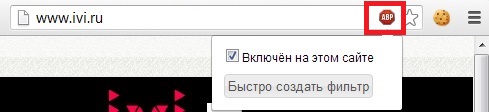
2. В адресной строке кликните на логотип «Adblock»
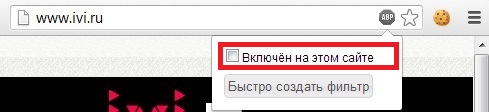
3. Уберите галочку «Включён на этом сайте»
В браузере Firefox:
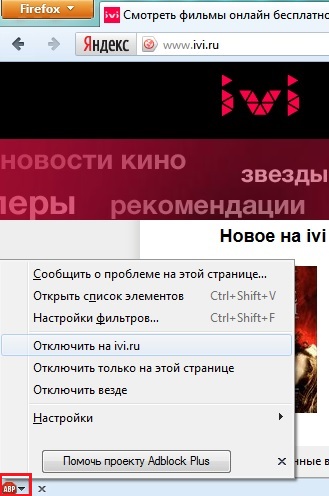
2. Кликните на логотип «Adblock» (в нижнем левом углу)
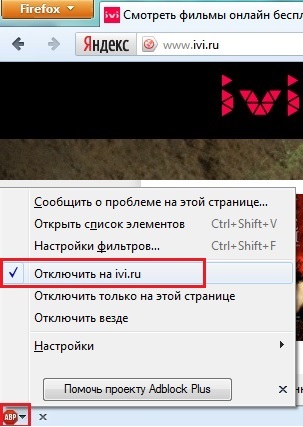
3. Установите галочку «Отключить на ivi.ru»
Как отключить блокировку рекламы в SpIDer Gate (Dr.Web)
1. Зайдите в раздел «Расширенные настройки»
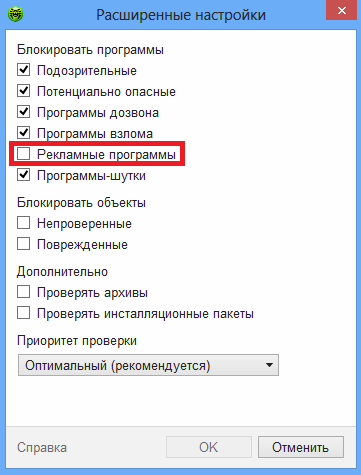
2. Удалите галочку напротив пункта «Рекламные программы»