Практическое руководство. Изменение требуемой версии .NET Framework и набора средств платформы
Файл проекта Visual Studio C++ можно изменить, чтобы указать другие версии набора инструментов платформы C++. Также можно указать другие версии Windows SDK и .NET Framework. (Изменить версию .NET Framework можно только для проектов C++/CLI). В новом проекте используется платформа .NET Framework по умолчанию и набор инструментов версии Visual Studio, используемой для создания проекта. Все эти значения можно изменить в файле VCXPROJ, чтобы использовать одну и ту же базу кода для каждого целевого объекта компиляции.
Набор инструментов платформы
Набор инструментов платформы состоит из компилятора C++ (cl.exe) и компоновщика (link.exe) вместе со стандартными библиотеками C/C++. Studio 2015, Visual Studio 2017 и Visual Studio 2019 совместимы на уровне двоичного кода. Об этом свидетельствует основной номер версии набора инструментов, который остался равным 14. Проекты, скомпилированные в Visual Studio 2019 или Visual Studio 2017 обратно совместимы на уровне ABI с проектами, скомпилированными в Visual Studio 2017 или Visual Studio 2015. Дополнительный номер версии обновляется на 1 для каждой версии с выпуска Visual Studio 2015:
- Visual Studio 2015: v140
- Visual Studio 2017: v141
- Visual Studio 2019: v142
- Visual Studio 2022: v143
Эти наборы инструментов поддерживают .NET Framework 4.5 и более поздних версий.
Visual Studio также поддерживает настройку для различных версий для проектов C++. Вы можете использовать последнюю версию интегрированной среды разработки Visual Studio для редактирования и сборки проектов, созданных в более ранних версиях Visual Studio. При этом не требуется обновлять проект, чтобы в нем использовалась новая версия набора инструментов. На компьютере должны быть установлены более ранние версии наборов инструментов. Дополнительные сведения см. в разделе Использование собственной настройки для использования различных версий в Visual Studio. Например, в Visual Studio 2015 можно выбрать .NET Framework 2.0 в качестве целевой платформы, но необходимо использовать более раннюю версию набора инструментов, поддерживающую .NET Framework 2.0.
Целевая платформа (только для проектов C++/CLI)
При изменении целевой версии платформы одновременно изменяется набор инструментов платформы для обеспечения поддержки этой версии. Например, при выборе .NET Framework 4.5 в качестве целевой платформы необходимо использовать совместимый набор инструментов платформы. Эти наборы инструментов включают Visual Studio 2015 (версия 140), Visual Studio 2013 (версия 120) или Visual Studio 2012 (версия 110). При выборе .NET Framework 2.0, 3.0, 3.5 и 4 в качестве целевой платформы можно использовать пакет SDK для Windows 7.1.
Создавая пользовательские наборы инструментов платформы, можно расширить поддержку целевой платформы. Дополнительные сведения см. в блоге по Visual C++ Нативное многоплатформенное нацеливание в C++ .
Изменение требуемой версии .NET Framework
- В обозревателе решенийVisual Studio выберите проект. В строке меню откройте меню Проект и выберите Выгрузить проект. Это выгружает файл проекта (VCXPROJ) для вашего проекта.
Примечание. Проект на языке C++ не может быть загружен, пока вы редактируете файл проекта в Visual Studio. Однако можно использовать другой редактор, например блокнот, чтобы изменить файл проекта, пока проект загружен в Visual Studio. Visual Studio определяет, что файл проекта был изменен и отображает запрос о необходимости перезагрузить проект.
Изменение набора инструментов платформы
- В строке меню Visual Studio выберите Проект>Свойства, чтобы открыть диалоговое окно Страницы свойств для вашего проекта.
- В верхней части диалогового окна Страницы свойств в раскрывающемся списке Конфигурация выберите Все конфигурации.
- В диалоговом окне выберите страницу свойств Свойства конфигурации>Общие.
- На странице свойств щелкните Набор инструментов платформы и выберите необходимый набор инструментов из раскрывающегося списка. Например, если вы установили набор инструментов Visual Studio 2010, выберите Visual Studio 2010 (версия 100) для использования в проекте.
- Чтобы сохранить внесенные изменения, нажмите кнопку OK.
Управление параметрами приложения (.NET)
Область применения: Visual Studio Visual Studio для Mac
  Visual Studio Code
Параметры приложений позволяют динамически хранить данные приложения. С параметрами приложения можно использовать клиентский компьютер для хранения информации, которая не должна быть включена в код приложения во время выполнения. Параметры приложения могут включать строка подключения, предпочтения пользователей и многое другое.
Параметры приложения заменяют динамические свойства, используемые в более ранних версиях Visual Studio.
Каждый параметр приложения должен иметь уникальное имя. Имя может быть любым сочетанием букв, чисел или подчеркивания. Однако имя не может начинаться с числа, и у него не может быть пробелов. Для изменения имени служит свойство Name .
Параметры приложения могут храниться в виде любого типа данных, который может быть сериализован в формат XML или имеет метод TypeConverter , реализующий ToString / FromString . Наиболее распространенными типами являются String , Integer и Boolean . Вы также можете хранить значения как , Objectили как Colorстрока подключения.
Параметры приложений также содержат значение. Значение задается с помощью свойства Value и должно соответствовать типу данных параметра.
Кроме того, параметры приложений могут быть связаны со свойством формы или элемента управления во время разработки.
Существуют два типа параметров приложений в зависимости от области действия:
- Параметры область приложения можно использовать для получения сведений, таких как URL-адрес веб-службы или базы данных строка подключения. Эти значения связаны с приложением. Следовательно, пользователи не могут изменять их во время выполнения.
- Параметры, область пользователей, можно использовать для получения сведений, таких как сохранение последней позиции формы или предпочтения шрифта. Пользователи могут изменять эти значения во время выполнения.
Можно изменить тип параметра с помощью свойства Scope .
Система работы с проектами хранит параметры приложений в двух файлах XML:
- Файл app.config, созданный во время разработки при создании первого параметра приложения
- Файл user.config, который создается во время выполнения, когда пользователь, который запускает приложение, изменяет значение любого параметра пользователя.
Обратите внимание, что изменения параметров пользователя не записываются на диск, если приложение специально не вызывает метод для этого.
Создание параметров приложения во время разработки
Во время разработки можно создать параметры приложения двумя способами:
- Используйте страницу Параметры конструктора проектов.
- Используйте окно «Свойства» для формы или элемента управления, что позволяет привязать параметр к свойству.
При создании параметра область приложения (например, базы данных строка подключения или ссылки на ресурсы сервера) Visual Studio сохраняет его в файле app.config с тегом . (Строки подключения сохраняются под тегом .)
При создании параметра область пользователя (например, шрифта по умолчанию, домашней страницы или размера окна) Visual Studio сохраняет его в файле app.config с тегом .
При хранении строк подключения в файле в app.config нужно предпринимать меры предосторожности, чтобы избегать раскрытия конфиденциальной информации, такой как пароли или пути сервера, содержащейся в строке подключения.
Если вы принимаете строка подключения информацию из внешнего источника, например пользователя, который предоставляет идентификатор пользователя и пароль, необходимо быть осторожным, чтобы убедиться, что значения, используемые для создания строка подключения, не содержат дополнительных строка подключения параметров, которые изменяют поведение подключения.
Рассмотрите возможность использования функции защищенной конфигурации для шифрования секретной информации в файле конфигурации. Дополнительные сведения см. в разделе Защита сведений о подключении.
Так как для библиотек классов нет модели файлов конфигурации, параметры приложения не применяются для проектов библиотек классов. Исключением является проект DLL среды выполнения набор средств Visual Studio для Office, который может иметь файл конфигурации.
Использование настраиваемых файлов параметров
Для удобства управления группами параметров в проект можно добавить индивидуальные файлы настроек. Содержащиеся в одном файле параметры загружаются и сохраняются как единое целое. Хранение параметров в отдельных файлах для часто и редко используемых групп позволяет сэкономить время на загрузке и сохранении параметров.
Например, в проект можно добавить файл Special Параметры.settings. Хотя класс SpecialSettings не предоставлен в пространстве имен My , функция Просмотр кода позволяет считывать индивидуальный файл параметров, содержащий Partial Class SpecialSettings .
Конструктор Параметры сначала ищет файл Параметры.settings, создаваемый системой проекта. Этот файл Параметры.settings — это файл по умолчанию, отображаемый конструктором проектов на вкладке Параметры. Файл Параметры.settings находится в папке «Мой проект» для проектов Visual Basic и в папке «Свойства» для проектов Visual C#. Затем конструктор проектов ищет другие файлы параметров в корневой папке проекта. Таким образом, индивидуальный файл параметров следует помещать туда же. Если добавить файл с расширением .settings в другое место проекта, конструктор проектов не сможет найти его.
Чтение и изменение параметров приложения во время выполнения в Visual Basic
В проектах Visual Basic доступ к параметрам приложения во время выполнения можно получить с помощью объекта My.Settings . На странице Параметры нажмите кнопку «Вид кода«, чтобы просмотреть файл Параметры.vb. Файл Settings.vb определяет класс Settings , который позволяет обрабатывать эти события в классе параметров: SettingChanging, PropertyChanged, SettingsLoaded и SettingsSaving. Обратите внимание, что класс Settings в файле Settings.vb является разделяемым классом, который отображает только принадлежащий пользователю код, а не весь сгенерированный класс. Дополнительную информацию о доступе к параметрам приложения с помощью объекта My.Settings см. в разделе Доступ к параметрам приложения (.NET Framework).
Значения любых параметров в пользовательской области (например, положение формы), изменяемые пользователем во время выполнения, хранятся в файле user.config. Обратите внимание, что значения по умолчанию по-прежнему сохраняются в файл app.config.
Если во время выполнения во время выполнения изменяются какие-либо параметры область пользователя, например при тестировании приложения, и хотите сбросить эти параметры в значения по умолчанию, нажмите кнопку «Синхронизировать«.
Рекомендуется использовать My.Settings объект и файл параметров по умолчанию для доступа к параметрам. Рекомендуется использовать конструктор Параметры для назначения свойств параметрам и, кроме того, параметры пользователя автоматически сохраняются перед завершением работы приложения. Однако приложение Visual Basic может получить доступ к настройкам напрямую. В этом случае необходим доступ к классу MySettings и использование настраиваемого файла SETTINGS в корневой папке проекта. Перед завершением приложения необходимо сохранить параметры пользователя, как описано в следующем разделе.
Чтение и изменение параметров приложения во время выполнения в языке C#
На языках, отличных от Visual Basic, например C#, необходимо напрямую получить доступ к классу Settings , как показано в следующем примере Visual C#.
Properties.Settings.Default.FirstUserSetting = "abc"; Нужно явным образом вызывать метод Save этого класса-оболочки, чтобы сохранить параметры пользователя. Обычно это делается в обработчике Closing событий основной формы. В приведенном ниже примере C# показан вызов метода Save .
Properties.Settings.Default.Save(); Общие сведения о доступе к параметрам приложений с помощью класса Settings см. в разделе Общие сведения о параметрах приложений (.NET Framework). Информацию об итерации параметров см. в этой записи форума.
Связанный контент
Учебник. Добавление элементов управления в средство просмотра изображений приложения Windows Forms в Visual Studio
Область применения:Visual Studio Visual Studio для Mac Visual Studio Code
В этой серии из трех руководств вы создадите приложение Windows Forms, которое загружает изображение и отображает его. В интегрированной среде разработки Visual Studio имеются средства, необходимые для создания приложения. Подробнее см. в статье Добро пожаловать в интегрированную среду разработки Visual Studio.
В этой программе имеются поле рисунка, флажок и несколько кнопок, которые используются для управления приложением. В этом учебнике показано, как добавить эти элементы управления.
В этом третьем учебнике вы научитесь следующему:
- Добавление элементов управления в приложение
- Добавление кнопок на панель макета
- Изменение имен и расположений элементов управления
- Добавление компонентов диалоговых окон
Необходимые компоненты
Материал этого учебника построен на знаниях, которые вы получили из предыдущего учебника Создание приложения для просмотра изображений. Если вы еще не выполнили действия из этого учебника, сделайте в первую очередь это.
Добавление элементов управления в приложение
Приложение «Средство просмотра изображений» использует элемент управления PictureBox для вывода изображения. Оно использует флажок и несколько кнопок для управления изображением и фоном, а также для закрытия приложения. Вы добавите элемент PictureBox и флажок из области панели элементов в Visual Studio IDE.
- Откройте Visual Studio. Проект средства просмотра изображений находится в разделе Открыть последние.
- В конструкторе Windows Forms выберите элемент управления TableLayoutPanel, добавленный в предыдущем учебнике. Убедитесь, что в окне Свойства отображается tableLayoutPanel1.
- В левой части интегрированной среды разработки Visual Studio выберите вкладку Панель элементов. Если вы ее не видите, выберите пункт Представление>Панель элементов в строке меню или воспользуйтесь комбинацией клавиш CTRL+ALT+X. На панели элементов разверните узел Общие элементы управления.
- Дважды щелкните элемент PictureBox, чтобы добавить в форму элемент управления PictureBox. Visual Studio IDE добавит элемент управления PictureBox в первую пустую ячейку TableLayoutPanel.
- Щелкните новый элемент управления PictureBox, чтобы выбрать его, а затем щелкните черный треугольник на новом элементе управления PictureBox, чтобы отобразить его список задач.
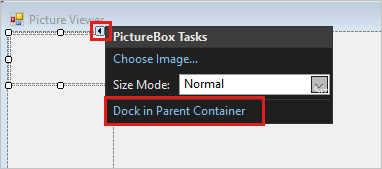
- Выберите Закрепить в родительском контейнере, который задает для свойства Dock элемента управления PictureBox значение Fill. Это значение отображается в окне Свойства.
- В окне Свойства для элемента управления PictureBox задайте для свойства ColumnSpan значение 2. Теперь элемент управления PictureBox заполняет оба столбца.
- Установите для его свойства BorderStyle значение Fixed3D.
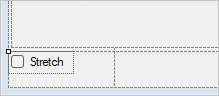
- В конструкторе Windows Forms выберите элемент управления TableLayoutPanel. Затем двойным щелчком выберите элемент CheckBox на панели элементов, чтобы добавить новый элемент управления CheckBox в следующую свободную ячейку таблицы. Элемент управления PictureBox занимает первые две ячейки в TableLayoutPanel, поэтому элемент управления CheckBox добавляется в нижнюю левую ячейку.
- Выберите свойство Text и введите Stretch.
Добавление кнопок на панель макета
Мы добавили элементы управления в TableLayoutPanel. Далее показано, как добавить четыре кнопки в новую панель макета в TableLayoutPanel.

- В форме выберите элемент управления TableLayoutPanel. Откройте Панель элементов, выберите Контейнеры. Дважды щелкните элемент управления FlowLayoutPanel для добавления нового элемента в последнюю ячейку TableLayoutPanel.
- Присвойте свойству Dock элемента FlowLayoutPanel значение Fill. Это свойство можно задать, щелкнув черный треугольник и выбрав Закрепить в родительском контейнере. Элемент управления FlowLayoutPanel является контейнером, в котором другие элементы управления размещаются построчно в определенном порядке.
- Выберите новый элемент FlowLayoutPanel, а затем откройте Панель элементов и выберите Общие элементы управления. Дважды щелкните элемент Кнопки, чтобы добавить кнопку с именем button1.
- Снова дважды щелкните элемент Кнопка, чтобы добавить еще одну кнопку. Интегрированная среда разработки вызывает следующий элемент button2.
- Добавьте еще две кнопки таким же образом. Другой вариант — выберите button2, а затем выберите Правка>Копировать или нажмите клавиши CTRL+C. Далее в строке меню выберите Правка>Вставить (или нажмите клавиши CTRL+V). Порядок вставки копии кнопки. Повторите вставку еще раз. Обратите внимание на то, что в интегрированной среде разработки были добавлены кнопки button3 и button4 в FlowLayoutPanel.
- Выберите первую кнопку и установите для ее свойства Text значение Показать рисунок.
- Установите для свойства Text следующих трех кнопок значения Очистить рисунок, Установить цвет фона и Закрыть.
- Чтобы изменить размер кнопок и расположить их, выберите элемент FlowLayoutPanel. Присвойте свойству FlowDirection значение RightToLeft. Кнопки должны сами выровняться по правой стороне ячейки и изменить свой порядок таким образом, чтобы кнопка Показать рисунок располагалась с правой стороны. Можно перетаскивать кнопки в элементе FlowLayoutPanel, чтобы разместить их в любом порядке.
- Щелкните кнопку Закрыть, чтобы выбрать ее. Затем выберите остальные кнопки, удерживая нажатой клавишу CTRL.
- В окне Свойства задайте для свойства Авторазмер значение True. Размеры кнопок будут изменяться соответствии с текстом.
Вы можете запустить программу, чтобы увидеть, как выглядят элементы управления. Нажмите клавишу F5, выберите Отладка>Начать отладку или нажмите кнопку Запустить. Кнопки, которые вы добавили, пока еще не функционируют.
Переименование элементов управления
В форме есть четыре кнопки: button1, button2, button3и button4 в C#. В Visual Basic в качестве первой буквы любого имени элемента управления по умолчанию используется прописная буква, поэтому в Visual Basic кнопки называются Button1, Button2, Button3 и Button4. Чтобы присвоить им более информативные имена, выполните указанные ниже действия.
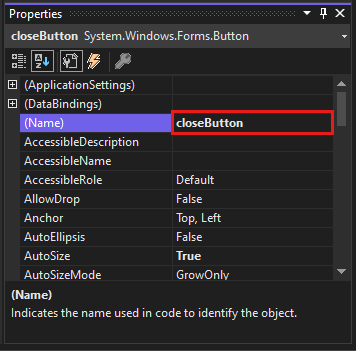
- В форме нажмите кнопку Закрыть . Если все еще выделены все кнопки, для отмены выделения нажмите клавишу ESC.
- В окне Свойства найдите (Name). Измените имя на closeButton. Интегрированная среда разработки не принимает имена, содержащие пробелы.
- Переименуйте другие три кнопки как backgroundButton, clearButton, showButton. Имена можно проверить в раскрывающемся списке селектора элементов управления в окне Свойства . Отобразятся новые имена кнопок.
Можно переименовать любой элемент управления, например TableLayoutPanel или checkbox.
Добавление компонентов диалоговых окон
С помощью компонентов приложение может открывать графические файлы и выбирать цвет фона. Компонент аналогичен элементу управления. Для добавления компонента в форму используется панель элементов. Для задания значений свойств используется окно Свойства.
В отличие от элемента управления, добавление в форму компонента не добавляет в форму визуальный элемент. Вместо этого, компонент предоставляет определенное поведение, которое можно включать в коде. Например, это компонент, который открывает диалоговое окно Открыть файл.
В этом разделе добавьте в форму компоненты OpenFileDialog и ColorDialog.
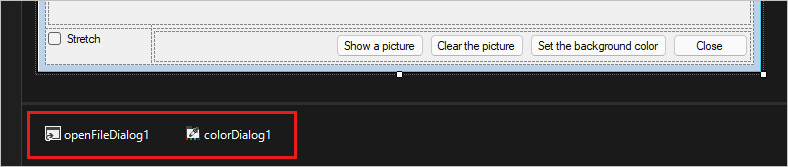
- Выберите конструктор Windows Forms (Form1.cs[Design]). Затем откройте Панель элементов и выберите группу Диалоговые окна.
- Дважды щелкните элемент OpenFileDialog, чтобы добавить в форму компонент с именем openFileDialog1.
- Дважды щелкните на панели элементов элемент ColorDialog, чтобы добавить в форму компонент с именем colorDialog1. Компоненты отображаются в нижней части конструктора Windows Forms в виде значков.
- Щелкните значок openFileDialog1 и задайте два свойства:
- Установите для свойства Filter следующее значение:
JPEG Files (*.jpg)|*.jpg|PNG Files (*.png)|*.png|BMP Files (*.bmp)|*.bmp|All files (*.*)|*.* Параметры свойства Filter определяют типы файлов, которые отображаются в диалоговом окне Выбор файла изображения.
Следующие шаги
Перейдите к следующему учебнику, чтобы узнать, как добавить код в приложение.
Общие сведения о настройке целевой платформы
Область применения:Visual Studio Visual Studio для Mac Visual Studio Code
В Visual Studio можно указать версию платформы .NET, на которую будет ориентироваться проект. Нацеливание на платформу помогает гарантировать, что приложение использует только те функциональные возможности, которые доступны в указанной версии платформы. Для запуска приложений .NET Framework на другом компьютере версия платформы для такого приложения должна быть совместима с версией платформы, установленной на компьютере.
Решение Visual Studio может содержать проекты, предназначенные для различных версий .NET. Обратите внимание, что вы можете выполнить сборку только для одной версии .NET с помощью условий ссылок для одной сборки или рекурсивно создавать разные двоичные файлы для каждой версии. Дополнительные сведения о требуемых версиях .NET Framework см. в разделе Целевые платформы.
Вы также можете нацеливать приложения на различные платформы. Дополнительные сведения см. в разделе Настройка для различных версий.
Функции нацеливания на платформу
Среди прочего, доступны следующие возможности нацеливания на платформу:
- При открытии проекта, который ориентирован на более раннюю версию платформы, Visual Studio может автоматически обновить его или оставить имеющуюся настройку.
- При создании проекта .NET Framework можно указать версию платформы .NET Framework, на которую требуется ориентироваться.
- Вы можете ориентироваться на несколько платформ в одном проекте.
- В каждом из нескольких проектов в одном решении можно ориентироваться на разные версии .NET.
- Можно изменить версию .NET, на которую ориентирован существующий проект. При изменении версии платформы .NET, на которую сориентирован проект, Visual Studio вносит все необходимые изменения в ссылки и файлы конфигурации.
При работе над проектом, ориентированным на более раннюю версию платформы, Visual Studio динамически изменяет среду разработки, как показано ниже:
- Он фильтрует элементы в диалоговом окне «Добавление нового элемента«, диалоговое окно «Добавить новую ссылку» и диалоговое окно «Добавить ссылку на службу», чтобы опустить варианты, недоступные в целевой версии.
- Он фильтрует пользовательские элементы управления на панели элементов , чтобы удалить те, которые недоступны в целевой версии, и показывать только самые актуальные элементы управления, если доступны несколько элементов управления.
- Фильтрует IntelliSense, чтобы пропустить языковые функции, которые недоступны в целевой версии.
- Фильтрует свойства в окне Свойства, чтобы пропустить те, которые недоступны в целевой версии.
- Фильтрует пункты меню, чтобы пропустить те, которые недоступны в целевой версии.
- Для сборок система использует версию и параметры компилятора, которые подходят для целевой версии.
- Нацеливание на платформу не гарантирует правильную работу приложения. Нужно протестировать приложение, чтобы убедиться в том, что оно работает с целевой версией.
- Ориентироваться на версии платформы, предшествующие .NET Framework 2.0, запрещено.
Выбор целевой версии платформы
При создании проекта .NET Framework выберите целевую версию .NET Framework после выбора шаблона проекта. Список доступных платформ включает их установленные версии, соответствующие типу выбранного шаблона. Для шаблонов проектов, отличных от .NET Framework, например шаблонов .NET Core, раскрывающийся список Платформа не отображается.
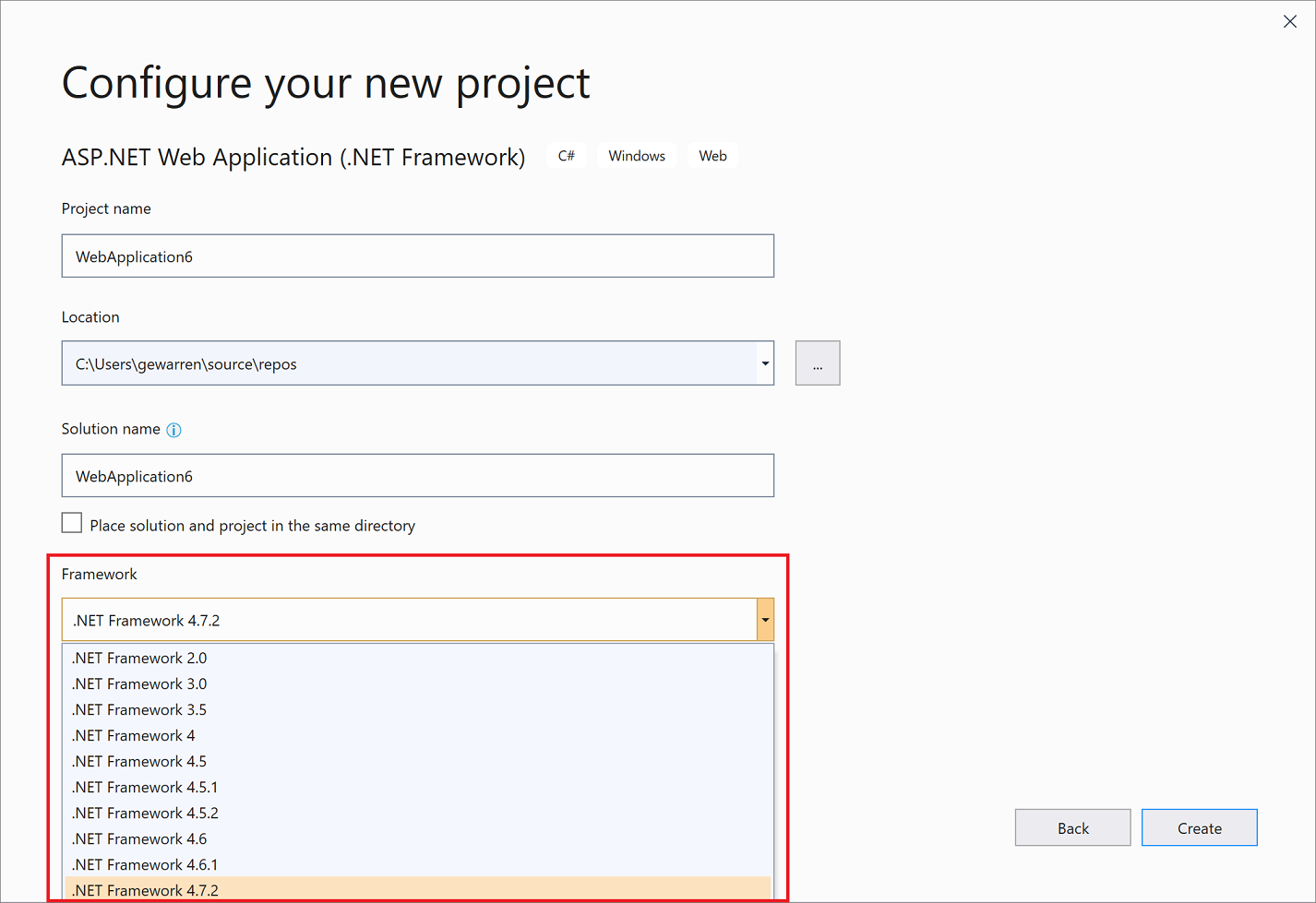
Если вы решите создать проект .NET Framework, то увидите интерфейс, похожий на тот, которой показан на снимке экрана:
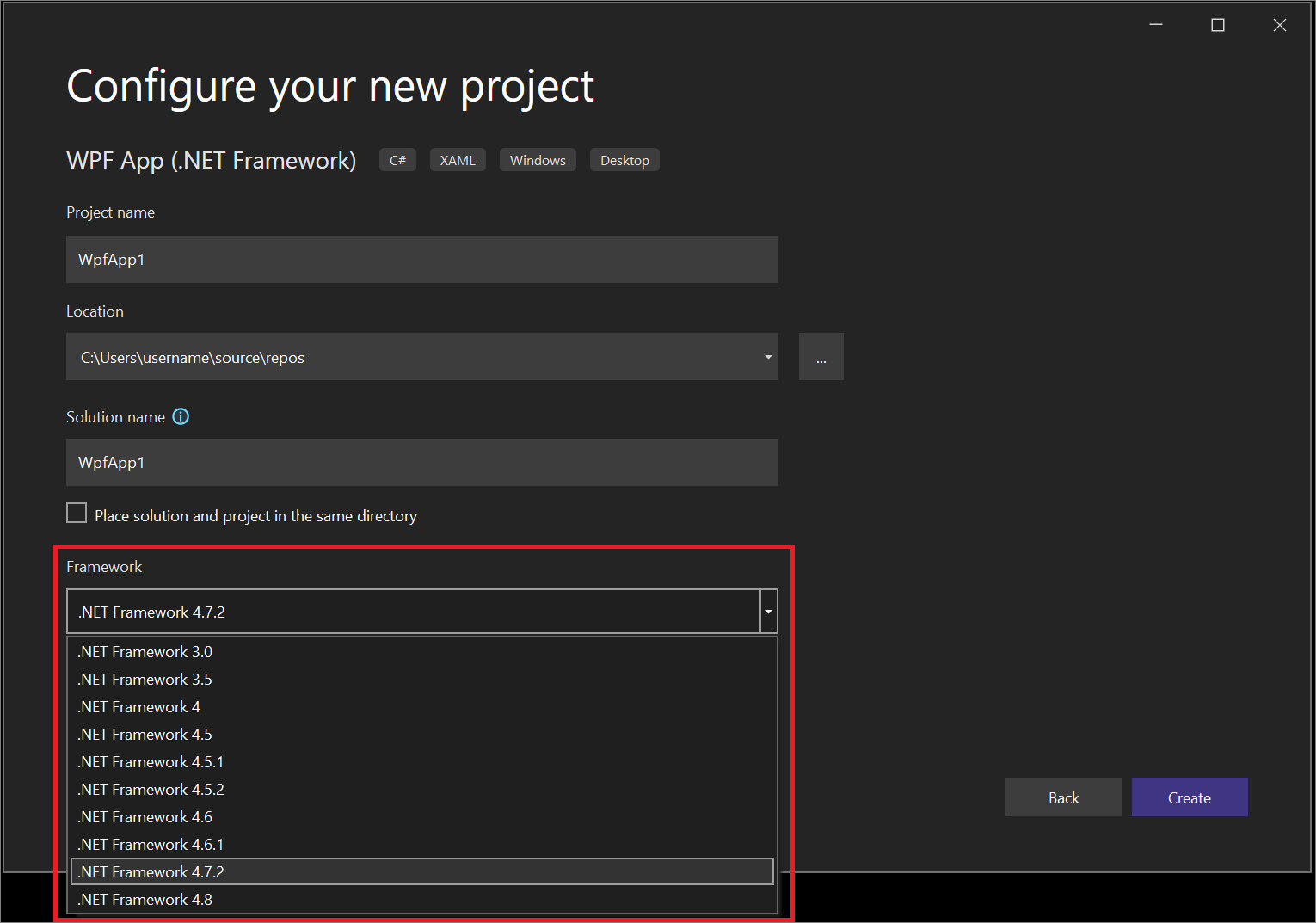
Если вы решите создать проект .NET, то увидите интерфейс, похожий на тот, которой показан на двух следующих снимках экрана.
На первом экране вы увидите диалоговое окно Настройка нового проекта.
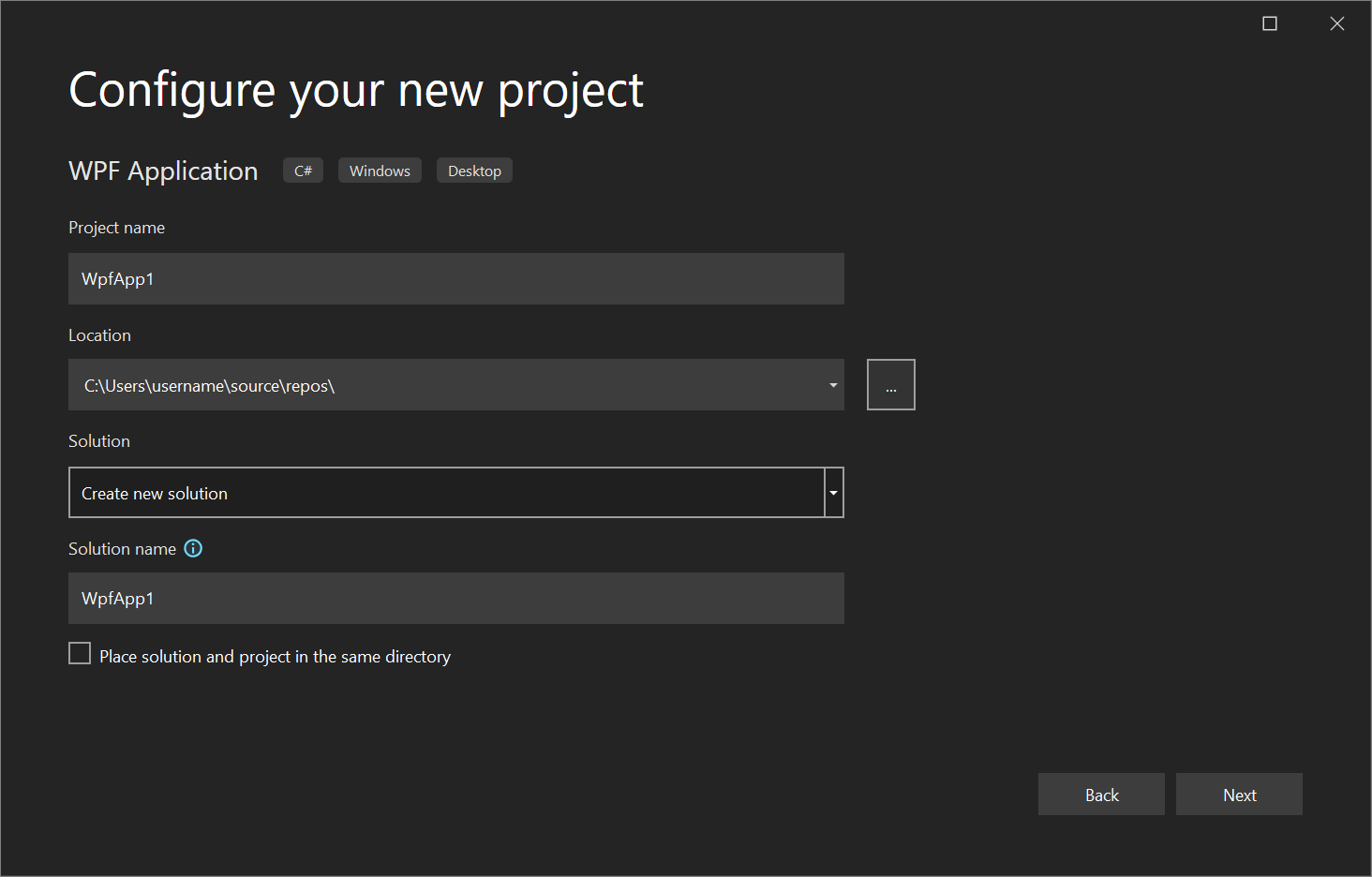
На втором экране появится диалоговое окно Дополнительные параметры.

Изменение требуемой версии .NET Framework
Для существующего проекта Visual Basic, C# или F# вы можете изменить целевую версию .NET в диалоговом окне свойств проекта. Сведения об изменении целевой версии для проектов C++ см. в статье How to: Modify the Target Framework and Platform Toolset (Практическое руководство. Изменение требуемой версии .NET Framework и набора средств платформы).
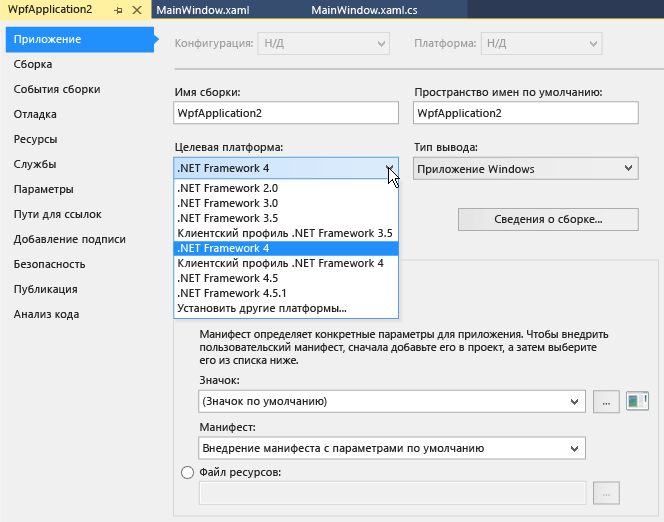
- В обозревателе решений правой кнопкой мыши откройте контекстное меню проекта, в который необходимо внести изменения, и выберите Свойства.
- В левом столбце окна Свойства перейдите на вкладку Приложение.
Примечание. После создания приложения UWP невозможно изменить целевую версию Windows или .NET.
- В обозревателе решений правой кнопкой мыши откройте контекстное меню проекта, в который необходимо внести изменения, и выберите Свойства.
- В левом столбце окна Свойства перейдите на вкладку Приложение.
Примечание. После создания приложения UWP невозможно изменить целевую версию Windows или .NET.
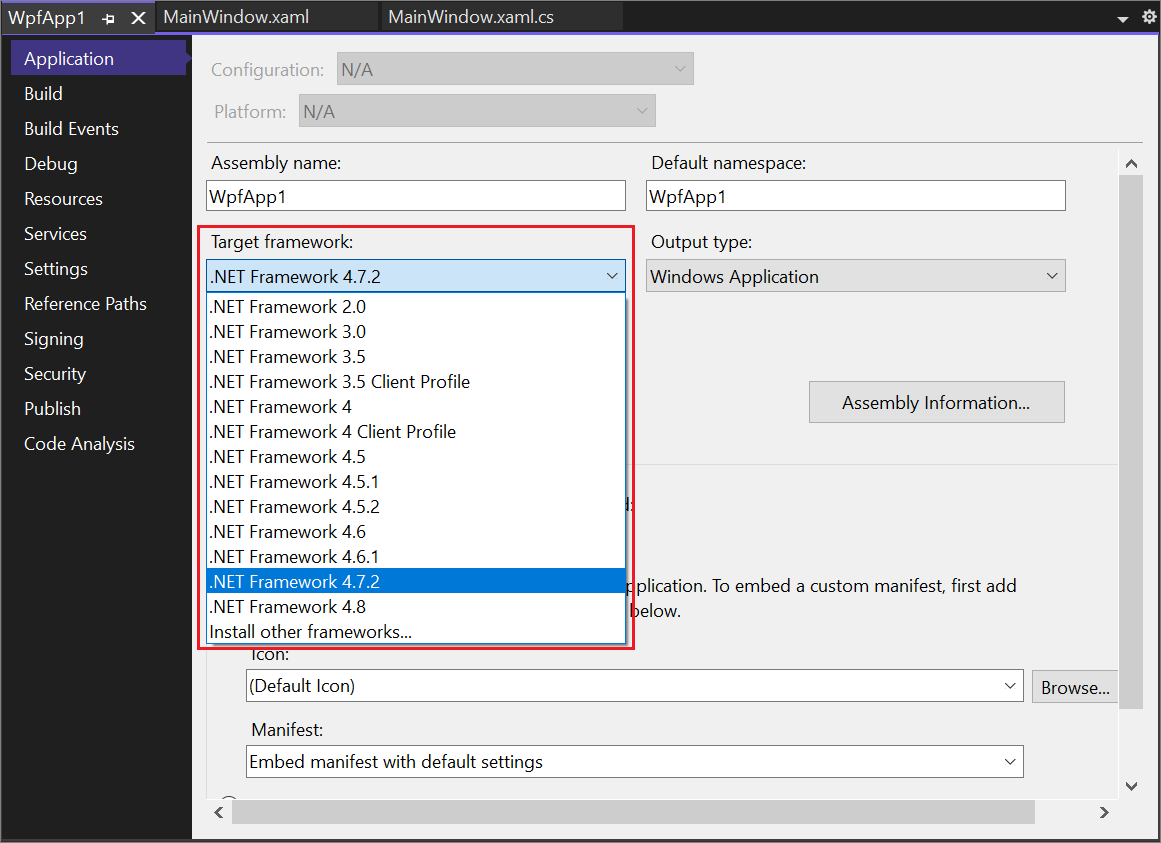 Для проекта .NET будет показано диалоговое окно, похожее на то, которое изображено на снимке экрана:
Если код содержит ссылки на другую версию .NET, отличную от целевой, при компиляции и запуске кода могут появиться сообщения об ошибках. Чтобы устранить эти ошибки, измените ссылки. См. раздел Устранение неполадок, связанных с настройкой для определенных версий платформы .NET.
В зависимости от целевой платформы ее можно представить в файле проекта следующим образом:
Разрешение системных ссылок и пользовательских ссылок на сборки
Чтобы нацелиться на определенную версию .NET, нужно сначала установить подходящие ссылки на сборки. Вы можете скачать пакеты разработчика для разных версий .NET на странице скачиваемых материалов .NET.
Для проектов платформа .NET Framework диалоговое окно «Добавить ссылку« отключает системные сборки, которые не относятся к целевой платформа .NET Framework версии, чтобы они не могли быть непреднамеренно добавлены в проект. (Системные сборки — это DLL-файлы, включенные в версию платформа .NET Framework.) Ссылки, принадлежащие версии платформы, которая выше целевой версии, не будут разрешаться, и элементы управления, зависящие от такой ссылки, не могут быть добавлены. Если вы хотите активировать такую ссылку, измените целевую версию платформы .NET Framework для проекта на ту, которая содержит эту ссылку.
Дополнительные сведения о ссылках на сборки см. в разделе Разрешение сборок во время разработки.
Включение LINQ
При нацеливании на .NET Framework 3.5 или более поздней версии ссылка на System.Core и импорт уровня проекта для System.Linq (только в Visual Basic) добавляются автоматически. Если вы хотите использовать функции LINQ, нужно также включить параметр Option Infer (только в Visual Basic). Ссылка и импорт удаляются автоматически при изменении целевой версии на более раннюю версию .NET Framework. Дополнительные сведения см. в разделе Работа с LINQ.
См. также
- Целевые платформы
- Многоплатформенное нацеливание (MSBuild)
- Практическое руководство. Изменение требуемой версии .NET Framework и набора средств платформы (C++)