Как удалить вирус, создающий ярлыки файлов и папок

На компьютере начали появляться бесполезные ярлыки файлов и папок? Вероятно это проделки вирусов. Ниже мы разберем основные методы поиска и устранения вредоносных программ, создающих ярлыки.
Вредоносные программы и вирусное ПО может оказывать различное воздействие на операционную систему.
Одни вирусы – удаляют данные или воруют важные файлы с компьютера. Другие – создают ярлыки произвольных файлов или ярлыки с сомнительной рекламой и интернет ресурсами.
Помимо этого, в последнее время была замечена высокая активность вирусов, делающих из важных файлов ярлыки, через которые невозможно открыть данные.
Подобные вирусы могут встречаться на жестком диске или располагаться на съемном носителе, мешая комфортному использованию или вовсе заменяя любое подключенное устройство на бесполезный ярлык.
Как происходит заражение вирусами?
Вредоносные программы могут попасть на компьютер самыми различными путями.
Это может быть, как посещение зараженного интернет ресурса, так и установка нелицензионного ПО или игр, которые скрытно могут заразить систему в процессе выполнения установки программы. Также вирусы могут распространяться через съемные носители, флешки или внешние HDD. Зараженный съемный носитель может передавать вирус на компьютер во время подключения.
Наиболее распространенными вирусными программами являются: вирусы с аббревиатурой Troj и Trojan, W32, VBS, Mal, Worm и другие.
Как избежать заражения?
Поскольку вирусные программы могут поджидать пользователя практически в любом месте, следует использовать комплексный подход для предотвращения заражения:
- Использование проверенного антивирусного ПО, его регулярное обновление и проверки системы.
- Использование встроенных систем защиты Windows 10.
- Своевременное обновление ОС (в обновление системы также входят пункты, устраняющие уязвимости).
- Использование антивирусов для интернет-обозревателя.
- Отказ от посещения рекламных и сомнительных ресурсов, а также загрузки файлов, видео, игры и программ из непроверенных источников.
Стоит понимать, что даже если строго придерживаться данным пунктам, заражение компьютера все равно может произойти. Это обусловлено тем, что создатели вирусов постоянно их модифицируют и антивирусный софт попросту не успевает обновлять свою защиту, под постоянно изменяющиеся типы вирусов.
Что происходит при заражении вирусами?
В зависимости от типа и предназначения вирусного ПО, оно может оказывать различное влияние на систему.
К примеру, некоторые вирусы ведут шпионскую деятельность на компьютере, воруя личную информацию, электронные ключи, коды банковских карточек, а также данные для входа в аккаунты социальных сетей, сайтов и т.д. Другие вирусы представляют угрозу для файлов, попросту их удаляя или меняя на бессмысленные ярлыки.
Если Вы столкнулись с вирусом, удаляющим информацию, не стоит отчаиваться! Специалисты Recovery Software разработали специальную утилиту RS Partition Recovery, способную быстро восстанавливать любые данные, которые были уничтожены вирусом, случайным форматированием носителя или были просто удалены. RS Partition Recovery позволяет восстанавливать удаленные данные с жестких дисков, флешек и других накопителей. Помимо этого, функционал программы позволяет восстанавливать давно утерянные данные.
Как избавиться от вирусов на флешке?
Если пользователь нашел вирус на флешке или съемном накопителе при помощи антивирусной программы, следует поместить зараженные файлы в карантин. Если же вирусная программа не удаляется антивирусом или обходит его защиту, следует прибегнуть к ручному удалению при помощи встроенной утилиты diskpart.
Шаг 1. Запускаем утилиту Diskpart. Для этого необходимо нажать по кнопке «Пуск» правой кнопкой мыши и выбрать «Выполнить». В открывшемся окне вводим diskpart и «Ок».
Шаг 2. Вводим команду list disk и ищем зараженный накопитель. В нашем случае это флешка обозначенная номером 1. И вводим команду «select disk 1».
Шаг 3. Очищаем диск командой Clean и ждем завершения процесса очистки.
Шаг 4. Следом за этим необходимо создать раздел на очищенной флешке. Для этого вводим crate partition primary, подтверждаем действие Enter и выбираем созданный раздел командой select partition 1.
Шаг 5. Теперь необходимо отформатировать выбранный раздел в формате NTFS или FAT 32. В нашем случае флешка будет отформатирована в формате NTFS командой format fs=ntfs quick. Для форматирования в FAT 32 используем команду format fs=fat32 quick.
Шаг 6. Финальным этапом станет назначение буквы носителя. Для этого вводим команду assign letter=E.
Флешка полностью очищена. Для завершения работы Diskpart вводим команду exit или просто закрываем окно утилиты.
Также проверить флешку можно следующими командами:
Открываем командную строку от имени администратора и вводим команду E: (где E – имя флешки) и Enter, после чего вводим attrib e:*.* /d /s -h -r –s и Enter.
Каждая из букв последней команды раскрывает все скрытые файлы, убирает режим «Только чтение», а также демонстрирует системные файлы. Таким образом можно зайти на флешку и удалить вирусное ПО, которое было скрыто настройками флешки.
Как избавиться от вируса на системном жестком диске?
Вирусы, попавшие на системный жесткий диск, несут большую угрозу файлам и данным. Лучшим выходом из данной ситуации будет полная переустановка операционной системы или откат Windows при помощи точек восстановления.
Помимо этого, можно провести глубокое сканирование антивирусными программами.
Более опытные пользователи могут воспользоваться встроенными средствами проверки системы.
С полным перечнем пунктов комплексного удаления рекламных и обычных вирусов можно ознакомиться в теме «Как удалить вирус показывающий рекламу в браузере».
Как удалить вирус из автозагрузки
Многие вирусы и вредоносные программы могут встраиваться в автозагрузку системы. Это приводит к тому, что исполнительные файлы вирусного ПО запускаются сразу вместе с загрузкой системы.
Автоматический запуск вредоносных утилит гораздо усложняет их обнаружение и удаление.
Детальный способ выявления и удаления вирусов из автозагрузки приложений и автозагрузки служб Windows описан в статье «Очистка автозагрузки Windows».
Часто задаваемые вопросы
Как происходит заражение вирусами?
Чаще всего к заражению приводят именно действия пользователя. К примеру, во время серфинга пользователь может случайно подтвердить получение рекламных уведомлений или предоставить доступ к данным о местоположении пользователя.
Как предотвратить заражение вирусами?
В первую очередь настоятельно рекомендуется использовать только лицензионное ПО и не отключать Windows Defender. Кроме того, используйте только проверенные сервисы и сайты.
Вирус удалил важные данные. Как я могу их восстановить?
Воспользуйтесь программой RS Partition Recovery. Она проста в использовании и позволяет восстановить утерянные данные после удаления вирусами, случайного удаления, форматирования накопителя и во многих других случаях.
Какие симптомы заражения вирусами?
После заражения вирусами можно наблюдать следующие симптомы: медленная работа операционной системы, автоматическое открытие вкладок сомнительного содержания, частое появление рекламы, появление непонятных ярлыков и т.д.
Что делать, если на системном диске есть вирус?
В такой ситуации лучше всего выполнить чистую установку операционной системы или откат при помощи точки восстановления. Кроме того, рекомендуется установить антивирус и просканировать систему на наличие вредоносного ПО.
Как удалить вирус на флешке

USB-накопители особо важная часть жизни любого человека, пользующегося компьютером. Особенно удобна флешка, когда приходится пользоваться разными ПК по работе, дома. Не все компьютеры надежно защищены от вредоносных программ, поэтому вирус на флешке очень распространенная проблема. Трояны не только заражают сам накопитель он становится их переносчиком, заражая «чистые» компьютеры при присоединении съемного диска.
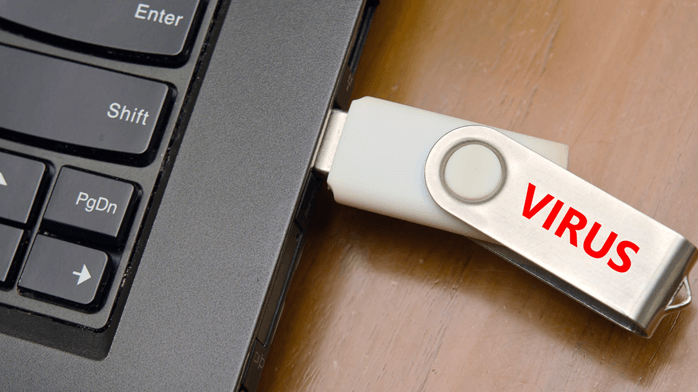
Вирус повредил флешку: признаки, особенности
Вирусный контент проникает на USB-накопитель при подключении его к зараженному компьютеру. После этого вирус активизируется каждый раз при подключении носителя, переходя с нее на «чистые» машины. На съемном диске он блокирует файлы, не давая их открывать.
Чаще всего вопрос, как вылечить флешку от вируса, возникает, когда при открытии носителя пользователь не видит на нем записанные ранее данные. Есть и другие признаки того, что требуется удаление вирусов с флешки:
- вместо объектов на носителе появляются их ярлыки;
- среди записанных файлов возникают неизвестные с расширением .exe;
- появляется объект с именем autorun;
- возникает скрытая папка с именем RECYCLER;
- диск не открывается на компьютере (этот признак может появиться и по другим причинам).

Важно: если на диске видны только ярлыки, не надо пытаться их открыть. Это активирует вирусный контент, что приведет к полному уничтожению данных.
К счастью, трояны не уничтожают информацию безвозвратно. Записанные данные остаются на носителе, становясь невидимыми. Так что восстановить данные можно, предварительно удалив вирусное наполнение.
Как избавиться от вируса на флешке антивирусником?
При возникновении ошибок с флеш-накопителем первый шаг к его лечению проверка антивирусной программой. Таких программ много. Лучше выбрать платный антивирусник, так как его регулярное обновление дает возможность бороться с новыми вирусами. У большинства антивирусных программ есть бесплатный пробный период (обычно 30 дней). Этого хватит для лечения USB-диска. После истечения бесплатного периода от использования антивирусника можно отказаться. Но это оставит компьютер без защиты от вирусов.
После установки антивирусная программа сама предложит просканировать компьютер. Если вы только что обнаружили вредоносный контент на флешке, можно провести только его сканирование. Для полной уверенности лучше просканировать и жесткие диски компьютера. В ходе работы антивирусник уничтожит вредоносные объекты сам или после завершения проверки попросит разрешения удалить вирусы и зараженные данные. Иногда зараженным оказывается файл на флешке с важной информацией. В этом случае его можно переместить в карантин, где программа полечит его от вредного содержимого и вирусов.
В лицензионных версиях Windows есть встроенная функция Windows Defender (Защитник). Он регулярно обновляется разработчиками и способен справиться с заражением.
Вот как очистить флешку от вирусов с помощью Защитника:
- подключите флешку к компьютеру (помните: открывать его нельзя!);
- откройте папку «Мой компьютер» или «Этот компьютер»;
- правой кнопкой мыши кликните по иконке флешки. В открывшемся списке выберите команду «Проверка с использованием Windows Defender»;
- дождитесь окончания сканирования, дайте команду к уничтожению вирусов.
Если на компьютере установлен антивирусник, при клике на иконке носителя правой кнопкой откроется предложение просканировать флеш-диск с его помощью. Двойное сканирование (Защитником и антивирусником) увеличит шансы выявить все вредоносные объекты.
Если при подключении зараженной USB-флешки вы уже успели ее открыть или на ПК включена функция автозапуска съемных дисков, велика вероятность проникновения троянов и в сам компьютер. Его также можно просканировать Защитником:
- в «Поиске» введите «Защитник Windows»;
- в открывшемся списке найдите «Центр безопасности Защитника Windows», откройте его;
- войдите в раздел «Защита от вирусов»;
- выберите способ проверки (расширенная, быстрая). При расширенной проверке проводится тотальное сканирование всей информации. Быстрая проверка сканирует только системные файлы, подвергающиеся нападению в первую очередь;
- дождитесь результата (расширенная проверка обычно занимает до 30 минут), скомандуйте удалить вредоносные и зараженные файлы.
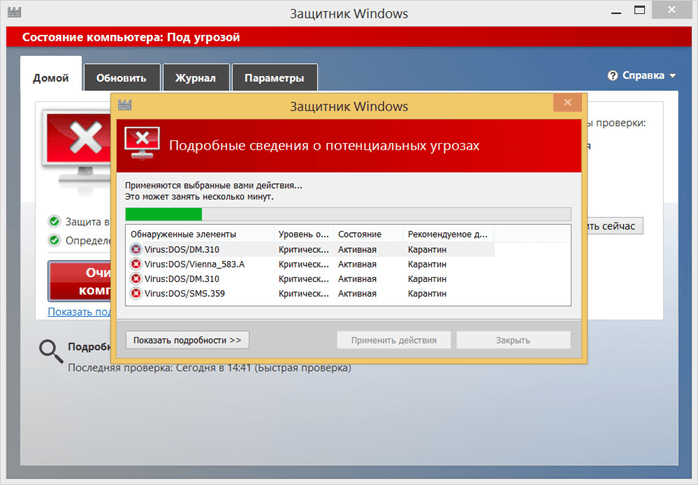
При попадании в число зараженных папок с важной информацией их надо поместить в карантин для очистки от вредоносных кодов. Обратите внимание: Защитник Windows не всегда способен увидеть все вирусные объекты, особенно если его обновление давно не проводилось.
Как убрать вирус с флешки вручную?
Если антивирусника на компьютере нет, удалить вирусы с флешки можно вручную. Для этого:
- зайдите в «Панель управления»;
- кликните по вкладке «Параметры папок»;
- в открывшемся окне выберите раздел «Вид» (вверху);
- в развернувшемся меню поставьте галочку на пункте «Показывать скрытые папки, файлы, диски».
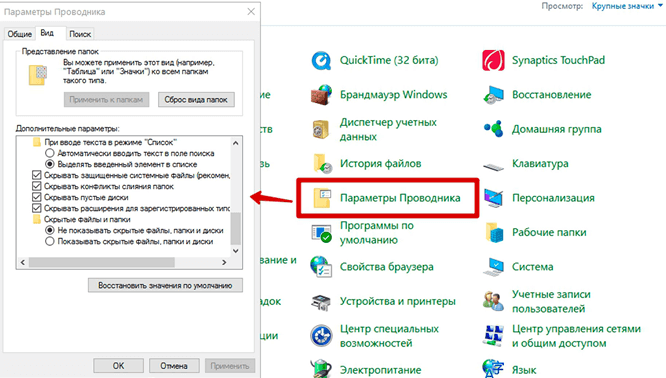
Теперь все скрытые файлы станут видимыми. Их надо найти и удалить. Трояны прячутся в папках с именами RECYCLER, RECYCLED, имеют имена autorun.exe, autorun.inf. Все эти файлы надо удалить.
Чистка съемного диска от вирусного контента возможна и через «Панель задач». Там вредоносный объект имеет вид задачи с именем FSxxUSB (вместо «хх» в имени команды будут другие буквы).
Как удалить вирус с флешки форматированием?
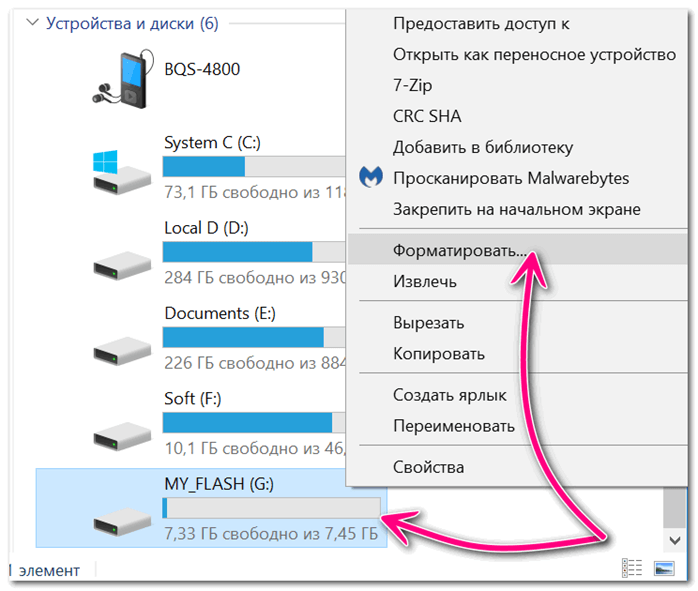
Действенный способ удаления вирусов с флешки – ее форматирование. Обратите внимание: при форматировании вся хранящаяся на носителе информация будет уничтожена. Перед запуском процесса убедитесь в отсутствии на USB-диске важных данных. Алгоритм форматирования:
- подключите USB-диск к компьютеру (предварительно убедитесь, что функция автозапуска отключена);
- одновременно кликните по клавишам «Win» + Е;
- наведите курсор на иконку флешки, кликните правой кнопкой мыши, выберите пункт «Форматировать»;
- последовательно нажмите «Файловая система», «Размер кластера: NTFS, Стандартный размер кластера»;
- выберите в «Способах форматирования» вид «Быстрое»;
- нажмите «Начать». В открывшемся предупреждающем окне кликните «ОК»;
- после завершения форматирования нажмите «ОК», закройте окно параметров.
Результат: чистый, вылеченный, готовый к дальнейшему использованию съемный диск.
Восстановление данных после удаления вирусов с флешки
После лечения накопителя необходимо восстановить имеющуюся на нем информацию. Созданные вирусами на накопителе ярлыки надо удалить – они ничего не содержат. Все записанные папки выглядят полупрозрачными – это показатель того, что они были заражены. Их надо сделать видимыми. Для этого можно воспользоваться Total Commander:
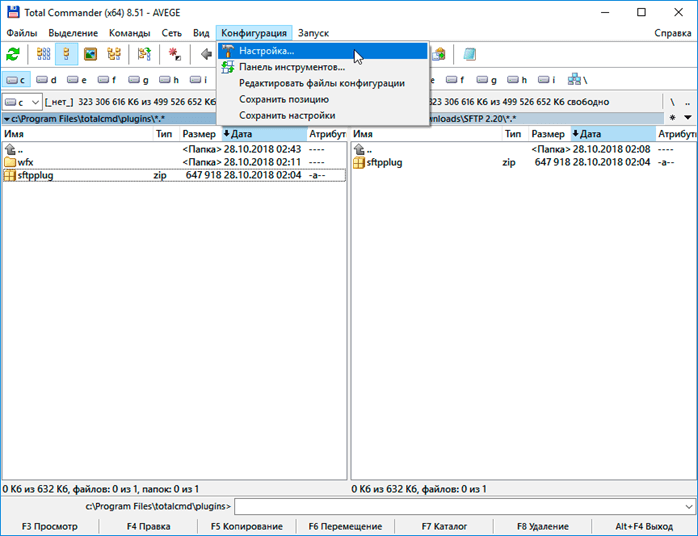
- запустите утилиту;
- откройте «Конфигурации»;
- откройте раздел «Содержимое панелей»;
- отметьте «галочкой» пункт «Показывать скрытые файлы»;
- кликните «ОК».
Теперь надо вернуть папкам видимость с помощью свойств папок:
- кликните по папке правой кнопкой мыши;
- зайдите в пункт «Свойства»;
- уберите «галочку» напротив слова «скрытый».
Обратите внимание: чтобы увидеть эти папки, надо предварительно включить функцию отображения скрытый объектов.
Если такие действия не сработали есть еще один способ избавиться от вирусов на флешке:
- создайте на флешке текстовый файл 1.bat;
- вбейте в нем команду «attrib -s -h /d /s»;
- запустите файл.
Время работы зависит от объема информации на съемном диске (от 5 до 10 минут). После этого папки примут стандартный вид.
Если все перечисленные шаги не привели вас к нужным результатам, надо обратиться в сервисный центр. Инженеры компании Storelab имеют опыт работы со съемными носителями, проведут диагностику и излечат флешку от вирусов, сохранив на нем все имеющиеся данные.
Часто задаваемые вопросы
Часто задаваемые вопросы
Как избавиться от вируса на флешке?
Избавиться от вируса на флешке можно несколькими способами:
- с помощью антивируса
- с помощью Защитника Windows
- убрать вирусы вручную
- с помощью форматирования
Как очистить флешку от вирусов с помощью Защитника?
- подключите флешку к компьютеру (помните: открывать его нельзя!);
- откройте папку «Мой компьютер» или «Этот компьютер»;
- правой кнопкой мыши кликните по иконке флешки. В открывшемся списке выберите команду «Проверка с использованием Windows Defender»;
- дождитесь окончания сканирования, дайте команду к уничтожению вирусов.
Как убрать вирус с флешки вручную?
- зайдите в «Панель управления»;
- кликните по вкладке «Параметры папок»;
- в открывшемся окне выберите раздел «Вид» (вверху);
- в развернувшемся меню поставьте галочку на пункте «Показывать скрытые папки, файлы, диски».
Теперь все скрытые файлы станут видимыми. Их надо найти и удалить. Трояны прячутся в папках с именами RECYCLER, RECYCLED, имеют имена autorun.exe, autorun.inf.
Полигон призраков
Пообщался с девушкой у которой средства защиты просрочены были. После засовывания на флешке вместо папочек один красивый ярлык
если посмотреть свойства, то он не скрывает, что у него расширение «линк» и путь в своиствах вот такой
%COMSPEC% /C .\WindowsServices\movemenoreg.vbs
лицензионный вебер не реагирует
Никто не сталкивался?
Mihail-1
LostP Advanced Member Сообщения: 546 Зарегистрирован: 16.08.2009,09:31 Откуда: Московская область
Сообщение LostP » 18.01.2017,14:19
Ну а погуглить по movemenoreg.vbs?
LostP
uav1606 Advanced Member Сообщения: 5942 Зарегистрирован: 16.01.2008,22:04 Откуда: Енакиево Контактная информация:
Вклад в сообщество
Сообщение uav1606 » 18.01.2017,14:38
Mihail-1, так а показ скрытых и системных файлов (это две разные галочки) включён? Многие вирусы делают все папки на флешке скрытыми и/или системными, а сами себя маскируют под них.
uav1606
STIW Advanced Member Сообщения: 5824 Зарегистрирован: 02.05.2007,16:02 Откуда: Тамбов
Сообщение STIW » 18.01.2017,14:47
Кажись, да: http://slicks.name/boltovnya/virus-sozd . eshke.html
Драться с ним лучше руками.
Интересно, что в том vbs?
STIW
i8088 Advanced Member Сообщения: 4355 Зарегистрирован: 30.01.2015,17:06 Откуда: г. Баку, Азербайджан
Конкурсы
Вклад в сообщество
Сообщение i8088 » 18.01.2017,15:02
Сперва удалить сам вирус антивирусом (может быть вируса уже и нет).
Для ликвидации последствий, если под рукой только штатные средства,
то дать команду
attrib d:\*.* -h -r -s /d /s (d: после имени команды — буква Вашей flash,
те того диска на котором будем менять атрибуты файлов)
Ну а далее все скрытые файлы станут обычными, и уже легко разобраться.
Насколько помню, настоящие файлы перемещаются в скрытый каталог,
название которого — один пробел » «. На работе у нас почти у каждого такой
вирус есть:)
i8088
DOS Logic Advanced Member Сообщения: 5849 Зарегистрирован: 01.07.2006,13:32 Откуда: Украина. Ивано-Франковск Контактная информация:
Вирус создает на флешках ярлык %COMSPEC% /C .\WindowsServices\movemenoreg.vbs [Worm.VBS.Agent.gm, Worm.VBS.Agent.gl] (заявка № 221581)


Junior Member Регистрация 05.07.2013 Сообщений 9 Вес репутации 39
 Вирус создает на флешках ярлык %COMSPEC% /C .\WindowsServices\movemenoreg.vbs [Worm.VBS.Agent.gm, Worm.VBS.Agent.gl]
Заметил это около месяца назад , вин7.
Лог системы прилагаю.

Изображения
- 2019-01-19_190124.jpg (29.5 Кб, 8 просмотров)
Вложения
- CollectionLog-2019.01.19-19.26.zip (67.5 Кб, 3 просмотров)
Последний раз редактировалось uHcauDep; 19.01.2019 в 18:33 .
Будь в курсе! Будь в курсе!
Надоело быть жертвой? Стань профи по информационной безопасности, получай самую свежую информацию об угрозах и средствах защиты от ведущего российского аналитического центра Anti-Malware.ru:

19.01.2019, 18:17 #2
Cyber  Регистрация 11.05.2011 Сообщений 2,285 Вес репутации 375
Уважаемый(ая) uHcauDep, спасибо за обращение на наш форум!
Помощь в лечении комьютера на VirusInfo.Info оказывается абсолютно бесплатно. Хелперы в самое ближайшее время ответят на Ваш запрос. Для оказания помощи необходимо предоставить логи сканирования утилитой Autologger, подробнее можно прочитать в правилах оформления запроса о помощи.
Информация
Если вы хотите получить персональную гарантированную помощь в приоритетном режиме, то воспользуйтесь платным сервисом Помогите+.
Если наш сайт окажется полезен Вам и у Вас будет такая возможность — пожалуйста поддержите проект.
19.01.2019, 20:35 #3
Senior Helper Регистрация 06.05.2008 Адрес Тула Сообщений 35,190 Вес репутации 1050
begin QuarantineFile('C:\Users\Татьяна\AppData\Roaming\WindowsServices\helper.vbs', ''); DeleteFile('C:\Users\Default\AppData\Roaming\Microsoft\Windows\Start Menu\Programs\Yandex\Yandex.lnk'); DeleteFile('C:\Users\Default\Desktop\Yandex.lnk'); DeleteFile('C:\Users\Татьяна\AppData\Roaming\Microsoft\Windows\Start Menu\Programs\Startup\helper.lnk'); DeleteFile('C:\Users\Татьяна\AppData\Roaming\WindowsServices\helper.vbs', '32'); CreateQurantineArchive(GetAVZDirectory + 'quarantine.zip'); ExecuteWizard('SCU', 2, 2, true); RebootWindows(false); end.
В папке с AVZ появится архив карантина quarantine.zip, отправьте этот файл по ссылке «Прислать запрошенный карантин» над над первым сообщением в теме.
Запустите HijackThis, расположенный в папке Autologger (в Windows Vista/7/8/10 необходимо запускать через правую кнопку мыши Запуск от имени администратора))и пофиксите только эти строки:
O21 - HKLM\..\ShellIconOverlayIdentifiers\00asw: (no name) - - (no file) O22 - Task: Opera scheduled Autoupdate 1537127047 - C:\Users\Татьяна\AppData\Local\Programs\Opera\launcher.exe --scheduledautoupdate $(Arg0) (file missing) O22 - Task: \Avast Software\Overseer - C:\Program Files\Common Files\AVAST Software\Overseer\overseer.exe /from_scheduler:1
Скачайте Farbar Recovery Scan Tool и сохраните на Рабочем столе.
Примечание: необходимо выбрать версию, совместимую с Вашей операционной системой. Если Вы не уверены, какая версия подойдет для Вашей системы, скачайте обе и попробуйте запустить. Только одна из них запустится на Вашей системе.
Запустите программу. Когда программа запустится, нажмите Yes для соглашения с предупреждением.
Нажмите кнопку Scan.
После окончания сканирования будут созданы отчеты FRST.txt, Addition.txt в той же папке, откуда была запущена программа.
Прикрепите эти файлы к своему следующему сообщению (лучше оба в одном архиве).
19.01.2019, 22:37 #4
Junior Member Регистрация 05.07.2013 Сообщений 9 Вес репутации 39
Готово.
Но теперь у меня сломалось стандартное разрешение монитора 1440х900 и выбрать обратно его не могу, так как в меню его просто нет. =(
Изображения
- 2019-01-19_234226.jpg (18.5 Кб, 2 просмотров)
Вложения
- FRST и Addition.zip (22.0 Кб, 1 просмотров)
Последний раз редактировалось uHcauDep; 19.01.2019 в 22:44 .
19.01.2019, 23:35 #5
Senior Helper Регистрация 06.05.2008 Адрес Тула Сообщений 35,190 Вес репутации 1050
С вирусом и с лечением это уж точно не связано.
Откройте Блокнот (Старт =>Программы => Стандартные => Блокнот). Скопируйте в него следующий код:
CreateRestorePoint: HKU\S-1-5-21-43592329-3235613877-2882227135-1000\. \MountPoints2: O - O:\setup\rsrc\Autorun.exe HKU\S-1-5-21-43592329-3235613877-2882227135-1000\. \MountPoints2: - G:\autorun.exe U1 aswbdisk; no ImagePath 2006-01-01 01:38 - 2013-04-01 11:25 - 000000000 _____ () C:\Program Files\dVBsh6BGvpRy 2018-09-22 11:09 - 2018-09-22 11:10 - 007649280 _____ () C:\Program Files (x86)\GUTB82B.tmp 2018-09-22 10:29 - 2018-09-22 11:09 - 007649280 _____ () C:\Program Files (x86)\GUTB982.tmp 2018-09-22 11:08 - 2018-09-22 11:08 - 007649280 _____ () C:\Program Files (x86)\GUTE7C3.tmp 2018-10-08 15:30 - 2018-10-19 20:30 - 000000127 ____H () C:\Users\Татьяна\AppData\Roaming\brara1985.sys Task: - System32\Tasks\klcp_update => CodecTweakTool.exe WMI:subscription\__FilterToConsumerBinding->CommandLineEventConsumer.Name=\"BVTConsumer\"",Filter="__EventFilter.Name=\"BVTFilter\": WMI:subscription\__EventFilter->BVTFilter: WMI:subscription\CommandLineEventConsumer->BVTConsumer: Reboot:
и сохраните как fixlist.txt в папку с Farbar Recovery Scan Tool. При сохранении выберите кодировку Юникод!
Отключите до перезагрузки антивирус, запустите FRST.EXE/FRST64.EXE, нажмите один раз Fix и подождите. Программа создаст лог-файл (Fixlog.txt). Прикрепите его к своему следующему сообщению.
Компьютер будет перезагружен автоматически.
Сообщите, что с проблемой.