«Предоставить управление» не работает при совместном использовании экрана в Teams
Вы делитесь экраном с другим пользователем на настольном клиенте Microsoft Teams, а другой пользователь запрашивает управление вашим экраном. В этой ситуации вы видите запрос пользователя на панели инструментов Общего доступа. Однако вы не видите вариант одобрить или отклонить запрос. Даже меню «Предоставить управление» не реагирует при попытке его открыть.
Причина
Эта проблема возникает из-за того, что используемое устройство не имеет установленного графического процессора (GPU), а ускорение аппаратного обеспечения GPU отключено. Раскрывающееся меню «Предоставление управления» не работает, если аппаратное ускорение не поддерживается в системе. Такое поведение является особенностью данного продукта.
Решение
Чтобы предотвратить такое поведение, убедитесь, что ваша система поддерживает аппаратное ускорение. Чтобы проверить то же самое, вы можете просмотреть edge://gpu/ в Microsoft Edge или chrome://gpu/ в Google Chrome. Если вы видите, что в нем для какого-либо значения установлено «только программное обеспечение» или «аппаратное ускорение недоступно», это означает, что система не поддерживает его. Для получения дополнительных сведений мы рекомендуем обратиться к поставщику оборудования.
Дополнительная информация
При возникновении этой проблемы в журналах клиентов Teams можно увидеть следующую информацию:
info -- [screenSharing][control] appSharingToolbar: AppSharingToolbar created with hardware acceleration: false Чтобы собрать журналы на компьютере с Windows, перейдите к %appdata%\Microsoft\Teams\media-stack\*.* . На компьютере с Mac перейдите к ~Library/Application Support/Microsoft/Teams/media-stack/*.* .
Требуется дополнительная помощь? Зайдите на сайт сообщества Майкрософт.
Управление политиками собраний для общего доступа к содержимому
Параметры общего доступа к содержимому определяют, как пользователи представляют экран или приложение во время чата, собрания, вебинара или ратуши. Вы можете настроить параметры администратора для режима общего доступа к экрану, совместного использования PowerPoint, доски и общих заметок. (Сведения о том, как управлять тем, кто может представлять и кто может запрашивать управление, см. в статье Управление пользователями, которые могут представлять и запрашивать управление на собраниях Teams.)
Для ратуши только выступающие, организаторы и соорганизаторы могут использовать общие заметки и демонстрацию экрана.
Политики собраний для общего доступа к содержимому также применяются к вебинарам и ратушам.
Изменение параметра общего доступа к содержимому
- В Центре администрирования Teams разверните узел Собрания и выберите Политики собраний.
- Выберите политику, которую нужно изменить.
- Прокрутите страницу до раздела Общий доступ к содержимому .
- Выберите параметры, которые вы хотите использовать (описано в следующих разделах).
- Нажмите Сохранить.
Настройка общего доступа к содержимому с помощью PowerShell
Вы также можете использовать командлет Set-CsTeamsMeetingPolicy для управления параметрами общего доступа к содержимому. Установите следующие параметры:
- ScreenSharingMode
- AllowPowerPointSharing
- AllowWhiteboard
- AllowSharedNotes
Режим демонстрации экрана
Этот параметр является политикой для каждого пользователя. Этот параметр определяет, может ли пользователь предоставить общий доступ к рабочему столу и окну в собрании Teams.
| Значение параметра | Поведение |
|---|---|
| Весь экран | На собрании разрешен полный общий доступ к рабочему столу и приложению. |
| Одно приложение | На собрании разрешен общий доступ к приложениям. Если пользователи используют Teams в веб-браузере и им присваивается это значение, этот параметр работает как Не включено. |
| Не включено | Демонстрация экрана и приложений отключена на собрании. |
PowerPoint Live
Это политика для пользователя. Этот параметр определяет, может ли пользователь демонстрировать презентации PowerPoint на собрании. Внешние участники, включая анонимных, гостевых и внешних пользователей доступа, наследуют политику организатора собрания.
Рассмотрим следующий пример.
| Пользователь | Политика собраний | PowerPoint Live |
|---|---|---|
| Лина | Глобальная | Вкл |
| Оксана | Location1MeetingPolicy | Выкл |
Оксана не может демонстрировать презентации PowerPoint на собраниях, даже если она является организатором собрания. Даниэла может поделиться слайд-колодами PowerPoint, даже если Аманда организует собрание . Оксана может просматривать презентации PowerPoint, демонстрируемые другими людьми на собрании, хотя она и не может демонстрировать презентации PowerPoint.
Доска
Доска (Майкрософт) — это цифровой холст в свободной форме, на котором объединяются люди, содержимое и идеи. Интеграция доски в собраниях Microsoft Teams осуществляется на основе веб-приложения «Доска», которое позволяет участникам собраний Teams рисовать, создавать эскизы и писать вместе на общем цифровом холсте.
Пользователи могут предоставить общий доступ к доске, чтобы сделать ее доступной для всех участников собрания Teams. Эта же доска доступна одновременно во всех приложениях доски в Windows 10, iOS и веб-приложении.
Чтобы включить или отключить приложение «Доска», см. статью Включение доски Майкрософт для вашей организации. Помните, что этот параметр включает или отключает доску для всей организации, а не только для Teams.
Доски создаются в OneDrive пользователя, который запускает доску. Дополнительные сведения см. в разделе Управление данными для Доски Майкрософт.
Параметр «Доска» для собраний Teams является параметром для каждого пользователя. Этот параметр определяет, может ли пользователь демонстрировать доску на собрании. Внешние участники, включая анонимных, гостевых и внешних пользователей доступа, наследуют политику организатора собрания.
Рассмотрим следующий пример.
| Пользователь | Политика собраний | Доска |
|---|---|---|
| Лина | Глобальная | Вкл |
| Оксана | Location1MeetingPolicy | Выкл |
Оксана не может демонстрировать доску на собрании, даже если она является организатором собрания. Даниэла может поделиться доской, даже если Аманда организует встречу.
Чтобы включить доску с помощью PowerShell, задайте для командлета IsWBFluidEnabled значение $true из Set-SPOTenant.
Сведения о том, как использовать доску для конечных пользователей, см. в статье Использование доски в Microsoft Teams.
Доска на Surface Hub
Прежде чем использовать доску Майкрософт, убедитесь, что приложение «Доска» установлено на устройстве Surface Hub. Если доска не установлена, на устройстве Surface Hub перейдите в приложение Microsoft Store и получите доску Майкрософт. Дополнительные сведения см. в разделе Включение доски Майкрософт на Surface Hub.
Аннотации
Если доска включена, пользователи могут использовать заметки— функцию, которая позволяет участникам совместно работать при совместном использовании экрана на собрании Teams. Если доска не включена, пользователи не имеют доступа к заметкам.
Чтобы включить и отключить заметки для совместной работы, выполните следующие действия:
Set-SPOTenant -IsWBFluidEnabled Это также включает или отключает доску на собраниях.
Политика администратора для заметок для совместной работы — это политика уровня пользователя, и ниже приведены сведения о ней:
- Имя политики: CSTeamsMeetingPolicy
- Имя параметра: AllowCollaborativeAnnotations
- Тип параметра: ENUM true/false
Администратор может либо запустить приведенный выше синтаксис PowerShell, либо включить или отключить политику в Центре администрирования Teams с помощьюполитик собраний>Собрания>Совместные заметки.
Общие заметки
Этот параметр является политикой для каждого пользователя. Этот параметр определяет, может ли пользователь создавать заметки и делиться ими на собрании. Внешние участники, включая анонимных, гостей и внешний доступ, наследуют политику организатора собрания. Вкладка «Заметки о собрании» в настоящее время поддерживается только на собраниях с менее чем 20 участниками.
Рассмотрим следующий пример.
| Пользователь | Политика собраний | Общие заметки |
|---|---|---|
| Лина | Глобальная | Вкл |
| Оксана | Location1MeetingPolicy | Выкл |
Лина может создавать заметки на собраниях Оксаны, а Оксане ведение заметок недоступно на любых собраниях.
Поиск команды в Microsoft Teams и присоединение к ней
- Выберите Teams
 , а затем в нижней части списка команд выберите
  Присоединиться или создать команду.
 - В правом верхнем углу введите имя определенной команды в поле поиска и нажмите клавишу ВВОД.
- Найдите нужную команду и выберите Присоединиться к команде.
Вы можете сразу же присоединиться к общедоступной команде, но необходимо запросить присоединение к частной команде, а затем дождаться утверждения владельца для доступа к команде и ее каналам.
Примечание: Если владелец команды не включил возможность обнаружения своей частной команды, вы не сможете найти ее с помощью поиска. Вам потребуется связаться с ними напрямую, чтобы запросить присоединение.
Другой вариант — перейти к командному окку в верхней части Teams, а затем введите /join , чтобы просмотреть список всех предлагаемых команд. Выберите команду, чтобы запросить разрешение на присоединение.
Примечание: Если почтовые ящики пользователей находятся в локальной службе Exchange, область Присоединиться или создать группу не будет заполняться общедоступными или предлагаемыми командами. В области Присоединиться или создать команду будут отображаться только параметры Присоединиться или Создать .
Запрос на добавление участника
Чтобы добавить пользователя в команду, в которую вы уже входите, перейдите к команде в списке команд и выберите Дополнительные параметры  >
>  Добавить участника.
Введите имя одного или нескольких пользователей, а затем выберите Отправить запрос. Владельцы команд получат оповещение о том, что у них есть ожидающий запрос.
Сначала нажмите Teams  в нижней части приложения, а затем выберите Присоединиться или создать команду
  в правом верхнем углу. После этого вы можете создать новую команду, просмотреть существующие команды, чтобы присоединиться к ней, или присоединиться к команде с помощью кода (если он у вас есть).
Как запросить контроль в Microsoft Teams

Удаленная работа с вашей командой далека от совершенства. В основном процесс перехода от личного рабочего взаимодействия к работе из дома с помощью онлайн-инструментов не проходит гладко. К счастью, онлайн-инструменты, такие как Microsoft Teams, пришли вам на помощь. Хотя виртуальное подключение раздражает, Microsoft Teams пытается улучшить совместную работу с вашей командой с помощью онлайн-собраний. Такие встречи могут быть с помощью аудио- или видеозвонков. Видеозвонки обеспечивают личное взаимодействие с членами команды. Остальные члены команды называются участниками. У каждого участника есть камера, которая позволяет им делиться своим экраном во время встреч. Совместное использование экрана позволяет пользователям виртуально наблюдать за вашим рабочим процессом. В этой статье мы показали, как запросить управление и общий доступ к экрану в Microsoft Teams.
Как запросить контроль в Microsoft Teams
Во время онлайн-совещаний Microsoft Teams позволяет пользователям совместно использовать экраны. Здесь только один человек может поделиться им, а все остальные могут его просматривать. Если пользователь отказывается от управления, его может взять на себя другой участник собрания. Интересно, что любой участник может запросить команды управления общим экраном для работы над ним. Некоторые важные факты, которые следует знать о командах совместного использования экрана и управления запросами, перечислены ниже:
- Один пользователь не может взять на себя управление экраном другого пользователя, если только он не разрешит вам это сделать.
- Пользователь может отозвать предоставленный им контроль от другого пользователя, когда ему это нужно.
- Никто другой на собрании Teams не может заставить других пользователей предоставлять контроль над их соответствующими экранами. Однако при необходимости пользователь может запросить управление у других.
- Кроме того, управление общим экраном может быть передано любому другому пользователю на собрании, даже если он этого не запрашивал.
- Каждый участник собрания Teams будет знать, кто взял на себя управление экраном.
Надеюсь, что эти вышеупомянутые пункты дали вам общее представление о командах управления общим доступом и запросами. Параметр управления запросом в процессе совместного использования экрана используется для создания запроса на захват рабочего стола участника совместного использования экрана. Таким образом, вы можете взаимодействовать и выполнять задачи на общем компьютере. Вот как команды Microsoft запрашивают контроль.
1. Запустите приложение Microsoft Teams. Войдите в систему, если необходимо, и присоединитесь к собранию.
2. Подождите, пока один из участников не поделится своим экраном.
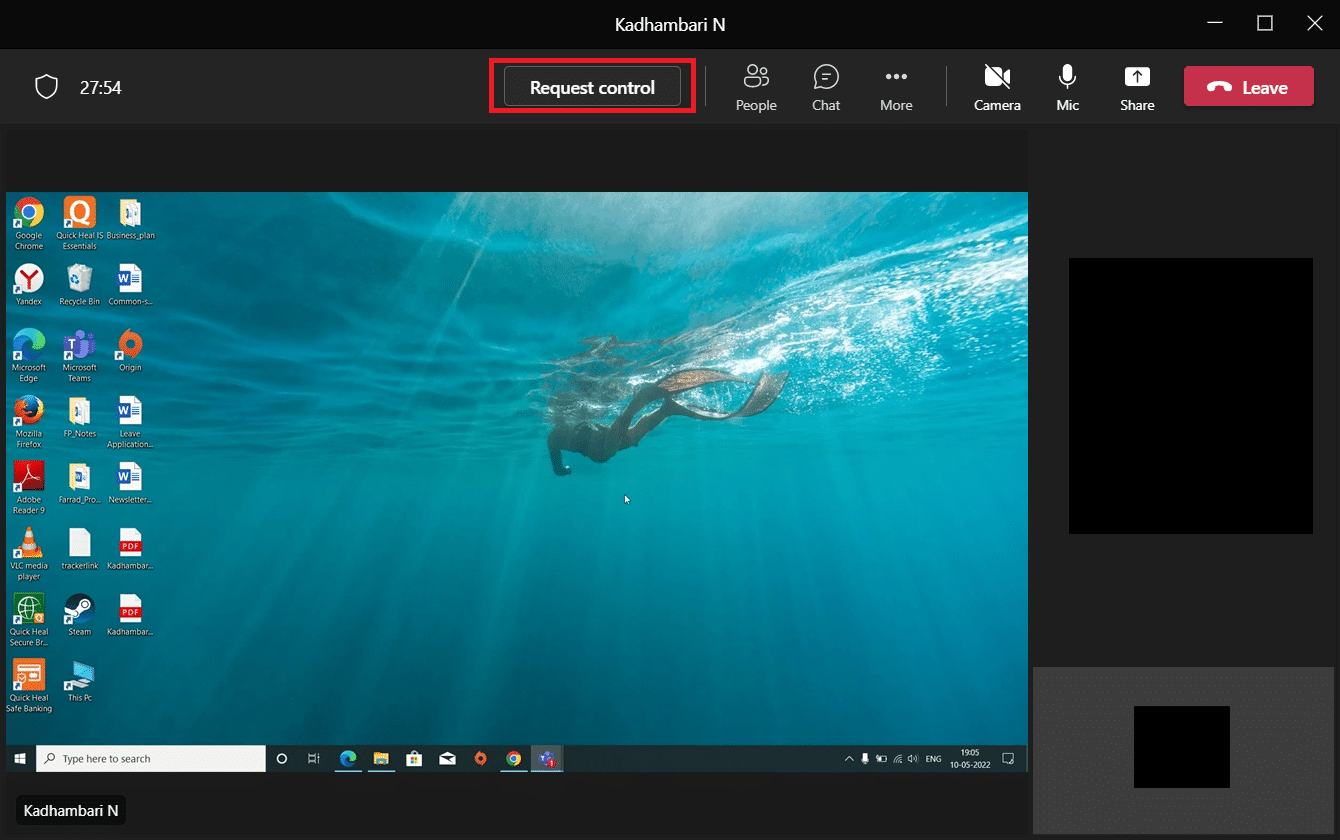
3. После того, как другой участник поделился своим экраном, нажмите кнопку «Запросить управление», чтобы попросить докладчика предоставить ему управление экраном.
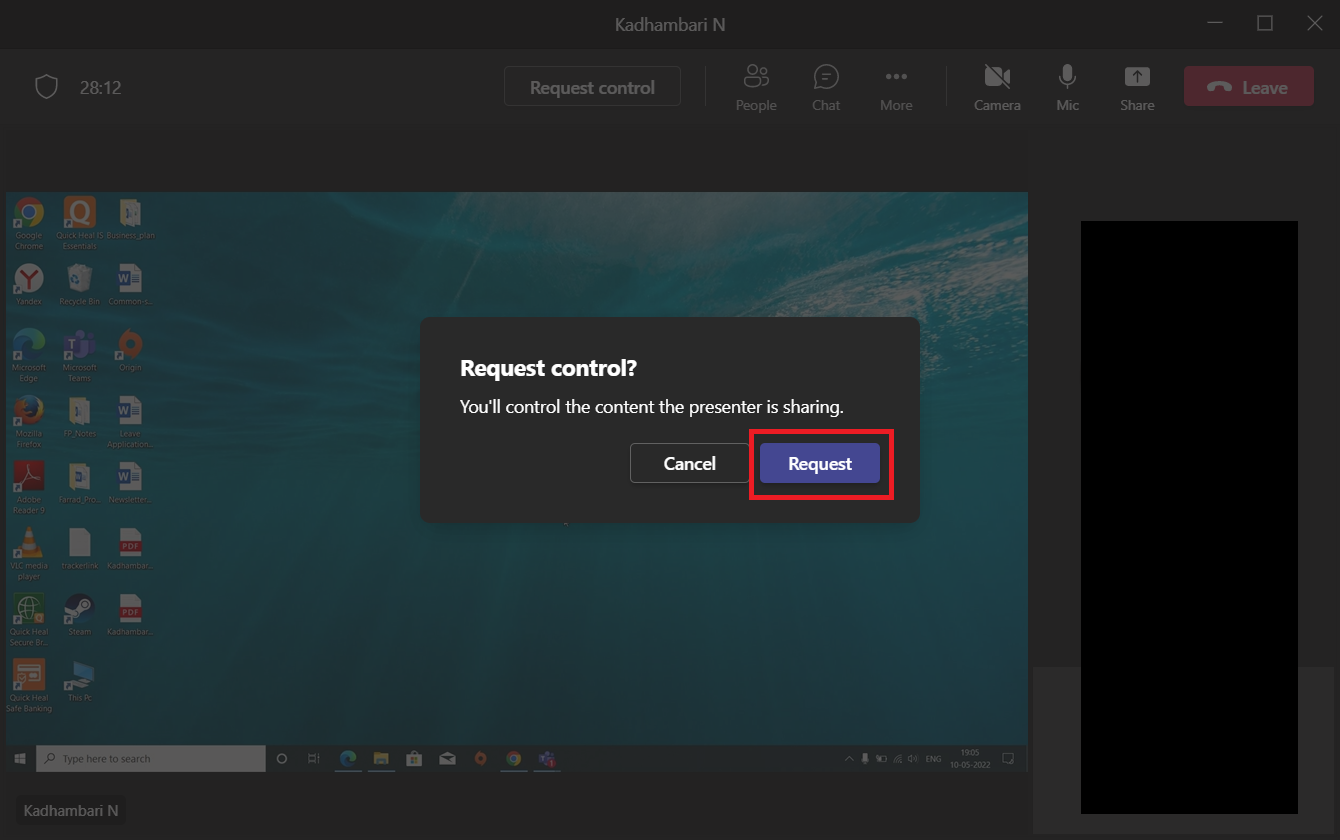
4. Нажмите «Запрос» во всплывающем окне «Запросить управление», чтобы завершить формирование групп управления запросами.
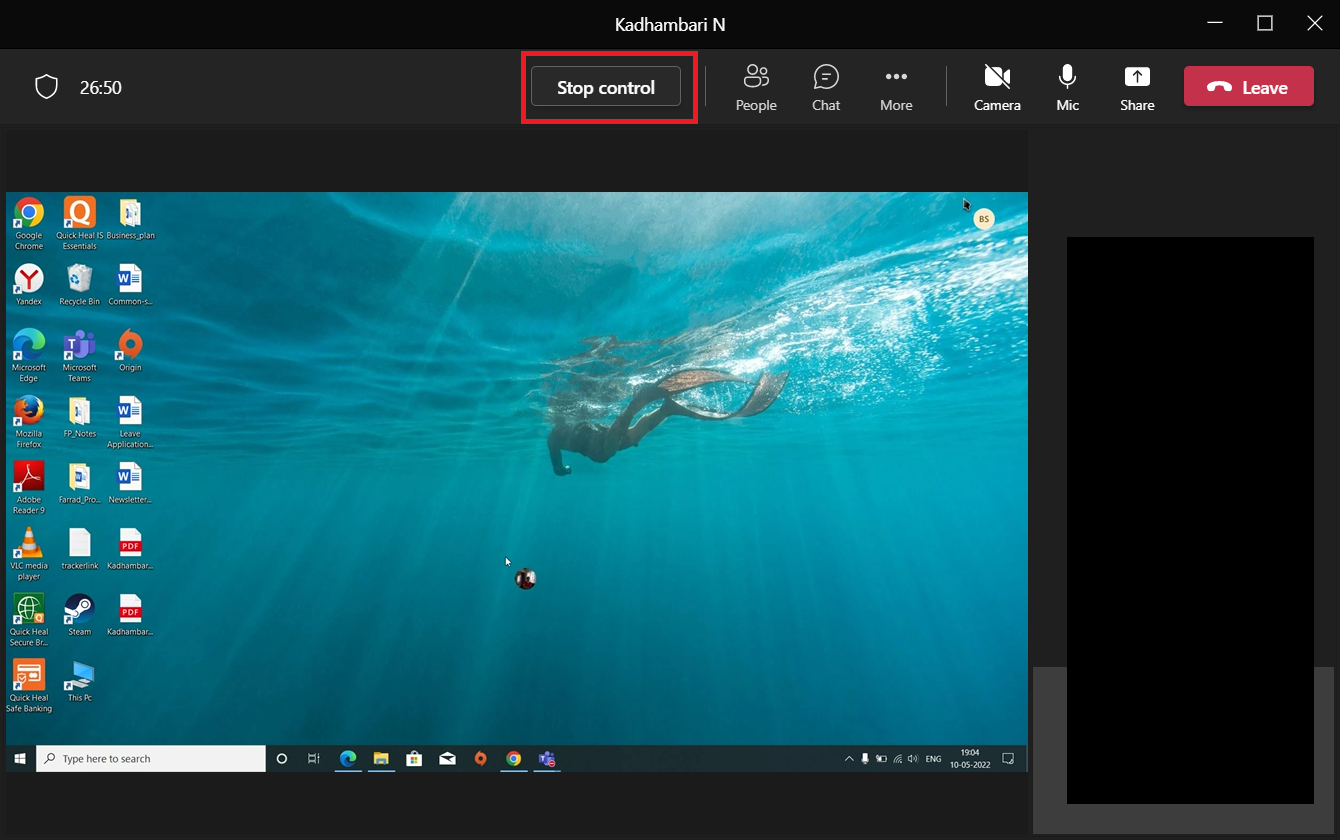
5. После того, как вы закончите с подключением к виртуальной системе, нажмите кнопку «Остановить управление», чтобы отменить совместное управление экраном докладчика с вашей стороны.
Вот как вы можете запросить управление в Microsoft Teams.
Способы обмена контентом во время демонстрации экрана
При выборе меню «Поделиться содержимым» доступны определенные параметры. Такие варианты приведены ниже в пунктах. Как только вы поймете различные параметры и их использование, вы сможете эффективно делиться содержимым и использовать Teams в полной мере.
- Экран: этот параметр позволяет вам предоставить общий доступ ко всему рабочему столу, что означает, что он позволяет всем другим участникам просматривать все, что вы выбираете, на своем мониторе.
- Окно: этот параметр позволит участникам просматривать только определенное окно, которое вы решите показать.
- Белая доска: Белая доска похожа на обычную классную доску, но в цифровой версии. Когда вы выбираете приложение Whiteboard, оно позволяет каждому участнику сотрудничать.
- PowerPoint Live: эта опция позволяет вам поделиться презентацией PowerPoint. Вы используете этот параметр вместо окон, поскольку он создан специально для файла PowerPoint со многими другими дополнительными функциями.
Как Microsoft Teams Share Screen дает контроль
Совместное использование экрана позволяет вам представить свой рабочий стол и упрощает демонстрацию другим участникам того, над чем вы работаете, в режиме реального времени. А если вы передадите управление любому другому участнику, то он сможет виртуально взаимодействовать с вашим ПК, например, печатая текст, перемещаясь с помощью мыши и т. д. Теперь. эта функция пригодилась и стала популярной во время работы на дому, вызванной пандемиями. Если вы не знаете, как Microsoft Teams предоставляет общий доступ к экрану, выполните следующие действия.
1. Запустите приложение Microsoft Teams. Войдите в систему, если необходимо, и присоединитесь к собранию.
2. На странице собрания Teams нажмите кнопку «Поделиться содержимым» рядом с кнопкой «Покинуть» в правом верхнем углу.
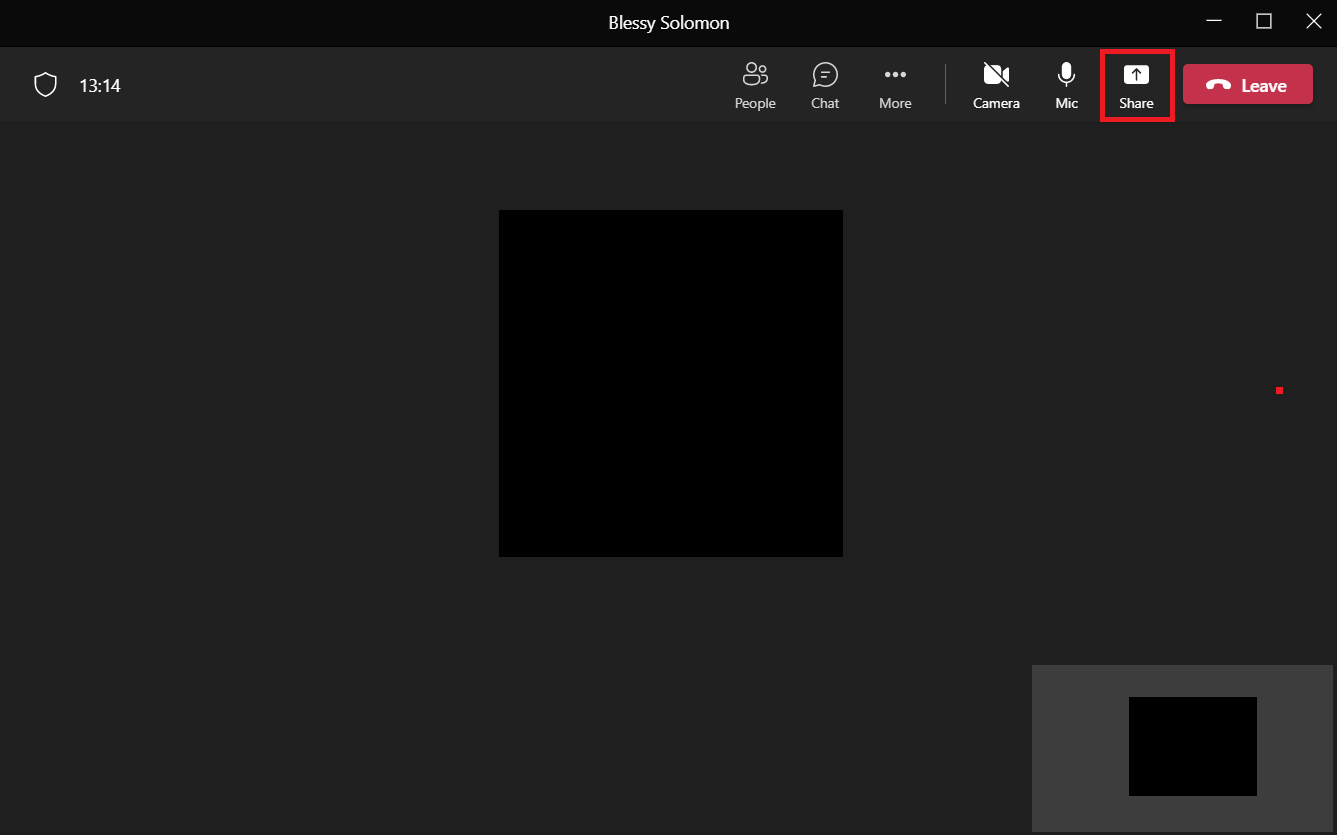
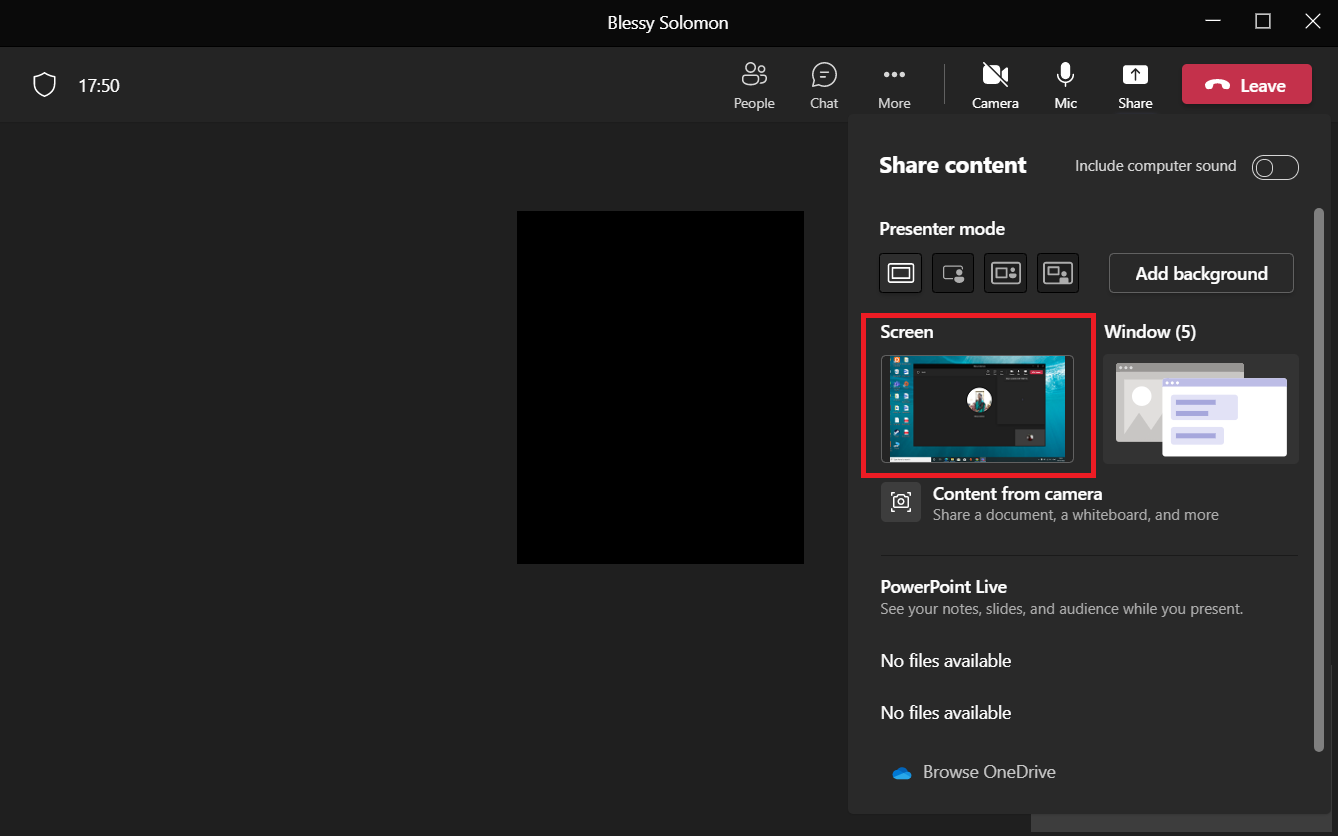
4. Теперь появится подсказка меню с несколькими вариантами. Выберите тип содержимого, которым вы хотите поделиться. Например, выбран параметр «Экран».
Примечание. Рабочий стол представляет собой рабочий стол вашего ПК; Окна представляют собой конкретное окно, которое вы в данный момент открыли на своем рабочем столе; PowerPoint представляет сделанную вами презентацию; Опция «Обзор» позволит отобразить файл, сохраненный на вашем ПК. В последней версии Teams есть и другие интересные функции, такие как режим докладчика, в котором вы можете установить фон, параметр звука компьютера и т. д.
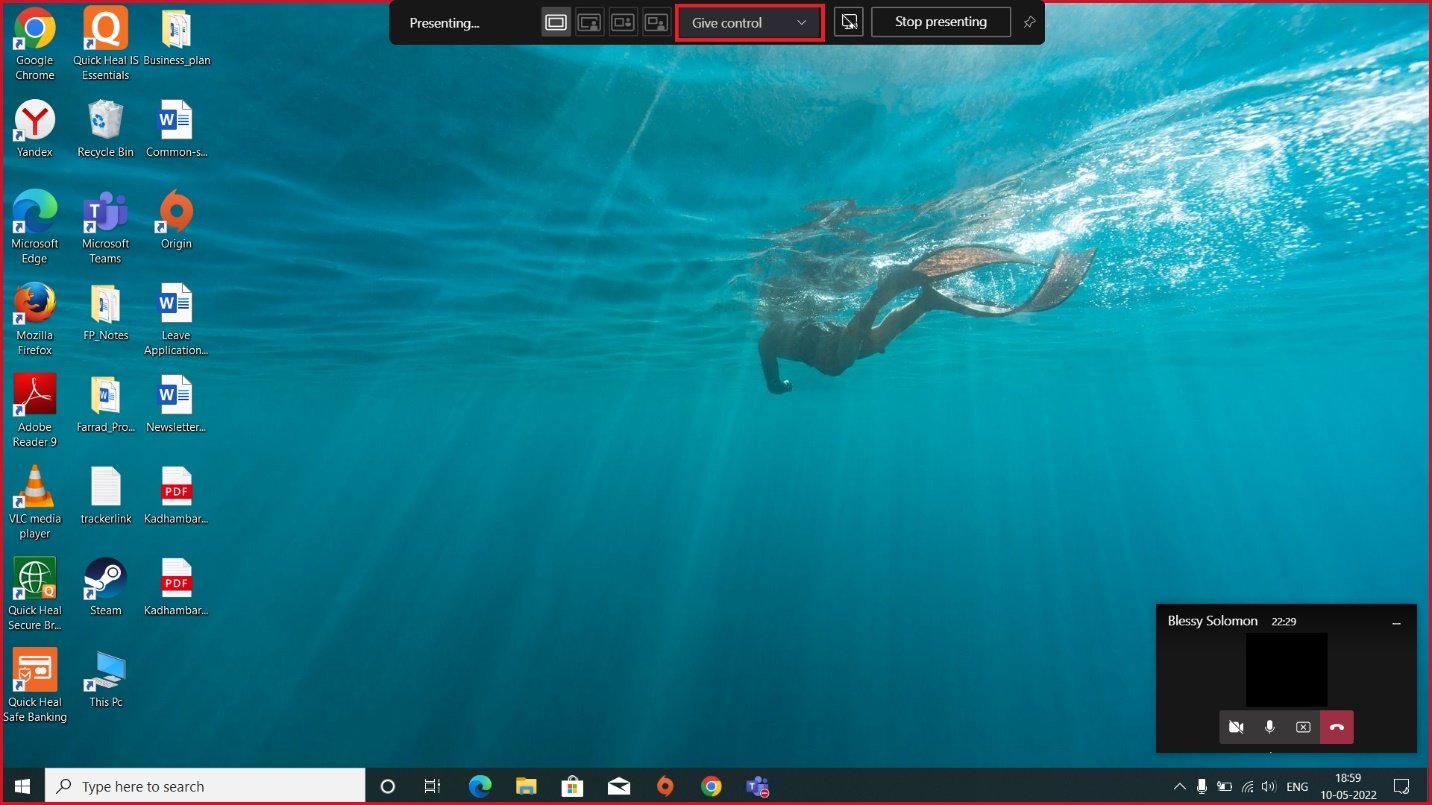
5. После того, как вы предоставили общий доступ к своему экрану, щелкните параметр «Передать управление» в верхней части экрана рабочего стола.
Примечание. Когда вы передаете управление, другой участник может виртуально взаимодействовать с вашей системой.
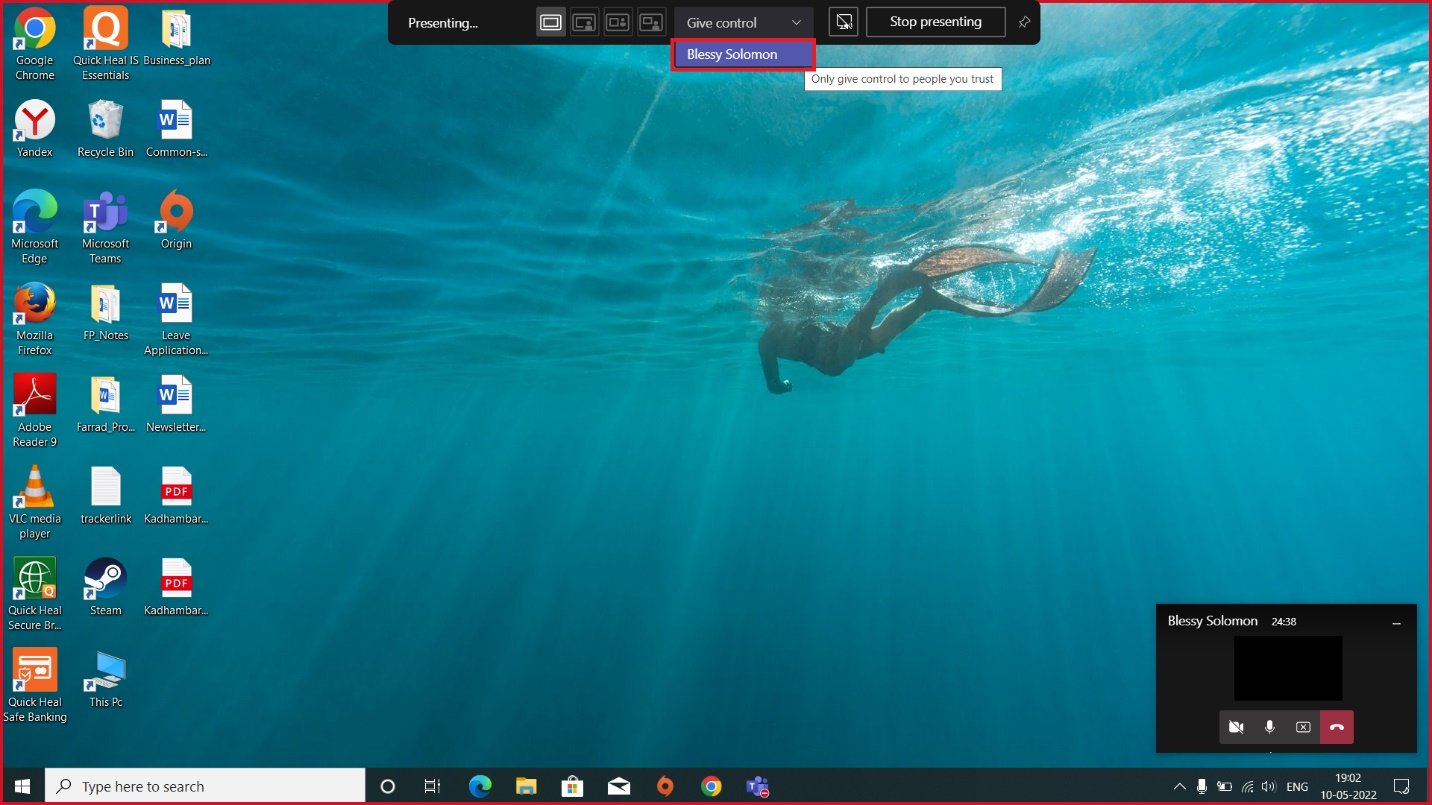
6. В раскрывающемся списке «Предоставить управление» выберите участника, которому вы хотите предоставить управление, чтобы он фактически занял ваш рабочий стол.
Часто задаваемые вопросы (FAQ)
Q1. Какие браузеры поддерживают приложение Microsoft Teams?
Ответ Браузеры, поддерживающие Teams, — это Internet Explorer 11, Microsoft Edge, последняя версия Chrome и Mozilla Firefox. К сожалению, Teams не работает в Safari.
Q2. Есть ли в Teams резервная копия файла, который вы использовали до сих пор?
Ответ Команды Microsoft не хранят данные самостоятельно. Тем не менее, он хранит данные в SharePoint, групповые чаты в OneDrive и историю разговоров, где вы должны создавать резервные копии в этих приложениях для хранения самостоятельно.
Q3. Чем программное обеспечение Teams отличается от своего конкурента Zoom?
Ответ Каждое из этих приложений имеет свои преимущества. Тем не менее, разница между ними заключается в том, что приложение Microsoft Teams предлагает услугу видеозвонков, 2 ГБ бесплатного облачного хранилища и неограниченный чат, в то время как Zoom предназначен в основном для видеоконференций.
Мы надеемся, что эта статья была полезной, и вы смогли узнать, как запросить управление и поделиться экраном в Microsoft Teams. Дайте нам знать, что вы хотите изучить дальше. Не стесняйтесь обращаться к нам с любыми вопросами или предложениями через раздел комментариев, указанный ниже.