Задание типа линий в стиле печати
Тип линий может определяться в свойствах объекта или в стиле печати при выводе на печать. Во время печати параметры типа линий, заданные в стиле печати, переопределяют это свойство объекта.
При выборе свойства «Тип линий» в редакторе таблиц стилей печати отображается список с описаниями и образцами всех доступных типов линий. По умолчанию в стиле печати установлено значение типа линии «Взять из объекта».
Независимо от того, как задан тип линии в стиле печати (тип линии объекта или явное присвоение), пользователь может включать параметр «Подстройка масштаба». Этот параметр регулирует масштаб типа линий так, чтобы в каждом объекте укладывалось целое число элементарных образцов. Если он отключен, элементарные образцы могут обрываться в линиях на середине. Параметр необходимо отключать, если приоритет имеет соблюдение точного масштаба. Включение параметра означает, что масштабы типов линий будут разными, но за счет этого будет достигнута корректность отображения объектов, выполненных штриховыми и пунктирными линиями.

- Щелкните меню приложения Печать Управление стилями печати найти
- Дважды нажмите кнопку мыши на ярлыке таблицы стилей, требующей редактирования.
- На вкладке «Карточка» редактора таблиц стилей печати выберите стиль для редактирования.
- Раскройте список параметра «Тип линий» и выберите необходимое значение. Чтобы указать необходимость использования типа линий объекта, следует выбрать параметр «Взять из объекта».
- Для регулирования масштаба типа линий таким образом, чтобы в каждом объекте укладывалось целое число элементарных образцов, на вкладке «Карточка» для параметра «Подстройка масштаба» установите значение «Вкл».
- Нажмите кнопку «Сохранить и закрыть». Редактор таблиц стилей печати позволяет одновременно изменять параметры для нескольких стилей.
Понятия, связанные с данным
- Настройки масштаба весов линий для листа
- Определение параметров тонированного видового экрана и параметров печати
Задачи, связанные с данной
- Определение масштаба весов линий для листа
- Задание веса линий в стиле печати
- Работа с параметрами тонированной печати
Линии внешнего контура
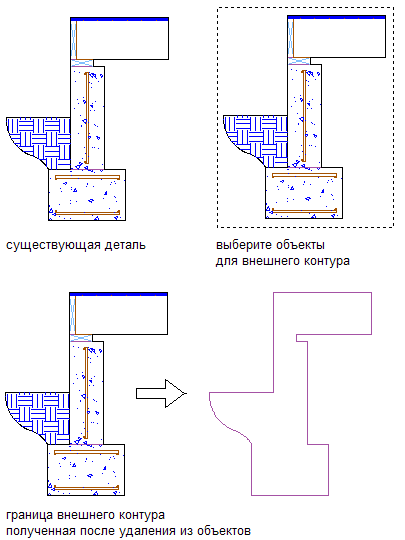
Эта процедура используется для автоматического получения профиля или внешнего контура вокруг любого набора прилегающих линейных объектов, включая архитектурные. Визуальный результат этой процедуры аналогичен объединению объектов, но в этом случае сформированный контур представляет собой отдельно выбираемый объект. В отличие от других инструментов AD-линий к инструменту «Внешний контур» имеется доступ с панели инструментов «Общие». Команда AECLINEWORKSHRINKWRAP, инициируемая инструментом, входит в команду Центра управления, предназначенную для размещения ключей слоев (т. е. полилинии внешнего контура, созданные с помощью этого инструмента, автоматически помещаются на определенный слой в соответствии с ассоциируемым ключом слоя).
- Откройте инструментальную палитру «Детализация» и перейдите на вкладку «Основные».
- Выберите инструмент «Внешний контур».
- Выберите все объекты, которые следует обвести внешним контуром.
- Нажмите клавишу Enter.
Понятия, связанные с данным
Задачи, связанные с данной
- Отсечение объектов, основанных на линиях или контурах
- Обрезка линий и профильных объектов по кромке
- Удлинение линий до кромки
- Разделение линий и профильных объектов
- Вычитание из линий и профильных объектов
- Скрытие участков линии
- Объединение линий и профильных объектов
- Подрезка линий и профильных объектов
- Создание массивов
- Изменение положения опорной точки
- Равномерное распределение линий или объектов
- Центрирование линий и объектов
Настройка типов линии для AutoCAD
Мы уже рассматривали, как можно изменять типы линий в AutoCAD. Однако иногда при работе с программой требуется выполнить ряд настроек. Например, изменить масштаб линии или использовать нестандартные варианты линий, которых в Автокаде нет.
Пунктирная линия в Автокаде
В AutoCAD пунктирная линия встречается часто. Рассмотрим ее создание и настройку более подробно.
Чтобы нарисовать пунктирную линию в Автокаде, следует придерживаться такой последовательности действий:
- Создать элементы чертежа — начертить отрезок, полилинию или др. объекты.
- На панели «Свойства» (вкладка «Главная») раскрыть список «Тип линий» и выбрать «Другое…».
- Нажать «Загрузить» и в появившемся списке выбрать подходящий вариант. В нашем примере это тип ACAD_ISO_07W100, как показано на рис. 1.
- Выделить объекты, нажать Ctrl+1 для вызова палитры «Свойства» и установить загруженный вариант типа линии.
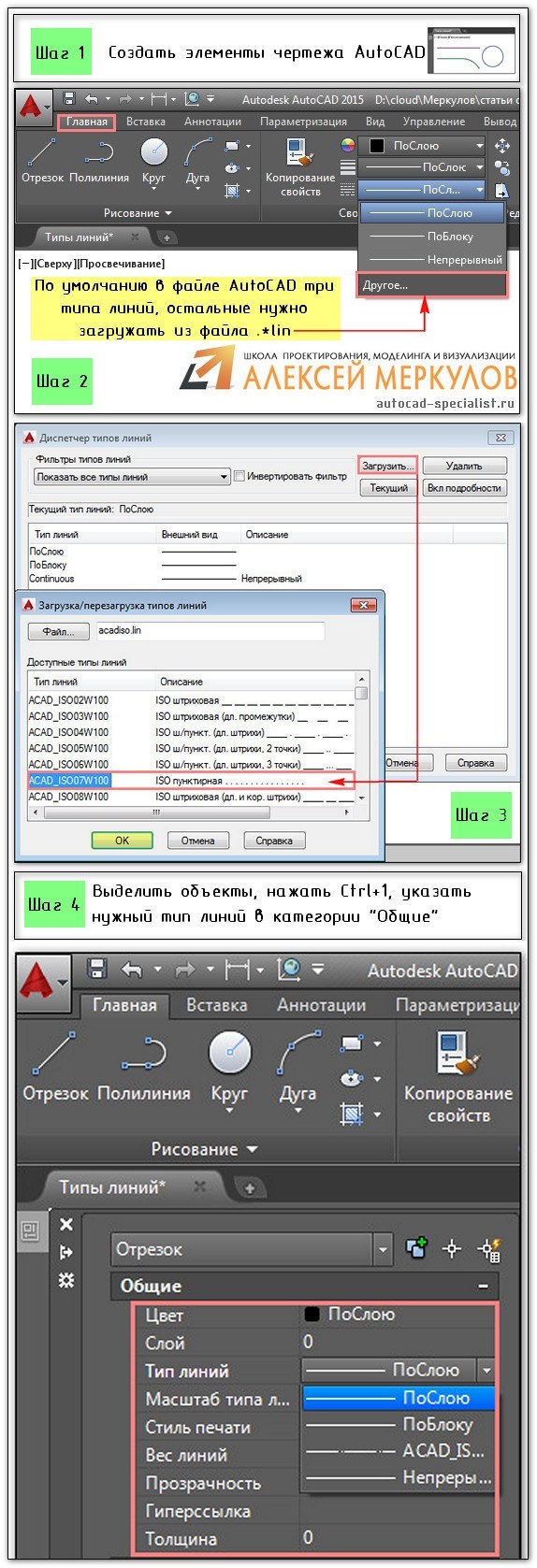
Рис. 1. Пунктирная линия AutoCAD.
ПРИМЕЧАНИЕ: Пунктирная линия в Автокаде 2014 и более старых версиях строится аналогичным образом.
Масштаб линий в Автокаде
Настраивать масштаб линий в Автокаде удобно на палитре «Свойства» (Ctrl+1). В каждом конкретном случае нужно экспериментировать. Если значение меньше 1, то масштаб будет работать на уменьшение, если наоборот, то на увеличение.
Значение следует записывать через точку, к примеру, «0.5», «0.01», «2.5» и т.д. Чем меньше значение этого параметра, тем больше повторений элементарного фрагмента линии генерируется на единицу чертежа. (см. рис. 2).
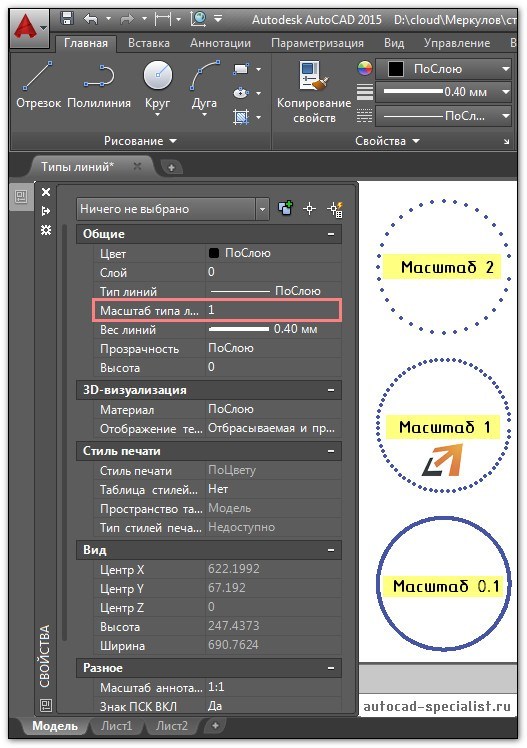
Рис. 2 Масштаб линий в Автокаде.
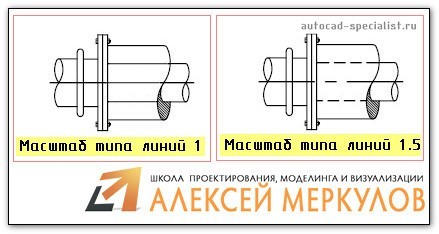
Рис. 3 Масштаб типа линий в Автокаде.
В AutoCAD предусмотрено изменение масштаба как для всех объектов чертежа, так и отдельно для каждого элемента (см. рис. 2).
Настройка глобального и текущего масштаба осуществляется в Диспетчере типов линий. Для настройки этих параметров следует нажать «Вкл. подробности» (см. рис. 4.).
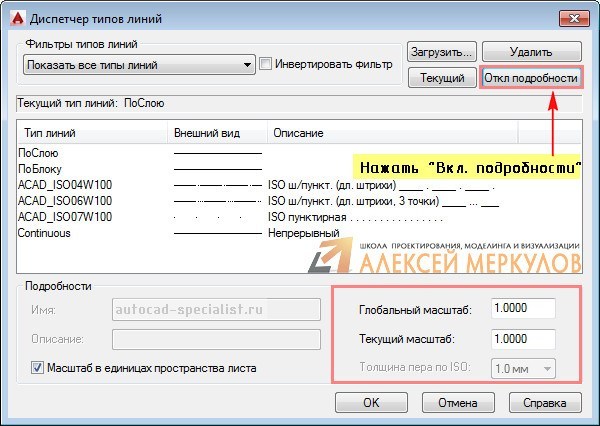
Рис.4. Глобальный и текущий масштаб типов линий в AutoCAD.
Изменение текущего масштаба линий доступно на палитре свойств (Ctrl+1). На эту тему у меня есть видеоматериал: «Масштаб типов линий AutoCAD и СПДС». Если хотите использовать программу эффективно, обязательно с ним ознакомьтесь!
Как создать тип линии в Автокаде
Создание типов линий в Автокаде – задача практическая. Поэтому я подготовил для вас видеоматериал. В нем я рассматриваю конкретные примеры и показываю, как создавать сложные линии в Автокаде.
Перейдите по ссылкам, чтобы посмотреть, как происходит создание типа линии в AutoCAD различной сложности:
Подведем итог! Если прочитав данную статью и ознакомившись с доп. материалом, вы самостоятельно сможете ответить на следующие вопросы, то типы линий вы освоили на «5+»:
- Как создается штриховая линия в Автокаде?
- Где настраивается волнистая линия в Автокаде (ее масштаб)?
- Почему невидимые линии в Автокаде выглядят, как сплошная? Какой параметр нужно настроить?
- Где взять линии Автокад для генплана, если в стандартном перечне загрузок их нет?
- Почему в Диспетчере типов линий не отображаются настройки масштабов?
Ну что, на сколько вопросов ответили? Оставляйте свои комментарии с оценками! Мне важно ваше мнение.
Освойте профессию проектировщика
Научитесь быстрому черчению, освоите прикладное 3D, автоматизируете создание ведомостей и спецификаций.
линии лежат одна над другой. как выбрать определенную?
добрый день.
работаю в автокаде 2012. в пылу активной работы сбила настройки. ДО этого при выделении области, где лежат несколько линий одна над другой, выпадало вспомогательное окно со всеми выбранными линиями, из которых можно было выбрать конкретную линию. сейчас максимум вижу quick propertis, который ничем не полезен.
плииииз, хЕЕЕлп, если кто-то сталкивался с подобными делами. весь день убила на поиск ответа.
Просмотров: 33282
Регистрация: 20.03.2008
Сообщений: 2,648
Надо включить циклический выбор. Кнопка ЦВ внизу окна автокада, где привязки, орто и прочее.
Регистрация: 07.02.2013
Сообщений: 5
Сообщение от skkkk
Надо включить циклический выбор
ООО. skkkk.
Вы даже не представляете, что только что спасли человека)))
я вам миллион раз благодарна.
Регистрация: 08.10.2005
Ukraine, L’viv
Сообщений: 822
Регистрация: 19.10.2012
Сообщений: 749
интересна ситуация при какой у вас несколько линий одна над другой
что вы чертите?
максимум что могу представить это две лини одна над гругой даже не линии а полилинии с множеством вершин или блоки (грани соседних блоко друг над другом)
Регистрация: 07.02.2013
Сообщений: 5
Сообщение от Vombat
SELECTIONCYCLING = 2
и вам, Vombat, СПАСИБО)
Регистрация: 29.10.2004
Талды-Париж
Сообщений: 5,970
Сообщение от PsixVK
интересна ситуация при какой у вас несколько линий одна над другой
что вы чертите?
Кабельные трассы, например.
конструктор, технолог в с/х
Регистрация: 09.02.2008
Санкт-Петербург
Сообщений: 43
Курсор над объектами, зажать шифт пробелом переключаться.
Регистрация: 26.02.2007
Сообщений: 95
потом обязательно применить команду overkill
Регистрация: 03.11.2008
Сообщений: 5,708
Если накладок две: делал выбор секрамкой, потом щелкал лкм с шифтом — получал выбор нижележащего объекта.
Сообщение от Dimas111
Курсор над объектами, зажать шифт пробелом переключаться.
Не могу понять, как это правильно работает: поставил перекрестье над двумя накладывающимися линиями, рядом с перекресьем загорелась иконка циклического выбора, зажал шифт, жму пробел — ничего не происходит.
Регистрация: 29.10.2004
Талды-Париж
Сообщений: 5,970
Сообщение от skkkk
Надо включить циклический выбор. Кнопка ЦВ внизу окна автокада, где привязки, орто и прочее.
Сообщение от Vombat
SELECTIONCYCLING = 2
А так же Ctrl+W
Регистрация: 03.11.2008
Сообщений: 5,708
Сообщение от engngr
поставил перекрестье над двумя накладывающимися линиями, рядом с перекресьем загорелась иконка циклического выбора, зажал шифт, жму пробел — ничего не происходит.
Зажать пробел, переключаться лкм — так получается.
Регистрация: 19.10.2012
Сообщений: 749
Сообщение от Nike
А так же Ctrl+W
ну это припустим не у всех одинаково работает я себе туда размер повесил
Регистрация: 29.10.2004
Талды-Париж
Сообщений: 5,970
Сообщение от PsixVK
ну это припустим не у всех одинаково работает я себе туда размер повесил
У всех свои причуды..
Регистрация: 21.08.2003
Сообщений: 2,259
Сообщение от skkkk
Надо включить циклический выбор.
Сообщение от Vombat
И от меня спасибо.
Квадратики появились вчера, видимо соотв. настройка сбилась.
Я примерно догадывался что они означают. Но для меня эта информация излишняя, их появление несколько раздражало. Отключил конечно.
Но в хэлпе написано, что переменная SELECTIONCYCLING может иметь значения 0, 1 и 2.
Однако (после отключения через диалоговое окно) в ком. строке написано:
Enter new value for SELECTIONCYCLING -2 >:
Откуда «-2» взялось?
(Acad 2013 eng)
Последний раз редактировалось Pilot, 04.10.2013 в 09:45 .
Регистрация: 07.11.2010
г. Краснодар
Сообщений: 29
[quote=engngr;1041370]Не могу понять, как это правильно работает: поставил перекрестье над двумя накладывающимися линиями, рядом с перекресьем загорелась иконка циклического выбора, зажал шифт, жму пробел — ничего не происходит.[/quot
Тут вопрос версий автокадов: в 10 нет циклического выбора и там работает shift+пробел
| bender_log |
| Посмотреть профиль |
| Найти ещё сообщения от bender_log |