Как установить WhatsApp на iPad [два способа]
Уже 2022 год, а отдельное приложение WhatsApp так и не доступно для iPad. К счастью, это изменится благодаря новой функции привязки нескольких устройств, которая пока что доступна только в виде беты. Пока не выйдет официальное приложение WhatsApp для iPad, вам придётся использовать веб-интерфейс мессенджера или пользоваться сторонним приложением для общения на планшете

Если вы будете искать официальное приложение WhatsApp для iPad в App Store, то ничего не найдёте. По какой-то причине компания Facebook до сих пор не выпустила версию WhatsApp для iPad.
Как установить WhatsApp на айпад
К сожалению, у этого способа есть несколько ограничений, с которыми пока что придётся смириться. Подробнее о них мы расскажем ниже.
Как настроить и использовать WhatsApp на iPad
В WhatsApp добавили функцию привязки нескольких устройств. Теперь вы можете использовать WhatsApp на четырёх устройствах сразу, даже когда ваше основное устройство не подключено к интернету.
Сначала нужно подключиться к программе тестирования новой функции. Для этого:
Шаг 1: Откройте приложение WhatsApp на iPhone и внизу выберите вкладку «Настройки».
Шаг 2: Выберите пункт «Связанные устройства», а затем «Бета—версия».
Шаг 3: Нажмите «Использовать бета-версию».

Отметим, что функция привязки нескольких устройств пока что доступна не всем. Если у вас она не отображается, придётся пропустить этот шаг.
На iPad мессенджер WhatsApp работает пока что только в виде веб-интерфейса. Вот как настроить его в Safari:
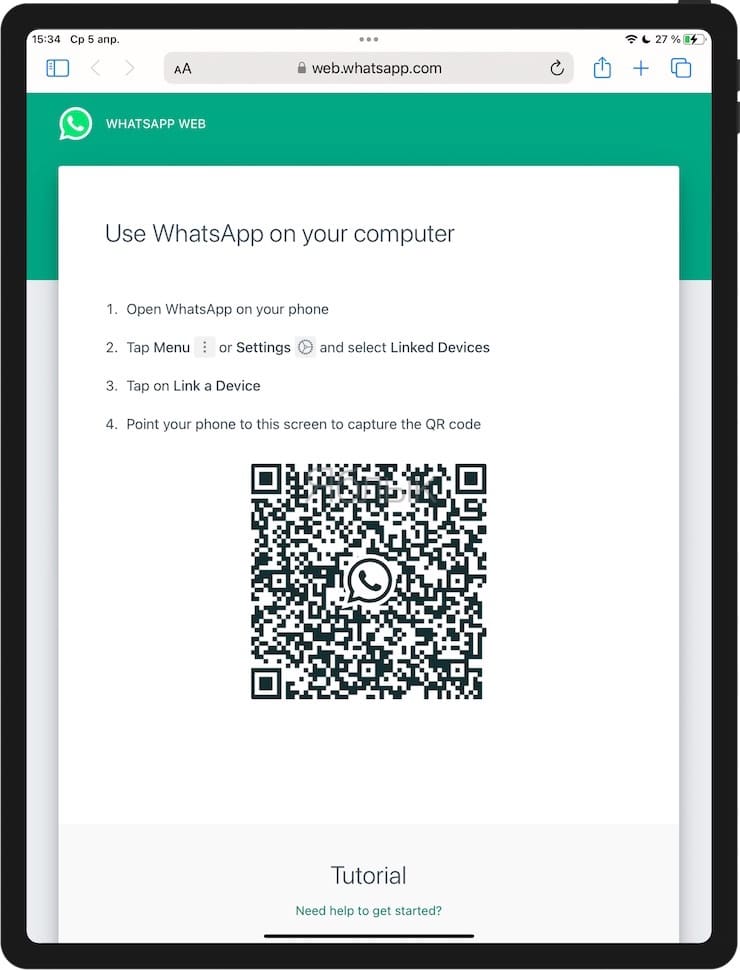
Шаг 1: Откройте Safari на iPad и перейдите на сайт web.whatsapp.com. На экране появится QR-код.
Если вы не видите QR-код, на вашем iPad стоит устаревшая версия iPadOS. В таком случае нажмите меню в виде трёх точек возле адресной строки и запросите полную версию сайта.

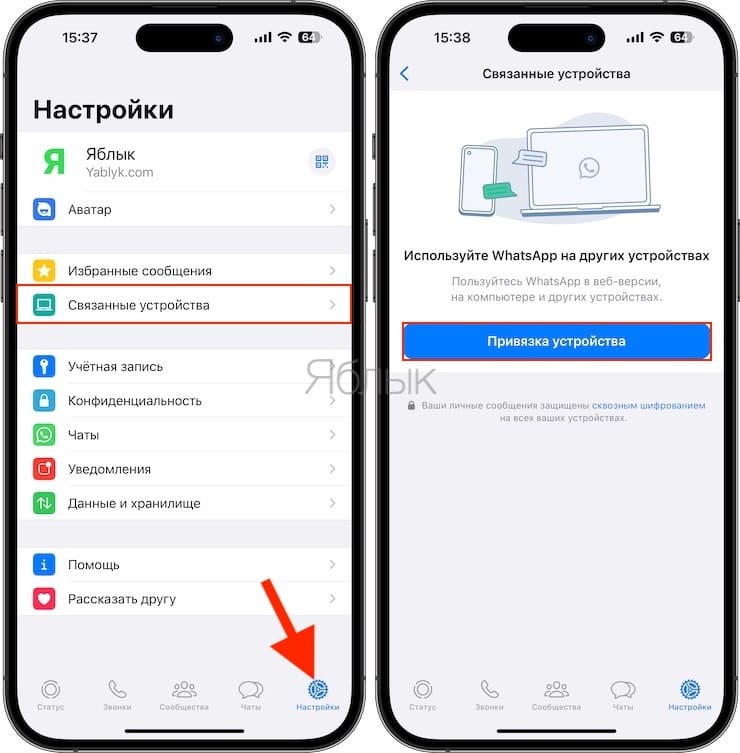
Шаг 2: На своём iPhone откройте приложение WhatsApp. Зайдите в «Настройки» > «Связанные устройства».
Шаг 3: Нажмите «Привязка устройства», и откроется камера для сканирования QR-кода.

Шаг 4: Наведите камеру iPhone на iPad, просканируйте QR-код, и всё готово!
Все ваши чаты WhatsApp теперь будут отображаться на вашем iPad. Вы можете отправлять и получать сообщения, изображения, видео, документы и т.д.

Как добавить иконку WhatsApp на домашний экран iPad
К сожалению, чтобы воспользоваться WhatsApp на iPad, вам придётся каждый раз открывать браузер Safari. Чтобы сделать этот процесс быстрее, вы можете добавить иконку сайта прямо на домашний экран.
Шаг 1: Откройте сайт web.whatsapp.com в Safari на iPad.
Шаг 2: Нажмите меню в виде трёх точек возле адресной строки.
Шаг 3: Выберите «Добавить на экран Домой», и иконка WhatsApp появится на домашнем экране iPad.

Перед добавлением иконки у вас есть возможность её переименовать. Проверьте название и веб-адрес, а только потом добавляйте значок на домашний экран.

Теперь вы сможете открывать сайт WhatsApp касанием иконки на домашнем экране.

Отметим, что иконка WhatsApp при этом не будет отображаться в библиотеке приложений, и виджеты WhatsApp использовать вы тоже не сможете. Это просто иконка быстрого перехода к сайту.
Ограничения WhatsApp на iPad
WhatsApp на iPad – пока что просто веб-интерфейс. Для него актуальны те же ограничения, что и для обычной веб-версии WhatsApp.
- Средняя производительность. Иногда сайт может подвисать. Приложение работает немного лучше.
- Недоступны голосовые и видеозвонки.
- Сайт использует контакты, сохранённые на iPhone, а не на iPad.
На этом всё! Теперь вы знаете, как можно установить WhatsApp на iPad. Хоть у веб-интерфейса и есть некоторые ограничения, WhatsApp в Safari достаточно хорош для переписок.

Лучшее стороннее приложение WhatsApp для iPad?
Есть неплохое сторонне приложение WhatsApp для iPad. ChatMate добавляет интерфейс привычного приложения в веб-клиент. Есть множество разных приложений WhatsApp для iPad, но большинство из них плохие. Они просто предоставляют веб-интерфейс мессенджера в неудобном и некрасивом дизайне.
Кроме того, почти все эти приложения содержат рекламу. А из-за того, что в основе приложений лежит веб-сайт, иногда даже чат открывается только с 3 или 4 попытки. К ChatMate это всё не относится.
Если вы серьёзно хотите использовать WhatsApp на своём iPad, то стоит заплатить 229р. И скачать ChatMate. Приложение работает очень качественно, и им приятно пользоваться.
В основе есть всё то же, что и в веб-клиенте WhatsApp. Приложение по сути отображает все данные из WhatsApp на вашем iPhone. Откройте приложение, просканируйте QR-код, и всё готово! Теперь просто отложите свой iPhone и продолжайте переписываться на iPad. И да, приложение ChatMate поддерживает режимы Split View и Slide Over на iPad.

В приложении нет рекламы, оно быстро загружается и не зависает при переключении между диалогами.
Кроме того, в нём есть ещё и дополнительные функции. Тёмный режим выглядит восхитительно на iPad Pro с дисплеем Retina. Вы также можете защитить приложение с помощью Touch ID. В настройках можно изменить размер шрифта, поменять фон и другое. Приложение поддерживает уведомления, в нём можно отправлять голосовые сообщения, фото, документы, а также просматривать статус WhatsApp.

Неизвестно, когда выйдет официальное приложение WhatsApp для iPad. Стоит отметить, что для того, чтобы пользоваться WhatsApp на планшете, вам всё равно понадобится телефон. К счастью, есть ChatMate, который практически полностью соответствует официальному приложению.
Как установить Ватсап на айпад: обзор возможных вариантов

Современные мессенджеры позволяют не только обмениваться текстовыми сообщениями, но и совершать звонки, а также пересылать медиафайлы. Несмотря на то, что они предназначены для телефонов, их можно использовать и на других устройствах. Например, Ватсап вполне реально установить на iPad.
В статье мы рассмотрим, можно ли скачать и поставить WhatsApp на iPad, варианты установки, как пользоваться приложением на айпаде, возможные проблемы.
Есть ли Ватсап для iPad
Отдельного приложения WhatsApp для iPad не предусмотрено. Однако не исключено, что оно появится в будущем. Пока пользователям Ватсапа приходится использовать обходные пути, скачивая неофициальные версии приложения.
Когда выйдет приложение для планшета iPad
На сегодняшний день приложение Ватсап для iPad доступно только в рамках бета-тестирования. Обычные пользователи скачать его еще не могут, так как штат тестировщиков уже набран. Если ориентироваться на масштабность кросс-девайсовой поддержки, можно сделать вывод о том, что выход приложения может затянуться. Точная дата релиза пока не озвучена.
Как скачать и установить Ватсап на айпад: обзор вариантов
Чтобы поставить WhatsApp на iPad, придется обратиться к сторонним приложениям. Нужно учитывать, что они не адаптированы под планшет, из-за чего могут присутствовать дефекты и визуальные искажения. Кроме того, доступ к Ватсапу на iPad возможен через веб-версию. В этом случае ничего скачивать и устанавливать не придется.
Веб-версия WhatsApp Messenger
Использование web-версии WhatsApp на iPad предполагает привязку к мессенджеру на мобильном устройстве. Этот вариант входа в приложение на планшете – наиболее простой и быстрый. В web-версии приложения пользователям доступны основные функции, кроме аудио- и видеозвонков.
Процесс привязки планшета к веб-версии:
- Открыть приложение WhatsApp на мобильном устройстве.
- Перейти в раздел «Настройка» и выбрать пункт WhatsApp Web.
- На айпаде тем временем следует открыть браузерную версию приложения, зайдя на официальный сайт или используя расширение браузера.
- На открывшемся экране появится возможность привязки устройства. Откроется окно считывания QR-кода, после чего необходимо навести телефон на iP
- После того как QR-код будет отсканирован, устройства мгновенно синхронизируются.
Установка через приложение iFunBox
Подбирая способ, как скачать Ватсап на айпад, следует рассмотреть вариант с приложением iFunBox. В этом случае придется запастись терпением. Для начала нужно будет установить на компьютер iTunes, после чего можно приступать непосредственно к установке iFunBox.
Процедура включает следующие этапы:
- Необходимо включить ПК и открыть программу iTunes. В правом верхнем углу программы находится поисковая строка, куда нужно ввести название мессенджера.
- Затем программа предложить скачать дистрибутив Ватсапа.
- Далее надо найти установочный файл в папке iTunes/iTunes Media/Mobile Applications.
- На этом этапе следует скачать последнюю версию программы iFunBox, зайдя на ее официальный сайт.
- После скачивания нужно пройти стандартную процедуру установки программы.
- Далее необходимо синхронизовать iPad с компьютером с помощью кабеля.
- Нужно открыть программу и выбрать вкладку «Устройства», а затем – «Установить приложение».
- После выполнения описанных действий откроется «Проводник», в котором нужно указать путь к сохраненному дистрибутиву. После этого нужно дождаться окончания установки.
На айпаде появится ярлык WhatsApp. После нажатия на него на экране появится уведомление о том, что устройство не поддерживается. Ничего страшного в этом нет, так и должно быть. Это значит, что нужно переходить ко второму этапу.
Алгоритм действий:
- Необходимо открыть настройки Ватсап, зайдя в него через айфон.
- В разделе «Чаты» нужно выбрать пункт «Резервное копирование».
- Удалить приложение с телефона с помощью длительного тапа на его ярлык.
- После этого приложение нужно установить заново. В процессе установки система предложит восстановить данные из резервной копии. Следует ответить отрицательно.
- После этого нужно подключить телефон к компьютеру с помощью кабеля, а затем запустить программу iFunBox и дождаться, когда она обнаружит устройство.
- В левом верхнем углу программы нужно найти раздел «Программы» и кликнуть напротив пункта All My Apps.
- В открывшемся списке необходимо выбрать Ватсап и открыть окно «Просмотр файлов». Затем нужно скопировать и перенести папки Library и Documents в любое удобное место.
- На следующем этапе необходимо отключить айфон от компьютера и снова подключить к нему айпад.
- С айпадом нужно проделать такие же манипуляции, как с айфоном, только на место папок Library и Documents нужно вставить аналогичные, но с айфона. После выполнения этих действий Ватсап на айпаде будет работать полноценно.
Cydia Impactor
Алгоритмы этого приложения работают на основе Sideload. Это значит, что в нем есть платные функции скачивания и установки неофициальных программ. Как и другие приложения подобного типа, Cydia Impactor имеет определенные риски. Чтобы использовать его в своих целях, нужно убедиться, что на компьютере установлен iTunes.
Как установить WhatsApp на iPad с помощью Cydia Impactor:
- Открыть ПК и перейти на официальный сайт Apple. После авторизации перейти в раздел «Пароли приложений» и выбрать там пункт «Создать пароль», после чего система автоматически предложит надежный код.
- На следующем этапе нужно подключить айпад к компьютеру и загрузить программу Cydia. После синхронизации устройств необходимо переместить в окно программы дистрибутив мессенджера WhatsApp.
- Затем нужно будет подтвердить свои действия одним тапом и авторизоваться в системе, введя пароль и Apple ID.
- После окончания процедуры нужно зайти в настройки и перейти в раздел «Основные». Там следует выбрать «Профили и управление устройством». В открывшемся меню нужно тапнуть на «ПО разработчика». Там следует нажать на свой Apple ID и два раза выбрать пункт «Доверять». Сразу после этого на рабочем столе можно будет увидеть ярлык мессенджера.
Jailbreak
Чтобы скачать WhatsApp на планшет iPad, придется использовать дистрибутив приложения с расширением IPA. Также нужно заранее установить на ПК программу iTools.
Принцип установки мессенджера:
- Открыть компьютер, загрузить программу iTunes и подключить к ней айпад.
- После окончания синхронизации зайти в раздел «Программы», который расположен в левом верхнем углу.
- На следующем этапе нужно выбрать пункт «Установить». Когда откроется проводник, необходимо написать путь к сохраненному дистрибутиву WhatsApp.
- После окончания загрузки на рабочем столе айпада появится значок приложения.
TweakBox
TweakBox считается альтернативой «Джейлбрейка». В нем используются инструменты разработчика. Перед тем как приступать к процедуре, нужно скачать TweakBox с официального сайта.
Установка Ватсапа на айпад:
- После установки приложения TweakBox на айпад, нужно зайти в настройки и выбрать раздел «Основные». В нем следует нажать на Shenzhen Span Logistics2 и выбрать пункт «Доверять».
- Затем следует открыть на айпаде приложение TweakBox и согласиться с его политикой конфиденциальности.
- После этого нужно зайти в раздел Apps и выбрать там пункт Tweaked Apps. В открывшемся списке нужно найти Watusi for WhatsApp и тапнуть на него.
- Напротив значка приложения будет располагаться кнопка Install. После нажатия на нее откроется окно с предложением установки. На этом этапе нужно ответить утвердительно. Сразу после этого появится стандартное окно настройки приложения путем считывания QR-кода.
BigBoss
BigBoss – еще одна программа, которая может помочь в скачивании и установке Ватсапа на айпад. При ее запуске нужно выбрать в предложенном списке мессенджер и установить его путем нажатия соответствующей кнопки. Нужно понимать, что эта утилита взламывает планшет, что лишает права на гарантийное обслуживание.
Как настроить и пользоваться WhatsApp на iPad
Следует разобраться, как пользоваться Ватсапом на айпаде. Функционал приложения никак не ограничен. На планшете доступны те же действия, что и на мобильном устройстве.
Загрузив WhatsApp на iPad, можно использовать следующие функции:
- отправка любых медиафайлов;
- звонки другим пользователям по аудио- и видеосвязи;
- отправка текстовых сообщений;
- создание групп и сообществ в приложении;
- настройка личного профиля.
Главная особенность использования Ватсапа на iPad – высокая производительность и скорость работы. Экран планшета больше, чем на мобильном устройстве, что значительно облегчает визуальное восприятие информации.
Помимо преимуществ, у WhatsApp на iPad имеется немало недостатков. Приложение не адаптировано под планшеты, поэтому возникает необходимость использования стороннего ПО. Кроме того, нет никакой защиты от потери персональных данных.
Проблемы адаптации Ватсапа под айпад
К основным причинам того, почему WhatsApp не работает на iPad, относят несанкционированный доступ к файловой системе. Apple не одобряет, когда пользователи идут в обход официальных программ. Если нарушение будет обнаружено, существует риск блокировки аккаунта без возможности восстановления. Также нужно понимать, что установленное ПО не адаптировано под интерфейс планшета. Именно поэтому дисплей может казаться непропорциональным или недостаточно четким.
Официальным способом установить Ватсап на айпад пока невозможно. Для этого необходимо прибегнуть к помощи сторонних приложений. Важно заранее оценить риски и только потом принимать окончательное решение.
Как установить WhatsApp на iPad (наконец-то!)

В закладки

В этом году популярному мессенджеру WhatsApp исполнится девять лет. Ежемесячная активная аудитория сервиса насчитывает более одного миллиарда человек.
Но в Facebook, которому принадлежит мессенджер, не спешат с расширением клиентской базы. WhatsApp доступен для Android-смартфонов, iPhone, Windows и macOS-совместимых ноутбуках и компьютерах, но его по-прежнему нельзя установить на iPad.
Официально нельзя. Но есть неофициальный способ запустить WhatsApp на iPad, и о нем мы сегодня расскажем.
Зачем нужен WhatsApp на iPad
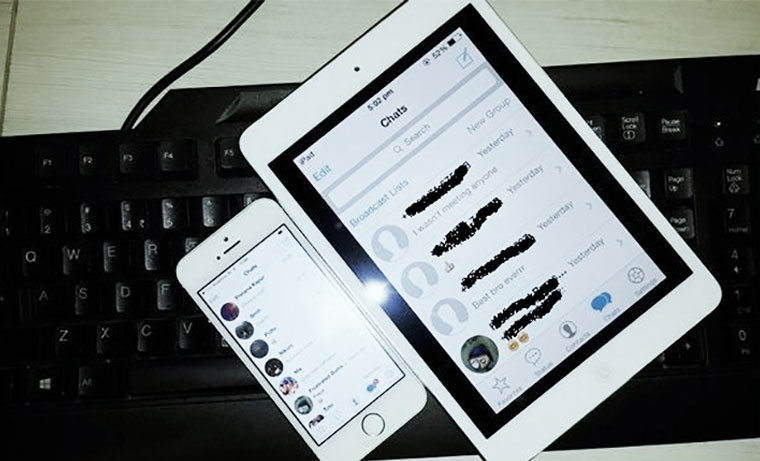
Для многих iPad — не просто девайс для просмотра видеороликов, игр и чтения. Ряд пользователей используют планшет в качестве рабочего инструмента.
Во время переписки в мессенджере очень неудобно постоянно отвлекаться на смартфон. Согласитесь, намного удобнее получать уведомления прямо на iPad.
Устанавливаем WhatsApp на iPad
Примечание: Данный способ предусматривает установку неофициального клиента WhatsApp и гарантировать безопасность и конфиденциальность переписки мы не беремся.
Шаг 1. На iPad откройте браузер Safari и перейдите по адресу http://tweakboxapp.com .
Шаг 2. Нажмите на кнопку «Download App». На Springboard появится иконка с загружающимся приложением TweakBox.

Шаг 3. Дождитесь окончания загрузки. Во время установки TwekBox запросит разрешение на установку профиля. Выберите «Install» и укажите ваш мастер-пароль.
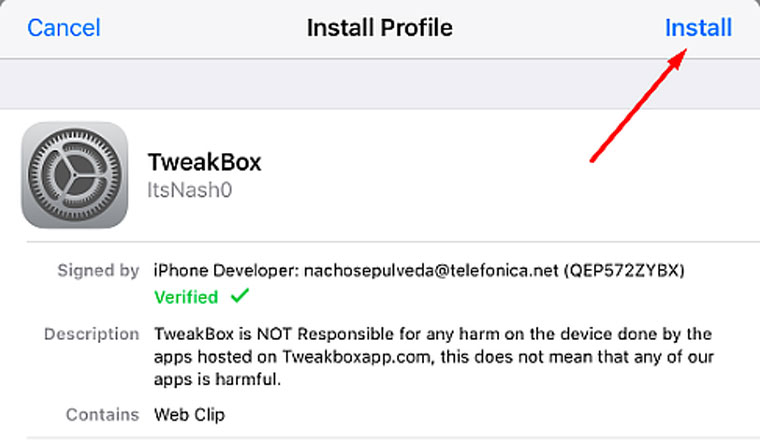
Если подобный запрос не появился, перейдите в Настройки —> Профили и выберите пункт «Доверять этому приложению» в настройках TweakBox.
Шаг 4. После окончания установки, запустите TweakBox и перейдите на вкладку Apps —> Tweaked Apps.
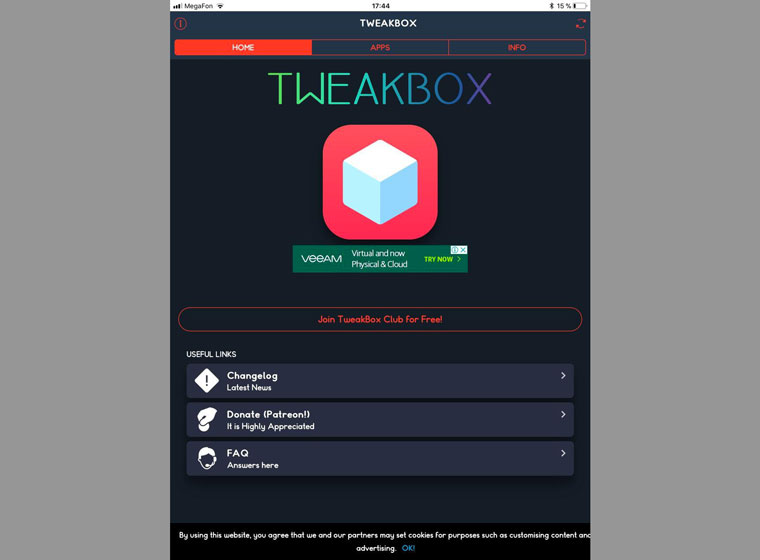
Шаг 5. Выполните установку приложения Watusi. После окончания установки на экране появится долгожданный мессенджер WhatsApp.
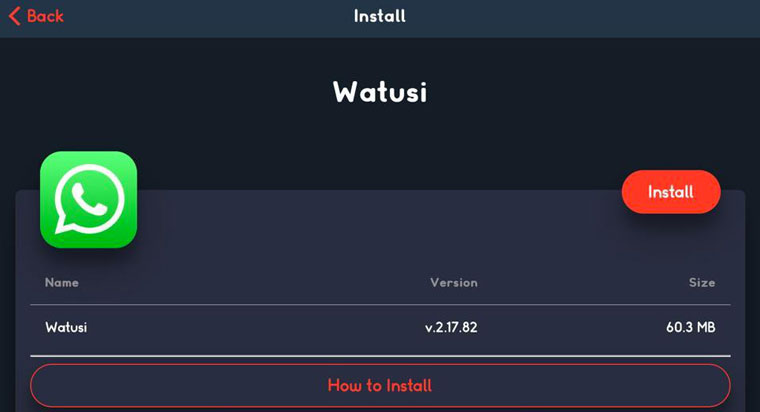
Запускайте приложение, указывайте ваш номер телефона и вводите проверочный код. Несколько секунд, и настройку WhatsApp на iPad можно считать завершенной.
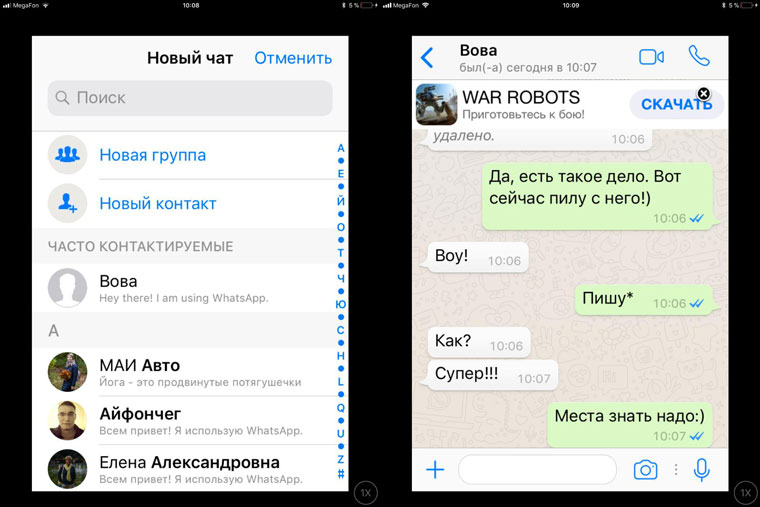
Из очевидных недостатков данного способа установки остается отсутствие должной адаптации мессенджера под экран iPad и периодически появляющаяся полоска рекламы.
С другой стороны, на сегодняшний день это единственный способ запустить WhatsApp на iPad до тех пор, пока сама Facebook не решится на выпуск полноценного клиента.
WhatsApp на iPad: как установить и пользоваться, если приложения нет в App Store?
Дорога WhatsApp на iPad сложна и терниста. Пока разработчики популярного мессенджера все еще работают (или нет) над полноценной версией приложения для iPadOS, можно воспользоваться достаточно удобным обходным путем – веб-приложением WhatsApp.
Как настроить WhatsApp на iPad?
1. Запустите на iPad браузер Safari и перейдите на сайт с веб-версией мессенджера WhatsApp. На экране должен появиться QR-код.
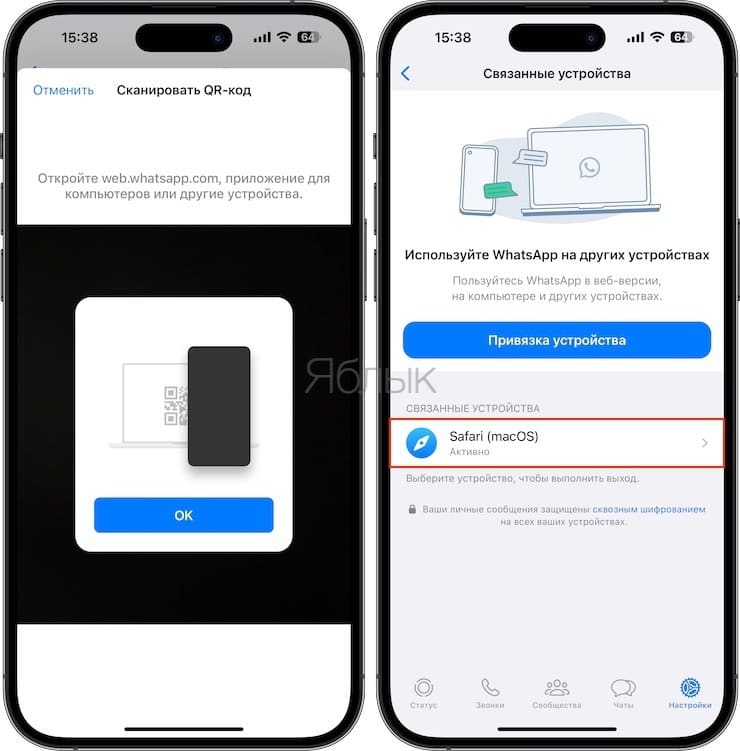
2. На вашем смартфоне, откройте рабочее приложение WhatsApp и перейдите в раздел Настройки → Связанные устройства. Причем это можно сделать как на iPhone, так и на аппарате с Android.
3. Теперь нажмите на кнопку «Привязка устройства» и отсканируйте QR-код с экрана планшета.
После этих действий веб-версия вашего приложения окажется синхронизированной с вашим основным устройством. Это как раз и даст возможность iPad работать с WhatsApp.
4. Теперь в браузере Safari на iPad нажмите кнопку «Поделиться», выберите пункт «На экран «Домой» и нажмите «Добавить».
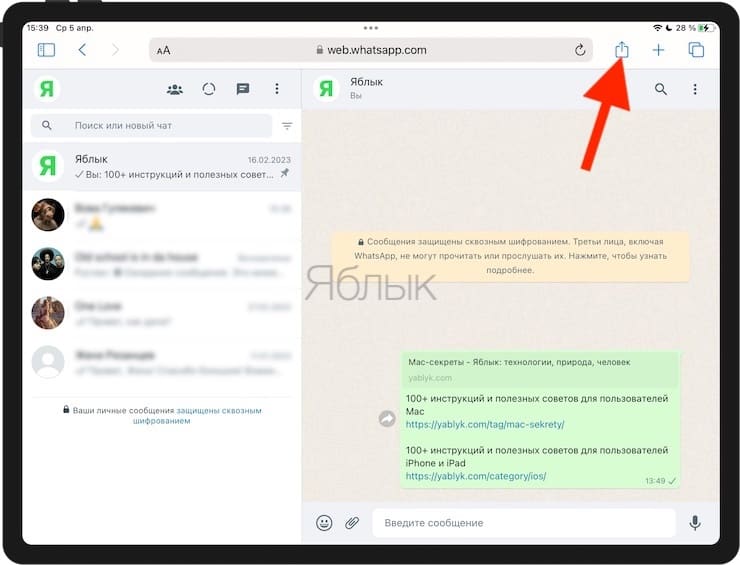
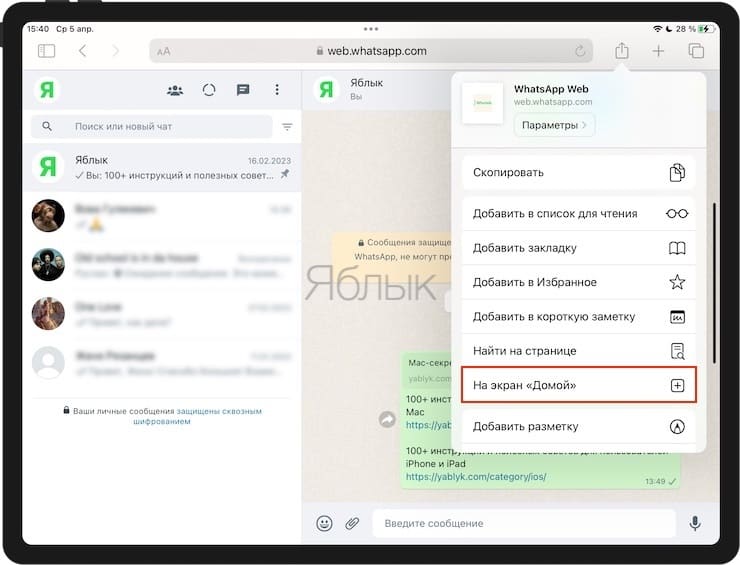
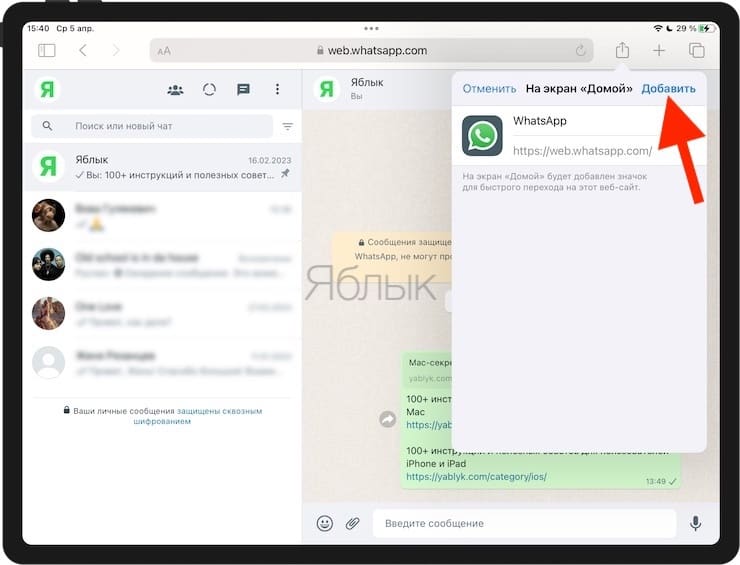
Это нужно для того, чтобы на рабочем столе появилась иконка для быстрого запуска веб-приложения WhatsApp.
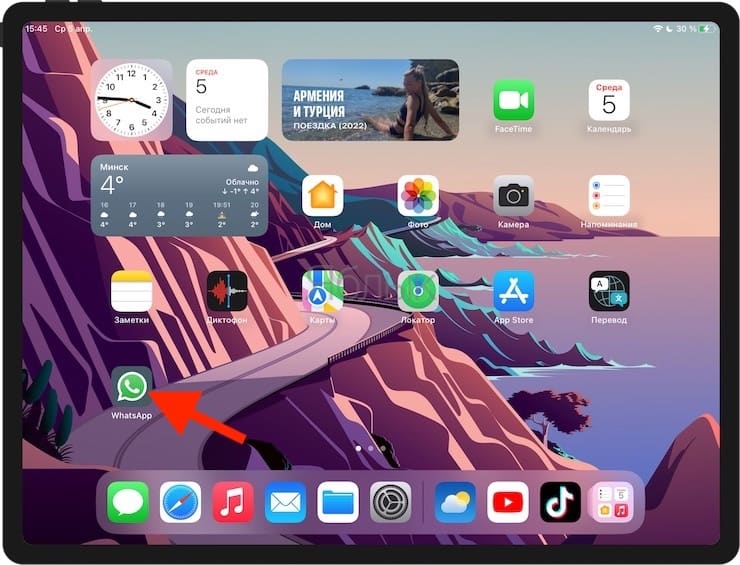
5. Запустите веб-приложение WhatsApp на домашнем экране iPad. Первый запуск мессенджера с рабочего стола снова потребует провести процедуру авторизации, повторите шаги 2 и 3 этой инструкции на смартфоне.
После этого вы сможете без проблем перезагружать iPad без необходимости заново проходить авторизацию. Веб-приложение WhatsApp выглядит именно как отдельное приложение, а не как веб-версия сервиса в Safari. Все инструменты браузера (панель поиска, кнопки навигации) в веб-приложении WhatsApp отсутствуют.
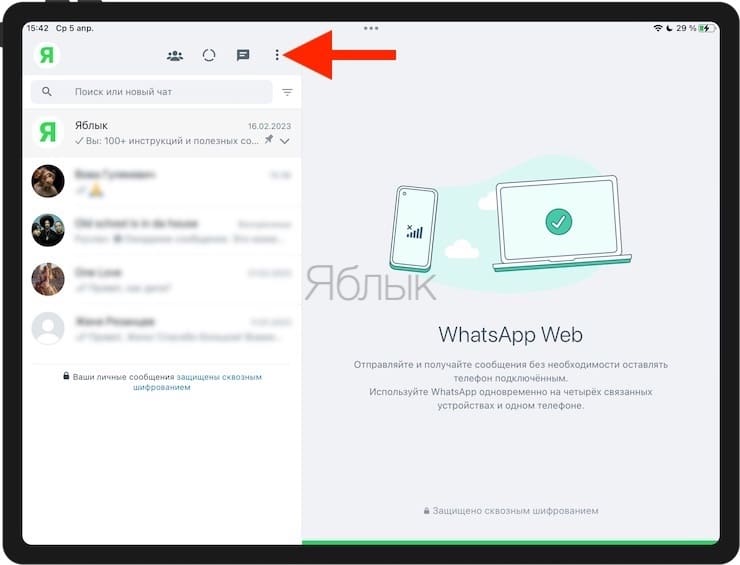
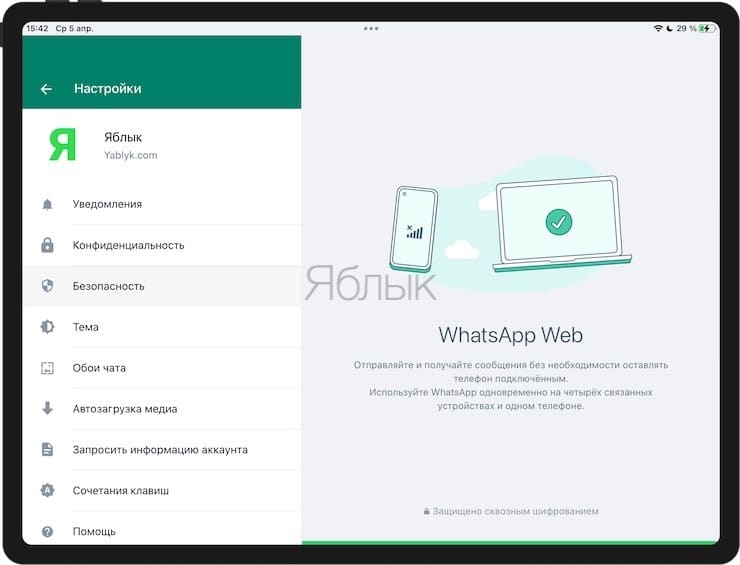
Этот способ дает возможность привязки до четырех устройств (компьютеров или планшетов) к одной учетной записи, заведенной на смартфоне.
Ограничения веб-версии WhatsApp для iPad
Конечно, веб-приложение предлагает использование большинства основных функций мессенджера. Такой вариант позволяет использовать WhatsApp на iPad, даже если смартфона не окажется рядом под рукой или на нем вообще не будет Интернета. Конечно, есть и свои неизбежные ограничения:
- Уведомления. На самом деле это проблема даже не WhatsApp, а всех веб-приложений в Safari. В результате запущенный веб-вариант мессенджера будет показывать в списке новые сообщения, но привычных в мобильном приложении баннеров и звуков появляться не будет. Хочется верить, что это лишь временно.
- Нет поддержки аудио- или видео-звонков. Веб-версия WhatsApp позволяет только переписываться с собеседниками, обмениваться с ними аудиосообщениями или медиа-контентом не получится.
- В настройках учетной записи доступны не все функции. Некоторые параметры можно будет изменить только на смартфоне.
- Ограничения работы в фоновом режиме. Особенности iPadOS могут проявиться в завершении оказавшейся в фоновом режиме веб-версии WhatsApp. Операционная система умышленно приостанавливает некоторые приложения или даже выгружает их из оперативной памяти. Но это на самом деле не так и страшно, ведь в фоновом режиме мессенджер все равно не будет присылать уведомлений.
- Проблема с разметкой и превью. В веб-версии отсутствует микроразметка, а при отправке ссылки не показываются превью видео.
- Ограничения на отправку сообщения незнакомцам. Если вы хотите отправить сообщение на произвольный номер, отсутствующий в ваших контактах, то веб-версия WhatsApp не позволит этого сделать. Придется использовать для такой задачи смартфон.
А к плюсам можно отнести многочисленные сочетания клавиш, которые смогут использовать владельцы клавиатуры.
В веб-приложении WhatsApp для iPad реализован основной функционал мессенджера, и он позволит вести переписку и общаться с собеседниками в ситуации, когда смартфон не под рукой.
�� Смотрите также:
- Как объяснить Siri, кто является вашим другом, братом, женой, детьми и т.д. и для чего это нужно.
- Как узнать по звуку, от кого (из какого чата) пришло сообщение WhatsApp.
- Как настроить Буфер обмена (передача текста и фото) между iPhone, iPad и Mac.
�� Мы в Telegram и YouTube, подписывайтесь!