Устройство жёсткого диска
Как выглядит современный жёсткий диск (HDD) внутри? Как его разобрать на части? Как называются части и какие функции в общем механизме хранения информации выполняют? Ответы на эти и другие вопросы можно узнать здесь, ниже. Кроме того, мы покажем связь между русскоязычной и англоязычной терминологиями, описывающими компоненты жёстких дисков.
Для наглядности, разберём 3.5-дюймовый SATA диск. Это будет совершенно новый терабайтник Seagate ST31000333AS. Осмотрим нашего подопытного кролика.
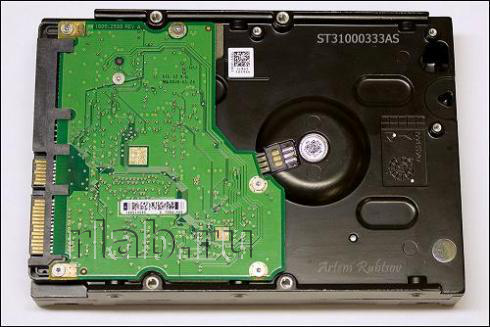
Зелёная закреплённая винтами пластина с проступающим узором дорожек, разъёмами питания и SATA называется платой электроники или платой управления (Printed Circuit Board, PCB). Она выполняет функции электронного управления работой жёсткого диска. Её работу можно сравнить с укладкой в магнитные отпечатки цифровых данных и распознание обратно по первому требованию. Например, как прилежный писарь с текстами на бумаге. Чёрный алюминиевый корпус и его содержимое называется гермоблоком (Head and Disk Assembly, HDA). В среде специалистов принято называть его «банкой». Сам корпус без содержимого также называют гермоблоком (base).
Теперь снимем печатную плату (понадобиться отвертка «звёздочка» T-6) и изучим размещённые на ней компоненты.
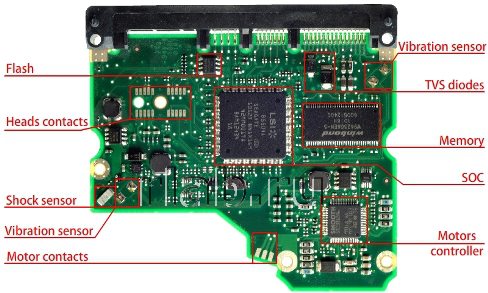
Первым в глаза бросается большой чип, расположенный посередине – Система на кристалле (System On Chip, SOC). В ней можно выделить два крупных составляющих:
- Центральный процессор, который производит все вычисления (Central Processor Unit, CPU). Процессор имеет порты ввода-вывода (IO ports) для управления остальными компонентами, расположенными на печатной плате, и передачи данных через SATA-интерфейс.
- Канал чтения/записи (read/write channel) – устройство, преобразующее поступающий с головок аналоговый сигнал в цифровые данные во время операции чтения и кодирующий цифровые данные в аналоговый сигнал при записи. Так же выполняет слежение за позиционированием головок. Иными словами, создает магнитные образы при записи и распознает их при чтении.
Чип памяти (memory chip) представляет собой обычную DDR SDRAM память. Объём памяти определяет размер кэша жёсткого диска. На этой печатной плате установлена память Samsung DDR объемом 32 Мб, что в теории даёт диску кэш в 32 Мб (и именно такой объём приводится в технических характеристиках жёсткого диска), но это не совсем верно. Дело в том, что память логически разделена на буферную память (кэш) и память прошивки (firmware). Процессору требуется некоторый объём памяти для загрузки модулей прошивки. Насколько известно, только производитель HGST указывают действительный объём кэша в описании технических характеристик; относительно остальных дисков, о реальном объёме кэша остаётся только гадать. В спецификации ATA составители не стали расширять ограничение, заложенное в ранних версиях, равное 16 мегабайт. Поэтому, программы не могут отобразить объем более максимального.
Следующий чип – контроллер управления шпиндельным двигателем и звуковой катушкой, перемещающий блок головок (Voice Coil Motor and Spindle Motor controller, VCM&SM controller). На жаргоне специалистов – это «крутилка». Кроме того, этот чип управляет вторичными источниками питания, расположенными на плате, от которых питается процессор и микросхема предусилителя-коммутатора (preamplifier, preamp), расположенная в гермоблоке. Это главный потребитель энергии на печатной плате. Он управляет вращением шпинделя и движением головок. Так же при отключении питания переключает останавливающийся двигатель в режим генерации и полученную энергию подает на звуковую катушку для плавной парковки магнитных головок. Ядро VCM-контроллера может работать даже при температуре в 100°C.
Часть программы управления (прошивки) диска хранится во флэш-памяти (на рисунке обозначено: Flash). При подаче питания на диск микроконтроллер загружает сначала маленькое boot-ПЗУ внутри себя, а дальше переписывает содержимое флэш-чипа в память и приступает к исполнению кода уже из ОЗУ. Без корректно загруженного кода, диск даже не пожелает запускать двигатель. Если на плате отсутствует флэш-чип, значит, он встроен в микроконтроллер. На современных дисках (где-то с 2004 года и новее, однако исключение составляют жёсткие диски Samsung и они же с наклейками от Seagate) flash-память содержит таблицы с кодами настроек механики и головок, которые уникальны для данного гермоблока и не подойдут к другому. Поэтому операция «перекинуть контроллер» всегда заканчивается либо тем, что диск «не определяется в BIOS», либо определяется заводским внутренним названием, но все равно доступ к данным не даёт. Для рассматриваемого диска Seagate 7200.11 утрата оригинального содержимого flash-памяти приводит к полной потере доступа к информации, так как подобрать или угадать настройки не получится (во всяком случае, автору такая методика не известна).
На youtube-канале R.Lab есть несколько примеров перестановки платы с перепайкой микросхемы c неисправной платы на исправную:
PC-3000 HDD Toshiba MK2555GSX PCB change
PC-3000 HDD Samsung HD103SJ PCB change
Датчик удара (shock sensor) реагирует на опасную для диска тряску и посылает сигнал об этом контроллеру VCM. Контроллер VCM немедленно паркует головки и может остановить вращение диска. Теоретически, такой механизм должен защищать диск от дополнительных повреждений, но на практике он не работает, так что не роняйте диски. Ещё при падении может заклинить шпиндельный двигатель, но об этом позже. На некоторых дисках датчик вибрации обладает повышенной чувствительностью, реагируя на малейшие механические колебания. Полученные с датчика данные позволяют контроллеру VCM корректировать движение головок. На таких дисках установлено, кроме основного, ещё два дополнительных датчика вибрации. На нашей плате дополнительные датчики не припаяны, но места под них есть — обозначены на рисунке как «Vibration sensor».
На плате имеется ещё одно защитное устройство – ограничитель переходного напряжения (Transient Voltage Suppression, TVS). Он защищает плату от скачков напряжения. При скачке напряжения TVS перегорает, создавая короткое замыкание на землю. На этой плате установлено два TVS, на 5 и 12 вольт.
Электроника для старых дисков была менее интегрированная, и каждая функция была разделена на одну и более микросхем.
Теперь рассмотрим гермоблок.
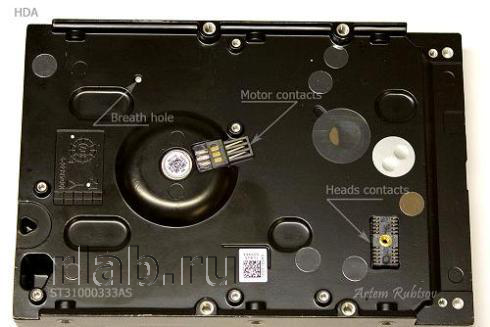
Под платой находятся контакты мотора и головок. Кроме того, на корпусе диска имеется маленькое, почти незаметное отверстие (breath hole). Оно служит для выравнивания давления. Многие считают, что внутри жёсткого диска находится вакуум. На самом деле это не так. Воздух нужен для аэродинамического взлета головок над поверхностью. Это отверстие позволяет диску выровнять давление внутри и снаружи гермозоны. С внутренней стороны это отверстие прикрыто фильтром (breath filter), который задерживает частицы пыли и влаги.
Теперь заглянем внутрь гермозоны. Снимем крышку диска.
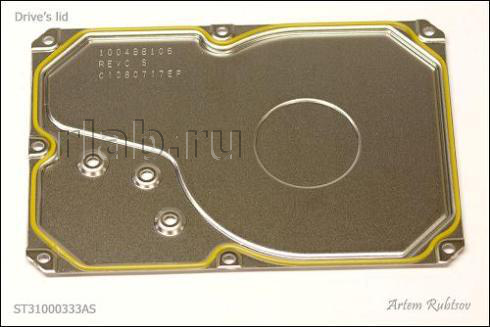
Сама крышка не представляет собой ничего интересного. Это просто стальная пластина с резиновой прокладкой для защиты от пыли. Наконец, рассмотрим начинку гермозоны.
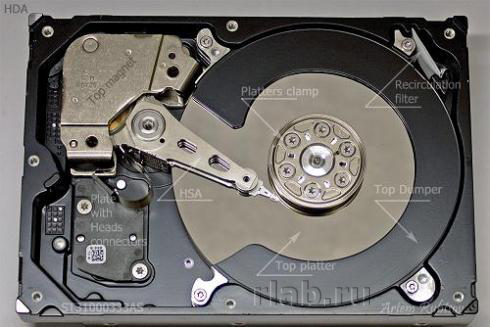
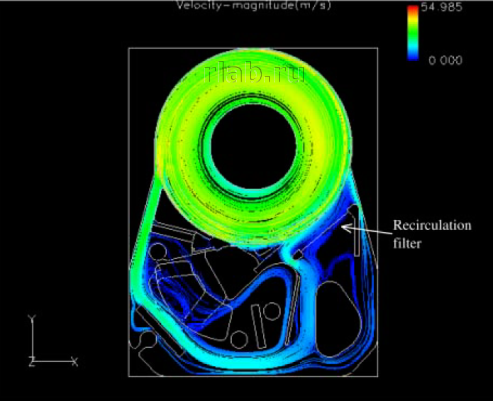
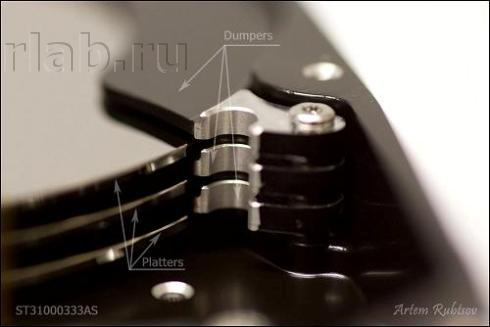
Информация хранится на дисках, называемых также «блинами», магнитными поверхностями или пластинами (platters). Данные записываются с двух сторон. Но иногда с одной из сторон головка не установлена, либо физически головка присутствует, но отключена на заводе. На фотографии вы видите верхнюю пластину, соответствующую головке с самым большим номером. Пластины изготавливаются из полированного алюминия или стекла и покрываются несколькими слоями различного состава, в том числе ферромагнитным веществом, на котором, собственно, и хранятся данные. Между пластинами, а также над верхней из них, мы видим специальные вставки, называемыми разделителями или сепараторами (dampers or separators). Они нужны для выравнивания потоков воздуха и снижения акустических шумов. Как правило, их изготавливают из алюминия или пластика. Алюминиевые разделители успешнее справляются с охлаждением воздуха внутри гермозоны. Ниже приведен пример модели прохождения потока воздуха внутри гермоблока.
Вид на пластины и сепараторы сбоку.
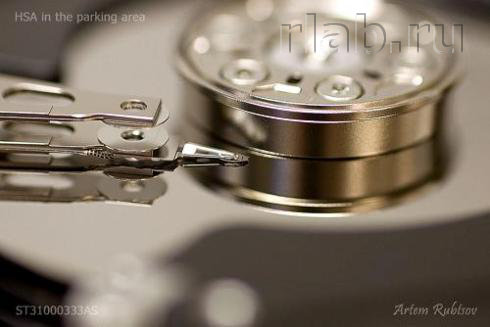
Головки чтения-записи (heads), устанавливаются на концах кронштейнов блока магнитных головок, или БМГ (Head Stack Assembly, HSA). Парковочная зона – это область, в которой должны находиться головки исправного диска, если шпиндель остановлен. У этого диска, парковочная зона расположена ближе к шпинделю, что видно на фотографии.
На некоторых накопителях, парковка производится на специальных пластиковых парковочных площадках, расположенных за пределами пластин.
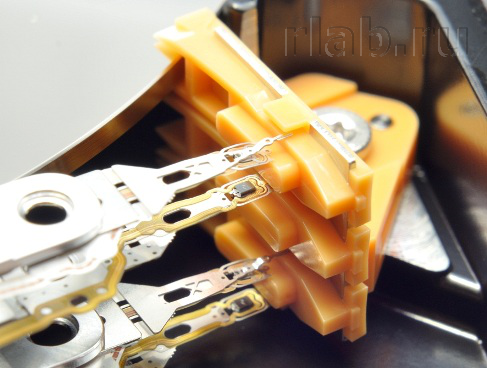
Парковочная площадка накопителя Western Digital 3.5”
В случае парковки головок внутри пластин для съёма блока магнитных головок нужен специальный инструмент, без него снять БМГ очень сложно без повреждения. Для внешней парковки можно вставить между головками пластиковые трубочки, подходящие по размеру, и вынуть блок. Хотя, и для этого случая так же есть съемники, но они более простой конструкции.
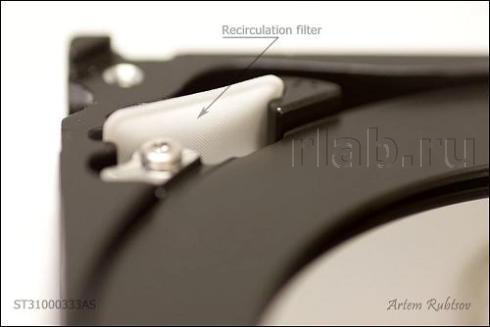
Жёсткий диск – механизм точного позиционирования, и для его нормальной работы требуется очень чистый воздух. В процессе использования внутри жёсткого диска могут образовываться микроскопические частицы металла и смазки. Для немедленной очистки воздуха внутри диска имеется циркуляционный фильтр (recirculation filter). Это высокотехнологичное устройство, которое постоянно собирает и задерживает мельчайшие частицы. Фильтр находится на пути потоков воздуха, создаваемых вращением пластин
Теперь снимем верхний магнит и посмотрим, что скрывается под ним.
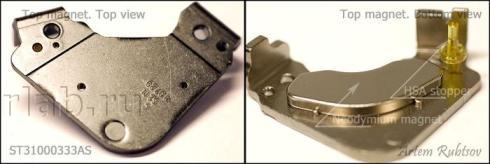
В жёстких дисках используются очень мощные неодимовые магниты. Эти магниты настолько мощны, что могут поднимать вес в 1300 раз больший их собственного. Так что не стоит класть палец между магнитом и металлом или другим магнитом – удар получится очень чувствительным. На этой фотографии изображены ограничители БМГ. Их задача – ограничить движение головок, оставляя их на поверхности пластин. Ограничители БМГ разных моделей устроены по-разному, но их всегда два, они используются на всех современных жёстких дисках. На нашем накопителе второй ограничитель расположен на нижнем магните.
Вот что можно там увидеть.
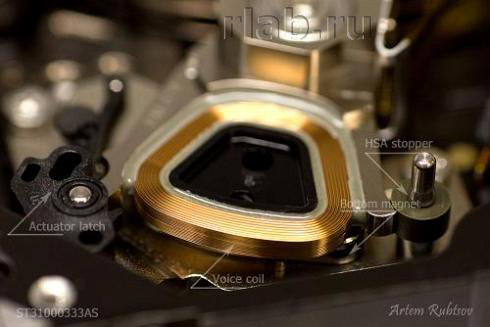
Ещё мы видим здесь катушку (voice coil), которая является частью блока магнитных головок. Катушка и магниты образуют привод БМГ (Voice Coil Motor, VCM). Привод и блок магнитных головок образуют позиционер (actuator) – устройство, которое перемещает головки.
Чёрная пластиковая деталь сложной формы называется фиксатором (actuator latch). Он бывает двух типов: магнитный и воздушный (air lock). Магнитный работает как простая магнитная защёлка. Высвобождение осуществляется подачей электрического импульса. Воздушная защёлка освобождает БМГ после того, как шпиндельный двигатель наберёт достаточное число оборотов, чтобы давление воздуха отодвинуло фиксатор с пути звуковой катушки. Фиксатор защищает головки от вылета головок в рабочую область. Если по какой-то причине фиксатор со своей функцией не справился (диск уронили или ударили во включенном состоянии), то головки прилипнут к поверхности. Для дисков 3.5“ последующее включение из-за большей мощности мотора просто оторвет головки. А вот у 2.5“ мощность мотора меньше и шансы восстановить данные, высвободив «из плена» родные головки, довольно высоки.
Теперь снимем блок магнитных головок.
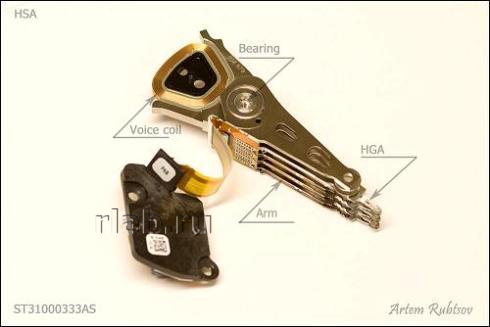
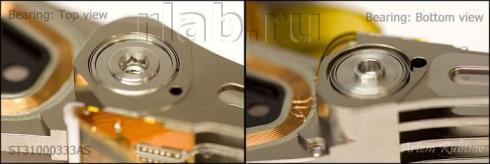
Точность и плавность движения БМГ поддерживается прецизионным подшипником. Самая крупная деталь БМГ, изготовленная из алюминиевого сплава, обычно называется кронштейном или коромыслом (arm). На конце коромысла находятся головки на пружинной подвеске (Heads Gimbal Assembly, HGA). Обычно сами головки и коромысла поставляют разные производители. Гибкий кабель (Flexible Printed Circuit, FPC) идёт к контактной площадке, стыкующейся с платой управления.
Рассмотрим составляющие БМГ подробнее.
Катушка, соединенная с кабелем.
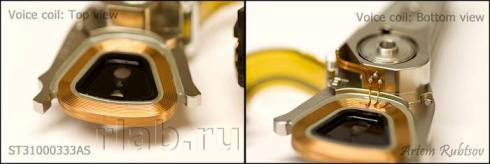
На следующей фотографии изображены контакты БМГ.
Прокладка (gasket) обеспечивает герметичность соединения. Таким образом, воздух может попасть внутрь блока с дисками и головками только через отверстие для выравнивания давления. У этого диска контакты покрыты тонким слоем золота для предотвращения окисления. А вот со стороны платы электроники окисление случается частенько, что приводит к неисправности HDD. Удалить окисление с контактов можно стирательной резинкой (eraser).
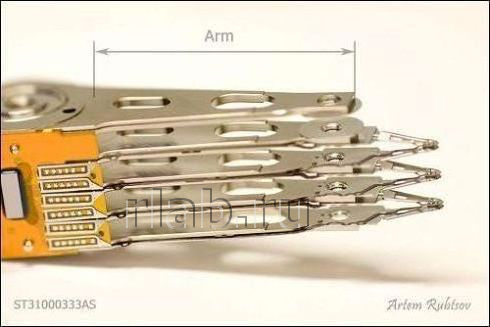
Это классическая конструкция коромысла.
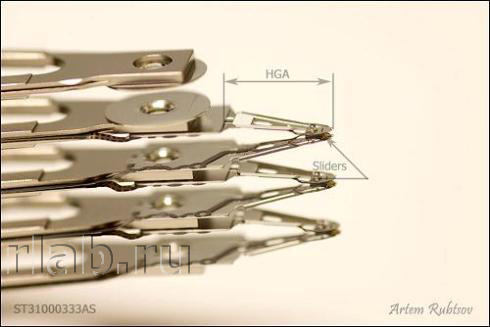
Маленькие чёрные детали на концах пружинных подвесов называют слайдерами (sliders). Многие источники указывают, что слайдеры и головки – это одно и то же. На самом же деле слайдер помогает считывать и писать информацию, поднимая головку над поверхностью магнитных дисков. На современных жёстких дисках головки двигаются на расстоянии 5-10 нанометров от поверхности. Для сравнения: человеческий волос имеет диаметр около 25000 нанометров. Если под слайдер попадёт какая-нибудь частица, это может привести к перегреву головок из-за трения и выходу их из строя, именно поэтому так важна чистота воздуха внутри гермозоны. Ещё попадание пыли может вызвать царапины. От них образуются новые пылинки, но уже магнитные, которые прилипают к магнитному диску и вызывают новые царапины. Это приводит к тому, что диск быстро покрывается царапинами или на жаргоне «запиливается». В таком состоянии ни тонкий магнитный слой, ни магнитные головки уже не работают, и жёсткий диск стучит (клик смерти).
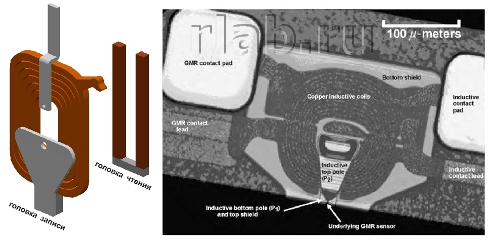
Сами считывающие и записывающие элементы головки находятся на конце слайдера. Они так малы, что разглядеть их можно только в хороший микроскоп. Ниже приведен пример фотографии (справа) через микроскоп и схематическое изображение (слева) взаимного расположения пишущего и читающего элементов головки.
Рассмотрим поверхность слайдера поближе.
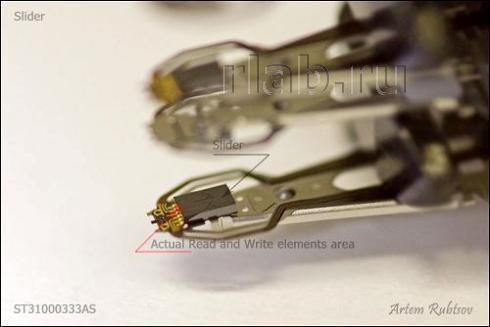
Как видите, поверхность слайдера не плоская, на ней имеются аэродинамические канавки. Они помогают стабилизировать высоту полёта слайдера. Воздух под слайдером образует воздушную подушку (Air Bearing Surface, ABS). Воздушная подушка поддерживает почти параллельный поверхности блина полёт слайдера.
Вот ещё одно изображение слайдера.
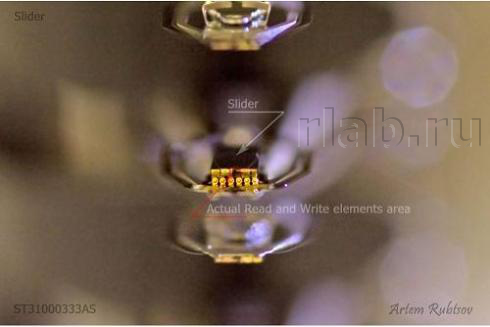
Здесь хорошо видны контакты головок.
Это ещё одна важная часть БМГ, которая пока не обсуждалась. Она называется предусилителем (preamplifier, preamp). Предусилитель – это чип, управляющий головками и усиливающий поступающий к ним или от них сигнал.
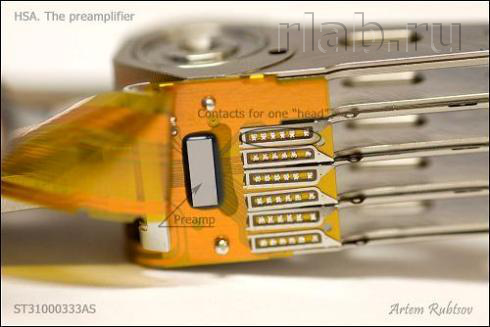
Предусилитель располагают прямо в БМГ по очень простой причине — сигнал, идущий с головок, очень слаб. На современных дисках он имеет частоту более 1 ГГц. Если вынести предусилитель за пределы гермозоны, такой слабый сигнал сильно затухнет по пути к плате управления. Установить же усилитель прямо на голове нельзя, так как она существенно нагревается во время работы, что делает не возможным работу полупроводникового усилителя, вакуумно-ламповых усилителей таких малых размеров ещё не придумали.
От предусилителя к головкам (справа) ведёт больше дорожек, чем к гермозоне (слева). Дело в том, что жёсткий диск не может одновременно работать более чем с одной головкой (парой пишущих и считывающих элементов). Жёсткий диск посылает сигналы на предусилитель, и он выбирает головку, к которой в данный момент обращается жёсткий диск.
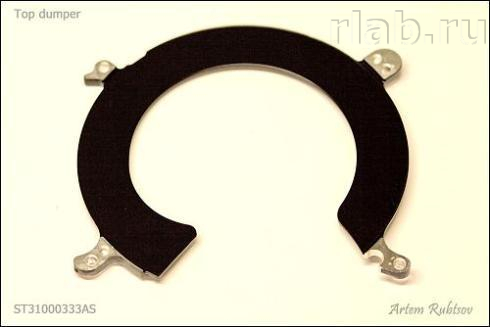
Хватит о головках, давайте разбирать диск дальше. Снимем верхний сепаратор.
Вот как он выглядит.
На следующей фотографии вы видите гермозону со снятыми верхним разделителем и блоком головок.
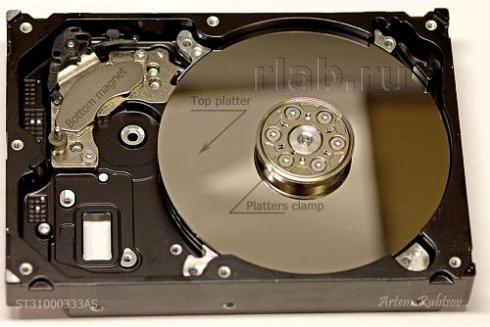
Стал виден нижний магнит.
Теперь прижимное кольцо (platters clamp).
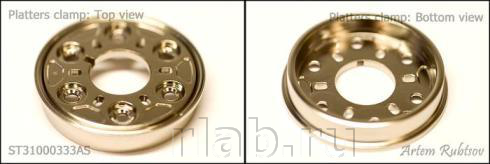
Это кольцо удерживает блок пластин вместе, не давая им двигаться друг относительно друга.
Блины нанизаны на шпиндель (spindle hub).
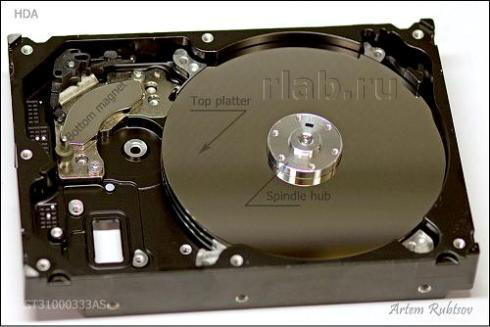
Теперь, когда блины ничто не удерживает, снимем верхний блин. Вот что находится под ним.
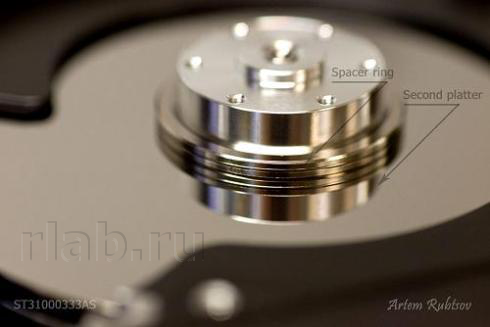
Теперь понятно, за счёт чего создается пространство для головок – между блинами находятся разделительные кольца (spacer rings). На фотографии виден второй блин и второй сепаратор.
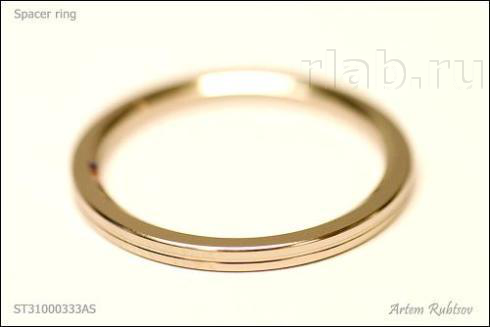
Разделительное кольцо – высокоточная деталь, изготовленная из немагнитного сплава или полимеров. Снимем его.
Вытащим из диска все остальное, чтобы осмотреть дно гермоблока.
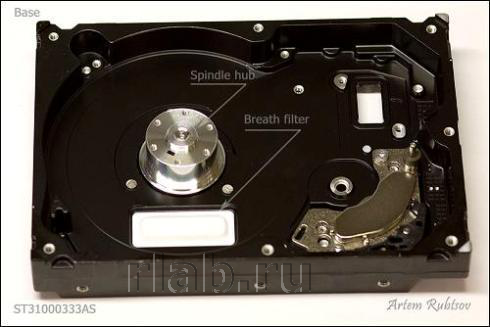
Так выглядит отверстие для выравнивания давления. Оно располагается прямо под воздушным фильтром. Рассмотрим фильтр внимательнее.
Так как поступающий снаружи воздух обязательно содержит пыль, фильтр имеет несколько слоёв. Он гораздо толще циркуляционного фильтра. Иногда он содержит частицы силикагеля для борьбы с влажностью воздуха. Однако, если жёсткий диск поместить в воду, то она наберется внутрь через фильтр! И это совсем не означает, что попавшая внутрь вода будет чистая. На магнитных поверхностях кристаллизуются соли и наждачка вместо пластин обеспечена.
Немного подробнее про шпиндельный двигатель. Схематически его конструкция показана на рисунке.
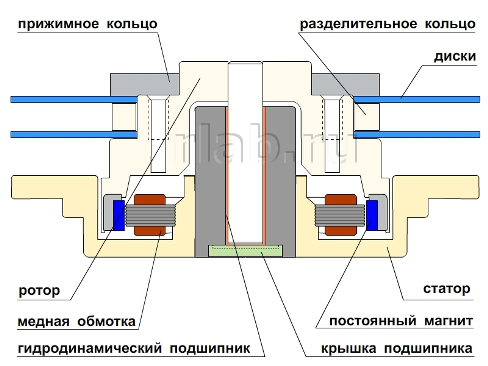
Внутри spindle hub закреплен постоянный магнит. Обмотки статора, меняя магнитное поле, заставляют ротор вращаться.
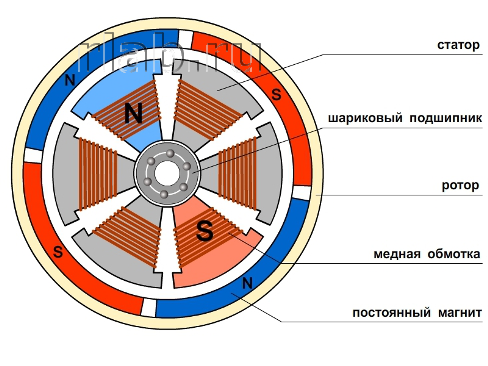
Моторы бывают двух видов, с шариковыми подшипниками и с гидродинамическими (Fluid Dynamic Bearing, FDB). Шариковые перестали использовать более 10 лет назад. Это связано с тем, что у них биение высокое. В гидродинамическом подшипнике биения намного ниже и работает он значительно тише. Но есть и пару минусов. Во-первых, он может заклинить. С шариковыми такого явления не происходило. Шариковые подшипники если и выходили из строя, то начинали громко шуметь, но информация хоть медленно, но читалась. Сейчас же, в случае клина подшипника, нужно при помощи специального инструмента снять все диски и установить их на исправный шпиндельный двигатель. Операция очень сложная и редко приводит к удачному восстановлению данных. Клин может возникнуть от резкого изменения положения за счет большого значения силы Кориолиса, действующей на ось и приводящей к ее сгибанию. Например, есть внешние 3.5” диски в коробочке. Стояла коробочка вертикально, задели, упала горизонтально. Казалось бы, не далеко улетел то?! А нет — клин двигателя, и никакой информации уже не достать.
Во-вторых, из гидродинамического подшипника может вытечь смазка (она там жидкая, ее довольно много, в отличие от смазки-геля, используемой шариковых), и попасть на магнитные пластины. Чтобы предотвратить попадание смазки на магнитные поверхности используют смазку с частицами, имеющими магнитные свойства и улавливающими их магнитные ловушки. Еще используют вокруг места возможной протечки абсорбционное кольцо. Вытеканию способствует перегрев диска, поэтому важно следить за температурным режимом эксплуатации.
Автор статьи Артём Рубцов.
Уточнение связи между русскоязычной и англоязычной терминологией выполнено Леонидом Воржевым.
Обновление 2018, Сергей Яценко
Стоковые фотографии по запросу Жесткий диск
689 300 изображений по запросу Жесткий диск доступны в рамках роялти-фри лицензии
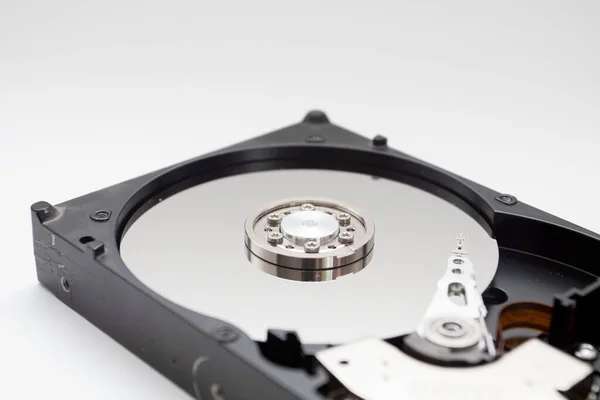
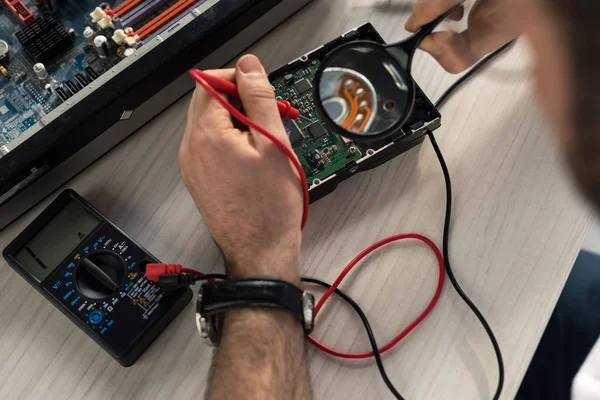
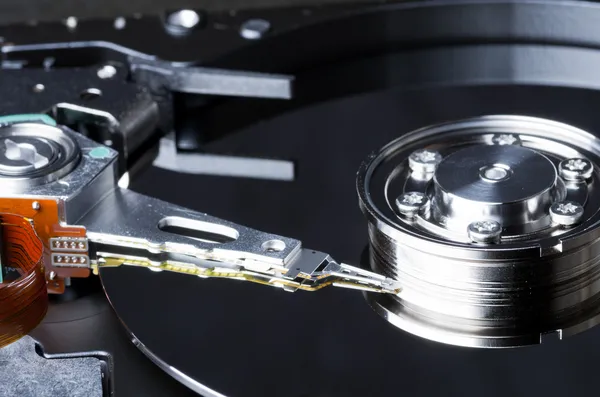
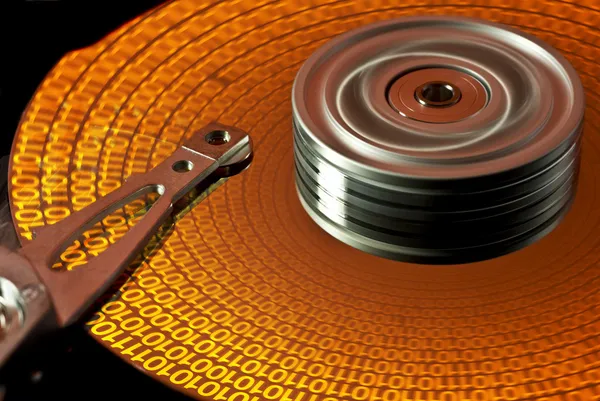
жесткий диск
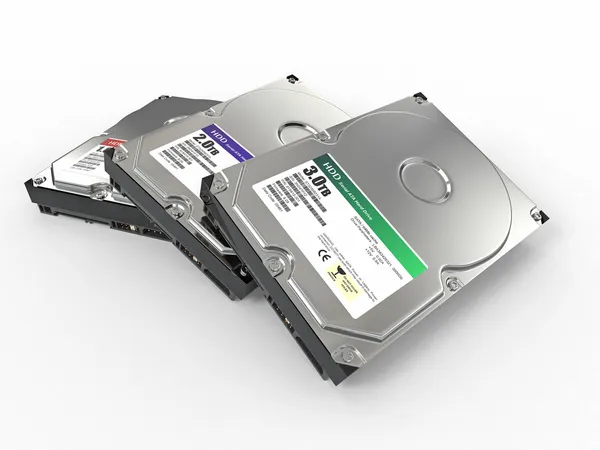

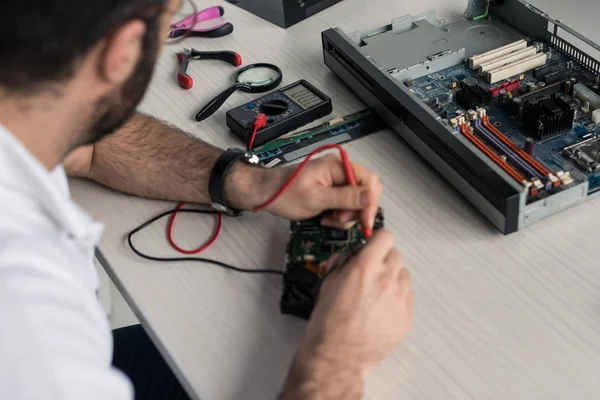
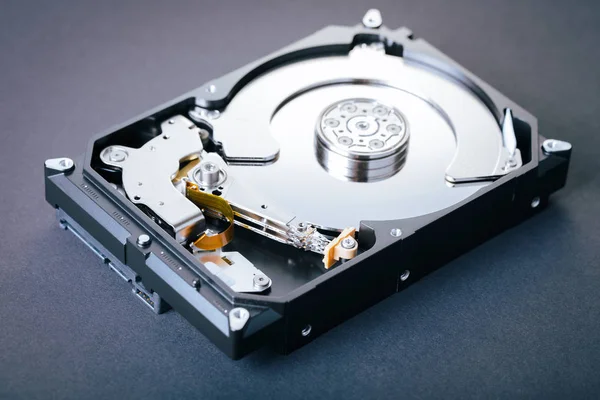
Попробуйте другие ключевые слова
Что такое жесткий диск?
Здесь мы собрали самое важное, что вам нужно знать о жестких дисках, принципах их работы, их ограничениях и о том, как сэкономить на них место.

Жесткий диск: что это такое
Жесткий диск — это устройство, используемое для хранения цифрового содержимого и других данных на компьютерах. Каждый компьютер имеет внутренний жесткий диск, но вы также можете пользоваться внешними жесткими дисками для увеличения объема места на компьютере. В этой статье мы рассмотрим различные типы жестких дисков, их преимущества и недостатки.
Типы резервных хранилищ
Всем компьютерам требуются накопители для долгосрочного хранения данных. Эти накопители называют резервными хранилищами, а оперативная память (ОЗУ) компьютера является основным хранилищем.
В общем, резервные хранилища бывают двух видов: жесткие диски (HDD) и твердотельные накопители (SSD). SSD относят к жестким дискам, но это не совсем точно, и важно понимать разницу между HDD и SSD.
Что такое HDD?
HDD — это более традиционный тип жесткого диска.
Жесткие диски состоят из намагниченных металлических или стеклянных круглых пластин, вращающихся со скоростью от 5400 до 15 000 об./мин. Чем быстрее вращается магнитный диск, тем быстрее ваш компьютер сможет получить доступ к находящейся на нем информации.
Все цифровые данные поступают в виде бинарного кода — последовательности единиц и нулей, которые могут представлять собой любую информацию. Головки жестких дисков для записи и чтения используются для ввода этих единиц и нулей путем намагничивания частей диска. В каждой крошечной части диска размещается бит, равный 1 или 0. Головка может определять магнетизм каждой части, считывая информацию с нее. Головка, которая может читать данные, способна также записывать их, изменяя намагниченность битов на диске.
При каждом изменении, например при сохранении или удалении файла, головка жесткого диска соответствующим образом регулирует магнетизм жесткого магнитного диска. Представьте себе проигрыватель пластинок с виниловым диском в качестве жесткого магнитного диска, содержащего информацию, и тонармом в качестве головок, сканирующих информацию.
Поскольку данные хранятся на магнитах, HDD не разрушаются при отключении питания, а это означает, что они сохраняют данные, даже когда компьютер выключен.
Максимальная емкость современных внутренних HDD может достигать 20 ТБ. С момента появления SSD жесткие диски редко используются в качестве устройств длительного хранения данных в компьютере, но по-прежнему являются надежным вариантом внешнего накопителя.
Что такое SSD?
SSD (твердотельные накопители) — это новый тип жестких дисков. Это предпочтительный тип внутренних жестких дисков самых современных ноутбуков. SSD также используются во всех смартфонах и планшетах.
В твердотельных накопителях применяется флеш-память, как и во флеш-накопителях USB, а также картах памяти для цифровых фотоаппаратов. Здесь нет никаких магнитов; в SSD используются полупроводники, которые хранят данные, изменяя электрическое состояние триллионов цепей, содержащихся в накопителе. Поскольку в SSD нет движущихся частей, они не только работают быстрее (так как вам не нужно ждать, пока диски начнут вращаться и головки считают информацию), но и служат дольше, чем HDD.
SDD намного дороже в производстве, поэтому, хотя они все чаще используются в качестве основных дисковых накопителей для ноутбуков и ПК высокого класса, многие по-прежнему предпочитают жесткие диски как более дешевый внешний вариант.
Краткая история жестких дисков
После экспериментов с магнитной лентой как средством хранения данных в 1956 году команда IBM во главе с Рейнольдом Б. Джонсоном разработала первый коммерческий жесткий диск.
Эта команда обнаружила, что можно хранить данные на намагниченных металлических дисках, которые позволяют перезаписывать информацию, что привело к созданию первой системы жестких дисков, известной как RAMAC (метод произвольного доступа для учета и контроля).
Оригинальный жесткий диск был размером с два холодильника с 50 24-дюймовыми жесткими магнитными дисками, вращающимися со скоростью 1200 об./мин. Несмотря на габариты, емкость памяти RAMAC составляла всего 5 МБ (что примерно соответствует размеру одного фото, снятого смартфоном), и при столь малой емкости он стоил около 10 000 долларов за мегабайт.
RAMAC находились в центрах хранения и обработки данных IBM, пока компания не представила съемные устройства для хранения данных в 1960-х годах. Дисковый накопитель IBM 1311 1962 года имел емкость 2,6 МБ на шести 14-дюймовых жестких магнитных дисках. Они были размером примерно с посудомоечную машину.
Персональные настольные компьютеры появились в 70-х годах, и в это же время компания IBM начала разрабатывать первые гибкие диски. Дискеты, впервые выпущенные в 1971 году, стали первыми портативными магнитными дисками. Можно считать их первыми внешними жесткими дисками. Дискеты оставались стандартным решением для хранения данных до тех пор, пока на рубеже веков не стали широко использоваться перезаписываемые компакт-диски и флеш-накопители USB. Первый жесткий диск для чтения и записи для персональных компьютеров был выпущен в 1972 году компанией Memorex.
К 1980 году многие крупные компании начали разрабатывать жесткие диски, и накопитель ST-506 от Shugart Technology с 5,25-дюймовыми пластинами и емкостью 5 МБ стал самым компактным HDD на то время. Тем временем компания IBM выпустила модель IBM 3380 — первый жесткий диск объемом 1 ГБ.
В 1983 году компания Rodime представила модель RO352 — первый 3,5-дюймовый HDD с двумя дисками общей емкостью 10 МБ. 3,5-дюймовые жесткие диски и по сей день остаются стандартом для настольных компьютеров (а 2,5-дюймовые HDD — для ноутбуков).
В 80-х годах знакомые нам внешние жесткие диски только начали разрабатывать, и со временем физический размер этих дисков уменьшился, а емкость увеличилась.
Зачем нужен жесткий диск?
В общем и целом жесткий диск нужен, чтобы хранить данные. На компьютере это все ваши фотографии, видео, музыка, документы и приложения; кроме того, код операционной системы вашего компьютера, программные платформы и драйверы также хранятся на жестких дисках. Емкость жесткого диска измеряется в мегабайтах (МБ), гигабайтах (ГБ) и терабайтах (ТБ).
Жесткий диск отличается от ОЗУ (оперативной памяти), которая представляет собой устройство для временного хранения данных компьютера, требующее электропитания для этой цели, а следовательно, являющееся энергозависимым ЗУ, сохраняющим данные только при включенном компьютере. ОЗУ используется не для личных данных, а для функционирования компьютера. Чтобы вы могли работать без перебоев и переключаться между задачами и приложениями, начиная с того места, где закончили, вашему компьютеру требуется память. ОЗУ является устройством первичного (оперативного) хранения данных, а HDD и SSD относятся к категории устройств вторичного, или долговременного, хранения данных.
Жесткий диск — это запоминающее устройство для хранения ваших файлов и данных в течение длительного времени. Сохраняя файл на свой компьютер, вы сохраняете его на жестком диске устройства. Жесткий диск — это картотечный шкаф для ваших цифровых файлов.
Что такое внешний жесткий диск?
Внешний жесткий диск — это жесткий диск, не встроенный в компьютер. Это портативное устройство, которое можно подключить к любому компьютеру, чтобы получить доступ к хранящимся на нем данным. В то время как внутренние жесткие диски напрямую подключены к материнской плате компьютера и хранят данные операционной системы, программных платформ, драйверы, программы, которыми вы пользуетесь, а также ваши файлы, внешние жесткие диски используются в основном для хранения личных файлов.
Жесткий диск компьютера можно изымать и обновлять, но это сложная задача, поэтому многие люди используют внешние жесткие диски, когда на их компьютере не хватает места.
В наши дни внешние жесткие диски могут вмещать до 20 ТБ данных, что более чем в миллион раз превосходит емкость самого первого жесткого диска в 1956 году. Благодаря такой вместимости в сочетании с портативностью и доступностью внешние жесткие диски стали лучшим решением для увеличения емкости компьютера до появления облачных хранилищ.
Недостатки внешних жестких дисков для хранения данных
По сравнению с простым использованием внутренней памяти компьютера внешние жесткие диски — практичное решение, но подразумевающее некоторые риски и ограничения, которые важно учитывать.
Как внутренние, так и внешние HDD подвержены риску потери данных. Причиной этому могут быть попытки нарушения защиты вредоносными программами или вирусами либо повреждение и износ вследствие естественных причин, таких как чрезмерное воздействие солнечных лучей или высоких температур, попадание жидкостей, пыли или помехи от других магнитных полей.
Большое количество сложных движущихся частей, благодаря которым работает жесткий диск, делает его весьма уязвимым для повреждений, особенно если вы носите его с собой. Если жесткий диск поврежден, возможно, вам все же удастся восстановить данные, хранящиеся на его магнитных пластинах, но это будет сложно и, вероятнее всего, недешево. HDD — один из наиболее хрупких внутренних компонентов компьютера по причине наличия в нем движущихся частей.
Кроме того, обычный жесткий диск не защищен паролем или шифром, поэтому в случае его потери или кражи ваша личная информация может подвергаться опасности.
Многие внешние жесткие диски поддерживают только определенные операционные системы либо лишь одну из них в конкретный промежуток времени. Если у вас MacBook и ПК с Windows, вы можете обнаружить, что ваш жесткий диск не обеспечивает чтение и запись на обоих устройствах, что может быть неудобно, если вы используете HDD для перемещения файлов с одного устройства на другое. Многие жесткие диски необходимо переформатировать, чтобы сконфигурировать их для записи в другой операционной системе, что приводит к потере всех данных.
Использование облачного хранилища вместо жестких дисков
Появление облачных хранилищ дало возможность не зависеть от ограничений и рисков жестких дисков. Облачные решения стали более безопасной и доступной альтернативой другим хранилищам данных. Сохранение файла в облаке означает, что он будет храниться онлайн, не занимая места на вашем устройстве.
Dropbox предоставляет вам до 3 ТБ места в личном аккаунте практически для любых типов файлов и неограниченный объем места для аккаунтов Dropbox Business Advanced и Enterprise.
Вместо того, чтобы покупать дополнительные внешние диски по мере их заполнения, вы можете просто увеличивать облачное хранилище, которое не занимает физическое пространство. Если вы храните файлы на разных внешних жестких дисках, нужный файл будет очень сложно найти. Облачное хранилище позволяет собрать все ваши файлы в одном месте. Вы сможете легко искать их и получать к ним доступ с любого устройства, подключенного к сети. Внешние жесткие диски, как правило, подключаются к компьютерам через USB, поэтому их можно подключать только к определенным устройствам, в то время как облачное хранилище доступно не только с ПК и ноутбуков, но и с планшетов и смартфонов. Если вы хотите перенести содержимое, хранящееся на внешних дисках, в облако, используйте резервное копирование на внешние диски — вы сможете получить доступ к вашим файлам откуда угодно.
Dropbox использует серверы, размещенные в центрах хранения и обработки данных по всему миру. Вы не можете случайно уронить облако и повредить файлы в нем, как это могло бы произойти со внешним жестким диском, так как все данные оцифрованы и находятся в безопасности. В Dropbox файлы хранятся в зашифрованном защищенном месте, откуда гораздо сложнее украсть информацию, чем с обычного жесткого диска.
Dropbox — безопасное и универсальное решение для резервного копирования и хранения файлов, которое позволяет сэкономить место на вашем компьютере и избавиться от хлопот и рисков, связанных с хранением важных данных на внешних жестких дисках.
Что делать, если компьютер не видит жёсткий диск

Фото: pcmag.com
В современном мире информация играет важную роль в профессиональной и личной жизни. Вы особенно это ощущаете, когда при включении ПК на экране всплывает уведомление об ошибке: «Жёсткий диск не обнаружен». В такой ситуации все файлы, хранящиеся на внутреннем или внешнем устройстве, могут быть повреждены или удалены. Читайте далее, чтобы узнать о возможных причинах и симптомах ошибки, а также способах её устранения.
Возможные причины проблем с жёстким диском
Ошибка «Жёсткий диск не обнаружен» — одна из серьёзных проблем, поскольку на устройстве содержатся данные, необходимые пользователю. Причин её возникновения может быть несколько:
- неправильное соединение проводов или их дефект;
- жёсткий диск устарел, не совместим с новым ПО;
- жёсткий диск отформатирован (его память не определяется системой);
- физические повреждения (перегрев, поломка и прочие);
- вирусы и прочие вредоносные файлы;
- повреждённые данные;
- повреждённые сектора;
- жёсткий диск отключён в биосе.
Физические и программные симптомы, свидетельствующие о неисправности жёсткого диска:
- из привода исходит щёлкающий / гудящий шум;
- повторяются сбои программ;
- у жёсткого диска возникла нераспределённая область (RAW) в управлении дисками;
- жёсткому диску не присвоена буква;
- жёлтый восклицательный знак у иконки устройства;
- постоянные уведомления об ошибках.
О способах устранения этих неполадок расскажем далее.
Способы исправления ошибок с жёстким диском
Есть разные способы исправить ошибку «Жёсткий диск не обнаружен». О них мы расскажем далее.
- Проверьте подключение кабеля

Важно аккуратно отключать SATA-кабель, без физических усилий. Фото: pcworld.co.nz
Пользователь должен убедиться, что все провода правильно подключены к жёсткому диску. Сверьте соединения с официальной инструкцией.
Иногда провод может отсоединиться или переломаться. Перед проверкой выключите ПК из розетки, затем осмотрите провода и контакты на разъёмах на предмет переломов, загибов и прочих дефектов. При повреждении кабеля (питания или SATA), замените его на новый.
Для проверки работоспособности SATA-кабеля и провода питания:
- Отсоедините и заново присоединение кабель к жёсткому диску. При этом имейте в виду, что у SATA-проводов на конце металлическая защёлка-фиксатор. Во избежание повреждения разъёма, вынимайте кабель с зажатым рычажком.
- После этого необходимо перезагрузить компьютер.
- Если проблема не решилась — используйте другой провод и включите его в другой порт (если у вашего ПК есть DVD-привод, то SATA-кабель можно взять от него). Если для подключения вы использовали переходник Molex-SATA, попробуйте обойтись без него.
Если не работает внешний жёсткий диск, аналогично необходимо проверить правильность подключения:
- включить в другой USB-разъём, например, на тыльной, а не фронтальной панели. Если диск подключается с помощью двух USB-проводов, проверьте оба подключения.
- В случае повреждения USB-провода, замените его на новый.
- Подключите накопитель к другому устройству.
2. Отформатируйте и инициализируйте жёсткий диск

Надпись RAW в графе «файловая система» или чёрная полоса (нераспределённая область) — симптомы возникших неполадок. Фото: easeus.com

Один из вариантов решения проблемы — форматирование диска. Фото: Дарья Голубкова, Фотосклад.Эксперт
Повреждённые файлы жёсткого диска — возможная причина нераспознанной памяти (RAW). Для устранения ошибки необходимо удалить повреждённую информацию путём форматирования устройства. При этом все данные, которые хранятся на диске, будут утеряны. Как восстановить удалённые файлы, расскажем в следующем разделе.
Для запуска процесса форматирования:

В разделе MBR можно создавать до 4 основных разделов (остальные — дополнительные), они не ограничены по объёму. В GPT — неограниченное число основных разделов объёмом до 2 ТБ. Соответственно, если диск объёмом больше 2 ТБ, выбирайте GPT, меньше — MBR. После выбора раздела остаётся нажать кнопку «ОК».
Если у вас не работает внешний жёсткий диск, последовательность действий следующая:
- Подключите накопитель к компьютеру.
- Откройте «Управление дисками» и щёлкните правой кнопкой мыши по внешнему жёсткому диску с чёрной областью («не распределена») или статусом RAW.
- «Форматировать» → «NTFS» /«exFAT» → «ОК».
3. Восстановите файлы из раздела RAW и создайте новый раздел
Восстановление данных с жёсткого диска
Чтобы восстановить информацию, необходимо использовать стороннее ПО (например, DiskGenius, Recoverit и прочие). Оно целиком сканирует удалённый раздел и позволяет вернуть потерянную информацию из пространства RAW.
Программа пометит потерянный раздел, после чего его можно будет напрямую отсканировать:
- Выберите нужный диск с удалённой информацией → «Сканировать».
- После завершения сканирования используйте «Фильтр» или «Поиск» для выбора файлов.
- Отметьте необходимые файлы → «Восстановить». Затем сохраните их в другом безопасном месте.
Перед выполнением дальнейших действий, удостоверьтесь, что информация действительно сохранились в указанном месте.
Создание нового раздела
После извлечения важных данных создайте новый раздел для появления жёсткого диска в системе:

4. Назначьте диску букву

Дублирование букв дисков недопустимо. Фото: Дарья Голубкова, Фотосклад.Эксперт
Если два диска в системе имеют одинаковую букву, или у жёсткого диска нет буквы, компьютер не понимает, какое устройство открывать. В такой ситуации в разделе «Управление дисками» у устройства будет статус «Новый том».
Для указания новой буквы:

5. Запустите средство устранения неполадок оборудования и устройств

В Windows доступен встроенный софт для устранения неполадок. Фото: Дарья Голубкова, Фотосклад.Эксперт
Windows предлагает пользователям средство устранения неполадок оборудования, упрощая поиск и исправление ошибок в аппаратных устройствах:

6. Проверьте наличие обновлений драйверов

Так выглядит меню «Управление дисками». Фото: Дарья Голубкова, Фотосклад.Эксперт
Чтобы проверить, есть ли у драйверов, доступные обновления:

О том, что у жёсткого диска устарел драйвер, свидетельствует жёлтый восклицательный знак. Варианты решения:
- Щёлкните правой кнопкой мыши по устройству и выберите «Свойства» — посмотрите код ошибки, найдите её расшифровку в Google.
Однако второй способ проще:


Если внешний жёсткий диск не виден в проводнике только одного ПК, но идентифицируется другими, требуется обновить драйвер USB-контроллера компьютера, который не определяет накопитель:

7. Обновить операционную систему
Программисты Windows собирают фидбэк из системы пользователя и разрабатывают варианты устранения ошибок. Поэтому обновите Windows до последней версии с доступными исправлениями безопасности.
8. Просканируйте компьютер на вирусы
Вирусы — ещё одна возможная причина ошибки жёсткого диска. Они могут повредить данные, из-за чего в работе ОС возникают сбои. Запустите антивирусную программу для сканирования компьютера и удаления вредоносных файлов.
9. Включите диск в меню BIOS

По меню BIOS передвигаются только при помощи стрелок на клавиатуре. Фото: easeus.com
ОС не может определить жёсткий диск, если он выключен в BIOS. Для его включения:
- Перезагрузите компьютер и нажмите F2/F3/Del в зависимости от установленной системы для входа в BIOS. По меню двигайтесь стрелками на клавиатуре.
- Выберите «Встроенные периферийные устройства» → «Ввод» → «Контроллер USB».
- Если жёсткий диск отключён (статус «disable»), поменяйте на «Enable» (включён).
- Сохраните и выйдите из BIOS.
Если вышеупомянутые способы не помогли, рекомендуем обратиться в сервисный центр для проверки жёсткого диска.