Как удалить заблокированный рекламный аккаунт Фейсбук
Удаление рекламного профиля в социальной сети Facebook может быть проведено по самым разным причинам. Одним стало просто неинтересно заниматься этой работой, у других закончился срок промоакции, а третьи купили чужую страницу и хотят ее очистить. Сделать это можно одним из 4 способов. Все зависит от того, какую именно цель вы преследуете – отключить функцию размещения рекламы или вовсе убрать профиль из просторов интернета.
Фейсбук очень ревностно относится к созданию рекламы, поэтому зачастую, блокировать их без особых на то причин. Для того, чтобы минимизировать случаи блокировок ваших аккаунтов, попробуйте воспользоваться нашим антидетект браузером Dolphin . У нас есть бесплатный тариф на 10 профилей, управляйте сотнями аккаунтов с одного окна, и забудьте про многочисленные баны аккаунтов, которые не дают вам реализовать вашу рекламную кампанию ��
Подготовительные меры по удалению рекламного аккаунта ��
- Погасить все существующие долги. Для этого перейдите в Ads Manager, узнайте, есть ли у вас непогашенный остаток, и пополните баланс на указанную сумму. В определенных ситуациях деактивация может состояться и при небольшом минусе, но в течение 2 дней деньги все равно будут списаны к привязанной банковской карте;
- Завершить все активные промоакции. Конечно, после удаления аккаунта они завершатся и без вашего вмешательства, но это очень невыгодно с точки зрения финансов. Чтобы избежать финансовых потерь из-за неравноценного распределения средств, отключите демонстрацию рекламы в Ads Manager самостоятельно или дождитесь окончания всех рекламных кампаний.
❗️Без правильной подготовки возможность восстановления учетной записи будет утеряна навсегда.
Способ 1. Удаление собственного рекламного кабинета
Этот вариант подходит тем, кто настраивал рекламу с персональной страницы Facebook:
- Войдите в Ads Manager и убедитесь, что в нем указано ваше имя.
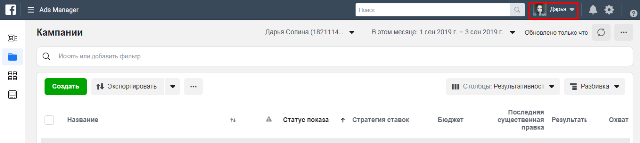
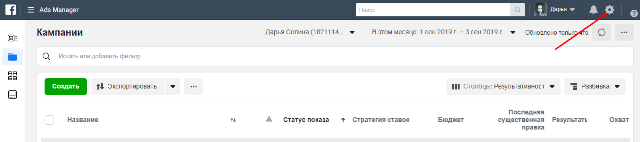
- Перейдите в настройки.
- Перед вами возникнет окошко с множеством разных настроек.
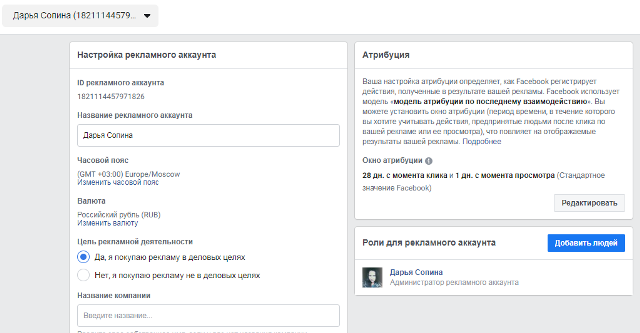
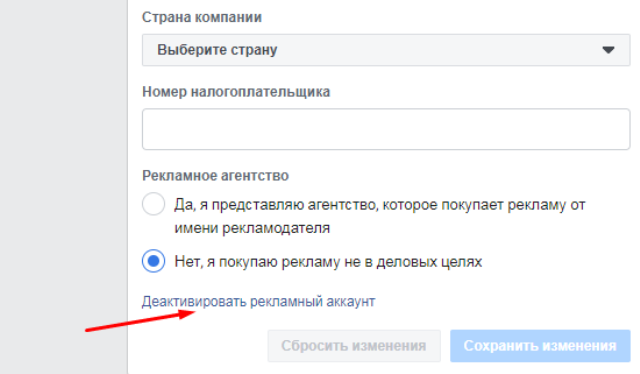
- Пролистайте эту страницу вниз кликните по «Деактивировать аккаунт для показа рекламы» .
- Во всплывающем окне выберите причину удаления из предложенных системой или напишите свою. Здесь же вы сможете ознакомиться с уведомлением о том, что долг будет списан с привязанной банковской карточки в течение 48 часов.
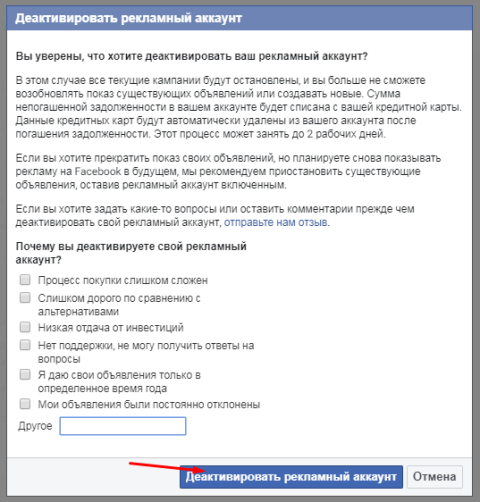
☝️Рекламный аккаунт будет удален в течение 2 — 3 дней. По истечению этого срока показ объявлений будет приостановлен, а данные карточек – удалены в автоматическом режиме. Возобновить промоакции в этом случае не получится.
Способ 2. Деактивация рекламного аккаунта через бизнес менеджер
Если запуск кампаний осуществлялся от имени бизнеса, вам понадобится немного иная схема:
- Зайдите в бизнес менеджер и перейдите в его настройки.
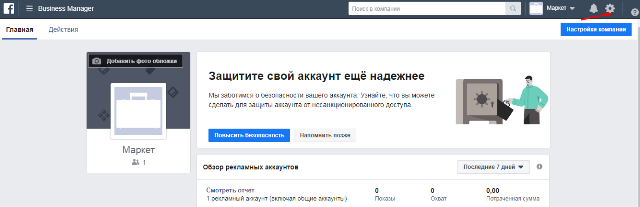
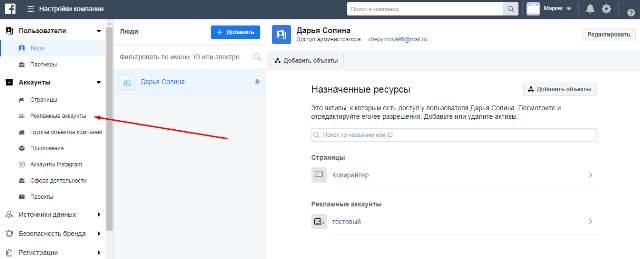
- В появившемся окне выберите строку «Рекламные профили» — она расположена в левой боковой плашке.
- После перехода по ссылке станут видны все рекламные кабинеты, привязанные к менеджеру. Выберите тот, который нуждается в деактивации (сначала кликните по нему в списке, а затем нажмите на строчку «Отключить» ).
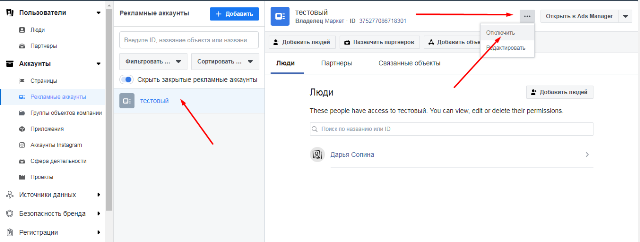
- Ознакомьтесь с обязательным предупреждением Facebook – оно появится во всплывающем окне.
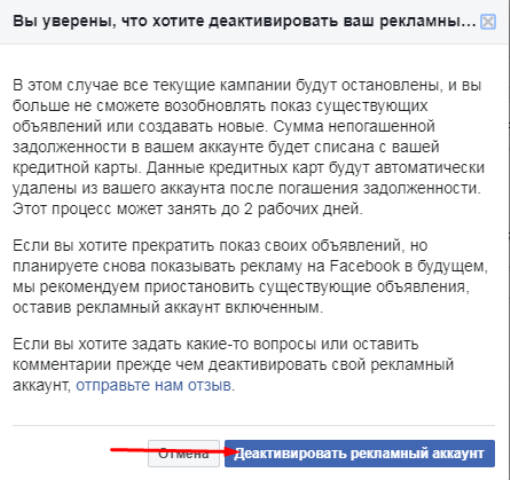
- Если вы еще не изменили свое решение, кликните по «Деактивировать» .
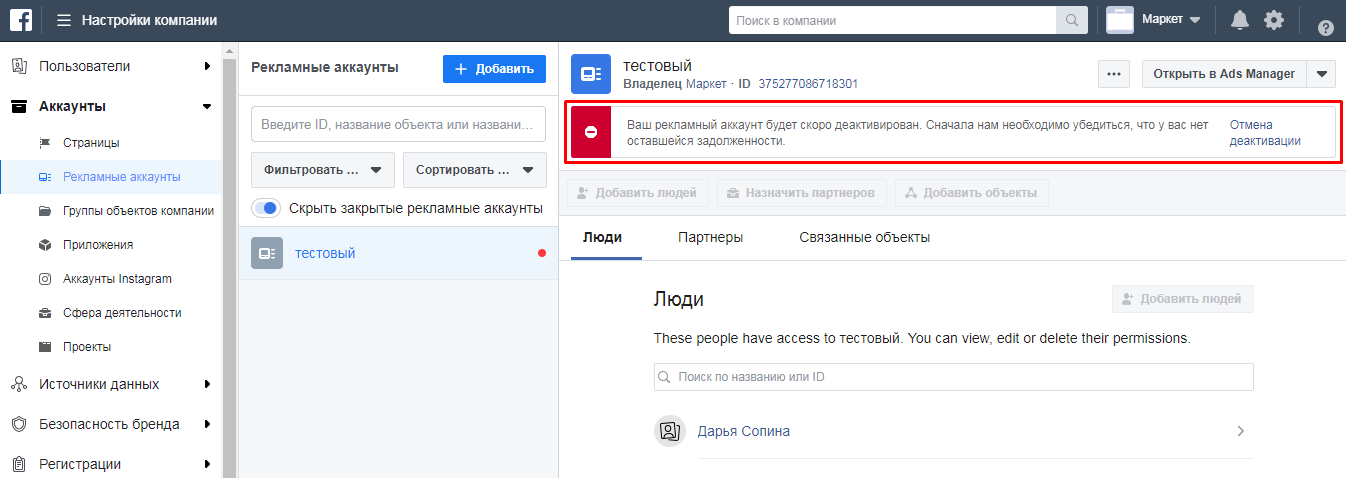
�� Сообщение о том, что профиль будет удален, придет в бизнес менеджер. Если операция была запущена по ошибке, отменить ее можно там же.
Способ 3. Удаление всего бизнес менеджера
Если вы планируете удалить все навсегда, смело используйте именно этот вариант. Правда, есть один нюанс: если в Бизнес Менеджере есть активные приложения, рекламные профили и управляющие ими менеджеры, деактивировать его не получится. Для начала необходимо избавиться от каждого из этих пунктов. Только после этого можно войти в бизнес менеджер, перейти в его настройки и нажать на строчку «Навсегда удалить кампанию» (прокрутите бегунок вниз и нажмите на «Данные о кампании» ).
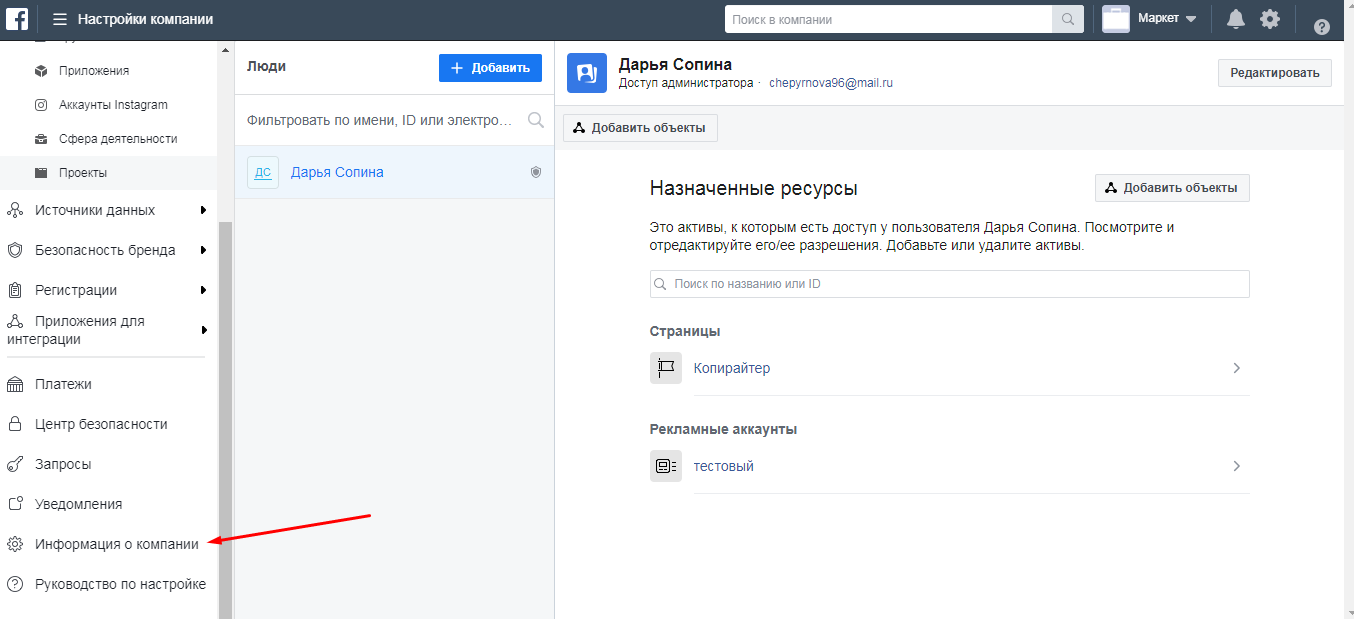
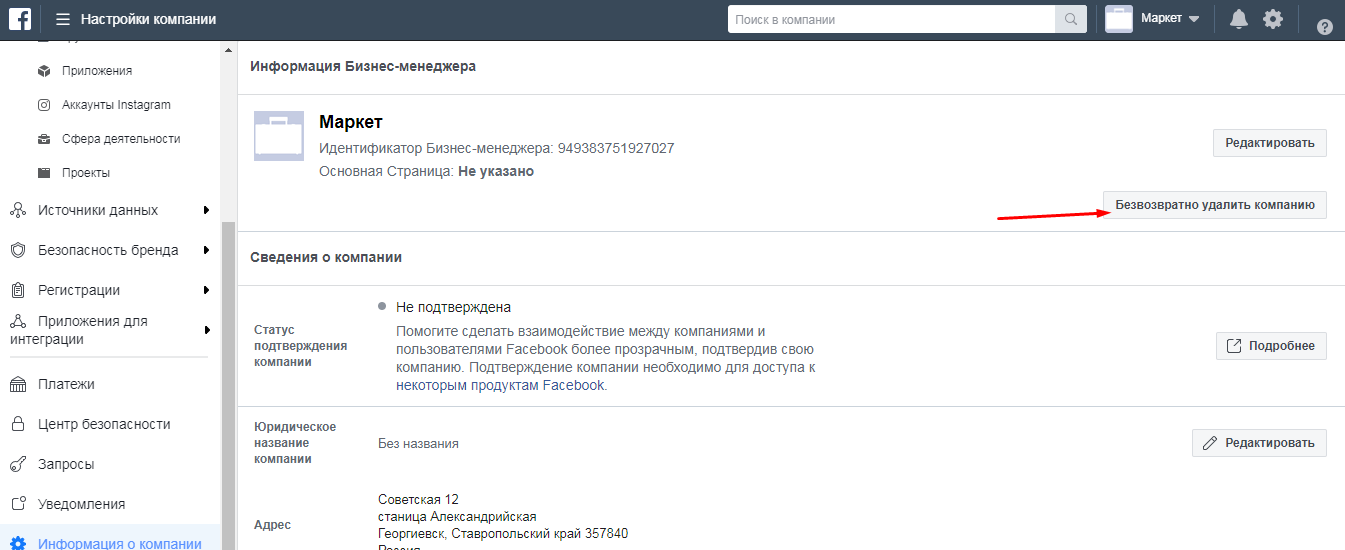
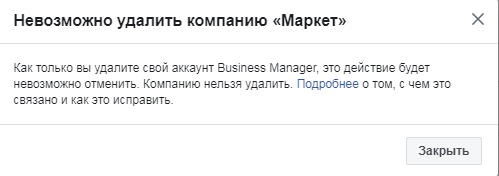
Если все выполнено верно, процедура начнется незамедлительно. В этом случае будет потеряна вся информация, связанная с рекламной кампанией каким-либо способом (страницы, видео, публикации и т. д.). Если возникнут проблемы, вам придет сообщение о том, что удаление не состоялось.
Способ 4. Деактивация личной страницы Facebook
- Зайдите на свою страницу.
- Перейдите в пункт «Настройки» — для этого нужно нажать треугольник в верхней части экрана.
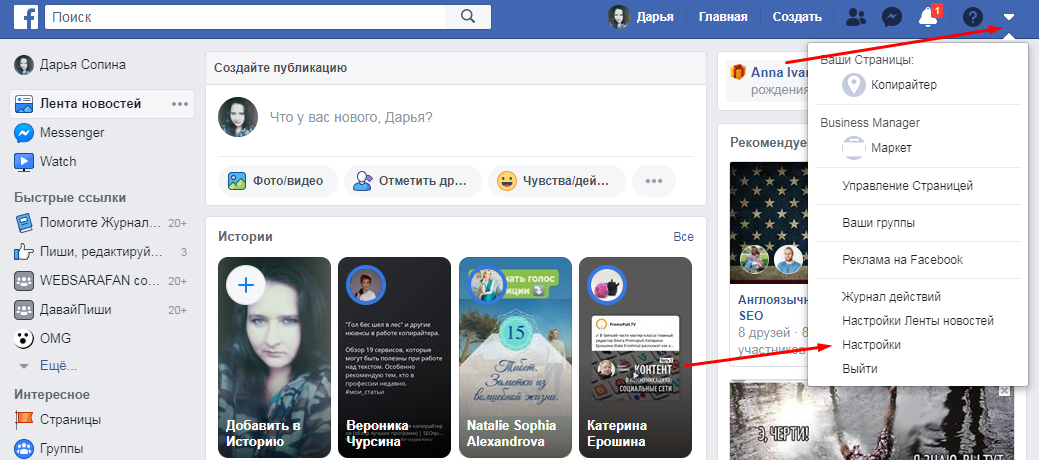
- На открывшейся странице выберите пункт «Посмотреть» . При желании вы можете скачать отсюда все необходимые данные.
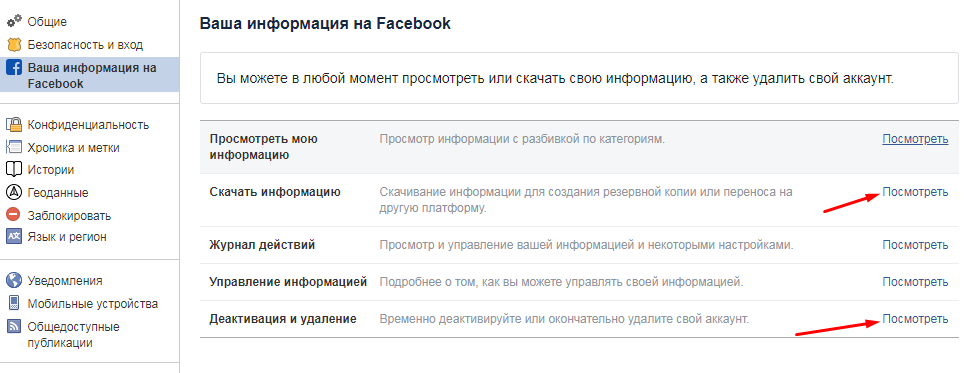
- Удалите личный аккаунт полностью или на время. В первом случае восстановить рекламные кабинеты, привязанные к вашему личному профилю, а также любую другую информацию уже не получится. Окно с правом выбора появится после того, как вы нажмете на кнопку «Просмотреть» .
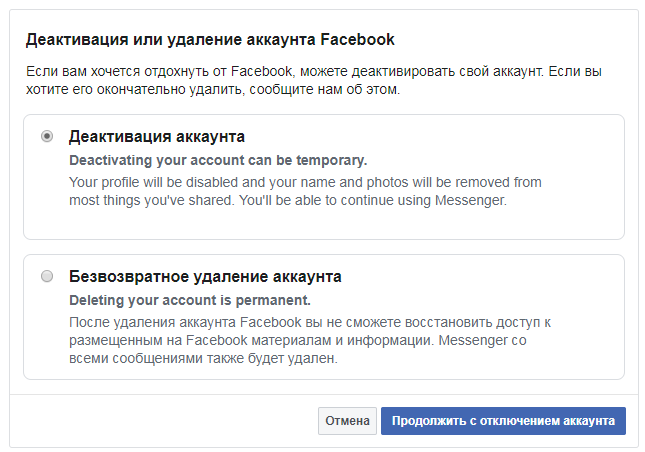
�� Удаление личной страницы в Фейсбук длится не меньше месяца – именно столько времени пользователю социальной сети дается для раздумий.
Какие проблемы могут возникнуть при деактивации рекламного аккаунта? ��
В процессе работы с рекламным аккаунтом в Фейсбук можно столкнуться со следующими проблемами:
- Задолженность по кампаниям – достаточно погасить долг;
- Наличие недавно запущенных промоакций – их следует отключить;
- Неправильное указание банковских данных – мешает своевременной оплате рекламы;
- Отсутствие доступа к финансовому профилю – может быть вызвано техническим сбоем или нарушением пользователем каких-то правил;
- Аккаунт для рекламы нельзя обнаружить – в этом случае введите идентификатор самостоятельно или проверьте, активен ли он. Личный идентификатор предоставляется для каждой финансовой страницы. Посмотреть его можно в настройках Ads Manager (зайдите в параметры, выберите «Управление» — выключить или включить). В большинстве случаев такая ошибка объясняется 2 причинами – задолженностью по счету или активным действием рекламной кампании.
❗️При серьезных нарушениях администрация социальной сети вправе заблокировать профиль.
Аккаунт заблокировали – что делать? ��
Если ваш персональный или рабочий аккаунт был заблокирован администрацией, то деактивировать рекламный кабинет можно только через обращение в службу технической поддержки. Конечно, при блокировке страницы все процессы, запущенные тем или иным пользователем, будут остановлены. Но это совсем не значит, что с вашего счета прекратят списывать деньги за активные промоакции. Избежать этого можно только одним способом – отправив в техподдержку соответствующее уведомление. Но как это сделать при отсутствии доступа к самой странице? Просто воспользуйтесь этой инструкцией:
- Перейдите на страницу и укажите в нужном поле электронный адрес.
- Выберите «Продукт» или «Функция» и нажмите кнопку «Вход» .
- В открывшемся окне опишите свою проблему – расскажите, что ваш профиль заблокирован, но с него запущена реклама. При получении обратной связи от менеджера приложите копию или скрин квитанции.
☝️При обращении в службу поддержки Фейсбук указывайте реальный электронный адрес. Желательно применять тот, на который была зарегистрирована ваша учетная запись.
Для того, чтобы минимизировать случаи блокировок ваших аккаунтов, попробуйте воспользоваться нашим антидетект браузером Dolphin .
Как удалить рекламный кабинет в facebook
Notice
Войдите, чтобы продолжить.
Вход на Facebook
- Регистрация
- Вход
- Messenger
- Facebook Lite
- Видео
- Места
- Игры
- Marketplace
- Meta Pay
- Meta Store
- Meta Quest
- Threads
- Благотворительные акции
- Услуги
- Центр информации о выборах
- Политика конфиденциальности
- Центр конфиденциальности
- Группы
- Информация
- Создать рекламу
- Создать Страницу
- Разработчикам
- Вакансии
- Файлы cookie
- Рекламные предпочтения
- Условия использования
- Справка
- Загрузка контактов и лица, не являющиеся пользователями
- Настройки
- Журнал действий
Хочу удалить рекламный аккаунт Facebook. Как это сделать?

Наталья Джумабаева OneSpot
*Компания Meta Platforms Inc., владеющая социальными сетями Facebook и Instagram, по решению суда от 21.03.2022 признана экстремистской организацией, ее деятельность на территории России запрещена.
Первым делом разберемся в терминологии: при прекращении маркетинга рекламные аккаунты Facebook Ads Manager необходимо закрыть. Удалить без возможности восстановления вы можете сам Business Manager, если хотите оставить только личный профиль.
В этой статье мы подробно разберем все варианты деактивации, расскажем о предварительной подготовке к ней и решении возможных проблем.
Как «удалить» рекламный аккаунт Facebook из Business Manager?
Неиспользуемые аккаунты лучше закрывать, чтобы избежать взлома или случайных действий.
Для начала проверьте, что:
- вы назначены администратором;
- рекламный аккаунт привязан к бизнес-аккаунту;
- компания владеет аккаунтом, который будет закрываться.
При деактивации будет удалена вся информация о привязанных картах и иных способах оплаты, а также проведена проверка задолженностей. Лучше заранее завершите промоакции, либо дождитесь их окончания, и только потом закрывайте аккаунт.
Итак, пошаговая инструкция:

- В графе «Настройки компании» выберите раздел «Аккаунты» и нажмите «Рекламные аккаунты».
- Выберите необходимый аккаунт, нажмите «Закрыть аккаунт» и подтвердите действие.
Рекомендуем скрывать закрытые аккаунты в списке, для этого просто нажмите на соответствующую кнопку.
Как «удалить» рекламный аккаунт Facebook из Ads Manager?
Если вы не планируете создавать кампании и управлять ими, закройте рекламный аккаунт. Вот несколько важных моментов, на которые стоит обратить внимание перед тем как начать:
- При деактивации не только удалятся способы оплаты, но и приостановится показ рекламы.
- Для удаления аккаунта не должно быть задолженностей.
- Если вы захотите вновь запустить рекламу, аккаунт можно будет восстановить.
Переходим к действиям:

- Зайдите в Ads Manager и откройте меню на панели слева. Найдите раздел «Управление рекламными аккаунтами».
- В «Платежах компании» нажмите «Деактивировать рекламный аккаунт».

- В появившемся окне Facebook предупредит о приостановке всех рекламных кампаний и предложит оставить аккаунт включенным для запуска новых креативов. При желании можно будет указать причину, а затем подтвердить деактивацию. После нажатия кнопки аккаунт будет закрыт.

Бывают случаи, когда долг все же образовался и аккаунт не закрывается. Например, истек срок действия карты и система не может списать денежные средства. Добавьте новый способ оплаты и, как только долг спишется, аккаунт деактивируется.
Как временно отключить бизнес-аккаунт в Instagram?
После удаления рекламных аккаунтов можно из бизнес-профиля сделать личный, например, чтобы закрыть блог для неподписанных на вас пользователей.

- На главной странице профиля откройте меню и выберите «Настройки». Перейдите в раздел «Аккаунт» и в конце списка найдите пункт «Сменить тип аккаунта».
- Выберите «Переключиться на личный аккаунт» и подтвердите свое действие. Так ваш профиль вновь станет личным.
Как удалить аккаунт в Instagram?
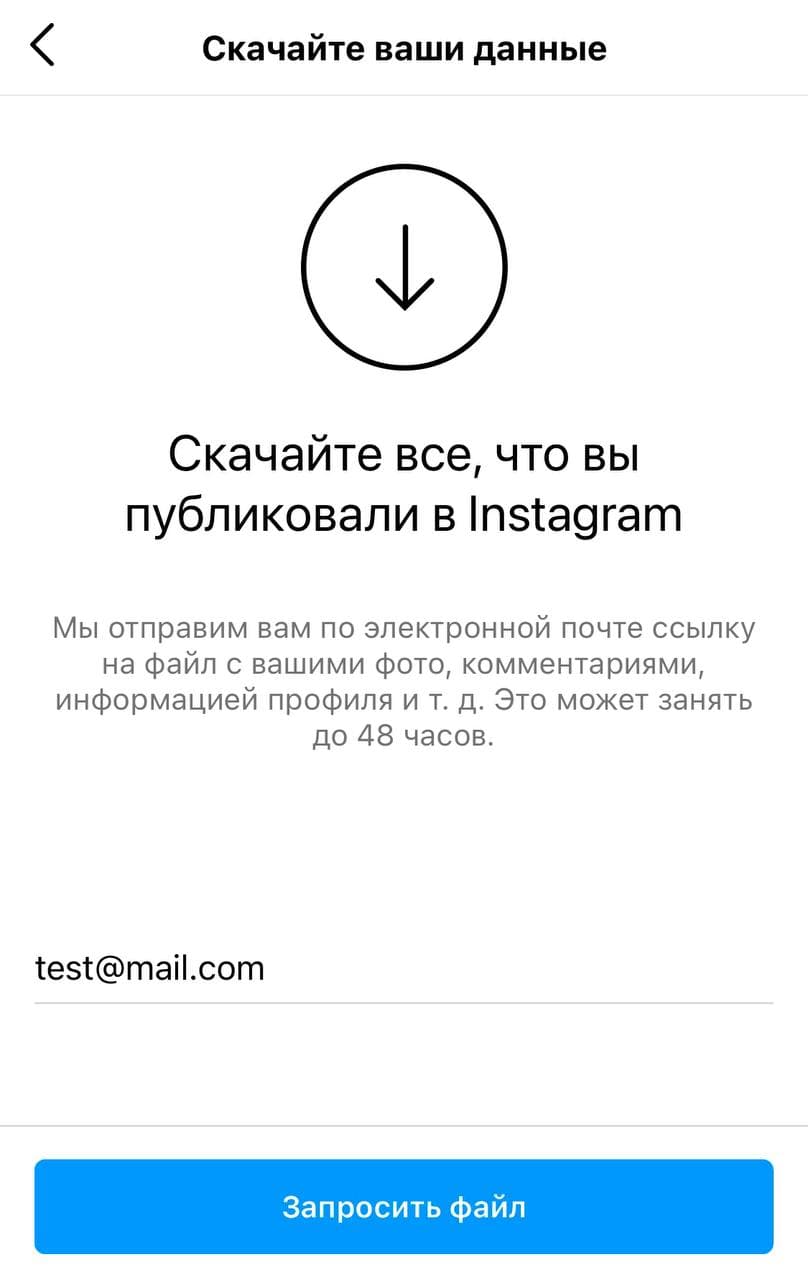
- Сделайте копию всей информации. Для этого перейдите в свой профиль и в правом верхнем углу экрана кликните на значок с тремя полосами. Далее выберите «Настройки» — «Безопасность» — «Скачать данные».
Помните, что вместе с вашим аккаунтом удаляются все фото, видео, комментарии и подписчики.
- Откройте полную версию сайта Instagram. Перейдите на страницу «Удалить аккаунт». Затем выберите причину, по которой хотите это сделать. Это обязательное условие.
- Повторно введите пароль и нажмите «Удалить аккаунт».
Удаление аккаунта — радикальная мера. Если считаете, что профиль все-таки может понадобиться вам в будущем, лучше просто временно отключить его. Как это сделать, читайте в справке Instagram.
Как удалить Facebook Business Manager?
Здесь важно понять, что произойдет полное уничтожение всех данных, пикселей, контента без возможности восстановления. Например, навсегда исчезнут все рекламные аккаунты. Лучше заранее перенесите страницы в личные профили владельцев. Если вы создавали их сами, они вернутся в ваш профиль.
Люди, которым были даны роли, сохранят их в своих страницах или рекламных аккаунтах.
Важно помнить, что права на удаление Business Manager есть только у администратора.
Чтобы удалить Business Manager, в настройках откройте информацию о компании. Выберите «Безвозвратно удалить компанию» — так вы запустите процесс деактивации, который может продлиться до 24 часов. За это время у вас будет возможность отменить свое решение, но после вернуть кабинет уже не получится.
При возникновении проблем, не позволяющих удалить кабинет, на экране появится окно с предупреждением. В справочной информации Facebook подробно описаны все случаи, при которых деактивация будет невозможна. Обозначим основные:
- Есть задолженность в рекламных аккаунтах.
- Не удалены приложения, добавленные в компанию.
- Не удалены способы оплаты, добавленные в компанию.
- Аккаунт в Instagram не переключен с бизнес-профиля на личный.
Что делать, если отключили рекламный аккаунт Facebook
Facebook может отключить рекламный аккаунт без вашего ведома. Как правило, это происходит из-за нарушений Политики Facebook. Самостоятельно активировать отключенный аккаунт вы не сможете, необходимо отправлять запрос в техподдержку площадки для обжалования решения. Перед этим обязательно проверьте, что у вас настроен доступ администратора.
Зайдите в раздел «Качество аккаунта» и в рубрике «Вот что можно сделать» запросите проверку. Появится инструкция. Изучите ее и четко выполняйте все пункты, чтобы отправить аккаунт на сверку.
Если рекламный аккаунт отключили и это решение не подлежит обжалованию, закройте аккаунт и создайте новый в том же Business Manager.
Кстати, рекламодатели, не соблюдающие политику Facebook и публикующие контент, нарушающий условия сообщества, могут столкнуться и с отключением личного аккаунта. Помните, что фото и имя профиля должны быть реальными, а пользователь один. Отключить аккаунт могут и за то, что в него заходят сразу много людей. К тому же, после серьезных нарушений аккаунты не восстанавливаются.
С Aitarget One ваши кампании в Facebook будут под надежной защитой от банов! Оплачивайте рекламу через Aitarget One и активируйте Антибан — узнайте, как защититься от внезапных блокировок на 99%:
- Делимся подробными инструкциями, как не попадать в бан.
- Ведём переговоры с площадкой вместо вас.
- Мгновенно сообщаем о блокировке по почте или в Telegram.
А ещё у нас есть подробный вебинар про баны, который мы рекомендуем посмотреть как новичкам, так и опытным маркетологам.