Статистика и аналитика на YouTube любого канала: просмотр данных

Сегмент видеорекламы растет. Если вы собираетесь развивать это направление, начните с изучения YouTube аналитики. Материал расскажет, как смотреть статистику на YouTube, как анализировать каналы и ролики и смотреть данные по каналам конкурентов.
Статистика YouTube каналов
Видео оцениваются YouTube Analytics. Это инструмент от YouTube, который доступен каждому пользователю. Он отслеживает статистику каждого загруженного видео и всего канала. Для аналитики своих каналов на YouTube просто незаменим.
Разделы YouTube Analytics дают информацию о множестве данных: доходы от просмотра, статистика просмотров ролика, демография зрителей, взаимодействие с контентом, рост подписчиков.
Как посмотреть статистику на YouTube
Статистика YouTube канала доступна всем пользователям-администраторам. Для анализа нужно собрать данные: сразу после регистрации канала у вас не будет цифр. Начните публиковать контент, продвигать его, подождите, пока соберется информация для оценки.
Анализ конкурентов
Если вам нужно проанализировать каналы и видео конкурентов, вы можете воспользоваться сервисом Popsters.
Для анализа статистики вашего YouTube канала зайдите в раздел «Творческая студия» (нажмите на свой аватар в правом верхнем углу). В левом столбце вы увидите ссылку YouTube Analytics.
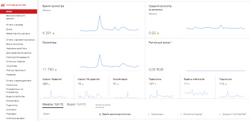
YouTube аналитика (Analytics) содержит несколько разделов:
Обзор
Здесь отображаются данные по ключевым параметрам.
Данные в реальном времени
Подробная статистика Youtube канала по взаимодействию с последними пятью видео за последние 48 часов.
Отчеты о доходах
Информация о доходах с канала и эффективности рекламы. Эти данные из аналитики YouTube канала будут отображаться если вы подключены к партнёрской сети.
Отчеты о времени просмотра
Важный раздел для анализа статистики канала YouTube — анализ контента. Здесь особо важный параметр «Удержание аудитории».
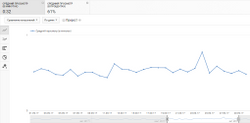
График YouTube аналитики показывает, какой процент видео или сколько времени просматривают зрители. Резкое падение процента досматриваемости означает, что людям быстро становится скучно. Анализируйте этот показатель с помощью статистики канала YouTube, чтобы понимать, нужно ли ускорить интро в ролике, где делать акценты на важную информацию.
В отличии от других социальных сетей, у YouTube очень подробная статистика источников перехода. Встроенная аналитика на YouTube показывает качество трафика из разных источников: сколько времени просмотра приносят переходы и какая средняя длительность просмотра.
Найдите самые качественные источники трафика для вашего канала и в продвижении сосредоточьтесь на них.

Отчеты о взаимодействии
Здесь можно выделить два важных момента из статистики на YouTube: метрика «Подписчики» и показатели вовлечения: лайки, комментарии, репосты.
Число подписчиков косвенно влияет на успех аккаунта в целом: этот показатель имеет значение при ранжировании, а еще создает у зрителей мнение о канале, насколько он популярный.
Такие данные аналитики YouTube как активность (комментарии, лайки, дизлайки) позволяют оценить интерес к вам аудитории. И тональность реакций: положительная или отрицательная.
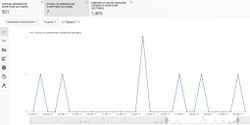
Кроме этого, встроенная аналитика YouTube канала собирает статистику переходов по Аннотациям, Подсказкам и Конечным заставкам, которые вы размещаете в видео.
Прочитайте подробную инструкцию по YouTube Analytics, чтобы лучше изучить инструмент.
Как получить расширенную статистику о YouTube-канале: интеграция Google Analytics
Статистика YouTube каналов подробная, но ее не сравнить с Google Analytics. Если вы делаете подробный анализ канала, подключите аналитику от Google. Вы получите доступ ко всем возможностям Google Analytics, точно как для обычных сайтов.
- Создайте в Google Analytics новый ресурс: в поле url вставьте адрес канала. Скопируйте идентификатор отслеживания, который получите после создания ресурса.
- В «Творческой студии» перейдите в раздел «Канал» — «Дополнительно» (по ссылке https://www.youtube.com/advanced_settings )
- Найдите внизу раздел «Идентификатор отслеживания аккаунта Google Analytics» и вставьте скопированный ранее идентификатор.
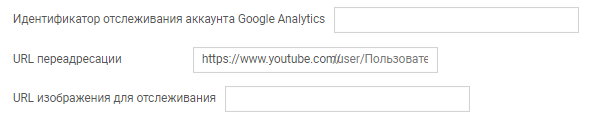
Теперь вы сможете оценивать статистику для каждой страницы. Однако аналитика YouTube работает только в пределах указанного при создании ресурса url, поэтому она не собирает данные о видео, в которые пользователи зашли не через главную страницу канала.
Как посмотреть статистику каналов на YouTube у конкурентов
Существенный минус аналитики YouTube — она показывает статистику только вашего канала. Чтобы анализировать чужие аккаунты, используйте сторонние сервисы.
Popsters анализирует любой канал. Для примера посмотрим статистику YouTube канала бренда H&M.
Вначале необходимо авторизоваться в сервисе используя аккаунт YouTube. Вставьте в строку поиска название или адрес интересующего вас канала, выберите его среди найденных в поиске. Определите диапазон дат, за который вам нужен отчет и нажмите «Загрузить».
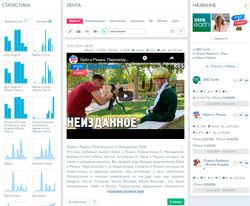
В правой колонке доступны данные по аналитике YouTube каналов как: число подписчиков, общее число лайков и дизлайков, количество просмотров, показатели вовлеченности (ER, ERday, ERview).
Ленту постов можно отсортировать по нужному параметру: лайки, комментарии, просмотры, дизлайки, ER, Дата. Все посты можно выгрузить в Excel или PDF, чтобы сравнить цифры для каждого видео.
В левом столбце находятся графики для анализа взаимодействия с контентом. Они помогут определить лучшее время и день недели для постинга, увидеть изменение показателей вовлечения (лайки, репосты, дизлайки, комментарии) с течением времени.
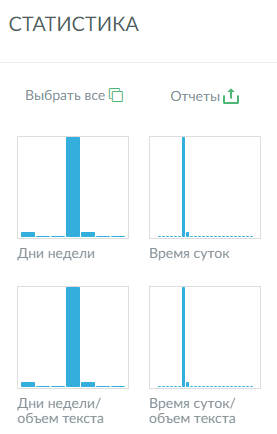
Всего таких столбцов с графиками более 23, нажав на любой из них вы сможете более детально и гибко проанализировать данные статистики YouTube каналов:
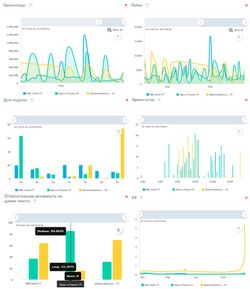
Выводы
- Для анализа видео на своем канале используйте инструмент YouTube Analytics. Он собирает подробную информацию про аккаунт, видео, подписчиков.
- Для более подробной аналитики канала на YouTube интегрируйте Google Analytics.
- Чтобы проанализировать каналы и видео на YouTube конкурентов, используйте Popsters.
Попробуйте бесплатный пробный тариф Popsters чтобы получить статистику активности до 10 любых страниц в следующие 7 дней

Поделиться статьей:
Популярные статьи
Попробуйте бесплатный пробный тариф Popsters чтобы получить статистику активности до 10 любых страниц в следующие 7 дней
Popsters — сервис аналитики и статистики сообществ социальных сетей support@popsters.ru — служба поддержки
Доступность скрытых и приватных видео на YouTube для подписчиков
Несовершенство системы подписки на YouTube предоставляет всем подписчикам канала доступ к скрытым и приватным видео, загружаемым пользователем.
Для начала — небольшое вступление о том, видео каких типов можно встретить на YouTube.
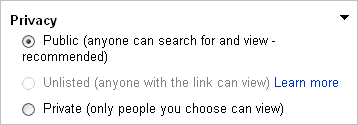
Public — обычное видео, доступно всем желающим из поиска, из подписок, со страницы канала, из related.
Unlisted — доступно всем желающим, но только по прямой ссылке; исключено из поиска.
Private — доступно только определенным юзерам.
Разумеется, видео с настройками приватности Unlisted и Private не отображаются в подписках и собственно на канале пользователя, загрузившего их. Однако система оповещений YouTube о подписках несовершенна и, благодаря ей, в определенных случаях подписчики канала получают доступ к этим видео.
Здесь надо сделать небольшое отступление и сказать о том, что очень часто эти два варианта приватности используются популярными пользователями для заливки новых видео. Изначально такое видео заливается с флагом Unlisted или Private, после чего автор дожидается полной его обработки (по умолчанию, видео становится доступным пользователям еще до того, как YouTube создал несколько вариантов качества), возможно, добавляет аннотации и лишь после этого делает его Public. Несовершенство системы оповещений YouTube заключается в том, что она услужливо сообщает, что пользователь загрузил новое видео, несмотря на то, что у него стоит флаг Unlisted или Private:

По скриншоту это может быть не совсем понятно, но в данном списке показаны несколько видео, загруженных уже давно (гораздо раньше 9 часов назад), в то время как загрузка нового видео, по словам YouTube, состоялась 9 часов назад. Баг, приводящий к этому, заключается в следующем: независимо от того, какую настройку приватности выбрал пользователь, его канал автоматически поднимается вверх в списке у всех подписчиков с уведомлением о том, что пользователь загрузил новое видео. Настройка приватности влияет лишь на то, будет ли это видео показано в сопутствующем списке. В данном примере 9 часов назад пользователь загрузил новое Private видео, и об этом тут же были уведомлены все его подписчики (хоть и не получили доступа к самому видео).
В принципе, эта история могла бы на этом и закончиться, ведь подписчики не смогли посмотреть приватное видео. Однако система оповещений YouTube не ограничивается пределами сайта — по желанию каждую неделю приходит email с тем же самым содержимым. Открывая его, видим:

Невзирая на настройки приватности, YouTube уведомил подписчиков о загруженном видео, показал его в списке и услужливо предоставил ссылку для просмотра. Если это видео — Unlisted, то его может смотреть кто угодно, имеющий прямую ссылку. В данном случае это видео оказалось Private, поэтому при его просмотре вместо видео получаем такое:

В данном случае потенциальный ущерб от этого невелик: это видео — всего лишь очередная часть видеопрохождения игры с комментариями, временно скрытая автором по причине того, что она еще обрабатывается. Однако в том же самом письме с оповещением я обнаружил и куда более личные видео, скрытые уже явно по той причине, что они не для посторонних глаз:
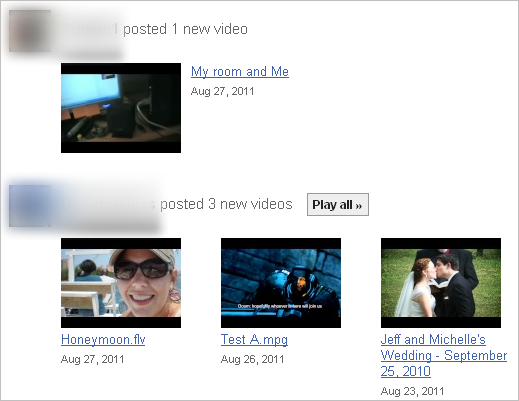
В отличие от упомянутого выше, эти видео были с флагом Unlisted, а не Private, и были доступны для просмотра по ссылке из письма. По этическим причинам, пруф-скриншоты из этих видео здесь не привожу.
Письмо с оповещениями приходит раз в неделю (судя по всему, по понедельникам) и рассказывает обо всех загруженных видео за прошедшую неделю. Включая личные и скрытые от посторонних глаз видео с медового месяца или со свадьбы. Рассказывает всем подписчикам.
Создание списка подписчиков групп или каналов в Телеграм
Группы в Telegram — отличный способ охвата аудитории, поскольку в них будут сконцентрированы люди с определенными интересами. Сегментирование поиска в группе, связанной с вашей целевой аудиторией, уже гарантирует хороший старт для успеха кампании. С помощью этих советов это сделать легко и просто, как мы видим сейчас.

Откройте приложение и нажмите на функцию «Создать список». Здесь мы можем выбрать одну или несколько групп для поиска. Рекомендуется выбрать несколько групп, потому что Telegram никогда не отображает всех участников группы, а только самых активных на данный момент. Таким образом, для достижения максимальной производительности выберите несколько групп с похожими интересами, поскольку приложение будет переключаться между ними автоматически. Накрутка тг живыми подписчиками https://lowcostsmm.com/ru/nakrutka-podpischikov-telegram/ выполняется на сайте бесплатном раскрутки телеграм.
На вкладке Параметры мы можем задать некоторые настройки, такие как пауза между поисками и ограничение количества.
Нажмите на кнопку Ok, и все: приложение выполнит поиск каждого члена выбранной группы и создаст список с его членами. Обратите внимание, что в список могут быть включены только те участники, у которых есть имя пользователя в Telegram: имя пользователя — это имя пользователя, которое отображается после символа. Если профиль еще не создал имя пользователя, включить его в список будет невозможно, но даже в этом случае можно отправить сообщение через приложение, как мы покажем в другом видео, которое оставим по ссылке.
На вкладке Результаты мы можем проверить профили, которые уже были найдены, и прогресс создания списка, как мы видим сейчас. В правой части экрана каждый профиль был подвергнут поиску, а в левой — созданный список с именем и фамилией каждого члена группы.
Список может быть сохранен в нескольких форматах, таких как текст и Excel, и может быть использован позже.
Эту функцию можно использовать и с каналами, но в этом случае Telegram требует, чтобы вы были администратором канала, который будет создавать список.
Как добавить подписчиков из другой группы в канал Телеграм

В этой статье мы рассмотрим, как добавить участников из другой группы в вашу группу или канал Телегам с помощью Housoft Tele!
Группы в Telegram — это отличный способ распространения информации, так как они концентрируют людей с определенными интересами. Сегментирование поиска в группе, связанной с вашей целевой аудиторией, уже гарантирует хорошее начало для успеха кампании. Думаете и рассуждаете как Вам безопаснее купить телеграм подписчиков и просмотры? https://lowcostsmm.com/ru/kupit-podpischikov-v-telegram/ этот сайт Вам поможет в поисках живых и реальных подписчиков.
Откройте приложение и нажмите на функцию Популярные группы. Сначала давайте выберем группу, в которую мы хотим добавить участников; это должна быть группа, которой вы владеете или управляете.
Теперь давайте выберем критерий, который мы будем использовать для вставки участников; выберите «Участники из другой группы». На появившемся экране выберите одну или несколько групп для поиска: обратите внимание, что вы можете выбрать любую группу, независимо от того, являетесь вы администратором или нет.
Мы рекомендуем выбирать несколько групп, потому что Telegram никогда не отображает всех участников, участвующих в группе, показывая только самых активных на данный момент. Таким образом, для достижения максимальной производительности выберите несколько групп с похожими интересами, потому что приложение будет переключаться между ними автоматически.
На вкладке Параметры мы можем установить некоторые настройки, такие как пауза между поисками, ограничение количества и фильтр присутствия. Опция фильтра присутствия интересна тем, что позволяет добавлять только тех людей, которые активны в Telegram.
Нажмите кнопку Ok, и все: приложение будет искать каждого участника выбранных групп-источников и вставлять их в вашу группу, полностью автоматически.
Обратите внимание, что в вашу группу могут быть включены только те участники, у которых есть имя пользователя Telegram; имя пользователя — это имя пользователя, которое отображается после символа atroba. Если профиль еще не создал имя пользователя, он будет проигнорирован при поиске.
На вкладке Результаты мы можем проверить профили, которые уже были найдены, и прогресс процедуры, как мы видим сейчас.
Вставка подписчиков в публичные группы Telegram
В этой статье мы рассмотрим, как вставлять новых участников в группы Telegram, полностью автоматически.
Telegram является одним из ведущих приложений для обмена сообщениями, уступая лишь WhatsApp. Он постоянно растет, им пользуется все больше и больше людей во всем мире. Поэтому важно иметь активное присутствие в этой социальной сети.
Группы в Telegram — отличный способ раскрытия информации, поскольку они концентрируют людей с сегментированными интересами. Отправляя сообщение в группу, оно распространяется среди всех ее членов, и в отличие от WhatsApp, который ограничивает количество участников, которое может иметь группа, в Telegram это количество может достигать 200 тысяч человек.
Поэтому отличной стратегией является создание группы и включение в нее участников, которые могут быть вашими собственными клиентами или потенциальными покупателями. С помощью нашего приложения это просто и практично, как мы сейчас увидим.
Откройте Housoft Tele и нажмите на кнопку «Популярная группа».
Сначала давайте выберем, в какую группу мы хотим добавить участников. Это может быть любая группа, в которой вы участвуете, независимо от того, являетесь вы администратором или нет.
Теперь выберем, какую публику мы будем добавлять в группу: это могут быть все наши контакты, выбранные контакты или даже файл контактов. Помните, что в случае с файлом контактов он должен содержать список с именем пользователя каждого контакта.
На вкладке «Параметры» можно задать некоторые дополнительные настройки, такие как пауза между приглашениями, ограничение количества, не искать профили, которые уже были найдены ранее. Очень интересной опцией является фильтр присутствия: в этом случае вы можете выбрать добавление только тех пользователей, которые в данный момент находятся онлайн или были недавно замечены, что позволяет избежать добавления неактивных людей в Telegram.
Нажмите кнопку Ok, и все: приложение добавит каждый контакт в выбранную группу. С каждым новым участником приложение будет приостанавливать и возобновлять процедуру, добавляя в группу следующий контакт.
Вскоре можно будет создать группу с большим количеством участников и, таким образом, начать отправлять свой контент.
ЕСЛИ ВЫ ЖЕЛАЕТЕ ОКАЗАТЬ ПОДДЕРЖКУ ИНФОРМАЦИОННОМУ ЦЕНТРУ «ЕРКРАМАС», ПРОСИМ ДЛЯ ВЗНОСОВ ВОСПОЛЬЗОВАТЬСЯ РАЗМЕЩЕННЫМИ НИЖЕ РЕКВИЗИТАМИ:
Карта Сбербанка – 4276 3000 2814 4379
QIWI CARD – 4890 4947 6891 1455
Карта Тинкоф – 5534 2000 3633 0587
15 фишек Telegram, из-за которых вы полюбите мессенджер еще больше
Telegram — самая удобная площадка для работы, личного общения и новостей. Я пользуюсь им с 2017 года, при этом постоянно слежу за обновлениями. Часть из них доступны только по подписке, и в Netpeak Journal уже есть гайд по Telegram Premium . Я же расскажу о функциях, которые улучшат опыт использования мессенджера для каждого пользователя. Вы узнаете о множестве фишек, не встречающихся больше нигде.
- Папки
- Закрепление чатов и каналов
- Отложенные сообщения
- Закрепленные сообщения
- Предпросмотр чатов
- Инструменты набора текста
- Тайм-коды
- Редактор изображений в Telegram
- Редактор видео в Telegram
- Каналы в Telegram
- Пригласительные ссылки
- Публичность профиля
- Как использовать больше трех аккаунтов Telegram на одном устройстве
- Как быстро переслать контент из Chrome в Telegram
- Фишки Desktop
1. Сортируйте чаты и каналы по папкам
По умолчанию в Telegram одна основная лента. Постепенно в ней появляется все больше чатов, каналов, ботов, лента становится перегруженной, в ней бывает сложно что-то найти. Вы можете скрыть ненужные чаты в архив. Не забыв при этом отключить в них уведомления, иначе они вернутся в основную ленту.
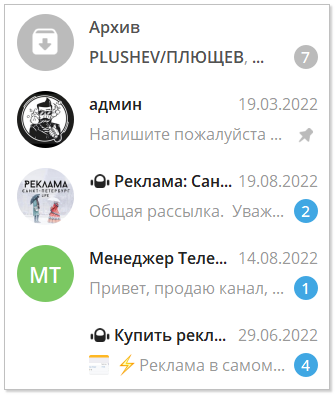
Но если закидывать почти все в архив, он постепенно тоже превратится в большую ленту, где невозможно ничего найти. Лучше разделить свои чаты/каналы/боты по папкам.
Добавленные в папки чаты могут быть как в основной ленте, так и скрыты в архиве, но в таком случае они уже не затеряются там.

Чем полезны?
Это очень удобный способ навести порядок в ленте. Например, все нужное для работы собрать в одну папку, а каналы — в другую. При этом отправить их в архив с выключенными уведомлениями и не отвлекаться на новые сообщения.
В папку вы можете добавить нужные чаты, группы, каналы или боты. Всегда можно поменять название, наполнение, расположение и значки папок.
Подробная инструкция
Зайдите в «Настройки» — «Папки» — «Создать новую папку». Затем выберите для нее название и добавьте туда нужные чаты.
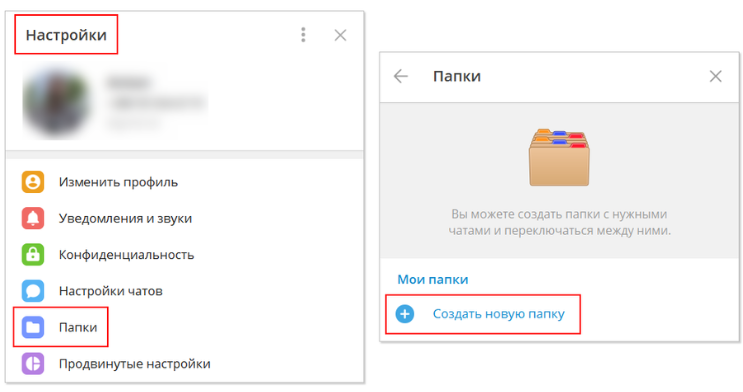
В папку можно добавить до 100 чатов, для пользователей Premium — до 200.
Если при создании вы выберете тип чата, в папке будут все чаты выбранного типа.
- Контакты — пользователи, сохраненные в вашем контактном листе Telegram. При синхронизации с контактами мобильного устройства, там окажутся все существующие чаты с пользователями Telegram из записной книжки. Если синхронизации нет, будут только те, кого вы сами сохранили в список контактов Telegram.
- Не контакты — пользователи, которых нет в вашем контактном листе.
- Группы — чаты сообществ со многими участниками Telegram.
- Каналы — аналог публичных страниц в социальных сетях, созданных для распространения информации среди подписчиков.
- Боты — инструменты, выступающие в роли помощников, способные выполнять заданные команды.
Можно использовать комбинации из разных типов. Например, «Контакты» и «Не контакты» объединят все ваши личные переписки. Или «Не контакты» и «Группы» помогут объединить все чаты, не требующие быстрой реакции.
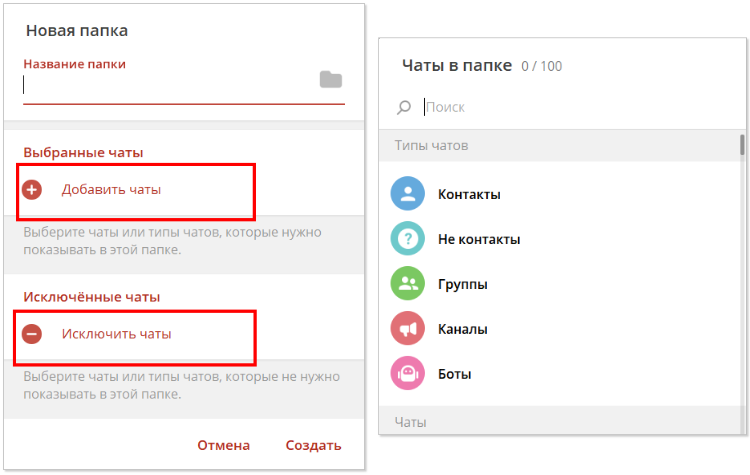
Чтобы настроить папку лучше, вы можете добавить в нее исключения:
- Без уведомлений — исключает чаты, в которых отключены уведомления.
- Прочитанные — чат будет пропадать из папки каждый раз, когда в нем закончатся непрочитанные сообщения.
- Архивированные — исключаются те чаты, которые находятся в архиве.
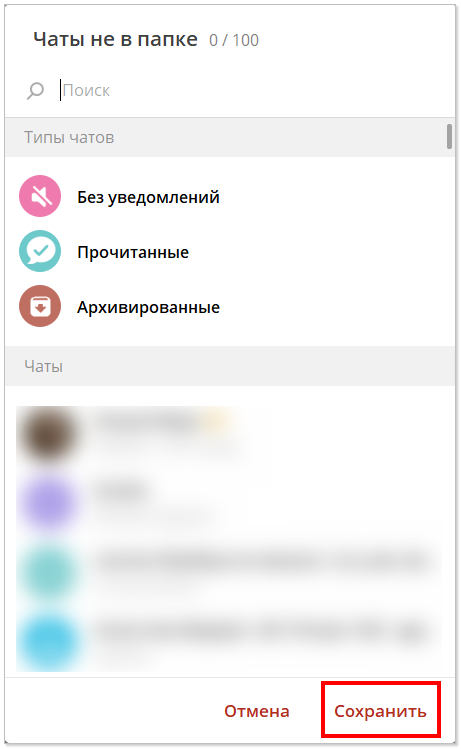
В бесплатной версии Telegram можно создавать восемь папок, в Premium — 20.
Закрепление чатов и каналов
В мессенджере можно закреплять любые чаты в основной ленте, папках и архивах.
Вне зависимости от появления новых сообщений, закрепленные чаты останутся вверху ленты.
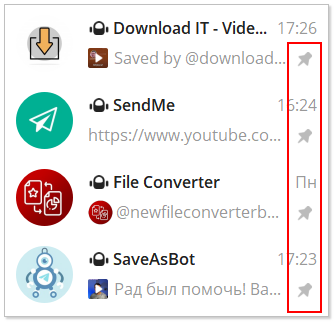
Чем полезно?
Вам не придется искать нужный диалог, если закрепите чаще всего используемые чаты, каналы, группы и боты.
В основной ленте можно закрепить не больше пяти чатов, для пользователей Premium — 10. Но в папке такого ограничения нет — закрепляется любое количество.
Подробная инструкция
Зажмите нужный чат, через несколько секунд вверху экрана появятся настройки. Выберите «⁝» — «Закрепить».
Если хотите изменить порядок выбранных закрепленных чатов — зажмите один из закрепленных чатов до появления появления настроек и отпустите. Затем зажмите нужный чат и переместите его на нужное место.
В десктопной версии мессенджера для закрепления нажмите правой кнопкой мыши на нужный чат и выберите «Закрепить».
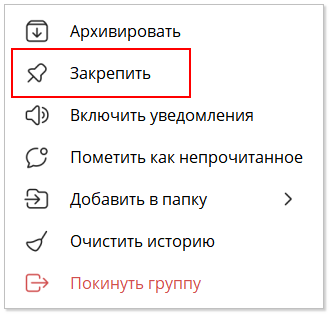
Для перемещения здесь просто зажмите левую кнопку мыши на нужном чате и перетаскивайте.
Отложенные сообщения
Если вам пришла в голову идея или вы хотите напомнить о чем-то важном, можете написать сообщение и выставить конкретное время его отправки.
Чем полезны?
Отложенные сообщения есть двух типов:
- Сообщение, время отправки которых выбираете вы — любая дата и время на год вперед.
- Сообщение, которое собеседник получит, когда будет онлайн. Его преимущество в том, что оно будет первым в ленте получателя. Правда, только при условии, что адресат есть в вашем списке контактов и он не скрывает в своих настройках данные о статусе в сети.
Такая настройка доступна только для пользователей, которых вы добавили в список своих контактов.
Когда отложенное сообщение сработает, в мобильной версии Telegram вы получите уведомление.
Эта функция актуальна и для чата «Избранное», и для каналов. То есть с ее помощью можно создавать напоминания самому себе или, например, готовить наперед инструкции для себя.
Для отложенного сообщения действуют стандартные параметры редактирования. При этом всегда можно изменить время отправки.
Подробная инструкция
Напишите текст, добавьте при необходимости медиа и зажмите самолетик отправки. Для Desktop нажмите на значок отправки правой кнопкой мыши.
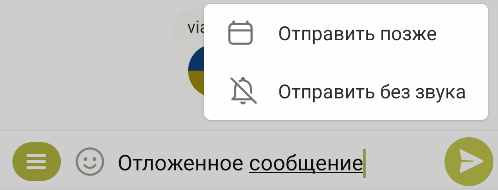
Затем выберите «Отправить позже» и установите нужное время.
Чтобы отправить отложенное сообщение, когда собеседник будет онлайн, нажмите «⁝» — «Когда будет в сети».
Закрепленные сообщения
Подобно закрепленным постам в каналах, вы можете закреплять сообщения в переписке с собеседником.
Чем полезны?
Важные сообщения всегда будут под рукой, их не придется выискивать в переписке.
Одно из преимуществ функции — вы можете закрепить нужное сообщения только для себя. Собеседник об этом не узнает.
Подробная инструкция
Нажмите на нужное сообщение и выберите «Закрепить».
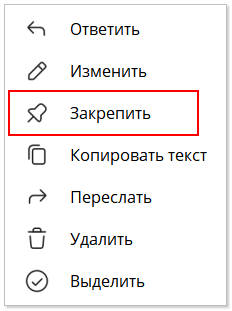
Установите галочку, если хотите, чтобы сообщение было закреплено и у собеседника. После чего оно будет отображаться вверху диалога. При нажатии туда, переместитесь к нему. А если в переписке несколько закрепленных сообщений, сможете перемещаться на предыдущее закрепленное сообщение в ленте, нажимая на каждое из них.
Чтобы просмотреть весь список закрепленных сообщений, выберите значок:

Стрелка внизу каждого закрепленного сообщения будет возвращать к нему в общей переписке.
Предпросмотр чатов
В мобильном приложении Telegram существует предпросмотр сообщений. Он доступен для всех чатов, каналов, групп и ботов.
Чем полезен?
Сможете открыть диалог, прочитать сообщение, перемещаться по переписке, просматривать сообщения, но для собеседника они останутся непрочитанными.
Подробная инструкция
Зажмите палец на круглом аватаре чата, который хотите открыть.
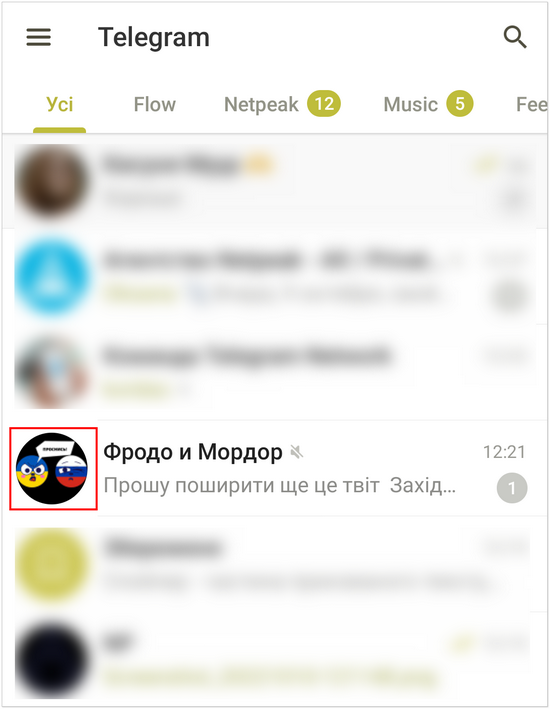
Через несколько секунд откроется окно предпросмотра.
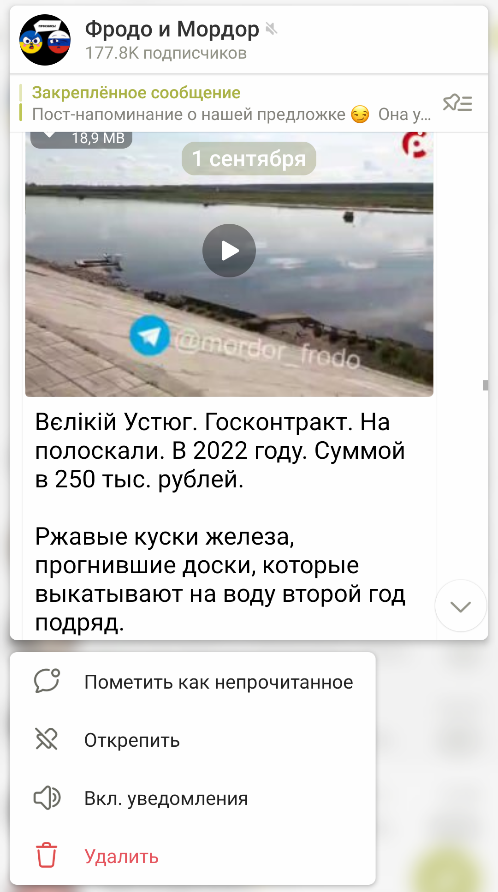
Палец можно отпустить и пролистать переписку вверх или вниз.
Если еще раз нажать на области пролистывания или пустом пространстве сверху, чат откроется в том месте, где вы его листали. Чтобы выйти из режима предпросмотра нажмите кнопку «Назад» на своем мобильном либо на пустом пространстве справа от кнопок.
Всплывшее меню позволяет сразу закрепить чат, удалить его, пометить сообщение как прочитанное или настроить его звуковые уведомления.
Инструменты набора текста
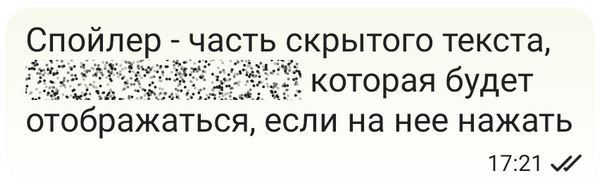
Для сообщений в Telegram можно использовать разное форматирование: выделения текста, спойлеры и так дальше. Большинство из них совпадают с фишками в других редакторах, но есть и отличия.
Чем полезны?
Позволяют разнообразить текст, пост, обратить внимание на важные моменты.
Подробная инструкция
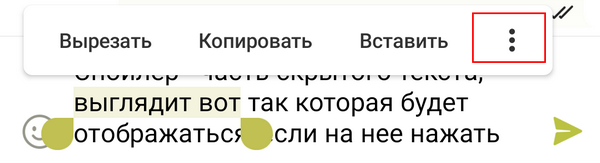
В мобильном устройстве можно установить разные шрифты через настройку «⁝» после выделения нужного фрагмента в написанном вами сообщении.
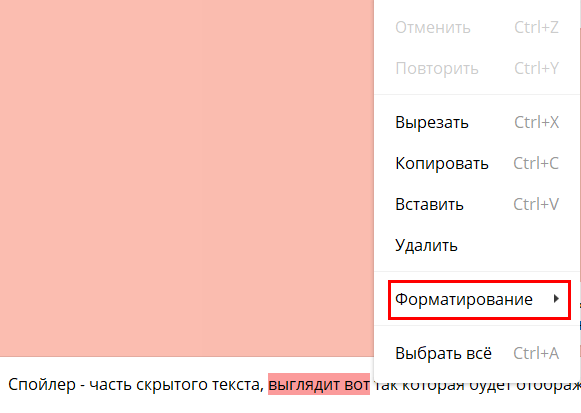
В Desktop жмите правой кнопкой мыши на выделенный текст.
Используйте такие комбинации при наборе текста:
- **фрагмент текста** — текст станет жирным;
- __фрагмент текста__ (два нижних подчеркивания подряд) — получите курсив;
- ~~фрагмент текста~~ — зачеркнутый текст;
- `фрагмент текста` — текст станет моноширинным;
- ||фрагмент текста|| — скрытый текст.
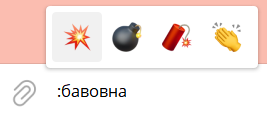
Чтобы вставить в текст нужный эмодзи, можно не заниматься долгими поисками, а ввести «:» и написать подходящее слово или его часть, например «:улыб». Появится выбор из подходящих эмодзи. Это сработает с разными языками.
Тайм-коды для видео и аудио
Telegram распознает тайм-коды к видео, прямо как всеми любимый YouTube. Кроме того, отметки времени сработают и для длинных аудиозаписей.
Чем полезны?
Сможете добавлять в сообщения с видео/аудио кликабельную отметку времени, чтобы файл открывался с конкретного отрывка.
Подробная инструкция
Укажите цифры в формате «00:00». То есть перед двоеточием — минуты, а после — секунды. Ограничений по количеству таких меток нет.
Тайм-код можно указать в тексте к отправляемому видео/аудио, в ответе на сообщение с ними и на YouTube-ссылку.
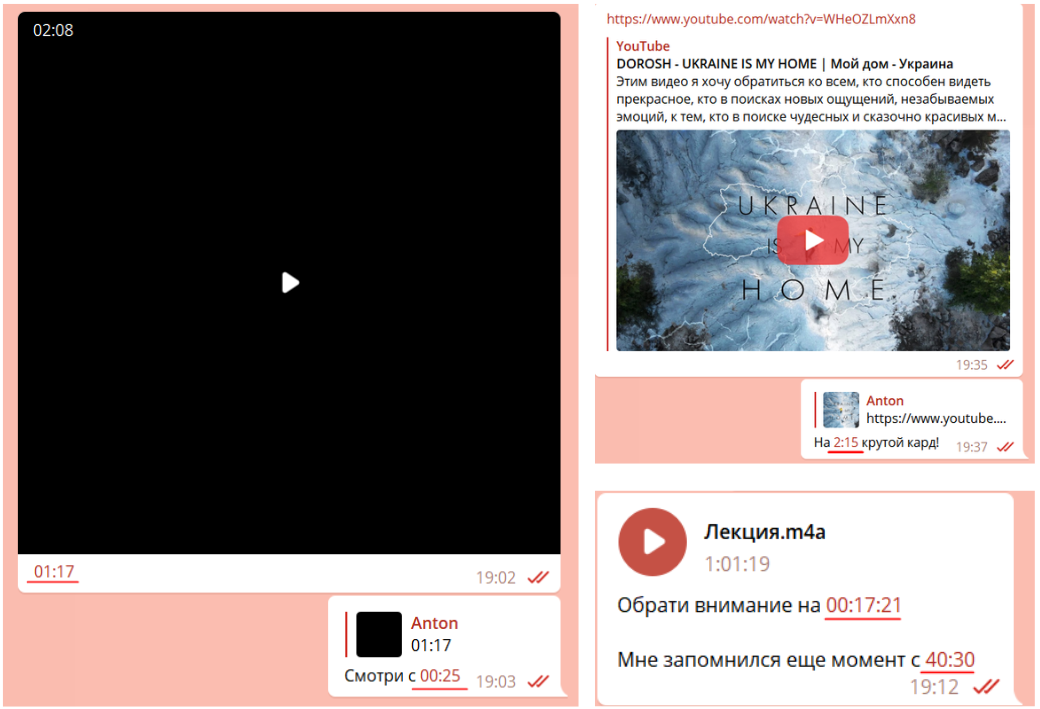
При нажатии на подобное сообщение, видео откроется на нужном фрагменте.
Если тайм-код неактивный, вероятно указано недоступное в хронометраже файла время.
Редактор изображений в Telegram
В Telegram есть встроенный небольшой редактор изображений, который позволяет быстро изменить картинку, не прибегая к сторонним сервисам.
Чем полезен?
В нем есть практически все основные функции. Многие упускают эту возможность и частенько прибегают к сторонним решениям. Хотя все манипуляции удобнее делать в одном месте.
Редактировать можно и присланные вам изображения, и отправленные ранее. Хотя в таком случае функционал немного ограниченный, но вы можете обработать присланное изображение и тут же отправить его в ответ. Например, выбрать, какие пирожные на фото хотите, чтобы вам купили в магазине 🙂
Подробная инструкция
Откройте чат или канал, нажмите скрепку и выберите изображение.
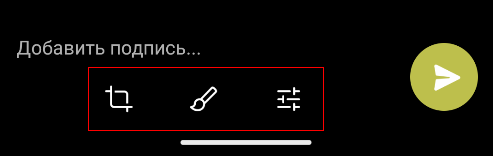
Отобразятся три клавиши — кадрирование, кисть и настройки:
- с помощью кадрирования вы можете обрезать, повернуть или отразить изображение;
- кисть позволяет добавить рисунок от руки. Саму кисть можно заменить на маркер или стрелку, изменить толщину и цвет инструмента для рисунка, добавить любой стикер или текст;
Для присланных изображений, кстати, доступна только эта функция. Сохранять присланное изображение не нужно — при его открытии в правом нижнем углу будет инструмент «Кисть». После манипуляций нажмите отправить, и картинка будет отправлена с изменениями.
- в настройках можно отредактировать качество изображения.
Все изменения сохранятся, и нажимая «Отправить», пользователь получит отредактированное вами изображение. При этом оригинальный файл останется прежним.
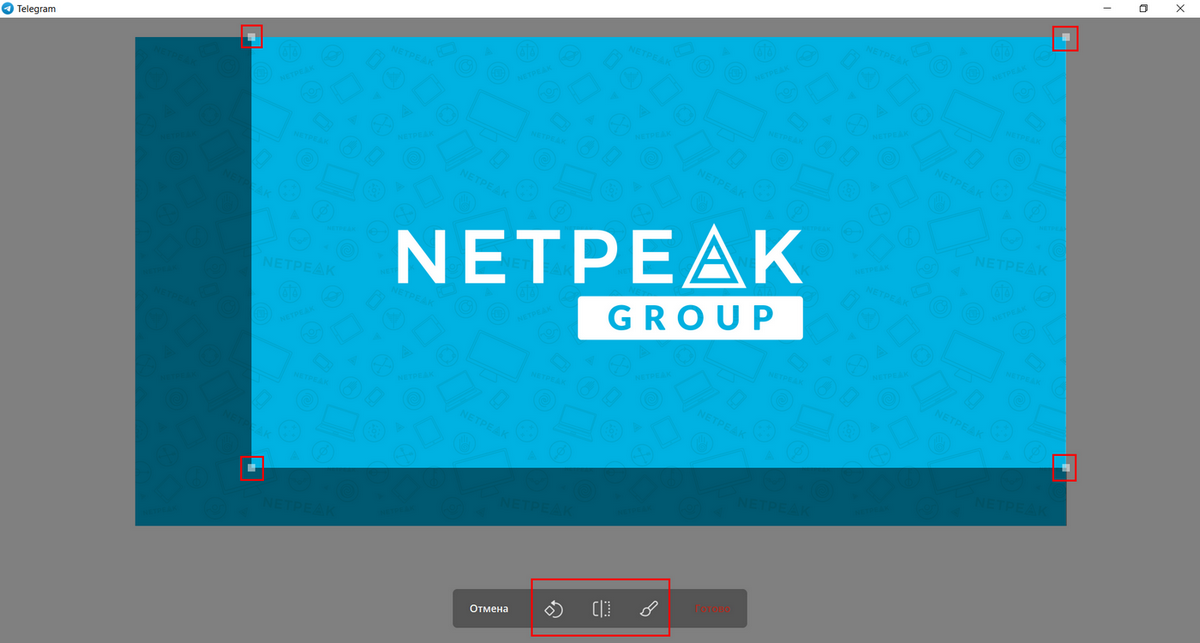
В Desktop можно обрезать изображение, повернуть, отразить по горизонтали, добавить рисунок ручкой или стикеры. Для редактирования там, выберите и перед отправкой нажмите на изображение в возникшем окне.
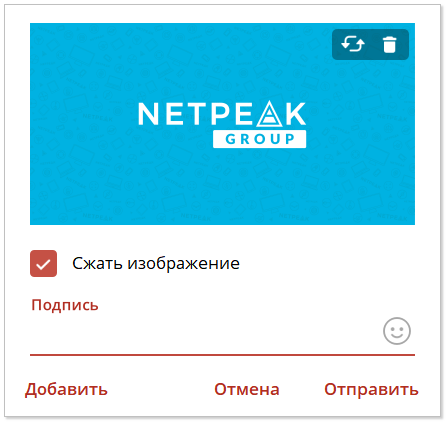
Вам откроется окно редактирования. Передвигая квадратики по краям, сможете его частично обрезать.
Редактор видео в Telegram
Редактор видео есть только в мобильной версии Telegram.
Чем полезен?
Позволит внести в видео изменения, не прибегая к сторонним сервисам. Пользователь получит результат, которым вы захотите поделиться.
Подробная инструкция
Для начала выберите видео для отправки:
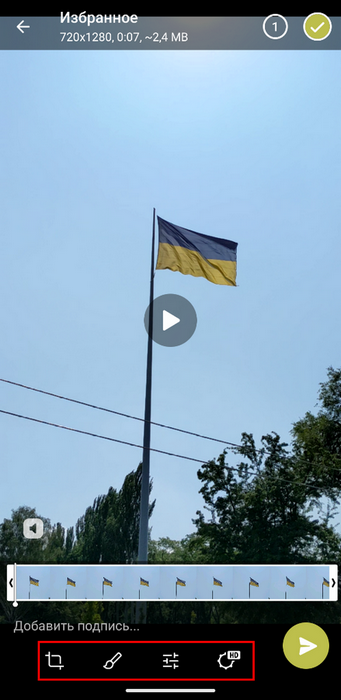
- нажав на значок динамика, отправляйте видео без звука;
- передвигая снизу ползунки со стрелками вправо и влево, выберите конкретный фрагмент для отправки;
- в кадрировании сможете обрезать, повернуть или отразить видео;
- с помощью кисти добавляйте рисунок от руки. Также можете поменять кисть, толщину и цвет инструмента для рисунка. А еще добавить любой стикер или текст;
- в настройках — редактируйте качество изображения;
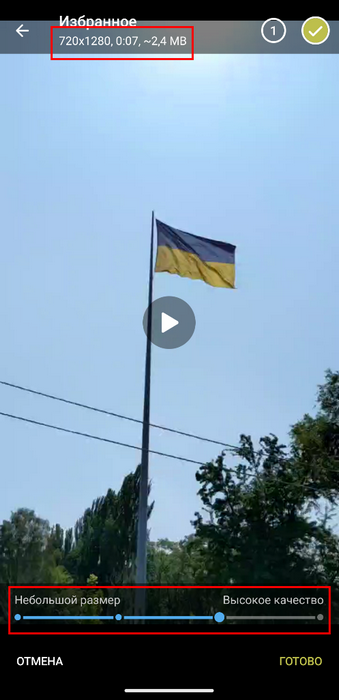
- с помощью значка шестеренки выбирайте, какого качества видео отправить.
Также можно сжать размер файла или отправить в максимальном качестве. При выборе качества размер файла и расширение картинки будут отображаться вверху.
Каналы в Telegram
Вы, конечно, знаете о них, и большинство подписаны на разные новостные и информационные каналы.
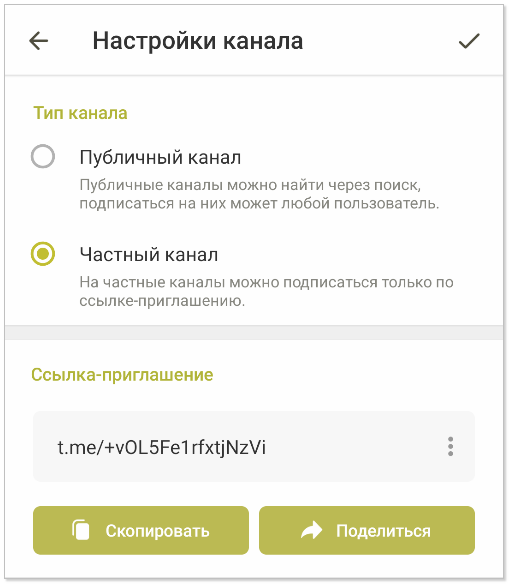
Один аккаунт не может владеть более чем 10 открытыми каналами. Но можно завести до 500 приватных.
Отличие — в доступности. Открытые каналы доступны всем пользователям, у них есть публичная ссылка, по которой их можно найти в интернете, в поиске Telegram по названию или ссылке.
Закрытые каналы не отображаются в поиске, пользователи могут подписаться на них только по специальным пригласительным ссылкам.
Открытый канал можно сделать закрытым в любое время, и наоборот.
Чем полезны?
Вы можете создать для себя специальный канал или несколько, превратив его в личные заметки, хранилище файлов (до 2 Гб для бесплатных пользователей, в Premium — 4 Гб) или постов с других каналов.
Многие используют для этого чат «Избранное». Но его одного не всегда хватает. Разделите хранение собственных данных, например, на рабочие и личные. Либо создайте специальные рабочие каналы для ваших коллег или клиентов.
Если канал частный, вступить в него можно только по специальной пригласительной ссылке. То есть доступ к вашим данным получит лишь тот, кому вы его предоставите в случае необходимости.
Подробная инструкция
В главном окне нажмите на Карандаш — «Создать канал».
Добавьте название. Оно не обязательно должно быть уникальным. Описание и аватар тоже опциональны, хотя аватар поможет выделить канал в ленте.
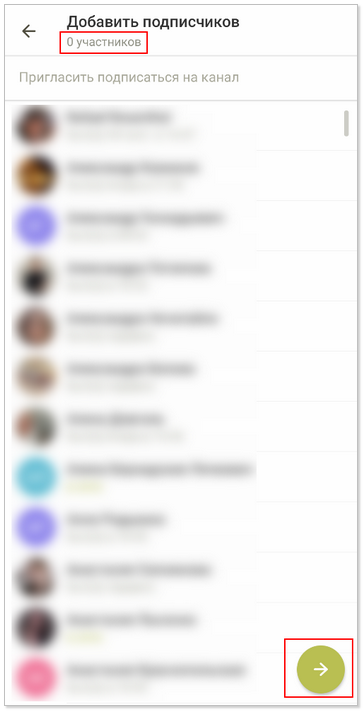
На этапе добавления подписчиков никого не выбирать и нажать на стрелочку.
Готово, канал останется секретным столько, сколько вам понадобится.
Пригласительные ссылки
Это специальные ссылки для каналов и групп, по которым можно увидеть, кто и когда подписался.
Администраторы могут создавать пригласительные ссылки для открытых и закрытых каналов и групп.
Отличие в том, что для закрытых каналов доступна опция «Заявка на вступление». Когда она включена, подписчики не могут сами увидеть контент и подписаться по пригласительной ссылке, а только оставляют заявку, которую видят администраторы и самостоятельно одобряют вступление.
Для открытых каналов и групп пользователи могут перейти по ссылке и подписаться самостоятельно.
Чем полезны?
Позволяют подписчикам попасть в закрытую группу или канал. Вы контролируете и управляете ссылками. Если захотите, чтобы по ней больше нельзя было попасть в ваше сообщество, просто удалите ее.
Таких линков можно создавать неограниченное количество, управлять и менять их параметры.
Подробная инструкция
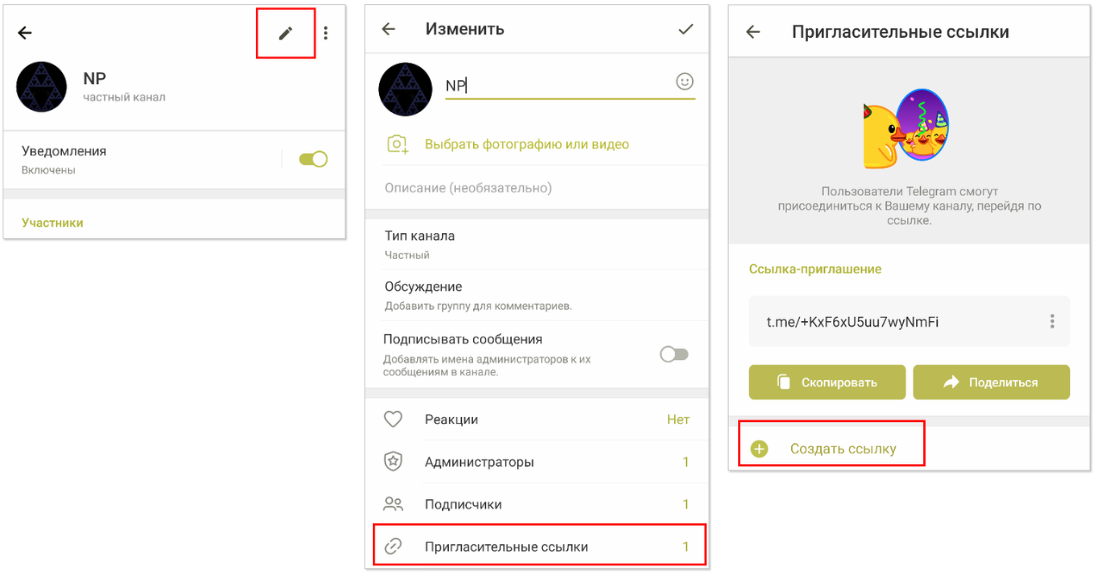
В нужном канале или группе зайдите в Карандаш — «Пригласительные ссылки» — «Создать ссылку».
В окне «Новая ссылка» нужно включить опцию «Заявки на вступление», чтобы пользователь обязательно подписался перед просмотром канала.
Можно задать опции «Срок действия» и «Число вступлений», если вас интересуют конкретные значения или оставить «Без ограничений».
По желанию укажите «Название» для ссылки, но она будет работать и без него.
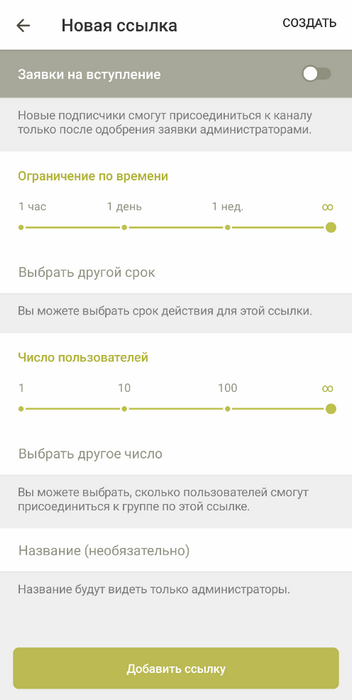
После выбрать «Создать» или «Добавить ссылку» — появится окно с новой ссылкой.
Если нажать на одну из пригласительных ссылок — откроется список тех, кто вступил по ней или оставил заявку на вступление.
Если нажать на «⁝» — увидите настройки ссылки.
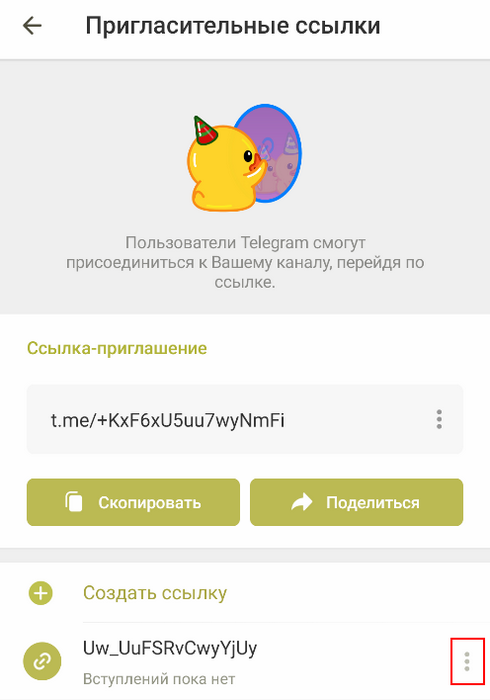
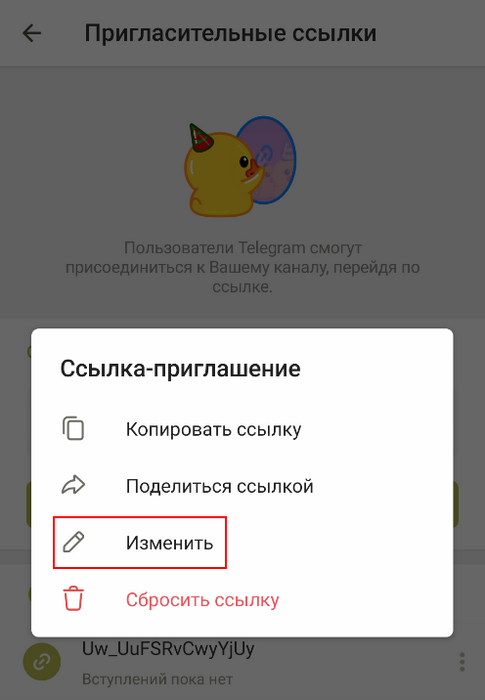
В них можно копировать ссылку, переслать сразу нужному пользователю, сбросить, чтобы она стала не активной и ею больше не могли воспользоваться, изменить настройки. При выборе опции «Изменить», вы снова попадете в то же окно настроек ссылки, что и при создании.
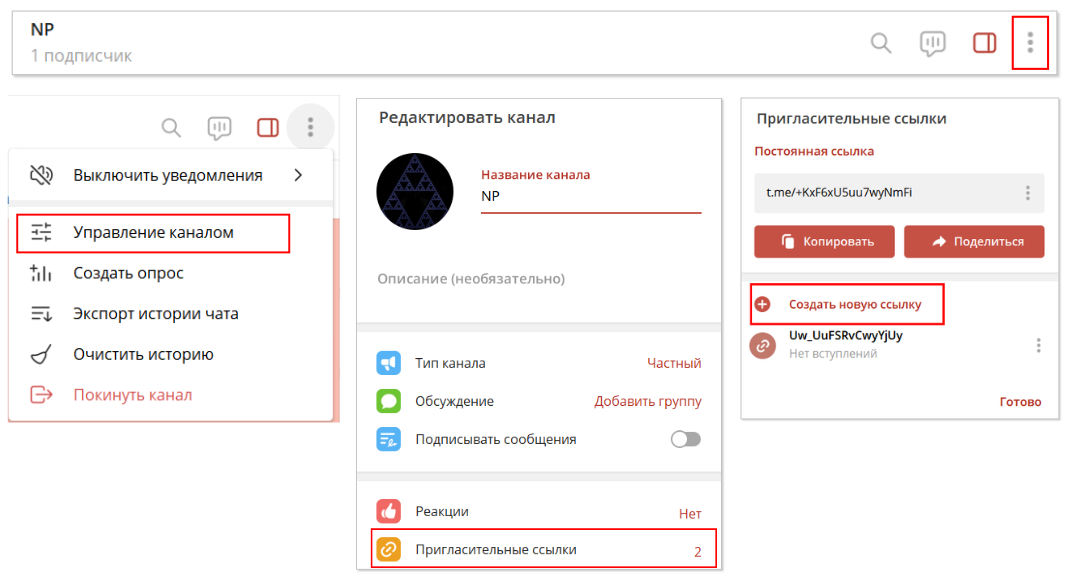
В Desktop нужно выбрать «⁝» — «Управление каналом» — «Пригласительные ссылки» — «Создать ссылку».
Публичность профиля в Telegram
В Telegram есть несколько способов поделиться своим профилем с близким или разместить ссылку на него в Интернете.
Чем полезна?
Позволяет быстро и без сложностей найти нужного человека в системе и начать с ним переписку.
Также ссылками на профиль можно воспользоваться для большей публичности, например, чтобы вызвать больше доверия у клиентов.
Подробная инструкция
1. Каждый пользователь может создать себе уникальную ссылку — имя пользователя. Внутри системы Telegram она будет использоваться как ваша ссылка на профиль.
Зайдите в «Настройки» — «О себе» — «Имя пользователя».
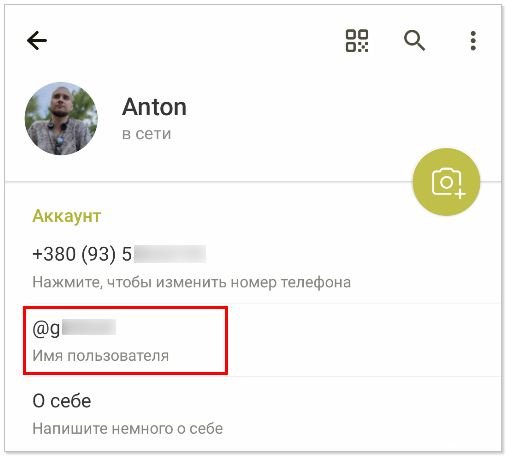
Введите никнейм и получите уникальную ссылку, принадлежащую только вам.
Каждому, кто захочет отметить вас в групповом чате, достаточно будет дописать ее в сообщении со значком @. А вы получите уведомление с таким же значком, что будет значить — вас упомянули в чате.
Чтобы ссылка сработала вне системы Telegram, используйте: https://t.me/username.
2. Для каждого, у кого есть имя пользователя, доступен уникальный QR-код в мобильном приложении.
Зайдите в «Настройки» — Значок QR-кода.
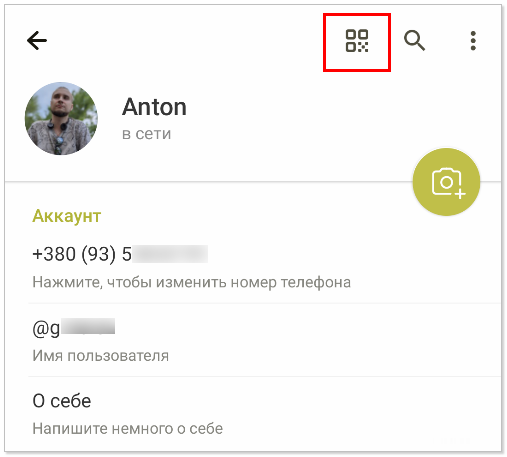
Отсканировав его, любой пользователь сможет открыть переписку с вами.
Снизу — цветовые схемы, меняющие расцветку кода.
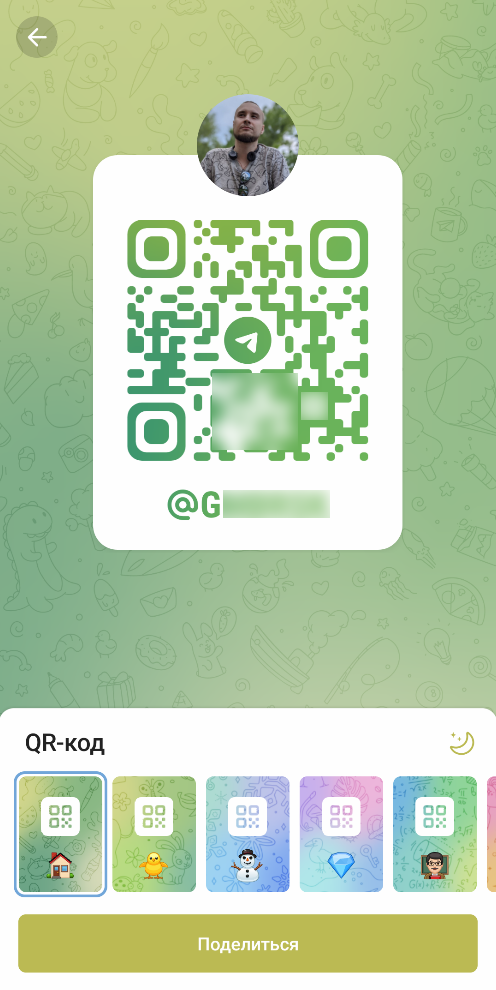
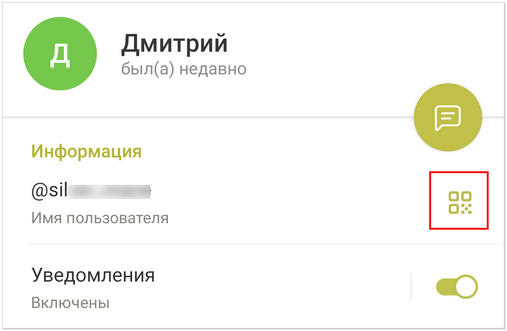
Такой код вы можете сделать для своего и любого другого пользователя Telegram или канала.
Для этого найдите нужный контакт, откройте чат с ним, откройте его профиль и выберите QR-код рядом с именем пользователя.
3. Также есть вариант ссылки с номером мобильного телефона. Она будет использоваться вне системы Telegram и иметь следующий вид — https://t.me/номер в международном формате.
Для этого зайдите в «Настройки» — «Конфиденциальность» — «Номер телефона».
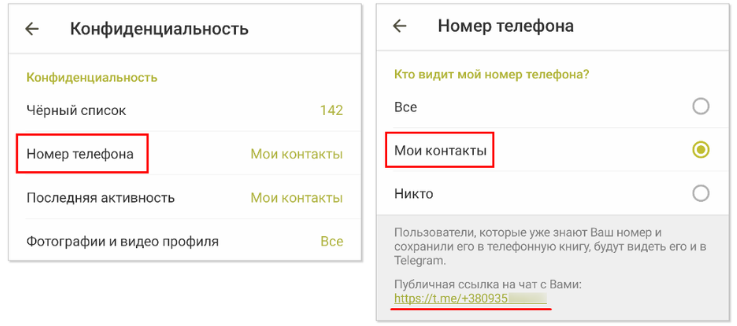
При настройках «Все» и «Мои контакты» каждый, кто знает ваш номер телефона, может воспользоваться им для общедоступной ссылки. Если не хотите, чтобы вас находили по номеру телефона — выберите настройку «Никто».
Как использовать больше трех аккаунтов Telegram на одном устройстве
В Telegram действует ограничение — не более трех аккаунтов на одном устройстве. Приобретая подписку Telegram Premium, появляется возможность использовать дополнительный аккаунт.
Есть фишка, позволяющая использовать официальный клиент Telegram Desktop на Windows, чтобы оставаться активным в более чем в трех аккаунтах на одном устройстве.
Чем полезно?
В основном несколько разных аккаунтов используют для того, чтобы сохранить свою анонимность. В современных условиях это важно. Или чтобы разделить рабочий и личный аккаунты, ведь переключаться между ними на мобильном и компьютере не сложно.
Но чаще всего многоканальность используют для выполнения задач по продвижению.
Подробная инструкция
Достаточно скачать официальный портативный Telegram и разархивировать его в выбранную папку. Для отсутствия путаницы, название папки подберите не совпадающее с основным клиентом, например, Telegram 2.
После запускаете Telegram из этой папки, авторизуйтесь, и готово — вам доступны все функции Telegram Desktop, в который вы можете добавить еще два аккаунта. При этом все версии получают актуальные обновления программы.
Соответственно, разархивировав портативный клиент в еще одну папку, можно пользоваться еще тремя аккаунтами и так далее.
Недостатки этого способа кроются в безопасности. Если вы удалите папку и не сохраните данные логина, потеряете аккаунт. Кроме того, так как это портативная версия, папку с аккаунтом можно скопировать и получить доступ к вашему аккаунту.
Как быстро переслать контент из Chrome в Telegram
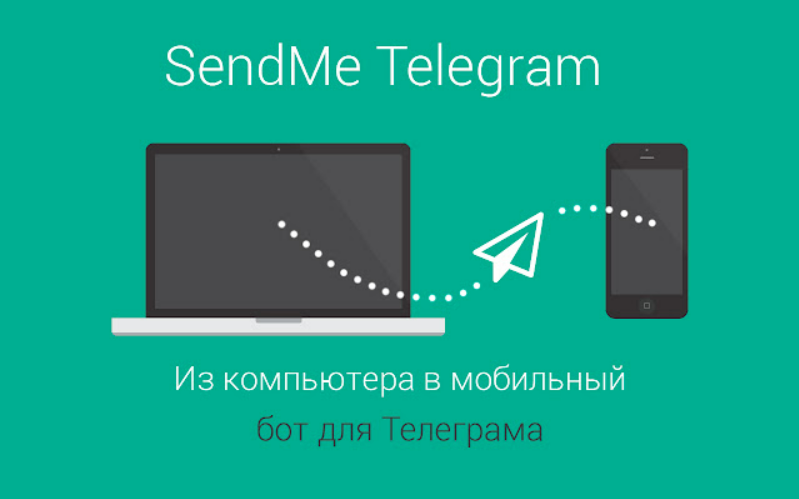
В Chrome есть расширение, которое позволяет отправлять ссылки, картинки, текст в Telegram прямо из браузера.
Чем полезно?
С этой фишкой не нужно постоянно использовать комбинации копировать/вставить. Вы отправляете ссылку, и она оказывается в боте.
Пригодиться, например чтобы сохранить ссылки для чтения, просмотра видео, цитаты.
Подробная инструкция
Установите расширение SendMe Telegram. Оно предложит идентифицировать ваше устройство. Для этого запустите бот. После при нажатии правой кнопки мыши в браузере появится строка «Отправить URL страницы в Telegram».
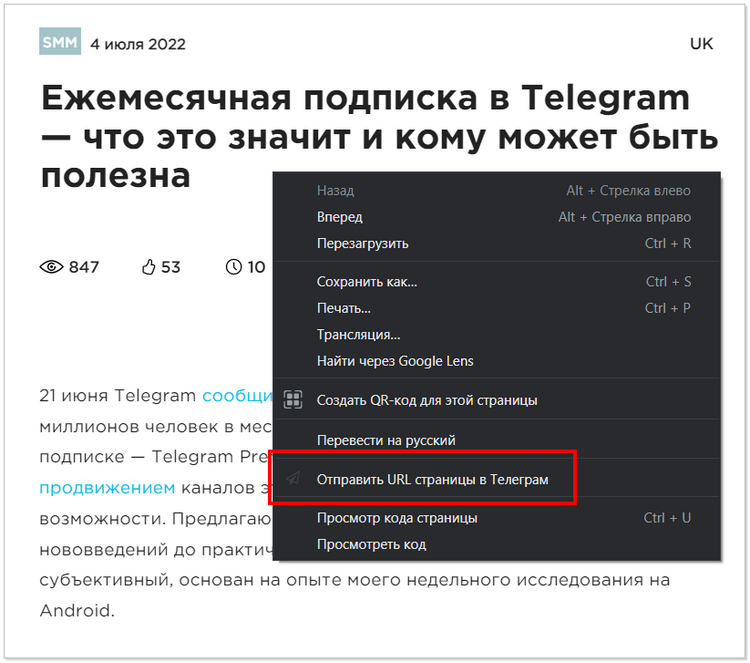
Выделяйте нужный текст, жмите правую кнопку мыши и отправляйте его в мессенджер.
Можно также задать комбинацию горячих клавиш для этого расширения:
- жмите в Chrome «три точки» — «Дополнительные инструменты» — «Расширения»;
- во вкладке расширений переходите в главное меню;

- выбирайте «Быстрые клавиши»;
- жмите на карандаш напротив «Активация расширения» и задайте комбинацию.
Все данные, что вы отправили, моментально окажутся в боте. Оттуда можете их легко пересылать, хранить или удалять.
Фишки Desktop
Telegram Desktop во многом идентичен мобильной версии. Но есть отличия, которые помогают работать в мессенджере гораздо эффективнее. Некоторые я описал выше, но добавлю еще несколько фишек.
Особенности и как их применять
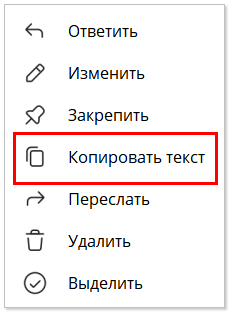
1. При копировании сообщения копируется все его форматирование: шрифты, ссылки и другие элементы. Что позволяет полностью перенести оригинальное сообщение в другую переписку или канал.
2. Не обязательно копировать ссылку — в открытом окне переписки ее можно перенести в поле для набора текста или в строку поиска зажав левую кнопку мыши.
А медиафайл можно перетаскивать из открытого чата в доступный чат, отображающийся слева, зажав левую кнопку мыши.
3. Чаты и каналы можно открывать в отдельных окнах одного клиента. Для этого: «Настройки» — «Продвинутые настройки» — «Экспериментальные настройки» — «Включить New chat window by Ctrl+Click» — перезапустить Telegram Desktop.
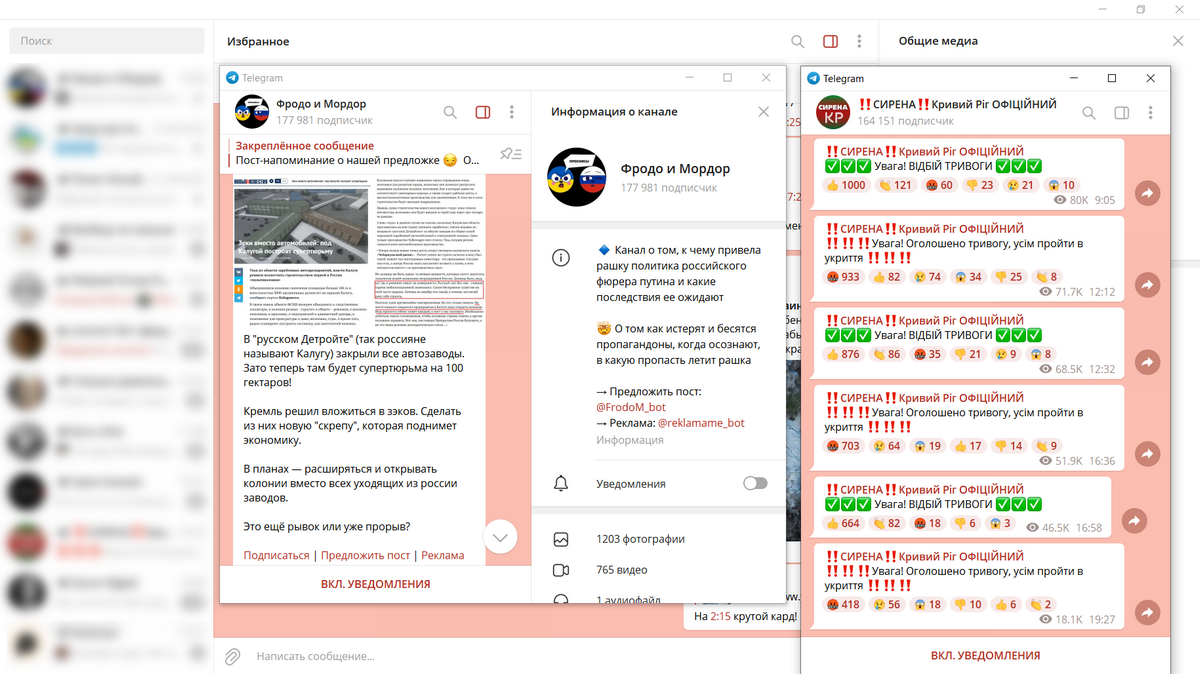
Теперь, зажав Ctrl и нажимая левой кнопкой мыши на нужном чате, вы откроете его как отдельное окно.
Приложение предупреждает, что функция экспериментальная, может работать не всегда корректно и, возможно, в следующих обновлениях претерпит изменения.
Несколько горячих клавиш Telegram Desktop для Windows
- ctrl + shift + стрелки вниз/вверх — перемещение по папкам;
- ctrl + J — открыть окно с контактами;
- ctrl + Z — в диалоговом окне или строке поиска отменяет последний введенный текст;
- ctrl + Y — в диалоговом окне или строке поиска возвращает последний введенный текст;
- ctrl + 0 — Избранное;
- ctrl + 9 — Архив;
- ctrl + 1-8 — папка согласно порядковому номеру.
В открытом чате:
- стрелка вверх — редактировать последнее сообщение;
- ctrl + O — выбор файла для отправки;
- ctrl + стрелки вниз/вверх — выбор, на какое сообщение ответить;
- alt + стрелка вниз/вверх или ctrl + PgUp/PgDn — открытие чата ниже или выше;
- если зажать левую кнопку мыши и провести ею, можно выделить сразу несколько сообщений. Если ее не отпускать и зажать PgUp/PgDn, будут выделены все сообщения.
Несколько горячих клавиш Telegram Desktop для Mac
- Option + Top (↑) — переключение на следующий чат;
- Option + Bottom (↓) — переключение на предыдущий чат;
- ⌘ + ↑/↓ — выбрать сообщения для быстрого ответа;
- ↑ — редактировать последнее сообщение.
Запомнить
Telegram — это удобный и многофункциональный мессенджер, который постоянно развивается, улучшает и добавляет новые функции. Из-за чего пользоваться им становится все удобнее и практичнее.
- Сортируйте чаты по папкам для удобства.
- Закрепляйте важные чаты и каналы вверху своей ленты.
- Отправляйте сообщения в удобное вам время благодаря функции отложенных сообщений.
- В отдельных переписках закрепляйте важные сообщения, чтобы не потерять их.
- Если нужно, чтобы сообщение для собеседника оставалось непрочитанным, воспользуйтесь функцией предпросмотра чатов.
- Инструменты форматирования позволят разнообразить ваши посты.
- Проставляйте нужные тайм-коды в видео- и аудиофайлах.
- Редактируйте изображения прямо в Telegram
- Обрабатывать в мессенджере можно также видео.
- Создавайте каналы для хранения файлов или важных заметок.
- Используйте пригласительные ссылки, чтобы пользователи могли попадать в ваши закрытые каналы.
- Не забывайте, что у всех пользователей мессенджера есть ссылки на профиль.
- Благодаря портативной Telegram Desktop вы можете быть активными в более, чем трех аккаунтах одновременно.
- Специальный бот позволяет быстро пересылать контент из Chrome в Telegram.
- Если вы используете десктопную версию мессенджера, помните о ее особенностях.
Обязательно попробуйте фишки, которые не использовали раньше, а также следите за обновлениями в официальном блоге.

Работаю в команде Netpeak с 2022 года. Считаю, что понимание того, как работает интернет и связанные с ним сервисы, одно из важнейших в наше время.
Узнайте больше

13
Обнаружили ошибку? Выделите ее и нажмите Ctrl + Enter.
Верстка email-рассылки: полное руководство
Процесс создания писем требует от маркетолога дополнительного внимания к верстке.
Полная окупаемость за 4 месяца и 7% от общего дохода ecommerce — как эффективно запустить канал email. Кейс магазина одежды THE LACE
Из чего состоит запуск канала email, какие письма оказались самыми эффективными и каких результатов достигли за 4 месяца работы
10 самых распространенных вопросов к Google Analytics 4 и ответы на них
Специалисты Inweb собрали 10 проблем в GA4 и быстрые решения к ним. Читайте и оптимизируйте вашу аналитику.