Частоконтактируемые контакты
Добрый вечер. Подскажите пожалуйста как работает «часто контактируемые» контакты в вотсапе. Если человек на неделе отправил фото, после написаны сообщения другим абонентам, но тот кому отправлены были фото до сих пор в частых. Может ли это быть связано с тем, что содержимое там перевешивает содержимое в других недавних чатах или же нет и все таки с тем, что сообщения были удалены, а в частых осталось?
ОТВЕТА ПОКА НЕТ
Понравилось? Поделитесь с друзьями!
Whatsapp. Как убрать часто контактируемые?
Многим пользователям популярного мессенджера WhatsApp не нравится функция сохранения информации о тех лицах, с которыми пользователь наиболее часто контактирует, и список которых отображается при пересылке в мессенджере какого-либо текста, фотографии, видео- или аудиозаписи.
Отключить эту встроенную функцию, к сожалению, на данный момент невозможно, это не предусмотрено в настройках WhatsApp.
Можно только изменить список этих контактов — для этого нужно отправить текстовые сообщения, картинки, стикеры или смайлики другим собеседникам, и они займут место тех, которые ранее считались часто контактируемыми.
Как отключить рекомендуемые контакты в меню «Поделиться»
Система рекомендаций в различных меню в iOS и iPadOS за последние годы претерпела большое количество изменений. В частности, при открытии поиска предлагаются часто используемые приложения, а при нажатии на кнопку “Поделиться” показывается список контактов, которым вы периодически что-то отправляете. Это позволяет достаточно быстро, не переходя в отдельное приложение, делиться нужными файлами с отдельными людьми. К сожалению, рекомендуемые контакты зачастую выбираются не совсем корректно.
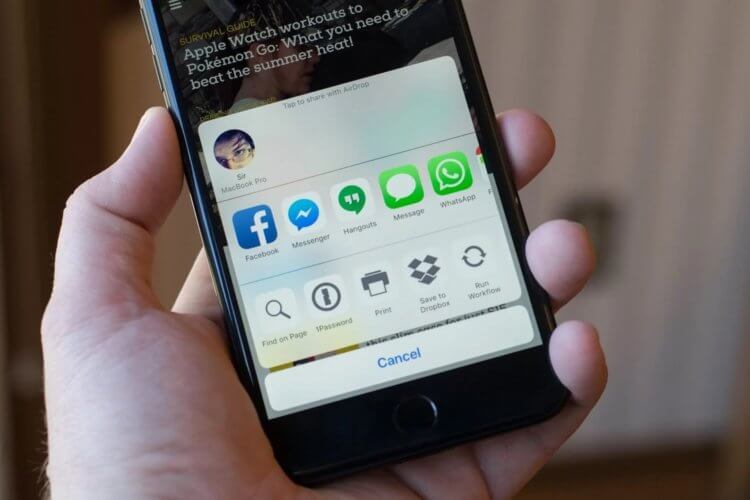
iOS зачастую может вообще не предлагать никаких контактов для этого меню.
❗️ПОДПИШИСЬ НА НАШ ЯНДЕКС.ДЗЕН. ТАМ КАЖДЫЙ ДЕНЬ ВЫХОДЯТ ЭКСКЛЮЗИВНЫЕ СТАТЬИ, КОТОРЫЕ НЕ ВЫХОДЯТ БОЛЬШЕ НИГДЕ
Часто система предлагает в списке рекомендованных тех, кому вы отправили что-то один единственный раз. Что расстраивает еще больше, так это тот факт, что автоматически рекомендации очищаются не так быстро, как хотелось бы. Давайте разберемся, как вручную отключить рекомендуемые контакты в меню “Поделиться” на Айфоне или Айпаде.
Как убрать предложения Сири
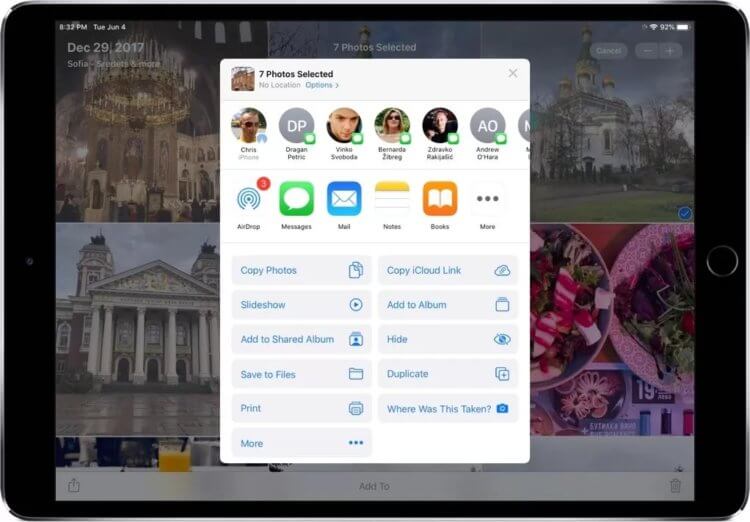
В такой ситуации лучше избавиться от ненужных контактов в меню “Поделиться”.
Рекомендации на самом деле очень полезны. Но только в том случае, если вы регулярно общаетесь с одними и теми же людьми. В противном случае этот список будет наполнен самыми разными контактами и потеряет смысл. Вы просто не сможете в нем найти того, кто вам нужен. В такой ситуации следует ограничить отображение в нем определенных контактов. Для этого необходимо сделать следующее:
-
Откройте любое приложение, из которого можно поделиться какой-то информацией. Я выберу “Фото”.
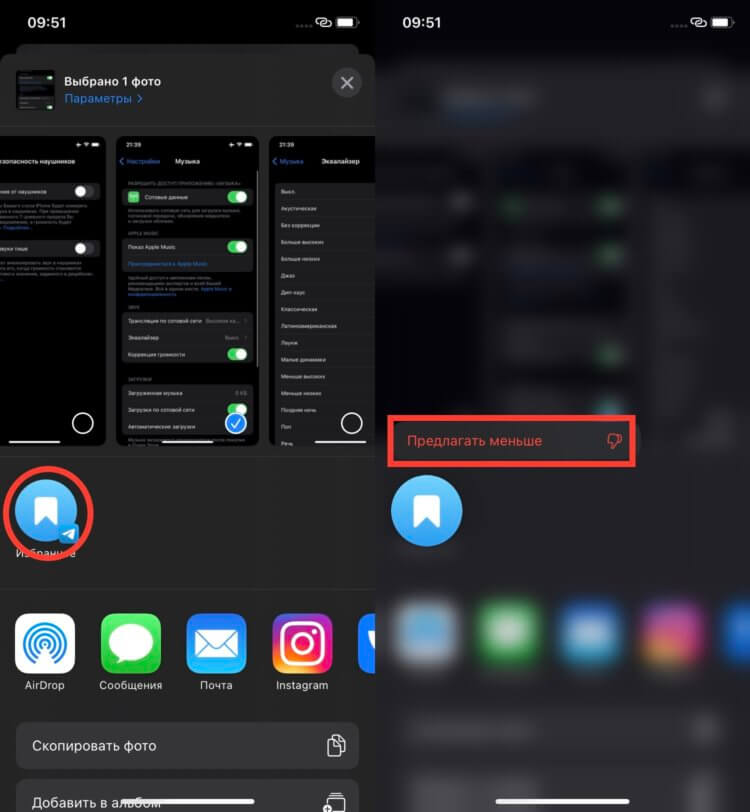
Полностью эта кнопка рекомендации не отключит, но их количество сократит.
После этих действий контакт исчезнет из списка. Однако вы должны иметь в виду, что однократное его отключение не гарантирует, что система не будет в дальнейшем вам его предлагать. Чтобы полностью избавиться от таких назойливых контактов, необходимо полностью удалить ненужный диалог.
❗️ПОДПИШИСЬ НА ТЕЛЕГРАМ-КАНАЛ СУНДУК АЛИБАБЫ, ЧТОБЫ ПОКУПАТЬ ТОЛЬКО ЛУЧШИЕ ТОВАРЫ С АЛИЭКСПРЕСС
Но иногда даже однократная переписка с каким-то человеком представляет значительную ценность. В такой ситуации просто взять и удалить диалог не получится. Остается только полностью отключить подобные рекомендации и каждый раз переходить в нужное приложение при попытке что-то кому-то отправить. Это, конечно, не самый удобный способ, но если рекомендации и так не угадывают необходимых вам людей, то переход в программу для отправки в любом случае неизбежен. Так что вы даже ничего не потеряете от этой ситуации. Тем более в любой момент все можно вернуть обратно. Для отключения рекомендованных контактов в меню “Поделиться” необходимо сделать следующее:
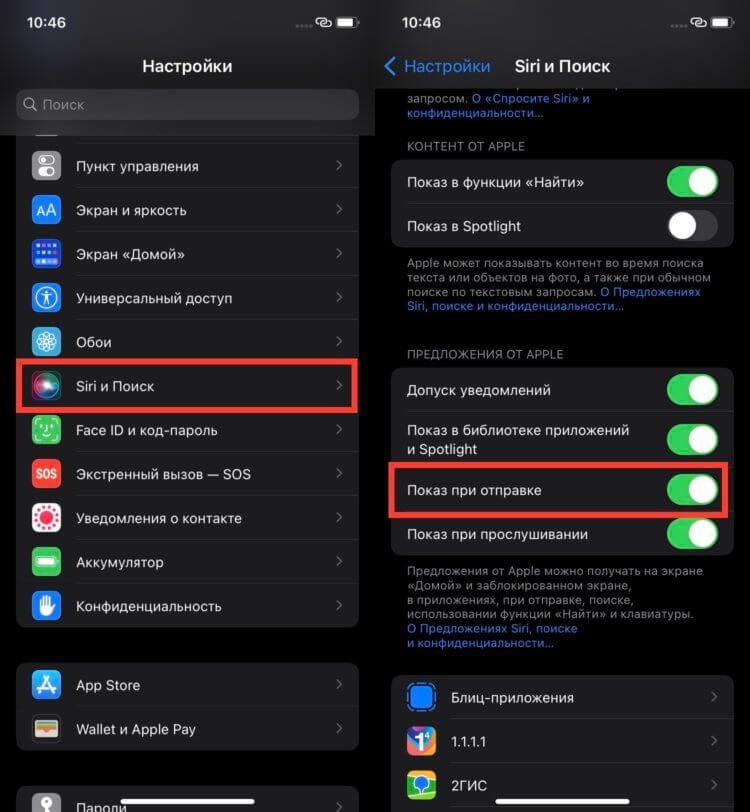
Полное отключение рекомендаций подойдет, если вы ведете много различных диалогов.
Теперь, когда вы в следующий раз попытаетесь поделиться каким-то файлом, список рекомендаций с контактами отображаться не будет вообще. Чтобы вернуть их обратно, просто включите “Показ при отправке”, и все восстановится в прежнем виде.
Контакты AirDrop
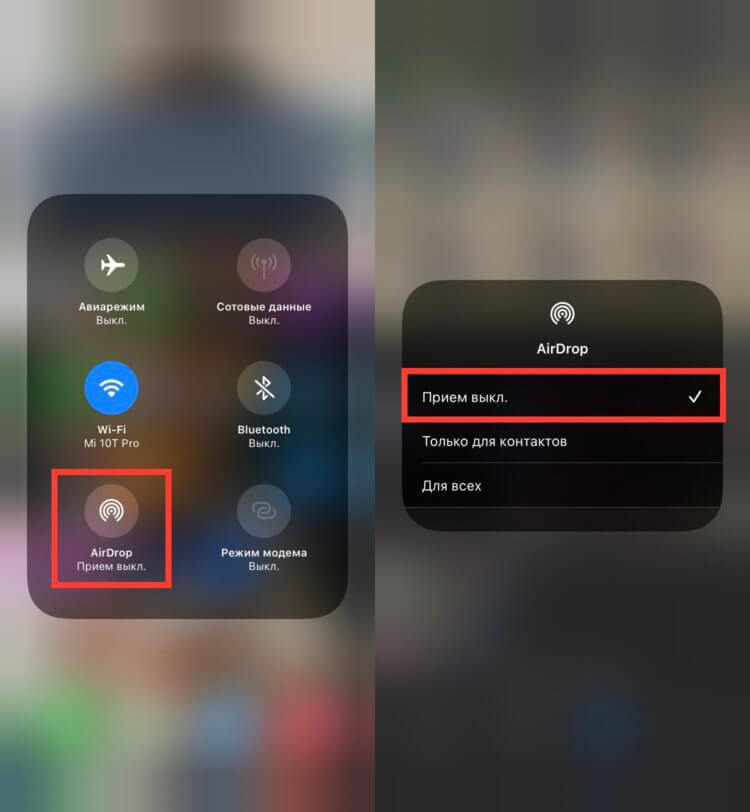
Даже включенный AirDrop может засорять рекомендации.
Наверняка вы сталкивались с тем, что в этих рекомендациях регулярно появляются контакты для передачи файлов через AirDrop. Отображаются там только те устройства, с которыми ранее вы делились какими-то данными, и в настоящий момент они подключены к вашему смартфону. Многим хочется избавиться именно от этих контактов. В такой ситуации следует просто выключить AirDrop, и соединение пропадет. Для этого необходимо:
- Провести сверху вниз из правого верхнего угла для вызова пункта управления.
- Задержать палец на переключателях авиарежима, сотовых данных, Bluetooth и Wi-Fi для вызова полного меню.
- Задержать палец на значке “AirDrop”.
- В появившемся меню выбрать “Прием выкл.”.
❗️ПОДПИШИСЬ НА НАШ ТЕЛЕГРАМ-ЧАТ И ЗАДАВАЙ ВОПРОСЫ НАШИМ АВТОРАМ, НА КОТОРЫЕ ОНИ ОБЯЗАТЕЛЬНО ОТВЕТЯТ
После этих действий вы не сможете передавать и принимать файлы с использованием AirDrop и лишние контакты в рекомендациях появляться не будут.
Как убрать контакты в Телеграм
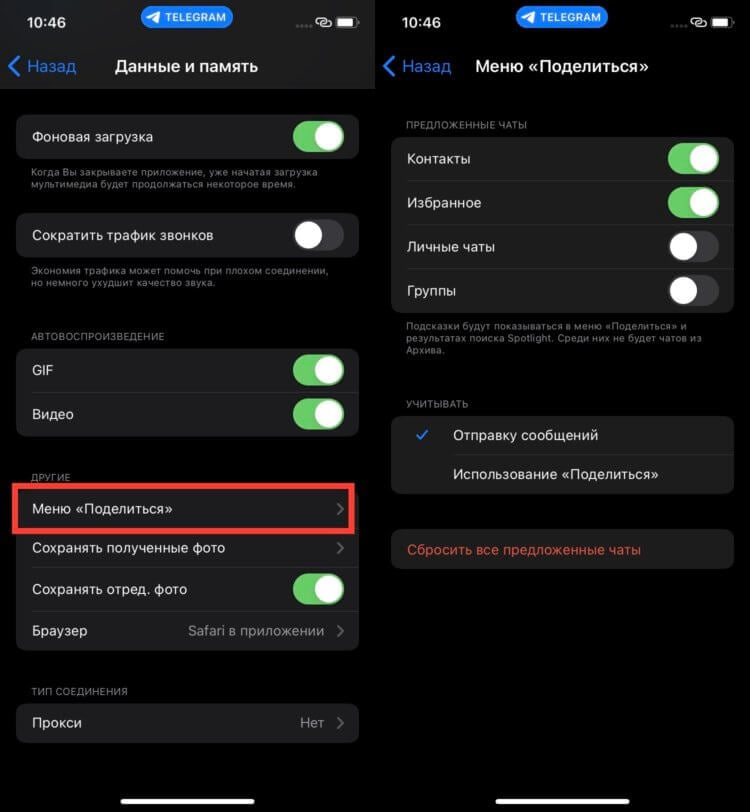
Телеграм старается дать пользователям максимальное количество инструментов для настройки рекомендаций.
Если же все ваше общение сосредоточено в Телеграме, то он позволяет более гибко настроить рекомендации для меню “Поделиться”. Причем можно полностью сбросить уже имеющиеся предложения, и система начнет заново собирать часто используемые вами чаты для более точного составления списка рекомендованных контактов. Сделать это можно следующим образом:
- Откройте Телеграм.
- Перейдите в настройки.
- Выберите пункт “Данные и память”.
- Пролистайте в самый низ и откройте “Меню “Поделиться”.
- Здесь вы можете выбрать, какие конкретно чаты будут выпадать при попытке отправить какой-то файл.
- При нажатии на кнопку “Сбросить все предложенные чаты” предыдущие рекомендации будут удалены.
Эти настройки позволяют наиболее точно выбрать, что вы хотите видеть в своих рекомендациях. Может быть, вам нужен чат “Избранное”. Здесь можно оставить только его, и никакие другие диалоги и группы не будут в них попадать. Надеюсь, все сторонние разработчики сделают подобную систему настройки рекомендаций. Ведь это очень удобно для пользователей.
Как удалить часто контактируемые whatsapp на айфоне
Тринадцатый android версия miui 14. Настройки, расширенные настройки, спец возможности —вкладка слух. Можно регулировать баланс. Спасибо за подсказку!
Здравствуйте. Подскажите, пожалуйста, как отключить символы сверху над буквами на клавишах? Не нахожу такую настройку, хотя знаю, что это возможно (на старом телефоне как-то сделала. На новом — не нахожу), на других телефонах (у друзей) тоже клавиатура с буквами без символов над ними.
А еще на новом телефоне не могу выбрать в списке нужные картинки для настраиваемой темы. Мне выдает только камеру и скриншоты, а рядом надпись «Этому приложению доступны только выбранные вами фото» (раньше такого не было — на старом телефоне), покопалась в настройках, разрешение на мультимедиа стоит, но никаких выборочных альбомов нет, хотя альбомов я имею больше, чем предлагается в списке SwiftKey. Возможно, это какие-то телефонные моменты, но, может, вы подскажете, как это решить.
установил, всё отлично, если бы не: обновление шагов на экране вообще нет, пока не зайдёшь в приложение, то они попросту не обновляются сами как тоже приложение активность в фоне обновляется, использую Apple Watch Ultra
Несколько раз «прочитал» этот пункт настройки, но пока увидел твой комментарий — игнорировал его