Канал Телеграм
Канал «Телеграм» подключается к Омнидеску через Телеграм бота, в адрес которого ваши клиенты отправляют сообщения.
Подключить Телеграм бота можно по пути: аккаунт администратора — раздел «Каналы» — подраздел «Telegram».
а. Если у вас нет созданного в Телеграме бота, или он есть, но ничего не умеет делать (вы не прописывали для него отдельную логику, которая бы позволяла выполнять какие-то операции), выберите первый вариант:
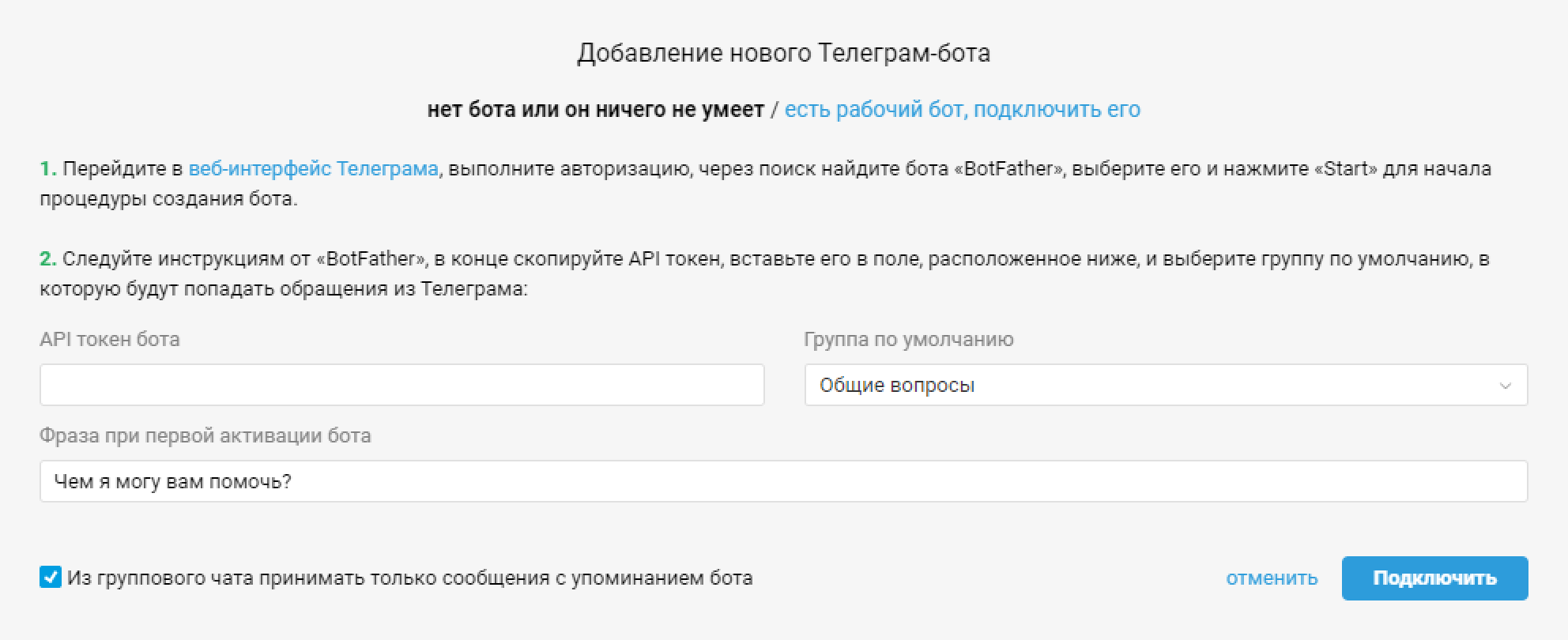
Для подключения достаточно указать API токен бота, полученный при создании бота через @BotFather, и нажать на кнопку «Подключить».
б. Если у вас есть рабочий Телеграм бот (вы отдельно писали для него логику, чтобы он, к примеру, отвечал на какие-то вопросы или отображал данные клиенту в зависимости от того, какую кнопку нажмёт клиент), выберите второй вариант подключения:
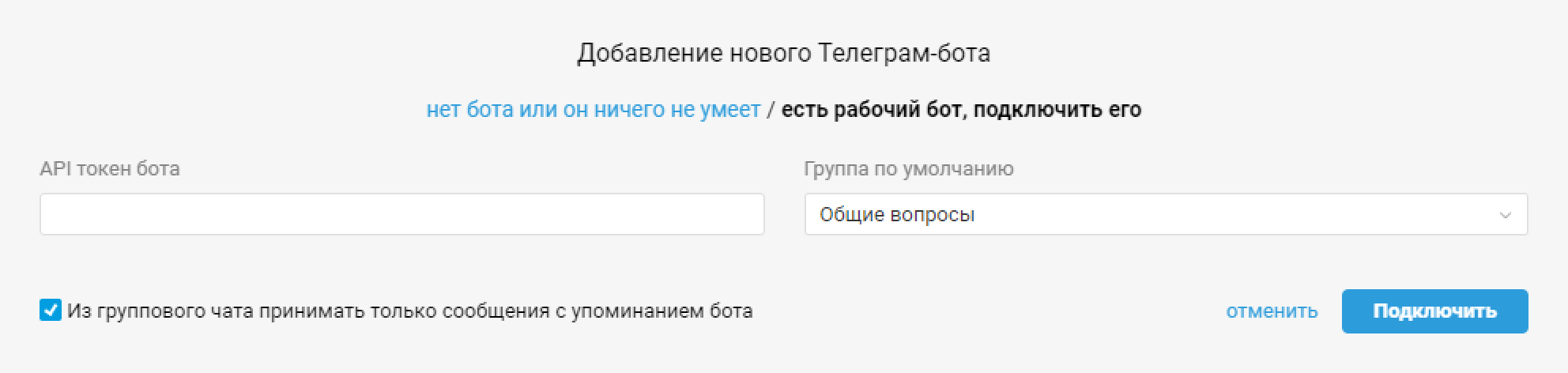
После того, как вы укажите API токен бота и нажмёте на кнопку «Подключить», появится модальное окно с кодом, который нужно будет добавить в код вашего бота, чтобы подключить к нему нашу функциональность (приём сообщений и отправку ответов).
в. Также в форме подключения и редактирования Телеграм-бота вы можете выбрать:
— из групповых чатов, в которые добавлен бот, принимать только сообщения с упоминанием бота — чекбокс отмечен;
— из групповых чатов, в которые добавлен бот, принимать вообще все сообщения — чекбокс отключен.
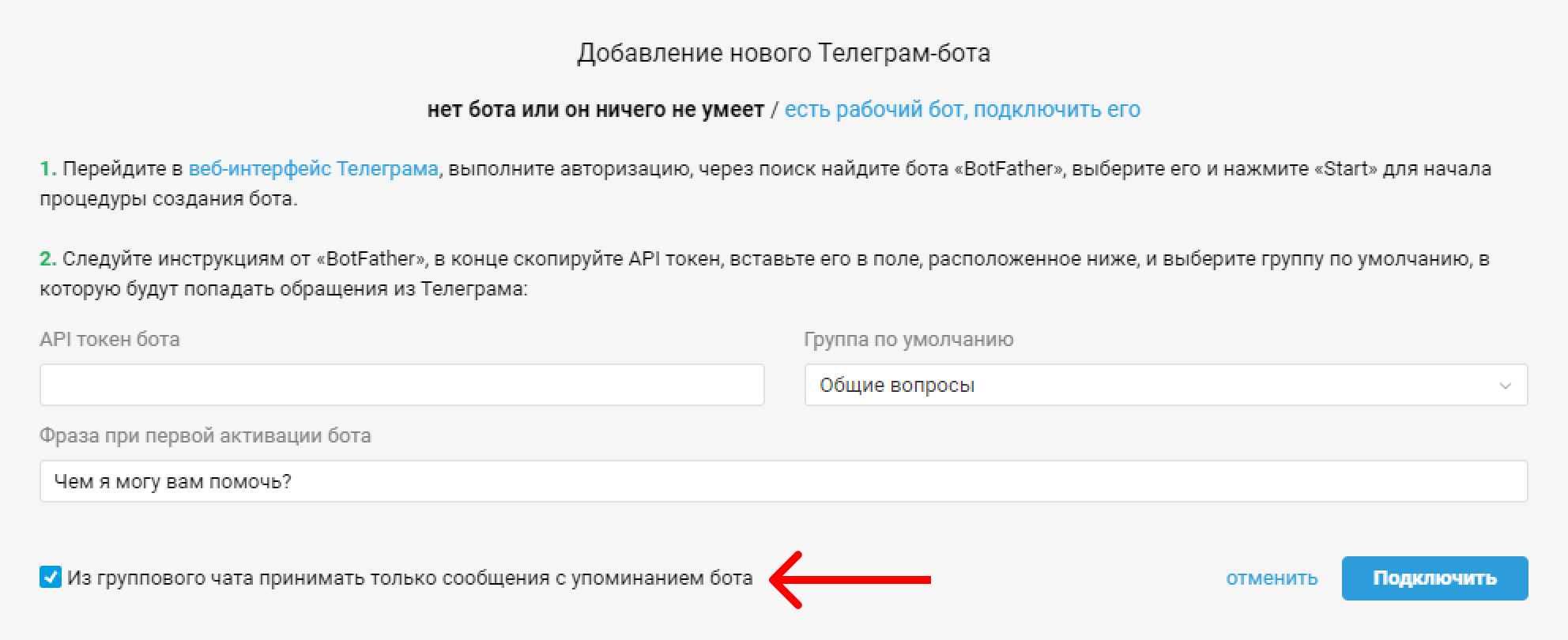
Чтобы Телеграм-бот получал сообщения из групповых чатов, необходимо в его настройках активировать такую возможность. Для этого в @Botfather выполните команду «/setprivacy» и выберите «Disable»:
Логику работы с групповыми чатами мы подробно описываем в этой статье.
Как выглядят обращения из Telegram в Омнидеске
В общем списке обращений отображаются только те обращения, по которым ведётся асинхронное общение — каждая сторона отвечает тогда, когда может, а чаты в режиме реального времени отображаются отдельно и обрабатываются через специальный интерфейс.
Когда поступает новый чат (Telegram, Viber, Skype, Slack, ВК сообщения, ФБ сообщения), в правом верхнем углу аккаунта сотрудника появляется зелёная иконка. Входящие чаты или новые ответы в чатах отображаются именно через неё:
В общем списке обращений чаты тоже отображаются, но не сразу, а после их завершения:
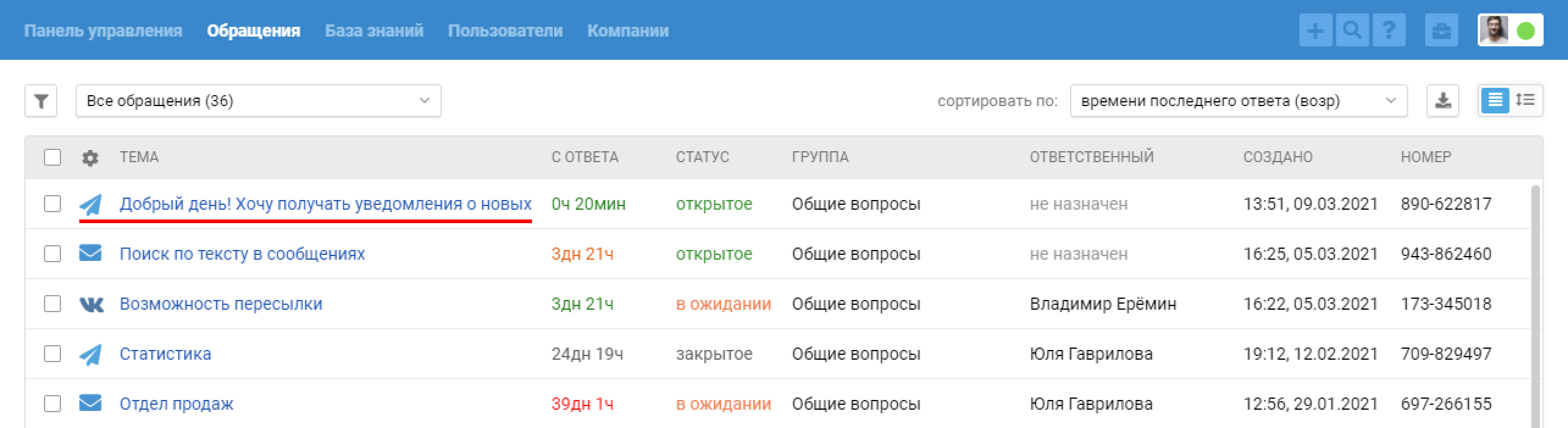
- если сотрудник самостоятельно завершает чат по ссылке «завершить чат» в правом нижнем углу;
- через 10 минут (значение по умолчанию) бездействия обеих сторон;
- при срабатывании одного из правил автоматизации, в котором есть действие «завершить чат и выставить статус» ( например, если вы не планируете быстро реагировать на чаты и хотите сразу видеть чаты в общем списке).
Мы специально разделили синхронное и асинхронное общение, так как для оказания первоклассной поддержки необходимо учитывать специфику и ожидания клиентов в зависимости от типа канала, через который ведётся общение.
Например, отправляя сообщение по почте, пользователь готов ждать ответа в течение нескольких часов, но в случае с чатами даже 5 минут ожидания ответа для пользователя уже кажутся вечностью. Если не учитывать этот момент и одинаково относиться к обращениям из почты и чатов, некоторые клиенты получат неприятный опыт взаимодействия с компанией.
Подробнее о работе с чатами в нашем видеоруководстве.
Как подключить бота в Телеграме
В Sendsay можно отправлять рассылки в Телеграме через бота. Сообщения придут тем подписчикам, которые начали диалог с ботом после его подключения к Sendsay. Бот можно подключить только к одному аккаунту Sendsay.
Как перенести подписчиков бота в Sendsay при переезде из другого сервиса рассылок
1. Составьте файл с контактами
В качестве контакта в Телеграме используется ID пользователя (это комбинация цифр — отправлять рассылки по нику или номеру телефона нельзя). Айдишники можно скачать в предыдущем сервисе рассылок при переезде в Sendsay, в самом мессенджере их нельзя выгружать.
К контакту можно прикрепить остальную информацию из аккаунта — имя, фамилию и ник. Правила оформления файла для импорта описаны в отдельной статье.
2. Напишите в службу поддержки
Напишите нам, что хотите перенести базу подписчиков телеграм-бота в Sendsay, к сообщению приложите файл с контактами.
Как подключить бота
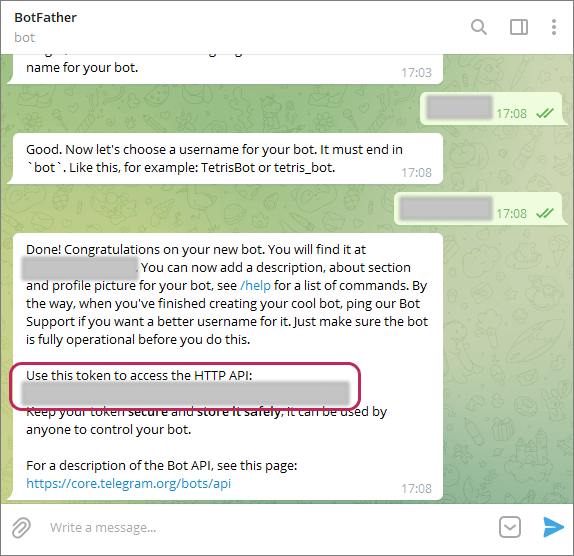
1. Скопируйте токен для доступа к боту в Телеграме
Откройте переписку с ботом @BotFather — это верифицированный бот для создания и управления ботами в Телеграме (поэтому у него есть синяя галочка рядом с именем аккаунта). Если у вас нет бота, создайте его — для этого нажмите /start и следуйте инструкции.
В истории сообщений найдите и скопируйте токен для настройки удалённого доступа — это длинная комбинация из цифр и латинских букв.
2. Подключите бота к Sendsay
- Откройте раздел Подписчики → Telegram и нажмите на синюю кнопку «Подключить бота».
- В появившемся окне вставьте токен и нажмите «Подключить».
Как удалить бота
Откройте раздел Подписчики → Telegram. Рядом с ботом откройте выпадающий список и нажмите «Удалить».
Как объединить в карточке подписчика email и контакт в Телеграме
Объединение контактов — это возможность дополнить анкетные данные подписчика для того, чтобы связываться по еще одному каналу и персонализировать рассылки. Объединить контакты можно тремя способами:
1. Добавить ссылку на бот в рассылку
Чтобы объединить email и контакт в Телеграме в одной карточке, нужно чтобы подписчик перешел в бот по специальной ссылке. Когда подписчик перейдет из письма в бот и подпишется на него, контакты свяжутся. Если это произойдет, в карточке подписчика появится отметка о подписке на указанный бот в Телеграме.
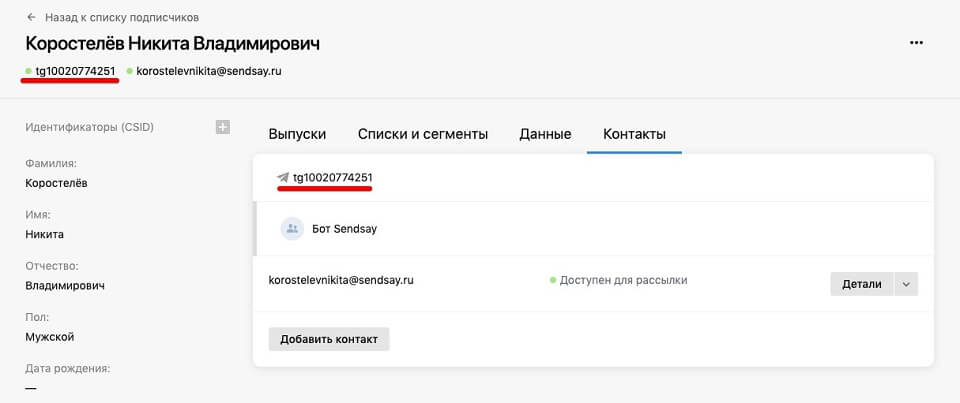
Для этого отправьте email-рассылку и добавьте в письмо ссылку с дополнительными параметрами:
?start=[% param.issue.id %]-[% param.letter.id %]-[% anketa.member.id %] В итоге ссылка на бот в Телеграме будет выглядеть так:
a href="https://t.me/example_bot?start=[% param.issue.id %]-[% param.letter.id %]-[% anketa.member.id %]" >Подписаться в Telegrama > Вместо example_bot впишите название нужного бота.
2. Добавить ссылку на бот с указанием email
Если предлагаете подписаться на Телеграм-бота, то можете сформировать ссылку с указанием email (если он вам известен). При формировании ссылки email-адрес и сама ссылка будут отличаться для каждого конкретного подписчика.
a href="https://t.me/example_bot?start=PAYLOAD">Подписаться в Telegrama> Где PAYLOAD — это закодированная в base64 строка email=qwerty@mail.ru . Чтобы её закодировать, необходимо выполнить несколько шагов для каждого конкретного адреса:
- Перейдите в любой онлайн-кодировщик base64 — например, в Online Base64 декодер.
- В поле Текст → Base64 введите запись email=qwerty@mail.ru , где qwerty@mail.ru — это email контакта, который хотите объединить с контактом в Телеграме.
- Скопируйте получившуюся закодированную запись и вставьте её в ссылку вместо PAYLOAD .
- Вместо example_bot впишите название нужного бота.
В итоге должна получиться похожая ссылка:
a href="https://t.me/sendsay_bot?start=ZW1haWw9cXdlcnR5QG1haWwucnUg">Подписаться в Telegrama> При переходе по ссылке пользователь перейдёт в Телеграм-бот. Если в вашей базе контактов есть его email-адрес, то после перехода по ссылке контакт в Телеграме будет добавлен к указанному email как дополнительный контакт.
3. Отправить QR-код с ссылкой на бот
Чтобы объединить email и контакт в Телеграме, можно предложить пользователям переходить в бот по QR-коду, размещенному в письме. Для этого добавьте в письмо специальный код:
[% tgurl = "https://t.me/example_bot?start=" %] [% issue = param.issue.id |uri %] [% letter = param.letter.id |uri %] [% member = anketa.member.id |uri %] %20%25])
Вместо example_bot впишите название нужного бота.
Подключение Telegram
Вы можете подключить Telegram бота к Bothelp. После подключения вы сможете отвечать на сообщения подписчиков боту, отправлять рассылки и создавать автоворонки. Подробнее о возможностях платформы, читайте в статье:
Шаг 1. Создать бота в Телеграм
Если у вас уже есть созданный бот, переходите сразу ко второму шагу. Если нет, воспользуйтесь инструкцией ниже.
Как создать бота?
Обратите внимание, по умолчанию владельцем бота будет тот аккаунт, с которого он был создан.
Права на бота можно передать в другой аккаунт, подробнее в статье. Если вы утратите доступ к аккаунту — потеряете связь с владельцем бота или бот будет удален, то подписчики данного бота будут потеряны.
1. Зайдите в свой аккаунт Телеграм.
2. Найдите в поиске аккаунт @BotFather и начните с ним диалог.
3. Введите команду «/newbot».
Настройки нового бота
- Введите имя бота.
Имя может быть любым. Оно будет отображаться в списке контактов и в диалоге.
- Введите ник бота.
Ник обязательно должен заканчиваться на bot. Например: mybot, newbot, qwertybot. Ник уникальный и некоторые ники уже заняты, ищите что-то свободное. Лучше всего использовать название компании или вашу фамилию.
Длина ника 5 до 32 символов, можно использовать только латинские буквы, цифры и нижнее подчеркивание.
После успешного создания вы увидите следующее сообщение:
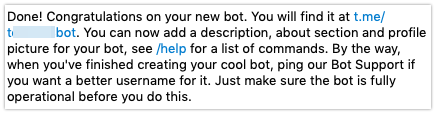
Позже вы сможете добавить аватар, описание и другую информацию о боте. Как это сделать вы можете узнать в статье «Редактирование бота (канала) Telegram»
Шаг 2. Скопировать токен
После создания вы увидите следующую надпись:
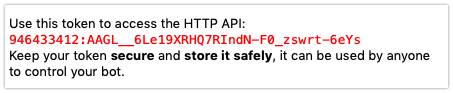
Это токен (секретный ключ) бота, он используется для доступа к боту через API и подключения к платформе BotHelp. Кликните на токен и он будет скопирован в буфер обмена.
Шаг 3. Подключение к Bothelp
- Перейдите в настройки кабинета
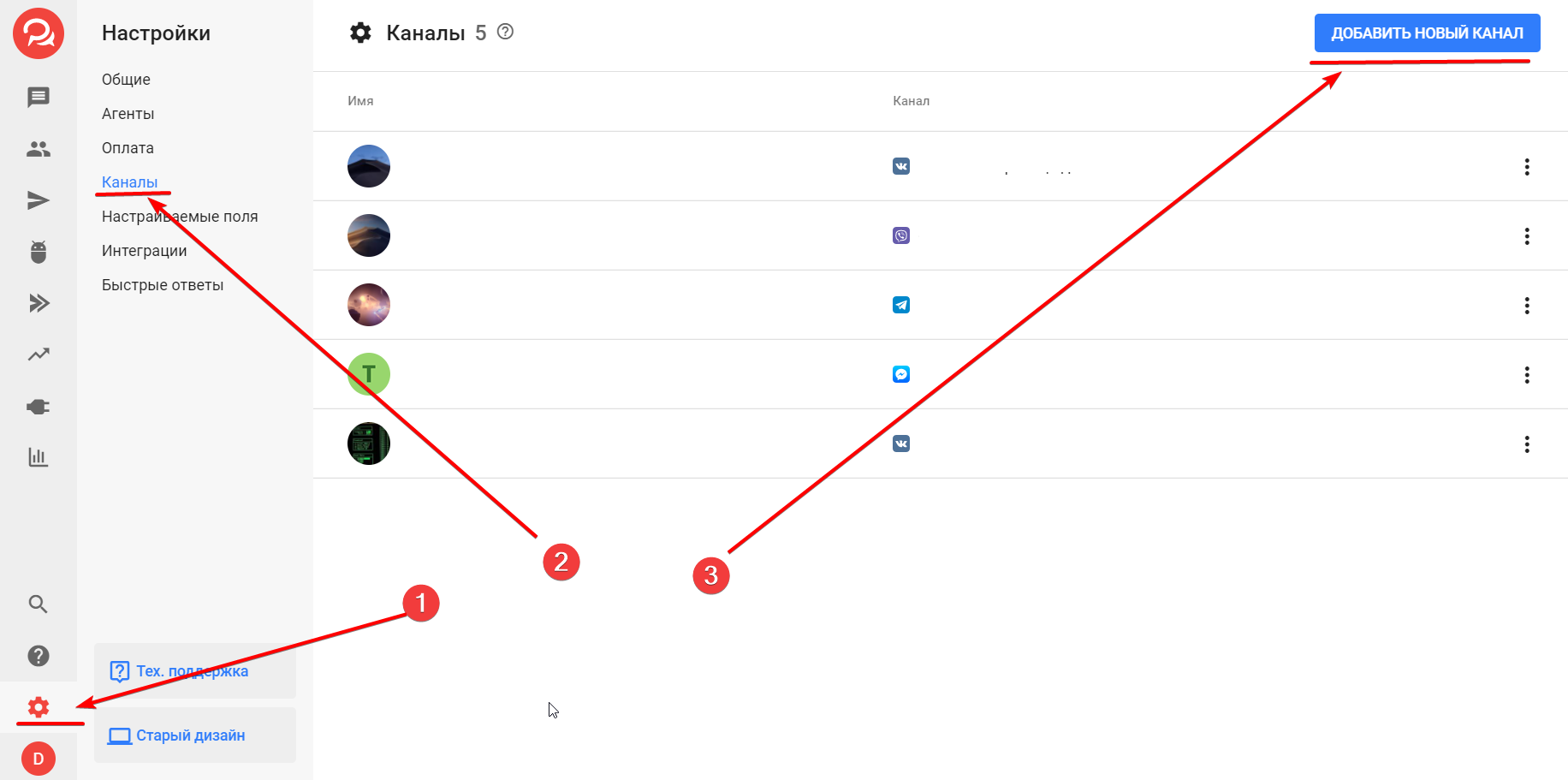
- Нажмите на кнопку «Добавить новый канал»
- Выберите Telegram в списке доступных каналов
- Введите в поле токен вашего бота Telegram
- Нажмите «Добавить канал»
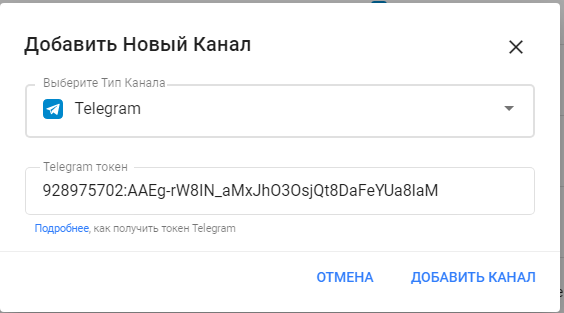
Новый канал отобразится в списке подключенных.
Теперь вы можете настроить цепочку сообщений бота. Для этого воспользуйтесь инструкцией: «Создаем сценарий бота».
Шаг 4. Тестирование
После подключения перейдите в диалог с ботом и напишите любое сообщение. Оно должно отобразится в диалогах внутри платформы BotHelp.
Протестировать бота с компьютера можно при помощи приложения.
Если вы не нашли ответ на свой вопрос, задайте его нам в чате внутри кабинета либо напишите на hello@bothelp.io ��
Получите 14 дней полного функционала платформы для создания рассылок, автоворонок и чат-ботов BotHelp.
Как подключить бота в группу Телеграм?
Чтобы подключить бота к группе Telegram, вам необходимо выполнить следующие шаги:
- Чтобы воспользоваться ботом, перейдите по ссылке http://t.me/tildaformsbot.
- Добавьте бота в вашу группу Telegram (Add Members → TildaForms).
- В чате группы введите команду /start и получите API key и Secret key.
- Добавьте эти данные в Настройки сайта → Формы → Telegram.
- Подтвердите или пропустите шаг «Добавить сервис ко всем формам на сайте».
- Если вы пропустили предыдущий шаг, перейдите на страницу, откройте меню «Контент» блока с формой и поставьте галочку напротив сервиса приема данных Telegram.
- Опубликуйте страницы.
Обратите внимание: Telegram API Key может быть отрицательным, т.е. со знаком минус.
Похожие вопросы
- Можно ли давать отдельный доступ пользователям к проектам?
- Наблюдаются ли у вашего сервиса проблемы из-за блокировок Роскомнадзором?
- Как сделать бэкап проекта на Тильде?
- Выписался счёт для тарифа Бизнес на 15000 рублей без скидки. Почему?
- Где находится Ваш ЦОД?