9 секретов Instagram – создаем Stories, тексты, фоны
Инстаграм все больше захватывает смартфоны и умы пользователей разных возрастов. И неудивительно: внутри социальной сети есть множество инструментов для развлечения, общения, активизма, ведения бизнеса и продвижения личного бренда. В статье мы расскажем о 9 лайфхаках, которые могут применять начинающие пользователи и продвинутые завсегдатаи приложения.
Заменить градиент в сторис на однотонный фон
Способ простой и изящный. Чтобы сделать подложку для Instagram Stories не радужной, а однотонной, проделайте следующее:
- откройте галерею на телефоне;
- выберете любую фотографию в нужной вам цветовой гамме;
- теперь нужно кликнуть на нужный оттенок в режиме рисования – откройте палитру, нажав на один из цветов, которые предложены в сторис;
- вы можете воспользоваться инструментом пипетка, чтобы выбрать нужный вам фон;
- зажмите дисплей на несколько секунд – готово!
Сделать коллаж в Stories без редактора
Вы можете не прибегать к сторонним программам для обработки фото и создания коллажей, а воспользоваться исключительно возможностями Instagram. Чтобы обойтись без лишних передвижений, совершите следующие действия:
- откройте сторис;
- выберите фотографию;
- сделайте заливку оттенком или оставьте фоном выбранный снимок.
Дальше инструкция предназначена для пользователей iOS, однако в целом алгоритм подойдет и другим операционным системам.
- Зайдите в фотопленку телефона.
- Выберите нужное фото. Внизу слева вы увидите значок с квадратом и стрелочкой вверх, кликните на него и скопируйте фото.
- Вернитесь обратно в историю, где уже есть скопированная картинка – она в нижнем левом углу экрана.
- Повторите действия до тех пор, пока не разместите нужное количество фото в вашем коллаже.
Кстати, вы можете использовать и формат .png – находите классные стикеры и графические элементы, которые разнообразят ваши истории.

Ответить сразу на несколько вопросов в одной стори
В меню стикеров есть наклейка с вопросами – вы предлагаете вашей аудитории вписать в окошко интересующий их вопрос или предложить ответ на ваш. Отвечать на вопрос можно отдельно: каждый вопрос – одна история с ответом. Иногда удобнее совместить несколько однотипных (или тех, что требуют краткого ответа) вопросов в одной Stories. Как это сделать?
- Перейдите в экран с присланными вопросами, выберите одно окошко, нажав на Ответить.
- Разместите окно не на всю площадь экрана, а так, чтобы осталось место для ответа и для других вопросов.
- Выберите фон.
- Сохраните эту сторис при помощи значка горизонтальной линии со стрелкой (он расположен в верхней области экрана).
- Опять перейдите в окно с заданными вопросами, кликните на следующий.
- Сделайте свайп (смахните пальчиком вверх), чтобы открыть галерею. Нажмите на сохраненную раньше историю с первым окошком вопросов и разместите второй ответ под ним.
- Повторите столько раз, сколько нужно (или сколько вместит фон).
Сделать абзац пробелом
Никому не нравится читать «простыню» текста, в которой буквы и слова слеплены и не разделены на смысловые фрагменты. На письме структурировать мысль и сделать текст читабельным помогает абзац. Как сделать абзац в посте Инстаграм?
Чтобы перенести предложение на новую строку, нужно после знака препинания, которым оканчивается последнее предложение, не ставить пробел, а нажать Enter (Ввод). То есть между теми предложениями, которые вы хотите разместить на разных строчках, не должно быть пробелов.
Есть вариант разделения публикации на части с помощью смайликов или точек в одну линию. Третьей альтернативой является специальный пробел – «⠀». Вы можете скопировать его в этой статье, прямо в пространстве между кавычками, а потом вставить там, где ходите сделать красную строку в тексте. «Магический» пробел поможет разбить длинный пост на логические части и сформирует красивую типографику текста.
Вставить текст своим шрифтом
Увы, в приложении репертуар шрифтов крайне скуден, и сделать эстетичную историю со шрифтом «Печатная машинка» или «Жирный» порой сложно. Есть вариант создавать истории в фоторедакторах, но тогда придется прыгать между приложениями, отвлекаться на сохранение и скачивание. Или можно вставить стиль написания из специальных сайтов для Инстаграм: вбейте в поисковой строчке fonts for instagram (шрифты для Instagram). Перейдите на понравившийся сайт, введите нужный вам текст, придайте ему требуемую стилистику и скопируйте в буфер обмена.
Откройте поле сторис и вставьте копированный текст. Точно таким же способом можно вставить, например, зачеркнутый фрагмент написанного. Есть минус – не все шрифты поддерживают кириллицу, и их набор все равно ограничен.

Сделать свою обложку для видео в ленте
Обидно, если хорошее видео в профиле смотрится нелепо из-за произвольной обложки. Чтобы сделать стильную обложку, вы можете воспользоваться одним из приложений для обработки видео или установить старый добрый InShot. В обоих ситуациях подход один – в старт ролика нужно вставить односекундный промежуток с выбранной вами картинкой.
- откройте видеозапись;
- кликните на красный плюс;
- перейдите в раздел Photo;
- нажмите на нужное фото;
- переставьте его на таймлайне в левую сторону и уменьшите его длительность до 1 секунды.
При загрузке видео в Инстаграм вы просто выберете в качестве обложки сделанную вами заставку в начале ролика.
Добавить свой фон для репоста в сторис
Чтобы показать своим фолловерам чужой понравившийся вам пост или продублировать давнишнюю публикацию из своей ленты, вы можете поделиться ими в историях с помощи значка самолетика. Обычно фон для публикации выбирается самим приложением, исходя из цветовой гаммы фото в посте. Однако вы можете вставить и свой – будет выглядеть куда интереснее. Для этого вам нужно скачать приложение в Over для Android, iPhone или iPad.

- Откройте Over и создайте новый лист, нажав на значок плюса.
- Нажмите на фон Transparent и выберите размер фото для сторис – 1080х1920.
- Перейдите в галерею кнопкой Image, выберите из сохраненных нужную вам заставку, растяните по размеру подложки.
- Внизу в меню пролистните до конца и выберите предпоследнюю иконку Mask.
- С помощью этого инструмента в середине нарисуйте круг или квадрат, именно в той области, где вы бы хотели видеть репост. Сохраните проект.
- Откройте Инстаграм. Зайдите в фотопленку и скопируйте готовые обои.
- Вернитесь в сторис и растяните фон по всей площади так, чтобы репост все равно располагался на месте нарисованной вами фигуры.
- Нажмите на публикацию, и она сама переместится поверх вашего фона. Готово! Выглядит необычно и очень стильно.
Сделать бумеранг из режима live
Не нужно скачивать отдельное приложение для создания возвратных видео – воспользуйтесь этим простым лайфхаком.
- Откройте камеру и включите режим live.
- Создайте нужный вам для бумеранга кадр.
- Зайдите в Instagram Stories и делайте свайп, чтобы вызвать галерею и выбрать снятый кадр.
- Когда она загрузится, зажмите дисплей на пару мгновений и получите бумеранг.
Узнать, есть ли ваши посты в рекомендациях
В Инстаграм можно искать интересные профили с помощью хэштегов или экрана Интересное (лента под строкой поиска). Здесь появляются истории и посты, исходя из ваших интересов – что вы лайкали, репостили, отправляли в Директ и комментировали. Если вам любопытно, появляетесь ли вы у кого-то в рекомендациях, вы можете изучить статистику своих постов. Для этого вам нужно первым делом перевести свой аккаунт в бизнес-профиль (привязать к Facebook) – это даст вам доступ к статистическим данным.
Далее выберите любой свой пост и нажмите на Посмотреть статистику. Сделайте свайп вверх и спуститесь вниз поста к разделу Показы, где есть строчка «Из Интересного» – там будет число людей, которые перешли на вашу публикацию через окно рекомендованного.
По утверждениям SMM-экспертов, контент сейчас переходит в сторис – там есть все возможности для более живого взаимодействия с аудиторией. Истории просматриваются сразу же, тогда как лента при большом количестве подписок пролистывается, и многие посты теряются в ранжировании. Используйте наши советы, чтобы выделиться на фоне похожих публикаций и сторис. Хороших вам охватов!
Данный ресурс является неофициальным сайтом фан-клуба приложения Instagram. Все текстовые, графические и видео материалы взяты из открытых источников и носят ознакомительный характер. В случае возникновения споров, претензий, нарушений авторских или имущественных прав, просьба связаться с администрацией сайта.
DISTRICT F
Вопреки тому, что с каждым годом инстаграм «обрастает» новыми функциями и креативными инструментами, выбирать альтернативный фон в процессе создания или репоста «историй» в приложении пользователь пока не может.
Так почему бы не добавить собственный уникальный фон? Если вам интересно, как за две минуты преобразовать «сториз», смотрите видео ниже.
И ещё: vimeo в последнее время выкидывает коленца и виснет. если видео не загружается быстро, подождите 3-5 секунд и нажмите на иконку play несколько раз.
- Выберите любое фото для репоста, нажмите иконку бумажного самолётика внизу;
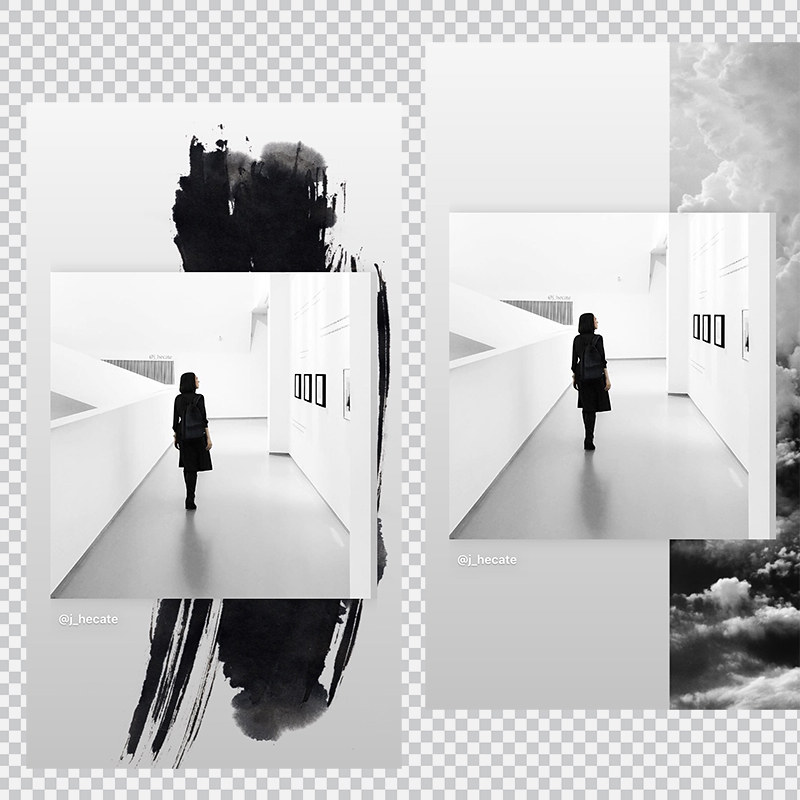
- Чтобы заменить фон на время откройте мобильный браузер, перейдите в один из стоков и скачайте понравившиеся изображения в формате PNG (как показано в видео). В моём случае это кляксы художественной туши + дым + простая иллюстрация растения;
- Зайдите в Фотоальбом, откройте ваш PNG-файл и скопируйте его, нажав на иконку слева внизу → Скопировать. Вернитесь обратно к процессу репоста insta-истории;
- Скопированная картинка автоматически появится в левом нижнем углу. Тапаем по ней и масштабируем на своё усмотрение;
- Чтобы вывести пост на передний план достаточно просто нажать на него;
- Добавьте любые дополнительные изображения на свой вкус или добавьте готовое фото в качестве фона.
И ещё касательно выбора пнг-файлов. Нередко при поиске картинок в формате PNG поисковики могут выдавать файлы в формате JPEG, которые не имеют прозрачного фона. Различить один формат от другого проще всего уже в Фотоальбоме: PNG после скачивания на мобильный не содержит в себе «шахматный» узор. Зона, на которой расположен рисунок, всегда белая, а при нажатии становится чёрной. Этот небольшой секрет позволит вам создавать более интересные и сложные эффекты для «сториз».
Поблагодарить автора теперь можно на Boosty
9 полезных лайфхаков для активных пользователей Instagram, о которых вы не знали
Как установить собственную обложку для видео в профиль, сделать из live-фото бумеранг, понять, что вы попали в «Рекомендованные» и добавить свой фон при репосте публикации в Stories — об этом и не только в подборке 9 полезных лайфхаков для завсегдатаев Instagram.
№1. Меняем цвет фона в Stories на однотонный Все предельно просто. Чтобы фон в вашей Stories стал определенного цвета (не градиентом): • открываем галерею; • кликаем на любую фотографию; • выбираем необходимый оттенок в палитре в режиме рисования (чтобы открыть палитру, необходимо зажать один из цветов, предоставленных в Stories) или при помощи инструмента пипетка; • зажимаем экран на несколько секунд и вуаля!
№2. Составляем коллажи непосредственно в Stories Весьма полезная штука, которая позволяет не совершать лишних перемещений между приложениями лишь для того, чтобы составить красивый коллаж. Итак: • открываем Stories; • выбираем снимок; • совершаем заливку цветом или оставляем в качестве фона саму картинку. Дальнейшие шаги применимы для пользователей IPhone, однако сам концепт подходит и для других мобильных операционных систем: • заходим в фотопленку телефона; • кликаем на нужный кадр, в нижнем левом углу вы увидите значок с квадратом и стрелкой вверх, нажимаем на него и копируем фотографию; • возвращаемся обратно в Stories , где вас уже ждет скопированный снимок (выскочит в нижнем левом углу); • повторяем это действие до тех пор, пока не получим желаемый результат. К слову, в данном случае также работает формат PNG, поэтому вы можете находить интересные элементы и разные тематические наклейки, которые только украсят ваши Stories.
№3. Отвечаем сразу на несколько вопросов в одной Stories Актуально для тех, кто любит пользоваться стикером «Вопросы». • открываем окно со всеми присланными вопросами, выбираем первый, нажимая на кнопку «ответить»; • размещаем окошко не на весь периметр, а таким образом, чтобы у вас осталось место как и для ответа, так и для других вопросов, после чего выбираем фон; • сохраняем эту Stories при помощи значка со стрелкой и горизонтальной линией, который находится сверху; • снова заходим в окошко с вопросами, выбираем второй; • свайпаем вверх, чтобы открыть фотопленку, кликаем на сохраненную ранее Stories и подгоняем второе окошко с вопросом под первое; • повторяем необходимое количество раз.
№4. Пробел для разделения абзацев Согласитесь, в разы удобнее воспринимается текст, разделенный на абзацы, а не сплошная простыня без логических границ. Чтобы ваша заметка была максимально читабельной, обязательно пользуйтесь специальным пробелом, который можно скопировать вот здесь, прямо внутри кавычек — «⠀». Как же его применить? • загружаем публикацию; • вставляем текст; • делим его на предварительные абзацы при помощи кнопки «Ввод» или «Return»; • в конце первого абзаца удаляем пробел, а в начале второго вставляем тот самый пробел и снова жмем кнопку «Ввод». Готово, ваш текст теперь имеет логическое разделение!
№5. Вставляем текст, написанный интересным шрифтом К большому сожалению, в Stories в плане шрифта пользователи весьма ограничены. Если инстаграмные варианты вам надоели, то можно воспользоваться сторонними сайтами, например, coolsymbol.com (или любым другим, который можно найти по запросу «fonts for instagram»). Порядок действий следующий: • заходите на сайт; • вводите в окошко текст; • копируете и вставляете уже непосредственно в Stories. Но есть пара минусов — подобные генераторы не поддерживают кириллицу, да и стильных шрифтов не так уж много.
№6. Устанавливаем собственную обложку для видео в профиль Для этого вам понадобится любой видеоредактор или приложение InShot. В обоих случаях подход один — перед видео, то есть в самое начало, необходимо вставить на промежуток до одной секунды выбранную вами фотографию. В InShot порядок действий следующий: • открываете видео; • нажимаете на красный плюсик; • переходите в раздел «Photo»; • кликаете на нужный снимок; • переставляете его на таймлайне влево (перед видео) и уменьшаете его длительность до одной секунды. При загрузке уже непосредственно в Instagram вам нужно будет просто выбрать обложкой как раз таки этот снимок в начале.
№7. Добавляем свой фон при репосте публикации в Stories Эту очень классную фишку мы подсмотрели в аккаунте @aesthetips.co . Вам понадобится приложение Over и любой понравившийся фон, который можно найти на Pinterest или We Heart It. • открываем Over; • создаем новый проект, нажимая на плюсик; • кликаем на фон «Transparent» и там выбираем размер Story (1080х1920); • из галереи (первая кнопка «Image») загружаем выбранный фон, растягиваем его по размеру шаблона; • после этого в нижнем меню листаем в самый конец и выбираем предпоследнюю иконку «Mask»; • этим инструментом по середине рисуем небольшой кружок / квадрат, не принципиально, в общем, там, где вы бы хотели видеть свой репост; • сохраняем получившийся фон; • открываем Instagram; • делаем репост нужной публикации; • заходим в фотопленку, копируем готовый бэкграунд; • возвращаемся в Stories, увеличиваем фон по всему периметру, но так, чтобы репост был ровно в кружочке; • далее нажимаем на эту публикацию и она автоматически перемещается поверх вашего фона.
№8. Делаем из live-фото бумеранг Супер простой лайфхак, который позволяет не скачивать отдельное приложение, чтобы сделать бумеранг в Stories. Итак: • открываем камеру; • включаем режим live; • снимаем необходимый кадр; • заходим в Instagram, после чего в Stories, свайпаем вверх, выбираем нужную фотографию; • как только она загрузится — зажимаем экран на несколько секунд и все, ваш бумеранг готов!
№9. Как понять, что вы попали в «Рекомендованные» / «Интересное» Если вам любопытно, попадал ли ваш пост в «Рекомендованные» для других пользователей, то это очень легко проверить! Во-первых, у вас должен быть бизнес-аккаунт и доступ к статистике. • выбираем любую публикацию; • кликаем «Посмотреть статистику»; • свайпаем вверх и спускаемся в самый низ к разделу «Показы», где есть строчка «Из «Интересного»» — указанная цифра говорит о том, сколько человек нажали на ваш пост через «Рекомендованные».
Instagram: как настроить фон историй
Infobae шаг за шагом станет уникальным генератором контента в историях
18 Abr, 2022 12:34 p.m. EST
Compartir articulo
:quality(85)/cloudfront-us-east-1.images.arcpublishing.com/infobae/QFPMIHCWWREA5AXHXIMTWR3DXI.jpg)
Пользователи Instagram имеют возможность поделиться обычной историей, воспоминанием или историей, которой поделились с другим человеком.
Если есть кто-то, кто не знает, как изменить фон, или если вы хотите настроить свои истории в Instagram с фоном, который привлекает внимание подписчиков, Infobae расскажет, как это легко сделать с помощью цветов или фонов из галереи.
Это намного проще, чем вы можете себе представить, потому что все, что вам нужно сделать, это начать публикацию, а затем настроить ее.
Если у вас включена опция «Воспоминания», вы можете получить к ним доступ и поделиться ими в любое время. Просто зайдите в профиль, чтобы увидеть значки часов, файлов или архивов.
В этом разделе вы сможете увидеть все прошлые истории. Если приложение предупреждает, что на данный день есть что-то особенное, или если вы хотите поделиться воспоминанием только ради этого, вы можете легко сделать это оттуда.

Personalizar fondos en Instagram. (foto: Instagram/Jose Arana)
При публикации публикации в качестве памяти цвет устанавливается на автоматический, и все, что вам нужно сделать, это открыть историю с публикацией для загрузки, нажать на три точки, нажать «Рисовать» и перейти к инструменту выделения.

Personalizar fondos en Instagram. (foto: Instagram/Jose Arana)
Если вы хотите добавить изображение в свои воспоминания, вы можете сделать это, поделившись публикацией с помощью инструмента «Стикеры». Таким образом, вы можете добавить одно изображение рядом с другим, и если вы увеличите изображение достаточно, все, что позволяет вам увеличить его, появится на заднем плане.
Изображение, затронутое в конце, будет наложенным изображением . В этом случае потребуется немного навыков, чтобы разместить изображение на фоне. Лучше всего поставить цветной фон.
Если вы хотите изменить фон в общей истории, первое, что нужно сделать, это зайти в Instagram и выбрать пост для публикации.
Теперь нажмите на три точки в верхней части экрана. Появится выбор соответствующего инструмента и мультиколора.
На этом шаге выберите инструмент, который вы хотите разместить на заднем плане, удерживая экран в течение нескольких секунд в любом месте. Если это будет сделано, фон будет изменен. После этого вы можете поделиться публикацией в виде истории в учетной записи и включить фон.

Personalizar fondos en Instagram. (foto: Instagram/Jose Arana)
Это также можно сделать , добавив фоновое изображение из библиотеки фотографий из поста.
Шаги просты. Просто нажмите Добавить публикацию в свою историю, и когда вы будете готовы, вам нужно немного переместить ее.
Нажмите на значок «Стикеры» и нажмите на опцию, показанную на фотографии, чтобы получить доступ к галерее телефона или камеры.

Personalizar fondos en Instagram. (foto: Instagram/Jose Arana)
Вам просто нужно выбрать изображение, которое вы хотите использовать в качестве фона, и теперь увеличить его так, чтобы оно охватывало почти весь экран, чтобы вы могли видеть пост, которым хотите поделиться.
Не прекращая нажатие, другим пальцем нажмите на публикацию, которой вы хотите поделиться. И да, как уже упоминалось выше, навык необходим для получения ожидаемых результатов.
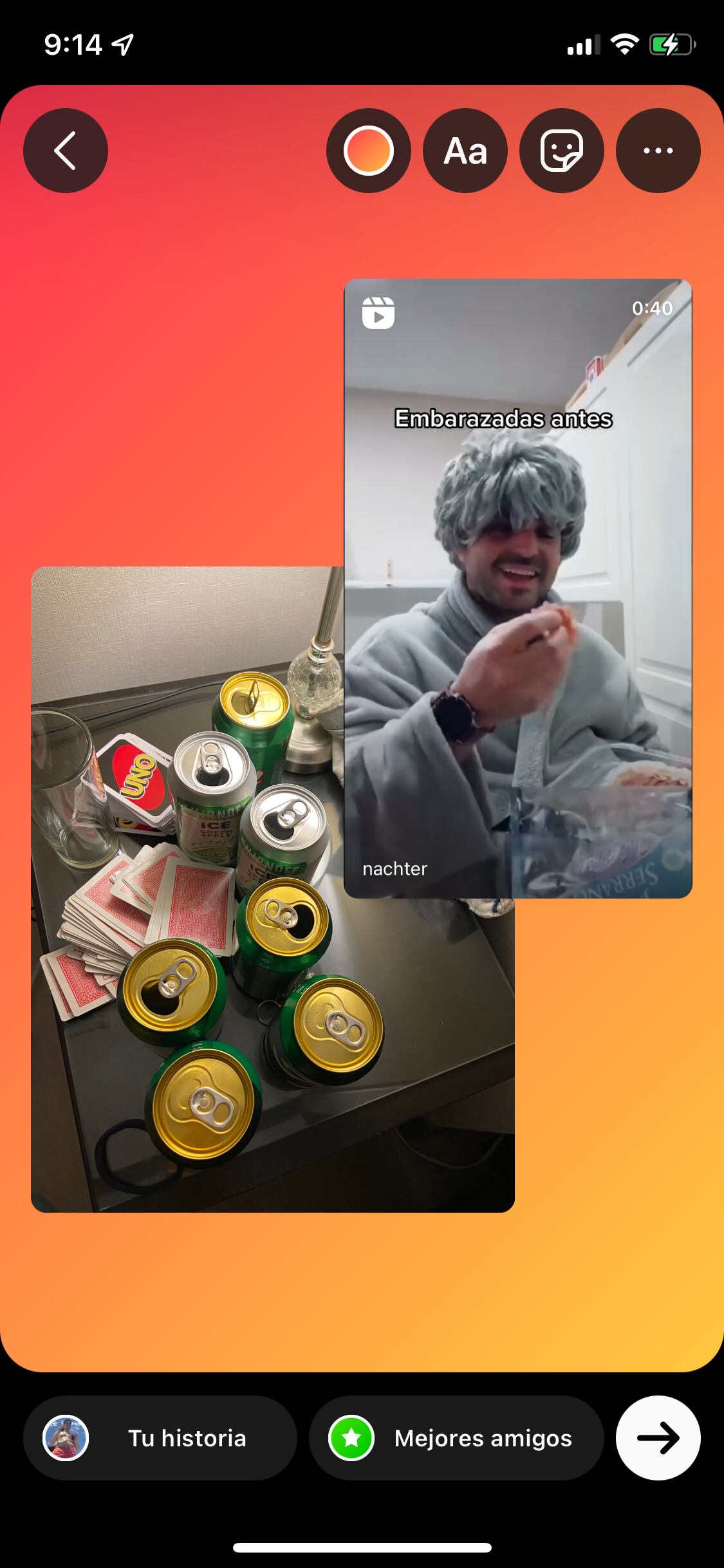
Personalizar fondos en Instagram. (foto: Instagram/Jose Arana)
Если вы хотите настроить фон в любой истории Instagram, вы должны сначала создать историю и выбрать изображение, которое вы хотите использовать в фоновом режиме, из рулона смартфона.
Изображение, которое вы хотите включить в основную публикацию, будет добавлено с помощью инструмента «Стикеры» в упомянутом выше разделе (изображение с «+»).
Как только вы это сделаете, вы обнаружите, что основное изображение историй будет в центре. Вы можете изменить его размер, переместить или сделать все, что хотите , чтобы настроить историю по своему вкусу.

Personalizar fondos en Instagram. (foto: Instagram/Jose Arana)
ПРОДОЛЖАЙТЕ ЧИТАТЬ