Методы поиска групп в Skype
Поиск групп в Skype может осуществляться двумя разными методами и первый заключается во вводе ее названия через встроенную строку поиска. Соответственно, для этого нужно знать само название, а также обладать учетной записью в этой программе.
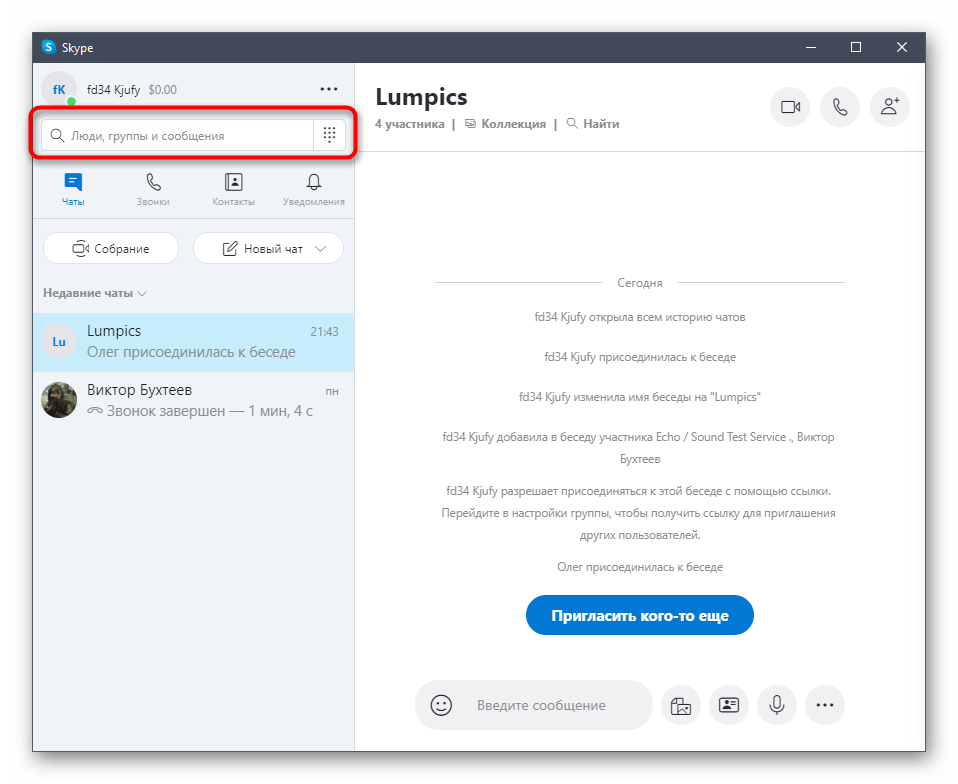
- Находясь в любом из разделов, воспользуйтесь строкой поиска, находящейся сверху. Кликните по ней, чтобы открыть форму со всеми людьми и групповыми чатами.
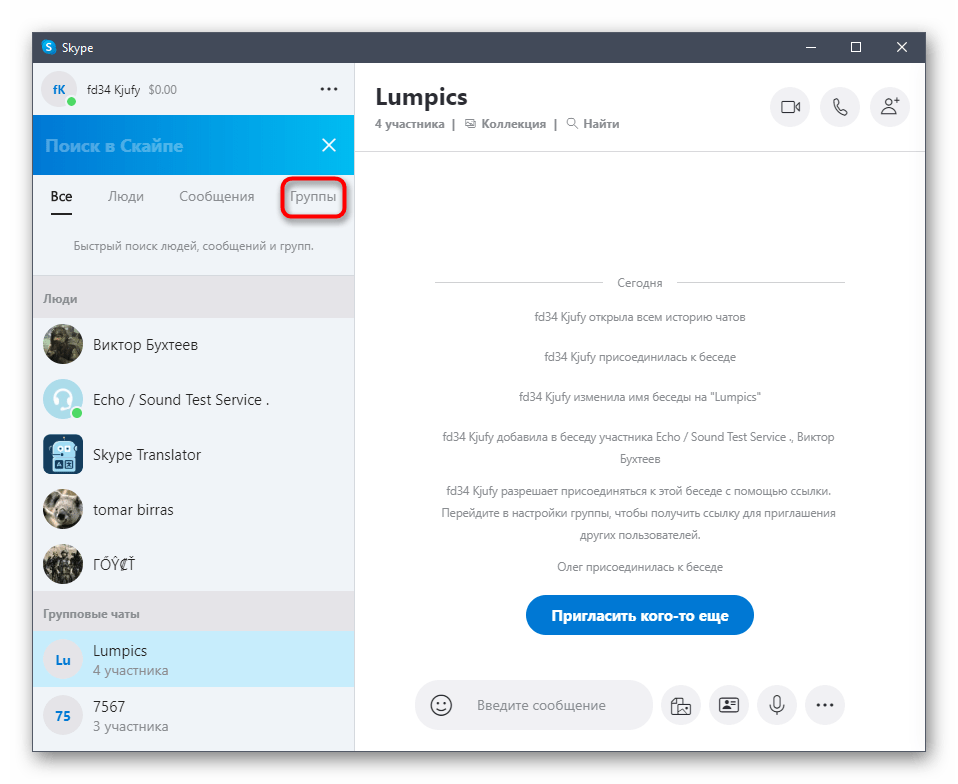
- Для удобства поиска сразу же перейдите в раздел «Группы» для установки подходящих настроек фильтрации.
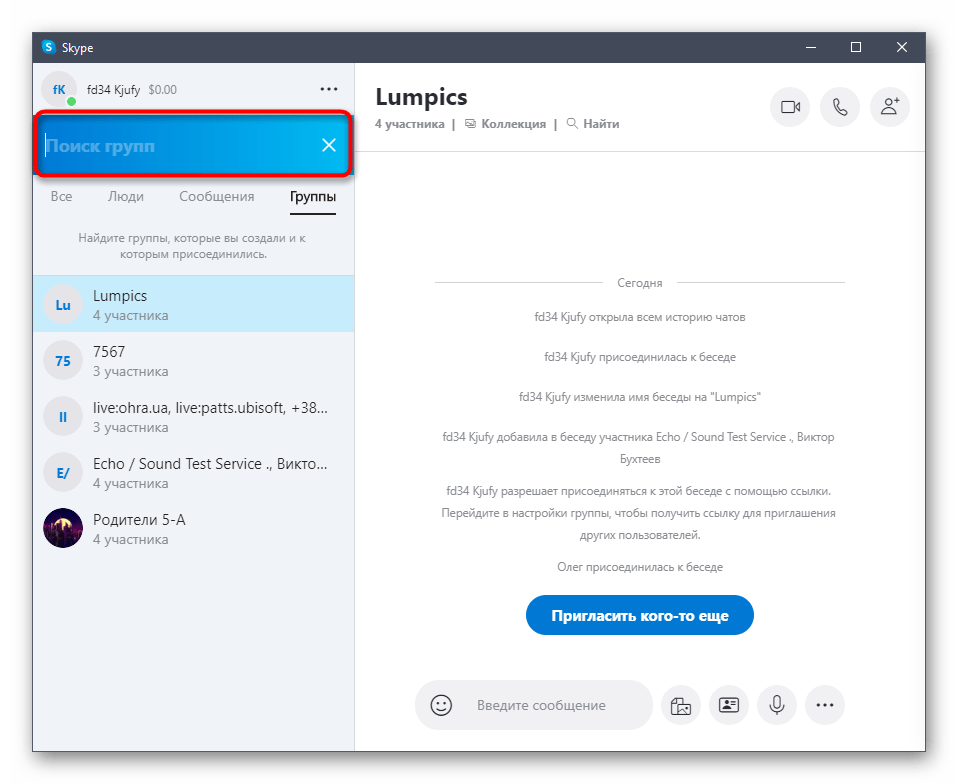
- Активируйте поле «Поиск групп», нажав по нему левой кнопкой мыши, и начните вводить название интересующего сообщества. Отметим, что те группы, в которые вы уже вступили, отображаются снизу и их не нужно искать.
- Ознакомьтесь с полученными результатами и перейдите к групповому чату для старта общения.
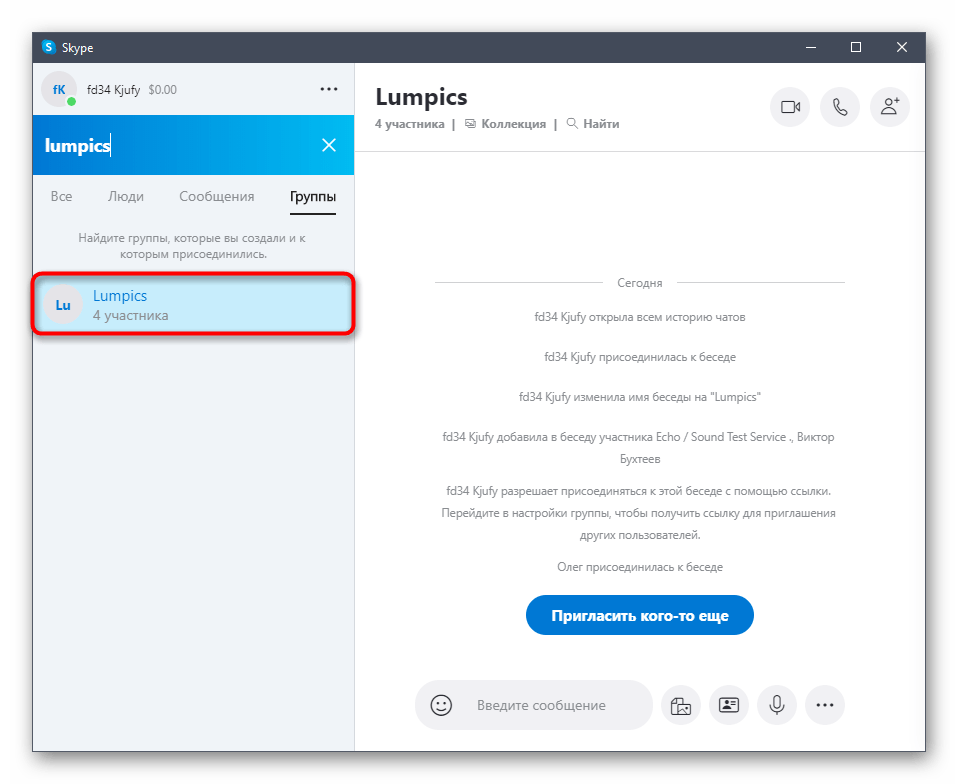
- Вы можете вступить в беседу и начать обмен сообщениями сразу же.
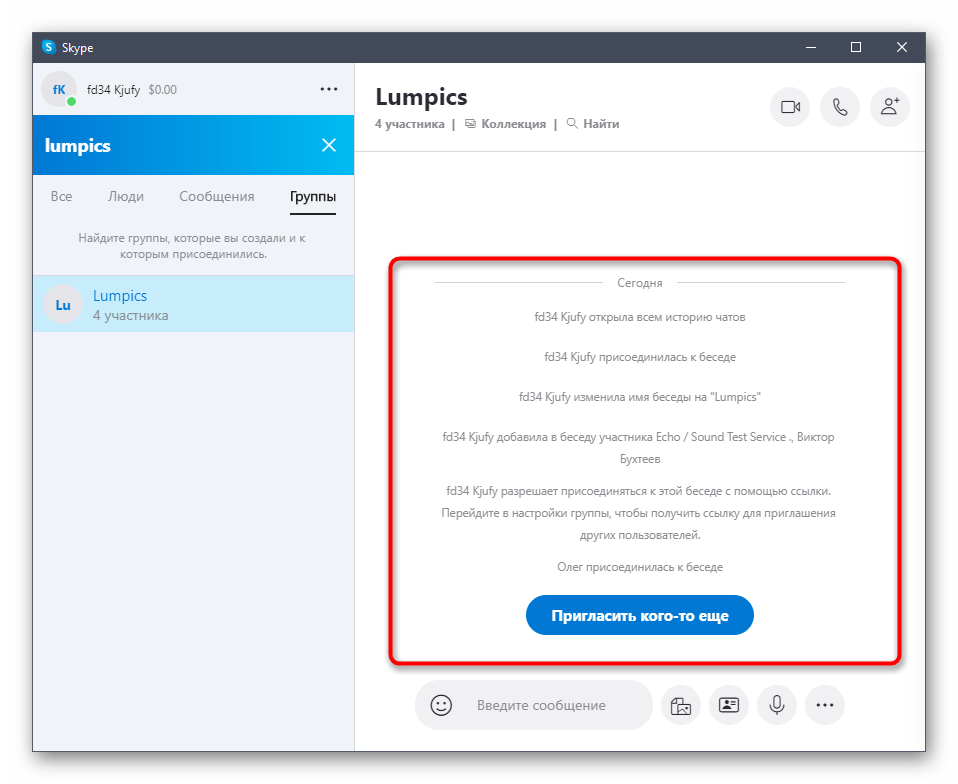
При этом учитывайте, что другие участники беседы сразу же будут уведомлены о том, что вы в нее вступили, а значит, смогут вас поприветствовать или обратиться. Вы же начнете видеть историю сообщений только с момента вступления, а предыдущая информация будет доступна не в полном объеме.
Способ 2: Пригласительная ссылка
Такой метод поиска группы требует от обычного пользователя только перехода по полученной ссылке, которая должна быть получена от создателя беседы или других ее участников. Этот вариант будет оптимальным, если поиском воспользоваться не получается или не создана учетная запись в Skype. Первоначально разберем стандартный вариант вступления.
- Попросите предоставить вам ссылку. Для этого администрации сообщества придется активировать соответствующую опцию в параметрах беседы.
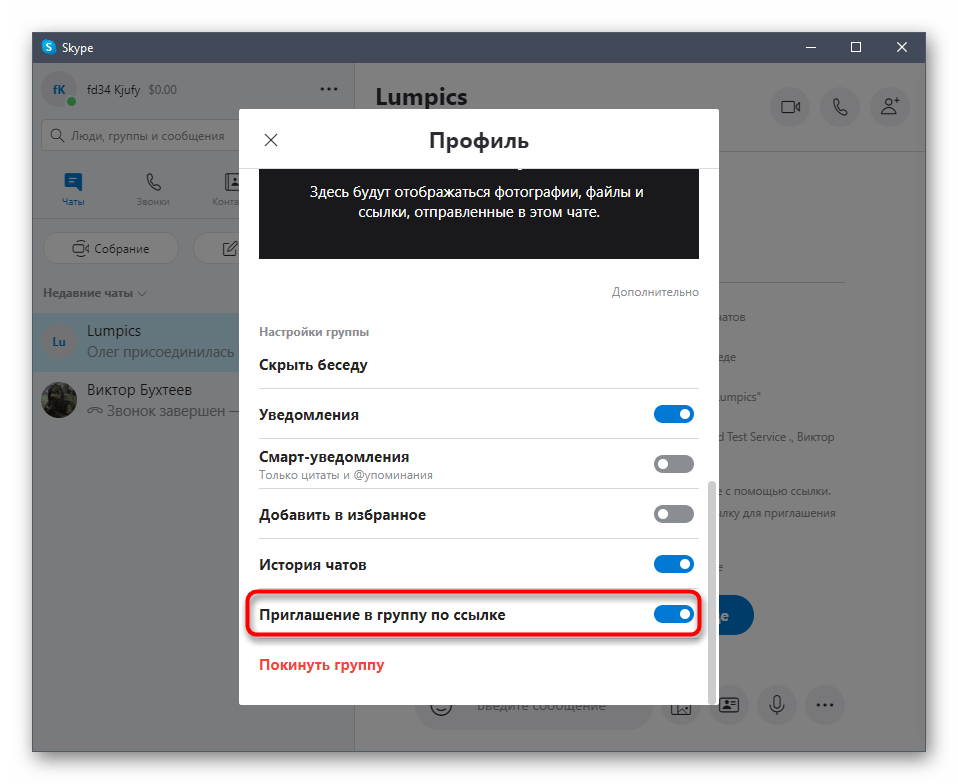
- Сама ссылка находится через раздел «Участники», где нужно нажать «Добавить людей».
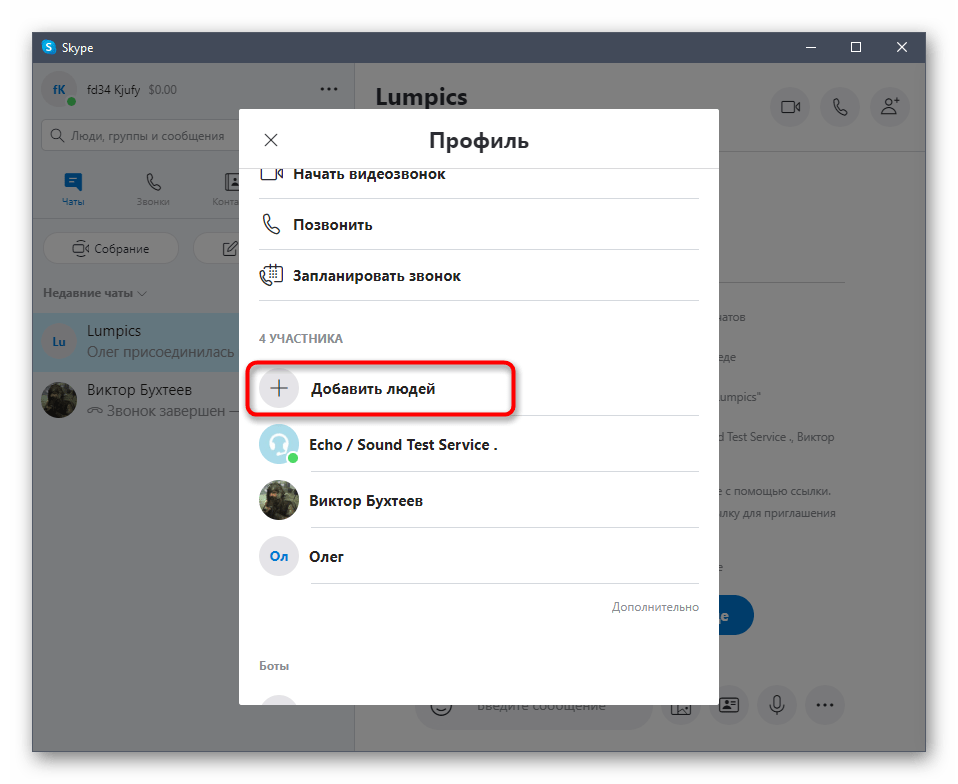
- Создатель или другой участник должен кликнуть по кнопке «Ссылка для присоединения к группе».
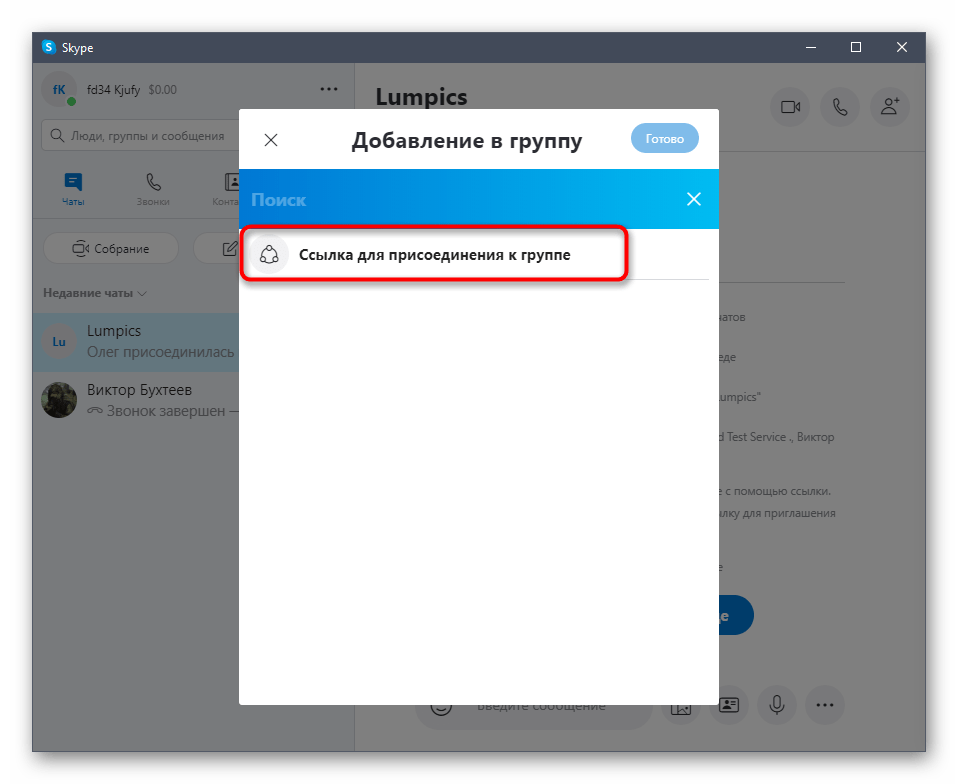
- Остается только скопировать ее в буфер обмена и отправить вам для приглашения.
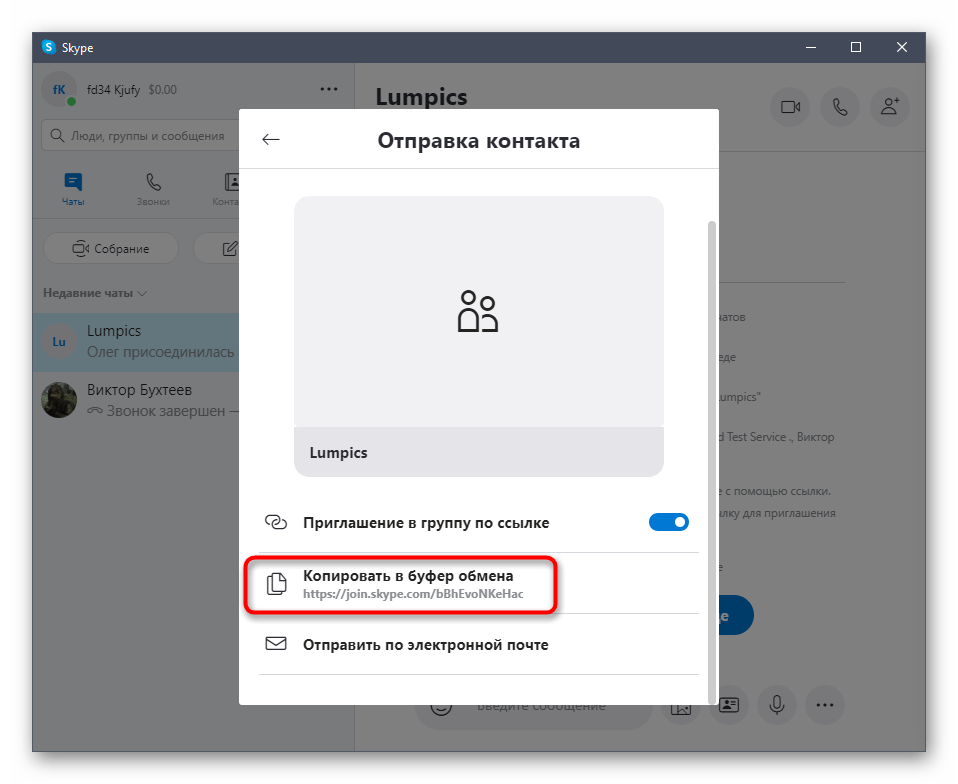
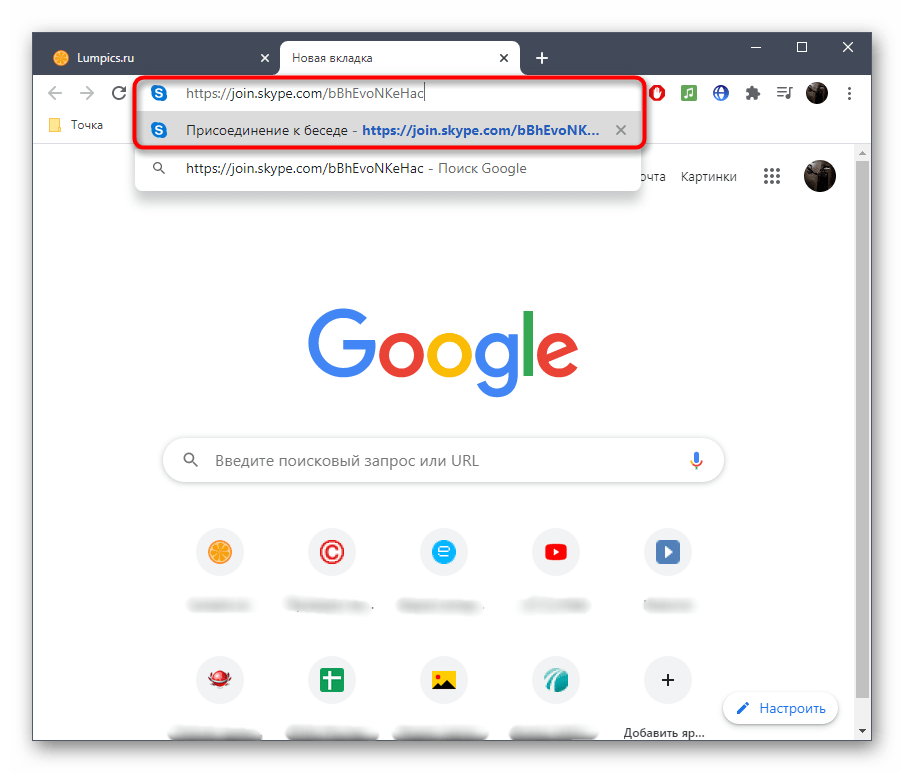
- Теперь, когда у вас на руках есть необходимая ссылка, вставьте ее в адресной строке браузера или просто перейдите через мессенджер, в котором и пришло письмо.
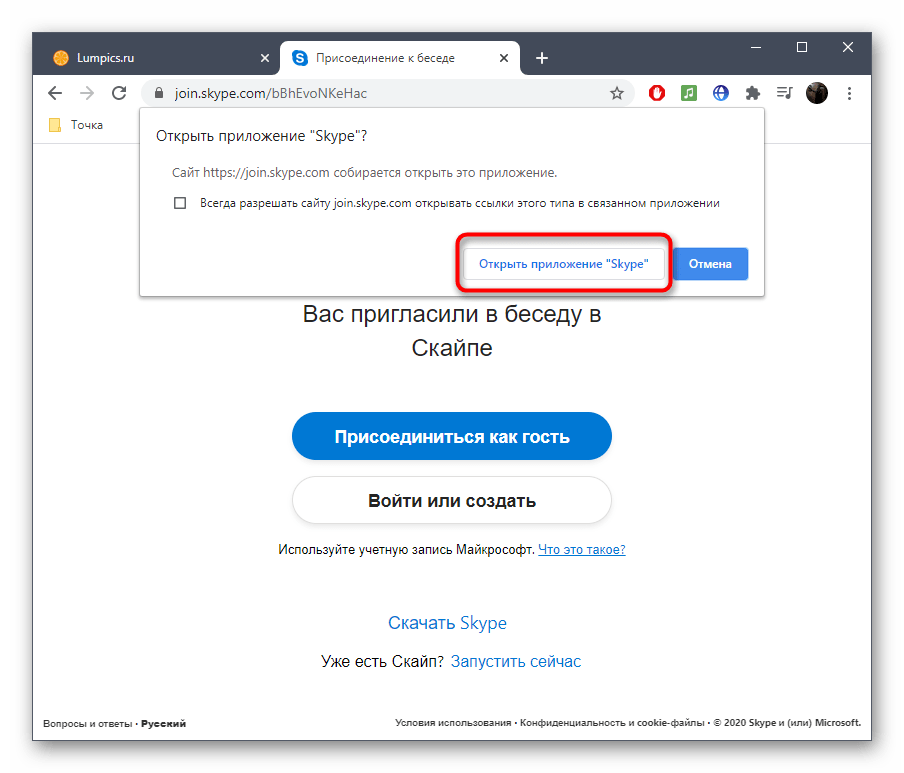
- Будет выведено уведомление о том, что необходимо открыть приложение Скайп, которое и нужно подтвердить.
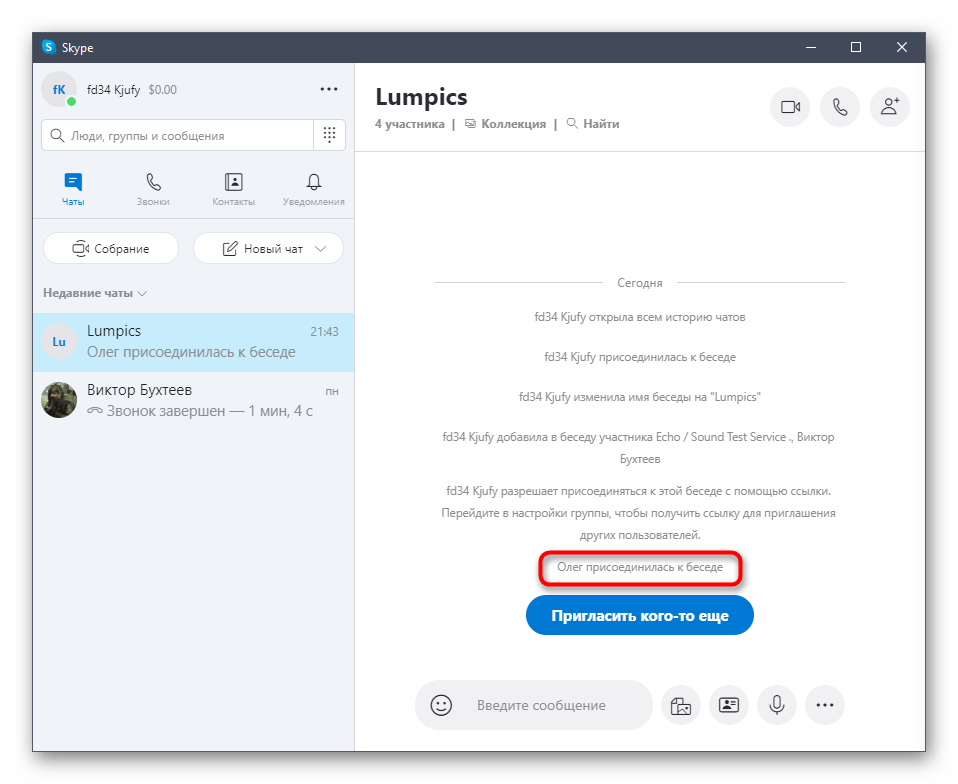
- В программе сразу же появится соответствующая беседа, а вступление в нее происходит автоматически, о чем вы узнаете, прочитав новое системное сообщение.
Отдельно рассмотрим переход по такой же ссылке пользователями, у кого отсутствует учетная запись в Скайпе, а также нет желания или надобности ее создавать. Гости тоже могут присоединиться к сообществу и отправлять сообщения.
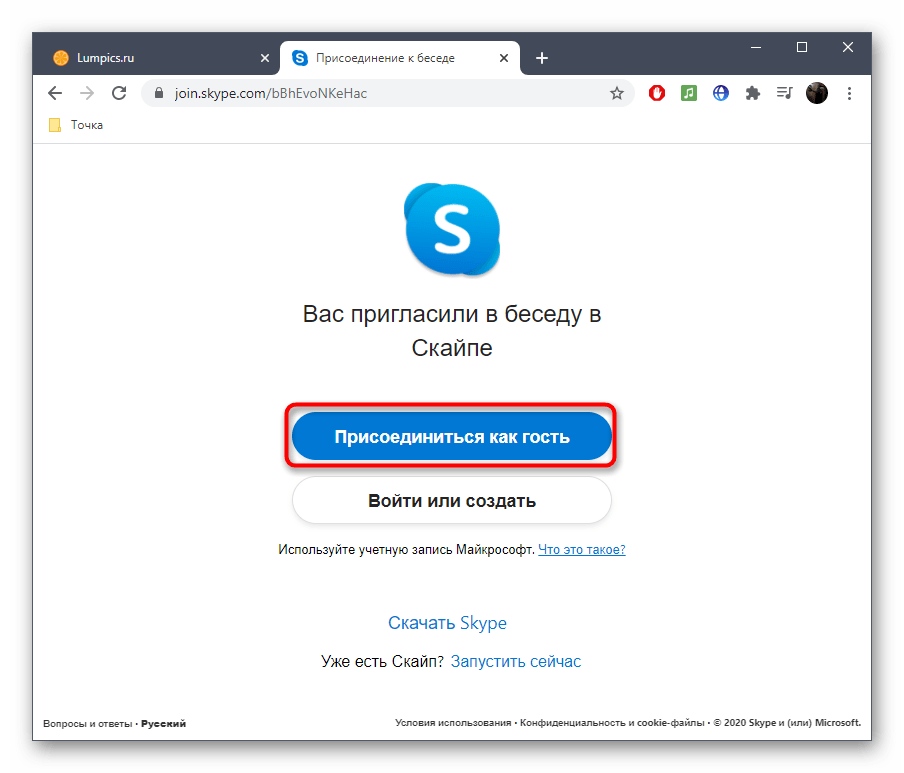
- После перехода по ссылке в браузере нажмите по кнопке «Присоединиться как гость».
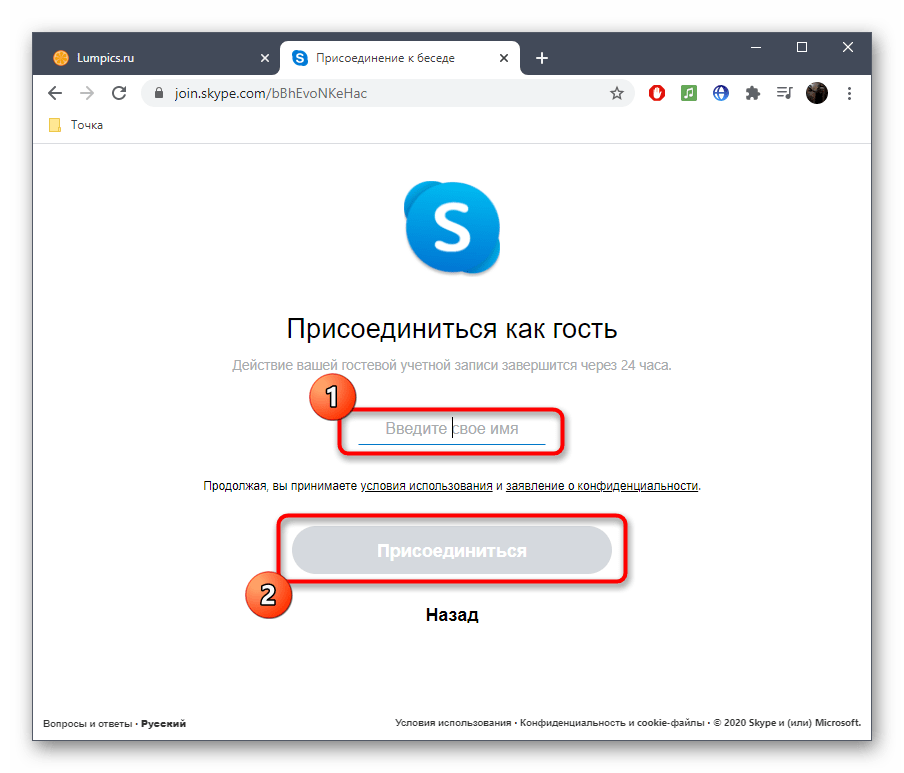
- Введите ваше имя, с которым вы будете отображаться в списке участников, а затем подтвердите присоединение.
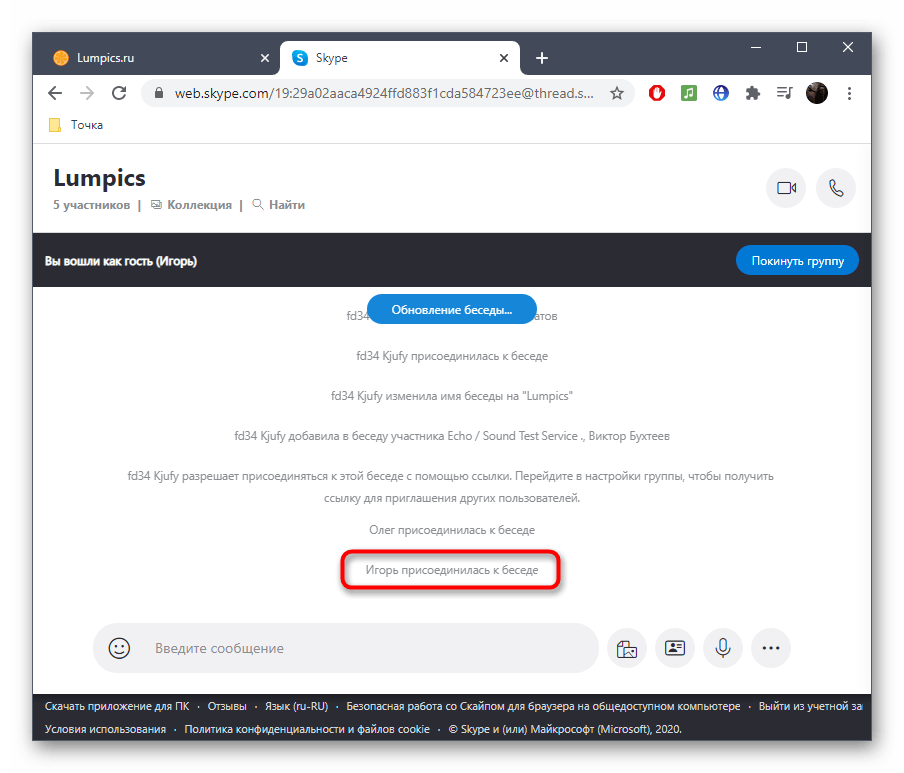
- Откроется веб-версия Skype, в которой вы можете сразу же начать общение, а снизу появится сообщение о том, что вступление прошло успешно.
Начинающим пользователям полезно будет прочесть информацию о дальнейшем взаимодействии с программой, если это требуется. Сделать это можно в отдельной нашей статье по ссылке ниже, где представлены все основные процессы использования Skype.
Канал Skype
Канал «Skype» подключается через бота, который представляет вашу компанию. Клиенты могут добавить его в свои контакты, чтобы писать в любой момент, когда появляются вопросы.
С 31 октября 2019 года канал Skype больше не принимает запросы на публикацию ботов. Это означает, что вашего бота пользователи НЕ смогут найти через поиск в Skype, и ваш бот будет ограничен 100 пользователями. Если вашего бота захотят добавить больше пользователей, то вам нужно будет создавать дополнительного бота, и новым пользователям давать ссылку именно на него.
Чтобы создать нового бота и подключить его к Омнидеску:
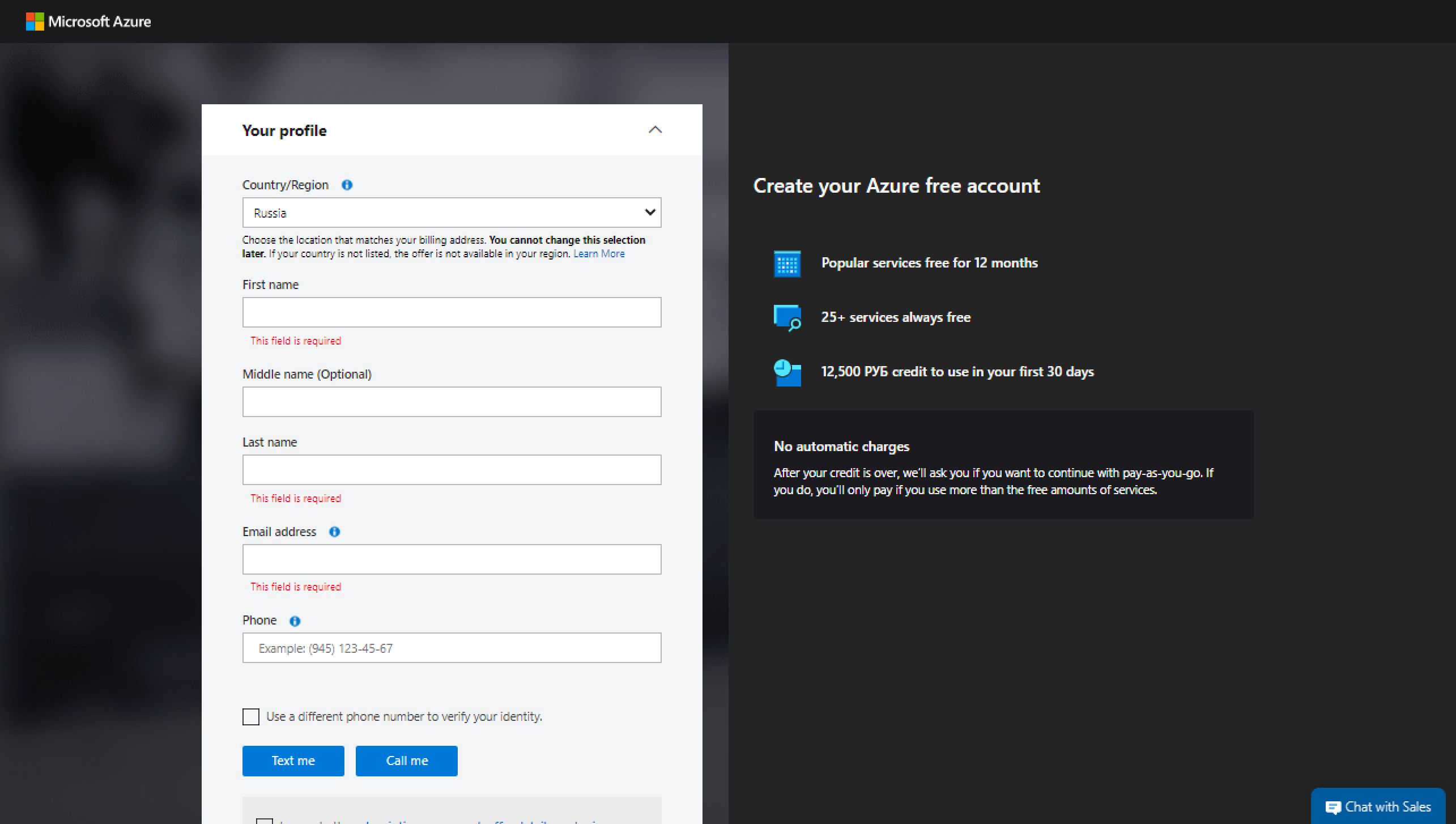
1) Перейдите на страницу создания бота на сайте Microsoft Azure и нажмите «Создать». Если у вас нет Microsoft-аккаунта, сначала нужно зарегистрироваться.
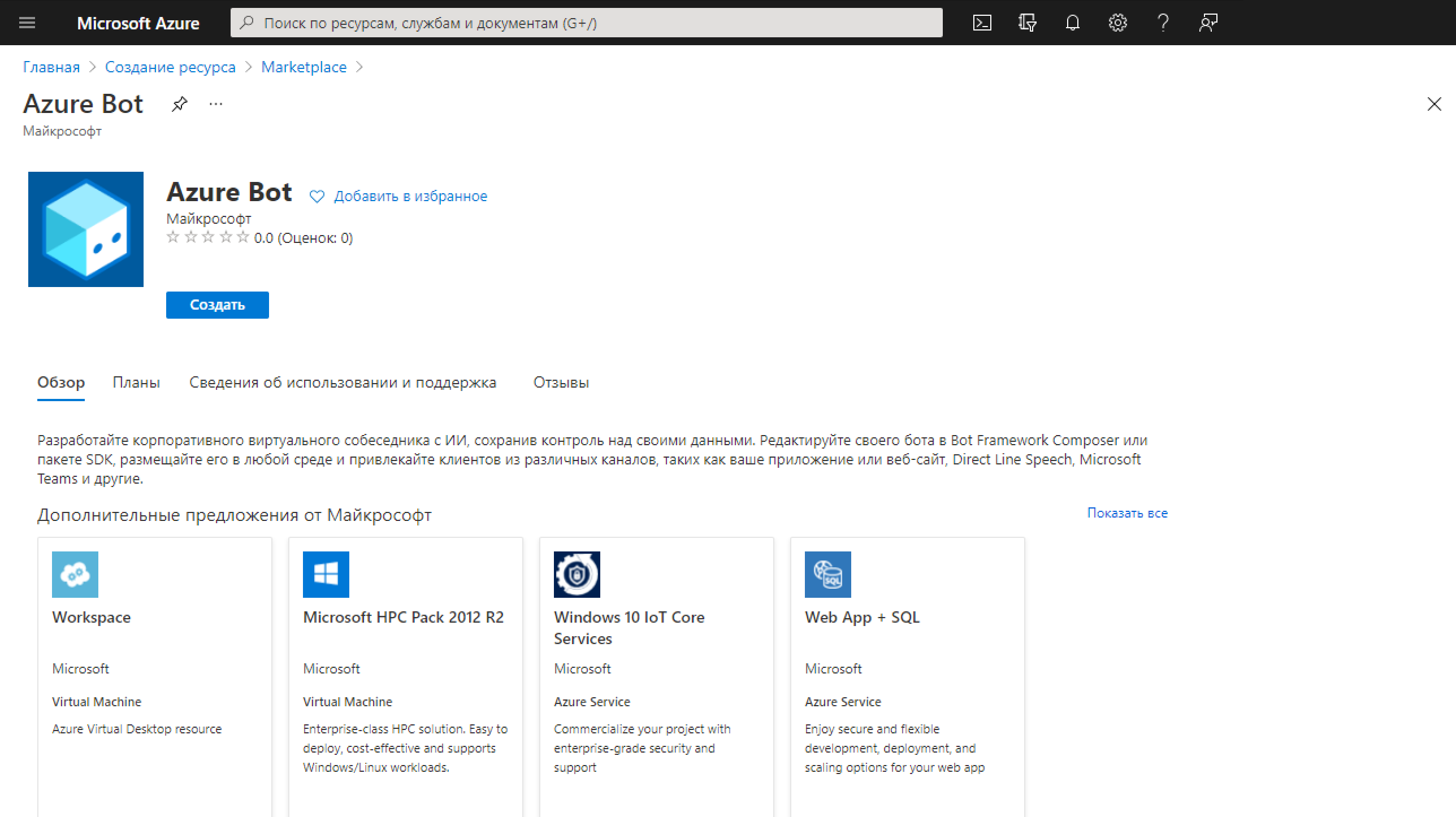
2) Если у вас нет подписки Microsoft Azure, необходимо зарегистрироваться и получить её.
Примечание: В процессе регистрации вам потребуется ввести номер телефона и данные кредитной карты для верификации учётной записи (при создании бота вы сможете выбрать бесплатный или расширенный тариф использования в зависимости от задач).
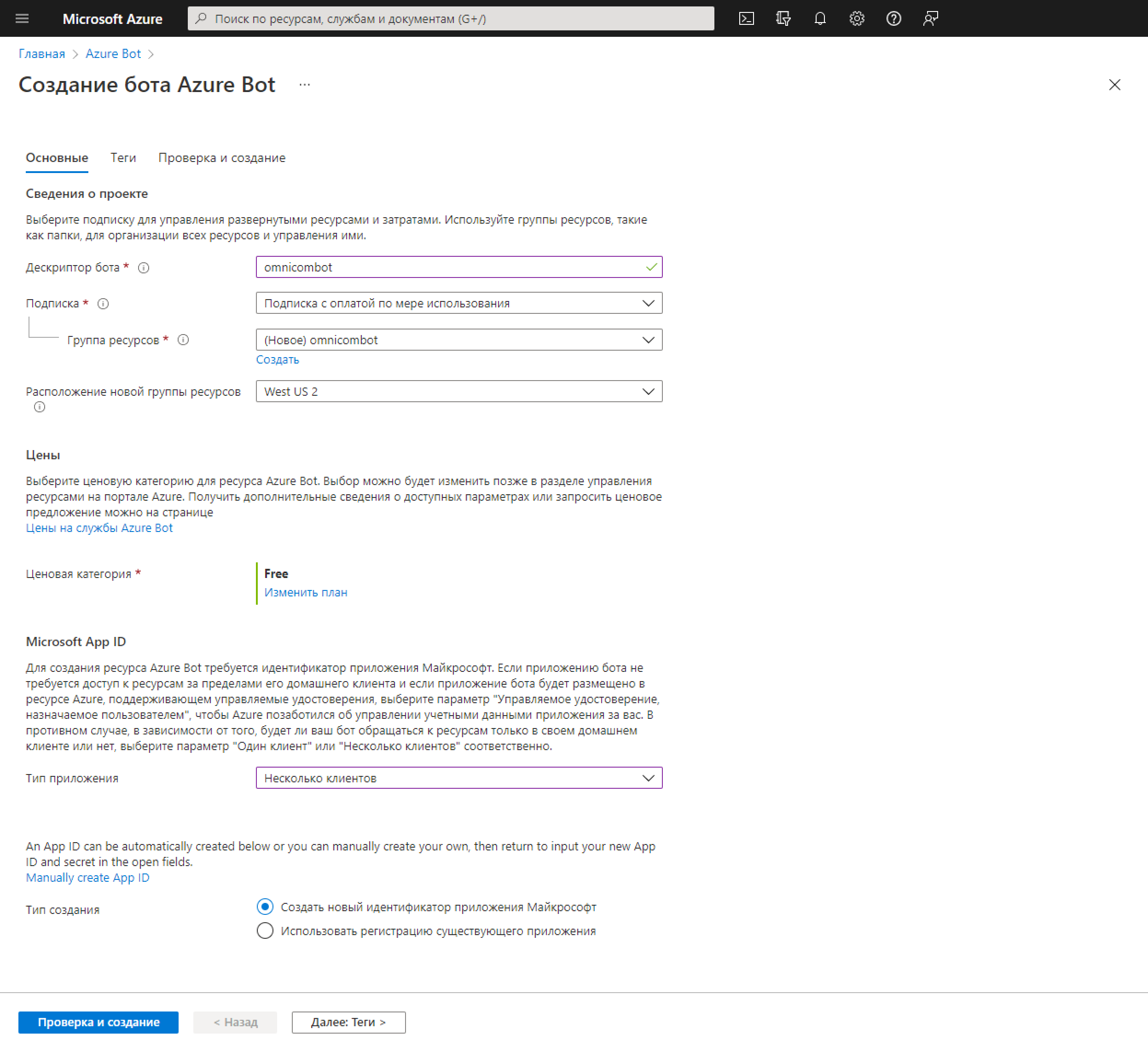
3) После авторизации в Microsoft Azure откроется форма для создания бота. Введите имя бота — выберите группу ресурсов или создайте новую — выберите ценовую категорию (Категория Free — бесплатная) — в поле «Тип приложения» выберете «Несколько клиентов» — нажмите «Проверка и создание».
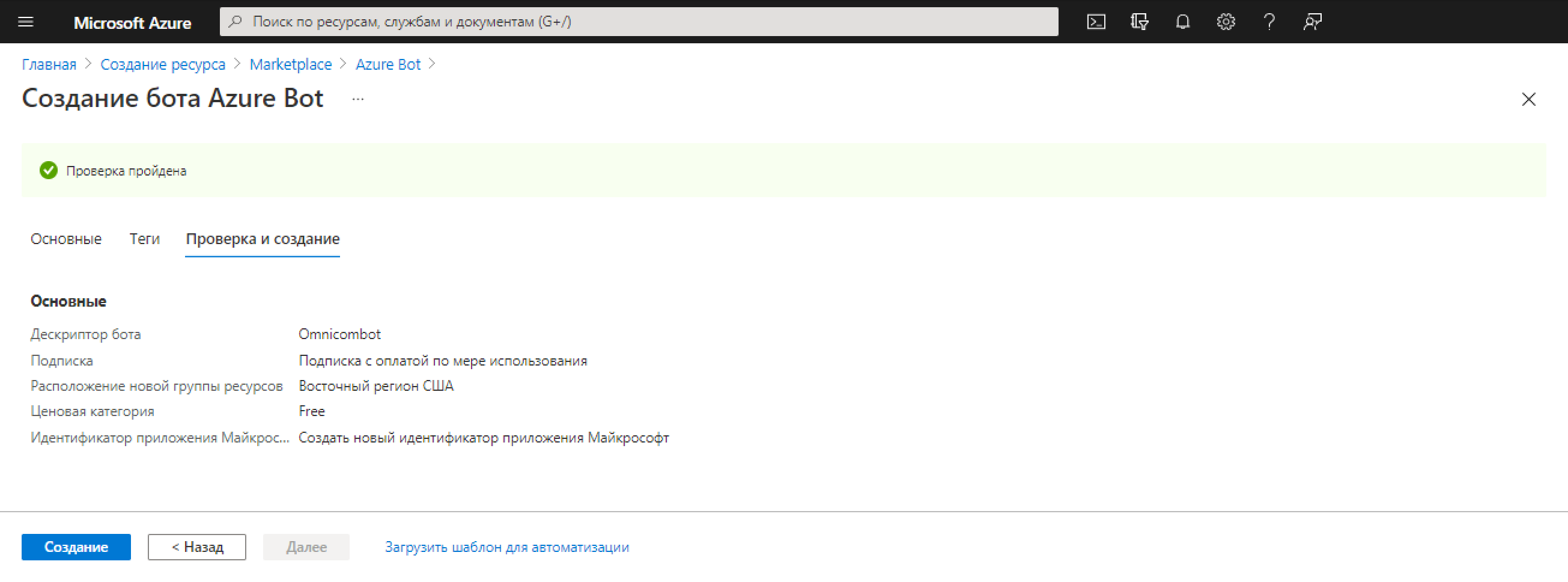
4) После получения уведомления, что проверка пройдена, нажмите «Создание».
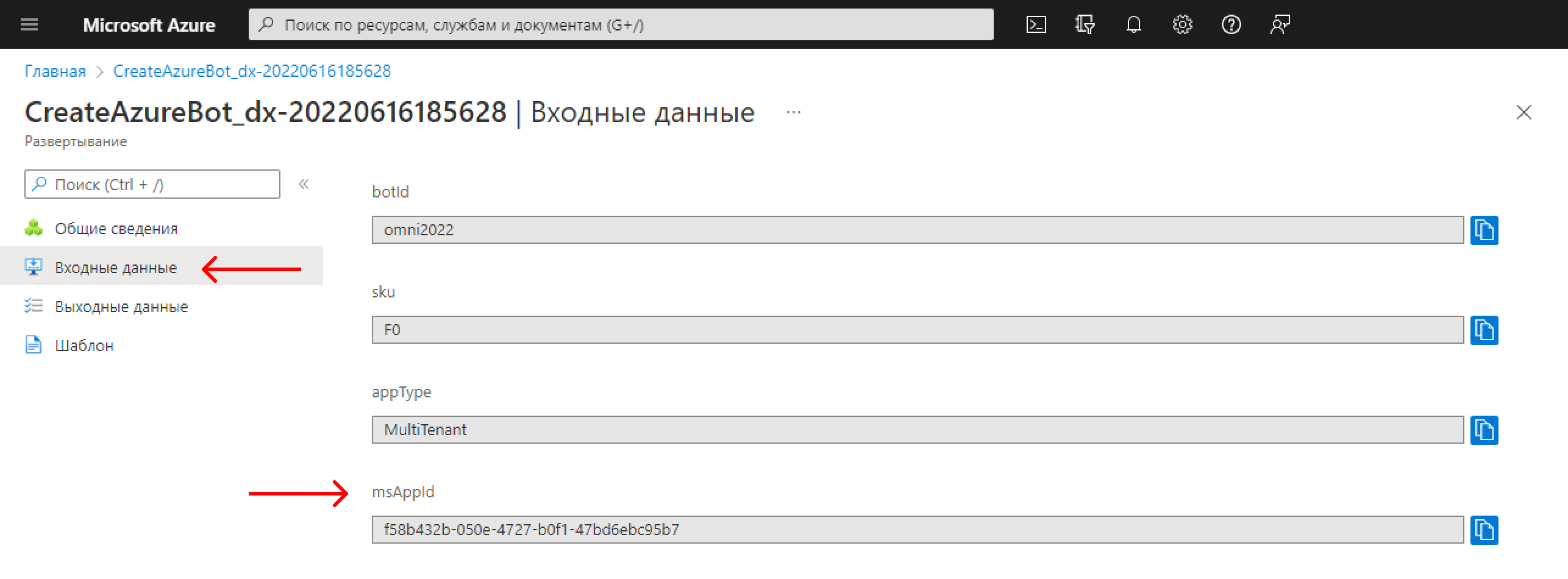
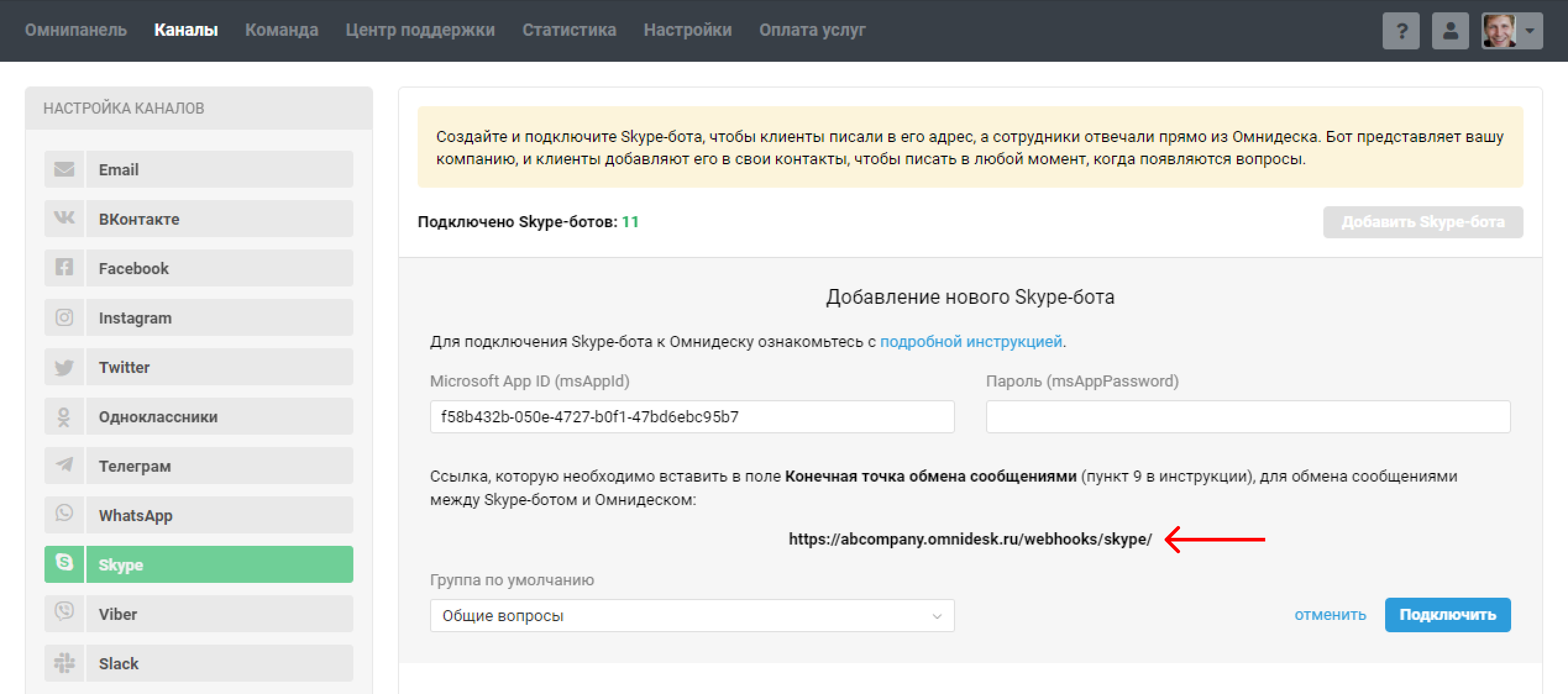
5) Дождитесь окончания развёртывания ресурса — перейдите в раздел «Входные данные» — скопируйте msAppId и вставьте его в соответствующее поле в форме подключения бота, но пока не нажимайте на кнопку «Подключить» и оставьте форму в Омнидеске открытой.
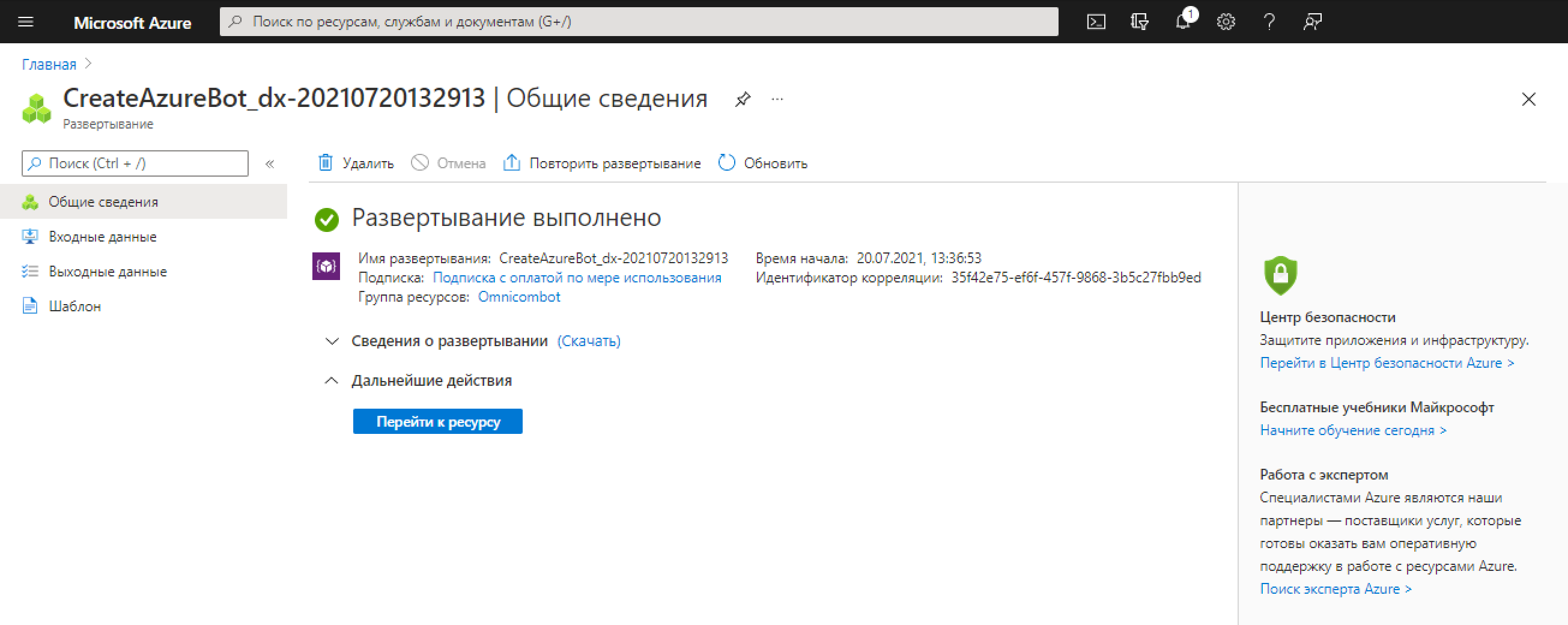
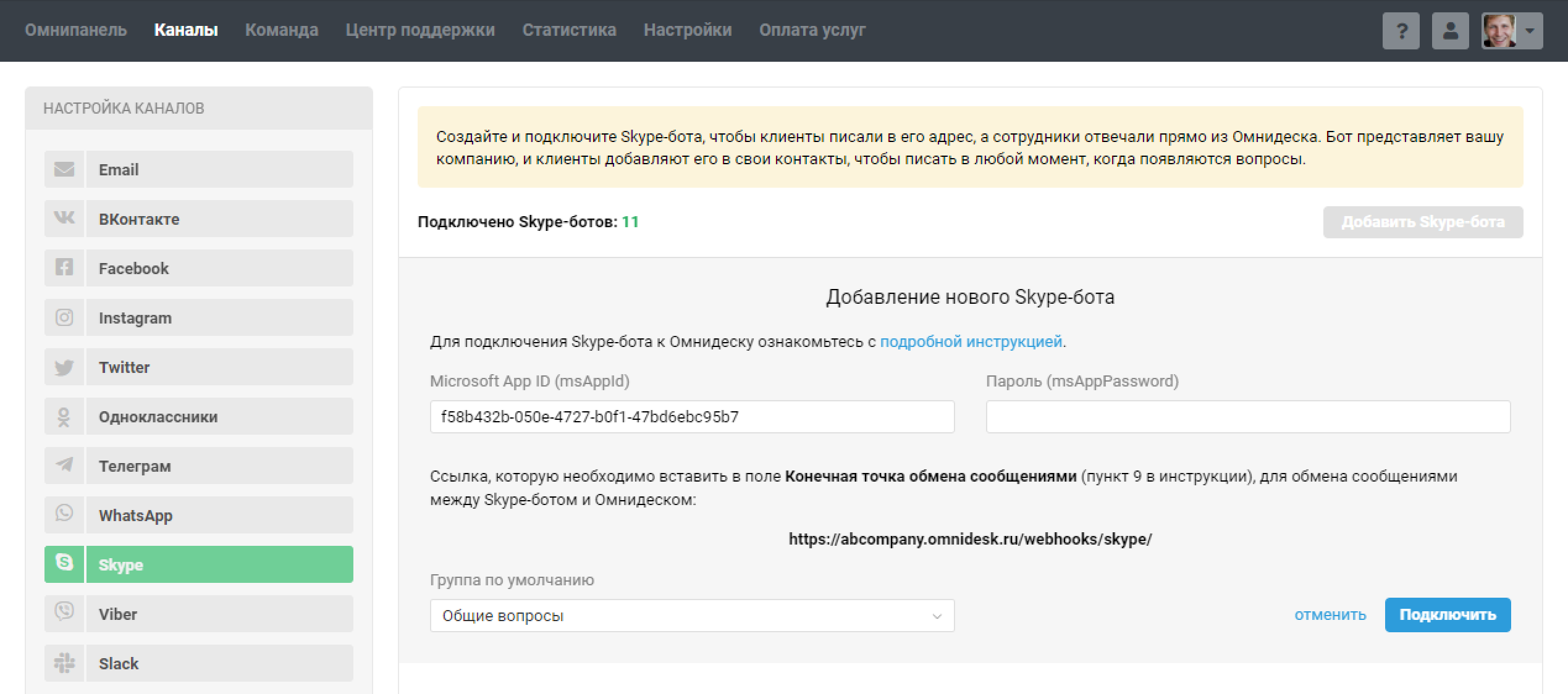
6) Вернитесь в раздел «Общие сведения» и нажмите на кнопку «Перейти к ресурсу».
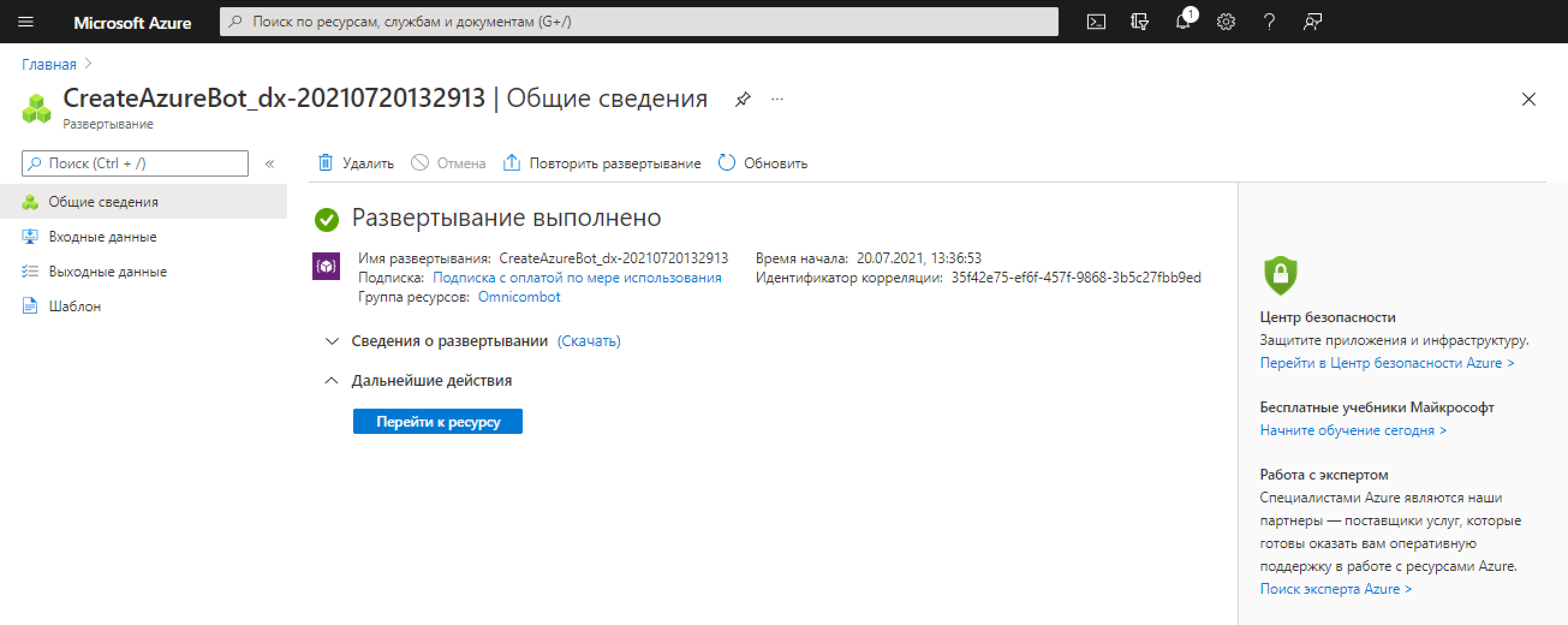
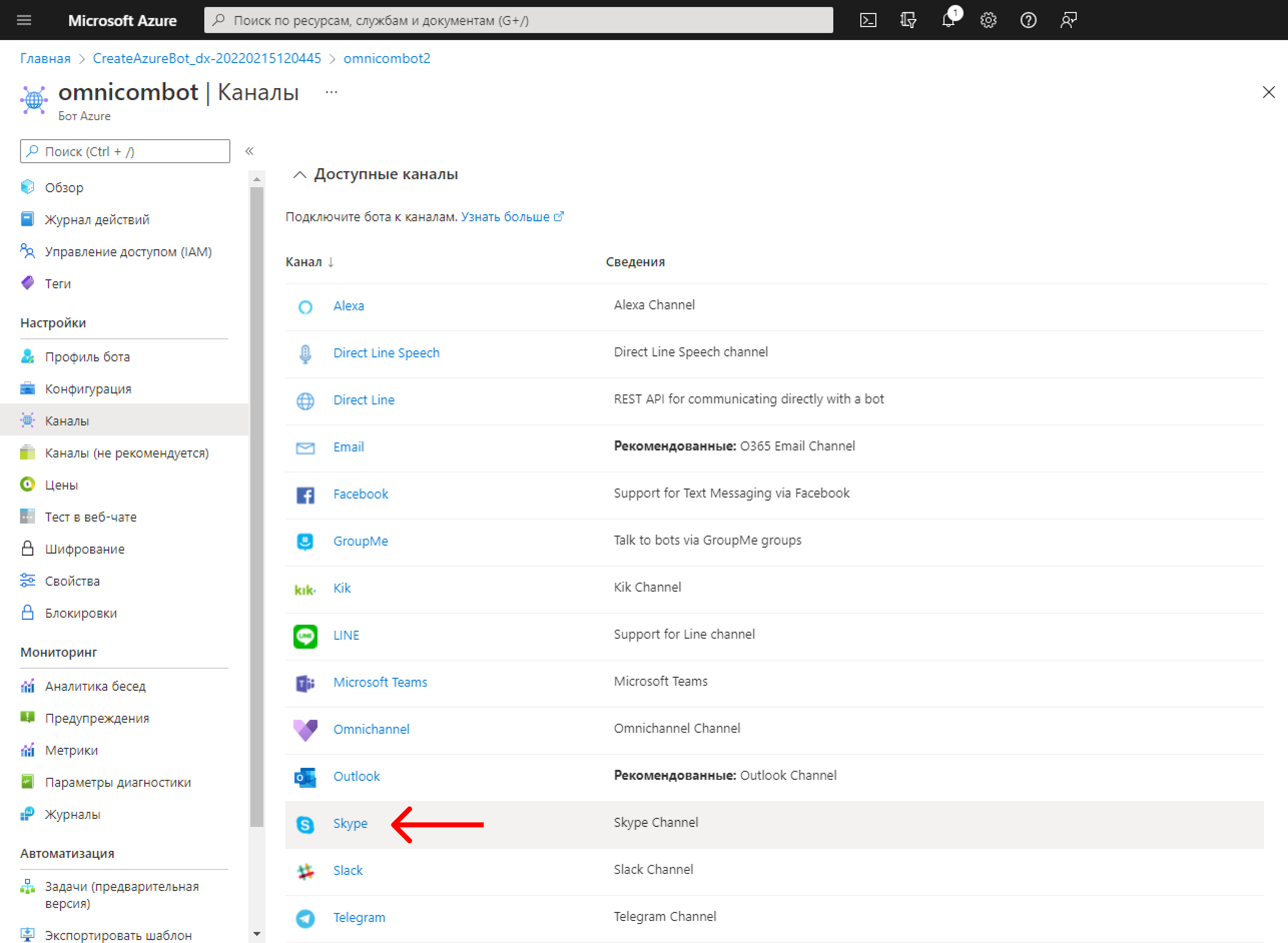
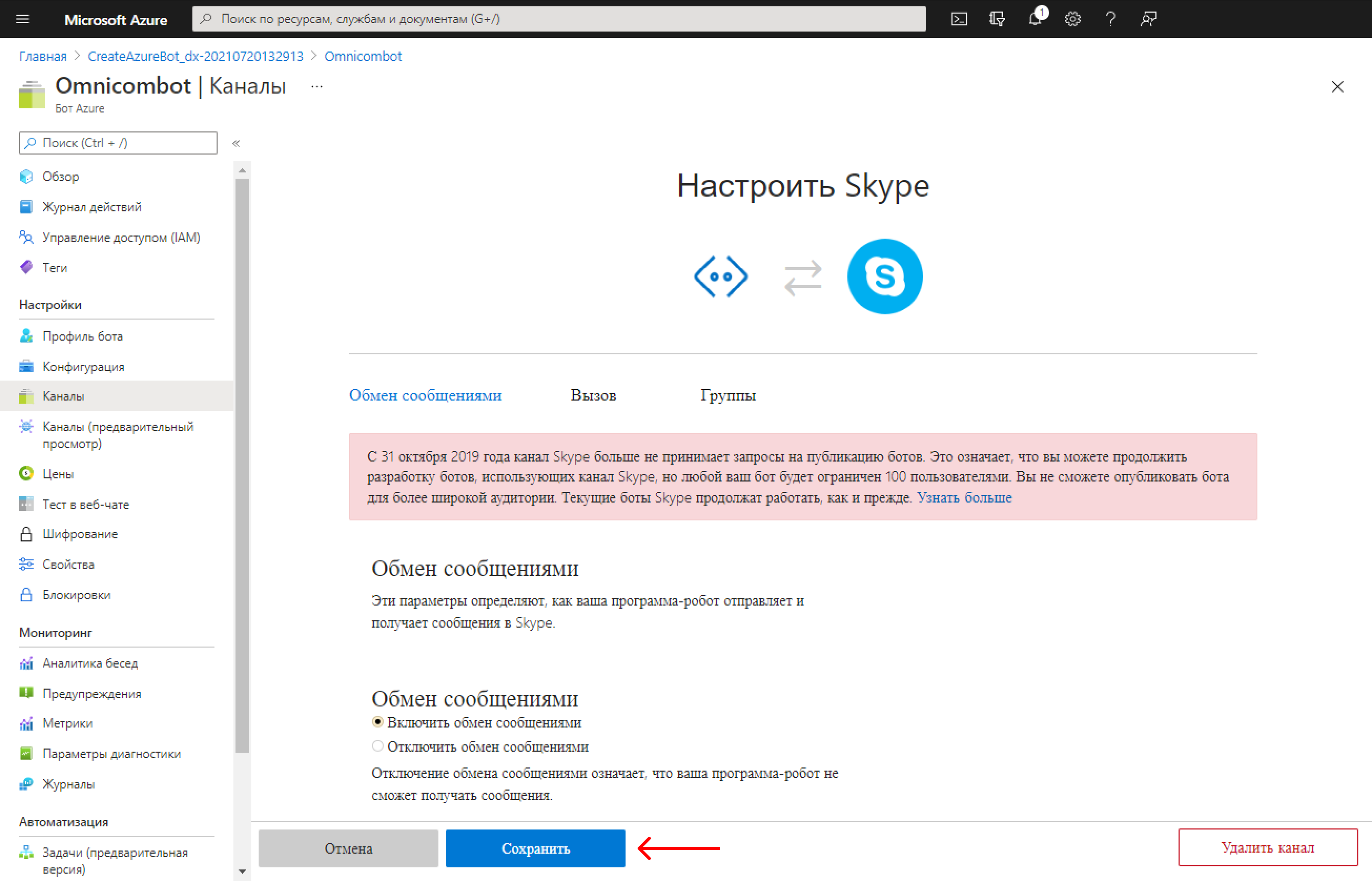
7) В разделе «Настройки» перейдите в подраздел «Каналы» и выберите канал Skype.
8) На открывшейся странице нужно выполнить любое переключение опций (например, отключить и включить обратно обмен сообщениями или в подразделе «Группы» включить возможность добавления бота в группы в Skype), чтобы кнопка «Сохранить» стала активной, и нажать на неё
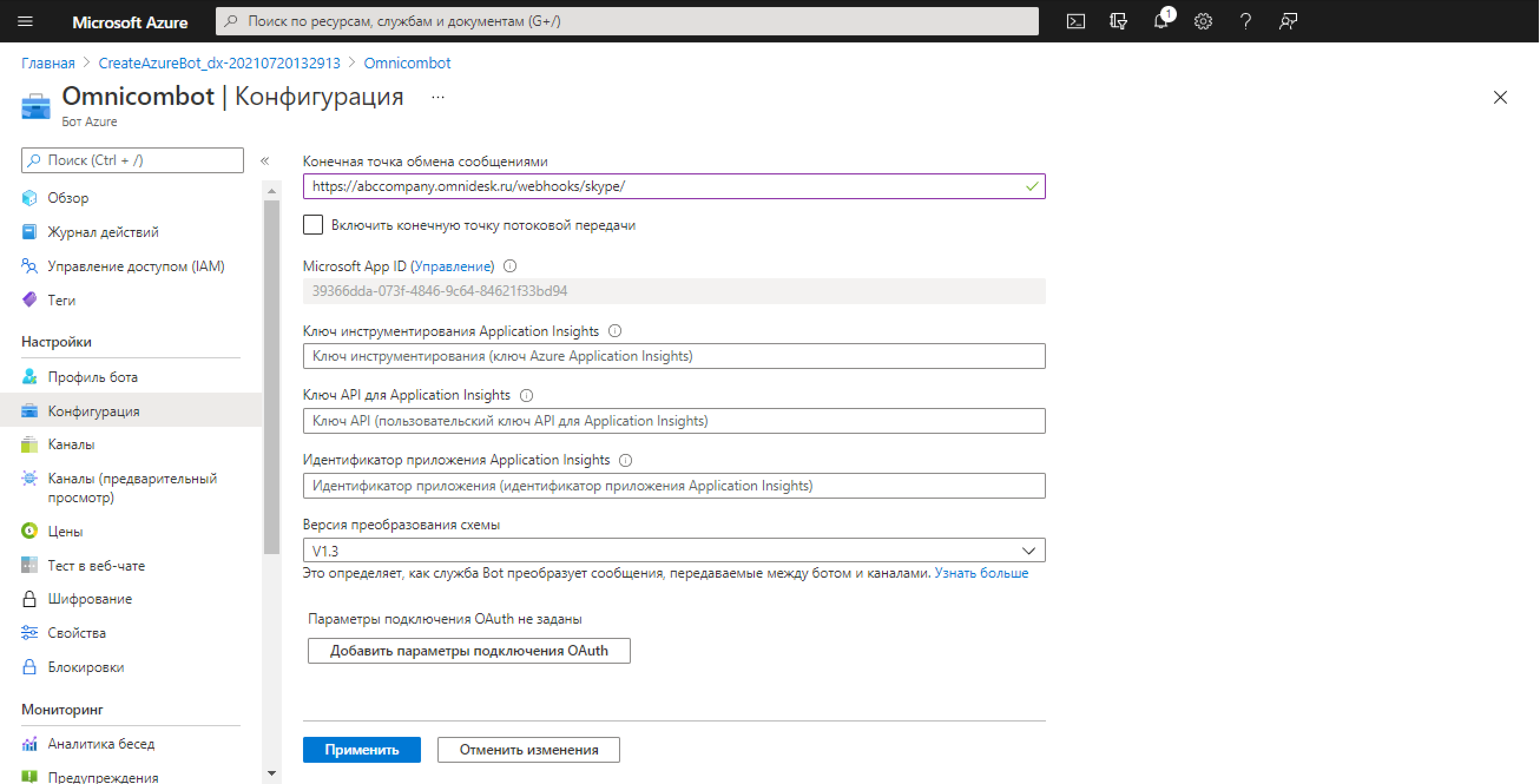
9) В разделе «Настройки» перейдите в подраздел «Конфигурация» — в поле «Конечная точка обмена сообщениями» добавьте ссылку из формы подключения Skype-бота в Омнидеске — нажмите «Применить».
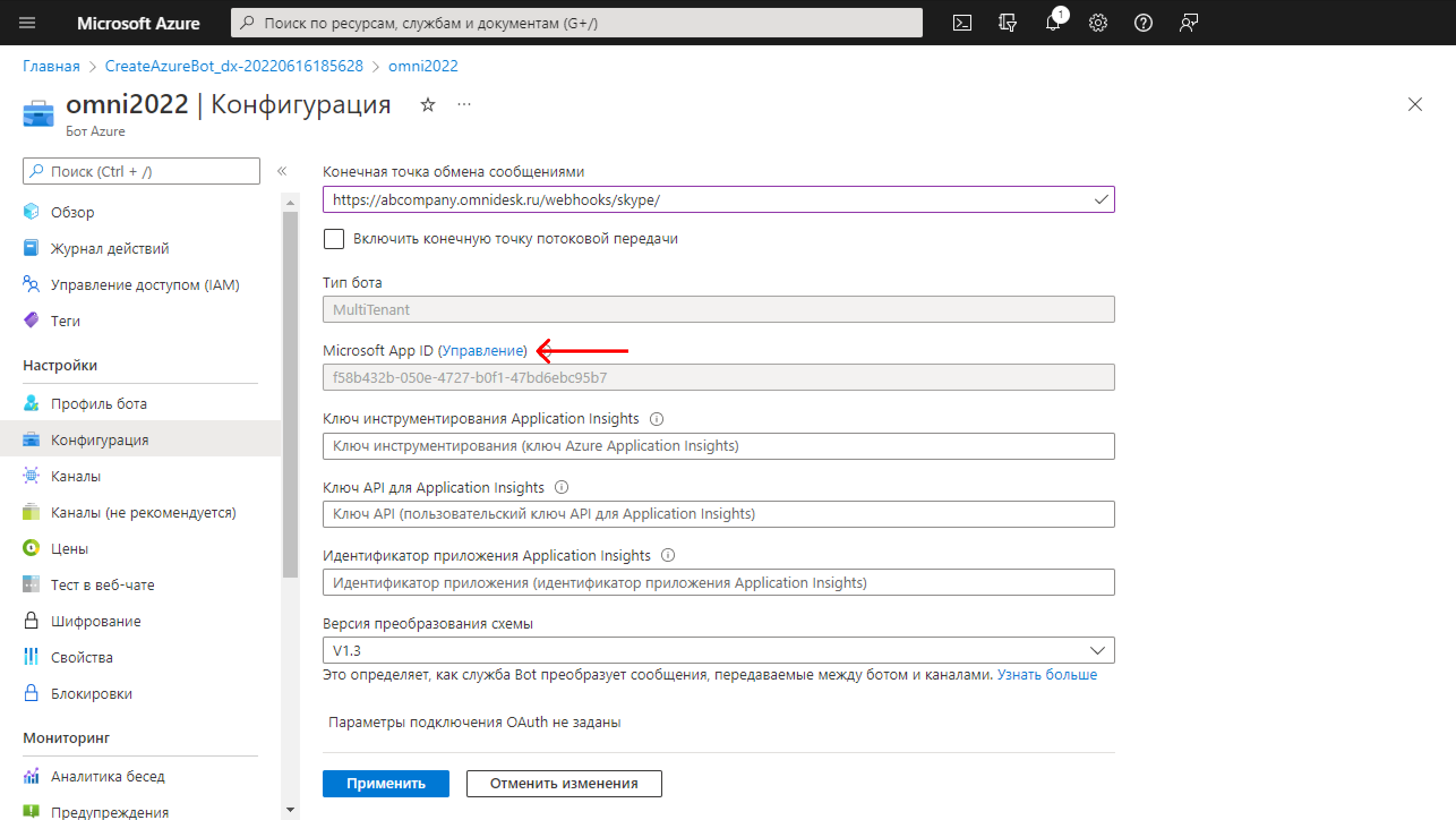
10) Далее кликните на ссылку «Управление» напротив заголовка Microsoft App ID
11) В открывшемся окне кликните на кнопку «Новый секрет клиента» и создайте новый секрет
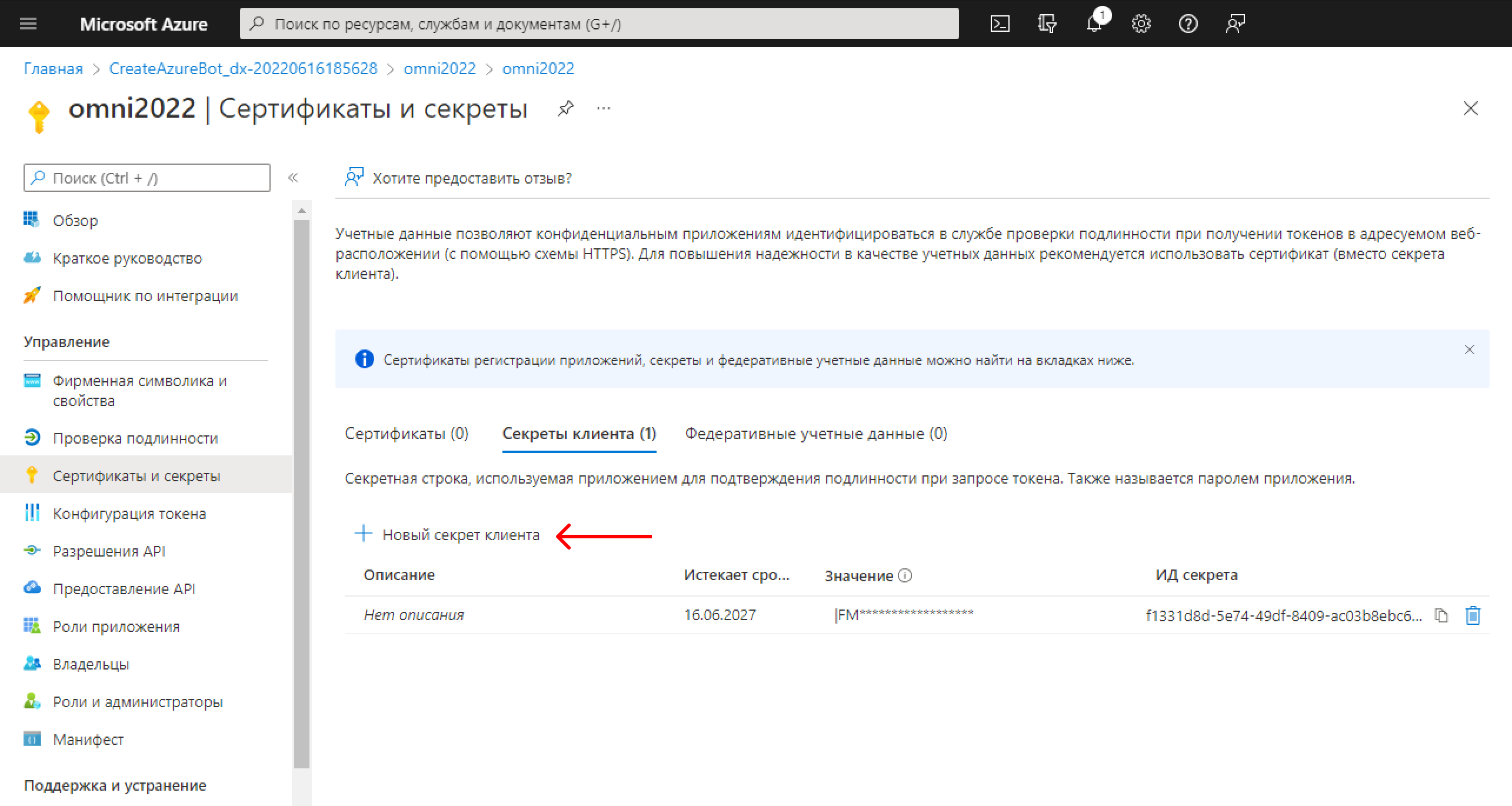
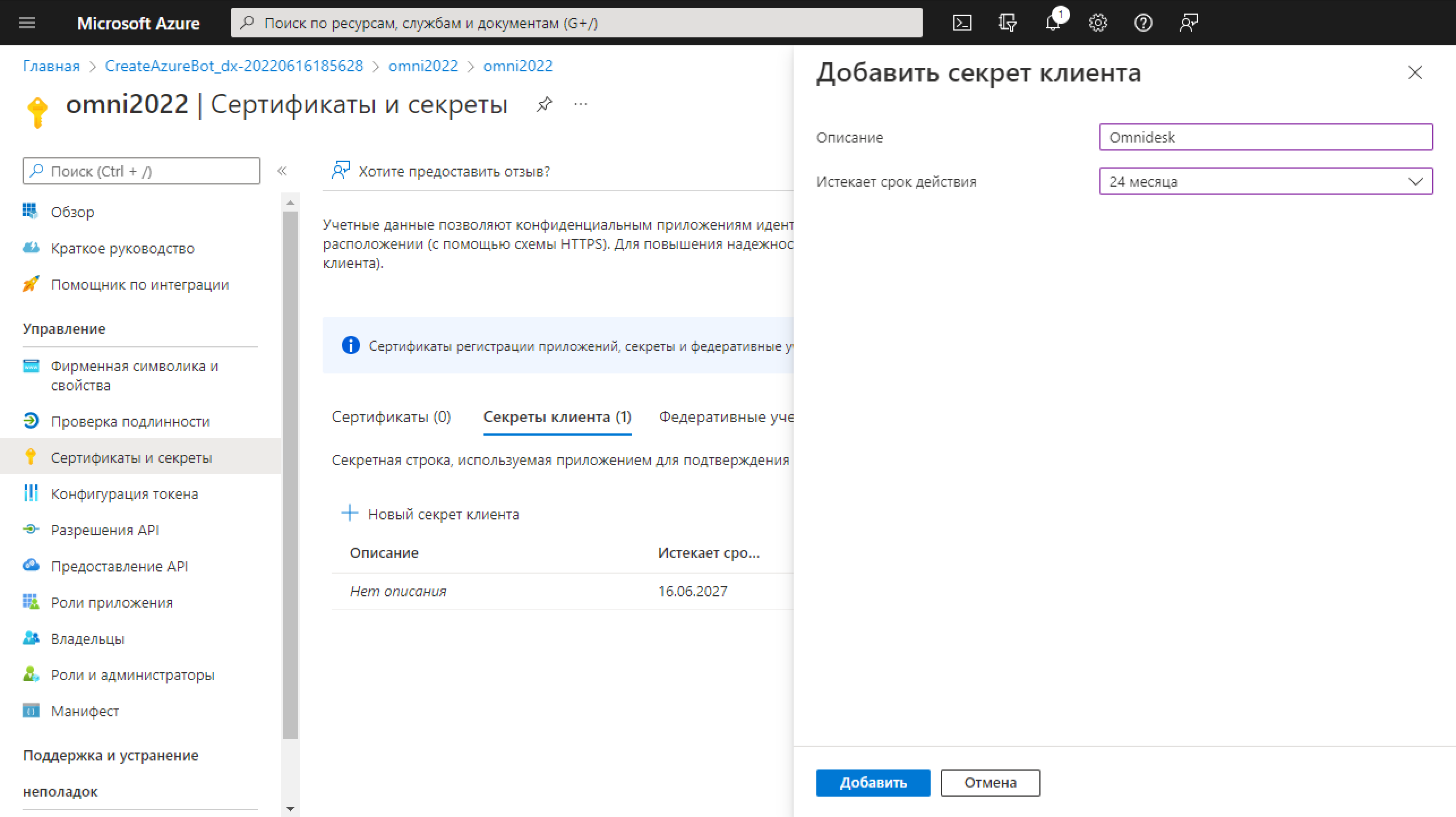
12) Скопируйте значение секрета — вставьте его в поле msAppPassword в форме подключение Skype-бота в Омнидеске — нажмите на кнопку «Подключить».
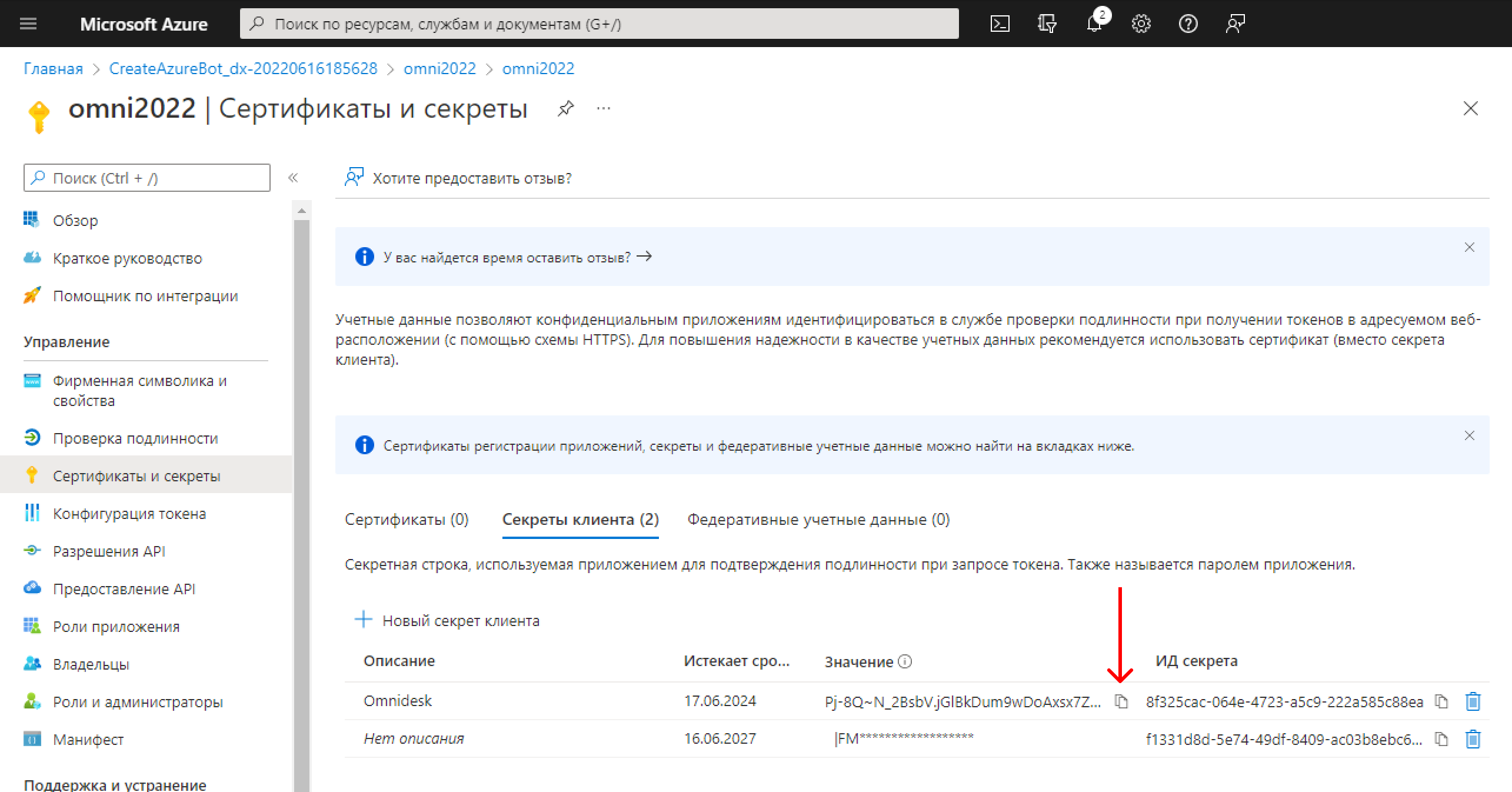
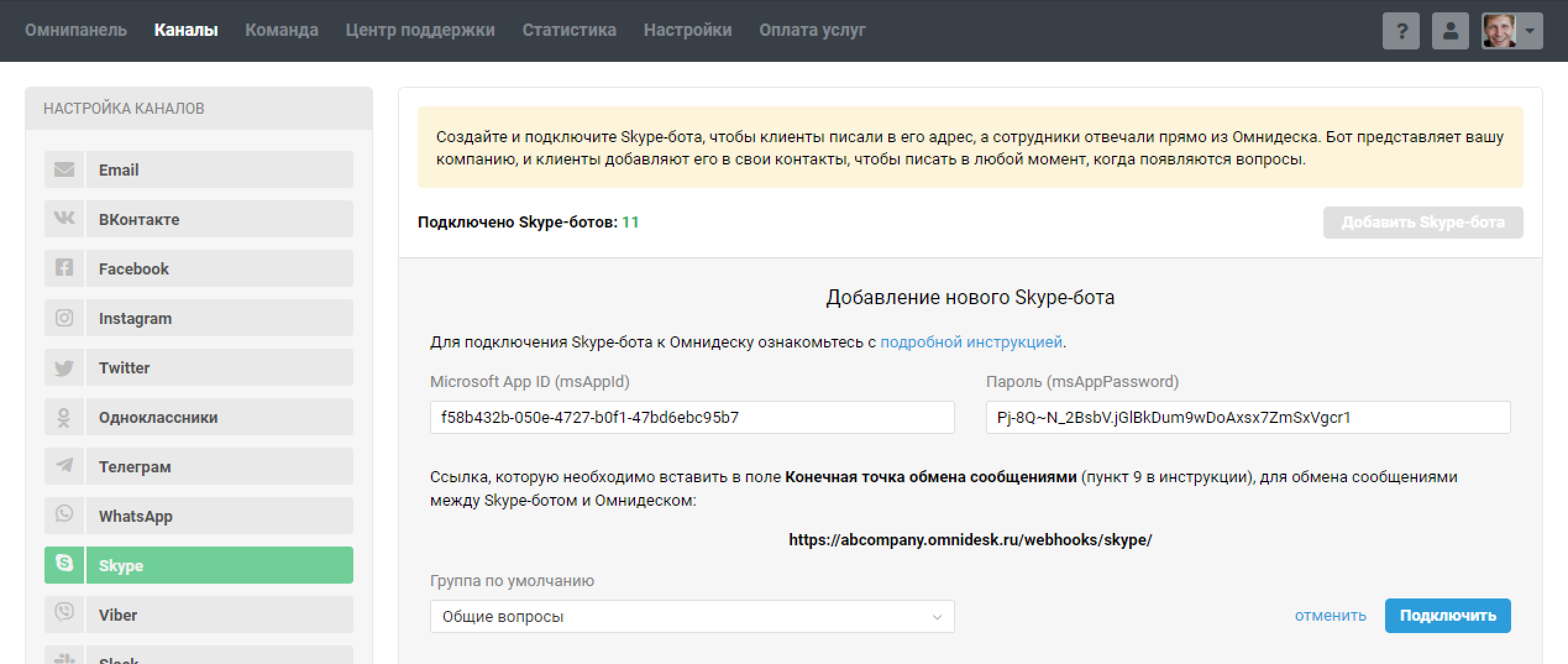
!Важно Microsoft Azure требуется около 15-20 минут на полное развёртывание ресурса, поэтому тестировать работу бота лучше только спустя это время после подключения бота в Омнидеску. До этого момента могут не приходить сообщения в Омнидеск и/или не отправляться сообщения из Омнидеска.
13) Теперь можете добавить Skype в настройках каналов вашего виджета, чтобы пользователи могли обращаться к вам через него.
Как выглядят обращения из Skype в Омнидеске
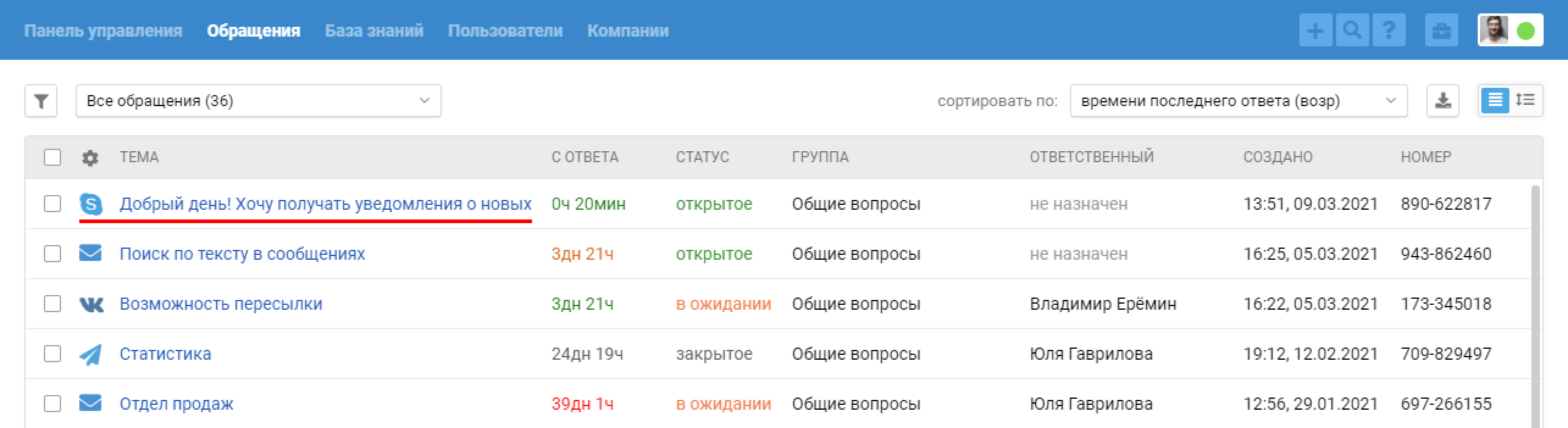
В общем списке обращений отображаются только те обращения, по которым ведётся асинхронное общение — каждая сторона отвечает тогда, когда может, а чаты в режиме реального времени отображаются отдельно и обрабатываются через специальный интерфейс.
Когда поступает новый чат (Skype, Telegram, Viber, Slack, ВК-сообщения, ФБ-сообщения и т. п.), в правом верхнем углу аккаунта сотрудника появляется зелёная иконка. Входящие чаты или новые ответы в чатах отображаются именно через неё:
В общем списке обращений чаты тоже отображаются, но не сразу, а после их завершения:
- если сотрудник самостоятельно завершает чат по ссылке «завершить чат» в правом нижнем углу;
- через 10 минут (значение по умолчанию) бездействия обеих сторон;
- при срабатывании одного из правил автоматизации, в котором есть действие «завершить чат и выставить статус» ( например, если вы не планируете быстро реагировать на чаты и хотите сразу видеть чаты в общем списке).
Мы специально разделили синхронное и асинхронное общение, так как для оказания первоклассной поддержки необходимо учитывать специфику и ожидания клиентов в зависимости от типа канала, через который ведётся общение.
Например, отправляя сообщение по почте, пользователь готов ждать ответа в течение нескольких часов, но в случае с чатами даже 5 минут ожидания ответа для пользователя уже кажутся вечностью. Если не учитывать этот момент и одинаково относиться к обращениям из почты и чатов, некоторые клиенты получат неприятный опыт взаимодействия с компанией.
Подробнее о работе с чатами в нашем видеоруководстве.
Групповое общение в Skype
Логику работы с групповыми чатами мы подробно описываем в этой статье.
Чтобы Skype-бота можно было добавить в группу в качестве участника, необходимо в его настройках активировать такую возможность. Для этого в Microsoft Azure откройте страницу настроек бота, перейдите в раздел «Каналы» — «Skype» — «Группы» — «Включить добавление в группу» и сохраните изменения.
Учимся создавать конференцию в Скайпе и присоединяться к чату по ссылке для общения нескольких человек онлайн
Организовать дистанционное общение — простая задача, главное знать, как правильно сделать. Выбрать подходящий сервис, настроить, уметь управлять функциями. Для общения по видеосвязи предпочтителен Skype. Можно разговаривать наедине друг с другом либо группой до 100 человек. Достаточно присоединиться к звонку по пригласительной ссылке. Скайп остается популярным мессенджером, хотя наблюдался отток количества пользователей из сети.
2020 год — аудитория в Скайпе сократилась до 50 миллионов человек.
2017 год — этот показатель составлял 300 миллионов пользователей.
Создание групп
Чтобы можно было присоединиться к чату в Скайпе, должна быть сгенерирована ссылка. Рассмотрим, как её создать.
1. начала необходимо открыть Скайп, зайти в профиль. Приложение запросит учетные данные. Надо ввести логин, пароль, кликнуть «Войти».
2. Во вкладке «Чаты» найдите и нажмите иконку «квадратик с карандашом».
3. Далее выберите разновидность групп:
— собрание в Скайпе;
— групповой чат.
Инструкция создавалась на примере приложения Скайп на телефоне. Можно установить программу на компьютер.
Сравнение возможных вариантов
Собрание
1. Быстрая настройка. Одним кликом создается беседа с готовым названием; переименовываем по желанию, нажав знак карандаша.
На дисплее увидите кнопку «копировать ссылку». Жмем и сбрасываем участникам. Альтернатива — выбрать «Поделиться», затем «Скопировать». Можете добавить контакты из Скайпа. Вверху списка людей отобразится ссылка для присоединения к группе — третий способ скопировать ссылку.
Готово! Начните конференцию. Кликаем «Начать собрание», приложение переводит на режим звонка. По умолчанию видеокамера отключена, микрофон включен. Отрегулируйте, проверьте звук и качество изображения.
Либо перейдите сначала в чат.
При нажатии адресного кода ссылка скопируется, появится зеленая галочка.
Кнопка «Поделиться приглашением» предложит репродуцировать ту же ссылку. Кнопка «Добавить людей» откроет список контактов. Тысяча и один способ получить ссылку, чтобы присоединиться к конференции в Скайпе.
2. Количество участников. 100 человек совместно с создателем беседы. Собрание дает расширенную возможность пригласить 99 человек.
3. Сутки общения. Время конференции продлено до 24 часов.
Ещё проще! Клик по значку видеокамеры автоматически запустит собрание в Скайпе.
Групповой чат
1. Последовательная настройка. Название чата надо ввести на этапе создания. Напечатали, жмем стрелочку.
Скайп переводит к списку контактов, добавляем выбранных лиц и «Готово», окажетесь в чате беседы. Начните аудио-, видеозвонок.
2. Участники. Максимальное общее количество — 50 человек.
3. Время. Один групповой видеозвонок длится максимум 4 часа, наибольшая длительность видеозвонков в день — 10 часов. При исчерпании лимита текущая конференция прерывается. Продолжить можно в режиме обычного голосового звонка.
В групповом чате меньше вариантов получения ссылки беседы. Нажмите «Пригласить кого-то еще».
Далее «Ссылка для присоединения к группе». Разрешите «приглашение в группу по ссылке», переключив тумблер. Появится код адреса беседы, копируем в буфер обмена и рассылаем.
Присоединиться к конференции в Скайпе: алгоритм
Вы получили уникальную пригласительную ссылку на беседу в Скайпе. При её нажатии откроется приложение (если установлено) либо браузер.
Шаг 1. Нажмите «Присоединиться к беседе».
Шаг 2. Выберите «Начать собрание» или «Чат».
Конец настройкам! Присоединиться к звонку — предельно простое действие.
Ссылку можно направить персонально, но лучше разместить для группы людей единоразово. Например, используя мультиссылку.
Преимущества и ограничения
Люди, получившие ссылку, переходя в Скайп-конференцию, могут присоединиться:
— через личный аккаунт;
— в качестве гостя.
Регистрация, вход по учетной записи не обязательны! Гость вводит имя и присоединяется к звонку. Можно даже войти в групповой чат через браузер, не устанавливая приложение Скайп.
Отметим наличие технических требований к устройствам для включения видеосвязи.
Поддерживаемые браузеры:
— Microsoft Edge,
— Google Chrome.
Перейти на онлайн встречу в Скайпе возможно в любое время, срок действия ссылки собрания не ограничен. Функция помогает планировать видеоконференции заранее, подготовив вебинарную комнату предварительно. История чата также сохраняется.
Создание беседы в Скайпе бесплатно!
Интернет-встречи в режиме реального времени позволяют общаться целой группе людей на расстоянии. Бизнесу особенно важна возможность быстрых, частых взаимодействий партнеров с разных уголков планеты. Конференции в Скайпе ускоряют процессы коммуникации, экономят время. Финансовая выгода очевидна и колоссальна.
Большую актуальность набрали обучения онлайн, тренировки (персональные, групповые), приглашение друзей, родственников на мероприятия, праздники онлайн. Потребность в использовании групповых звонков объяснима.
Как найти группу в Скайпе и вступить в неё

Одной из самых востребованных функций в Skype является создание групп. В наши дни, особенно с приходом пандемии, из-за ограничения личных контактов взаимодействие людей в группах ещё больше возросло. Здесь организуется обсуждение общих вопросов, при необходимости инициируется созвон между всеми участниками и пересылка различных файлов.
Если с теми группами, в которых пользователь уже состоит, не возникает никаких вопросов, то с другими организованными в приложении сообществами вопрос открытый: как найти группу в Скайпе и вступить в неё.
В Скайпе для этих целей реализованы две возможности: использование встроенной функции поиска и вступление в группу по пригласительной ссылке. Оба алгоритма будут рассмотрены на примере последней версии десктопного приложения Skype.
Поиск группы
В интерфейсе Скайпа есть универсальная строка поиска, которая выполняет поиск людей, групп и сообщений. Она отображается над списком разделов, так что неважно, где в каком разделе интерфейса находится пользователь.

Обратите внимание: строка поиска в Скайпе имеет ограниченное использование, то есть с точки зрения поиска людей она работает по всей базе данных Скайпа, а с точки зрения сообщений и групп – только в рамках поля деятельности пользователя. То есть пользователь с помощью поиска может найти только те группы, где он принимал участие – недавние и скрытые, есть в них сохранённые сообщения или нет, главный признак – это включение пользователя в число участников группы. Посторонние группы ему в поиске доступны не будут. Для попадания в незнакомую группу нужно иметь ссылку для включения в неё либо приглашение от одного из её участников, но об этом речь пойдёт в следующем пункте инструкции.
Для перехода в режим поиска необходимо кликнуть по этой строке и перейти на вкладку «Группы» (1). В строке поиска написать название группы или его часть (2), и посмотреть результаты поиска (3):

Всё, теперь можно продолжать общение в групповом чате.
Вступление в группу по пригласительной ссылке
Конечно же, в Скайпе есть открытые группы, в которые принимают всех подряд. Такие ссылки, как правило, рассылаются потенциальным участникам или публикуются в социальных сетях. Так что верный способ вступить в желаемую группу – поискать её в Интернете, а затем просто перейти по нужной ссылке для присоединения к группе.
Такой вариант подойдёт и для случая, когда у пользователя нет учётной записи в Скайпе.
Если информация о том, что группа создана, у пользователя имеется, то он должен попросить у администратора группы активировать опцию вступления в группу по ссылке в параметрах сообщества.
Для этого нужно в разделе «Чаты» встать на группу, нажать правую кнопку мыши и выбрать строку «Управление группой».
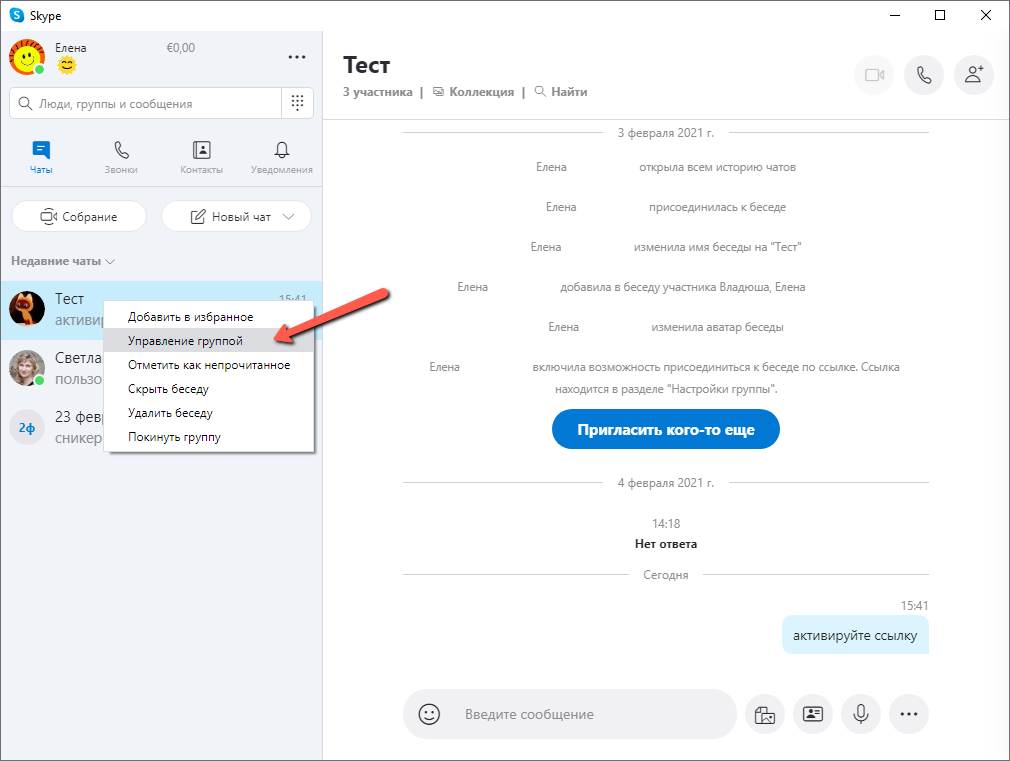
В открывшемся окне необходимо нажать на строку «Ссылка для присоединения к группе». Окно с параметрами группы несколько видоизменится. В нём появится опция «Приглашение в группу по ссылке», которая по умолчанию отключена. Нужно переместить выключатель до упора вправо, после чего ниже отобразится ссылка для вступления в группу.

Данную ссылку можно скопировать и растиражировать любым способом, в том числе отправить по электронной почте.
Также быстро найти ссылку-приглашение в группу можно, кликнув на иконку добавления участника в группу и в открывшемся окне нажав на строку «Ссылка для присоединения к группе».

Теперь, когда ссылка получена, нужно скопировать её, открыть любой браузер и вставить в адресную строку (1), запустить поиск. Браузер предложит пользователю открыть приложение Skype (2), нужно согласиться, после чего в Скайпе откроется новая группа.
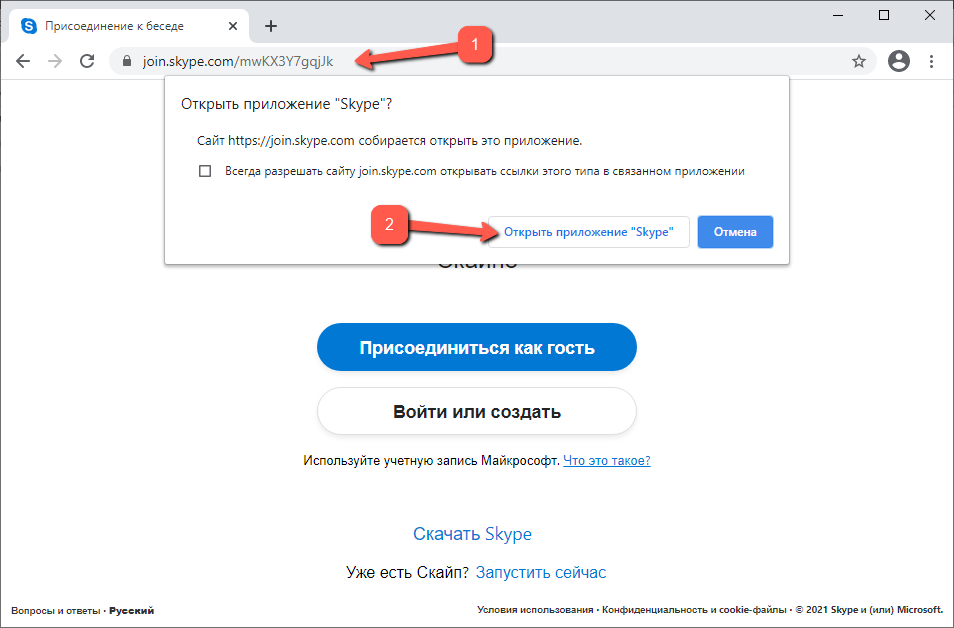
Если у пользователя нет учётной записи в Скайпе, и он не собирается регистрироваться и устанавливать Скайп, то он может присоединиться к группе в браузере в качестве гостя. Для этого он должен нажать на кнопку «Присоединиться как гость», затем ввести своё имя и нажать на кнопку «Присоединиться».

Групповой чат откроется в браузере, о чём системным сообщением будут уведомлены все участники группового чата.

Как видно из алгоритма, стать членом группы довольно просто, главное желание!