Куда скачиваются треки с Яндекс.Музыки: подробное руководство
Яндекс.Музыка — это одна из самых популярных музыкальных платформ в России. С ее помощью пользователи могут слушать музыку онлайн, создавать плейлисты, открывать рекомендации и многое другое. Однако, возникает вопрос: куда скачиваются треки с Яндекс.Музыки?
Когда вы слушаете музыку в приложении Яндекс.Музыка на своем мобильном устройстве, треки обычно хранятся во внутренней памяти вашего смартфона или планшета. При первом скачивании треков, они сохраняются в папку «Музыка» на устройстве. Вы можете найти эту папку при помощи файлового менеджера на вашем устройстве.
Обратите внимание: если у вас установлено приложение Яндекс.Музыка на нескольких устройствах, треки могут быть скачаны на каждое устройство отдельно, так как они не синхронизируются автоматически.
Если вы используете Яндекс.Музыку на компьютере, то треки скачиваются в папку «Загрузки» на вашем жестком диске. В большинстве случаев, эта папка находится в разделе «Мои документы» или «Загрузки». Вы также можете изменить место сохранения треков в настройках приложения Яндекс.Музыка.
Теперь вы знаете, куда скачиваются треки с Яндекс.Музыки на разных устройствах. Вы можете свободно перемещать эти треки на другие устройства или в другие папки в соответствии с вашими потребностями.
Скачивание треков с Яндекс.Музыки: основные способы
Яндекс.Музыка предоставляет несколько способов скачивания треков для прослушивания офлайн. Вот основные методы:
| Способ | Описание |
|---|---|
| Скачивание треков в мобильном приложении | В мобильном приложении Яндекс.Музыки пользователь может скачать треки или плейлисты на свое устройство. Для этого необходимо найти нужный трек или плейлист, открыть его и нажать на кнопку «Скачать». Загруженные треки будут доступны в разделе «Моя музыка» в офлайн-режиме. |
| Скачивание треков на компьютере | На компьютере пользователь может скачивать треки с Яндекс.Музыки с помощью официального приложения «Яндекс.Музыка» для Windows или macOS. После установки приложения и входа в аккаунт необходимо найти нужный трек или плейлист, открыть его и нажать на кнопку «Скачать». Скачанные треки сохранятся в специальной папке на компьютере. |
| Приобретение треков в магазине Яндекс.Музыки | Магазин Яндекс.Музыки предлагает купить и скачать отдельные треки или альбомы. Чтобы приобрести трек, нужно найти его в магазине, выбрать вариант покупки и произвести оплату. После этого трек можно будет скачать на компьютер или мобильное устройство. |
Эти способы позволяют пользователю наслаждаться музыкой с Яндекс.Музыки даже без доступа к интернету. Скачивание треков позволяет создавать плейлисты и слушать любимые композиции в любое удобное время.
Скачивание треков на смартфон
Яндекс.Музыка предлагает возможность скачивать треки на смартфон, чтобы слушать их без доступа к интернету. Для этого выполните следующие шаги:
Шаг 1: Откройте приложение Яндекс.Музыка на своем смартфоне и войдите в свою учетную запись.
Шаг 2: Найдите трек или альбом, который вы хотите скачать. Можно воспользоваться поиском или просмотреть популярные плейлисты и рекомендации.
Шаг 3: Перейдите на страницу трека или альбома и найдите кнопку «Скачать». Обычно она располагается рядом с кнопкой «Воспроизвести».
Шаг 4: Нажмите на кнопку «Скачать». Приложение начнет загружать треки на ваш смартфон. Завершение загрузки может занять некоторое время в зависимости от скорости вашего интернет-соединения и размера трека.
Шаг 5: После завершения загрузки трек будет доступен для прослушивания в офлайн-режиме. Вы можете найти скачанные треки в разделе «Мои треки» или «Офлайн».
Обратите внимание, что доступ к скачанным трекам остается активным только в рамках подписки на Яндекс.Музыку. Если вы отмените подписку, скачанные треки будут недоступны.
Скачивание треков на компьютер
Яндекс.Музыка позволяет скачивать треки на компьютер для прослушивания в офлайн-режиме. Для этого необходимо выполнить следующие шаги:
1. Откройте веб-браузер на своем компьютере и перейдите на официальный сайт Яндекс.Музыки.
2. Введите свои учетные данные (логин и пароль) и нажмите кнопку «Войти».
3. После успешной авторизации вы попадете на главную страницу Яндекс.Музыки.
4. Воспользуйтесь поисковой строкой или категориями, чтобы найти желаемый трек.
5. После открытия страницы с треком нажмите на кнопку «Скачать».
6. Выберите папку на вашем компьютере, в которую хотите сохранить скачанный трек, и нажмите кнопку «Сохранить».
7. Дождитесь окончания загрузки трека.
Теперь вы можете открыть скачанный трек на вашем компьютере и наслаждаться музыкой в любое время без доступа к интернету.
Скачивание треков на планшет
Если вы хотите скачать треки с Яндекс.Музыки на планшет, вам понадобится приложение Яндекс.Музыка. Вот как вы можете это сделать:
- Откройте приложение Яндекс.Музыка на своем планшете.
- Войдите в свою учетную запись или создайте новую, если у вас еще нет аккаунта.
- На главной странице приложения найдите трек или альбом, который вы хотите скачать.
- Нажмите на кнопку «Скачать» рядом с треком или альбомом.
- Дождитесь завершения загрузки треков на ваш планшет.
После завершения загрузки треков вы сможете слушать их, даже если у вас нет подключения к интернету. Просто откройте раздел «Моя музыка» в приложении Яндекс.Музыка и найдите скачанные треки.
Обратите внимание, что скачивание треков на планшет доступно только для пользователей с подпиской Яндекс.Музыки «Премиум». Если у вас нет подписки, вы можете воспользоваться пробным периодом или приобрести подписку, чтобы получить доступ к скачиванию музыки.
Скачивание треков через мобильное приложение
Чтобы скачать треки с Яндекс.Музыки через мобильное приложение, следуйте этим шагам:
- Установите на своё устройство мобильное приложение Яндекс.Музыки из Google Play Market (для Android) или App Store (для iOS).
- После установки приложения откройте его и введите свои учётные данные для входа в свою учётную запись Яндекс.Музыки. Если у вас ещё нет аккаунта, зарегистрируйтесь.
- На главном экране приложения найдите трек или альбом, который вы хотите скачать. Вы можете воспользоваться поиском или просмотреть рекомендации.
- В открывшемся окне трека или альбома нажмите на иконку со стрелкой вниз, чтобы начать скачивание.
- Выберите качество аудио, в котором вы хотите скачать трек или альбом. Обратите внимание, что более высокое качество может занимать больше места на вашем устройстве.
- Подождите, пока трек или альбом полностью скачаются. Во время скачивания вы можете продолжать пользоваться приложением.
- После завершения скачивания найдите скачанные треки в разделе «Мои треки» или в плейлисте «Скачанные треки».
Теперь вы можете наслаждаться музыкой с Яндекс.Музыки даже без доступа к интернету! Учтите, что скачанные треки доступны только в пределах приложения Яндекс.Музыки и не могут быть экспортированы на другие устройства.
Скачивание треков через веб-версию
Для скачивания треков с Яндекс.Музыки через веб-версию сайта необходимо выполнить следующие шаги:
- Откройте веб-браузер и перейдите на официальный сайт Яндекс.Музыки.
- Войдите в свою учетную запись, используя логин и пароль.
- После успешной авторизации вам будет доступна библиотека треков.
- Найдите трек, который хотите скачать, и щелкните на него правой кнопкой мыши.
- В появившемся контекстном меню выберите опцию «Скачать».
- Выберите путь для сохранения трека на вашем компьютере и нажмите кнопку «Сохранить».
- Подождите, пока трек загрузится на ваше устройство.
- После завершения загрузки вы сможете найти скачанный трек в выбранной вами папке.
Теперь вы знаете, как скачивать треки с Яндекс.Музыки через веб-версию. Наслаждайтесь музыкой в любое время и в любом месте!
Скачивание треков на Android
Для скачивания треков с Яндекс.Музыки на устройствах Android необходимо выполнить следующие шаги:
| Шаг 1: | Откройте приложение Яндекс.Музыка на своем устройстве Android. |
| Шаг 2: | Воспользуйтесь поиском или просмотрите разделы, чтобы найти трек, который хотите скачать. |
| Шаг 3: | Найдите песню и нажмите на нее, чтобы открыть ее страницу. |
| Шаг 4: | На странице трека нажмите на кнопку «Скачать», которая находится под обложкой альбома. |
| Шаг 5: | После нажатия на кнопку «Скачать», трек будет загружен на ваше устройство Android и будет доступен для прослушивания в офлайн-режиме. |
Обратите внимание, что скачанные треки будут доступны только внутри приложения Яндекс.Музыка и не смогут быть экспортированы или использованы в других музыкальных плеерах.
Скачивание треков на iOS
Если у вас устройство на iOS, вы можете скачивать треки с Яндекс.Музыки и слушать их офлайн. Для этого следуйте указанным ниже шагам:
- Откройте приложение Яндекс.Музыка на вашем устройстве iOS.
- Войдите в свою учетную запись или зарегистрируйтесь, если у вас еще нет аккаунта.
- Перейдите на страницу альбома или плейлиста, содержащего треки, которые вы хотите скачать.
- Найдите понравившийся трек и нажмите на него, чтобы открыть его страницу.
- На странице трека найдите кнопку «Скачать» и нажмите на нее.
- Трек будет загружен на ваше устройство и будет доступен для прослушивания без интернета.
Обратите внимание, что для скачивания треков с Яндекс.Музыки на iOS вам потребуется активная подписка на сервис, такая как Яндекс.Плюс или Яндекс.Музыка Премиум.
Теперь вы знаете, как скачивать треки с Яндекс.Музыки на устройстве iOS и наслаждаться музыкой даже без доступа к интернету. Приятного прослушивания!
Скачивание треков на Windows
После установки приложения запустите его и войдите в свою учетную запись Яндекс.Музыки. Затем найдите интересующий вас трек или альбом и откройте его. Нажмите на кнопку «Скачать» рядом с названием трека или альбома.
Выберите папку, в которую вы хотите сохранить скачанные треки, и нажмите кнопку «Сохранить». После этого начнется процесс скачивания. Приложение Яндекс.Музыка для ПК поддерживает многопоточное скачивание, поэтому вы можете скачивать несколько треков одновременно.
После завершения скачивания треки будут сохранены в выбранной вами папке. Вы сможете воспроизводить их с помощью любого медиа-плеера на вашем компьютере.
Обратите внимание, что скачивание треков с Яндекс.Музыки доступно только для пользователей с подпиской «Яндекс.Музыка Плюс». Если у вас нет подписки, вы сможете скачать только превью треков.
Теперь вы знаете, как скачивать треки с Яндекс.Музыки на компьютере под управлением операционной системы Windows.
Как сохранить треки на устройстве навсегда
Если вы хотите иметь постоянный доступ к своей музыке даже без интернета, вы можете сохранить треки с Яндекс.Музыки на своем устройстве. Вот несколько способов, как это можно сделать:
- Воспользуйтесь функцией «Скачать» на смартфоне или планшете. Для этого откройте приложение Яндекс.Музыка, найдите трек или альбом, который вы хотите сохранить, и нажмите на иконку «Скачать». Загрузка начнется, и треки сохранятся на вашем устройстве.
- Используйте офлайн-режим на компьютере. Если вы пользуетесь Яндекс.Музыкой на компьютере, у вас также есть возможность сохранить треки на устройстве. Для этого перейдите в раздел «Библиотека», найдите трек или альбом и нажмите на иконку «Скачать».
- Создайте плейлист офлайн-модификации. В Яндекс.Музыке вы можете создать плейлист и сохранить его в офлайн-режиме. Для этого откройте приложение или сайт Яндекс.Музыки, выберите треки, которые хотите добавить в плейлист, и нажмите на иконку «Сохранить офлайн». Плейлист и его треки будут доступны вам даже без подключения к интернету.
Не забывайте, что сохраненные треки занимают место на вашем устройстве. Поэтому регулярно проверяйте свободное пространство и удаляйте ненужные треки, чтобы освободить память.
Теперь вы знаете, как сохранить треки с Яндекс.Музыки на устройстве навсегда и наслаждаться своей любимой музыкой в любое время и в любом месте!
Скачивание треков в офлайн-режиме
Яндекс.Музыка предоставляет возможность скачивать треки для прослушивания в офлайн-режиме. Это особенно удобно, когда вы не имеете постоянного доступа к интернету, например, в путешествиях или в местах с плохой сетью.
Чтобы скачать треки, вам необходимо:
- Перейти в раздел «Моя музыка». Для этого нажмите на иконку с головой человека в верхнем левом углу экрана.
- Выбрать альбом или плейлист, содержащий треки, которые вы хотите скачать. Если у вас еще нет альбомов или плейлистов, вы можете создать их самостоятельно.
- Нажать на кнопку «Скачать». Она находится рядом с названием альбома или плейлиста. После этого начнется процесс загрузки треков.
После завершения загрузки треки будут доступны для прослушивания без подключения к интернету. Загруженные треки можно найти в разделе «Моя музыка» во вкладке «Офлайн».
Важно: Скачивание треков доступно только в платной версии Яндекс.Музыки. Если у вас нет подписки, вы сможете скачать только ограниченное количество треков в бесплатном режиме.
Скачивание треков на SD-карту
Яндекс.Музыка предоставляет возможность скачивать треки и альбомы на SD-карту вашего устройства. Это особенно удобно, если у вас ограниченный объем встроенной памяти или вы хотите сохранить свободное место на ней для других файлов.
Чтобы скачать треки на SD-карту, выполните следующие шаги:
- Убедитесь, что у вас установлена SD-карта и она доступна для записи.
- Откройте приложение Яндекс.Музыка на вашем устройстве.
- Перейдите в раздел с треками или альбомами, которые вы хотите скачать.
- Найдите трек или альбом и нажмите на него, чтобы открыть страницу с подробной информацией.
- На странице трека или альбома найдите кнопку «Скачать» и нажмите на нее.
- В появившемся окне выберите SD-карту в качестве места сохранения треков.
- Нажмите на кнопку «Сохранить» или «ОК», чтобы начать скачивание.
После завершения скачивания треки будут сохранены на SD-карте в папке, которую вы выбрали. Вы сможете прослушивать эти треки даже без доступа к интернету и без использования встроенной памяти вашего устройства.
Обратите внимание, что некоторые абоненты Яндекс.Музыки могут иметь ограничения на скачивание треков на SD-карту в связи с правами авторов. Если у вас возникнут проблемы с скачиванием треков на SD-карту, проверьте настройки вашей учетной записи или обратитесь в службу поддержки Яндекс.Музыки.
Теперь вы знаете, как скачивать треки на SD-карту с Яндекс.Музыки. Наслаждайтесь любимой музыкой в любое время и в любом месте!
Технические особенности скачивания
Для скачивания треков с Яндекс.Музыки необходимо использовать официальное приложение или веб-сайт сервиса. Пользователям доступны различные варианты скачивания, в том числе скачивание на мобильное устройство или компьютер.
При скачивании треков на мобильное устройство, файлы сохраняются в специальной папке, которая предназначена для хранения загруженных аудиофайлов. В зависимости от операционной системы устройства, эту папку можно найти в разных местах.
При скачивании треков на компьютер, файлы по умолчанию сохраняются в папку «Загрузки» или «Downloads». Однако, пользователь может изменить настройки сохранения файлов и указать другую папку для загрузок.
Скачанные треки с Яндекс.Музыки имеют формат файла MP3. Этот формат является одним из наиболее распространенных и совместимых с различными устройствами и плеерами.
Важно отметить, что скачивание треков с Яндекс.Музыки доступно только для пользователей с подпиской на премиум-аккаунт. Бесплатные пользователи могут слушать музыку онлайн, но не могут скачивать треки для прослушивания в автономном режиме.
Форматы скачанных треков
При скачивании треков с Яндекс.Музыки они сохраняются на устройстве в определенном формате. Формат трека определяет его кодек и расширение файла.
На Яндекс.Музыке можно скачать треки в следующих форматах:
- MP3: один из самых популярных аудиоформатов, который обеспечивает хорошее качество звука при небольшом размере файла.
- FLAC: формат без потерь, который сохраняет все звуковые данные и обеспечивает высокое качество звука. Файлы в формате FLAC обычно занимают больше места на устройстве.
- AAC: формат, разработанный компанией Apple, обеспечивает высокое качество звука при малом размере файла. Часто используется в мобильных устройствах Apple.
- WAV: формат без сжатия, который сохраняет все звуковые данные и обеспечивает высокое качество звука. Файлы в формате WAV занимают много места на устройстве.
При скачивании треков с Яндекс.Музыки можно выбрать желаемый формат. По умолчанию треки скачиваются в формате MP3, однако пользователь может изменить формат в настройках приложения.
Качество скачанных треков
Когда вы скачиваете треки с Яндекс.Музыки, вы можете быть уверены в их качестве. Платформа предлагает несколько вариантов качества для загрузки треков, чтобы каждый пользователь мог выбрать наиболее подходящий для себя.
На Яндекс.Музыке доступны треки в следующих форматах и битрейтах:
- MP3 128 kbps — это стандартное качество, которое обеспечивает хорошую звуковую передачу и приемлемый размер файла.
- MP3 256 kbps — это высокое качество звука, которое подойдет для настоящих меломанов и любителей музыки.
- FLAC — это формат без потери качества, который предлагает наилучшую звуковую передачу, но занимает больше места на устройстве.
Выбирая качество скачиваемых треков, стоит учитывать свои предпочтения и возможности устройства. Если у вас есть достаточно свободного места на устройстве, и вы цените высокое качество звука, то стоит выбрать треки в формате FLAC или MP3 256 kbps. Если же вы ограничены по месту на устройстве или вам важно экономить трафик интернета, то можно выбрать треки в формате MP3 128 kbps.
Благодаря разнообразию форматов и битрейтов, Яндекс.Музыка позволяет каждому пользователю наслаждаться музыкой в наилучшем качестве, соответствующем его потребностям и предпочтениям.
Ограничения по скачиванию
При использовании Яндекс.Музыки есть несколько ограничений по скачиванию треков:
- Платная подписка: некоторые треки доступны только для пользователей с платной подпиской. Если у вас есть бесплатная подписка, вы можете скачать только ограниченное количество треков.
- Лимит скачивания: даже с платной подпиской у вас может быть ограничение на количество скачиваемых треков в месяц или в день. Этот лимит может быть разным для каждого пользователя.
- Ограничения по устройствам: некоторые треки могут быть доступны только для скачивания на определенных устройствах, таких как смартфоны или планшеты. На компьютере возможно только прослушивание треков онлайн.
- Ограничения по региону: некоторые треки могут быть недоступны для скачивания в определенных регионах, из-за авторских прав и других ограничений.
Учитывайте эти ограничения при планировании скачивания треков с Яндекс.Музыки. Если у вас возникают проблемы с скачиванием треков, свяжитесь со службой поддержки Яндекс.Музыки для получения дополнительной информации.
Где сохраняются треки из приложения Яндекс музыка

Скачанные в приложении Яндекс Музыка треки сохраняются в памяти устройства в зашифрованном виде. Загрузить их в память устройства или на другой сервис невозможно. А если вы хотите поделиться треком, отправьте ссылку на него в приложении Яндекс.
основной диск user/user/AppData/local/Packages/. Yandex. Music_*/LocalState/Music/название папки не известно из за защиты пк но она там одно так что разберётесь там находится все загруженные треки из приложения я. музыка на пк!
Куда сохраняются треки с Яндекс музыки на ПК?
основной диск user/user/AppData/local/Packages/. Yandex. Music_*/LocalState/Music/название папки не известно из за защиты пк но она там одно так что разберётесь там находиться все загруженные треки из приложения я.
- Найдите нужный трек, подкаст, подборку, плейлист или альбом.
- Для скачивания трека нажмите справа от его названия значок , затем нажмите . Если вы хотите скачать сразу все треки из подборки, плейлиста или альбома, откройте его и нажмите значок в строке под названием.
Как скачать музыку с Яндекс музыки на телефон?
- Найдите нужный трек, подкаст, подборку, плейлист или альбом.
- Для скачивания трека нажмите справа от его названия значок , затем нажмите . Если вы хотите скачать сразу все треки из подборки, плейлиста или альбома, откройте его и нажмите значок в строке под названием.
Как скачивать аудио с популярного сервиса Яндекс.Музыка
Доступ к мультимедийному контенту без прямой возможности его скачивания на компьютер свойственен не только видеохостингу YouTube . Аналогичным образом обстоят дела и с популярным российским сервисом Яндекс.Музыка, впрочем, возможность скачивания аудио можно получить, оформив платную подписку. Это ограничение функционала не является сколь-либо серьезным, поскольку его можно легко обойти.
Первый, не самый удобный способ заключается в вытаскивании аудиотрека из исходного кода веб-страницы. Он подойдет для единоразового скачивания понравившиеся песни или нескольких песен, также его можно использовать в качестве альтернативы скачиванию треков с использованием сторонних инструментов, если те по какой-то причине вдруг перестали работать. Итак, зайдите на страницу Яндекс.Музыка, с которой хотите скачать трек и нажмите на клавиатуре клавишу F12 .
В правой области окна браузера (если это Chrome) откроется панель разработчика с кодом текущей страницы. В верхней части панели переключитесь на вкладку «Network» и запустите воспроизведение загружаемой композиции. Далее в столбце «Size» вам нужно будет отсортировать список файлов, появившихся на панели разработчика таким образом, чтобы самый большой файл оказался в верхней части списка. Вместо сортировки по размеру можно выбрать в меню выше пункт «Media», это позволит найти MP3 -файл композиции сразу же. Обычно его название начинается с «data», за которым следует набор чисел.
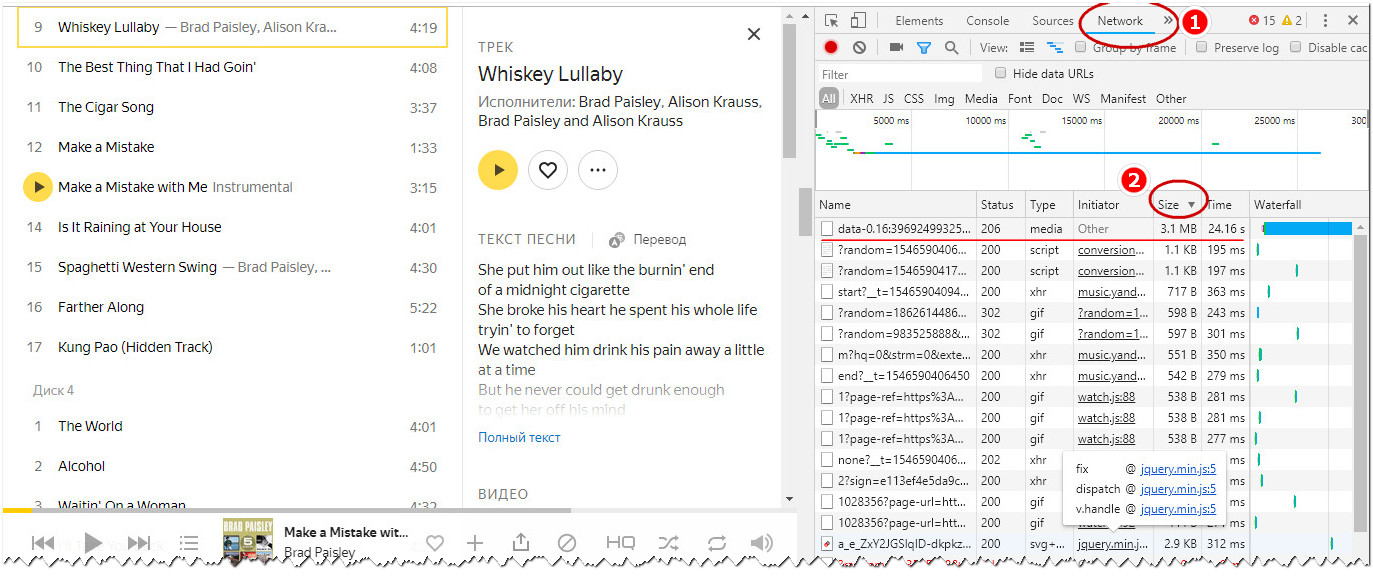
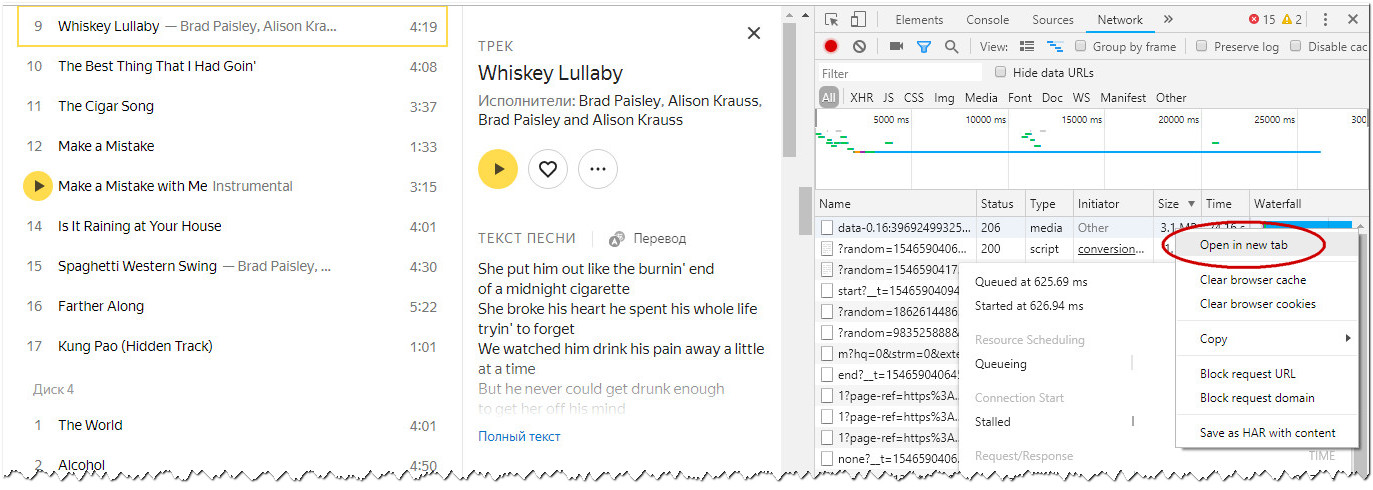
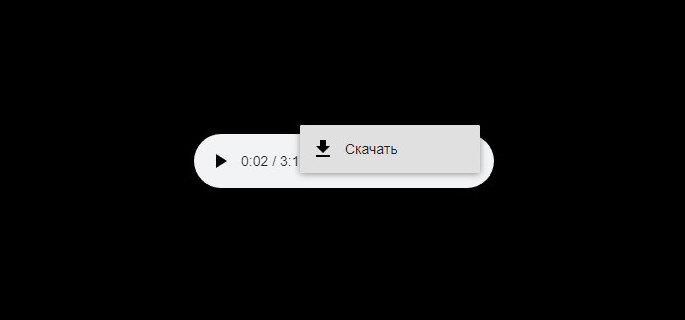
Кликните правой кнопкой мыши по полученной в результате сортировки записи и выберите в открывшемся меню опцию «Open in new tab». В открывшейся вкладке вы увидите маленькую панель плеера, в правой части которой будет кнопка в виде троеточия. Кликните по ней и нажмите появившуюся кнопку «Скачать». Аудиофайл будет загружен на Ваш компьютер. Также можно кликнуть ПКМ по белому полю плеера и выбрать в меню «Сохранить аудио как».
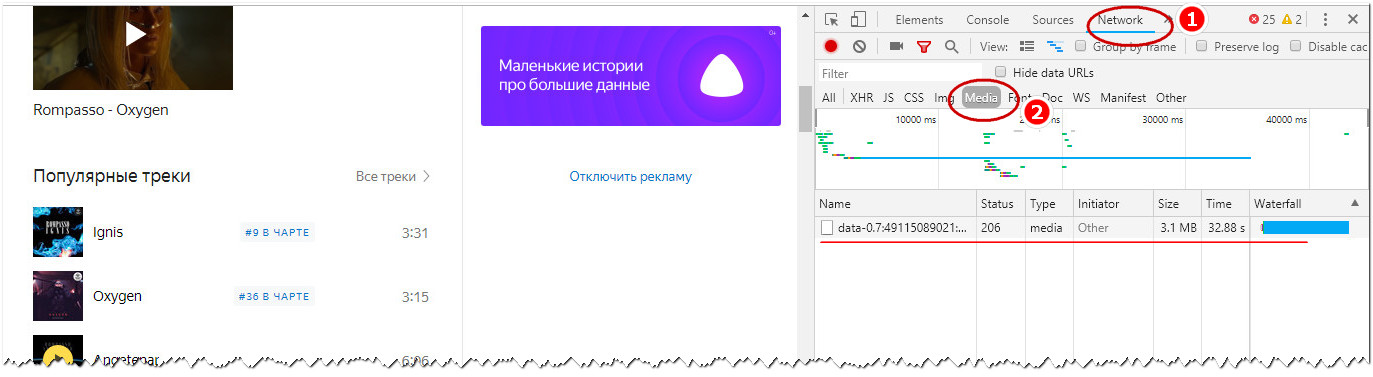
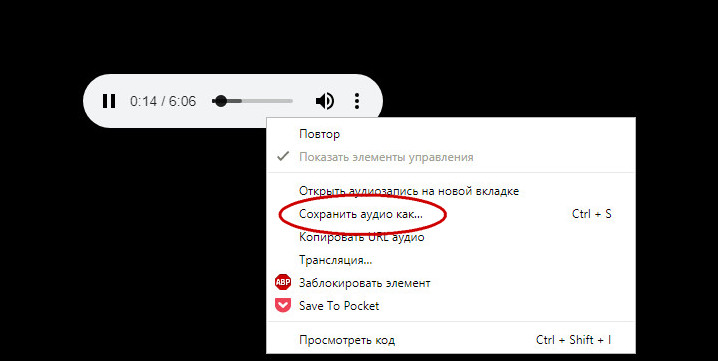
Описанный выше способ является универсальным и работает не только для Яндекс.Музыка, но и для большинства других ресурсов, имеющих подобного рода ограничения на скачивание аудио.
Другой способ более простой, но он предполагает установку на компьютер стороннего программного обеспечения, например, Yandex Music Fisher и YandexMusic.pro. Оба эти инструмента являются совместимыми с Chrome и Firefox аддонами, специально созданными для скачивания аудио композиций с Яндекс Музыка.
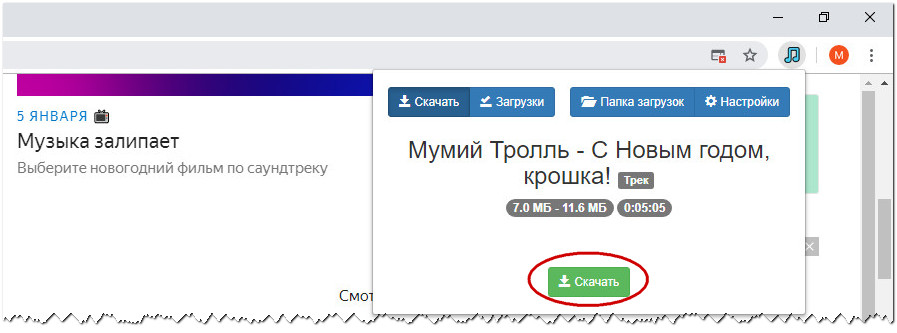
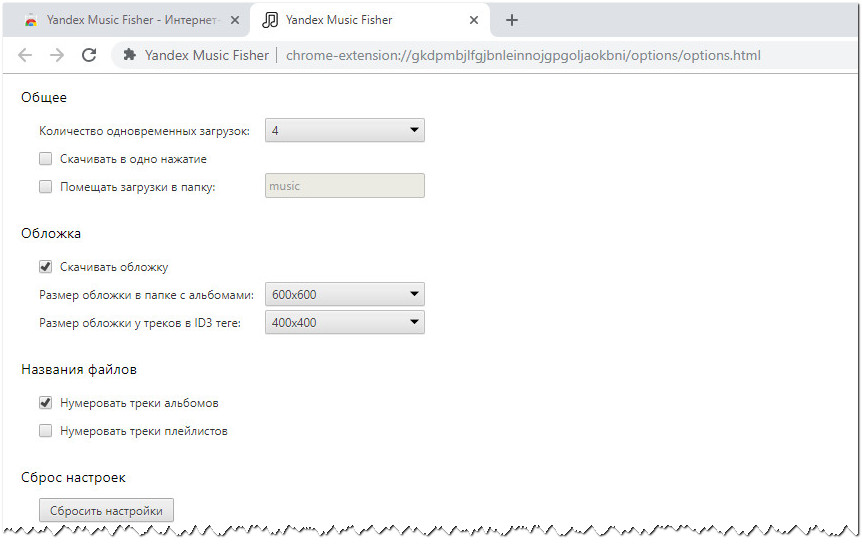
Будучи установленным, расширение Yandex Music Fisher добавляет на панели инструментов браузера иконку, кликнув по которой на странице воспроизведения композиции можно загрузить последнюю на компьютер. Дополнительно в настройках расширение пользователь может указать количество одновременно скачиваемых треков, размер обложки композиции и каталог для сохранения файлов. Битрейт скачиваемых треков составляет 192 кб/с.
Плагин YandexMusic.pro более прост в обращении, он практически не имеет настроек, иконка на панели инструментов браузера присутствует только для вида, само же расширение встраивается непосредственно в окружение Яндекс.Музыка, предлагая скачать либо одну композицию, либо весь альбом сразу нажатием одной ссылки.
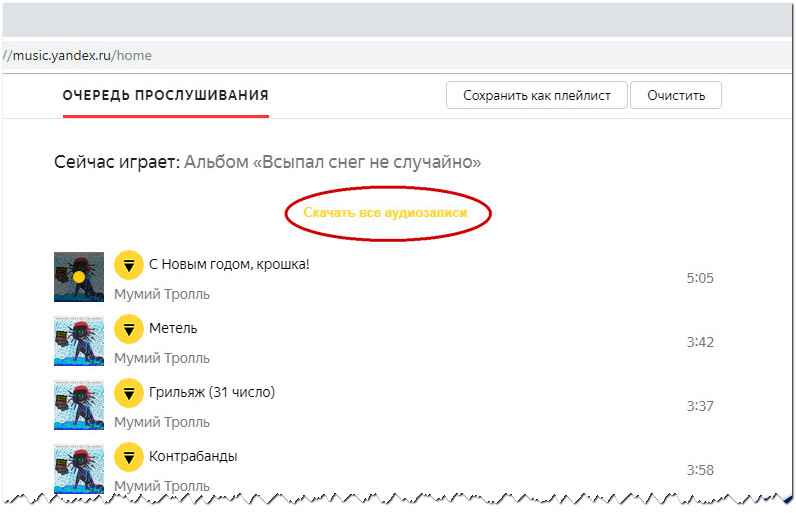
Как и в предыдущем варианте, битрейт скачанных треков составляет 192 кб/с, выбрать более высокое качество, увы, не получится. По всей видимости, связано это с самой выдачей аудио сервисом, поскольку даже скачанные путем извлечения из исходного кода страницы аудиофайлы имеют тот же средний по качеству битрейт.
Что такое Яндекс Музыка
Я.Музыка — отечественный музыкальный стриминговый сервис, запущенный в 2010 году как альтернатива Spotify и подобным ему проектам. Он позволяет прослушивать, сохранять и передавать треки в высоком качестве из музыкальной библиотеки, насчитывающей более 50 млн. композиций. Также в его функционал входит Яндекс.Радио где в эфире находятся сотни радиостанций со всего мира.
Система платных подписок ненавязчива, но позволяет избавиться от всплывающей рекламы, разблокирует режим высокого качества воспроизведения, открывает доступ ко всем трекам и т.д. Кроме того, пользоваться Яндекс.Музыкой заграницей можно лишь при оплаченной подписке (не относится к странам СНГ).
Сервис доступен практически на любом устройстве, включая компьютер под управлением Windows, мобильные устройства, в качестве браузерного расширения (Исключение составляют компьютеры на Mac).
Как скопировать песни из плейлиста Яндекс.Музыки на флешку

В последнее время я слушаю музыку на компьютере с помощью Яндекс.Музыки. Там у меня бесплатный аккаунт — мне хватает. Сервис позволяет создавать различные плейлисты, группируя песни по вашему вкусу.
Сегодня я покажу, как можно сохранить песни из плейлистов Я.Музыки в MP3-файлы. Но сначала — три абзаца про неудачные попытки.
В поисках решения
Раньше я пытался сохранять песни напрямую из браузера с помощью плагинов (возле каждой песни появлялся значок дискеты). Но пользоваться этими расширениями было неудобно: они часто сохраняли не только нужную песню, но и соседние.
Второй вариант — зайти на популярный портал Зайцев.нет и скачивать песни по одной через поиск. Но это очень долго и муторно. Особенно, если скачать нужно несколько десятков и даже сотен песен.
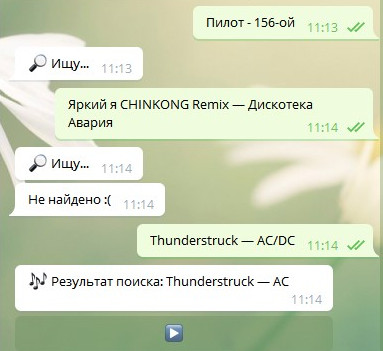
Потом я поискал телеграм-боты, которые могли бы упростить мою задачу. Нашел @zaycev_net_music_bot. Бот неофициальный. Вводим название композиции, получаем в ответ песню. Некоторые композиции не находились, хотя они точно имеются на Зайцев.нет. Кроме того, при сохранении файла иногда вместо имени подставлялось безликое название sound. Спасибо — не нужно. Я продолжил поиски.
Решение найдено
Решить мою задачу помог бот @yandex_music_bot. Он тоже неофициальный, но со своей задачей справляется на «отлично». Бот позволяет слушать и скачивать музыку из Яндекс.Музыки. Что особо приятно, можно скачивать плейлисты и альбомы. Инструкция по работе с ботом: https://yandexmusicbot.herokuapp.com/help.
Шаг 1
Создаем плейлист из любимых песен, либо используем имеющийся. Чужие плейлисты также прекрасно скачиваются. В Яндекс.Музыке их полно: на любой вкус.
Шаг 2
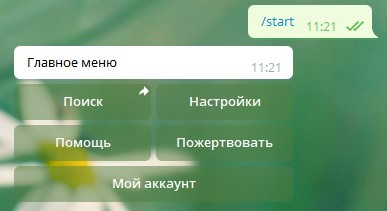
Открываем Телеграм и запускаем бот @yandex_music_bot. Если что, для его запуска служит команда /start. Если вас смущает английский язык в главном меню, можно поменять язык.
Шаг 3
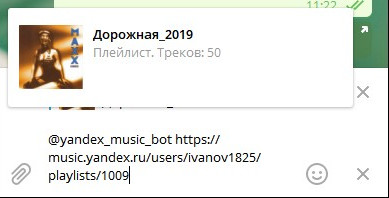
После старта кликаем на Поиск (Search) и выбираем, в какой чат будет сохраняться музыка (можно в этот же чат). Остается вставить ссылку на плейлист (ищите ее на Яндекс.Музыке). Сразу же начнется закачка песен в чат.
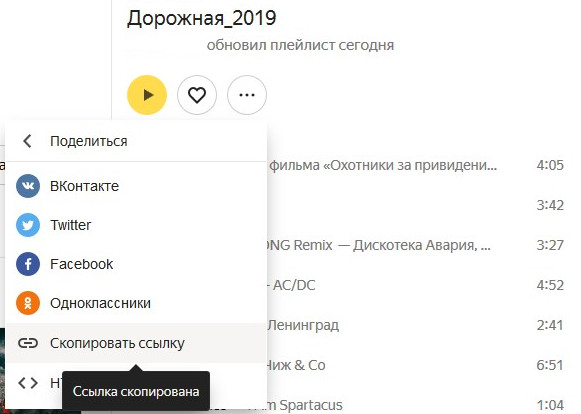
Если вам нужно скачать несколько плейлистов, убедитесь, что предыдущий докачался. Можно подождать пару минут, чтобы треки не перепутались (сортировку позднее будем делать по дате закачки файлов).
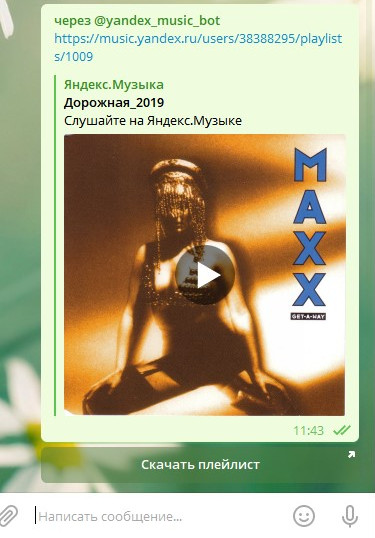
Шаг 4
Telegram не позволяет выделить песни в чате и сохранить их на компьютер. Сохранять по одной — долго. Воспользуемся небольшой хитростью. Заходим в параметры чата и выбираем «Экспорт истории чата». Там отмечаем галочкой пункт «Файлы», не забыв увеличить лимит файлов (по умолчанию стоит 8 Мб, а некоторые песни превышают этот объем). Кстати, можно экспортировать содержимое чата в определенные дни, а не весь.
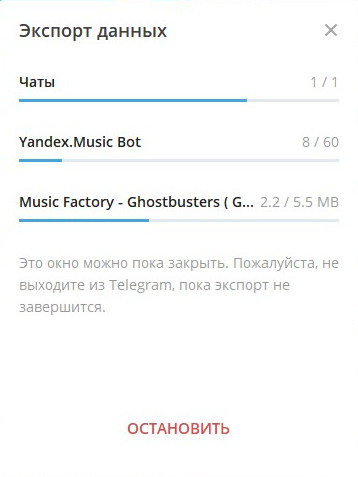
Шаг 5
Спустя некоторое время все песни скачаются на компьютер. Их можно отсортировать по времени, но не все автомагнитолы умеют это делать. Поэтому добавим нумерацию к MP3-файла.
Я пользуюсь двухпанельным файловым менеджером Unreal Commander. Выделяю нужные файлы, затем Файл > Переименовать. В маску добавляю C_, где C — счетчик. Не забудьте установить число цифр в числах. У меня 50 песен, поэтому выбираю двузначный: 01, 02, 03 и т.д. Иначе автомагнитола будет проигрывать песни в следующем порядке: 1, 10, 11, 12…19, 2, 20 и т.д. Если у вас больше 100 песен — используйте трехзначную нумерацию.
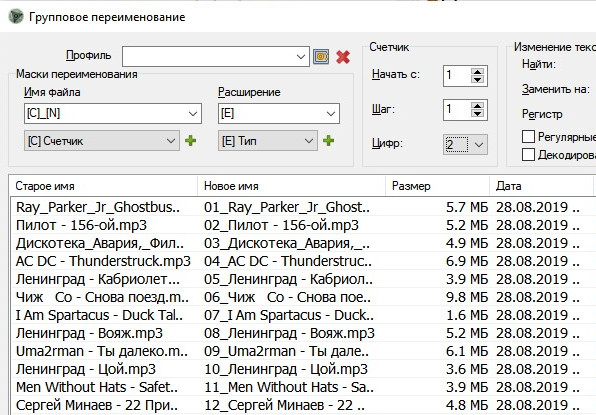
Шаг 6
Переписываем песни на флешку. Флешку вставляем в автомагнитолу. Наслаждаемся.
Где сохраняются треки из приложения Яндекс музыка
Яндекс.Музыка без подписки — можно ли скачать песни и плейлисты?
Не знаете какие возможности предоставляет сервис Яндекс Музыка без подписки? Яндекс.Музыка – удобный стриминговый сервис, который позволяет слушать любимые и находить новые песни, а также создавать плейлисты по жанрам или вкусам. Данную площадку можно использовать не только при наличии соединения с интернетом, но и офлайн. Правда, для этого предлагается оформить платную подписку.
Офлайн-режим – полезная функция Яндекс.Музыки. Она позволяет экономить мобильный трафик и слушать песни даже там, где имеются проблемы с интернетом. Но для прослушивания музыки в офлайн-режиме ее необходимо предварительно скачать в память пользовательского устройства.
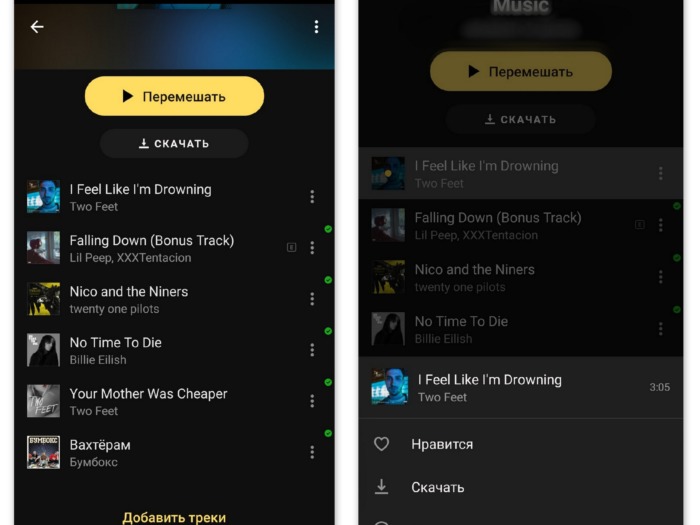
Сам сервис Яндекс.Музыка предоставляет подобную возможность. Для загрузки песни достаточно нажать на три вертикальные точки, которые располагаются справа или слева от названия трека. В появившемся меню необходимо выбрать пункт «Скачать». Все, через несколько секунд трек начнет скачиваться на смартфон.
Подобным образом можно скачивать как отдельные песни, так и целые плейлисты. Также важно, что для загрузки песен необязательно добавлять их в свой плейлист.

Куда сохраняются треки с Яндекс музыки на ПК?
основной диск user/user/AppData/local/Packages/. Yandex. Music_*/LocalState/Music/название папки не известно из за защиты пк но она там одно так что разберётесь там находиться все загруженные треки из приложения я.
- Найдите нужный трек, подкаст, подборку, плейлист или альбом.
- Для скачивания трека нажмите справа от его названия значок , затем нажмите . Если вы хотите скачать сразу все треки из подборки, плейлиста или альбома, откройте его и нажмите значок в строке под названием.
Дополнения для браузеров и специальные программы для скачивания

Пожалуй, это самый простой и быстрый способ скачать альбом, сборник или отдельную композицию с яндекс.музыки. При выборе расширения для браузера стоит обратить внимание на оценки пользователей. На данный момент расширений очень много, но далеко не все из них работают достаточно хорошо.
Как скачать музыку с Яндекс музыка расширением Yandex Music Downloader
Чтобы установить приложение Video Downloader Pro, которое поможет вам с Яндекс музыка скачать mp3, нужно будет открыть страницу в браузере Яндекс по адресу https://chrome.google.com/webstore/detail/yandex-music-downloader/agkcaldeglaadeknkclfbpdojhhclfej?hl=ru. В открывшемся приложение нажмите на кнопку с надписью Установить. Когда приложение установится, вам нужно будет обновить страницу music.yandex.ru, в верхнем правом меню браузера вы увидите иконку в виде желтоватых вертикальных палочек изображающих звуковую волну.

Yandex Music Downloader расширение для скачивания яндекс музыки на компьютер
Данное расширение добавляет к каждому треку кнопку с помощью которой можно будет скачать треки из Яндекс музыки.

Yandex Music Downloader может скачать музыку с яндекс музыка на компьютер
Чтобы скачать песню с Яндекса на компьютер достаточно будет нажать на эту кнопку и закачка трека сразу начнётся. Это расширение также может скачать плейлист из Яндекс музыки.
Видео
Как скопировать песни из плейлиста Яндекс.Музыки на флешку
В последнее время я слушаю музыку на компьютере с помощью Яндекс.Музыки. Там у меня бесплатный аккаунт — мне хватает. Сервис позволяет создавать различные плейлисты, группируя песни по вашему вкусу.
Сегодня я покажу, как можно сохранить песни из плейлистов Я.Музыки в MP3-файлы. Но сначала — три абзаца про неудачные попытки.
В поисках решения
Раньше я пытался сохранять песни напрямую из браузера с помощью плагинов (возле каждой песни появлялся значок дискеты). Но пользоваться этими расширениями было неудобно: они часто сохраняли не только нужную песню, но и соседние.
Второй вариант — зайти на популярный портал Зайцев.нет и скачивать песни по одной через поиск. Но это очень долго и муторно. Особенно, если скачать нужно несколько десятков и даже сотен песен.
Потом я поискал телеграм-боты, которые могли бы упростить мою задачу. Нашел @zaycev_net_music_bot. Бот неофициальный. Вводим название композиции, получаем в ответ песню. Некоторые композиции не находились, хотя они точно имеются на Зайцев.нет. Кроме того, при сохранении файла иногда вместо имени подставлялось безликое название sound. Спасибо — не нужно. Я продолжил поиски.
Решение найдено
Решить мою задачу помог бот @yandex_music_bot. Он тоже неофициальный, но со своей задачей справляется на «отлично». Бот позволяет слушать и скачивать музыку из Яндекс.Музыки. Что особо приятно, можно скачивать плейлисты и альбомы. Инструкция по работе с ботом: https://yandexmusicbot.herokuapp.com/help.
Шаг 1
Создаем плейлист из любимых песен, либо используем имеющийся. Чужие плейлисты также прекрасно скачиваются. В Яндекс.Музыке их полно: на любой вкус.
Шаг 2
Открываем Телеграм и запускаем бот @yandex_music_bot. Если что, для его запуска служит команда /start. Если вас смущает английский язык в главном меню, можно поменять язык.
Шаг 3
После старта кликаем на Поиск (Search) и выбираем, в какой чат будет сохраняться музыка (можно в этот же чат). Остается вставить ссылку на плейлист (ищите ее на Яндекс.Музыке). Сразу же начнется закачка песен в чат.
Если вам нужно скачать несколько плейлистов, убедитесь, что предыдущий докачался. Можно подождать пару минут, чтобы треки не перепутались (сортировку позднее будем делать по дате закачки файлов).
Шаг 4
Telegram не позволяет выделить песни в чате и сохранить их на компьютер. Сохранять по одной — долго. Воспользуемся небольшой хитростью. Заходим в параметры чата и выбираем «Экспорт истории чата». Там отмечаем галочкой пункт «Файлы», не забыв увеличить лимит файлов (по умолчанию стоит 8 Мб, а некоторые песни превышают этот объем). Кстати, можно экспортировать содержимое чата в определенные дни, а не весь.
Шаг 5
Спустя некоторое время все песни скачаются на компьютер. Их можно отсортировать по времени, но не все автомагнитолы умеют это делать. Поэтому добавим нумерацию к MP3-файла.
Я пользуюсь двухпанельным файловым менеджером Unreal Commander. Выделяю нужные файлы, затем Файл > Переименовать. В маску добавляю C_, где C — счетчик. Не забудьте установить число цифр в числах. У меня 50 песен, поэтому выбираю двузначный: 01, 02, 03 и т.д. Иначе автомагнитола будет проигрывать песни в следующем порядке: 1, 10, 11, 12…19, 2, 20 и т.д. Если у вас больше 100 песен — используйте трехзначную нумерацию.
Шаг 6
Переписываем песни на флешку. Флешку вставляем в автомагнитолу. Наслаждаемся.
Оформление подписки в Яндекс.Музыке, или официальное скачивание
Официальное оформление подписки на прослушивание песен в сервисе Яндекс.Музыка доступно сегодня каждому по цене 99 рублей в месяц. Подписка даёт такие преимущества, как:
- прослушивание песен без рекламных вставок;
- высокое качество композиций;
- возможность слушать музыку в офлайн-режиме, даже когда нет подключения к интернету.
База Яндекс.Музыки содержит в себе более 8 миллионов композиций. Кто-то пользуется этим сервисом в тех случаях, когда искомая песня есть только здесь и есть необходимость скачать её себе на девайс любым способом. Другие люди просто хотят слушать музыку в хорошем качестве на постоянной основе. За 99 рублей в месяц это не дорого.
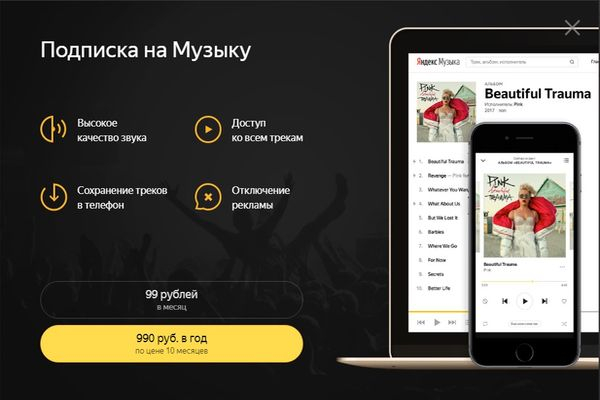
Помимо возможности оформить официальную подписку на неограниченное прослушивание и сохранение плейлистов на сервисе Яндекс.Музыка, в интернете встречаются ещё более выгодные предложения. К примеру, это могут быть различные подарочные коды на пользование этой услугой.
Существует много способов скачать аудиотреки с сервиса Яндекс.Музыка. Это может быть официальная платная подписка или использование расширений для браузеров и специальных программ. Каждый пользователь может выбрать наиболее удобный для себя вариант.
Почему не скачиваются песни в Яндекс музыке
Проверьте настройки кэша. Скачанные треки сохраняются в кэше устройства. Если на устройстве установлена программа, которая очищает кэш, добавьте Яндекс Музыку в исключения программы. Убедитесь, что вы скачивали треки именно на это устройство.
- Скачанные треки в Яндекс Музыке сохраняются в кэше устройства.
- Чтобы скачать трек в Яндекс Музыке, необходимо нажать на значок рядом с его названием и выбрать опцию «Скачать».
- Для прослушивания скачанных треков в Яндекс Музыке нужно переключиться в офлайн-режим.
- Скачанные треки в Яндекс Музыке сохраняются в памяти устройства в зашифрованном виде.
- Чтобы скачать все песни из подкаста, плейлиста или альбома в Яндекс Музыке, нужно нажать на значок в строке под названием и выбрать опцию «Скачать все».
- Если у вас возникают проблемы со слушанием музыки в Яндекс Музыке, попробуйте отключить антивирус, файрвол или прокси-сервер, а также отключить эквалайзер, если он включен в плеере.
- Чтобы скачать трек с Яндекс Музыки на компьютер, нужно кликнуть на три точки напротив названия композиции и выбрать опцию «Скачать».
- Что случилось с Яндекс Музыкой
- Как скачать аудио с Яндекс Музыки
- Как включить скачанные треки в Яндекс музыке
- Куда сохраняются скачанные треки на Яндекс Музыка
- Как скачать с Яндекс Музыки
- Почему я не могу слушать музыку в Яндекс музыке
- Как скачать все песни с Яндекс Музыка
- Как скачать музыку на айфон с Яндекс Музыка
- Где можно скачать музыку
- Как загрузить песню в Яндекс музыку с телефона
- Почему Яндекс Музыка стала платной
- Почему Яндекс Музыка не добавляет новые треки
- Куда скачивается музыка на телефон
- Как найти скачанную музыку на телефоне
- Как очистить кэш в Яндекс Музыка
- Почему Яндекс Музыка не работает с Впн
- Кого убрали из Яндекс Музыки
- Что случилось с Яндекс
- Как скачать музыку на мобильный телефон
- Как скачать музыку на айфон
- Сколько музыки в Яндекс
- Можно ли слушать музыку в Яндексе без подписки
- Как правильно настроить яндекс музыку
- Как слушать музыку в оффлайн
- Где находится скачанная музыка
- Как найти скачанную музыку на айфоне
- Почему в Яндекс музыке пропали песни
- В каком качестве музыка на Яндексе
- Сколько стоит подписка на Яндекс Музыка
- Можно ли скачивать с Яндекс Музыки на компьютер
- Почему не работает подписка на Яндекс музыку
Что случилось с Яндекс Музыкой
Вечером 6 сентября 2022 года сервис «Яндекс Музыка» перестал работать в РФ, недоступны приложение, веб-версия и голосовой помощник «Алиса».
Как скачать аудио с Яндекс Музыки
- Найдите нужный трек, подкаст, подборку, плейлист или альбом.
- Для скачивания трека нажмите справа от его названия значок, затем нажмите. Если вы хотите скачать сразу все треки из подкаста, плейлиста или альбома, откройте его и нажмите значок в строке под названием.
Как включить скачанные треки в Яндекс музыке
В этом режиме для прослушивания доступны только скачанные треки. Чтобы включить офлайн-режим: В разделе Коллекция в правом верхнем углу нажмите значок. В настройках установите переключатель подключение к интернету в положение Офлайн-режим.
Куда сохраняются скачанные треки на Яндекс Музыка
Скачанные треки сохраняются в памяти устройства в зашифрованном виде. Послушать их в другом приложении или загрузить на сторонний сервис невозможно. Чтобы поделиться треком, отправьте ссылку на него в приложении Яндекс Музыка.
Как скачать с Яндекс Музыки
Откройте страницу с нужным альбом или плейлистом. Если вас интересует только один трек, нажмите на него. Если несколько, кликните по иконке Yandex Music Fisher на панели расширений браузера. В меню плагина нажмите «Скачать».
Почему я не могу слушать музыку в Яндекс музыке
Если вы используете антивирус, файрвол или прокси-сервер — попробуйте их временно отключить. Если в плеере включен эквалайзер, отключите его. Если вы слушаете музыку с мобильного устройства, установите приложение Яндекс Музыки. Веб-версия не предназначена для прослушивания на мобильных устройствах.
Как скачать все песни с Яндекс Музыка
Чтобы сохранить трек на компьютер, откройте список песен или окно воспроизведения. Как и в приложении для смартфона, кликните на три точки напротив названия композиции и нажмите «Скачать». После сохранения около песни также появится зеленый значок и вы сможете слушать ее без интернета.
Как скачать музыку на айфон с Яндекс Музыка
Скачать приложение Яндекс Музыки можно в App Store. C помощью приложения вы можете открывать для себя новую музыку с персональными рекомендациями, собирать свою коллекцию и слушать ее без интернета. В некоторых странах сервис доступен без подписки.
Где можно скачать музыку
12 мест, где можно бесплатно послушать или скачать новую музыку:
- YouTube. На YouTube есть много музыки на любой вкус.
- SoundCloud.
- Jamendo.
- Яндекс.
- Audiomack.
- ReverbNation.
- SoundClick.
- NoiseTrade.
Как загрузить песню в Яндекс музыку с телефона
Нажмите на ссылку «Моя музыка» в правой верхней части сервиса. Перейдите в раздел «Плейлисты». Нажмите на кнопку с плюсом для создания нового плейлиста. Дайте плейлисту какое-нибудь название и кликните на кнопку «Загрузить трек».
Почему Яндекс Музыка стала платной
Платная подписка дает возможность убрать рекламу, слушать музыку в любой стране мира в высоком качестве, а также сохранять полюбившиеся треки в мобильной версии «Яндекс. музыки». Схема с рекламой платной подписки работает и в других сервисах, включая Spotify, YouTube Music, Boom и другие.
Почему Яндекс Музыка не добавляет новые треки
Музыка и «ВКонтакте» сообщили, что не могут добавить в свои библиотеки последние релизы западных исполнителей. Так, в «Яндекс. Музыке» заявили, что «доступ к некоторым новым трекам части зарубежных правообладателей пока ограничен в России».
Куда скачивается музыка на телефон
Загруженная музыка хранится в системной папке приложения на вашем устройстве. Она недоступна для просмотра со смартфона, скачивания на носители и т. п. Прослушивание альбомов через другие приложения или на другом устройстве невозможно.
Как найти скачанную музыку на телефоне
Все скачанные из Интернета файлы хранятся в папке «Download». Для её открытия вам требуется открыть файловый менеджер, затем найти в каталогах данную папку. После этого вы сможете открыть любой скачанный ранее файл, в том числе установочный *.
Как очистить кэш в Яндекс Музыка
В разделе Коллекция в левом верхнем углу нажмите значок. В настройках приложения нажмите Освободить место → Удалить все данные.
Почему Яндекс Музыка не работает с Впн
С VPN Музыка, как и другие сервисы Яндекса, действительно могут работать нестабильно — дело в лицензии на контент и их условиях. Лицензии выдаются стримингам на конкретные регионы (страны). И скорее всего ваш VPN настроен на страну, в которой возможности Плюса ограничены, сервис там ещё не запускался.
Кого убрали из Яндекс Музыки
Из российского музыкального стриминга «Яндекс Музыка» пропали альбомы и композиции музыкантов лейбла WARP. С ним сотрудничали такие исполнители, как Aphex Twin, Autechre, Boards of Canada, Flying Lotus, Mount Kimbie, Stereolab, Ив Тюмор и другие.
Что случилось с Яндекс
Домен Yandex.ru перестал существовать. Теперь главная страница «Яндекса» находится по адресу Ya.ru. Оттуда можно зайти в свою почту, посмотреть погоду, пробки и курсы валют, а также воспользоваться поиском. Поиск по «Яндексу» и погода доступны и на «Дзене».
Как скачать музыку на мобильный телефон
Скачать музыку на смартфон можно и без использования других устройств. Просто загрузите ее с ПК в облачное хранилище, например, Google Drive, One Drive, Drop Box, Яндекс. Диск, Mega или другое и зайдите в свой аккаунт хранилища со смартфона. Найдите загруженные аудиофайлы и скачайте их на смартфон.
Как скачать музыку на айфон
Откройте приложение Apple Music или iTunes. Найдите музыку для добавления в медиатеку.. Чтобы добавить альбом, плейлист или музыкальный клип, нажмите «+Добавить».
Сколько музыки в Яндекс
В мае 2013 года вышло приложение «Яндекс. Музыка» для Android. В июле 2013 года количество треков превысило 10 млн, а число пользователей достигло 13 млн в месяц.
Можно ли слушать музыку в Яндексе без подписки
В веб-версии Яндекс Музыки вы можете пользоваться всеми функциями сервиса, включая прослушивание любых треков и подкастов. Но для пользователей без подписки периодически воспроизводится аудиореклама. Кроме того, ограничения накладываются и на мобильное приложение Яндекс Музыки.
Как правильно настроить яндекс музыку
Настройка умных плейлистов:
- Перейдите в настройки аккаунта в веб-версии сервиса.
- В блоке Музыкальные предпочтения нажмите кнопку Уточнить.
- Выберите жанры, которые вам нравятся. Если вам перестал нравиться выбранный ранее жанр, на его иконке нажмите значок.
- Нажмите кнопку Далее.
- Выберите любимых исполнителей.
Как слушать музыку в оффлайн
Выбирайте приложения для прослушивания музыки без Интернета:
- Google Play Music. Как очевидно из названия, это Google-сервис, который изначально был ориентирован на Android, но потом создали версии и на iPhone.
- Deezer.
- Spotify.
- SoundCloud.
- Wynk Music.
- Pandora.
- Tidal.
- Telegram.
Где находится скачанная музыка
Браузеры Интернет и Chrome: по умолчанию все скачанные из интернета файлы сохраняются в папку Download (Загрузки), которая находится в памяти устройства. Другие загруженные браузеры: могут создавать свои собственные папки для сохранения загруженных файлов.
Как найти скачанную музыку на айфоне
В медиатеке приложения «Музыка» содержится вся музыка, добавленная или загруженная из Apple Music, музыка и видеоклипы, синхронизированные на iPhone, телешоу и фильмы, добавленные из Apple Music, а также покупки из iTunes Store.
Почему в Яндекс музыке пропали песни
Если некоторые треки в плейлисте отмечены серым и недоступны для прослушивания, значит закончился срок лицензионного договора между правообладателем треков и Яндекс Музыкой. Если в корректном аккаунте после синхронизации плейлисты не появились, напишите в службу поддержки.
В каком качестве музыка на Яндексе
В обычном режиме вариант для воспроизведения выбирается автоматически — обычно это формат MP3 с битрейтом 192 Кбит/с. Чтобы слушать музыку с качеством 320 Кбит/с, в строке плеера нажмите значок (High Quality). В режиме высокого качества звука всегда воспроизводится самый качественный вариант трека.
Сколько стоит подписка на Яндекс Музыка
С августа 2020 года «Яндекс» изменил систему своих подписок и оставил подписку «Плюс» для одного человека и «Плюс Мульти» — для семьи до четырех человек. Поменялась и стоимость подписки: если раньше индивидуальная подписка стоила 169 рублей в месяц, то теперь для новых пользователей цена составляет 199 рублей в месяц.
Можно ли скачивать с Яндекс Музыки на компьютер
Скачать приложение Яндекс Музыки можно в Microsoft Store. C помощью приложения вы можете открывать для себя новую музыку с персональными рекомендациями, собирать свою коллекцию и слушать ее без интернета. Приложение также доступно в бета-режиме на Xbox One. В некоторых странах сервис доступен без подписки.
Почему не работает подписка на Яндекс музыку
Проверьте, что вы авторизованы под тем же аккаунтом, на который оформлена подписка. Если вы не помните логин или пароль для этого аккаунта, воспользуйтесь рекомендациями в разделе Решение проблем Справки Яндекс ID. Если используется верный аккаунт, попробуйте выйти из него и войти заново. Напишите в службу поддержки.
- Почему Яндекс Музыка не добавляет треки
- Что делать если не скачивается музыка
В Яндекс Музыке есть возможность скачивать треки и слушать их в офлайн-режиме, но иногда пользователи сталкиваются с проблемой, когда песни не скачиваются. При этом есть несколько простых решений, которые могут помочь.
Сначала нужно проверить настройки кэша на устройстве, на котором происходит скачивание треков. Если на устройстве установлена программа, которая очищает кэш, необходимо добавить Яндекс Музыку в список исключений. Также необходимо убедиться, что скачанные треки сохранены именно на это устройство.
Для скачивания музыки в Яндекс Музыке нужно найти нужный трек, подкаст, подборку, плейлист или альбом, и нажать на значок справа от его названия, затем — «скачать». Если вы хотите скачать все треки из подкаста, плейлиста или альбома, откройте его и нажмите значок в строке под названием.
Если вы хотите слушать только скачанные треки, то нужно включить офлайн-режим. Для этого в разделе Коллекция в правом верхнем углу нажмите значок, и в настройках установите переключатель подключение к интернету в положение Офлайн-режим.
Скачанные треки сохраняются в памяти устройства в зашифрованном виде. Послушать их в другом приложении или загрузить на сторонний сервис невозможно. Чтобы поделиться треком, отправьте ссылку на него в приложении Яндекс Музыка.
Если у вас возникли проблемы с прослушиванием музыки в Яндекс Музыке, попробуйте временно отключить антивирус, файрвол или прокси-сервер. Если в плеере включен эквалайзер, отключите его. Если вы слушаете музыку с мобильного устройства, установите приложение Яндекс Музыки, так как веб-версия не предназначена для прослушивания на мобильных устройствах.