Перенос информации из одной базы данных в другую (НЕ полная копия БД)
Как в Business Studio перенести информацию из одной базы данных в другую?
Для переноса информации из одной базы данных в другую предназначен механизм импорта-экспорта с помощью групп.
Если, например, необходимо перенести субъекты, то следует создать в Навигаторе объектов группу, после чего на закладку «Состав» этой группы перенести корневого субъекта (или несколько субъектов) и кликнуть по гиперссылке «Экспортировать по составу», расположенной на верхней панели окна свойств группы.
Полученный файл можно загрузить в другую базу с помощью команды Главного меню программы:
Перенос данных

- Прайс-лист
- Настройка 1С
- Доработка программ 1С
- Переход 1С:Бухгалтерия на ред. 2.0
- Перенос данных
- Переход с 1С 7.7 на 8
- Обновление 1С:Бухгалтерии с 8.2 на 8.3
- 1C:Бухгалтерия 8.3
- 1С:Зарплата и управление персоналом 8
- 1С:Управление нашей фирмой 8
- 1С:Управление торговлей 8
- 1С:Комплексная автоматизация 8
- 1С:Документооборот 8
- 1С:Розница 8
- Сервис
- Онлайн сервис 1С Фреш

Звоните: +7 (495) 648-63-11
Пишите:
Приходите: ул. Большая почтовая
д 36. стр 9 ( на яндекс карте )
Компания «СУАБ» предлагает услуги по переносу данных 1С. Грамотные специалисты смогут выбрать оптимальный способ для осуществления этой операции, так чтобы обеспечить возможность клиенту продолжить работу с 1С в кратчайшие сроки.
Необходимость переноса данных
Перенос данных 1С может потребоваться в следующих случаях:
- если компания ранее использовала системы учета другого разработчика, то переход на программное обеспечение 1С будет сопровождаться переносом данных;
- переход компании на более современную версию 1С. Этот вариант можно назвать упрощенным, так как в отличие от первого он подразумевает использование стандартных схем и правил обмена данными. В типовых поставках программ 1С есть заранее подготовленные шаблоны обмена, которые подходят для типовых конфигураций;
- в случае если у компании есть подразделения, которые также используют в своей работе 1С, то для об консолидации информационных баз в одно целое также может понадобиться перенос данных.
Способы переноса данных 1С
Во-первых, конвертация данных. Специализированная конфигурация 1С, которая позволяет описывать и связывать базы данных 1С с различной внутренней структурой. В программе 1С «Конвертация данных» разрабатываются правила обмена, на основании которых осуществляется перенос при помощи стандартных обработок. Способ переноса при помощи конвертации позволяет гибко настраивать и менять правила переноса и используется фирмой 1С как стандарт для написания процедур обмена в типовых решениях.
Во-вторых, использование OLE. Этот способ применяется тогда, когда обе базы находятся в одном месте. При использовании OLE одна база открывается в другой. Преимуществами данного способа являются минимизация временных затрат и исключение вероятности совершения ошибки. Минусы же заключаются в том, что на практике использование этого способа затруднено необходимостью долгой отладки и точечным применением для конкретных ситуаций. Применяется этот способ реже первого.
В-третьих, файловый метод. Данный способ получил наибольшее распространение. Файлы могут быть различного формата, Самыми распространенными форматами являются XML и EXCEL. Сначала специалисты проводят выгрузку информации в файлы, затем их передают на компьютер с другой информационной базой и осуществляют загрузку в нее. Этот способ обладает и плюсами, и минусами. Так, первые состоят в том, что этот способ универсальный. Не имеет значения, как далеко располагаются друг от друга информационные базы. Файл может быть передан по электронной почте или на съемных носителях. Среди недостатков — длительность процесса, так как необходимо осуществить выгрузку и загрузку. К тому же необходимо иметь средство для автоматической передачи файла. Кроме того пользователь должен иметь достаточную квалификацию для осуществления операции по переносу данных.
Специалисты компании «СУАБ» проведут необходимые действия быстро и качественно. Стоимость будет зависеть от выбранного способа и объема работы. Обратившись к услугам профессионалов, клиент может быть уверен, что все операции будут произведены качественно и наиболее оптимальным способом и никаких сбоев в работе системы не обнаружится.
Если у Вас возникли какие-либо вопросы, звоните по телефону +7 (495) 648-63-11 или закажите обратный звонок и наши специалисты свяжутся с Вами в самое ближайшее время.
Резервное копирование и перенос данных на компьютере с системой Windows
Windows 7 Enterprise Windows 7 Home Basic Windows 7 Home Premium Windows 7 Professional Windows 7 Starter Windows 7 Ultimate Windows Vista Business Windows Vista Enterprise Windows Vista Home Basic Windows Vista Home Premium Windows Vista Starter Windows Vista Ultimate Microsoft Windows XP Home Edition Microsoft Windows XP Professional Еще. Меньше
ВВЕДЕНИЕ
Потеря данных из-за проблем с компьютером или выхода из строя жесткого диска может стать довольно неприятным сюрпризом. Вы можете потерять семейные фотографии, музыкальную коллекцию или финансовые данные. После настройки компьютера под себя установка соответствующих параметров, например фона рабочего стола, звуков, заставок и конфигураций беспроводных сетей, на новом компьютере может занять много времени.
Однако небольшая предосторожность позволяет в значительной степени защитить себя от подобных неприятностей. Чтобы сэкономить время и силы, рекомендуется регулярно осуществлять резервное копирование данных и параметров.
В этой статье описано ручное резервное копирование личных файлов и параметров в Windows 7, Windows Vista, Windows XP и Windows Server 2003. Здесь также описано, как использовать средства по работе с данными в Windows для резервного копирования файлов и параметров.
Дополнительная информация
Способ 1. Ручное резервное копирование файлов и параметров на съемный носитель или в сетевую папку
Самым простым способом является ручное резервное копирование файлов и параметров на съемный носитель или в сетевую папку. Вы можете указать копируемые файлы и параметры, а также интервал резервного копирования.
Примечание. Примерами съемных носителей являются внешние жесткие диски, DVD-диски, компакт-диски и карты памяти USB. Вы можете копировать файлы на другой компьютер или сетевое устройство, если ваш компьютер подключен к сети, например беспроводной.
Чтобы вручную скопировать файлы в сетевую папку или на съемный носитель на компьютере под управлением Windows 7, Windows Vista, Windows XP или Windows Server 2003, сделайте следующее.
- Нажмите кнопку Пуск , выберите Компьютер и дважды щелкните диск, на который установлена Windows 7, Windows Vista, Windows XP или Windows Server 2003.
- Откройте папку «Пользователи» и затем папку с копируемыми файлами.
- Скопируйте необходимые папки из папки пользователя в сетевую папку или на съемный носитель.
- Чтобы создать резервные копии данных для всех пользователей, повторите действия 2 и 3.
- Чтобы определить размер всех файлов в папке пользователя, выделите все папки, щелкните их правой кнопкой мыши и выберите пункт Свойства.
- Сохраненные файлы можно скопировать на любой компьютер. Однако чтобы можно было открыть эти файлы, на компьютере должны быть установлены соответствующие приложения.
- Не все приложения хранят свои файлы в папке пользователя. Выясните места хранения файлов необходимых приложений и скопируйте эти файлы в сетевую папку или на съемный носитель.
Способ 2. Использование средства переноса данных для резервного копирования данных на другой компьютер
Другой простой способ заключается в использовании специального средства Windows для переноса данных на другой компьютер. В этом разделе рассматриваются сценарии, в которых можно использовать средство переноса данных для резервного копирования данных на другой компьютер:
База знаний
FirstDedic
Переезд проекта на новый сервер — дело не простое. Кто-то справляется с этой задачей своими силами, а кто-то предпочитает довериться техподдержке. В прошлый раз мы рассказывали о том, как подготовиться к переезду, чтобы всё прошло гладко и быстро. А сегодня знакомим вас с типами переноса данных и их особенностями, чтобы вы могли лучше понять, с чем приходится сталкиваться тем, кто занимается переездом с сервера на сервер. Пару слов скажем и о переносе IP-адреса, так как нередки запросы по его сохранению при переезде на другой сервер.
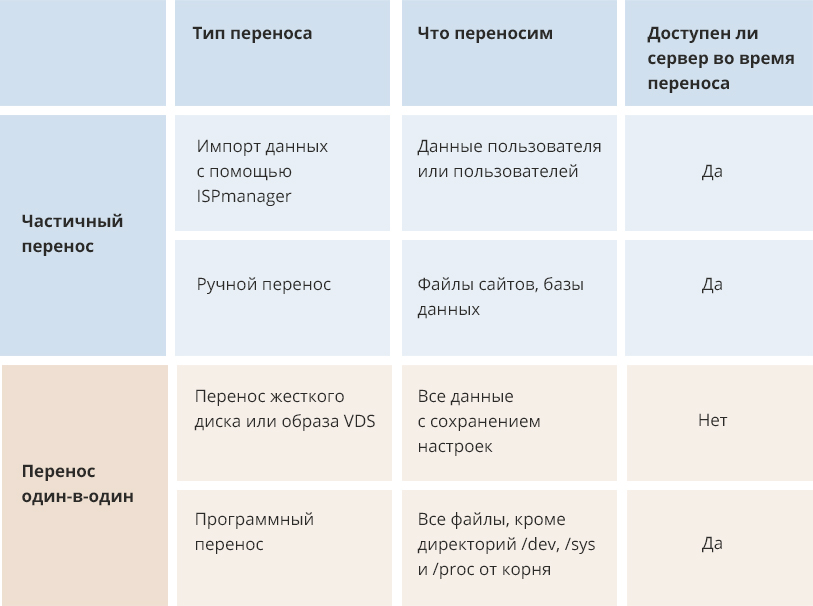
Существует несколько видов переноса данных, каждый со своими нюансами, но в целом их можно разделить на две большие группы:
- Частичный перенос
- Перенос всех файлов сервера один-в-один
Частичный перенос
При таком типе переноса копируются только те файлы, которые вы указали. И если вы хотите, чтобы техподдержка перенесла на новый сервер конкретные директории, файлы, конфиги, вам будет необходимо перечислить их в техническом задании (запросе на перенос). Учтите, что большое количество мелких файлов сильно замедляет переезд.
При переносе файлов на новый сервер может понадобится его первоначальная настройка — это зависит от того, какие именно файлы вы собираетесь переносить, и есть ли уже какие-то файлы на новом сервере.
Когда использовать
Подходит в случаях смены/обновления операционной системы на старом сервере или «сломанной» операционной системе. Также — при необходимости перенести только часть данных с сервера. Этот тип переноса используется и тогда, когда на новом сервере уже имеется важная информация, которую нельзя потерять.
Перенос отдельных файлов осуществляется одним из двух способов:
- Через панель управления ISPmanager.
- Вручную.
Импорт данных с помощью панели управления ISPmanager
В случае импорта данных через панель ISPmanager переносятся файлы конкретного пользователя или нескольких пользователей.
Если у вас установлена панель управления ISPmanager и вы планируете переносить файлы на другой сервер своими силами, рекомендуем выбрать именно этот тип переноса, так как это сильно облегчит вам задачу.
Если же собираетесь поручить эту работу техподдержке, помните, что при наличии панели и задачи перенести данные пользователя, будет выбран именно этот тип переноса и никакой другой, даже если очень попросите.
Копирование данных происходит с помощью функционала панели «Импорт пользователя».
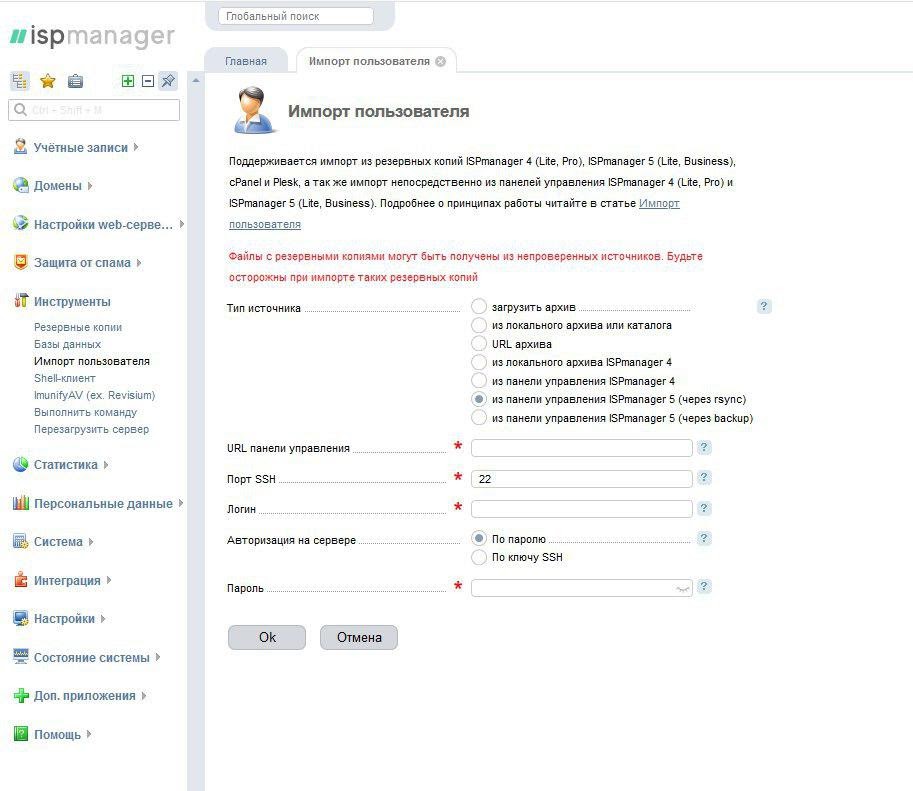
Импорт данных с помощью ISPmanager возможен только тогда, когда панель установлена как на старом сервере, откуда будут забираться файлы, так и на новом, куда они будут копироваться. Если предоставить доступ root на оба сервера, время переноса сократится — права администратора позволяют переносить файлы не только одного, но и нескольких пользователей и сразу запускать копирование файлов.
Если подключаться к серверу не из под root, а под обычным пользователем, перенос займет больше времени: сначала панель создаст резервную копию файлов, затем перенесет ее на новый сервер и только после этого распакует.
Если вы используете версию панели ISPmanager Business, помните, что перенос данных возможен только с использованием резервной копии, созданной на исходном сервере, в отличие от ISPmanager Lite, где возможны оба варианта — копирование в реальном времени (с помощью rsync) и разворачивание (восстановление) из резервной копии.
Во время переноса старый сервер продолжает работать, а риск потери данных минимален.
Что нужно знать:
- Будут перенесены — настройки доменов, сделанные через панель, почта, задания cron и базы.
- Не будут перенесены -— глобальные настройки web-серверов, почты, mysql. Если это важно, сообщите техподдержке заранее, чтобы сотрудники могли скопировать файлы конфигурации со старого сервера вручную.
- Дополнительное программное обеспечение будет необходимо установить вручную либо через панель ISPmanager.
Перенос данных вручную
Такой тип переноса используется, когда на обоих серверах, старом и новом, нет панели ISPmanager, либо она установлена только на одном из них.
Как правило, вручную переносят файлы сайта (или сайтов) и базы данных. Время переноса зависит от количества файлов, однородности структуры переносимых сайтов и расположения данных на сервере. Порой тому, кто проводит работы по переносу, приходится собирать файлы буквально по всему серверу и использовать для каждого сайта свой алгоритм работы. Поэтому такой тип переноса считается самым долгим.
Если на новом сервере установлен ISPmanager, то в момент переноса можно распределить сайты по разным пользователям и привести структуру к единообразию, чтобы в будущем было легче работать.
Что нужно знать:
- Переносим только нужные данные, весь мусор оставляем на старом сервере.
- Не будут перенесены, если не указано в техническом задании (запросе на перенос) — настройки web-серверов, почты, mysql, cron, почтовые ящики и планировщик (cron), а также дополнительное программное обеспечение, которое не требуется для запуска сайта.
Перенос данных один-в-один
Название говорит само за себя — не получится в процессе данного переноса обновить операционную систему или распределить сайты по разным пользователям. Это перенос данных сервера один-в-один — взяли данные и в том виде, как они есть, перенесли на новый сервер. Поэтому вероятность того, что что-то не заработает, минимальна.
Когда использовать
Идеально подходит для случаев, когда у вас на сервере выставлены нестандартные настройки, и вы хотите сохранить всё, как есть.
Может быть выполнен путем:
- Физического перемещения жёсткого диска сервера или образа диска VDS.
- Программно, то есть копированием всех данных.
Перемещение жесткого диска для выделенного сервера или образа диска для виртуального
Такой тип переноса считается самым быстрым — процесс не затягивается, даже если у вас миллионы маленьких файлов. Сервер в момент проведения работ недоступен.
Что нужно знать:
- Размер дисков на выделенных серверах не влияет на скорость переноса.
- Нельзя уменьшить диск, если это VDS; нельзя уменьшить/увеличить диск на выделенном сервере.
- Программное обеспечение может не заработать на новом «железе». Например, Centos 6 не заработает на Scalable, Windows с высокой вероятностью не заработает после такого переноса вообще, если тип железа поменялся.
Программный перенос
Под программным переносом понимается копирование со старого сервера на новый всех файлов (кроме директорий /dev, /sys и /proc) от корня.
Вместе с полезными данными переносятся и бесполезные (сессии, временные файлы, логи и т.д.), поэтому это относительно долгий перенос. Также большое количество маленьких файлов очень сильно замедлит скорость копирования.
Обязательное требование — доступ по ssh под суперпользователем на оба сервера.
Во время копирования исходный сервер остаётся доступен.
Что нужно знать:
- Вы можете проверить работу сайта на новом сервере, сделать критические обновления до того, как направите туда записи ДНС.
- Возможен перенос данных на диск меньшего размера.
- Нагрузка на сервер сильно влияет на скорость переноса данных.
- Все данные на сервере, куда переносим, будут удалены.
Важно. Не рекомендуем добавлять никаких данных во время переноса на исходный сервер, так как они могут не перенестись.
Перенос IP-адреса
Многие клиенты задают вопрос, можно ли сохранить IP-адрес при переезде на другой сервер. И тут тоже есть свои особенности.
Нельзя
Переехать со своим IP-адресом на новый сервер от стороннего хостера.
Можно
Сохранить старый IP-адрес при переезде между услугами, если есть техническая возможность, например, вы переезжаете с одного тарифа на другой или с одного выделенного сервера на другой у того же провайдера.
Если вы заранее обратитесь в техническую поддержку с вопросом о переносе IP-адреса, вам подскажут, какой тарифный план можно приобрести, чтобы техническая возможность для переноса IP-адреса была.
Если вы уже приобрели новый сервер для переезда и хотите сохранить старый IP-адрес, напишите запрос в техподдержку для уточнения технической возможности. Услуга по переносу IP-адреса платная.
Перенос IP-адреса может происходить без переноса данных с сервера на сервер, поэтому всегда предупреждайте техподдержку о том, хотите ли вы перенести только IP или IP вместе с файлами.
Теперь вы знаете, чем между собой отличаются типы переноса данных и сможете выбрать, какой именно подойдет вам для решения ваших задач.
Если собираетесь поручить работу по переносу данных техподдержке, обязательно, кроме типа переноса, укажите:
- особенности работы проекта,
- программное обеспечение, необходимое для работы проекта.
О некоторых особенностях работы вашего проекта знаете только вы или ваш программист. И нашему техническому специалисту, как человеку со стороны, бывает сложно учесть сразу все нюансы. Например, программист установил нестандартные ручные настройки не через CMS. Или проект «подтягивает» для работы сторонние файлы, не связанные с основной директорией сайта. А может быть вы используете нестандартное программное обеспечение, которого нет на новом сервере, и тогда, если не предупредить техподдержку, могут возникнуть сбои в работе сайта.
Лучше сказать об этом заранее, чтобы сотрудник техподдержки ничего не забыл. Удачи!
Дарья Артемьева, старший системный администратор