Символ корня
Символ корня используется для обозначения квадратного корня или корня n-ной степени числа. Он принимает различные формы, такие как √ для квадратного корня, ∛ для кубического корня и ∜ для корня четвертой степени. Эти символы являются основными понятиями в алгебре, исчислении и различных других математических областях.
Варианты символа корня
Символ корня принимает различные формы для различных корней, таких как квадратный корень (√), кубический корень (∛) и корень четвертой степени (∜). Заметим, что символ квадратного корня (√) не требует верхнего индекса 2, в то время как другие символы корня, такие как ∛ и ∜, требуют соответствующих верхних индексов (³, ⁴) для ясности.
Применения символа корня в различных областях
Символ корня имеет применения в нескольких дисциплинах:
- Математика: Широко используется в алгебре, исчислении и тригонометрии.
- Информатика: Используется в алгоритмах для расчета расстояний и различных оптимизационных задач.
- Инженерия: Применяется для расчета различных физических величин, таких как напряжение и деформация.
- Физика: Используется в уравнениях, связанных с энергией, движением и волнами.
Как набрать символ корня с помощью комбинаций клавиш, Alt-кодов и LaTeX
- Windows: Удерживайте клавишу Alt и наберите 251 на цифровой клавиатуре для √, затем отпустите клавишу Alt .
- Mac: Нажмите Option + v для √.
- Linux: Нажмите Ctrl + Shift + u , затем наберите 221A и нажмите Enter для √.
- HTML: Используйте именованную сущность √ или числовую сущность √ для √.
- LaTeX: Чтобы набрать квадратный корень в LaTeX, используйте команду \sqrt<> для квадратных корней и \sqrt[n]<> для корней n-ной степени.
Как написать корень на клавиатуре компьютера или ноутбука?
Периодически мы сталкиваемся с тем, что нужно добавить определенный знак в текст, но на клавиатуре он отсутствует. Не беда, потому что для значков используется таблица символов. Символы, в свою очередь, можно написать, нажав на клавиатуре на определенные клавиши. Сегодня будем учиться печатать знак квадратного корня.
Первый способ
На основной клавиатуре своего компьютера или ноутбука знака корня вы не увидите, но это не значит, что его нельзя указать.
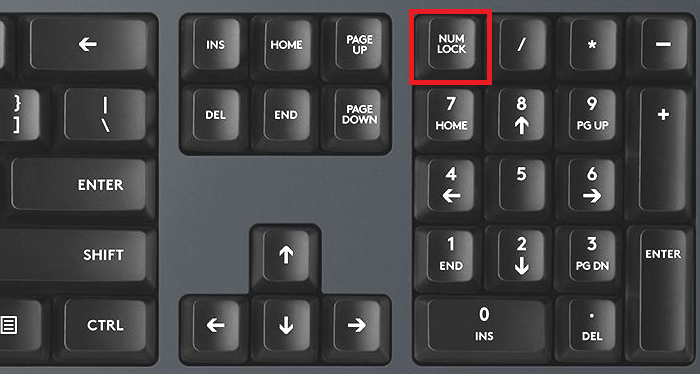
Включите цифровую клавиатуру, которая находится в правой части основной клавиатуры с помощью клавиши Num Lock.
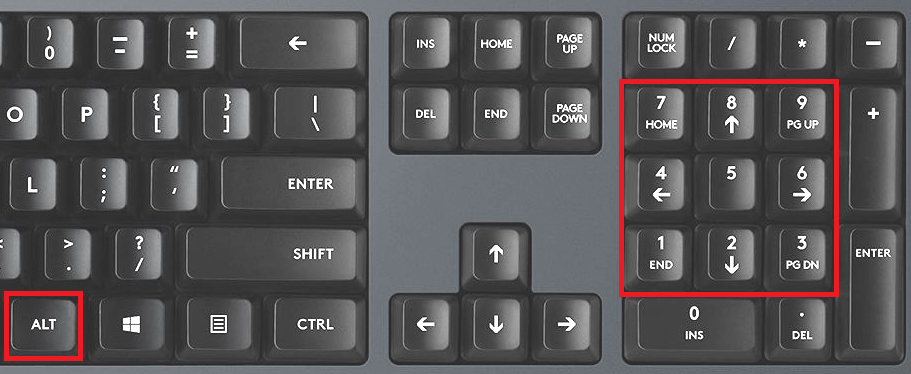
Затем нажмите на клавишу Alt и, удерживая ее, наберите на цифровой клавиатуре 251 (поочередно, то есть сначала 2, затем 5 и, наконец, — 1).
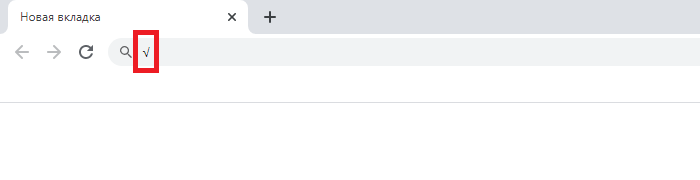
Отпустите клавишу Alt. Если все сделано верно, вы увидите символ корня.
К слову, если правый Alt не работает, используйте левый Alt.
Второй способ
На случай, если у вас нет цифровой клавиатуры, либо вам пользоваться этим методом будет удобнее.
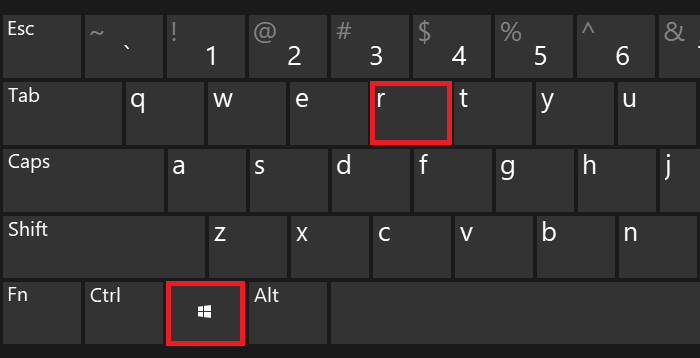
Нажмите Win+R на клавиатуре, чтобы вызвать окно «Выполнить».
Добавьте команду charmap.exe и нажмите ОК.
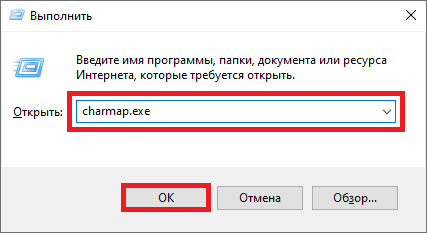
Если все сделано верно, перед собой вы увидите таблицу символов.
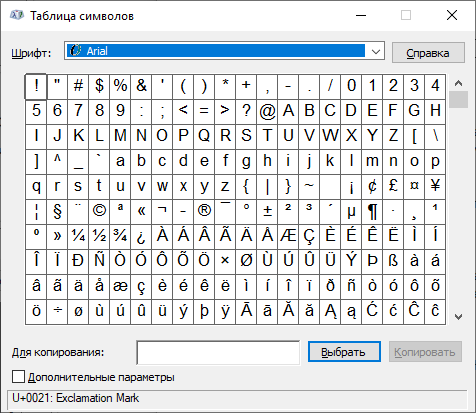
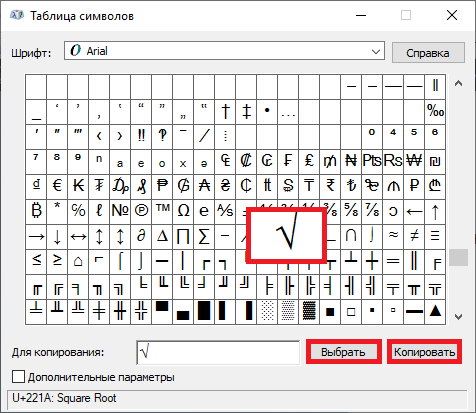
В списке символов найдите знак корня (на поиск может уйти некоторое время), после чего кликните по нему и поочередно нажмите на кнопки «Выбрать» и «Копировать».
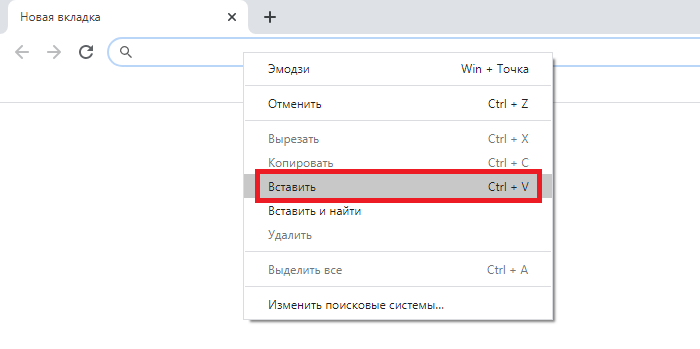
Затем вставьте символ в нужное место в строке.
И все же первый способ нам кажется более удобным — при условии, что основная клавиатура наделена цифровой клавиатурой (на ноутбуках, например, она встречается не так уж часто).
Комментарии к записи “ Как написать корень на клавиатуре компьютера или ноутбука? ”
- шмы11 мая 2016 в 18:40 большое спасибо
Как написать корень на клавиатуре и в Word

Работать с формулами не всегда приходится в удобных для этого редакторах. Иногда написать знак корня квадратного или третьей степени может потребоваться просто в браузере или в любом текстовом редакторе при внесении правок в документ. В таком случае можно воспользоваться различными способами написания корня на клавиатуре, которые рассмотрены в данной статье.
Оглавление: 1. Как написать квадратный корень - На клавиатуре, используя NUM-блок - Используя таблицу символов - В Word через список символов - В Word вставить формулу от числа 2. Как написать корень 3 степени - На клавиатуре, используя NUM-блок - Используя таблицу символов - В Word через список символов - В Word вставить формулу от числа
Как написать квадратный корень
Рассмотрим несколько способов написания знака квадратного корня на клавиатуре — в любом приложении или только в Word.
На клавиатуре, используя NUM-блок
Самый простой способ написать квадратный корень — это использовать NUM-блок на клавиатуре, который позволяет путем ввода определенных комбинаций получать различные знаки.
Напомним: NUM-блок — это блок в правой части полномасштабной клавиатуры (на ноутбучных клавиатурах он бывает расположен в другом месте или активироваться на других клавишах при нажатии NUM LOCK).
Убедитесь, что NUM-блок активирован, для этого нажмите клавишу NUM LOCK. Обычно на клавиатуре есть светодиоды, которые горят, когда NUM-блок активирован.
После этого переключите раскладку клавиатуры на английскую, зажмите клавишу Alt и введите комбинацию 251 (на NUM-блоке).
Когда вы отпустите кнопку Alt, появится знак корня: √
Таким образом квадратный корень можно ввести практически в любой программе.
Используя таблицу символов
В операционной системе Windows для случаев, когда необходимо написать особый символ, есть специальная таблица с этими символами. Чтобы ее вызвать, введите в поиске слова “Таблица символов” и запустите найденное приложение.
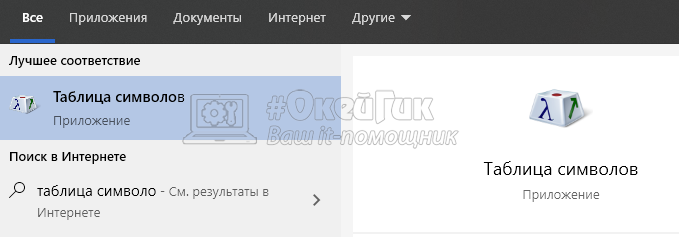
Найдите в списке доступных символов знак квадратного корня — он находится во второй половине таблицы.
Обратите внимание
Единожды отыскав знак корня, потом повторно его искать будет легче.
Когда найдете нужный символ, нажмите на него, далее нажмите “Выбрать” и “Копировать”.

После этого у вас в буфере обмена будет квадратный корень. Теперь его можно вставить в любую программу обычным способом — нажать правой кнопкой на место для ввода символов и выбрав “Вставить”.
В Word через список символов
Похожая таблица символов есть и в Word, и ею тоже можно воспользоваться чтобы вставить значок квадратного корня в текст. Для этого переключитесь в программе в верхнем меню на пункт “Вставка”, выберите вариант “Символ” и нажмите “Другие символы”.

Откроется почти такая же таблица, как была рассмотрена выше, за одним лишь исключением — здесь более удобный поиск. Выберите сверху набор “Математические операторы”, и вы быстро найдете в списке символов квадратный корень. Нажмите на него и выберите пункт “Вставить”.

После этого в тексте появится знак корня.
Обратите внимание
Этот знак корня можно использовать для копирования в другие программы. Просто выделите его, нажмите правой кнопкой и выберите “Копировать”, а потом вставьте в нужном приложении.
В Word вставить формулу от числа
Еще один способ добавить знак квадратного корня в Word — это использовать вставку формулы. Подойдет такой вариант, если не нужно, чтобы корень квадратный был встроен внутрь текста.
Вставка квадратного корня через формулу выполняется следующим образом. Нажмите в Word раздел “Вставка” и выберите “Формула”.

Далее нажмите “Радикал”.

Выберите вариант вставки квадратного корня от числа.
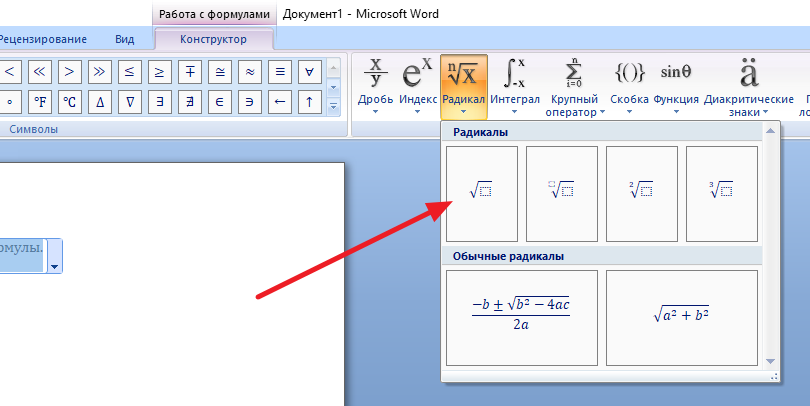
Остается только ввести число от которого будет отображаться квадратный корень.
Обратите внимание
Через вставку формулы можно вставить и обычный квадратный корень, не указывая от какого числа он берется. Для этого нужно после выбора пункта “Формула” в разделе “Вставка” сверху выбрать в списке доступных вариантов значок обычного квадратного корня.
Как написать корень 3 степени
А теперь рассмотрим способ написать корень третьей степени различными вариантами. Все варианты, описанные выше, подходят и в этом случае, но придется внести некоторые корректировки, чтобы написать корень 3 степени.
На клавиатуре, используя NUM-блок
Переключите язык на английский, зажмите Alt и напишите комбинацию 0179.
После этого отобразится цифра 3 в степени: ³
Далее снова зажмите Alt и напишите рассмотренную выше комбинацию квадратного корня — 251.
Итого получится корень в 3 степени: ³√
Обратите внимание
После каждого написанного символа нужно отпускать Alt, чтобы он отобразился.
Используя таблицу символов
В таблице символов можно найти цифру 3 в степени. И если написать ее, то после можно поставить знак квадратного корня, и получится в итоге корень 3 степени, что нам и нужно.
Запустите утилиту “Таблица символов” через поиск или любым другим удобным способом.
После этого найдите в ней цифру 3 в степени, нажмите на нее и выберите пункт “Выбрать”.

Цифра 3 отобразится в области для копирования. Теперь нужно найти квадратный корень и вновь выбрать пункт “Выбрать”.

Потом остается скопировать полученный результат и его можно будет использовать в любой программе.
Обратите внимание
В таблице символов несколько вариантов цифры “3”, некоторые из которых больше остальных, другие меньше. Можно выбрать оптимальный вариант.
В Word через список символов
Похожий способ на тот, что был описан выше. Заходим в Word на вкладку “Вставка” и выбираем “Другие символы”.
Здесь надо найти цифру 3 в степени. Для этого переключитесь в раздел “доп. фонетические знаки”, нажмите на цифру 3 в степени и нажмите “Вставить”.

Далее остается найти в разделе “Математические операторы” значок корня, выбрать его и нажать “Вставить”.
В Word вставить формулу от числа
Заключительный способ — вставить корень третьей степени в Word через формулу. Для этого нажмите “Вставка” и выберите пункт “Формула”.
Далее необходимо выбрать “Радикал”.
Здесь среди доступных вариантов выберите последний из доступных шаблонов — это корень третьей степени. Нажмите на него.

Теперь остается только написать число, от которого необходимо взять корень 3 степени.
Квадратный корень √
Математический знак корня (√) обозначает операцию обратную возведению в степень. На клавиатуре (в Windows) для него есть специальная комбинация клавиш: Alt+251. Набирать нужно на цифровом блоке с включённым Num Lock. Также, можно скопировать отсюда.
По умолчанию, корень является квадратным, то есть обратен операции возведения в квадрат. Степень задаётся маленькой цифрой перед символом. В Юникоде также присутствуют знаки корней третьей (кубический) и четвёртой степеней ∛ , ∜ . Есть ещё арабские ؆ , но я их вам не предлагаю. Извлечение корня можно ещё записать как возведение в дробную степень: ∜(x) = (x)^0.25.
В средние века вместо знака корня применяли латинскую заглавную R, как сокращение латинского слова Radix, что значит корень. Позже стали использовать стилизованную маленькую r, которая уже была очень похожа на современный значок. Первым это сделал Кристоф Рудольф в 1525 году. Черта корня над выражением появилась ещё позже. Сначала, вместо скобок, её использовал Декарт в 1637 году. Позже она слилась со знаком корня.
Символ «Квадратный корень» входит в подраздел «Операторы» раздела «Математические операторы» и был утвержден как часть Юникода версии 1.1 в 1993 г.