Как извлечь файл из архива RAR, ZIP и других
В современном мире каждый пользователь компьютера хоть раз, но сталкивался с файлами, упакованными в архив. Их удобно пересылать через Интернет, хранить различную информацию (документы, фото и видео), поскольку она занимает меньше места.
Архивы – это что-то вроде контейнера, в котором хранятся сжатые по определенному алгоритму файлы. Создаются они специальными программами-архиваторами. Но кроме создания, такие программы в состоянии также их и распаковывать. Понимают они много различных форматов, так что извлечь файл из архива получится если он сохранен в одном из популярных: * .rar, *.zip, *.7z, *.tar, *exe или любом менее популярном формате.
На нашем сайте вы можете найти статью с описанием бесплатных архиваторов: бесплатные архиваторы для Windows на русском. Среди них есть такие популярные, как: 7-Zip, FreeArc, HaoZip, IZArc и другие. Почти все интегрируются в Проводник Windows, поэтому для извлечения файлов достаточно кликнуть правой мышкой по архиву и выбрать подходящий пункт. Здесь их будет несколько: «Извлечь в» – сами указываете нужную папку, «Извлечь в текущую» – файлы сохранятся по тому же пути, где находится архив, «Открыть в [название архиватора]» – откроется окно программы, где вы можете зайти в архив и достать из него только нужные файлы.
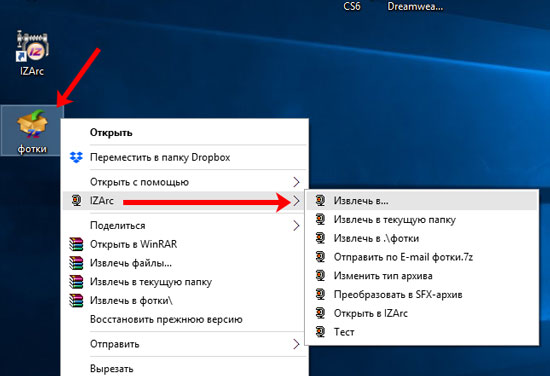
Если из списка программ вы что-то подберете, то сможете не только извлекать файлы из архивов, но и сами создавать их, шифровать, ставить пароли, создавать самораспаковывающиеся и еще будет доступно множество различных функций.
Для тех, кто чаще сталкивается именно с архивами, например, по работе или учебе, и не хочет занимать место на диске утилитами, из всех функций которых будет использоваться только одна, есть другой вариант – это программы для распаковки архивов. Из их основных преимуществ можно выделить следующее: занимают мало места, обладают ограниченным набором функций, просты в использовании, понимают очень много форматов. Вот давайте их кратко рассмотрим.
Universal Extractor
Universal Extractor – используя данную программку, получится распаковать архив формата: .7z, .rar, .exe, arc, .bz2, .tbz2, .tar.bz2, .deb, gz, .tgz, .tar.gz, .iso, lzh, .lzma, .pea, .msi, .wim, .msm, .xz, .jar и прочих. Переходите по ссылке выше и в статье найдете подробное описание, как ей пользоваться и ссылку для скачивания.

Есть версия для установки на компьютер, а есть portable версия, которая не внесет никаких изменений в операционную систему. Поддерживается русский язык для интерфейса, знает, как извлечь файлы из самораспаковывающегося архива. Также с ее помощью можно извлекать отдельные файлы из архива. Настроек очень мало, что не будет отвлекать вас от основной задачи.

Интерфейс крайне прост. Здесь всего два поля: в первом укажите путь к архиву, во втором – путь к папке, куда будут извлечены файлы. Нажмите «ОК» и ждите завершения процесса. Работает она очень быстро.

ExtractNow
ExtractNow – еще один бесплатный распаковщик, скачать его можно по приведенной ссылке. Открыть может следующие форматы: zip, rar, iso, bin, img, ima, imz, jar, gz, lzh, lha и sit . Русского языка для интерфейса нет и это недостаток, поскольку в программе можно выбирать различные параметры. Также в настройках можно указать, если вы хотите добавить утилиту в контекстное меню.
Добавить файлы в главное окно можно простым перетаскиванием мыши из Проводника или с Рабочего стола. Плюс в том, что можно добавить сразу несколько архивов, а потом начать их распаковку.

Программа умеет выполнять поиск архивов в указанной директории – кликните по пустому месту главного окна, выберите папку и подождите, когда будут найдены все заархивированные файлы.

Выбирайте или программу архиватор, если в дальнейшем сами планируете создавать архивы, или одну из описанных программок, которые с легкостью помогут извлечь файлы из архива.
Как извлечь файлы из архива
Разархиватор – это онлайн программа, позволяющая извлекать файлы из более чем 70 видов архивов, таких как: 7z, zipx, rar, tar, exe, dmg и многих других.
Выберите файл
с вашего компьютера
Введите ссылку на файл
Например: http://host.com/myarchive.zip
Открыть Отмена
или перетащите сюда файл.
Архив успешно распакован
Кликните на файл, чтобы скачать его.
Сохранить все как ZIP
| Распаковать другой архив | Оцените нас |
Поддерживаемые форматы:
7z, zipx, rar, tar, exe, dmg, iso, zip, msi, nrg, gz, cab, bz2, wim, ace, adf, alz, ar, arc, arj, bin, cdi, chm, cpt, cpio, cramfs, crunch, deb, dd, dms, ext, fat, format, gpt, hfs, ihex, lbr, lzh, lzma, lzm, mbr, mdf, nsa, nds, nsis, ntfs, pit, pak, pdf, pp, qcow2, rpm, sar, squashfs, squeeze, sit, sitx, swf, udf, uefi, vdi, vhd, vmdk, warc, xar, xz, z, zoo, zi, jar and more
Поддерживает архивы, защищенные паролем
Позволяет распаковывать разделенные на части архивы
Распаковщик архивов
Используйте этот простой онлайн-инструмент для извлечения файлов из архива
Powered by aspose.com and aspose.cloud
Попробуйте другие приложения
Aspose.ZIP for .NET
При работе с архивами важно помнить, что не все программы подходят для извлечения данных. Например, некоторые программы не предназначены для работы с большими файлами, в то время как другие могут быть несовместимы с определенными типами файлов. Извлечение файлов из архивов является важной частью любого процесса цифрового архивирования, и существует множество различных форматов, которые следует учитывать. RAR, ZIP, 7Z, TAR и CAB — одни из самых популярных форматов архивов, каждый из которых обеспечивает свой метод сжатия и хранения файлов. Понимание различий между этими форматами и способов их использования является ключом к успешному извлечению файлов. Кроме того, процесс извлечения может занять много времени, поэтому важно учитывать время, которое потребуется для открытия архива. Одним из решений этой проблемы является использование бесплатного кроссплатформенного инструмента, такого как решение для декомпрессии на основе браузера. Таким образом, вы можете открывать ZIP-архивы всего за несколько секунд, а также программно добавить функциональность в свое решение. Более того, если вы ищете что-то более продвинутое, вы можете использовать специализированное программное обеспечение, которое предоставляет больше функций и возможностей для архивирования и извлечения файлов.
Помимо этих распространенных форматов архивов, существует множество других типов файлов, которые можно использовать для архивирования и сжатия файлов . Независимо от типа файла процесс извлечения файлов из архива практически одинаков. Извлеченные файлы будут в исходном формате и готовы к использованию. Наконец, если вы хотите защитить свои пароли, не забудьте использовать для них уникальные и случайно сгенерированные пароли , как здесь .
- Быстрое и простое извлечение.
- Откройте файлы ZIP, TAR, RAR, 7ZIP, TAR.BZ2, TAR.GZ, TAR.LZ, TAR.LZMA, TAR.XZ, CPIO, CAB, XAR.
- Высокопроизводительное приложение с нативными API.
- Интегрируйте функциональность в свой собственный проект/решение.
Как извлечь файлы из архива
- Выберите Extractor, равный формату архива.
- Чтобы добавить файл, нажмите в любом месте синей области или кнопку «Обзор файла», чтобы загрузить или перетащить его. Можно также добавить документ, введя его URL-адрес в ячейку URL.
- Нажмите кнопку «Извлечь».
- Ссылка на скачивание результата будет доступна сразу после распаковки.
- Чтобы восстановить выбор или начать сначала, нажмите крестик в правом верхнем углу области перетаскивания.
- Обратите внимание, что он будет удален с наших серверов через 24 часа, а ссылки для скачивания перестанут работать после этого.
ЧАСТО ЗАДАВАЕМЫЕ ВОПРОСЫ
- Как распаковать файлы? Сначала выберите приложение, соответствующее формату вашего архива. Затем вам нужно добавить файл для работы: нажмите в любом месте синей области или нажмите кнопку «Найти файл», чтобы загрузить или перетащить его. Можно также добавить документ, введя его URL-адрес в ячейку URL. Затем нажмите кнопку «Извлечь». Когда он будет распакован, вы можете загрузить результат.
- Какой максимальный размер файла поддерживается? Максимальный размер файла составляет 250 Мб.
- Сколько времени нужно, чтобы открыть архив? Этот экстрактор работает быстро. Процесс занимает всего несколько секунд.
Как извлечь файлы из архива
Соавтор(ы): Luigi Oppido. Луиджи Оппидо — владелец и техник компании по ремонту компьютеров Pleasure Point Computers в Санта-Круз, Калифорния. Имеет более 25 лет опыта в ремонте компьютеров, обновлении, восстановлении данных и удалении вирусов. Также более двух лет ведет радиопередачу Computer Man Show! на KSCO в Центральной Калифорнии.
Количество просмотров этой статьи: 33 626.
В этой статье:
Из этой статьи вы узнаете, как переместить файлы из ZIP-архива в обычную папку на компьютере. Как правило, с архивами неудобно работать, если не извлечь их содержимое. Имейте в виду, что ZIP-файлы отличаются от других типов архивов (например, RAR-файлов), так как, чтобы распаковать их, специальное программное обеспечение не нужно. Чтобы извлечь файлы из ZIP-архива на iPhone или Android-устройстве, установите специальное приложение.
Метод 1 из 4:
В Windows

Найдите ZIP-файл. Если вы скачали архив из интернета, он находится в папке для загрузок (например, в папке «Загрузки» или на рабочем столе).

Дважды щелкните по ZIP-файлу, чтобы открыть его.

Нажмите Извлечение . Эта вкладка находится в верхней части окна ZIP-архива. Под этой вкладкой появится панель инструментов.

Щелкните по Извлечь все . Эта опция находится на панели инструментов «Извлечение». Появится всплывающее окно.

- Пропустите этот и следующий шаги, если хотите, чтобы файлы были извлечены в ту же папку, в которой находится ZIP-файл. Будет создана новая обычная папка с извлеченными файлами.

Выберите папку для извлечения. Нажмите на имя папки (например, «Рабочий стол») на левой панели, чтобы выбрать ее как папку, в которой будут сохранены извлеченные файлы.

Щелкните по Выбор папки . Эта кнопка находится в нижней части окна. Вы вернетесь в окно «Распаковка сжатых ZIP-папок».

- Время, которое уйдет на извлечение файлов, зависит от быстродействия компьютера и размера ZIP-файла.