Как подключить телефон как модем
Современному человеку сложно представить свое существование без интернета. Оттуда мы узнаем последние новости, следим за интересными тенденциями мирового рынка, общаемся с близкими, знакомыми с разных уголков мира. Да и профессиональная деятельность большей части из нас неотъемлемо связана с интернетом. Чтобы получить неограниченный доступ к ресурсам из разных стран мира, в том числе и заблокированным для вашего региона, обеспечить анонимность и безопасность работы в сети, используются мобильные прокси. Они работают через операторов сотовой сети и позволяют полностью избежать блокировок. Но вот проблема в том, что далеко не все задачи удобно решать со смартфона. Куда более эффективным будет использование компьютера или ноутбука. Осталось только настроить их работу через мобильные прокси. В этом нет ничего сложного. Надо просто знать, как подключить телефон как модем. Вот на этом вопросе и остановимся более подробно.
Основные моменты для подключения телефона как модема
Использование смартфона в роли модема будет полезным и в тех регионах, где не предусмотрено стационарное подключение к интернету: на даче, на природе, на отдыхе и пр. Покрытие операторов сотовой сети сегодня покрывает практически все уголки планеты, а значит, мобильный интернет будет работать практически везде. Надо только правильно выполнить соответствующие настройки. То есть надо знать, как подключить телефон как модем.
Здесь предусмотрено 2 варианта:
- Использовать телефон непосредственно как USB-модем.
- Воспользоваться мобильной точкой доступа.
Телефон как USB-модем
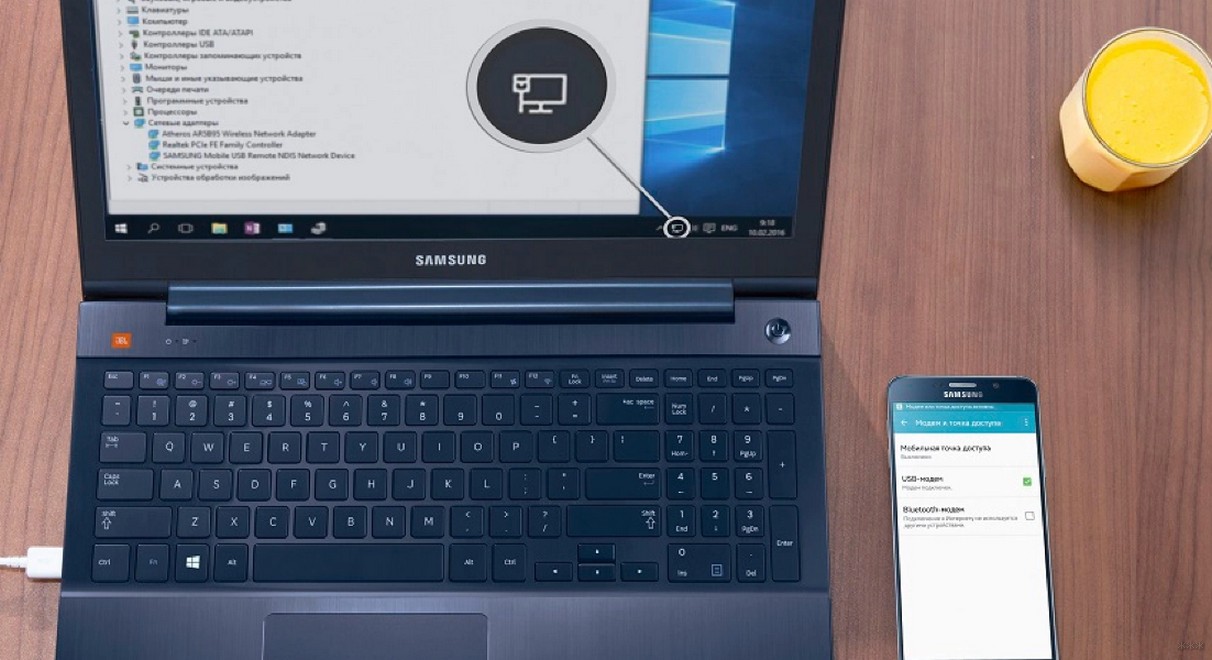
В этом случае потребуется USB-кабель. Оптимально использовать шнурок, который идет в комплекте со смартфоном. Он будет более надежным и экранированным, что позволит минимизировать проблемы с сигналом от воздействия сторонних источников в рабочем процессе. Как подключить телефон как модем через USB – выполняйте последовательно следующие действия:
- Включите режим передачи данных.
- Подсоедините при помощи кабеля смартфон к ПК или ноутбуку.
- Зайдите в настройки смартфона в опцию «Еще». Далее «режим модема», а за ним «USB-модем».
Обратите внимание: на запрос «сделать ПК общедоступным» надо ответить «НЕТ». Мобильный интернет подключен.
Мобильная точка доступа
Теперь рассмотрим, как подключить телефон как модем через мобильную точку доступа. Этот способ можно использовать всем, у кого на ПК присутствует Wi-Fi-модуль. На ноутбуках эта опция предусмотрена всегда.
Выполните следующие действия:
- Подключитесь через смартфон к мобильному интернету.
- Перейдите в настройки смартфона, найдите опцию «Еще», далее – «Режим модема» – точка доступа Wi-Fi.
- В «Настройка точки доступа Wi-Fi» введите личный пароль. Остальные строчки оставляем как есть. Нажимаем «Сохранить».
- Включаем «точку доступа Wi-Fi».
- Переходим на ПК и выбираем в перечне доступных интернет-соединений свой телефон, вводим пароль и нажимаем «Подключиться». Можно поставить отметку в поле «Подключаться автоматически», чтобы при последующем входе уже не вводить пароль.
Все, можно работать.
Преимущества и недостатки использования сотового телефона, как модема
Мобильный интернет для того и создан, чтобы пользователи могли с его помощью получать доступ к сети там, где вам это необходимо, в том числе на ходу, вдали от стационарных роутеров и сетевого подключения. Удобство такого решение никто не ставит под сомнения:
- Не надо покупать никаких дополнительных устройств для выхода в сеть. Все, что для этого потребуется у вас всегда под рукой – сотовый телефон.
- Не надо извлекать сим-карту, выполнять сложные настройки. Подключение осуществляется буквально за считанные секунды.
- Возможность воспользоваться интернет-соединением там, где нет стационарных проводных сетей. Даже в поле вы сможете лечь на покрывало и посмотреть на ноутбуке интересный фильм.
Но если вы решите использовать свой сотовый телефон в качестве модема, то на практике столкнетесь с определенными ограничениями. И знать о этом стоит заранее. Так, вот несколько основных моментов:
- Повышенный расход энергии. И он будет очень даже существенным. На раздачу интернета через Wi-Fi будет тратиться масса энергии и высока вероятность того, что в ходе работы вам просто придется держать смартфон постоянно на подзарядке. Как результат, он будет перегреваться, что не особо хорошо для самого телефона: изнашивается батарея, снижается производительность, сокращается срок его жизни в целом.
- Более низкая скорость соединения. При использовании смартфона в качестве модема скорость интернета будет несколько ниже, чем при работе через проводную сеть. Если при работе с гугл-документами, просмотром сайтов, прослушивании музыки вы этого можете и не заметить, то видеоконтент периодически может подвисать. Но это во многом зависит от качества и поколения самого телефона. А еще от «нежелания» операторов сотовой сети обеспечивать трафиком всю семью пользователя. Особенно это актуально для тех, кто перешел на безлимитный тариф. Как только будет включаться раздача интернета, оператор автоматически будет ограничивать его подачу, опуская до минимума.
- Ограниченная область действия. Для максимально эффективного соединения необходимо держать телефон так можно ближе к устройству, которое получает от него интернет-соединение (ноутбук, ПК, телевизор). По мере удаления качество и стабильность сети будет заметно снижаться.
- Прерывание интернет-соединения при входящем звонке. Не стоит забывать о том, что первоочередное предназначение телефона – это все же осуществление и прием звонков. И если поступит входящий, то интернет-соединение автоматически прервется и восстановится только после того, как вы завершите общение.
- Быстрый расход доступных гигабайтов. Особенно это актуально для пользователей, у которых нет безлимитного мобильного интернета. Вполне может получиться так, что просмотр фильма или пара часов активной работы в сети приведет к тому, что вам придется раньше времени пополнять пакет. В противном случае вы до конца его действия не сможете пользоваться мобильным интернетом в принципе.
То есть, если вы поехали на дачу и хотите посмотреть вечерком фильм, включить мультфильм для ребенка на ноутбуке или Smart TV, если вы находитесь в дороге и надо срочно выполнить работу, предполагающую доступ к сети, то да, сотовый телефон станет для вас в подобных ситуациях настоящим спасением. Но все же для постоянного домашнего применения стоит использовать подключение с проводной интернет-сети.
И не забываем о мобильных прокси
Теперь вы знаете, как подключить телефон как модем двумя способами. Но обеспечить высокую функциональность работы без мобильных прокси у вас не получится. И если вы пока еще не пользовались такой услугой, ее необходимо приобрести. И сделать это на максимально выгодных условиям можно через сервис MobileProxySpace. В этом случае вы получаете:
- персональный канал с неограниченным трафиком;
- доступ к более, чем полумиллионному пулу IP-адресов;
- одновременную работу по HTTP и SOCKS5-протоколам;
- возможность выбирать и менять в рабочем процессе страну, регион, оператора сотовой сети;
- привязку IP без авторизации;
- смена адреса по таймеру или через GET запросу.
Что представляют собой мобильные прокси
Если вы пока не сталкивались с таким продуктом, как мобильные прокси, то пришло время с ними познакомиться и узнать, сколько преимуществ от подобного решения получает пользователь на практике.
Так, речь идет о специальном сервере-посреднике между пользователем и интернетом. Через него проходят все потоки данных и запросы, в результате чего обеспечивается замена реальных данных на показатели самого сервера. То есть, без прокси сайт, на который вы зашли, будет «видеть» ваш реальный IP-адрес, местоположение, оператора сотовой сети и даже название используемого браузера, разрешение экрана. После подключения проси, вся эта информация становится абсолютно конфиденциальной. Напрямую с сайтом будет общаться уже не ваше устройство, а сам сервер. Так вы сможете легко и просто скрыть свой реальный IP-адрес и даже изменить тип устройства, через которое осуществляется выход в сеть.
По этому принципу работают все прокси без исключения: как стационарные, так и мобильные. Но отличие в том, что мобильные используют в работе данные операторов сотовых сетей, что придает взаимодействию с интернетом максимальной реалистичности и не вызывает никаких сомнений, подозрений у поисковых ботов. А это в свою очередь открывает неограниченные возможности для работы:
- маркетологов,
- арбитражников;
- СЕО и СММ-специалистов;
- фолловеров;
- обычных пользователей.
Выгода от использования мобильных прокси
Применяя на практике мобильные прокси, вы сможете полностью исключить риск блокировок. Даже если произойдет так, что сайт или социальная сеть заподозрит вас в несоответствующих действиях, она не сможет заблокировать IP-адрес. Дело в том, что у сотовых операторов на одном адресе «завязано» огромное количество пользователей: сотни, а то и тысячи. И на то, чтобы заблокировать их всех никто не решится.
Как результат, пользователи мобильных прокси смогут:
- Полностью сохранить свою анонимность при работе в сети. Персональные данные не идентифицируются совсем.
- Защитить свой гаджет от несанкционированного доступа. Это тоже результат анонимности. Нет актуального IP-адреса – нет возможности к нему подключиться.
- Выполнять массовую рассылку сообщений, комментариев. Эффективное решение для раскрутки бизнеса.
- Получить доступ к интернет-ресурсам, социальным сетям, которые на сегодня заблокированы в вашей стране. Прокси в работе могут подменять данные на параметры другой страны.
- Регистрировать в социальных сетях, мессенджерах огромное количество аккаунтов. Также к ним можно будет применить авторизированные инструменты продвижения.
- Выполнять арбитраж трафика, в том числе и для мультиаккаунтов как один из наиболее эффективных рекламных инструментов.
- Заниматься масслайкингом, масслукингом, массфолловингом.
Теперь пришло время проверить все это на практике. А где купить функциональные прокси без переплат на любой период времени, вы уже знаете.
Как использовать смартфон как модем для компьютера через USB или Wi-Fi?
Пришли в кафе с ноутбуком, чтобы поработать, а Интернета нет? Домашний Wi-Fi-роутер вышел из строя, а вам срочно нужно доделать работу за компьютером? У нас для вас есть простое решение — используйте мобильник как модем для компьютерного устройства с помощью USB или Wi-Fi. Этот хитрый прием сможет помочь вам избежать неприятных ситуаций.
Уважаемый клиент, продавец мобильных телефонов mobileplanet.ua ниже пошагово расскажет вам, как сделать из смартфона полноценный модем или роутер для компьютерного устройства, чтобы получить доступ к Интернету.
Как использовать смартфон Самсунг как USB-модем
Большинство современных смартфонов могут заменить вам Wi-Fi-роутер. Далеко не все знают, но смартфон также может заменить вам USB-модем.
Важно: пользуясь мобильной точкой доступа, не забывайте контролировать расход трафика согласно пакету. Если вам часто приходится раздавать Интернет, советуем перейти на тариф с безлимитным Интернетом или оператора, предлагающего больший пакет мегабайт.
Самый быстрый и, самое главное, самый безопасный способ передачи Интернета из андроида на другое устройство — через USB-кабель.
Советуем использовать оригинальный USB-кабель вашего гаджета. Он имеет более высокий уровень качества исполнения, а также хорошо экранирован, что позволяет снизить потери при взаимодействии с посторонними устройствами во время передачи данных.
Подключая к компьютерному устройству смартфон Самсунг (Харьков), на рабочем столе отобразится диалоговое окно, в котором нужно выбрать необходимый режим подключения — для зарядки, либо передачи файлов.
Использование смартфона как USB-модема не установлено по умолчанию, поэтому вам необходимо вручную найти эту функцию в настройках мобильного устройства.
Для наглядного примера мы использовали смартфон Samsung Galaxy J7 (2016) версии Android 8.1.0.

Выполните следующие действия:
- Подключите телефон к компьютеру с помощью USB-кабеля.
- Откройте «Настройки» телефона. В разделе «Подключения» выберите пункт «Мобильная точка доступа и модем».
- Поднимите переключатель USB-модема вправо, чтобы компьютерное устройство получило доступ к сети Интернет вашего смартфона.
Если при подключении телефона к компьютеру в качестве USB-модема на экране появляется диалоговое окно с предложением сделать ваш компьютер общедоступным, нажмите «Нет».
Отлично, теперь вы можете пользоваться Интернетом!
В отличие от раздачи Интернета с помощью мобильной точки доступа, о чем мы вам расскажем ниже, у данного способа есть несколько преимуществ:
- В то время, как ваш телефон работает в качестве модема, он параллельно заряжается.
- Скорость Интернета при таком подключении будет выше, чем по Wi-Fi.
Как раздать Wi-Fi со смартфона
В большинстве случаев мобильные телефоны также используются как Wi-Fi-модем.
 |
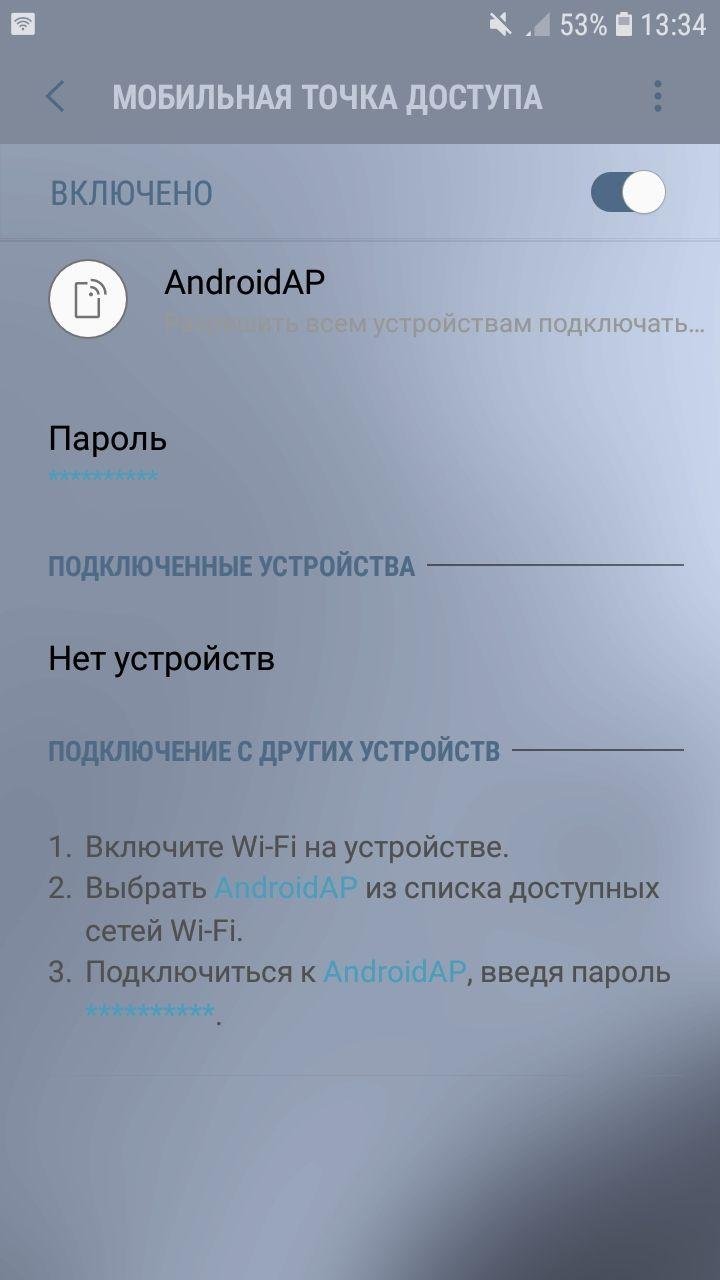 |
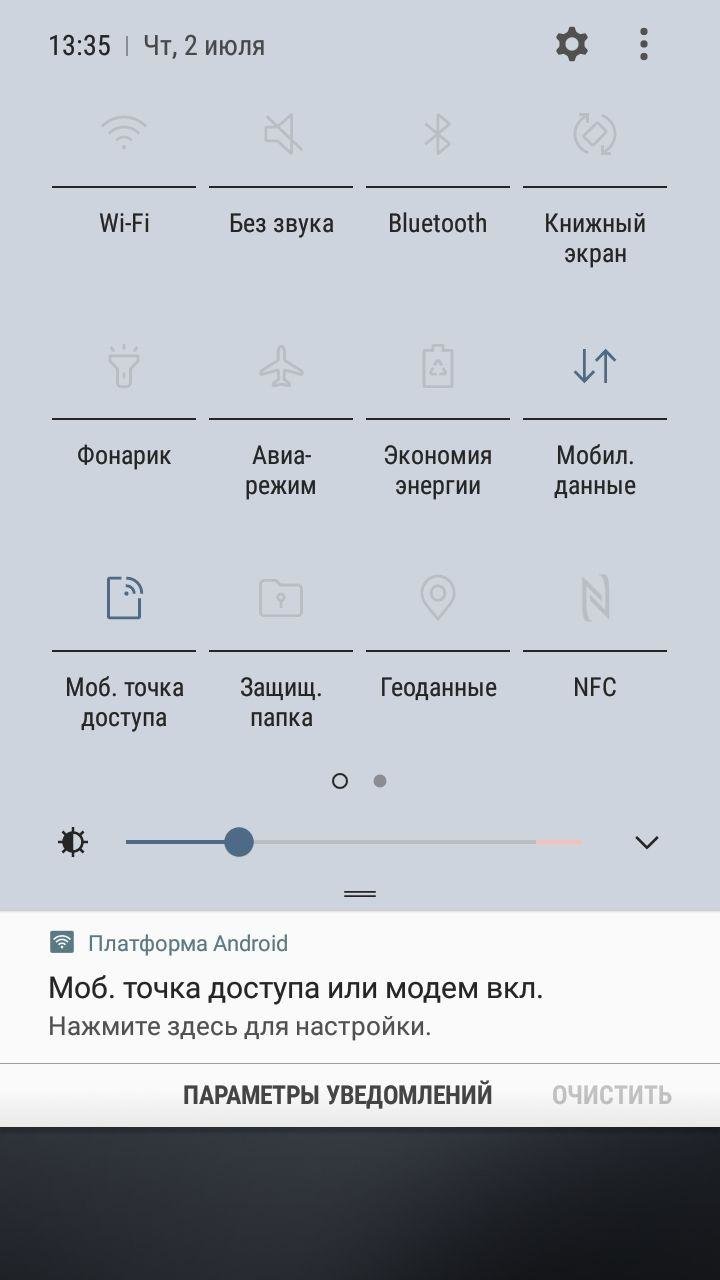
Перечень следующих действий позволит вам раздать Интернет через смартфон Самсунг:
- В первую очередь необходимо включить мобильную точку доступа.
- В разделе «Мобильная точка доступа» вы найдете имя и пароль своей сети, которые при желании вы можете сменить.
- На компьютере или ноутбуке выберите среди доступных точек доступа Wi-Fi-сеть вашего телефона и введите созданный вами пароль. Установив галочку напротив опции «Подключаться автоматически», пароль сохранится в системе.
Также вы можете скрыть мобильное устройство, установить возможность подключения только разрешенных устройств и выбрать время ожидания перед отключением мобильной точки доступа.
Поздравляем, теперь у вас есть доступ к глобальной сети Интернет.
Главное не забывайте вовремя пополнять счет вашего мобильника.
Важно: используя смартфон в качестве модема или Wi-Fi-роутера к компьютерному устройству, будьте готовы к тому, что так он будет быстрее разряжаться. Именно поэтому мы советуем вам дополнительно держать телефон на зарядке или подключить к Power Bank.
Мы разобрались, как передать Интернет через смартфон Самсунг и другие устройства Android на ноутбук с операционной системой Windows. При этом нет на сегодняшний день известных успешных методов подключения Android к MacBook. Для этого необходимо использовать iPhone, который очень просто синхронизировать с устройствами Apple.
У нас вы можете купить телефон (Харьков) по самой выгодной цене в Украине. Вместе с телефоном вы получите полный набор соответствующих документов, в частности гарантию, которая позволит вам решить любой вопрос по обслуживанию приобретенных товаров.
Наши профессиональные менеджеры по продажам ответят на любые ваши вопросы. Мы всегда рады клиентам на страницах нашего интернет-магазина mobileplanet.ua.
Якщо ви помітили помилку, виділіть необхідний текст і натисніть Ctrl + Enter, щоб повідомити про це редакцію
3 способа превратить смартфон в модем
Когда надо быть онлайн, а Wi-Fi не работает, выручит смартфон. Включите на Samsung Galaxy режим модема и раздавайте мобильный интернет на ПК, ноутбук, планшет и другие устройства. Главное, чтобы был сигнал, а ваш тариф сотовой связи поддерживал раздачу интернета. Рассказываем, как всё настроить.
Способ 1: Wi-Fi-роутер
- 1.ㅤОткройте «Настройки» → «Подключения» → «Мобильная точка доступа и модем» → «Мобильная точка доступа».
- 2.ㅤПоявится название сети и пароль доступа к ней. Их можно изменить: просто нажмите на нужное поле и введите новое значение.
- 3.ㅤНа устройстве, которое хотите подключить к интернету, откройте поиск сети, выберите нужную — и введите пароль.
- 4.ㅤСмартфон по умолчанию сам устанавливает имя сети и пароль, но их лучше сменить — так безопаснее. Пароль должен содержать минимум 8 символов, а имя сети указывают латиницей.
Способ 2: USB-модем
Как защитить смартфон от взлома: базовая инструкция
- 1.ㅤС помощью USB-кабеля подключите смартфон к компьютеру или ноутбуку на Windows. В меню смартфона откройте «Настройки» → «Подключения» → «Мобильная точка доступа и модем» → «USB-модем».
- 2.ㅤНа нижней рабочей панели Windows появляется иконка активного проводного подключения к сети. Настройка закончена — вы восхитительны!
- 3.ㅤЕсли подключение не работает, разверните шторку уведомлений на смартфоне и выберите «Настройки USB-подключения». В открывшемся окне отметьте пункт «USB-модем». Если функция не активировалась, повторите манипуляции из пункта 1.
Способ 3: Bluetooth-соединение
- 1.ㅤЭтот способ работает, если подключаемое устройство оснащено модулем Bluetooth. Откройте меню смартфона → «Настройки» → «Подключения» → «Мобильная точка доступа и модем» → «Bluetooth-модем».
- 2.ㅤВключите функцию Bluetooth на ноутбуке, компьютере или другом устройстве. Обычно нужно просто нажать символ Bluetooth на панели уведомлений — и всё заработает.
Что важно знать


10 заблуждений о смартфонах, которые пора забыть
- •ㅤПрежде всего очевидное: если мобильная связь не оплачена — интернета не будет.
- •ㅤНа некоторых тарифах связи раздавать мобильный интернет через смартфон нельзя или нужно подключить эту опцию отдельно. Уточнить нюансы можно у вашего оператора.
- •ㅤМы рекомендуем придумать надежный пароль — такой, в котором не меньше 10 символов и который сложно подобрать, используя информацию о вас из открытых источников — дата рождения или кличка кота не подойдут. Это может быть строка из песни или стихотворения, цитата из фильма или книги, аббревиатура (например, первые буквы каждого слова в предложении).
- •ㅤНе забывайте после использования отключать режим роутера, чтобы к вашему телефону не мог никто подключиться.
- •ㅤСамое быстрое подключение при прочих равных — «Wi-Fi-роутер». Затем идет «USB-модем». Самое медленное и нестабильное — «Bluetooth-соединение».
- •ㅤДля USB-соединения используйте оригинальный шнур, который подходит к вашему Galaxy, — он надежнее работает с девайсами Samsung.
- •ㅤЕсли страницы загружаются очень медленно, попробуйте отключить антивирус и брандмауэр (межсетевой экран, своего рода прослойка между локальным устройством и глобальной сетью): они могут враждебно относиться к новым модемам и тормозить работу устройств.
- •ㅤЕсли через какое-то время сеть прекращает работать, возможно, на смартфоне включен режим энергосбережения. Его можно выключить в настройках.
- •ㅤВ режиме модема или точки доступа смартфон разряжается очень быстро — лучше сразу поставить его на зарядку.
Использовать телефон Android как модем
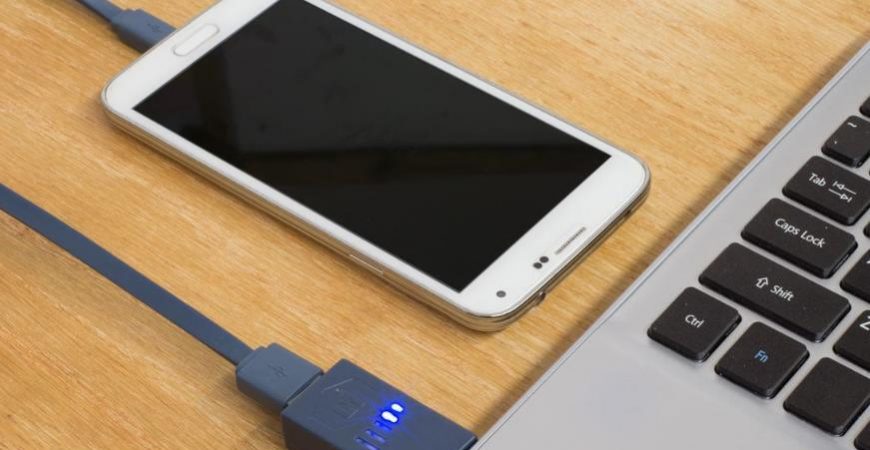
Благодаря современным технологиям вы можете использовать устройства Android как модем. Это означает, что вы можете подключить ваш смартфон к компьютеру и подключить последний к мобильному интернету. Для этого на смартфоне есть режим модема, который открывает доступ к глобальному подключению мобильной связи.
Телефон как точка доступа
Данный режим – это определенные настройки, которые вносятся автоматически в момент активации этой функции. Это позволяет использовать телефон в качестве мобильного 2G и 3G-модема. Конечно, любой современный смартфон может выступать в роли Wi-Fi точки доступа, но бывает, что по некоторым причинам этот вариант не подходит. Итак, как подключить Android как модем?
Режимы подключения
Для начала стоит разобрать вопрос, что такое модем. Это устройство, которое позволяет подключаться к локальным и глобальным сетям. Оно использует модуляцию сигналов, что позволяет передавать цифровые данные через аналоговую связь.
Стоит отметить, что смартфон может использоваться в качестве модема в двух режимах подключения:
- Через USB.
- По Bluetooth-связи.
Это означает, что вы можете подключить телефон по кабелю или по воздуху. У каждого из методов есть свои достоинства и недостатки. Например, беспроводная связь имеет достаточно жесткие ограничения в скорости передачи данных. В зависимости от версии Bluetooth фактическая скорость соединения будет варьироваться от 720 кбитс до 3 Мбитс.
При этом USB-соединение хоть и может похвастаться более высокой скоростью передачи информации, но ограничивает ваши передвижения. Если телефон подключен к компьютеру по кабелю, в случае необходимости (в момент звонка и так далее) вы не сможете свободно перемещаться. Итак, давайте рассмотрим подробнее два этих варианта подключения.
Смартфон в качестве Bluetooth-модема
Как вы уже догадались, эта функция работает по аналогии с точкой доступа Wi-Fi. Чтобы использовать режим Bluetooth-модема на Android, выполните следующие действия:
- Включите Bluetooth-модуль на ноутбуке и телефоне. Включите обнаружение устройства. Делается это в настройках модуля. На компьютере найдите значок Bluetooth в системном трее (нижний правый угол рабочего стола). Нажмите на него правой кнопкой мышки и выберите «Открыть параметры».
Во вкладке «Параметры» поставьте галочку в строке «Разрешить устройствам обнаруживать этот компьютер».
На смартфоне войдите в настройки Bluetooth и поставьте галочку в строке «Разрешить обнаружение» или «Видимо всем устройствам …».
На этом этапе нам нужно выполнить сопряжение устройств. Для этого на компьютере снова нажмите правой кнопкой мышки на значок Bluetooth в трее. В появившемся меню выберите пункт «Добавить устройство».
После этого откроется окно, в котором система отобразит список доступного для подключения оборудования. Выберите ваш смартфон и нажмите «Далее».
Теперь система сгенерировала PIN-код. Он должен совпадать на обоих устройствах. Вам же остается только подтвердить сопряжение. Для этого нажмите «Ок» на смартфоне и компьютере. Теперь система установит необходимое программное обеспечение и драйвера.
Включите мобильный интернет или Wi-Fi на телефоне (передача мобильных данных).
Теперь заходим в настройки смартфона и выбираем пункт «Другие сети», после чего выбираем «Модем и точка доступа».
На более старых версиях следуйте такому пути: «Настройки»-«Беспроводные сети» – «Модем и точка доступа». Здесь нужно просто поставить галочку в строке «Bluetooth-модем».
Переходим к компьютеру. Снова нажмите на значок Bluetooth в системном трее и выберите пункт «Показать устройства».
В открывшемся окне вы увидите все сопряженные с данным ПК устройства (планшеты, телефоны, смартфоны, принтеры и так далее).
Нажмите на нужном устройстве правой кнопкой мышки. Нам нужен пункт «Подключиться через» и далее выберите «Точка доступа».
После этого на вашем ПК вы получите доступ к мобильному интернету через Bluetooth. Как видите, нет ничего сложного. Важно только соблюдать последовательность действий. При этом сопряжение нужно выполнить только один раз.
При дальнейших подключениях вам нужно просто включить модуль беспроводной связи на ПК и телефоне и выполнить действия, начиная с третьего пункта.
Помните, что данный режим существенно снижает время автономной работы мобильника. Учитывайте это в поездках и в тех случаях, когда под рукой нет розетки для подключения зарядки.
Подключение через USB-кабель
В комплекте к каждому смартфону прилагается специальный кабель USB/microUSB. С его помощью вы можете подключать устройство к ПК для копирования файлов, а также для прошивки и работы с телефоном. Этот кабель также можно применить для того, чтобы использовать Android как USB-модем.
Для этого подключите телефон к ПК по USB. На смартфоне включите мобильный интернет. Далее перейдите в настройки и выберите пункт «Другие сети» (на более ранних версиях – раздел «Еще»). Войдите в категорию «Модем и точка доступа». Осталось только поставить галочку в строке «USB-модем».
Как видите, этот вариант еще проще. При этом как в первом, так и во втором случае для выхода в интернет вы можете использовать не только мобильную сеть, но и Wi-Fi связь. Таким образом вы сможете подключить к интернету стационарный компьютер, который не имеет модулей беспроводной связи, а также ноутбуки, не оборудованные Wi-Fi адаптером.
Стоит отметить, что, в отличие от первого варианта, при подключении по USB батарея вашего мобильника будет постоянно заряжаться, благодаря чему оборудование сможет работать неограниченное количество времени. Но это влияет на износ батареи. При регулярном использовании телефона в таком режиме емкость аккумулятора заметно снизится уже через месяц.