Как войти в Телеграмм
Если у Вас еще нет аккаунта прочтите инструкцию о том, как зарегистрироваться в Telegram, если Вы уже регистрировались это все упрощает. Но в зависимости от устройства процесс входа может отличатся, по этому мы подготовили подробную инструкцию для самых популярных устройств.
↑ Как войти в Телеграмм на Андроид
- Для того, чтобы выполнить вход в Телеграмм установите приложение из Play Market;
- Откройте его и выберите «Начать общение«;
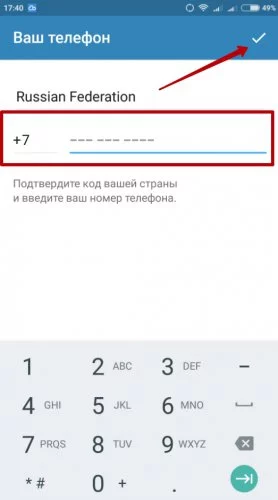
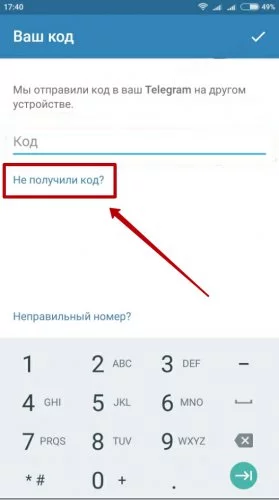
- Введите номер телефона, который который вы указывали при регистрации и нажмите на галочку;

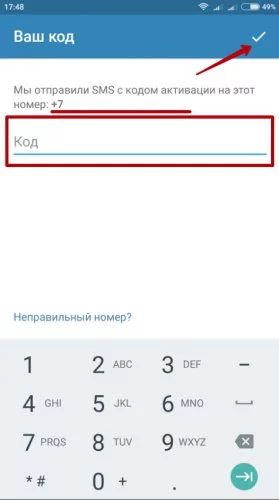
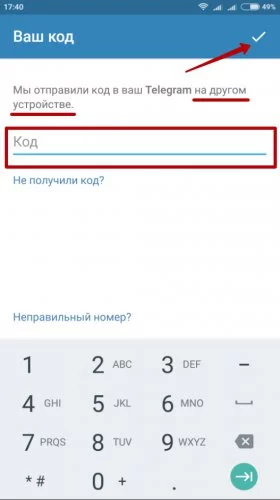
Вход в аккаунт был выполнен на другом устройстве
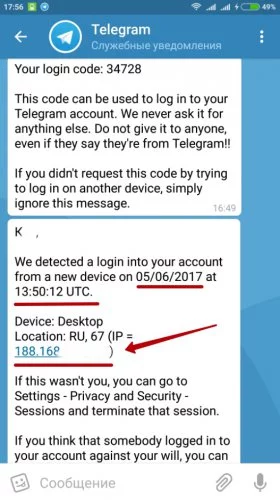
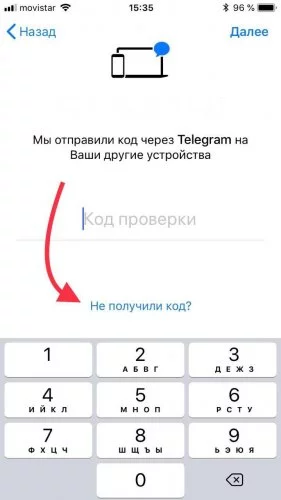
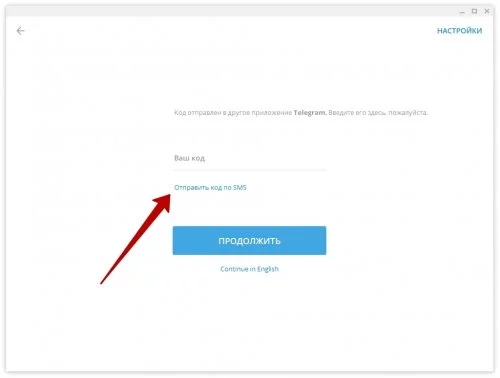
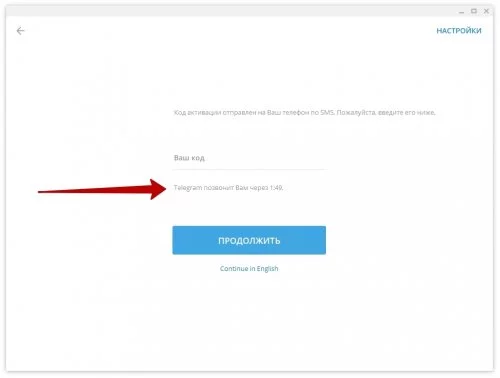
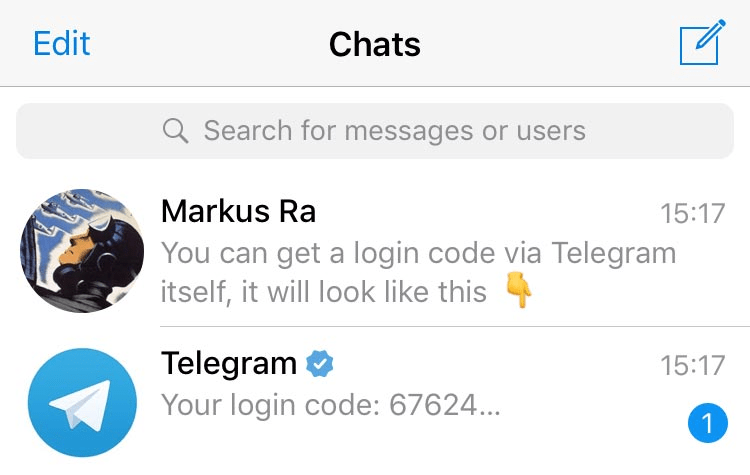
- Если вход уже был выполнен на компьютере, планшете или другом смартфоне, то мессенджер отправит код на это устройство, это не СМС а сообщение непосредственно в Telegram.
- Помимо кода будет получена сообщение с информацией о входе в систему, где будет указан IP адрес, дата и время входа на другом устройстве.
↑ На iPhone
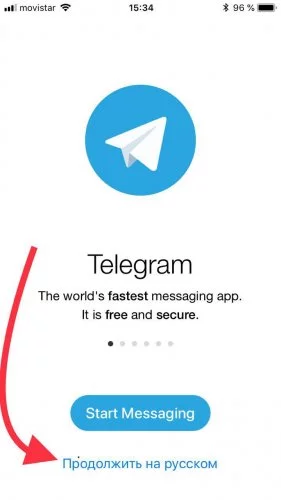
- Установите мессенджер из App Store;
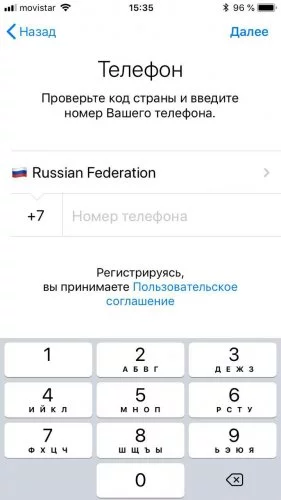
- Запустите его и нажмите «Start Messaging» или «Продолжить на русском» если предпочитаете русский язык интерфейса;

↑ На компьютере
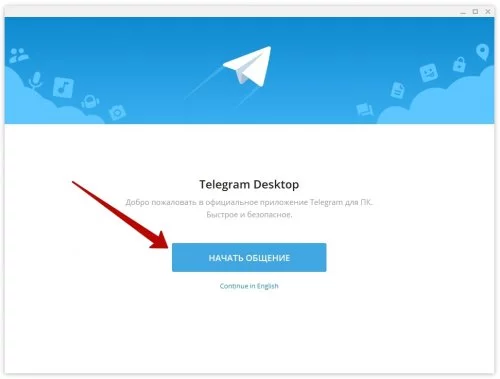
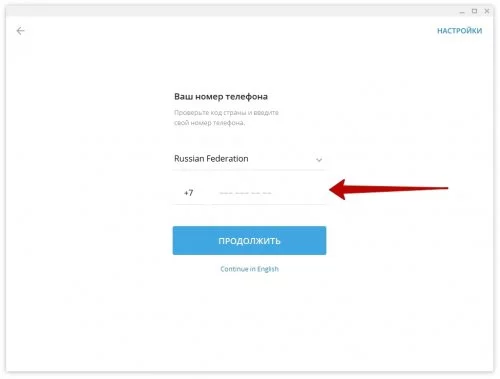
- Скачайте и установите версию для ПК, как это сделать подробно описано в инструкции Telegram для компьютера;
- При первом запуске откроется окно и предложит начать общение;
Понравилось? Поделитесь с друзьями!

Регистрация в Telegram
Регистрация в Телеграмм упрощена по максимуму и должна быть интуитивно понятным процессом, но как это часто бывает с
Как установить Телеграмм на планшет и войти в профиль — руководство

Новости
Автор Sergey На чтение 5 мин Просмотров 2к.
Переписываться и звонить с помощью Telegram можно на смартфоне, ПК или планшете. Установить мессенджер можно бесплатно, для входа используется номер телефона. Разберемся, как установить Телеграмм на планшет с Android и iOS, как быстро и правильно авторизоваться в своем аккаунте.
Телеграмм версия для планшета
Чтобы установить Телеграмм на Айпад или планшетник с Android, не нужно искать специальную версию в интернете. Для таких устройств подходит мобильная версия мессенджера, которая есть на официальном сайте и во встроенном магазине.
Telegram поддерживает русский язык, работает на старых и новых операционных системах. С помощью мессенджера можно:
- переписываться с друзьями;
- звонить;
- отправлять голосовые сообщения и короткие видеоролики в рамочке;
- передавать файлы мультимедиа, документы, ссылки;
- создавать групповые чаты и каналы;
- использовать коллекцию со смайликами во время общения;
- проводить видеоконференции;
- создавать секретные чаты и настраивать время автоматического удаления сообщений.

Telegram для планшета доступен бесплатно. Его можно синхронизировать с другими устройствами, для этого достаточно войти в профиль по номеру телефона. Отправить сообщение другу можно сразу после входа в профиль.
Внимание. Скачивайте только официальную версию Telegram. Найти мессенджер для планшетов можно через встроенный магазин или официальный сайт.
Как установить Telegram на планшет
Можно ли установить Телеграмм на планшет? Для этого есть два варианта:
- скачать apk-файл через официальный сайт (только для устройств с Android);
- найти последнюю версию в магазине Google или App Store.
Установить Телеграмм на планшет на русском языке получится бесплатно. По умолчанию скачивается самая новая версия, которая автоматически определит размер экрана и будет работать без ошибок.
Android
Разберемся, как быстро и бесплатно установить Телеграмм на планшетный компьютер с Андроид. Для этого можно использовать любой из вариантов, рассмотренных ниже.
Через Play Маркет:

- Перейдите в Play Маркет. Для этого найдите иконку магазина на рабочем столе и нажмите на нее.
- В окне сверху напечатайте название мессенджера на английском языке: Telegram.
- Перейдите на страничку с описанием сервиса, найдите клавишу для загрузки и тапните по ней.
- Подтвердите все разрешения, запрос появится автоматически.
- Подождите несколько секунд, планшет установит Телеграмм автоматически.
Это самый простой и быстрый способ загрузить Telegram на планшетник. Если нет возможности использовать сервисы Google, всегда можно скачать установочный файл через сайт разработчиков и распаковать его в своем устройстве.
Как загрузить установочный файл для Android-планшета:

- Откройте сайт telegram.org.
- На главном экране найдите версию для Android и тапните по ней.
- На открывшейся страничке найдите клавишу для загрузки файла, нажмите на нее.
- После скачивания нужно найти файл apk в папке с загрузками и нажать на него.
- Подтвердите все разрешения, установка пройдет автоматически.
Внимание. Если планшетник попросит включить возможность установки из неизвестных источников, выполните действие. Обычно опция находится в разделе «Безопасность» в основных настройках устройства.
iPad
Можно ли установить Телеграмм на iOS-планшет? Для этого подойдет встроенный магазин App Store. Скачать специальный файл через официальный сайт нельзя, такой вариант подойдет только для Android.
Инструкция, как установить Telegram для iPad бесплатно:
- Перейдите в магазин приложений App Store.
- Нажмите на лупу, она находится снизу справа.
- Введите название мессенджера.

- Перейдите в специальное окно, тапнув по иконке Telegram.
- Выберите клавишу для загрузки и подождите несколько минут.

Поставить Телеграмм на Айпад получится бесплатно. Мессенджер поддерживает русский язык. Все опции становятся доступны сразу после входа в профиль.
Как войти на свою страницу в Телеграмм на планшете
Чтобы войти в аккаунт на планшетном компьютере, придется ввести номер телефона. Регистрация нового профиля или вход в действующий выполняется одинаково, вот инструкция:
- Запустите мессенджер.
- Нажмите на клавишу для начала работы.

- Подтвердите уведомление в новом окне, введите свой контакт, проверьте, что страна проживания определилась правильно.

- Придет СМС сообщение, код из шести цифр нужно указать в специальном окне мессенджера.

- После подтверждения на экране появится главное меню Telegram.
На iPad и Android создание аккаунта или вход в уже существующий не отличается. Для этого нужно потратить несколько минут, ввести свой номер, выбрать страну и подтвердить действие с помощью кода.
Как войти в профиль, если нет слота для SIM
Что делать, если установили Телеграмм на планшет без симки? Войти в профиль можно по номеру смартфона. В этом случае проверочный код придет на указанный контакт по СМС.
Внимание. Если Телеграмм уже установлен на смартфоне и нужно войти в профиль на планшете, действуйте по инструкции выше. Проверочный код поступит по СМС или в специальном чате с названием «Telegram» на смартфоне. Просто введите код на планшетнике, авторизация завершится успешно.
Как установить Телеграмм на планшет, теперь известно. Используйте встроенный магазин или официальный сайт. Для входа в аккаунт придется ввести номер телефона. После авторизации становятся доступны все опции, пользоваться ими можно бесплатно.
Телеграм: вход на мою страницу с компьютера или телефона
Telegram — это один из самых популярных мессенджеров в мире, чья аудитория в 2021 году составила более 500 млн человек. Пользователей привлекает удобство, безопасность и стабильная работа мессенджера. Став востребованным в СНГ, Telegram постепенно завоевывает рынок в Европе и США.
Этот материал служит исчерпывающим руководством по работе с мессенджером. Ниже вы найдете ответы на все интересующие вопросы, начиная от регистрации в Telegram и ознакомления с основным функционалом, заканчивая созданием собственных стикеров и телеграм-каналов.
- 1 Регистрация в Телеграм на русском языке
- 1.1 Регистрация на официальном сайте telegram.org с компьютера
- 1.2 Зарегистрироваться с телефона
- 2.1 Вход с компьютера на русском языке
- 2.2 Войти в Telegram с телефона
- 2.3 Как зайти на мою страницу по QR коду?
- 2.4 Восстановить вход
- 5.1 Как узнать свой логин в Телеграм?
- 5.2 Как обновить мессенджер?
- 5.3 Telegram id: как узнать?
- 5.4 Как удалить свой аккаунт в Телеграм?
Регистрация в Телеграм на русском языке
Без регистрации пользоваться Telegram не получится, поэтому обязательно нужно пройти эту процедуру. Забегая вперед, скажем, что это совсем не сложно, а создать учетную запись можно несколькими способами.
Регистрация на официальном сайте telegram.org с компьютера
Да данный момент зарегистрироваться в Телеграм через официальный сайт нельзя, так как в любом случае необходимо скачать приложение на смартфон или ПК, и пройти регистрацию там. Тем не менее ниже вы найдете ссылку на официальный сайт, где можно скачать Telegram, узнать последние новости и найти ответы на многие вопросы.
Зарегистрироваться с телефона
Регистрация через приложение на смартфоне — это самый удобный и безопасный способ создать аккаунт в Телеграм. Если оно у вас до сих пор не установлено, то ссылки на скачивание представлены ниже.


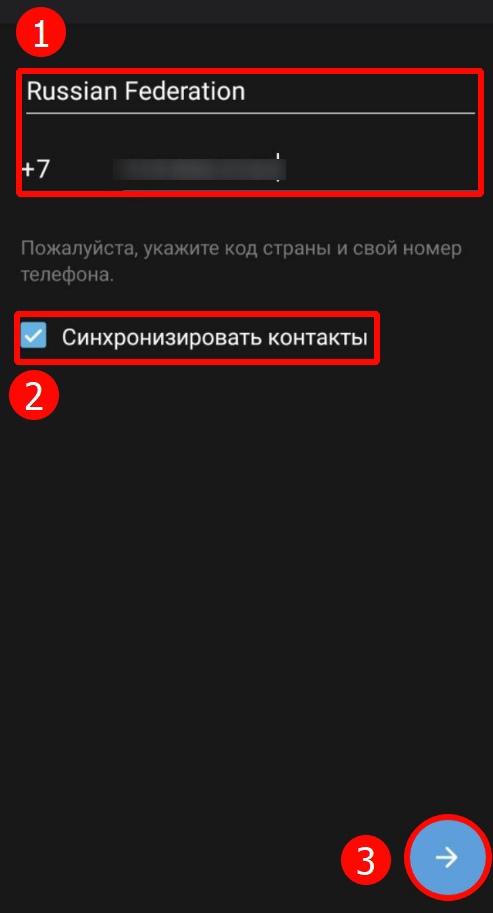
Откройте приложение, после чего введите свой номер (1), поставьте галочку напротив «Синхронизировать контакты» (2), если хотите добавить в контакты Телеграм людей из записной книжки вашего телефона. Далее нажмите на стрелочку в правом нижнем углу (3).
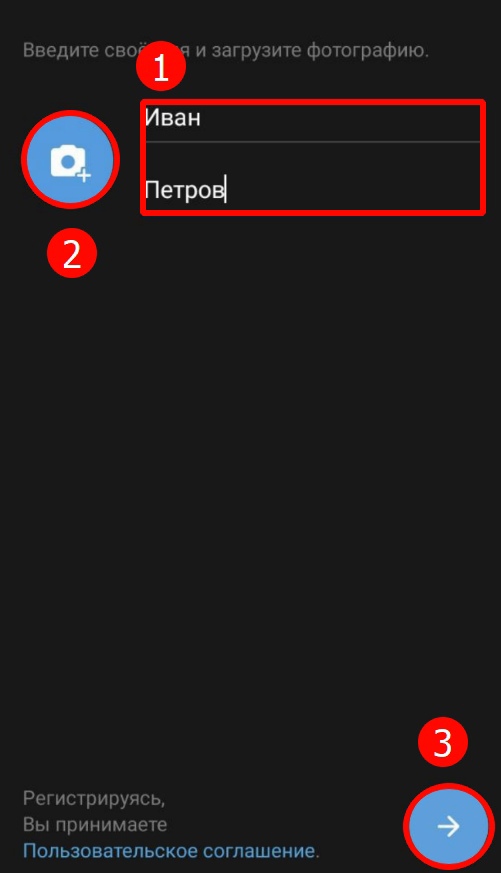
После потребуется ввести проверочный код, но обычно программа делает это автоматически. На следующем этапе введите свои имя и фамилию (2), по желанию добавьте фото (2), нажмите на стрелочку (3). На этом регистрация в Телеграм через телефон окончена.
Вход на мою страницу Телеграм с официального сайта telegram.org
Теперь, когда вы обзавелись аккаунтом, можете войти в Телеграм на официальном сайте. Стоит заметить, что сейчас существует 2 браузерных версии мессенджера:
- Telegram WebK — упрощенная версия, более подходящая для обычных пользователей.
- Telegram WebZ — версия с большим количеством нововведений, ориентированная на продвинутых пользователей и авторов каналов.
Явно заметных отличий друг от друга обе версии не имеют, поэтому не стоит считать WebK чем-то урезаным. Если вы используете Телеграм для общения и чтения интересных каналов, то функционал WebZ вам ни к чему. Тем не менее снизу ссылки на обе версии.
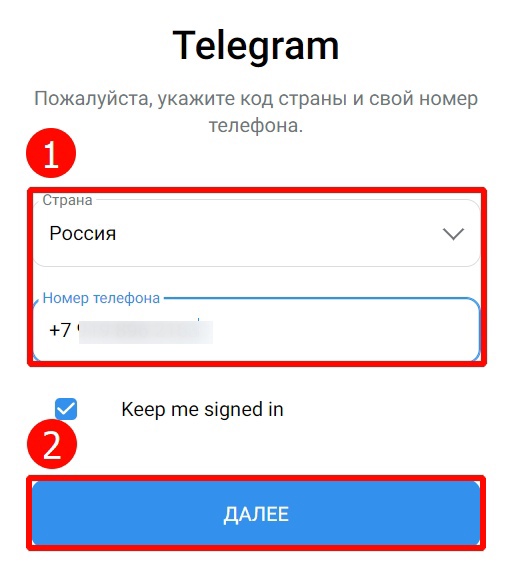
Чтобы войти по номеру телефона, кликните по соответствующей ссылке в самом низу.

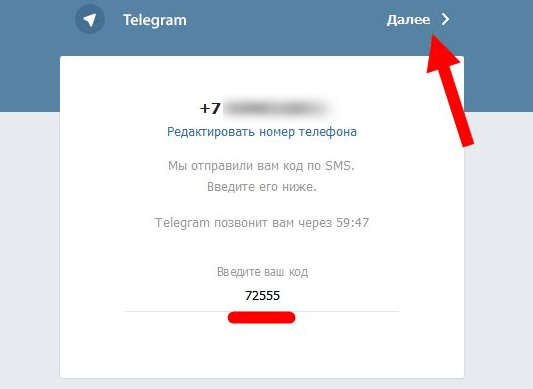
Следующим шагом введите номер телефона (1) и нажмите «Далее» (2). На открывшейся странице нужно будет ввести код, полученный в мобильном приложении Telegram, после чего вы авторизуетесь в системе.
Вход с компьютера на русском языке
Онлайн-версия мессенджера, или Telegram Web, отлично подойдет, когда нет возможности установить приложение. Однако используя мессенджер через браузер, вы лишаете себя всего функционала и высокого уровня безопасности, которым славится приложение для ПК и смартфонов. Скачать десктоп-версию Телеграм вы сможете по ссылкам ниже.
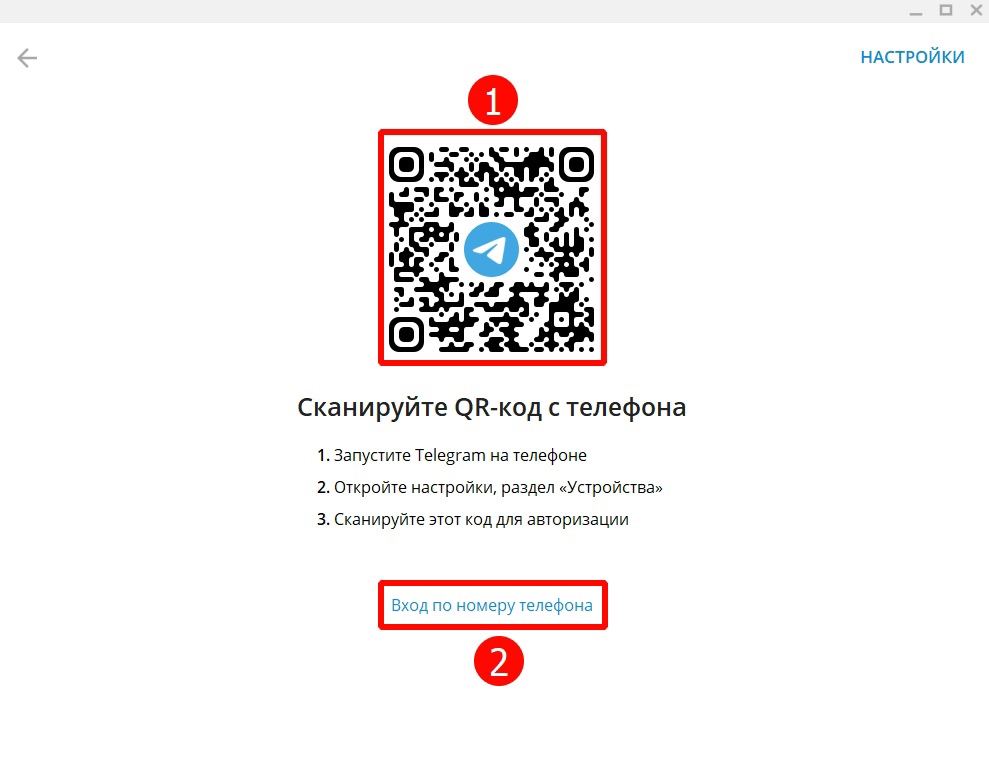
Авторизация ничем не отличается от версии для браузера или смартфона, а на выбор дается всё так же два варианта:
- С помощью QR-кода.
- По номеру телефона
Войти в Telegram с телефона
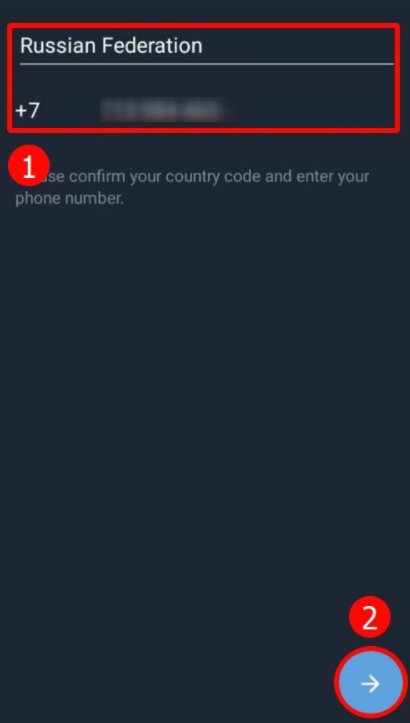
Чтобы войти в Telegram с телефона, просто откройте приложение, введите номер (1) и нажмите на стрелочку (2). Далее введите код для подтверждения — его можно получить в СМС либо в Телеграм, открытом на другом устройстве.
Как зайти на мою страницу по QR коду?
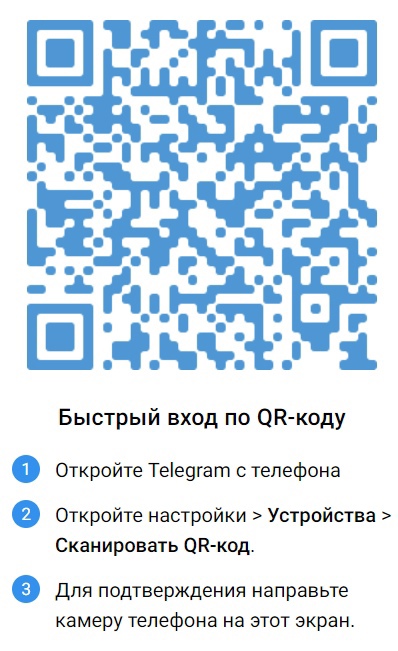
Для входа по QR-коду воспользуйтесь инструкцией, представленной на фото снизу.
Восстановить вход
Для авторизации в Телеграм пароль не требуется, но вы можете подключить двухэтапную аутентификацию и задать его, если переживаете за безопасность аккаунта.
Что делать, если забыли или потеряли этот пароль? Восстановить его можно с помощью электронной почты, которую вы также указываете при подключении двухэтапной аутентификации.

Сергей Соловьев
Задать вопросЧтобы задать пароль перейдите в «Настройки» > «Конфиденциальность» > «Безопасность» > «Двухэтапная аутентификация».
Функции Telegram
Телеграм, в сравнении с другими мессенджерами, представляет более широкий функционал. Вот лишь часть из существующих функций:
- Переписки с возможностью отправлять голосовые и видео сообщения, медиафайлы, документы, стикеры.
- Видео и аудио звонки.
- Возможность подписываться на каналы по интересам, создать свой канал и вещать на широкую аудиторию.
- Зашифрованные чаты, где переписка надежно защищена.
- Возможность передавать крупные файлы любого размера.
- Групповые чаты до 200 000 участников.
- Синхронизация для удобного использования на нескольких устройствах одновременно.
Техническая поддержка
Техническая поддержка Телеграм — это волонтеры, помогающие пользователям разобраться с возникшими проблемами. Чтобы написать им, откройте «Настройки» в Telegram и пролистайте вниз до пункта «Задать вопрос» — это и есть техподдержка.
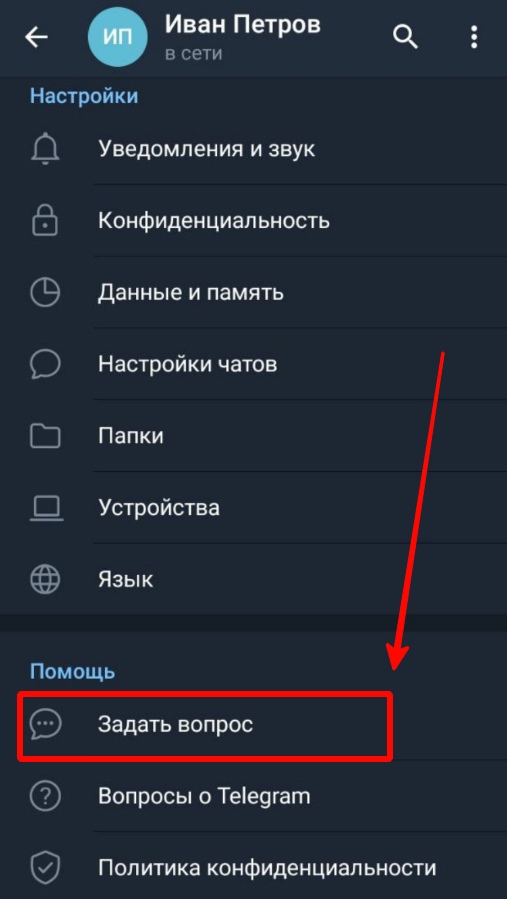
Кроме этого, вы можете написать в техподдержку на официальном сайте. Для этого воспользуйтесь ссылкой ниже.
Справка
В этом разделе вы найдете ответы на одни из самых часто задаваемых вопросов.
Как узнать свой логин в Телеграм?
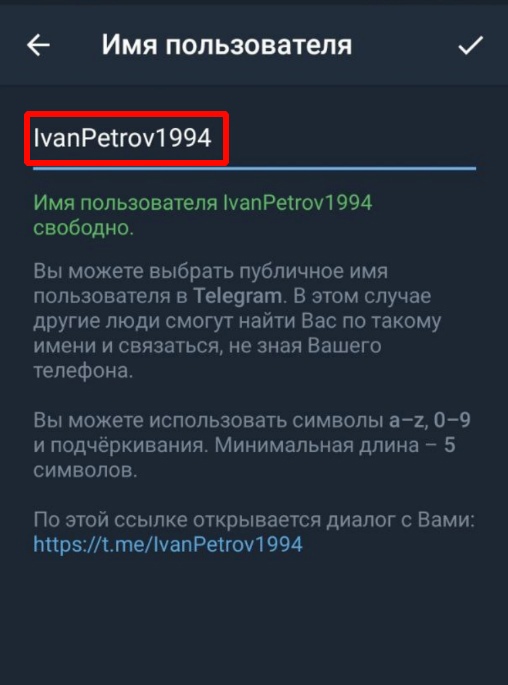
Зная ваш логин, друзья и родные смогут легче найти ваш аккаунт в Телеграм. Чтобы узнать его, откройте свой профиль и в разделе «Имя пользователя» найдете логин.
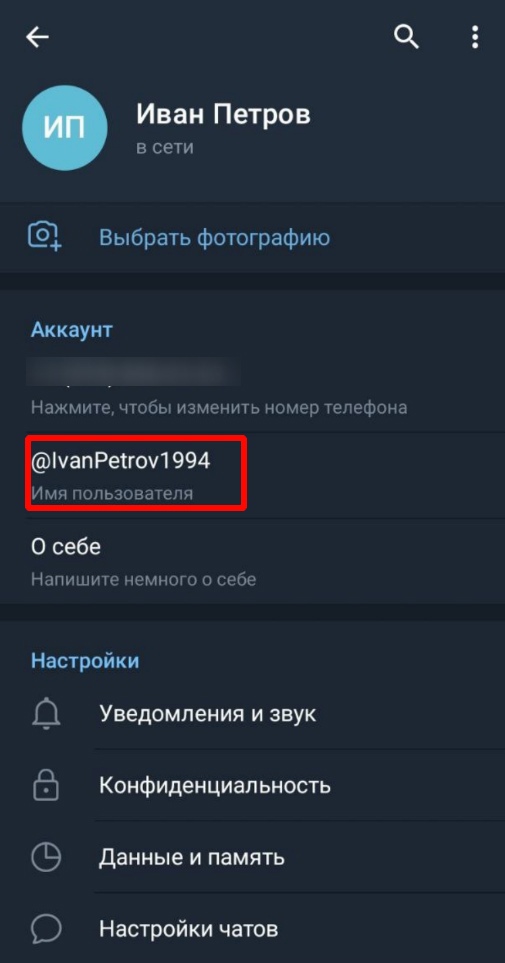
Если вы только создали аккаунт и логина там нет, то кликните по этому разделу, чтобы открылась страница, где можно ввести его.
Как обновить мессенджер?
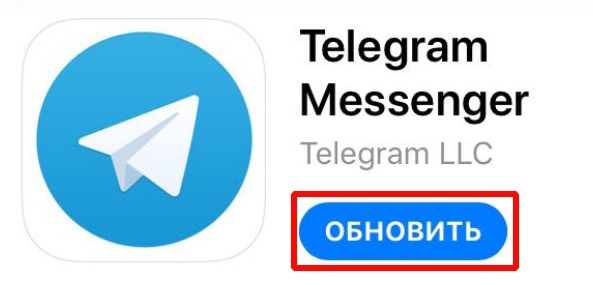
На смартфоне Телеграм обновляется автоматически. Если эта функция отключена на вашем устройстве, то найдите Telegram в магазине приложений (Google Play, App Store). При наличии обновлений там будет соответствующая кнопка.
Приложение для ПК также обновляется автоматически. Если этого не происходит, то при наличии свежего обновления в правом нижнем углу появится соответствующее уведомление — кликните по нему, чтобы установить последнюю версию Телеграм.
Telegram id: как узнать?
Telegram iD — это уникальный код, который присваивается аккаунту раз и навсегда: изменить его или удалить никак нельзя. ID будет полезен при настройке рекламной рассылки, использовании ботов и прочего программного обеспечения.
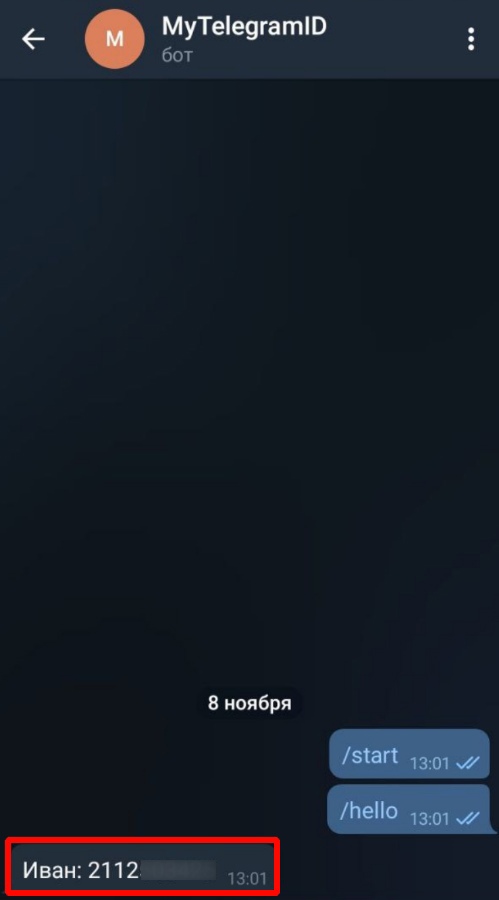
Самый простой способ узнать ID — воспользоваться ботом, ссылку на которого мы прикрепили ниже. Просто введите «/hello» и бот покажет ваш уникальный ID.
Telegram IDКак удалить свой аккаунт в Телеграм?
Для удаления телеграм-аккаунта перейдите по ссылке снизу.
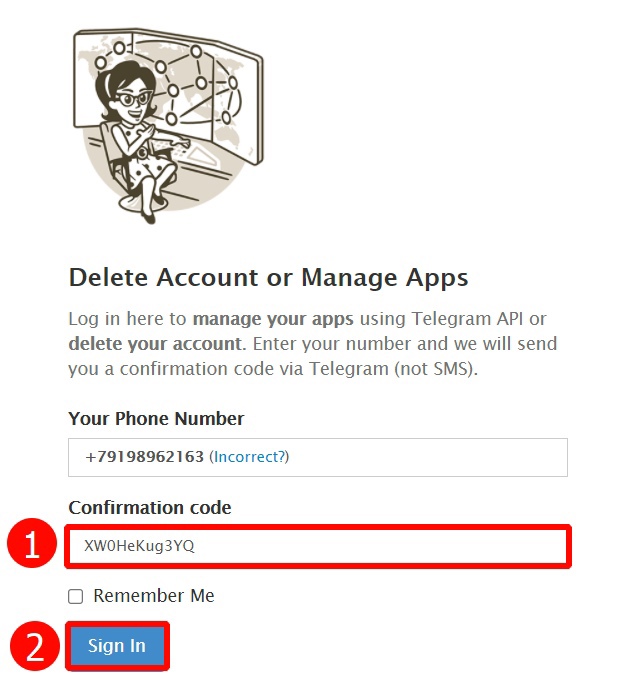
Удалить аккаунт в Телеграм
Введите мобильный номер аккаунта, который собираетесь удалить (1), нажмите «Next» (2).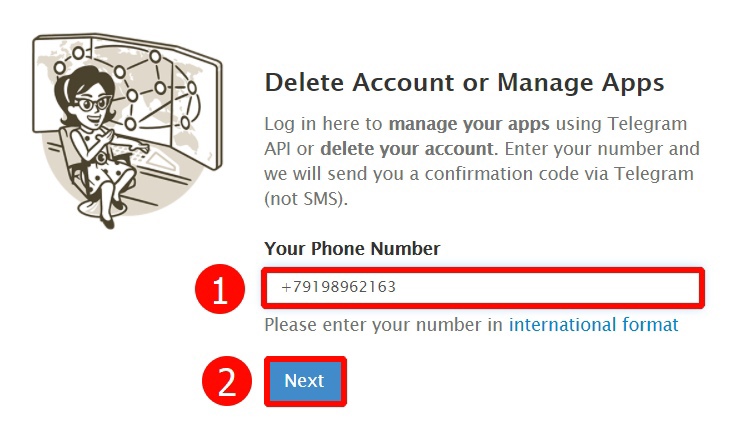
Далее введите код, полученный в Телеграм (1), а после нажмите «Sign In» (2).
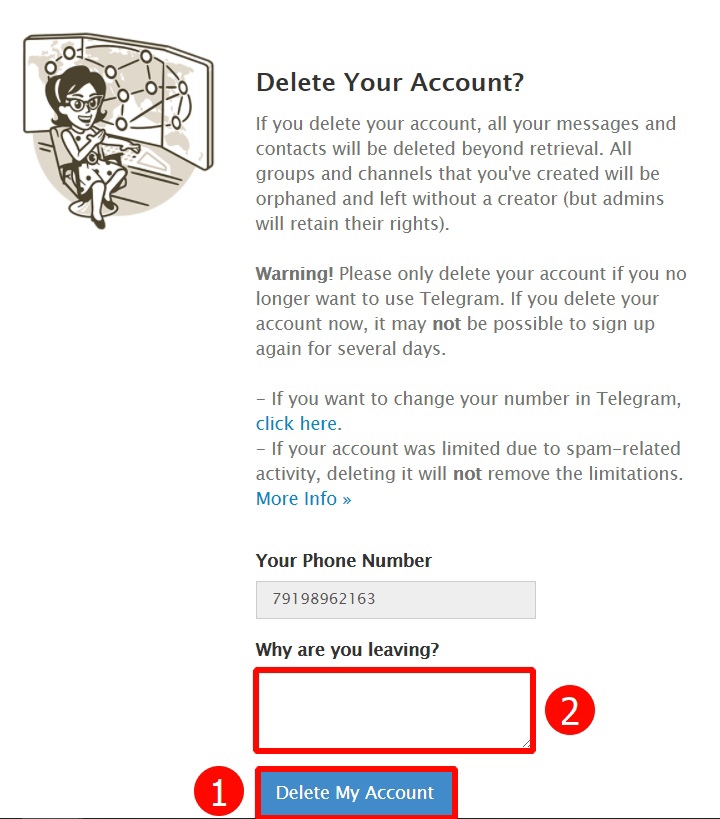
Чтобы удалить учетную запись в Telegram, нажмите «Delete my account» (1). По желанию можно указать причину удаления в окне сверху (2).
Отзывы
Миллионы пользователей уже успели оценить Телеграм. Предлагаем вашему вниманию как положительные, так и отрицательные отзывы.
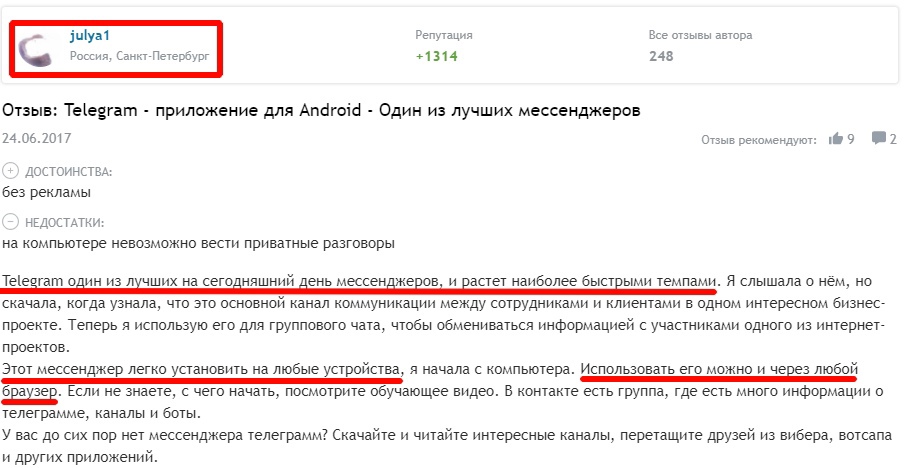
Юлия из Санкт-Петербурга считает Телеграм одним из лучших мессенджеров. Пользователь оценила его удобство и возможность пользоваться на разных устройствах.
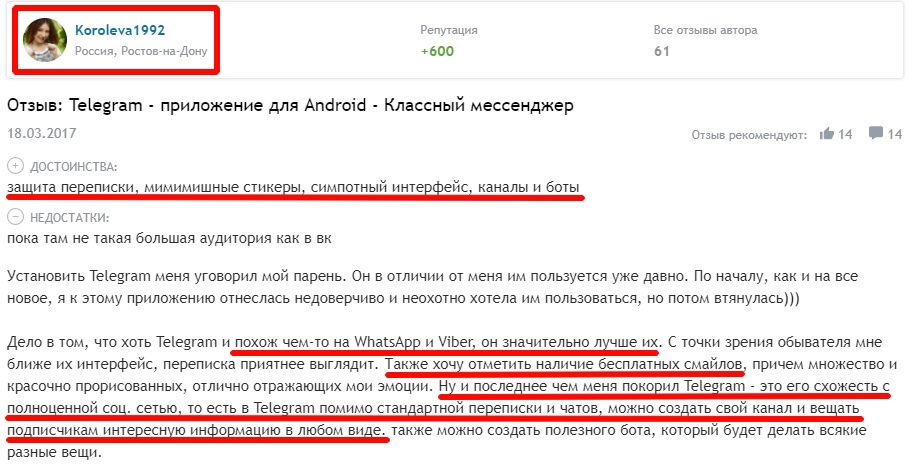
Пользователь «Koroleva1992» из Ростова оценила Telegram за безопасность, удобство и возможность подписываться на различные каналы по интересам.
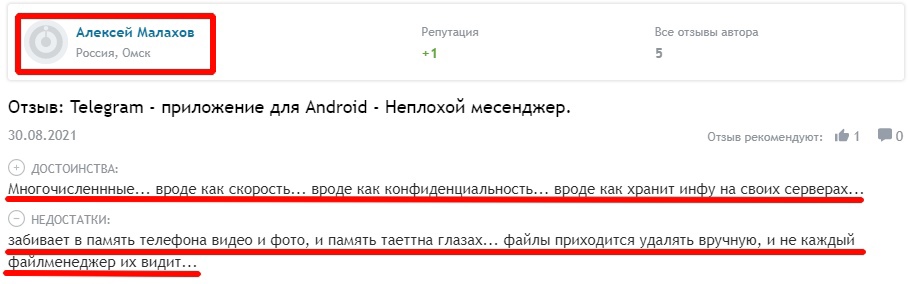
Алексей из Омска в целом положительно оценил Телеграм, но большим минусом для него стало то, что приложение очень быстро заполняет память телефона, а файлы приходится удалять вручную.
«Yarusss» из Санкт-Петербурга так и не смог получить внятного ответа от службы поддержки после необоснованной блокировки его канала.
Как зайти в телеграмм с планшета
Как установить Телеграмм на планшет и войти в профиль — руководство
Переписываться и звонить с помощью Telegram можно на смартфоне, ПК или планшете. Установить мессенджер можно бесплатно, для входа используется номер телефона. Разберемся, как установить Телеграмм на планшет с Android и iOS, как быстро и правильно авторизоваться в своем аккаунте.
Телеграмм версия для планшета
Чтобы установить Телеграмм на Айпад или планшетник с Android, не нужно искать специальную версию в интернете. Для таких устройств подходит мобильная версия мессенджера, которая есть на официальном сайте и во встроенном магазине.
Telegram поддерживает русский язык, работает на старых и новых операционных системах. С помощью мессенджера можно:
- переписываться с друзьями;
- звонить;
- отправлять голосовые сообщения и короткие видеоролики в рамочке;
- передавать файлы мультимедиа, документы, ссылки;
- создавать групповые чаты и каналы;
- использовать коллекцию со смайликами во время общения;
- проводить видеоконференции;
- создавать секретные чаты и настраивать время автоматического удаления сообщений.
Telegram для планшета доступен бесплатно. Его можно синхронизировать с другими устройствами, для этого достаточно войти в профиль по номеру телефона. Отправить сообщение другу можно сразу после входа в профиль.
Внимание. Скачивайте только официальную версию Telegram. Найти мессенджер для планшетов можно через встроенный магазин или официальный сайт.
Как установить Telegram на планшет
Можно ли установить Телеграмм на планшет? Для этого есть два варианта:
- скачать apk-файл через официальный сайт (только для устройств с Android);
- найти последнюю версию в магазине Google или App Store.
Установить Телеграмм на планшет на русском языке получится бесплатно. По умолчанию скачивается самая новая версия, которая автоматически определит размер экрана и будет работать без ошибок.
Android
Разберемся, как быстро и бесплатно установить Телеграмм на планшетный компьютер с Андроид. Для этого можно использовать любой из вариантов, рассмотренных ниже.
Через Play Маркет:
- Перейдите в Play Маркет. Для этого найдите иконку магазина на рабочем столе и нажмите на нее.
- В окне сверху напечатайте название мессенджера на английском языке: Telegram.
- Перейдите на страничку с описанием сервиса, найдите клавишу для загрузки и тапните по ней.
- Подтвердите все разрешения, запрос появится автоматически.
- Подождите несколько секунд, планшет установит Телеграмм автоматически.
Это самый простой и быстрый способ загрузить Telegram на планшетник. Если нет возможности использовать сервисы Google, всегда можно скачать установочный файл через сайт разработчиков и распаковать его в своем устройстве.
Как загрузить установочный файл для Android-планшета:
- Откройте сайт telegram.org.
- На главном экране найдите версию для Android и тапните по ней.
- На открывшейся страничке найдите клавишу для загрузки файла, нажмите на нее.
- После скачивания нужно найти файл apk в папке с загрузками и нажать на него.
- Подтвердите все разрешения, установка пройдет автоматически.
Внимание. Если планшетник попросит включить возможность установки из неизвестных источников, выполните действие. Обычно опция находится в разделе «Безопасность» в основных настройках устройства.
Можно ли установить Телеграмм на iOS-планшет? Для этого подойдет встроенный магазин App Store. Скачать специальный файл через официальный сайт нельзя, такой вариант подойдет только для Android.
Инструкция, как установить Telegram для iPad бесплатно:
- Перейдите в магазин приложений App Store.
- Нажмите на лупу, она находится снизу справа.
- Введите название мессенджера.
- Перейдите в специальное окно, тапнув по иконке Telegram.
- Выберите клавишу для загрузки и подождите несколько минут.
Поставить Телеграмм на Айпад получится бесплатно. Мессенджер поддерживает русский язык. Все опции становятся доступны сразу после входа в профиль.
Как войти на свою страницу в Телеграмм на планшете
Чтобы войти в аккаунт на планшетном компьютере, придется ввести номер телефона. Регистрация нового профиля или вход в действующий выполняется одинаково, вот инструкция:
- Запустите мессенджер.
- Нажмите на клавишу для начала работы.
- Подтвердите уведомление в новом окне, введите свой контакт, проверьте, что страна проживания определилась правильно.
- Придет СМС сообщение, код из шести цифр нужно указать в специальном окне мессенджера.
- После подтверждения на экране появится главное меню Telegram.
На iPad и Android создание аккаунта или вход в уже существующий не отличается. Для этого нужно потратить несколько минут, ввести свой номер, выбрать страну и подтвердить действие с помощью кода.
Как войти в профиль, если нет слота для SIM
Что делать, если установили Телеграмм на планшет без симки? Войти в профиль можно по номеру смартфона. В этом случае проверочный код придет на указанный контакт по СМС.
Внимание. Если Телеграмм уже установлен на смартфоне и нужно войти в профиль на планшете, действуйте по инструкции выше. Проверочный код поступит по СМС или в специальном чате с названием «Telegram» на смартфоне. Просто введите код на планшетнике, авторизация завершится успешно.
Как установить Телеграмм на планшет, теперь известно. Используйте встроенный магазин или официальный сайт. Для входа в аккаунт придется ввести номер телефона. После авторизации становятся доступны все опции, пользоваться ими можно бесплатно.
Как войти в Телеграмм и выйти из него, инструкция
- Скачайте и установите версию для ПК.
- При первом запуске программы высветится окно, в котором предложат начать общение.

- Укажите свой номер телефона и нажмите «Продолжить».

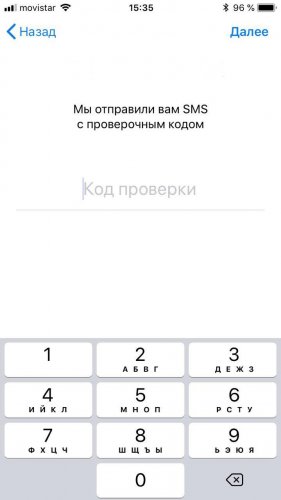
- После этого придет код подтверждения. Нужно будет ввести его в специально отведенное поле.

- После этого нужно будет указать имя пользователя. Можно использовать настоящее имя или псевдоним. Написать его можно на латинице или кириллице.
- Форматирование памяти. Это может произойти при переустановке ОС.
- Ручной выход из аккаунта.
- Удаление программы и повторная ее установка.
Авторизация на Android
-
Зайдите в Play Market и скачайте версию для мобильных устройств.
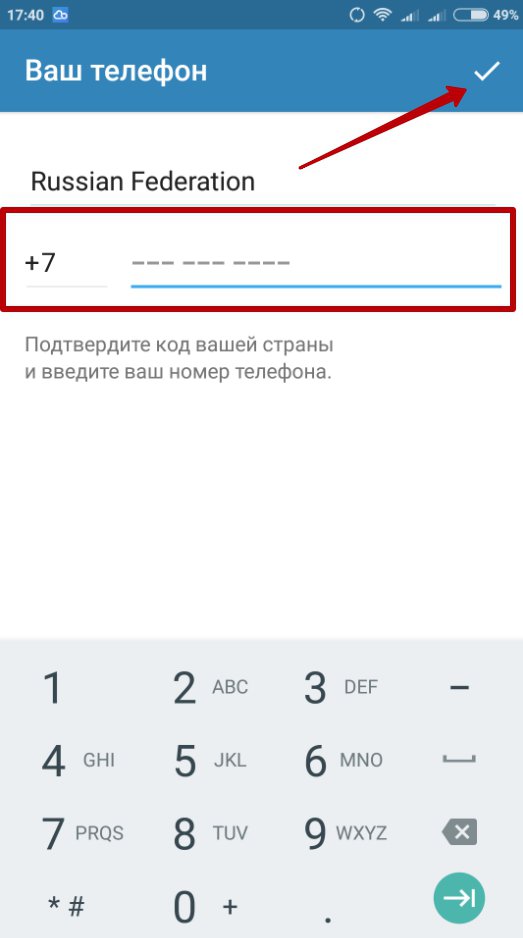
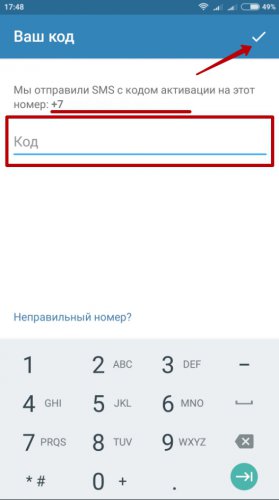
Войти в Телеграм на iOS (Iphone, Ipad)
- Загрузите приложение из App Store.
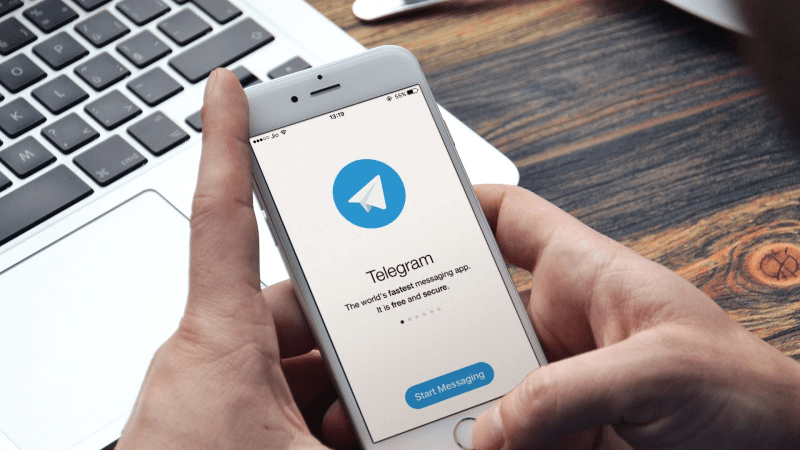
- Откройте его и нажмите «Продолжить на русском» или «Start Messaging» в зависимости от того, какой язык интерфейса вы предпочитаете.
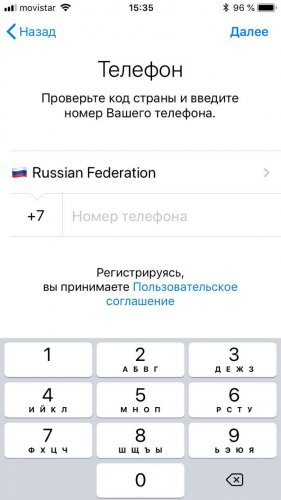

- Если вы не разлогинились.
- Если у вас имеется доступ к Телеграмм на компьютере.
- Откройте список работающих программ, нажав на стрелку в трее.

- Выберите Telegram Desktop и кликните по нему правой кнопкой мыши.
- Откроется меню, в котором нужно будет выбрать «Закрыть Телеграмм».

- Вы покинете приложение.
На Android
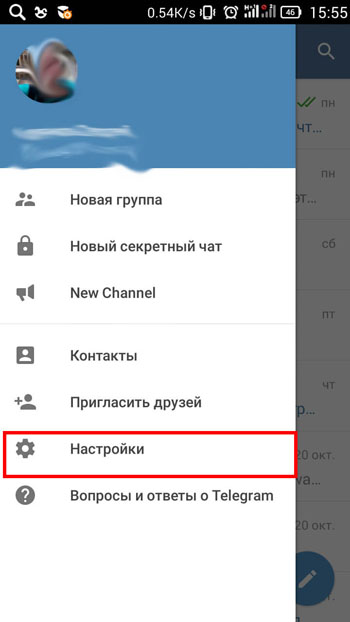
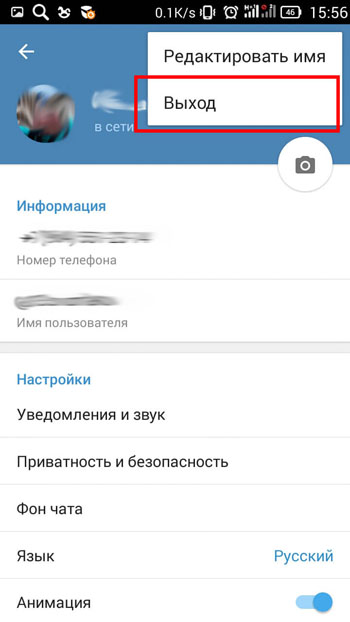
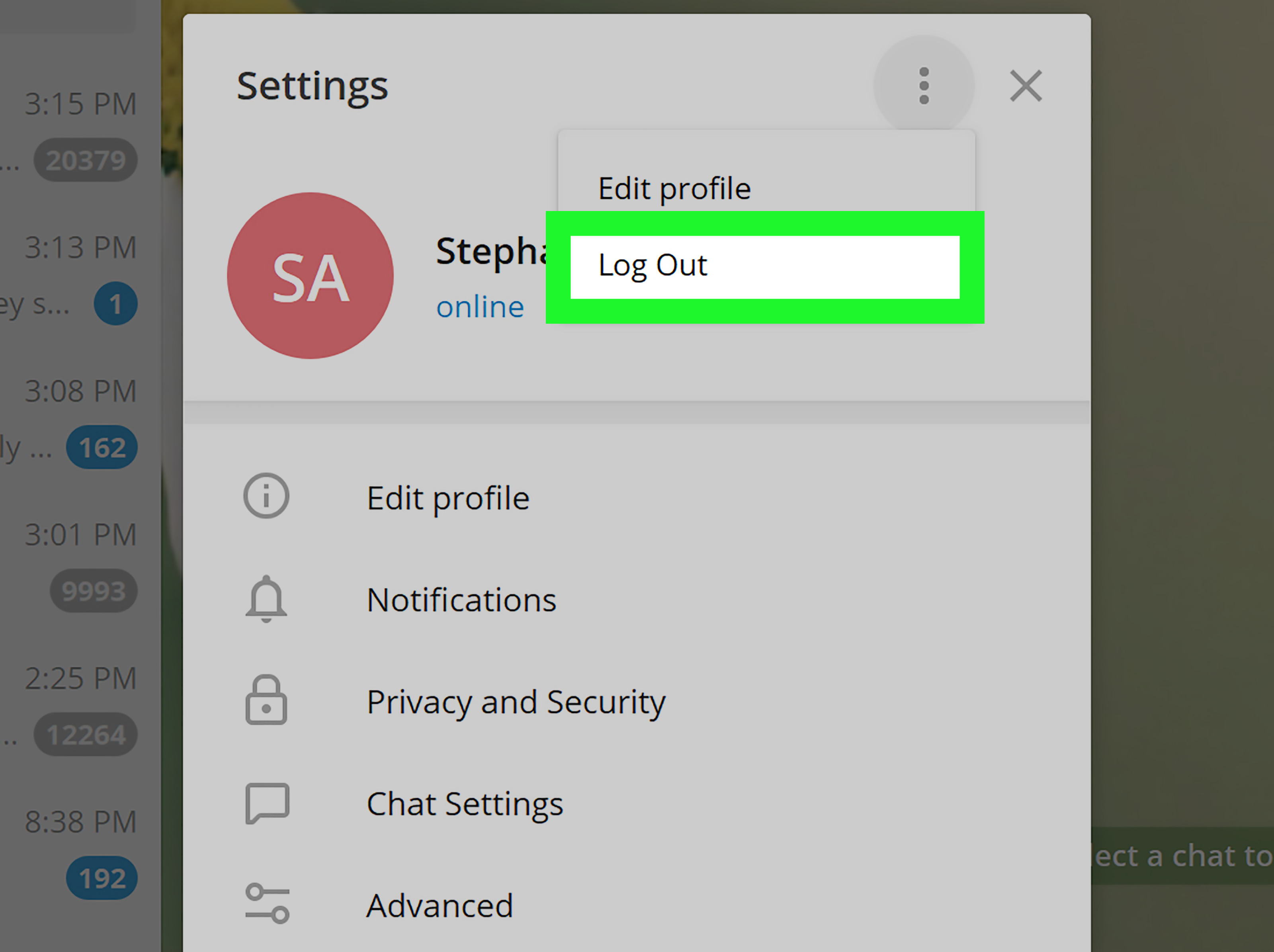
- Войдите в «Settings».
- Нажмите «Редактировать».
- Выберите «Log Out».
- Подтвердите свои действия, нажав команду «Выйти».

Создатель блога gruzdevv.ru, интернет-маркетолог.
Все способы зарегистрироваться в Telegram на разных платформах. Пошаговая инструкция. Решения проблема и блокировок при регистрации.
Все способы, как зарегистрироваться в Telegram на телефоне, планшете или компьютере. ОС Windows, Android, Windows Phone, MacOS, Linux.
Перенесите свой Телеграмм-аккаунт или канал на другой номер. На Android, iPhone и компьютере. Как сменить администратора канала.
Телеграм и устройства: несколько на одном и один на нескольких
Сегодня Телеграм один из самых удобных и популярных мессенджеров в мире, он набирает популярность у миллионов пользователей в разных странах. Из множества преимуществ, стоит отметить наличие официального клиента практически для любого устройства. Поэтому, при возникновении у пользователя вопроса – «как перенести Телеграм на новый телефон?», ответ очевиден, – установить мессенджер на новый смартфон и залогиниться под своим аккаунтом.
Как перенести Telegram на новое устройство
Перенос Телеграм на другое устройство
Перенос контактов осуществляется автоматически, поэтому достаточно скачать мессенджер на новый смартфон или компьютер, при желании можно установить клиент на каждое из доступных устройств. И войти в логин своего аккаунта.
На официальном сайте доступен большой перечень ссылок для скачивания приложений, практически для каждой, из существующих на сегодняшний день, ОС.
Telegram для смартфона и планшета
- Стандартно Telegram можно установить из Play Market и App Store, если вы устанавливали приложения с маркета, то проблем у вас возникнуть не должно. Поэтому открывает Play Market, задаем запрос Telegram и нажимаем кнопку Установить.
- Для iPhone, iPad и AppleWatch приложение доступно по адресу https://tlgrm.ru/dl/ios.
- Для смартфонов и планшетов на Android Telegram можно скачать по адресу https://tlgrm.ru/dl/android. Помимо официального клиента для пользователей Android доступен и альтернативный вариант https://tlgrm.ru/dl/android-plus.
- Для Windows Phone Telegram доступен по адресу https://tlgrm.ru/dl/wp.
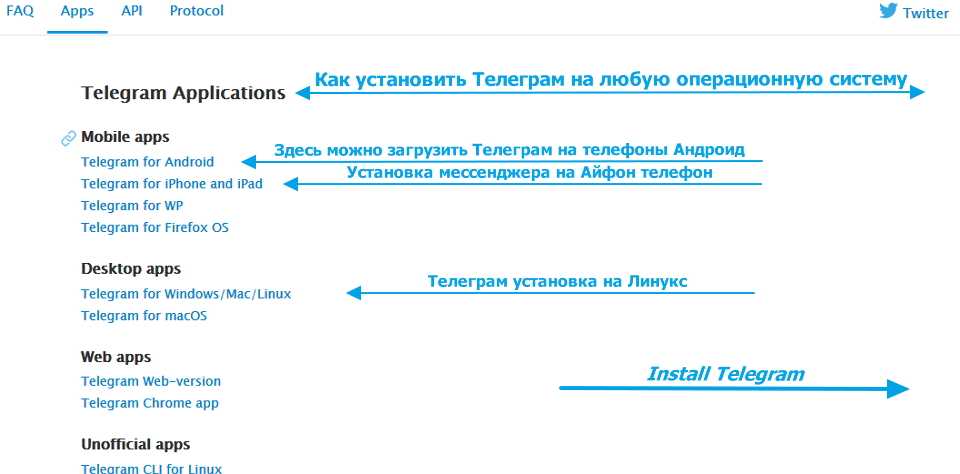
Telegram для компьютера
На персональный компьютер мессенджер устанавливается так же просто. На официальном сайте доступны для скачивания все, существующие на сегодняшний день, клиенты. Достаточно перейти по адресу https://tlgrm.ru/apps и выбрать версию, соответствующую установленной операционной системе.
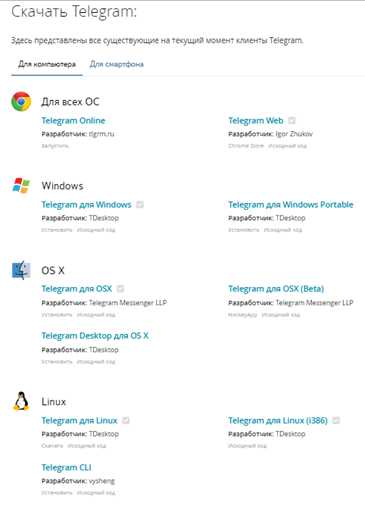
Рисунок 2. Доступные версии на https://tlgrm.ru/apps
Альтернативным вариантам является веб-версия. Для того чтобы пользоваться мессенджером не обязательно его устанавливать на свой компьютер, можно воспользоваться веб-версией https://web.tlgrm.ru или установить расширение для браузера Google Chrome https://tlgrm.ru/dl/webogram.
Оба варианта отлично подойдут для слабых компьютеров, но есть некоторые ограничения:
- отсутствует доступ к секретным чатам,
- Web App не поддерживает русский язык.
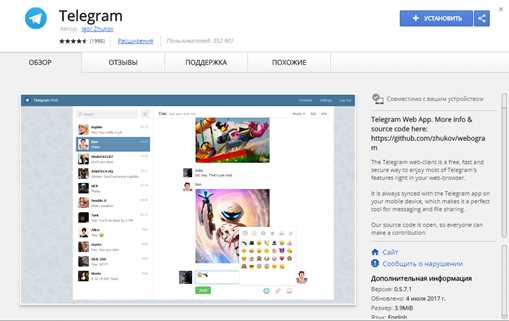
Рисунок 3. Расширение Web App.
Как установить несколько клиентов на одно устройство
Установить несколько одинаковых клиентов на одно устройство нельзя, но можно, помимо официальной версии, установить, например, Plus Messenger на Android или воспользоваться веб-версией. В таком случае, каждый из клиентов работает автономно, поэтому есть возможность пользоваться мессенджером одновременно с двух разных аккаунтов. То есть, на Android можно запустить Plus Messenger и Telegram, а на мобильных устройствах Apple и персональных компьютерах, с любой ОС, официальный клиент и веб-версию.
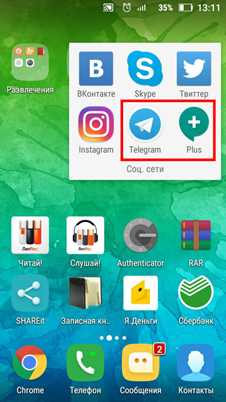
Рисунок 4. Два приложения Telegram на одном устройстве Android.
Как синхронизировать Telegram на нескольких устройствах
Список контактов, история переписки, сохранённые файлы доступны с любого устройства. Все контакты, добавленные со смартфона, отобразятся и в приложении для ПК, и наоборот. Можно даже переписываться со смартфона и компьютера одновременно в разных чатах, за исключением секретных. Секретные чаты привязаны к тому устройству, на котором они были созданы.
Синхронизация происходит автоматически, поэтому зайдя через веб-версию в свой аккаунт с чужого компьютера или залогинившись в приложении на новом смартфоне, пользователь получает доступ ко всем своим контактам и файлам.
Возможные проблемы

Наиболее частые проблемы при работе с Telegram на новом устройстве:
Пользуясь мессенджером с одного устройства, нет необходимости в частой авторизации, поэтому, при переходе на другой смартфон или ПК, пользователь часто не помнит пароль от своего аккаунта. Восстановить пароль не сложно, достаточно указать свой телефонный номер в поле для авторизации и запросить восстановление пароля, после ввести полученный код из смс.
Клиент не устанавливается. Возможно, приложение не совместимо с текущей версией ОС, в таком случае нужно либо скачать подходящий клиент, либо обновить ОС.
Вывод
Пользоваться мессенджером одинаково удобно как со смартфона, так и с компьютера. Конечно, обе версии клиента имеют свои особенности, но функционал у них схож.
При переходе на новое устройство нет причин волноваться из-за переноса контактов, так же как нет повода для беспокойства в ограниченности той или иной версии клиента. Все версии приложения схожи и имеют лишь минимальные отличия, обусловленные удобством работы на том или ином устройстве.
Похожие публикации:
- Зачем нужны голоса в вк
- Как выбрать лучший ответ в майл ру
- Как изменить ячейку в excel
- Как открыть групповую политику на windows 10