Режим рекавери на Xiaomi
Recovery Mode предназначен для восстановления смартфонов Xiaomi, Redmi, POCO и обновления операционной системы. Режим Рекавери позволяет не только установить прошивку на телефон, но и вернуть устройство в рабочее состояние после сбоя, сбросив телефона до заводских настроек.
Что такое Recovery Mode и Recovery ROM
Режим Recovery на Xiaomi, Redmi и POCO — это специальный режим восстановления системы, через который можно установить прошивку Recovery ROM или восстановить смартфон в рабочее состояние, если он не загружается.
Различают два вида Recovery Mode:
- Официальное (стоковое) — это рекавери предустановлено на все смартфоны Xiaomi, Mi, Redmi, POCO. Содержит только основные функции. Его можно скачать с нашего сайта и о нём мы будем говорить дальше в тексте.
- Неофициальное (кастомное) — это рекавери от сторонних разработчиков с расширенными возможностями для прошивки смартфона, установки патчей и модификаций. Часто под ним подразумевают кастомное рекавери TWRP. Для работы с кастомным рекавери необходимо обладать определёнными навыками.
Для работы с устройством в Recovery Mode рекомендуется иметь заряд аккумулятора не менее 60%. Если смартфон разрядится в процессе обновления, возможна потеря всех данных.
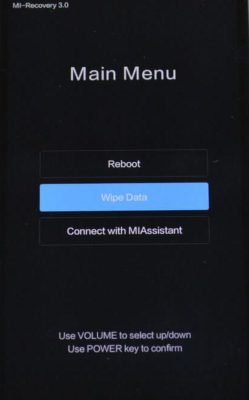
Меню официального стокового Recovery Xiaomi, Mi, Redmi, POCO имеет многоуровневую структуру. Навигация по нему осуществляется кнопками изменения громкости. Для выбора нужного пункта меню нажмите кнопку питания.
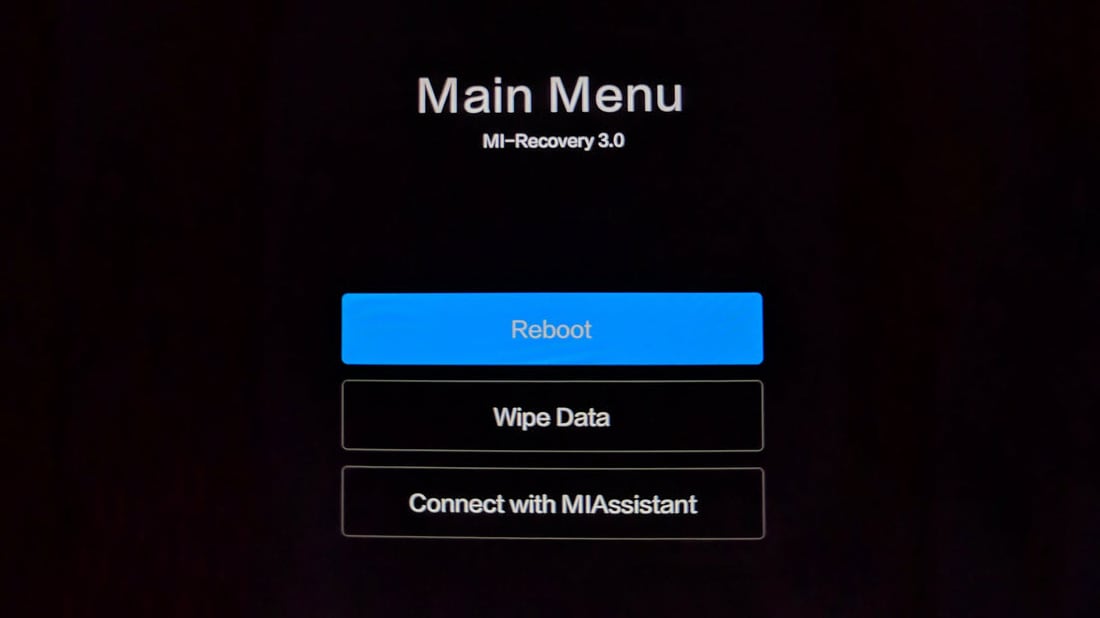
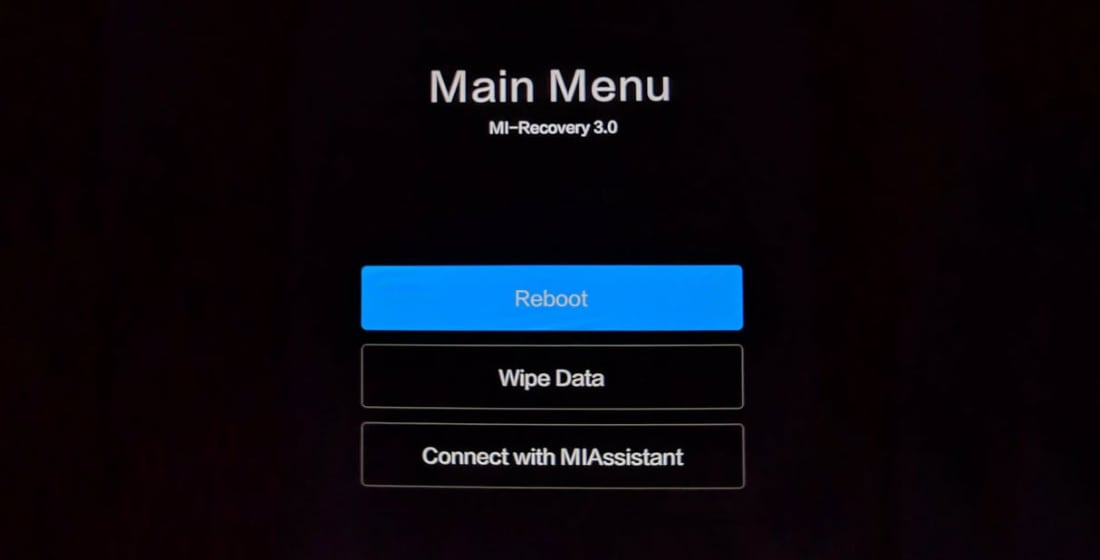
Структура Recovery Menu и его перевод на русский язык:
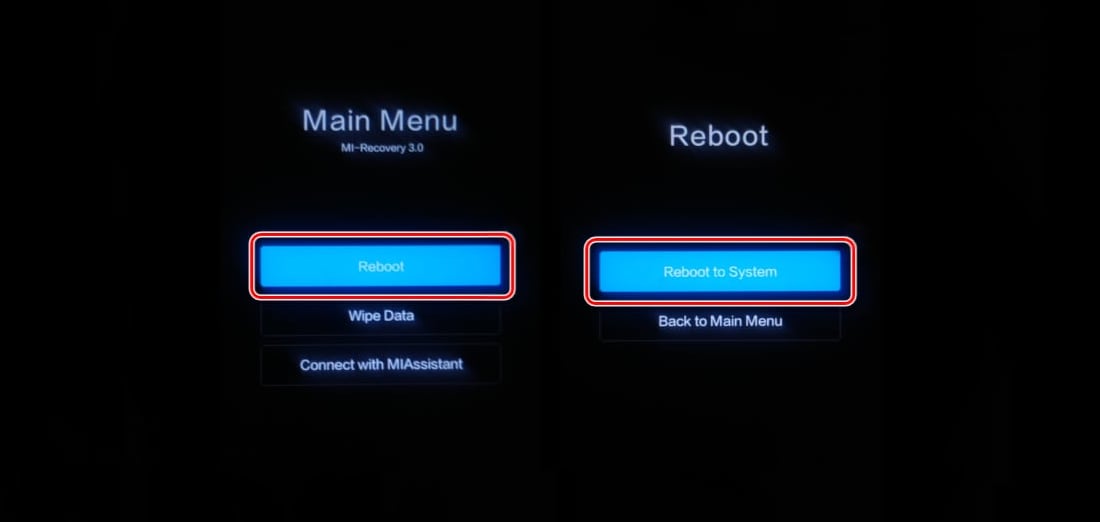
- Reboot — меню перезагрузки предлагает два варианта: Reboot to System (обычная перезагрузка в MIUI, данные не удаляются) и Back to Main Menu (возврат к главному меню).
- Wipe Data — используется для сброса до заводских настроек. С телефона будут удалены все ваши файлы: фото, видео, музыка и приложения. Подменю Wipe All Data (переводится как «стереть все данные») позволяет удалить все данные, а Back to Main Menu возвращает к начальному экрану.
- Connect with MI Assistant — служит для подключения устройства к ПК для восстановления операционной системы. Необходим кабель USB, установленная на ПК программа Mi Flash Pro и скачанный файл прошивки.
С тем, что такое режим Recovery Mode разобрались. Теперь рассмотрим, что такое Recovery ROM.
Recovery ROM — это прошивка, предназначенная для обновления MIUI при помощи стокового режима рекавери на Xiaomi. Прошивка доступна для загрузки в виде файла формата ZIP, как и обновление OTA. Вы можете скачать официальную версию для своего устройства с сайта miuirom.org.
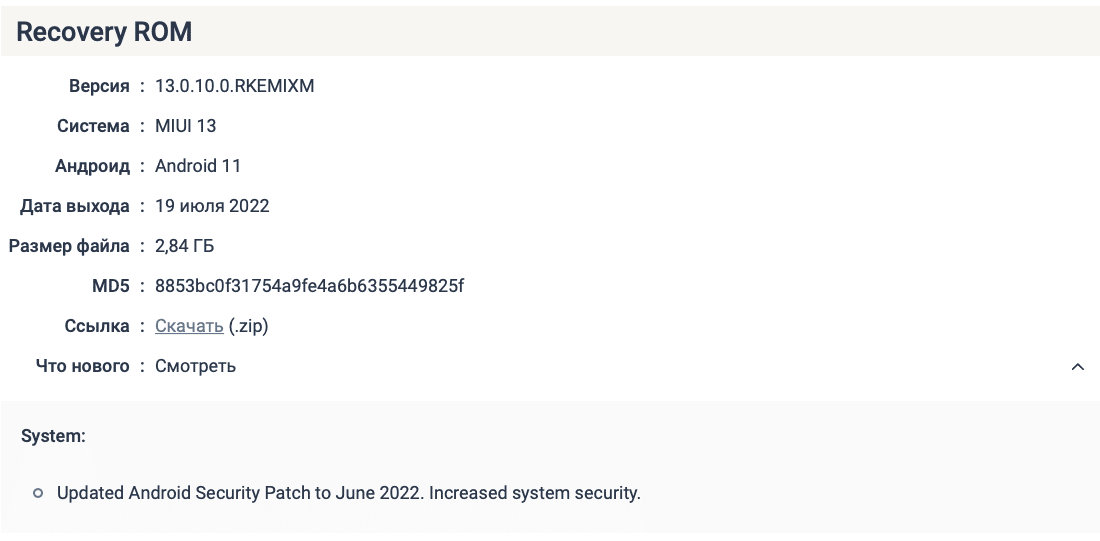
Чем отличается Recovery ROM от OTA
Главное отличие в том, что обновление OTA это не прошивка, а просто обновление. OTA содержит только необходимые для обновления MIUI файлы. Recovery ROM является полноценной прошивкой.
Разница между OTA и Recovery ROM:
- Recovery ROM не прилетает «по воздуху», прошивку можно только скачать. OTA можно скачать или установить «по воздуху».
- Установка Recovery ROM возможна только через стоковый режим восстановления телефона Recovery Mode. Получить и установить OTA намного проще.
- Файл ZIP с прошивкой Рекавери занимает в несколько раз больше места, поскольку содержит полноценную прошивку для смартфона. ZIP-файл OTA значительно меньше, ведь включает только необходимые для обновления MIUI файлы.
- Recovery ROM устанавливается на любую версию MIUI. Каждое обновление OTA выпускается для конкретной версии MIUI.
- OTA бывают только официальные. Прошивки рекавери могут быть кастомными, то есть от сторонних разработчиков. На нашем сайте miuirom.org можно скачать только официальные прошивки от разработчиков Xiaomi, кастомных прошивок у нас нет.
Если при установке обновления OTA ваш телефон перестал загружаться, либо зависает на логотипе, может помочь сброс устройства к заводским настройкам через Recovery Menu или установка прошивки Recovery ROM.
Установка прошивки через рекавери без ПК
Для обновления прошивки через рекавери без использования компьютера необходимо, чтобы версия MIUI в Recovery ROM была выше установленной, поскольку в новых смартфонах Xiaomi разработчики заблокировали возможность понижать версию системы.
Во время установки прошивки через стоковое рекавери пользовательские данные не удаляются, но существует вероятность потерять их из-за случайной ошибки в процессе установки. Заранее сделайте резервную копию своих данных!
Как установить Recovery ROM на Xiaomi, Redmi и POCO в режиме рекавери:
- Выберите свою модель телефона или планшета в каталоге с прошивками MIUI и скачайте Recovery ROM в формате ZIP для нужного региона.
- Переименуйте файл в Update.zip (если его название другое).
- Переместите файл Update.zip в корень карты памяти microSD.
- Одновременно зажмите кнопки питания, увеличения и уменьшения громкости.
Если скачан правильный файл, обновление начнётся немедленно. После установки прошивки телефон перезагрузится и перейдёт в MIUI автоматически. Пользовательские файлы и приложения во внутренней памяти останутся.
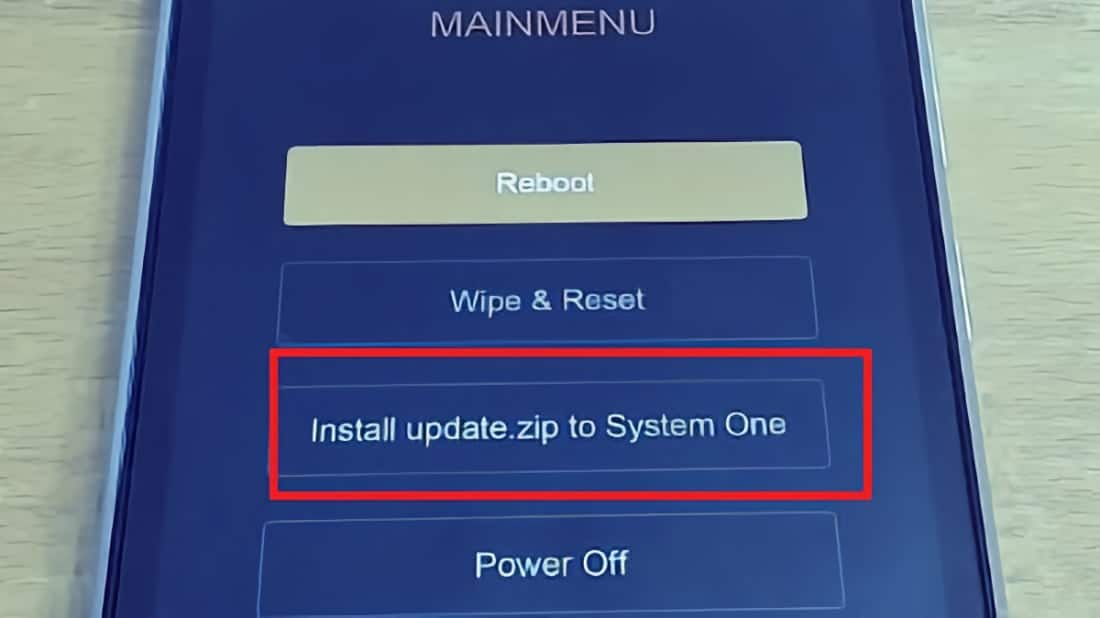
В старых версиях стокового Recovery дополнительно необходимо выбрать в меню Рекавери пункт Install update.zip to System One (если не переименовать файл в update.zip, этого пункта не будет). После установки необходимо выйти из Recovery Mode и загрузиться в MIUI.
Установка прошивки Recovery ROM через ПК
Можно обновить телефон Xiaomi, Redmi или POCO с помощью кабеля USB, не разблокируя устройство. Метод также подходит для обновления бета-версии прошивки до стабильного ROM и наоборот.
Как установить Recovery ROM на Xiaomi через ПК:
- Скачайте новый файл MIUI ROM для своего смартфона или планшета.
- Подключите устройство к ПК или ноутбуку с Windows через кабель USB .
- Скопируйте файл прошивки в папку downloaded_rom во внутреннем хранилище устройства.
- Запустите приложение «Настройки» на устройстве, выберите « О телефоне » → « Обновление системы ».
- Нажмите значок « Три точки » в правом верхнем углу и нажмите « Выбрать пакет обновлений ».
- Выберите файл прошивки, который вы скопировали в папку downloaded_rom.
- После выбора файла ПЗУ телефон/планшет начнёт обновление.
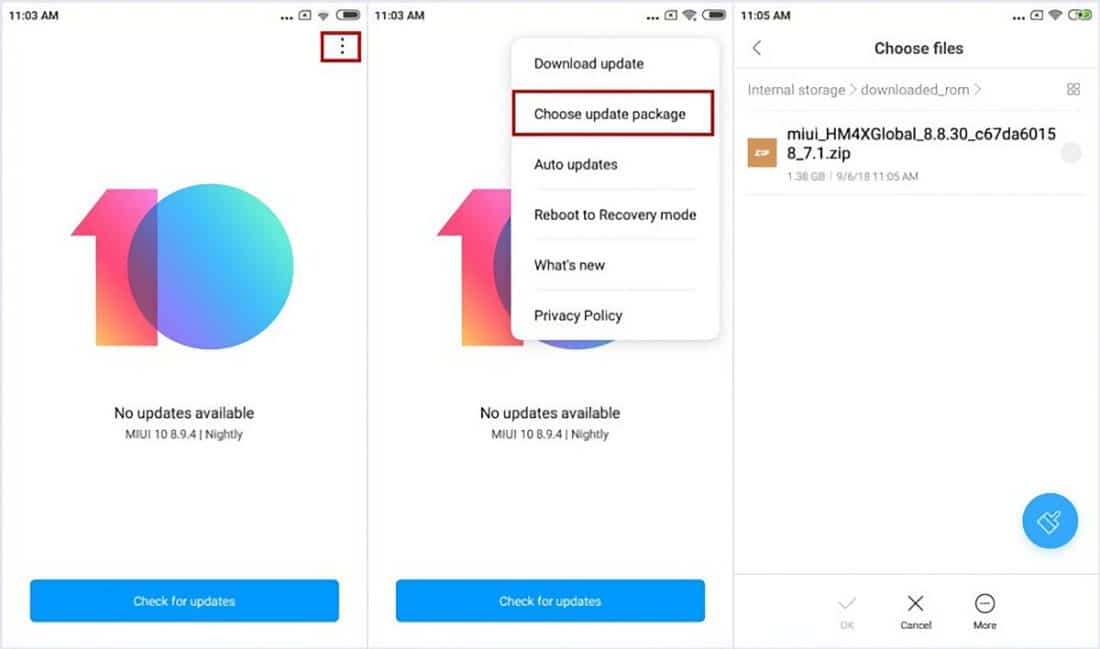
Ваше устройство должно автоматически загрузиться в MIUI после завершения процесса обновления до новой версии.
Как зайти в рекавери Xiaomi и выйти из меню восстановления
Как видите, для установки Recovery ROM входить в меню необязательно. Если же вы хотите сбросить телефон до заводских настроек или вошли в меню рекавери случайно, читайте дальше.
Как войти в рекавери Xiaomi:
- Выключите смартфон.
- Нажмите кнопки питания и увеличения громкости.
- Удерживайте их нажатыми до появления на экране логотипа Android.
- Примерно через 10 секунд на экране отобразится меню Recovery.
MIUI 11 позволяет войти в режим Рекавери из настроек системы. Для этого запустите приложение Параметры , перейдите в раздел « О телефоне » → « Обновление системы », нажмите три точки в правом верхнем углу экрана и выберите « Перезагрузить в режим Recovery ». Начиная с MIUI 12 открыть Recovery через это меню больше нельзя по инициативе разработчиков Сяоми.
Как выйти из меню Recovery:
- Выберите в главном меню Reboot → Reboot to System . Смартфон перезагрузится в привычный интерфейс MIUI.
- Либо зажмите и удерживайте кнопку питания смартфона. Он выключится, затем включится и начнёт загружать MIUI.
Hard Reset: сброс через рекавери
Внимание: все ваши данные после сброса будут удалены! Сделайте резервную копию.
Как сбросить телефон через рекавери до заводских настроек:
- Зажмите кнопки питания и уменьшения громкости для входа в режим рекавери.
- Выберите Wipe Data → Wipe All Data (переводится как «стереть все данные») → Confirm .
- Начнётся процесс сброса устройства, по завершении которого появится сообщение Data wiped successfully (переводится как «данные успешно стёрты»).
- Вернитесь в главное меню Рекавери → Reboot → Reboot to System . Первая загрузка после сброса телефона в рекавери может занять около 5 минут.
Рекомендуем ознакомиться с ошибками при установке обновления MIUI и их решением.
Что такое OTA, как установить обновление
Режим рекавери на Xiaomi
10 ошибок обновления MIUI Updater и их решение
Почему не приходит обновление MIUI на Xiaomi

Что такое Fastboot на Xiaomi, как выйти из режима Фастбут

Как выбрать обновление MIUI и перепрошить телефон Xiaomi
Добавить комментарий Отменить ответ
Артем 19 октября 2022 в 14:07
Нужно переместить в корень карты памяти… А если ее нет?

Yaroslav 21 октября 2022 в 15:47
Тогда ничего не выйдет, поскольку внутренняя память Сяоми шифрованная. Update просто не будет виден.
Игорь 29 августа 2023 в 11:29
При установки через рекавари пункт 4 (одновременно зажать все кнопки) на включенном или выключенном телефоне?
Александр 28 октября 2022 в 20:34
Скачал , переименовал , поместил в сд , не устанавливается , есть совсем просто как нибудь установить ?
Yaroslav 28 октября 2022 в 20:52
Попробуйте вариант для Fastboot
Александр 28 октября 2022 в 21:28
А как установить ?
Yaroslav 1 ноября 2022 в 17:14
У нас на сайте есть подробная инструкция.
Александр 28 октября 2022 в 21:34
Через Fastboot ROM , не рекомендуют потом может быть кирпич с телефоном (сами разработчики ) ��
Yaroslav 1 ноября 2022 в 17:14
Чего-то я от них таких заявлений не помню. Если сделать всё правильно, кирпича никак не получится.
Виктория 29 мая 2023 в 12:09
А что делать если у меня xiaomi кирпич?
Yaroslav 30 мая 2023 в 21:21
А как окирпичился? На Рекавери реагирует? В Фастбут входит? Загрузчик разблокирован?
Ятуркенженсирхив 3 ноября 2022 в 13:29
Откуда вы выкопали эти инструкции по установке? Чушь полная.

Pavel автор 3 ноября 2022 в 22:05
Сами написали, инструкции рабочие на 100%.
Хочется увидеть конкретные претензии. Слава бы их прочитал и ответил по существу.
Александр 3 ноября 2022 в 22:41
Россия 13.0.1.0.SJGRUXM
Скачал переименовал и ничего, не сам не обновляется, ни через три точки и никого пункта мечтал не появляется. ЧТО НЕ ТАК
Yaroslav 7 ноября 2022 в 11:13
Вы закидывали обновление в корень карты памяти? Не в папку ни в какую?
Александр 14 ноября 2022 в 19:34
Да закинул в корень карты памяти , так как тоже у вас написано что во внутреннюю не будет видеть , прошло время , думал может что поменялось но , нет ничего , через рекавери появляется четыре строчки , но вместо прошивки подключите к ассистенту , пытался найти этот ассистент для прошивки , но все какие находил , там нет редми ноте 9 про (программки старые получаются )А через Fastboot ROM , и ту программу которую вы пишете , там и написано , что всё делаете на свой страх и риск ( ни каких гарантий , что всё будет хорошо ) вот и вопрос зачем рекламируете обновление до 12 андроида , если установить без проблем нельзя .
Yaroslav 16 ноября 2022 в 00:01
Ну, мы-то не рекламируем. про страх и риск сказано потому, что неизвестно, что разработчик начудил в этой прошивке: вполне возможна нестабильная работа — для Xiaomi это обычное дело. А при прошивке через Fastboot проблем как раз будет минимум, поскольку не будет конфликта старых и новых файлов (ведь прошивка ставится «на чистую», с форматированием внутреннего накопителя).
Александр 16 ноября 2022 в 20:24
Это понятно что на «чистую» , будет ставиться , но как-то не очень хочется делать манипуляции с телефоном , раз сами разработчики не знают что может произойти , я лучше буду ждать , выйдет хорошо , не выйдет , куплю ноте 11 или ноте 12 ?
Yaroslav 19 ноября 2022 в 02:00
Это верное решение. Тем более, что в случае с Xiaomi с обновлениями нужно быть крайне осторожными. Это всегда лотерея.
Сергей 7 ноября 2022 в 20:35
Что то ваш способ не работает совсем. Может что не так делаю?
Pavel автор 7 ноября 2022 в 20:51
Что конкретно не получается?
Сергей 7 ноября 2022 в 22:08
Телефон редми нот 8про. Прошивка стоит 11.0.2.0 глобал.
Меню рекавери 3.0
Все сделал как вы написали,но при нажатии трёх кнопок ничего не происходит, и в рикавери не появляется эта строка с обновлением.
Через три точки пишет ошибка проверки: установка этой стабильной версии по запрещена.
Пытаюсь установить 12.5.8.глобал,все перепробовал ни в какую.
Сергей 7 ноября 2022 в 22:10
Может загрузчик разблокировать надо.
Ну или по у вас не официальное, поэтому не проходит проверку.
Pavel автор 7 ноября 2022 в 22:16
У нас ПО вообще нет, вы скачиваете с серверов Xiaomi. А эта ошибка свидетельствует о том, что обновление отозвано разработчиками или отменено. Отследить такие вещи невозможно, только по факту неудачной установки становится понятно.
Сергей 7 ноября 2022 в 22:17
Или может в настройках телефона поменять что нибудь.
Yaroslav 10 ноября 2022 в 18:48
С рекавери так не получится перепрыгнуть сразу через несколько версий. тут потребуется прошивка в Фастбуте с Ми Флеш Про и разблокировкой загрузчика.
Alex66 2 декабря 2022 в 12:44
Когда выбираю файл
Пишет «Не удалось проверить пакет обновлений . Установите обновление через USB»
Что это?
Yaroslav 3 декабря 2022 в 09:40
Глюк системы обновлений. Система предлагает вам шиться при помощи кабеля в Fastboot.
Сергей 7 ноября 2022 в 22:21
Да на редми нот 8про обновление по воздуху больше не приходит, перестали поддерживать, но при скачивании то должно установится.
Сергей 7 ноября 2022 в 22:37
Может тогда не последнюю версию прошивки скачать , а более раннюю?
Евгений 31 марта 2023 в 20:25
Здравствуйте, говорят, что при получении root не будет работать бесконтактная оплата, так ли это?
Yaroslav 31 марта 2023 в 21:31
Если установить в качестве рута Magisk и пройти тест Safety NET, то будет работать. Но проблема в том, что далеко не все рутованные аппараты могут его пройти.
camry 12 ноября 2022 в 14:06
здравствуйте! у меня такая ситуация кароче я хотел откатить с 13тий версия на 12тий и тут после загрузки должно было перезагрузиться но больше не включается только перегружается сам по себе и воопще не могу войти в меню рековери или что небуд другое скажите пожалуйста что делать
Yaroslav 15 ноября 2022 в 23:27
А вы каким способом пытались откатиться?
Андрей 19 ноября 2022 в 13:33
А если при подключении к компьютеру телефон не выдаёт диск с данными в который надо запихнуть файл.
Yaroslav 23 ноября 2022 в 11:16
Флешка не определяется или что?
Maka 15 февраля 2023 в 00:11
Здравствуйте у меня модель Xiaomi redmi note 7, версия стоит global 11.0.8.0 android 9,пришло обновление по воздуху давно уже miui 12 не не мог скачать по воздуху ошибка,скачал с официального сайта :Не удалось проверить пакет обновлений . Установите обновление через USB,решил сделать через рекавери,переименовал в update,но файл не видет,в чем проблема? помогите пожалуйста.
Yaroslav 15 февраля 2023 в 10:56
Проблемное какое-то обновление. Пробуйте через Fastboot.
Алексей 5 декабря 2022 в 00:04
Никак не приходило OTA обновление.Телефон Redmi Note 9 Pro. Прошивка 12.5.5.0 (rjzmixm). Скачал прошивку 13.0.1.0 (SJZMIXM). Создал папку во внутренней памяти «downloaded_rom» и кинул прошивку. Через троеточие выбрал прошивку, запустил обновление, телефон перезагрузился. Все обновилось до Miui 13 довольно быстро,все приложения остались на месте. Доволен, как слон. Спасибо за инструкцию!
АНТОН 21 декабря 2022 в 16:28
У меня тоже Red not 9 pro и прошивка таже 12.5.5.0(rjzmixm) но через 3 точие не запускается.Подскажи пожалуйста.
АНТОН 21 декабря 2022 в 16:42
У меня тоже Red not 9 pro и прошивка таже 12.5.5.0(rjzmixm)все сделал как ты скачал 13.0.1.0 (SJZMIXM) Создал папку во внутренней памяти “downloaded_rom” и кинул прошивку но через 3 точие не запускается.Подскажи пожалуйста.
Александр 7 декабря 2022 в 20:20
Урааа получилось обновиться до 12 андроида , исправили ошибки , Супер ! Спасибо .
Дмитрий 18 декабря 2022 в 17:56
Ми 9 лайт не обновляется ни через
меню рекавери ни с помощью ПК хотя все делал по инструкции
Yaroslav 19 декабря 2022 в 19:50
А Fastboot пробовали?
Seabetar 27 декабря 2022 в 14:50
Доброго времени! У меня стояло стоковое рекавери TWRP. Пришло уведомление об обновлении MIUI 13. После полной загрузки перезагружал телефон. Но изменения не было, происходило это раза 5-6. Затем следую Вашим инструкциям скачал 13.0.2.0.SJCMIXM. Переименовал так же в Update.zip закинул в корень MicroSD. Запустился в TWRP и установил скачанный и переименованный файл. Все установилось, все отлично Большая благодарность Вам! Один минус, Слетел TWRP )) Думаю устанавливать его пока не буду. Рут права так же и остались. Спасибо еще раз!
Seabetar 27 декабря 2022 в 14:52
Пардон! Кастомное рекавери было.
Александр 15 января 2023 в 17:18
Как теперь установить 13.0.2 ?
Yaroslav 15 января 2023 в 22:03
Александр 16 января 2023 в 16:42
Это всё понятно но после 13.0.1 нельзя войти в рекавери через три точки , и переименование и перемещение в CD карту не даёт результата . Как теперь быть ?
Yaroslav 17 января 2023 в 22:37
Странно, у меня на 13.0.5 есть возможность перезагрузить в рекавери. Попробуйте тапнуть 7 раз по иконке MIUI в меню обновления для включения дополнительных опций меню.
Александр 18 января 2023 в 14:59
Спасибо ! Всё заработало .
Василий 2 февраля 2023 в 15:23
А как выйти с режима connect with MIAssistant?
Yaroslav 10 февраля 2023 в 10:56
Обычной перезагрузкой. В большинстве случаев так.
Дмитрий 11 февраля 2023 в 11:43
Для прошивки Recovery ROM не обязательно разблокировать загрузчик?
У меня ещё шифрование данных стоит, его нужно убирать?
Ильдар 2 апреля 2023 в 23:05
как понять переместить в корень карты памяти (PS: она у меня есть)
Yaroslav 14 апреля 2023 в 10:39
Это значит просто на карту. Без всяких папок. То есть на пустое место самой карты, вне всяких каталогов.
Александр 6 апреля 2023 в 07:18
Как быть ??
если:
1. Модель не поддерживает карт памяти. (poco f3 8/256)
2. В меню через «три точки» нет пункта «Выбрать пакет обновлений», а только Скачать полный пакет(но там все та же miui13 которая стоит и так последняя 13.0.7.0 прилетевшая по облаку сто лет назад.
3. Fastboot не хочется рисковать, да и стирать все в телефоне в 0 не хочется, слишком много важной и нужной инфы которую просто так не перекинуть.
Артём 11 апреля 2023 в 16:56
Как называется папка корень карты microSD?
Илья 20 июня 2023 в 15:52
А всё это будет работать в меню рекавери 5.0?
Yaroslav 25 июня 2023 в 20:26
Не факт. В последних рекавери много чего урезали.
Илья 21 июня 2023 в 08:17
А в меню рекавери 5.0 появится пункт install update zip?
Yaroslav 25 июня 2023 в 20:28
Вряд ли. вариант с рекавери пока лучше не использовать, так как неизвестно, что разработчики Xiaomi намутили в новых версиях. Лучше уж Фастбут.
Илья 3 июля 2023 в 16:58
Насчёт Fastboot…
Данный вариант обновления довольно сложный(это связано с правами на разблокировку загрузчика) Если бы знать как их получить сразу после привязки аккаунта. Если не считать это, то вариант с Fastboot меня устраивает)
Yaroslav 9 июля 2023 в 10:43
Ну да. Без разблокировки никуда… Где ж те времена, когда мы и знать не значи, что такое загрузчик на Android. да ещё и заблокированный. Но у Сяоми с этим лучше, чем на Хуавеях и Хонорах. Там-то вообще запретили загрузчик трогать. Вот и должны теперь бедные владельцы сидеть без рута и кастомов.
Илья 12 июля 2023 в 22:55
Ну рут и кастомная прошивка мне не нужна. Обновления пришло по воздуху буквально через пару часов после выхода (MIUI 14.0.2.0 TKCMIXM) и ни какого загрузчика не надо)
Андрей 10 июля 2023 в 23:32
Телефон Redmi Note 10 Pro сам зашел в Recovery на все монипулации ( reboot, fastboot, safe mode) просто обратно возврашаеться а Recovery версия кстати 5.0 попробывал ваш способ через катру прошить не видет и просто после перезагрузке опять в это чертово recovery возврашаеться, пробывал через MI Flash Pro прошить не находит телефон все рекомендации по этому дать доступ через меню, а как его дать если в телефон нет возможности зайти, он только что и делает сам переодически перезагружаеться и обрано в Recovery. В общем такая засада что можно сделать чтобы выйти из этого, меню wipe date не вариант, нужны данные на нем так бы уже давно другой взял и мозги себе не ломал. И прошить не могу через PC не видет, только в диспетчере задать его отображает отдельно как Android Phone (Android ADB Interface) и то когда в Recovery переходиш в connect with MIAssistant но и программа или не видет или в поиске выбора девайса нет моего телефона для поиска. Скачал и установил уже кучю програм официальных от MI и программ для извлечения данных по USB ноль только в режиме асестент появляеться в диспетчере устройсв но сам MI Phone Assistent не видет телефон
Yaroslav 11 июля 2023 в 10:19
Загрузчик разблокирован? Если нет, то прошить через ПК не выйдет в любом случае. Как ни прискорбно, но без потери данных, видимо, не обойтись. Если они так важны — лучше несите в ремонт. Там их смогут извлечь — у них есть необходимая аппаратура для этого. Как вариант — прошить через EDL. Но это нужно разбирать телефон и даже в этом случае не факт, что данные останутся на месте.
Дмитрий 11 июля 2023 в 05:59
Установка прошивки Recovery ROM через ПК.
«Нажмите значок «Три точки» в правом верхнем углу и нажмите «Выбрать пакет обновлений».»
Делаю всё как написано, пошагово. Но у меня в «трёх точках» нет пункта «Выбрать пакет обновлений».
Yaroslav 11 июля 2023 в 10:16
Если нет такого, то нужно включить скрытые настройки. Для этого на странице, где кнопка поиска уведомлений нужно 7 раз тапнуть по большому номеру MIUI. Тогда в меню появятся дополнительные пункты.
Дмитрий 15 июля 2023 в 16:45
Спасибо, помогло, данная функция появилась.
Но теперь ему, заразе, опять что-то не нравится. Подсовываю ему нужный пакет, на что он выдает — Ошибка проверки. Установка этой стабильной версии ПО запрещена.
Yaroslav 18 июля 2023 в 13:51
Попробуйте Фастбутом.
Дмитрий 11 июля 2023 в 06:23
p.s. Там только «скачать полную версию прошивки» и всё. И загружается всё та же, старая, 13.я.
Poco M5s.
Юрий 17 июля 2023 в 16:27
Здравствуйте! Приобрел новый Ми Макс 3 в заводской упаковке. Всё работает хорошо, но смартфон почему-то не желает подключаться к ноутбуку Асер Аспир 5 (Windows 10) через USB кабель, пишет: устройство не распознано или работает неправильно. В диспетчере устройств пишет: сбой дескриптора устройства. На другом ноутбуке то же самое. Испробовал все способы доступные в интернете включая смену драйверов и включение режима отладки USB в меню разработчика и тд. Установил приложение MIFlash. Ничего не помогает. Данные системы: MIUI Global 11.0.1 Стабильная, версия Android 10QKQ1.190910.002. Последнее обновление системы безопасности 2020-02-01. Помогите пожалуйста! Спасибо.
Yaroslav 18 июля 2023 в 13:58
Явно проблема с телефоном. Ми Макс 3 так то не очень новый. Вопрос — откуда он взялся да ещё в заводской упаковке. Если он был восстановлен (что вполне вероятно), то возможно установили какую-то левую материнку. Тут только в сервисный центр.
Слава 27 июля 2023 в 02:58
Здравствуйте, есть Xiaomi pad 5 pro( китайская версия) ,купленный на AliExpress, с глобальной прошивкой , обновлений не будет, я правильно понимаю,что надо подождать android 14, снести глобальную прошивку, установить все обновления, и потом заново установить глобальную прошивку?
Yaroslav 29 июля 2023 в 19:42
Да. Вам обновляться только через Фастбут.
Иван 27 августа 2023 в 11:22
а подскажите пожалуйста, POCO M4 PRO 4G, при запуске пишет есть обновление, скачиваю, устанавливается, просит перезагрузку, перезагружаю, запускается обновление не применяется, пишет есть доступное обновление , уже большего размера, скачивается, даже если я не подтверждаю, усранавливается просит перезагркузку перезагружаю, обновления не применяются! и все бы ни чего но вот бывает в идеале просто не применяются, но с некоторой переодичностью от нескольких дней до пары недель с ним происходит нечто странное, он перезагружается и доходит до надписи MIUI (мать ее) и дальше ничего, может так демонстративно висеть пока не сдохнет батарея, решение проблемы всегда разное,раньше через настройка вайфай, имя прокси в ручную,youtube.com, открыть ссылку, справка/отзывы, удаление приложений, попадаем в настройки телефона , создаем второе пространство графический ключ и только так перезагрузив и введя ключ можно было зайти в телефон где все повторяется со слов «при запуске пишет есть обновление…» сейчас стало немного сложнее но если удается настроить голосовой ассистент то все бэнч, вызываешь голосового ассистента и переходишь сразу в настройки телефона, далее все по списку с настройкой второго пространства, если все делать по честному, то завершение первоначальной настройки телефона не происходит, на этопе завершения настройки перезагружается и настройка начинается с начала! это какая то боль, помогите решить проблему. пробовал вашими вариантами обновить систему до рекомендуемого обновления, до последней доступной для моей модели результат ноль
Yaroslav 30 августа 2023 в 15:31
Сперва попробуйте сделать сброс к заводским настройкам. Налицо какой-то баг. После успешного сброса попытайтесь установить обновление. Но только методом «Скачать полную прошивку».
Шахзод 8 сентября 2023 в 08:57
У меня редми нот 10 про андроид 13 й с миуи 14.0.2.0 я скачал 14. 0.4.0 через три кнопки выходит майн меню как установить его скажите пожалуйста а через настройки не получилось говорит неофициально
Yaroslav 9 сентября 2023 в 18:49
Лучше установите через Fastboot. Проблем меньше будет.
Артем 20 октября 2023 в 23:27
Здрав, как очистить Системный кэш на Poco x3 pro? У меня телефон сам перезагружается Белым или серым цветом (случайный цвет из двух), так может несколько раз
Когда-то мне помогло избавиться от этой проблемы очисткой Системного кэша, а сейчас его нет в Рековери.
Yaroslav 23 октября 2023 в 11:23
Тут проблема. X3 Pro сама по себе модель проблемная… Вообще, глядя на те прошивки, которые Сяоми выпускает на эту модель, можно посоветовать установить кастом (путь даже на основе MIUI). Толку будет больше. И очистка кэша будет на месте.
БОГДАН ГАЛЬЧУК ОЛЕГОВИЧ 2 ноября 2023 в 13:14
А ЩО РОБИТИ ЕСЛИ КНОПКА У увеличения громкости СЛОМАНА
Farrux 30 ноября 2023 в 11:11
Mening telefonim yangilanish vaqtida umuman yonmay qoldi. oynada «MAINMENU» Reboot Wire & Reset Install update.zip to System one Power off yozuvlari chiqib qoldi qaysini bossak ham yana shu xolatga qaytayabdi.
Режимы Recovery и Fastboot на Xiaomi. Как зайти в них и выйти?
Более опытные пользователи устройств Xiaomi под управлением Android уже в курсе, что такое режимы Recovery и Fastboot, и для чего они нужны. Поэтому, данная инструкция, ориентирована скорее на новичков, которые хотят узнать немного больше о технической стороне устройства или же, решились на прошивку. Итак, что же такое Recovery и Fastboot на Xiaomi, как включать и выключать их?
1. Режим Recovery
Режим Recovery, или режим восстановления — это специальное меню, которое позволяет выполнить некоторые действия с вашим смартфоном. Их существует два вида: стоковое и кастомное.
Стоковое Recovery
Устанавливается при официальной, заводской прошивке. Оно довольно скудное по своим возможностям. Обычно там всего 3 функции: Reboot (перезагрузка смартфона), Wipe Data (очистка раздела Data) и соединение с Mi-ассистентом (Connect with MIAssistant).
Кастомное Recovery или TWRP
Это Recovey от сторонних разработчиков. Устанавливается вами самостоятельно, взамен стокового (иногда, продавцы ставят не официальные прошивки, например от MIUI Pro и поэтому, скорее всего, у вас уже присутствовать кастомное Recovery).
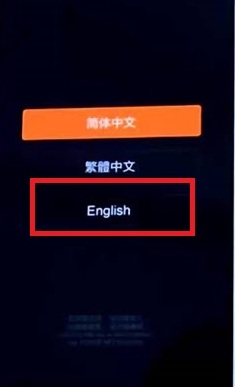
Выглядит оно совсем иначе. Обычно, при загрузке в него, сначала появляется меню выбора языка, в котором присутствует, в том числе и английский. Собственно, его и нужно выбрать, если вы, конечно, не владеете китайским. Выбор может выглядеть так:
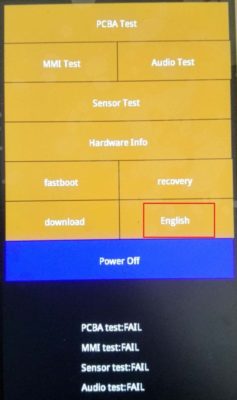
Или вот так (здесь мы можем выполнить несколько тестов, а так же, сразу попасть в recovery или fastboot):
Дальше, вы увидите сам режим восстановления, функций у которого уже значительно больше, чем в стоковом.
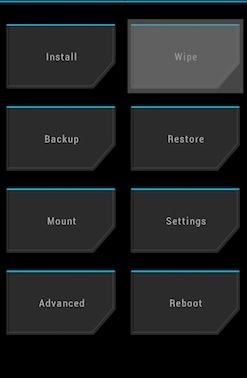
Здесь и вайпы различных разделов (Wipe), и возможность создания бекапа (Backup) любой информации вашего смартфона (в том числе и IMEI), и самое главное, для чего собственно его используют чаще всего — это прошивка (Install). Да и вообщем то, еще много интересного. Подробно останавливаться не будем, т.к. это тема очень обширная. Возможно, сделаем по ней отдельную инструкцию.
Как зайти в Recovery?
Делается это очень просто:
- Выключаем смартфон
- Зажимаем кнопку увеличения громкости и питание. Держим, пока не начнется загрузка.
Навигация по этому меню, выполняется с помощью клавиш громкости. Подтверждение выбора — кнопкой питания. Кастомное Recovery поддерживает и касания.
Как выйти из Recovery?
- Находим пункт Reboot, выбираем его и подтверждаем кнопкой питания.
- Если по каким-то причинам, первый пункт не сработал, то просто держим кнопку питания длительное время.
2. Режим Fastboot
Режим Fastboot — необходим для подключения вашего устройства к ПК с целью прошивки, установки кастомного Recovery и т.д. Можно сказать, технический режим для более глубокой работы со смартфоном.
Как войти в Fastboot?
Для того, чтобы войти в режим fastboot на смартфонах Xiaomi, необходимо:
- Выключить устройство
- Нажать кнопку уменьшения громкости и питания. Дождаться, пока смартфон завибрирует и отпустить их. Должен появиться кролик в шапке-ушанке.

Как выйти из Fastboot?
- Необходимо удерживать кнопку питания в течении 15-20 сек. Телефон начнет перезагрузку и появится ваш обычный рабочий стол.
Надеемся, что эта инструкция поможет новичкам углубить свои знания о технической стороне работы смартфона.
Как зайти в режим Recovery на Xiaomi, как выйти и что это такое
Recovery называют такой метод восстановления ОС на смартфонах, при помощи которого с устройством можно совершать разные действия, например, удалять данные, полностью сбрасывать их, производить перепрошивку. Применяется он на аппаратах, которые работают на операционке Android. Поэтому Xiaomi не является исключением. Чтобы работать с загрузчиком, потребуются некоторые навыки.
Стоковым называется стандартный режим восстановления, который был предусмотрен разработчиками на китайских телефонах.
Кастомный Рекавери, который часто называют TWRP, представляет собой меню для восстановления, которое было разработано неофициальными производителями. Этот тип пользователи используют крайне редко, так как он предназначен для более продвинутых юзеров.
Главная особенность заключается в том, что он обладает большим количеством возможностей и функций для телефонов на ОС Андроид. ТВРП разрешает устанавливать на мобильный аппарат неофициальные прошивки, делать откат системы в текущем состоянии.
Что можно сделать в меню recovery
Функции режима восстановления зависят от модели телефона и установленной в ней версии recovery.
Например, на смартфонах Xiaomi изначально стоит специальный Mi-recovery, в котором всего три пункта:
- reboot, то есть перезагрузка;
- wipe Data, то есть очистка папки Data;
- connect with Mi Assistant — подключение к программе на ПК.
Выбор очень ограничен, нет даже возможности полностью очистить кеш, не говоря уже о сбросе настроек до заводских. Однако на любом смартфоне, в том числе и на Xiaomi, есть возможность обновить заменить стандартный рекавери на модифицированный, например, TWRP.
В нем гораздо больше функций:
- wipe различных разделов;
- создание бэкапа;
- восстановление из бэкапа;
- возврат к заводским настройкам;
- прошивка смартфона;
- прошивка стокового и кастомного рекавери;
- полная информация о смартфоне (IMEI).
Функций может быть и больше, все зависит от версии и сборки кастомного recovery.
Прошивка стандартного рекавери и его замена на модифицированную версию производится на свой страх и риск и лишает пользователя гарантии на смартфон.
Что такое twrp и зачем нужно?

TWRP — представляет собой расширенный режим , имеющий в своем распоряжении контроль над всей операционной системой. Данный проект позволяет пользователям очень тонко настраивать свое устройство, начиная от глубокого бэкапа и заканчивая установкой кастомных прошивок .
Кроме того, при неправильном обновлении можно откатиться на предыдущею версию MIUI и вернуть смартфону рабочий вид, тем самым спасая его из состояния «кирпича».
Для любителей всегда настраивать телефон под себя такое решение является превосходным вариантом. Но не забывайте, что возможны серьезные системные ошибки и даже полный выход смартфона из строя, если невнимательно читать инструкции и неверно выполнять определенные действия.
Режим Recovery
Режим Recovery, или режим восстановления — это специальное меню, которое позволяет выполнить некоторые действия с вашим смартфоном. Их существует два вида: стоковое и кастомное.
Режим Fastboot
Режим Fastboot — необходим для подключения вашего устройства к ПК с целью прошивки, установки кастомного Recovery и т.д. Можно сказать, технический режим для более глубокой работы со смартфоном.
Twrp исчезло после перезагрузки
Чтобы TWRP не заменился стоковым рекавери — нужно пропатчить ядро, то есть установить патч ядра или Root. Информацию по ядру ищите в ветке своей модели на 4PDA, там есть и ссылки на скачивание и сами инструкции.
Внутренние ошибки
Также, при установке новой прошивки в устройство с помощью recovery возможны другие проблемы:
- Ошибка 7 : вы неправильно подобрали прошивку, то есть, она не соответствует модели.
- Error 0 : в архиве прошивки нет всех необходимых файлов.
- Ошибка 225 : требуется замена файла urbater-binary, или в архиве он вообще отсутствует.
По мере нахождения новых проблем и их решений — этот список будет пополнятся.
Второй способ: через меню (miui)
Если предыдущий способ кажется вам слишком сложным, есть еще один. В данном случае вход в систему происходит прямо из MIUI.
Этот способ подействует только в том случае, если Ваш Xiaomi включается и нормально функционирует.
- Включите телефон.
- Зайдите в Настройки.
- Найдите в них пункт «О телефоне», нажмите на него.
- Выберите строчку «Обновление системы».
- В правом верхнем углу вы увидите три вертикальные точки, нажмите на них.
- В выпадающем меню выберите «Перезагрузить в режим recovery».
- Подтвердите свои намерения, нажав на кнопку «Перезагрузить».
- Готово, спустя несколько секунд на Xiaomi запустится стоковое рекавери.
Вход в recovery на xiaomi с андроид (mi a1, a2, a3)
Надо отметить, что не на всех моделях китайских смартфонов алгоритм действий будет одинаковым. Например, чтобы войти в режим рекавери на Сяоми Mi A1, A2, A3 необходимо проделать следующее:
- Изначально надо выключить аппарат;
- Одновременно зажать клавишу увеличения громкости и питания телефона;
- На дисплее должна отобразиться надпись «No command», а также рисунок системы Android со знаком внимания;
- Клавиши надо отпустить;
- Затем опять зажимаются те же кнопки;
- Когда на экране высветится меню восстановления системы, то их можно отпускать.
Если xiaomi не заходит в рекавери
Основная причина того, почему Xiaomi не заходит в систему — конфликт кода и прошивки. Такое часто случается, если пользователь неправильно прошил recovery или версии просто конфликтуют между собой. Как вариант, можно попробовать прошить другое рекавери — более старую или, наоборот, новую версию.
Если же Xiaomi не заходит в стоковое рекавери, попробуйте все способы: предпочтителен режим ADB, так как, например, на Xiaomi Mi A1 и Mi A2 комбинация клавиш отличается — там питание и кнопку повышения громкости нужно зажать два раза.
Также бывают случаи, когда кнопки просто не срабатывают или мешает чехол — снимите его и попробуйте запустить рекавери еще раз.
Если ничего не помогает, рекомендуется отнести телефон в сервисный центр, где вам точно расскажут, в чем проблема.
Как войти в fastboot?
Для того, чтобы войти в режим fastboot на смартфонах Xiaomi, необходимо:
- Выключить устройство
- Нажать кнопку уменьшения громкости и питания. Дождаться, пока смартфон завибрирует и отпустить их. Должен появиться кролик в шапке-ушанке.
Как восстановить смартфон из состояния кирпича , если не доступно recovery – miui помощь – xiaomi community – xiaomi
Всем привет! И в данном посте я поделюсь с вами советами о том , как восстановить свой Xiaomi из состояния кирпича. Вероятно каждый опытный и любопытный пользователь смартфонов Xiaomi , задумывался о том , как же все-таки это все работаети его переполнял энтузиазм , тут вы узнавали о том , что такое TWRP , Magisk Root и так далее тому подобное , однако в один прекрасный момент ВОТ! Не задача………
После прошивки какой-нибудь классной ROM у вас появился бутлуп……..
Такое бывает и не стоит бежать в сервисный центр , есть решение!
Если вам недоступно recovery , на помощь придет Fastboot! Казалось бы , очень скучная вещь , просто сидит зайчик в ушанке , но данный режим имеет множество возможностей! КАК НАПРИМЕР СПАСТИ ВАШ ДЕВАЙС!
Первое , что мы сделаем – это скачаем fastboot-версию прошивки например вот отсюда : https://xiaomifirmwareupdater.com/miui/
Воспользуйтесь поиском для поиска своей модели и ВНИМАТЕЛЬНО Следите за пунктом Type сверху. Чтобы там был тип именно Fastboot!!
Можно даже воспользоваться другими сайтами для поиска fastboot версии вашей прошивки. например Введя в запрос в вашу поисковую систему , по типу modelname MIUI 12 fastboot download и скачать соответствующий архив , далее распакуйте его любым архиватором , чтобы просто была папка с файлами , желательно еще установить Python на всякий случай , так как там есть и дополнительные python-скрипты , только во время установки нажмите галочку ADD TO PATH , чтобы он добавился в переменные среды. Возможно эти python-скрипты нам для кое-чего понадобятся.
Далее мы открываем данную папку с прошивкой в терминале если вы на linux
В данной папке будут лежать все скрипты , например для
Для Windows – flash_all.bat
А так же если вы хотите чтобы после прошивки загрузчик заблокировался , запустите
Windows – flash_all_lock.bat
Linux – flash_alll_lock.sh
И так , откройте терминал или cmd и убедитесь , что вы находитесь в папке с прошивкой
Далее , если у вас linux
chmod x flash_all.sh
./flash_all.sh
На Windows
просто можете кликнуть два раза ЛКМ по данному скрипту
Но убедитесь , что у вас хорошо работает fastboot и adb , убедитесь , что ваше устройство определяется
Что делает данный скрипт?
Просто бегает по папкам и прошивает нужные образы по нужным разделом , под капотом юзая fastboot))))))
Вот и все)
Далее следите чтобы не было ошибок , просто ждите.
Далее после прошивки подождите минут 20 чтобы ваш смартфон сам включился и показал вам лого MIUI , просто ждите , ваш смартфон потом сам включится и вы попадете на страницу пероначальной настройки. Однако помните , что у вас теперь нет root и twrp , прошейте заново
Как восстановить стоковое состояние recovery
Если вы неудачно прошили модифицированное рекавери, всегда можно вернуть стоковый режим восстановления.
Стоковое recovery — это стандартный, предусмотренный разработчиками режим восстановления. На смартфонах Xiaomi это специальный Mi recovery, заточенный под систему MIUI.
Для восстановления стандартного рекавери, можно просто дождаться очередного обновления системы по воздуху. После установки данного обновления, автоматически обновится и режим восстановления.
Как выйти
Чтобы выйти из режима загрузчика, на экране необходимо выбрать пункт Reboot, после чего произвести подтверждение действия. Ещё один способ выхода – нажать и удерживать клавишу питания смартфона.
Как выйти из fastboot?
- Необходимо удерживать кнопку питания в течении 15-20 сек. Телефон начнет перезагрузку и появится ваш обычный рабочий стол.
Надеемся, что эта инструкция поможет новичкам углубить свои знания о технической стороне работы смартфона.
Как выйти из recovery?
- Находим пункт Reboot , выбираем его и подтверждаем кнопкой питания.
- Если по каким-то причинам, первый пункт не сработал, то просто держим кнопку питания длительное время.
Как зайти в recovery?
Делается это очень просто:
- Выключаем смартфон
- Зажимаем кнопку увеличения громкости и питание. Держим, пока не начнется загрузка.
Навигация по этому меню, выполняется с помощью клавиш громкости. Подтверждение выбора — кнопкой питания. Кастомное Recovery поддерживает и касания.
Классический метод
Есть еще один метод входа, который применяется большим количеством пользователей. Он подразумевает следующие действия:
Обновление в режиме recovery – miui помощь – xiaomi community – xiaomi
* Рекомендуется загружать изображения для обложки с разрешением 720*312
Добавить в колонку
Изменения необратимы после отправки
Ошибки и рекомендации
Самой частой и довольно неприятной проблемой становится отказ рекавери запускаться при официальной глобальной прошивке с версией MIUI 11 и выше. С подобной неприятностью можно столкнуться, установив TWRP на обновленную прошивку. Если все-таки не удается войти в режим рекавери на Xiaomi, то стоит попробовать установить образ еще раз.
Первый способ: через кнопки (miui)
Это самый простой и действенный способ перехода. Сработает он даже в том случае, если Ваш смартфон не включается и не подает признаков жизни.
- Отключите смартфон.
- В случае, если Xiaomi завис, удерживайте кнопку выключения до тех пор, пока экран не погаснет.
- Подождите немного до полного выключения — 10 секунд будет достаточно.
- После этого одновременно нажмите клавишу включения и клавишу прибавления громкости.
- Держите их, не отпуская, до тех пор, пока смартфон не завибрирует.
- После этого отпустите клавишу питания, но продолжайте держать кнопку повышения громкости.
- Когда на экране появится надпись «Main Menu. MI-Recovery » , можете отпустить кнопки.
- Режим запущен. Сделайте то, ради чего Вы его запустили, и выключите его нажатием на кнопку Reset. Смартфон перезагрузится в систему MIUI.
Данный способ действителен только для смартфонов Xiaomi, так как комбинация клавиш, запускающая систему восстановления, на разных моделях телефонов отличается.
Подготовка
Теперь начинаем непосредственно к установке кастомного рекавери на Xiaomi или Redmi.
- Установка ADB-драйверов . После загрузки архив нужно распаковать в корень системного диска, чтобы получилось как в примере: C:adb .
- Также скачиваем файл с дополнительными драйверами из статьи о подключении телефона к ПК , чтобы телефон определился в режиме FastBoot .
- Находим файл с рекавери под свой смартфон. Выбираем между официальным сайтом TWRP.me и форумом 4PDA . Рекомендую смотреть в ветке 4PDA (раздел с прошивками) под свою модель, в одном из топиков будет пункт «Recovery». Скачиваем и при необходимости переименовываем файл в « Recovery.img «.
- Включаем отладку по USB .
- Когда все пункты соблюдены можно переходить к самому процессу установки TWRP.
Пошаговая инструкция
Как только подготовка окончена приступаем к основной инструкции.
- Переносим Recovery.img в папку с ADB-файлами, еще раз проверяем, что папка находится на системном диске.

- Теперь находясь в папке ADB зажимаем SHIFT и в любом месте нажимаем правой кнопкой мыши , появляется меню и нужно нажать на «Открыть окно команд». Или в строке системного пути вводим команду «cmd» и жмем Enter (пример в видео).
- Выключаем смартфон. Переводим его в режим Fastboot — зажимаем одновременно кнопки питания и уменьшения громкости .
- Подключаем телефон с включенным режимом Фастбут к компьютеру через USB. При успешном подключении компьютер должен издать характерный звук успешного подключения нового устройства.
- В открытом терминале ( который мы включили в пункте 2 ) пишем fastboot devices . Идет определение устройства.

- Также дополнительно можно проверить статус загрузчика: fastboot oem device-info . Напротив строки bootloader должна стоять надпись «true».
- Если все правильно — приступаем к последнему шагу. Вводим теперь саму команду установки Recovery: fastboot flash recovery recovery.img и нажимаем Enter. Правильная установка выглядит так.

- Теперь чтобы телефон сам вошел в TWRP вводим команду fastboot boot recovery.img и Enter.

- Теперь чтобы после перезагрузки телефона встроенное Mi Recovery не перекрыло TWRP — нужно сделать несколько шагов: нажать на «Reboot» — «Recovery». Смартфон заново войдет в TWRP.
Если 9 пункт не помог решить проблему появления стокового рекавери — значит нужно пробовать ставить другие версии Recovery, возможно не самые новые сборки. Или же использовать совет из следующего пункта.
Простой способ зайти
Запустить Recovery на системе MIUI сможет даже неопытный пользователь, если будет придерживаться определенного алгоритма. Пошаговая инструкция:
- Открыть настройки смартфона;
- Найти раздел «О телефоне»;
- Из него попасть во вкладку «Обновление системы»;
- Нажать три точки, которые располагаются сверху в правом углу;
- Перейти к «Перезагрузить в режим Recovery»;
- Затем система покажет окошко, где пользователь должен подтвердить проделанные действия;
- Далее сделать перезагрузку аппарата;
- Подождать некоторое время, пока смартфон входит в загрузчик.
Следует учитывать, что в системе Miui 10 на стабильных прошивках такой опции может и не быть. Как правило, она присутствует только на более старых или еженедельных (девелоперских) версиях.
Стандартный способ для обычного android
Запуск режима рекавери не слишком отличается — чаще всего используется просто комбинация клавиш, немного отличающаяся на разных моделях. Например, на Xiaomi нужно зажать кнопку увеличения громкости и питания одновременно, на Samsung — прибавить к этому кнопку «домой», а на Sony — одновременно нажать кнопки включения, повышения и понижения громкости.
Не существует единой комбинации, которая сможет запустить рекавери на любой модели. Именно поэтому существует еще один, гораздо более сложный, но уже универсальный способ — ADB для Android.
ADB, а точнее, Android Debug Bridge, дословно переводится как «Отладочный Мост Андроид». Он позволяет установить связь между компьютером и телефоном, а затем, с помощью ввода команд в командную строку, выполнять различные действия: например перепрошивку или восстановление из бэкапа.
ADB позволяет при помощи компьютера управлять смартфоном или планшетом.
Стоковое recovery
Устанавливается при официальной, заводской прошивке. Оно довольно скудное по своим возможностям. Обычно там всего 3 функции: Reboot (перезагрузка смартфона), Wipe Data (очистка раздела Data) и соединение с Mi-ассистентом (Connect with MIAssistant).
Режимы Recovery и Fastboot на Xiaomi. Как зайти в них и выйти?
Более опытные пользователи устройств Xiaomi под управлением Android уже в курсе, что такое режимы Recovery и Fastboot, и для чего они нужны. Поэтому, данная инструкция, ориентирована скорее на новичков, которые хотят узнать немного больше о технической стороне устройства или же, решились на прошивку. Итак, что же такое Recovery и Fastboot на Xiaomi, как включать и выключать их?
1. Режим Recovery
Режим Recovery, или режим восстановления — это специальное меню, которое позволяет выполнить некоторые действия с вашим смартфоном. Их существует два вида: стоковое и кастомное.
Стоковое Recovery
Устанавливается при официальной, заводской прошивке. Оно довольно скудное по своим возможностям. Обычно там всего 3 функции: Reboot (перезагрузка смартфона), Wipe Data (очистка раздела Data) и соединение с Mi-ассистентом (Connect with MIAssistant).
Кастомное Recovery или TWRP
Это Recovey от сторонних разработчиков. Устанавливается вами самостоятельно, взамен стокового (иногда, продавцы ставят не официальные прошивки, например от MIUI Pro и поэтому, скорее всего, у вас уже присутствовать кастомное Recovery).
Выглядит оно совсем иначе. Обычно, при загрузке в него, сначала появляется меню выбора языка, в котором присутствует, в том числе и английский. Собственно, его и нужно выбрать, если вы, конечно, не владеете китайским. Выбор может выглядеть так:
Или вот так (здесь мы можем выполнить несколько тестов, а так же, сразу попасть в recovery или fastboot):
Дальше, вы увидите сам режим восстановления, функций у которого уже значительно больше, чем в стоковом.
Здесь и вайпы различных разделов (Wipe), и возможность создания бекапа (Backup) любой информации вашего смартфона (в том числе и IMEI), и самое главное, для чего собственно его используют чаще всего — это прошивка (Install). Да и вообщем то, еще много интересного. Подробно останавливаться не будем, т.к. это тема очень обширная. Возможно, сделаем по ней отдельную инструкцию.
Как зайти в Recovery?
Делается это очень просто:
- Выключаем смартфон
- Зажимаем кнопку увеличения громкости и питание. Держим, пока не начнется загрузка.
Навигация по этому меню, выполняется с помощью клавиш громкости. Подтверждение выбора — кнопкой питания. Кастомное Recovery поддерживает и касания.
Как выйти из Recovery?
- Находим пункт Reboot, выбираем его и подтверждаем кнопкой питания.
- Если по каким-то причинам, первый пункт не сработал, то просто держим кнопку питания длительное время.
2. Режим Fastboot
Режим Fastboot — необходим для подключения вашего устройства к ПК с целью прошивки, установки кастомного Recovery и т.д. Можно сказать, технический режим для более глубокой работы со смартфоном.
Как войти в Fastboot?
Для того, чтобы войти в режим fastboot на смартфонах Xiaomi, необходимо:
- Выключить устройство
- Нажать кнопку уменьшения громкости и питания. Дождаться, пока смартфон завибрирует и отпустить их. Должен появиться кролик в шапке-ушанке.
Как выйти из Fastboot?
- Необходимо удерживать кнопку питания в течении 15-20 сек. Телефон начнет перезагрузку и появится ваш обычный рабочий стол.
Надеемся, что эта инструкция поможет новичкам углубить свои знания о технической стороне работы смартфона.