Если вы забыли код-пароль для iPhone
Забыли код-пароль для iPhone? Узнайте, как перевести ваш iPhone в режим восстановления, чтобы вы могли стереть его и настроить заново.
- Забыли код-пароль для iPad?
- Забыли код-пароль для iPod touch?
Если ввести неправильный код-пароль на экране блокировки iPhone слишком много раз, отобразится уведомление о том, что iPhone отключен. (Узнайте, что делать, если на вашем iPhone или iPad отображается сообщение «[Устройство] недоступно» или «Защитная блокировка».)
Если вспомнить код-пароль при повторной попытке не удалось, воспользуйтесь компьютером, чтобы перевести iPhone в режим восстановления. В режиме восстановления можно стереть данные с iPhone и настроить его заново.
После стирания данные и настройки iPhone можно восстановить из резервной копии. Если вы не создали резервную копию iPhone, его можно настроить как новое устройство, а затем загрузить любые данные, которые у вас есть в iCloud.


Шаг 1. Выполните следующие действия на компьютере Mac или компьютере с Windows.
Для этой операции требуется компьютер Mac или компьютер с Windows. Если вы используете компьютер с Windows, убедитесь, что он работает под управлением Windows 10 или более поздней версии и на нем установлено приложение iTunes. Кроме того, для подключения iPhone к компьютеру потребуется кабель из комплекта поставки iPhone или другой совместимый кабель.
Если у вас нет компьютера и вам негде его одолжить, обратитесь за помощью в розничный магазин Apple Store или авторизованный сервисный центр компании Apple.

Шаг 2. Выключите iPhone.
- Отключите iPhone от компьютера, если он подключен.
- Выключите iPhone способом, предусмотренным для вашей модели.
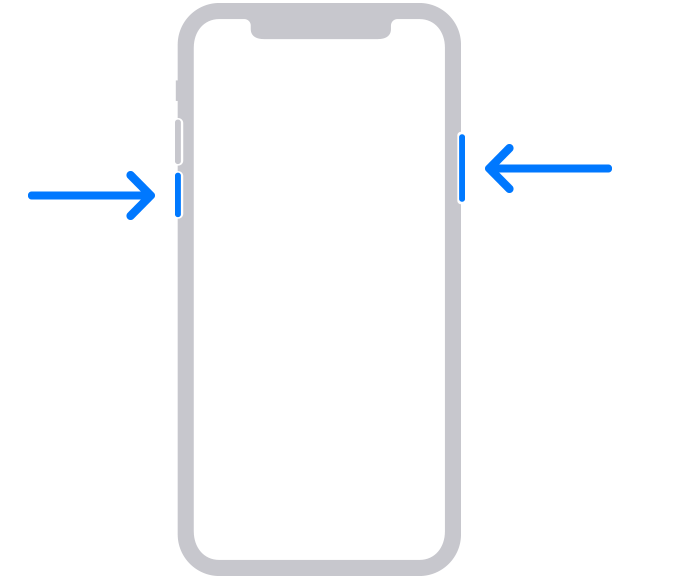
- iPhone 8, iPhone 8 Plus, iPhone X и более поздние модели, в том числе iPhone SE (2-го и 3-го поколения): нажмите и удерживайте боковую кнопку и кнопку уменьшения громкости, пока не появится ползунок «Выключите».
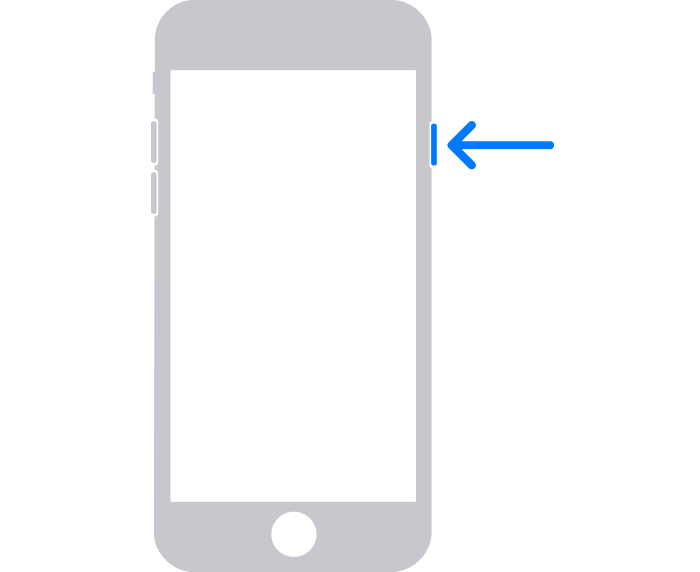
- iPhone 7, iPhone 7 Plus, iPhone 6s и iPhone 6: нажмите и удерживайте боковую кнопку, пока не появится ползунок «Выключите».
- iPhone SE (1-го поколения), iPhone 5s и более ранние модели: нажмите и удерживайте верхнюю кнопку, пока не появится ползунок «Выключите».

Шаг 3. Переведите iPhone в режим восстановления.
- Найдите кнопку на iPhone, которую нужно удерживать нажатой на следующем шаге.
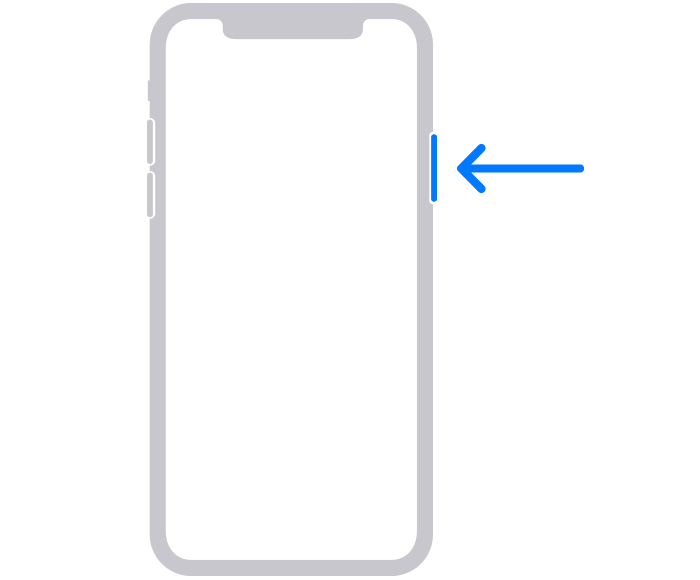
- На iPhone 8, iPhone 8 Plus, iPhone X и более поздних моделях, включая iPhone SE (2-го и 3-го поколения), используется боковая кнопка.
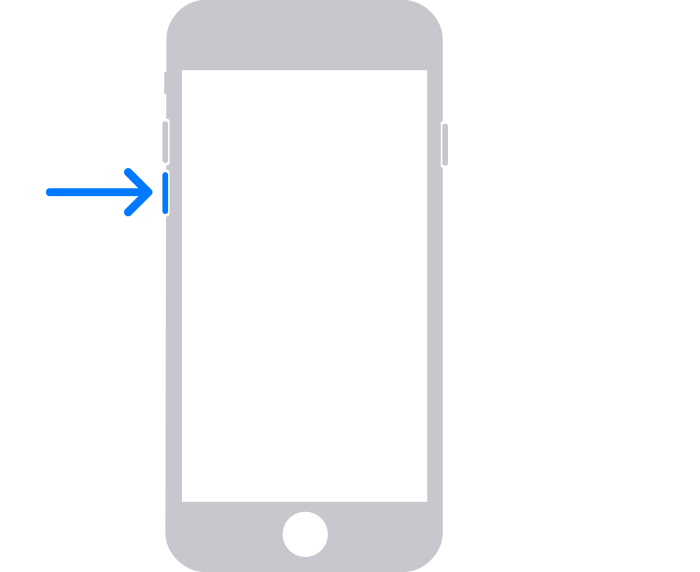
- На iPhone 7 и iPhone 7 Plus используется кнопка уменьшения громкости.
- На iPhone SE (1-го поколения), iPhone 6s и более ранних моделей используется кнопка «Домой».

- На iPhone 8, iPhone 8 Plus, iPhone X и более поздних моделях, включая iPhone SE (2-го и 3-го поколения), используется боковая кнопка.
- Нажмите и удерживайте кнопку, указанную для вашей модели iPhone выше, и сразу подключите iPhone к компьютеру. Не отпускайте кнопку.
- Удерживайте ее нажатой, пока на iPhone не отобразится экран режима восстановления, а затем отпустите.

Если отображается экран ввода код-пароля, необходимо выключить iPhone и начать заново.
Если на iPhone не открывается экран режима восстановления и вам требуется помощь, обратитесь в службу поддержки Apple.
Шаг 4. Восстановите iPhone.
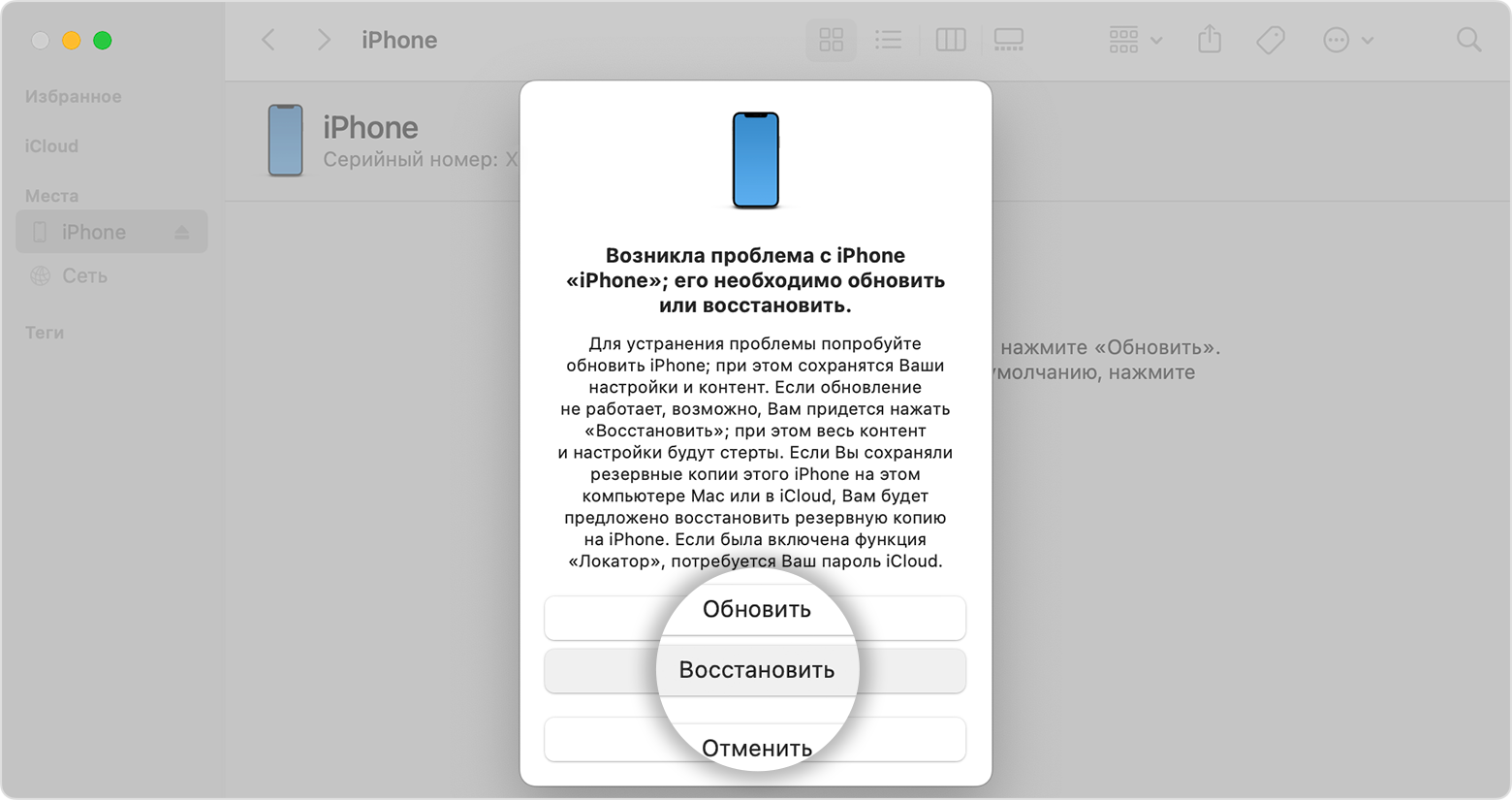
- Найдите iPhone в приложении Finder или iTunes на компьютере, к которому он подключен. (Узнайте, как найти подключенный iPhone.)
- Когда появится предложение выполнить восстановление или обновление, выберите «Восстановить». Компьютер загрузит программное обеспечение для iPhone и запустит процесс восстановления. Если загрузка займет более 15 минут и устройство выйдет из режима восстановления, дождитесь завершения загрузки, затем выключите iPhone и начните сначала.
- Дождитесь окончания процесса. После завершения процесса будет выполнен перезапуск устройства и откроется экран настройки.
- Отключите iPhone от компьютера, а затем настройте и начните использовать iPhone.
Необходима дополнительная помощь?
Если вам не удается выполнить какие-либо из этих действий, устройство все равно запрашивает код-пароль или вам требуется дополнительная помощь, обратитесь в службу поддержки Apple.
Как запросить доступ к учетной записи Apple умершего родственника
В этой статье описано, как запросить доступ к учетной записи Apple ID умершего владельца или удалить эту запись и хранимые в ней данные. Люди по всему миру ежедневно сохраняют важные документы, свои памятные моменты и многое другое на устройствах Apple и в iCloud. В компании Apple конфиденциальность считается основополагающим правом человека, и наши пользователи рассчитывают на то, что их сведения всегда будут в безопасности. Когда случается трагедия и клиент уходит из жизни, Apple предоставляет близким возможность запросить доступ к его учетной записи Apple ID или удалить эту запись и хранимые в ней данные. Компания также может помочь снять блокировку активации с устройств, использовавших идентификатор Apple ID умершего, но, чтобы использовать на устройствах iPhone, iPod и iPad другие идентификаторы Apple ID, необходимо восстановить заводские настройки. Учтите, что устройства, заблокированные код-паролем, защищены соответствующим шифрованием и Apple не сможет снять с устройства блокировку, не удалив с него все данные. Из соображений безопасности компания Apple требует предоставить ей на рассмотрение соответствующую юридическую документацию, прежде чем оказывать помощь с учетной записью покойного. Обычно необходимо свидетельство о смерти* и в некоторых случаях постановление суда или иные документы. Конкретные требования зависят от страны и региона. Мы с пониманием относимся к чувствам родственников и стараемся оказать всю посильную помощь в кратчайшие сроки.
Имеется ключ доступа цифрового наследника
Начиная с iOS 15.2, iPadOS 15.2 и macOS 12.1 пользователи Apple могут добавить цифрового наследника для своего идентификатора Apple ID. Добавление цифрового наследника — это самый простой и надежный способ обеспечить доверенным лицам доступ к хранимым в учетной записи данным после своей смерти. Если вы являетесь цифровым наследником умершего друга или родственника, у вас есть созданный им уникальный ключ доступа, а также свидетельство о его смерти*, вы можете запустить процедуру запроса прямо у себя на устройстве или на странице Запрос доступа к учетной записи покойного друга или члена семьи. Если же у вас нет ключа доступа цифрового наследника, вы все равно можете запросить удаление учетной записи или предоставление к ней доступа, воспользовавшись вариантами ниже.
Чтобы добавить цифрового наследника, сохранить ключ доступа цифрового наследника или запросить доступ к цифровому наследству со своего устройства, требуется устройство с iOS 15.2, iPadOS 15.2 или macOS 12.1 либо более поздней версией.
Требуется навсегда удалить Apple ID
Если вы запрашиваете полное удаление учетной записи Apple ID и данных умершего, потребуется предоставить ваш идентификатор Apple ID, идентификатор Apple ID удаляемой записи и юридическую документацию, необходимую в вашей стране или регионе. Запустить процедуру запроса об удалении Apple ID покойного можно на странице Цифровое наследство — удаление Apple ID.
Если вы не уверены, связан ли имеющийся у вас адрес электронной почты покойного с Apple ID, это можно проверить на странице iforgot.apple.com. Если у вас нет собственной записи Apple ID, вы можете создать ее.
Запрос доступа по постановлению суда или иным юридическим документам
- Имя и идентификатор Apple ID умершего клиента.
- Имя ближайшего родственника, который запрашивает доступ к учетной записи покойного.
- Подтверждение того, что покойный пользовался учетными записями, связанными с указанным идентификатором Apple ID.
- Подтверждение того, что лицо, обратившееся с просьбой, является официальным представителем, агентом или наследником умершего, и его полномочия представляют собой «согласие, имеющее юридическое значение».
- Подтверждение того, что компания Apple на основании судебного постановления обязана содействовать в предоставлении доступа к сведениям, хранящимся в учетных записях покойного. Постановление суда должно быть адресовано соответствующей аффилированной компании Apple.
Если у вас есть постановление суда с такими сведениями или необходима дополнительная помощь, обратитесь в службу поддержки Apple.
Сведения о планировании наследования
Компания Apple рекомендует пользователям указать цифрового наследника для своей учетной записи Apple ID* или добавить в свое завещание план наследования, который будет распространяться на личные данные, хранимые на устройствах и в iCloud.
Это может упростить процедуру получения судебного постановления и избежать задержек и расстройств в столь нелегкий для родственников период.
Дополнительная информация
- Узнайте, как указать цифрового наследника для своей учетной записи Apple ID.
- Узнайте все необходимое, если кто-то сделал вас цифровым наследником.
- Также см. сведения об удалении блокировки активации.
* Требования к документам могут отличаться в зависимости от страны или региона. Например, в Японии вам может понадобиться справка о составе семьи с записью о смерти владельца учетной записи вместо свидетельства о смерти.
Информация о продуктах, произведенных не компанией Apple, или о независимых веб-сайтах, неподконтрольных и не тестируемых компанией Apple, не носит рекомендательного или одобрительного характера. Компания Apple не несет никакой ответственности за выбор, функциональность и использование веб-сайтов или продукции сторонних производителей. Компания Apple также не несет ответственности за точность или достоверность данных, размещенных на веб-сайтах сторонних производителей. Обратитесь к поставщику за дополнительной информацией.
4 способа взломать пароль iPhone на iOS 14/13/12/11/10/9/8/7/6/5

Обновлено Лиза Оу / 02 марта 2021 г. 16:30
Можно ли взломать пароль iPhone? Конечно, да. Вы можете успешно войти в заблокированный iPhone без пароля. Хотя iPhone отключен, подключиться к iTunes появляется ошибка, вы можете взломать и обойти пароль iPhone дома самостоятельно. Теперь давайте посмотрим, как взломать пароль iPhone 4 различными способами.

- Часть 1: Как взломать пароль на любом iPhone
- Часть 2: Как взломать пароль iPhone с помощью iCloud
- Часть 3: Как взломать пароль iPhone с помощью iTunes
- Часть 4: Как взломать пароль iPhone с помощью Siri
- Часть 5: Часто задаваемые вопросы о взломе пароля iPhone
1. Как взломать пароль на любом iPhone
Разблокировщик FoneLab для iOS способен удалить пароль и взломать iPhone за считанные минуты. Вы можете удалить не только 4-значный или 6-значный код доступа, но также Touch ID и Face ID. Просто подключите заблокированный iPhone к компьютеру. После этого следуйте инструкциям на экране, чтобы легко взломать пароль iPhone на iOS 17 и более ранних версиях.
- Удалите код доступа экрана блокировки iPhone, Touch ID и Face ID без технических знаний.
- Разблокируйте отключенный, заблокированный, подержанный, не отвечающий или сломанный экран iPhone.
- Спасите свой iPhone от двухфакторной аутентификации, авторизации по электронной почте и многого другого.
- Обход пароля на iPhone 15/15 Plus/15 Pro/15 Pro Max, iPhone 14/14 Pro/14 Pro Max, iPhone 13/12 Pro Max/12 Pro/12 mini/12 и т. д. под управлением iOS 17.

FoneLab Помогает вам разблокировать экран iPhone, удалить Apple ID или его пароль, удалить экранное время или пароль ограничения в секундах.
- Помогает вам разблокировать экран iPhone.
- Удаляет Apple ID или его пароль.
- Удалите экранное время или пароль ограничения в секундах.
Шаг 1 Бесплатно скачайте, установите и запустите FoneLab iOS Unlocker. Выбрал Протрите пароль на основном интерфейсе для взлома iPhone.

Шаг 2 Затем подключите iPhone к компьютеру с помощью USB-кабеля с молнией. После обнаружения заблокированного iPhone нажмите «Пуск», чтобы продолжить.

Шаг 3 Проверьте, верна ли обнаруженная информация iPhone. Если да, нажмите Начать чтобы скачать пакет прошивки. Позже нажмите Отпереть для взлома пароля на iPhone 15 и более ранних устройствах.

2. Как взломать пароль iPhone с помощью iCloud
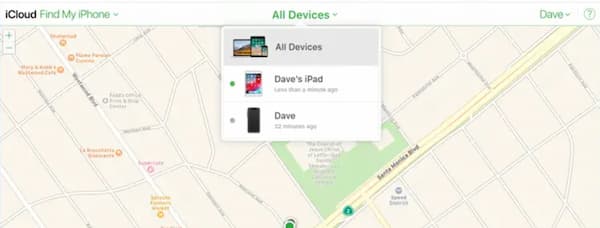
Поскольку ваш iPhone заблокирован, невозможно получить доступ к нему без ввода пароля. Чтобы обойти пароль iPhone без компьютера, вы можете использовать iCloud Find my iPhone. Вы можете стереть все данные и настройки iOS, чтобы удаленно разблокировать iPhone.
Шаг 1 Посетите веб-сайт iCloud на любом другом iPhone, iPad или цифровом устройстве. Или вы можете открыть Найти iPhone приложение на вашем iDevice.
Шаг 2 Войдите в ту же учетную запись Apple ID, которая связана с вашим iPhone, заблокированным паролем.
Шаг 3 Найдите и выберите целевой iPhone, который хотите взломать.
Шаг 4 Нажмите кнопку Действия внизу. Выбирать Стереть iPhone взломать заблокированный iPhone с помощью iCloud.
3. Как взломать пароль iPhone с помощью iTunes
Кроме того, вы также можете использовать iTunes в качестве инструмента для взлома iPhone. Если в последние дни вы делали резервную копию iPhone с помощью iTunes, вы можете восстановить iPhone и удалить пароль iPhone вручную. Для начала обновите iTunes до последней версии.
Шаг 1 Откройте iTunes. Подключите iPhone к компьютеру с помощью USB-кабеля с молнией.
Шаг 2 После того, как iTunes обнаружит ваш iPhone, перейдите в Итоги стр.
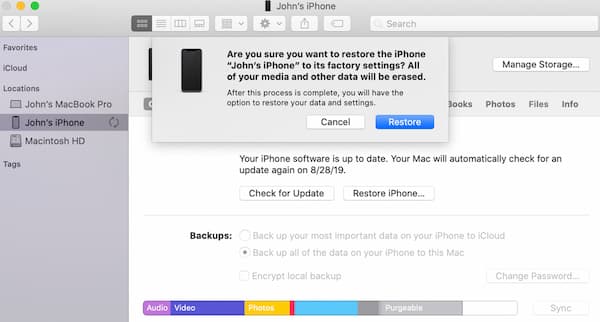
Шаг 3 Найдите и выберите Восстановление iPhone в правой части окна iTunes.
Шаг 4 Подтвердите восстановление iPhone и обход пароля iPhone во всплывающем уведомлении.
4. Как взломать пароль iPhone с помощью Siri
Если ваш iPhone работает с iOS 8.0 до iOS 10.1, вы можете получить еще один способ взломать пароль iPhone без его восстановления. Хотя процент успешной разблокировки iPhone не такой высокий, как у других.
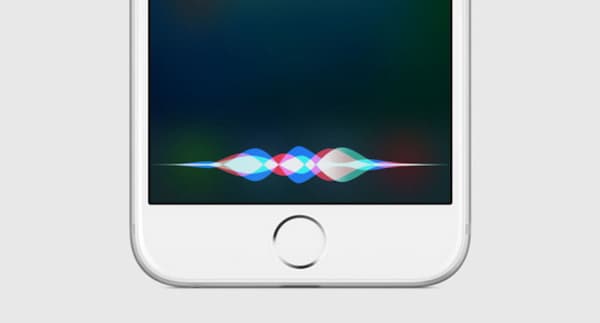
Шаг 1 Удерживайте кнопку «Домой» на своем iPhone. Активируйте Siri. Спросите Siri с помощью Hey Siri, который час.
Шаг 2 Найдите и коснитесь значка часов на экране iPhone.
Шаг 3 В World Clock коснитесь + значок в правом верхнем углу.
Шаг 4: Введите любой символ в верхнее поле. выбирать Выбрать все последующей Поделиться.
Шаг 5 Выберите Текст обращения приложение. На экране черновика сообщения введите любой символ вверху к поле. Выбрать ВОЗВРАТ на экранной клавиатуре.
Шаг 6 Нажмите + снова значок. выбирать Создать новый контакт в Инфо экран. Вы можете добавить несколько фотографий. Подождите 5 секунд, прежде чем нажимать Главная кнопка. Теперь вы можете сесть в заблокированный iPhone без потери данных.
5. Часто задаваемые вопросы о взломе пароля iPhone
Можно ли взломать iPhone без пароля в режиме восстановления?
Да. Включите iPhone в режим восстановления. Разные модели iPhone требуют разных операций. Позже подключите iPhone к iTunes через USB-соединение. Когда появится окно восстановления или обновления, выберите «Восстановить», чтобы восстановить iPhone. После этого настройте свой iPhone как новый. Функция блокировки экрана iPhone также отключена.
Можно ли шпионить за iPhone без пароля?
Да. Вы можете использовать шпионские приложения для iPhone, чтобы взломать чей-то iPhone, не подозревая об этом. Кроме того, вы можете удаленно отслеживать местоположение через iCloud Find My iPhone.
Можете ли вы взломать пароль iPhone с помощью калькулятора?
Если вы не можете предоставить достаточно информации об учетной записи Apple ID для сброса пароля Apple ID, вы можете обратиться за помощью к восстановлению учетной записи Apple. Однако из соображений безопасности сброс пароля Apple ID занимает несколько дней или даже больше.
Можете ли вы найти свой пароль Apple ID на другом устройстве Apple iOS?
Нет. Вы можете узнать пин-код iPhone вашего друга с помощью трюка с паролем iPhone-калькулятора. Но если ваш iPhone заблокирован или отключен, фокус с калькулятором iPhone бесполезен.
Заключение
В общем, вы можете взломать пароль iPhone с помощью профессионального программного обеспечения для хакеров iPhone, iTunes, iCloud и Siri. Если вы хотите получить доступ к любому заблокированному iPhone с наибольшей вероятностью успеха, FoneLab iOS Unlocker может быть вашим первым выбором. Интуитивно понятный интерфейс и простые для понимания параметры удобны для новичков. Если вы хотите разблокировать iPhone без Siri или других инструментов разблокировки по умолчанию, вы можете бесплатно загрузить программу и попробовать прямо сейчас.
FoneLab Помогает вам разблокировать экран iPhone, удалить Apple ID или его пароль, удалить экранное время или пароль ограничения в секундах.
- Помогает вам разблокировать экран iPhone.
- Удаляет Apple ID или его пароль.
- Удалите экранное время или пароль ограничения в секундах.
Статьи по теме
- Разблокировать Apple ID
- Обойти блокировку активации iCloud
- Инструмент разблокировки Doulci iCloud
Можно ли разблокировать iPhone лицом мужа (жены), пока он (она) спит?
Среди топовых запросов поисковиков встречаются и посвященные «яблочным» смартфонам. Например, у пользователей, преимущественно женского пола, часто возникает вопрос о том, как разблокировать iPhone своей второй половинки.
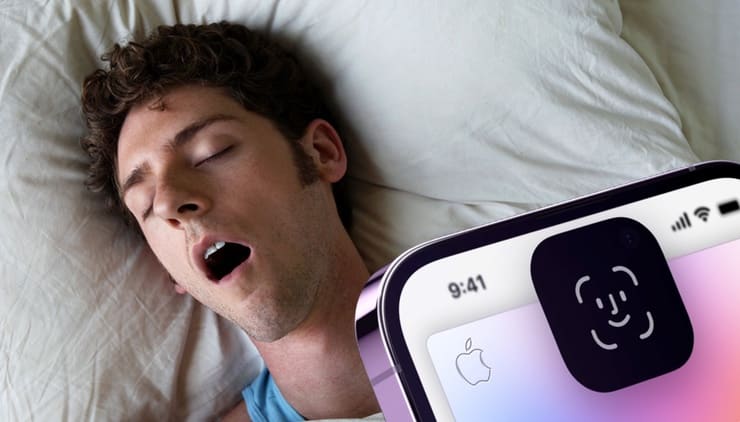
С появлением iPhone, оснащенных Face ID, этот вопрос вновь обрел популярность. Предпримем и мы попытку расставить все точки над «i».
Можно ли разблокировать Айфон 14, 13, 12, 11, 10, XS или XR лицом мужа (жены), пока он (она) спит?
Для начала стоит заметить, что вопрос об аутентификации посторонними лицами затрагивался и на презентации Apple. Ответ на него также был однозначным: разблокировать экран не хозяину смартфона не представляется возможным. В случае с iPhone 14, 13, 12, 11, iPhone X, XS или XR воспрепятствует аутентификации технология Face ID, которая требует присутствия владельца устройства. При этом разблокировать гаджет не получится, даже если приблизить его к спящему человеку, потому как пользователь обязательно должен смотреть на смартфон при аутентификации.

Схема процесса разблокировки устройства проста:
1. Выводим устройство из спящего режима.
2. «В кадре» сенсора должны обязательно оказаться глаза, нос и уши.
3. Открываем глаза;
4. Смотрим на iPhone.
Не обязательно располагать гаджет строго на уровне глаз, но все же желательно не удаляться из поля охвата лица сенсорами. К слову, пока о границах обзора датчиков разработчики не сообщали, но и без того понятно, что следует просто держать смартфон перед лицом для осуществления аутентификации.

Паникерам, которые боятся, что во время их сна недобросовестный друг или партнер попытается разблокировать устройство, сообщаем, что это невозможно. Кроме того, Apple отмечает, что для разблокировки не поможет даже качественно выполненная фотография или маска с изображением владельца устройства. Существует лишь одно исключение: если вы спите с открытыми глазами. В таком случае, при возникновении опасений, можно просто отключить аутентификацию через Face ID, но после этого придется снимать блокировку с помощью ввода пароля.

В то же время желающим втайне исследовать содержимое чужого смартфона порекомендуем этого не делать, так как это пустая трата времени – разблокировать iPhone без его владельца не получится. Либо просите доступа к устройству у хозяина гаджета, либо смиритесь, что у этого человека есть гарантированное конституцией право на неприкосновенность частной жизни.
- 30 самых знаменитых фейковых фото, в которые вы могли поверить.
- Как обрезать или кадрировать видео на iPhone и iPad без сторонних приложений.
- Как создавать напоминания на iPhone, привязанные к месту.