Где находятся закладки в Яндекс.Браузере на телефоне Андроид?
Как и любой другой веб-обозреватель, Яндекс.Браузер для смартфонов на базе Android позволяет добавлять сайты в закладки. Допустим, добавили вы некий сайт в закладки – как найти раздел с закладками в браузере, когда они понадобятся? Сейчас увидите. Для примера в закладки мы добавили сайт ВКонтакте.
Запустите Яндекс.Браузер с помощью иконки на рабочем столе.
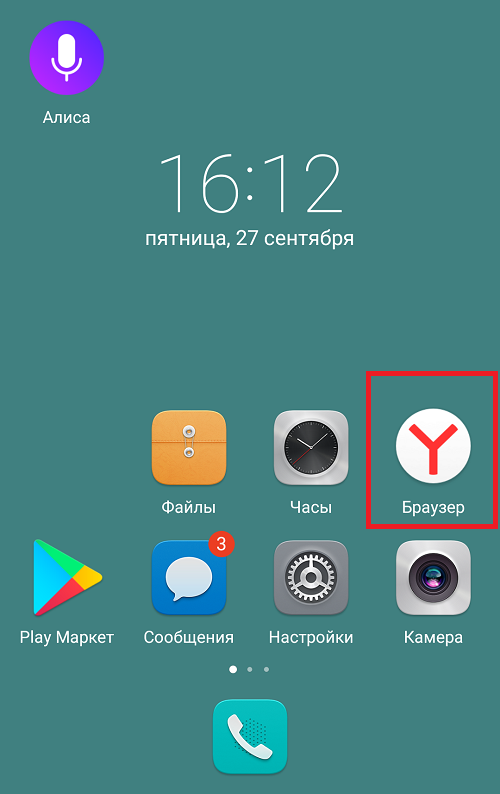
Далее тапните по указанной на скриншоте ниже кнопке.
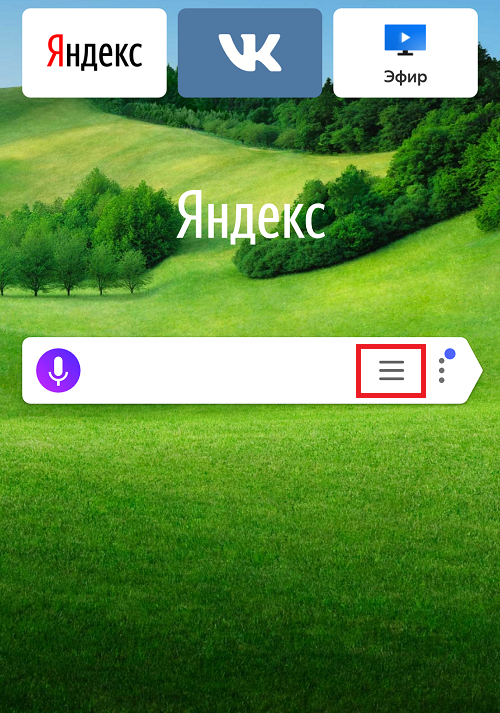
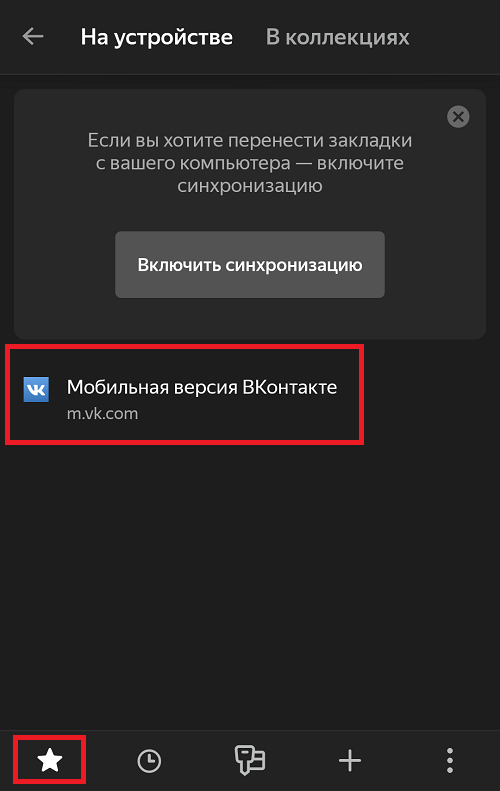
Раздел “Закладки” обозначен звездочкой. Здесь вы увидите сохраненные закладки.
Чтобы добавить в закладки какой-либо сайт, сначала откройте его и нажмите на указанную кнопку.
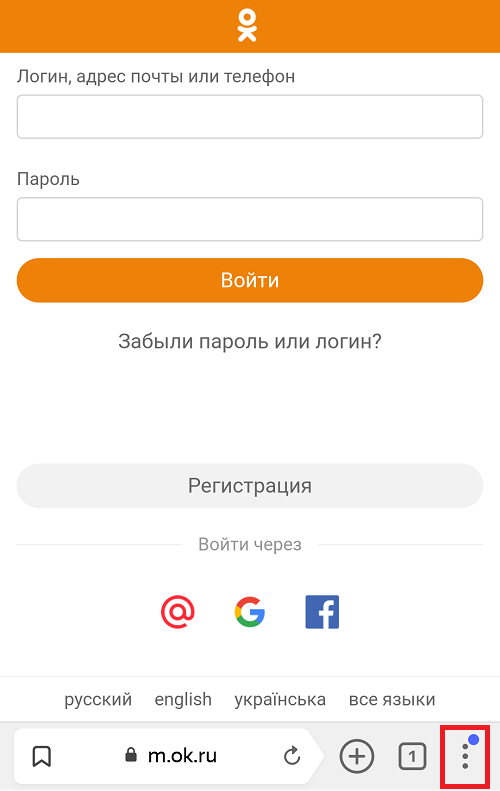
Появится меню. Тапните по иконке “Добавить в закладки”.
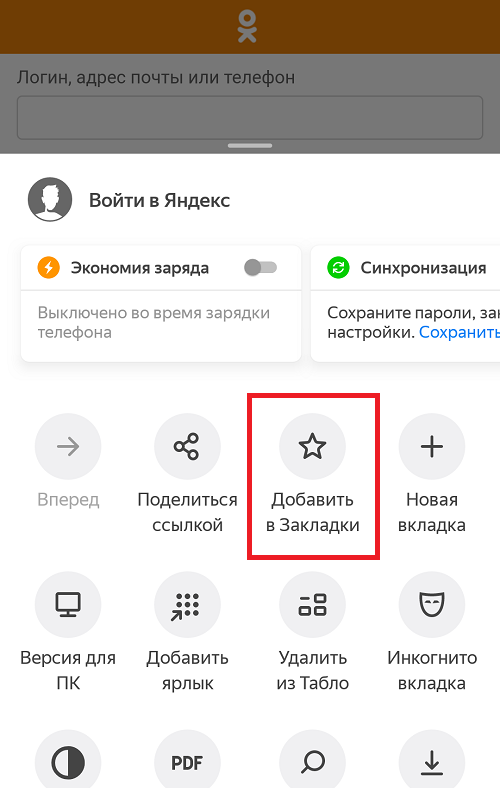
Сайт был сохранен в закладках.
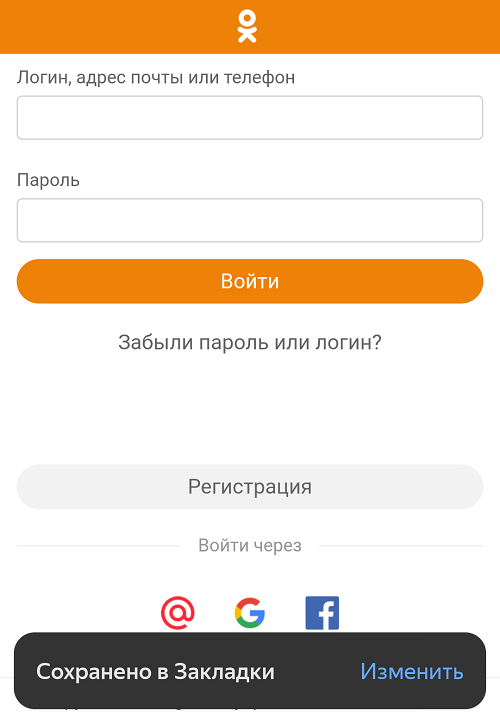

Кстати, обратите внимание, что с некоторых пор в Яндекс.Браузере появилась темная тема.
- Оставить комментарий к статье.
- Подписаться на наш канал на YouTube.
- Подписаться на наш канал в Телеграме.
- Подписаться на нашу группу ВКонтакте.
- Подписаться на наш канал в Дзене.
Другие интересные статьи:
- Как отключить Алису на телефоне Android?
- Как включить режим инкогнито в Яндекс.Браузере и Гугл Хром на Андроиде?
- Как сделать браузер по умолчанию на Андроид?
- Как создать ярлык на телефоне Android?
- Как установить Алису на телефон Андроид?
- Как узнать IP-адрес телефона на Android?
- Как создать папку на рабочем столе Андроид-устройства?
Где закладки в Яндекс браузере на телефоне

Яндекс
Опубликовано 01.03.2019 Обновлено 01.03.2019
Привет! Сегодня я покажу вам где находятся закладки в приложении Яндекс браузер на телефоне. Вы можете очень просто и быстро сделать и посмотреть свои закладки. Смотрите инструкцию далее и пишите комментарии, если у вас есть вопросы. Поехали!)
Откройте на своём смартфоне приложение. На главной странице, в поле поиска справа, нажмите на значок с количеством открытых вкладок.

Далее, у вас откроется страница с вкладками ранее просмотренных страниц. Внизу слева нажмите на значок в виде звезды.

Далее, у вас откроется страница Закладки. Здесь будут отображаться все избранные страницы.

Смотрите, если у вас не сохранились просмотренные страницы, либо у вас их просто не было, в поле поиска будет отображаться кнопка меню (три полоски). Нажмите на неё и у вас сразу откроются закладки.

Как добавить закладку в Яндексе на телефоне
Откройте любой сайт. Внизу справа нажмите на кнопку Свойства (три точки).

В открывшемся окне нажмите на вкладку Добавить в закладки.

Всё готово. Теперь вы можете быстро открывать данный сайт прямо из закладок.
Остались вопросы? Напиши комментарий! Удачи!
Добавить комментарий Отменить ответ
Тома 04.06.2019
Добрый день.Подскажите как находить закладки в Яндексе с алисой.Ни один из предложенных вами пунктов не выполним.Если нажимать на три точки,выходит совершенно другое меню.Чтобы сделать закладку надо нажать на флажок.Далее если нажимать на цифру, указывающие вкладки,закладки,выходит информация Здесь будут храниться закладки.И где же они в этом здесь?Все закладки исчезают бесследноПрошу ответ на электронку,потому что не смогу здесь найти.Закладка не находится. Спасибо,если поможете
Admin автор 04.06.2019
Здравствуйте. У Яндекс два приложения. У вас именно это стоит? В другом приложении конечно по другому всё. У этого белый значок, возле названия приложения, у другого красный. У вас какой?
Добавление и открытие закладок в Яндекс браузере на Android
Пользователи, которые только установили Яндекс браузер на свой смартфон или планшет под управлением Андроид иногда сталкивают с проблемой освоения новых функций. Например, затруднения могут возникнуть с закладками: новичок не знает, как добавить закладки в Яндекс браузере на Андроид, а если это удалось, то не может найти, где находятся закладки в Яндекс браузере в мобильной версии.
С этими вопросами и разберемся далее.
Как добавить закладку в Яндекс браузере в мобильном телефоне (Андроид)
Добавление закладок в Яндекс браузере в мобильном телефоне на Андроид – весьма нетривиальная задача, с которой не всегда справляются даже бывалые пользователи, ведь она сильно отличается от сохранения закладок на компьютере и других мобильных браузерах.
Как сделать закладку в мобильной версии Яндекс браузере на Андроид:
- Нужно открыть страницу сайта, который необходимо сохранить в закладках;
- Внизу экрана нажать на значок 3-х вертикальных точек, как это показано ниже:
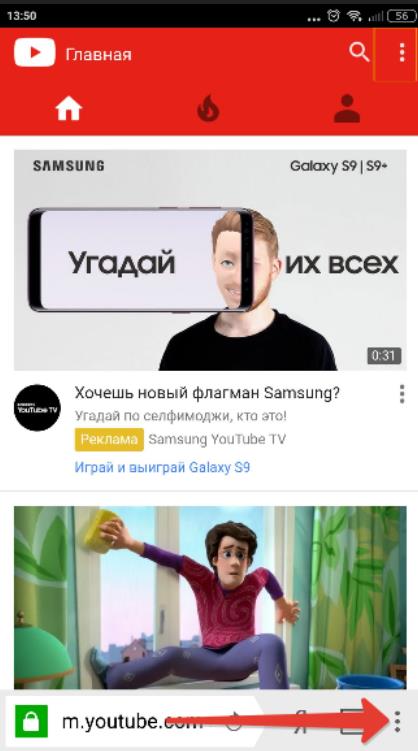
меню в яндекс браузере в мобильной версии

Добавить в закладки в Яндекс браузере на Андроид
Где найти закладки в Яндекс браузере на Android
[bank]
Ну что же, как добавить закладку в Яндекс браузере на Андроид разобрались, но где же теперь ее искать? Где хранятся закладки в Яндекс браузере, как их посмотреть?
Открыть закладки в Яндекс браузере на Андроид можно следующим образом:
- Открыть главную (начальную) страницу мобильного Яндекс браузера. (буква «Я» внизу экрана);
- В окне поиска нажать на иконку с 3-мя горизонтальными палочками (если открыты какие-либо вкладки, то вместо этого значка будут цифры в квадрате);
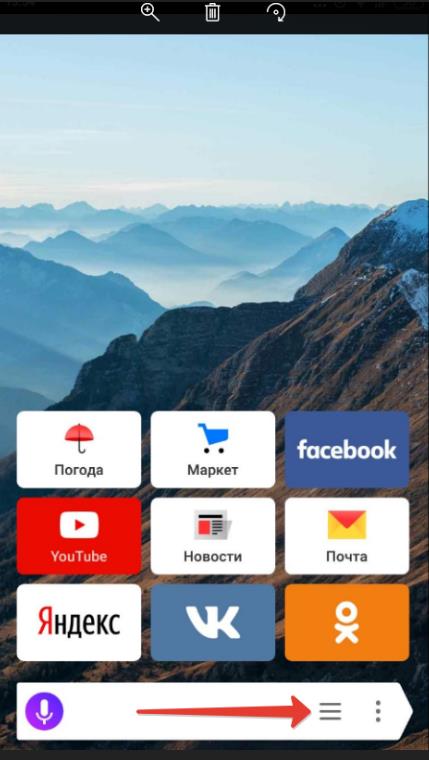
открыть закладки и историю ЯБ
Не нашли ответ? Тогда воспользуйтесь формой поиска:
Где найти закладки в телефоне (Android) в Chrome, Яндекс-браузере; как посмотреть все сайты из избранного

Заметку хочу начать с наводящего вопроса: как не потерять интересную страничку или сайт? (всего ведь в памяти не удержишь). Ответ очевиден : нужно ее сохранить к себе на диск или добавить в избранное, в закладки (благо, что это есть в любом браузере). ��
Однако, на современных Android-смартфонах (почему-то) функция закладок организована плохо (по крайней мере, на мой взгляд), и многие не искушенные пользователи с наскоку даже не знают, как ей пользоваться. Именно поэтому решил уделить этой теме одну небольшую заметку!
Примечание : посмотрел статистику популярности браузеров — лидерами явл. Яндекс-браузер и Chrome . А потому свои несколько примеров и рекомендаций покажу в них. ��
Работа с закладками
Chrome
Просмотреть список
Чтобы найти и увидеть весь список закладок в браузере Chrome — достаточно его запустить, нажать по трем точкам в правом углу экрана и перейти в раздел «Закладки» .
См. пример на рис. ниже. ��
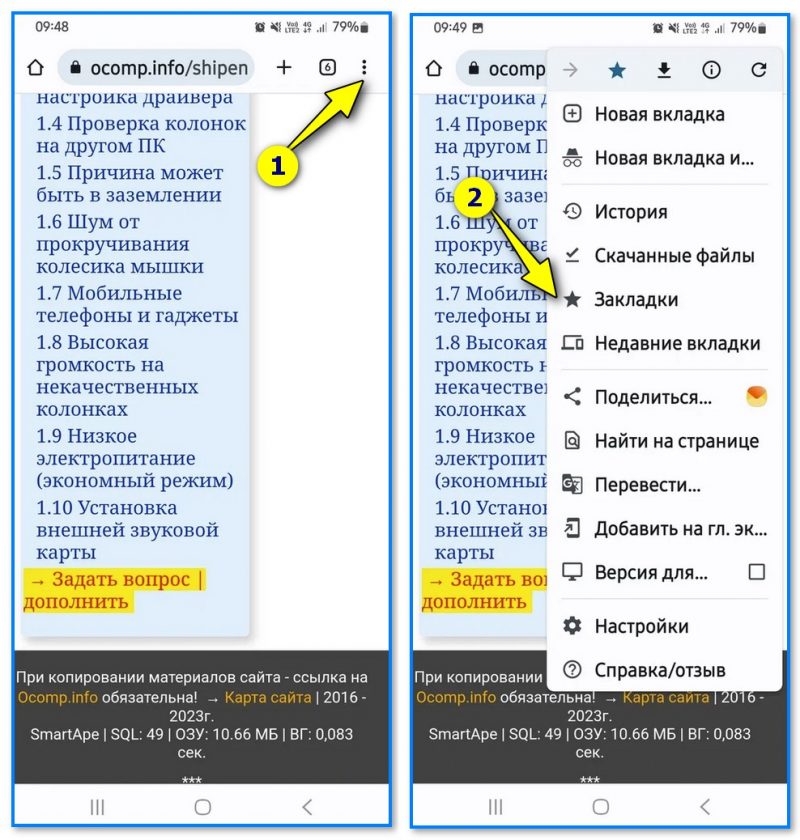
Chrome — просмотр закладок в браузере на мобильном
Далее вы увидите неск. вкладок — нас интересуют (по крайней мере) 2:
- �� «Моб. закладки» — закладки, сделанные в мобильной версии браузера (т.е. с телефона);
- �� «Панель закладок» — закладки, сделанные на ПК (этот раздел у вас будет при усл., что вы включили синхронизацию в настройках браузера; об этом ниже).
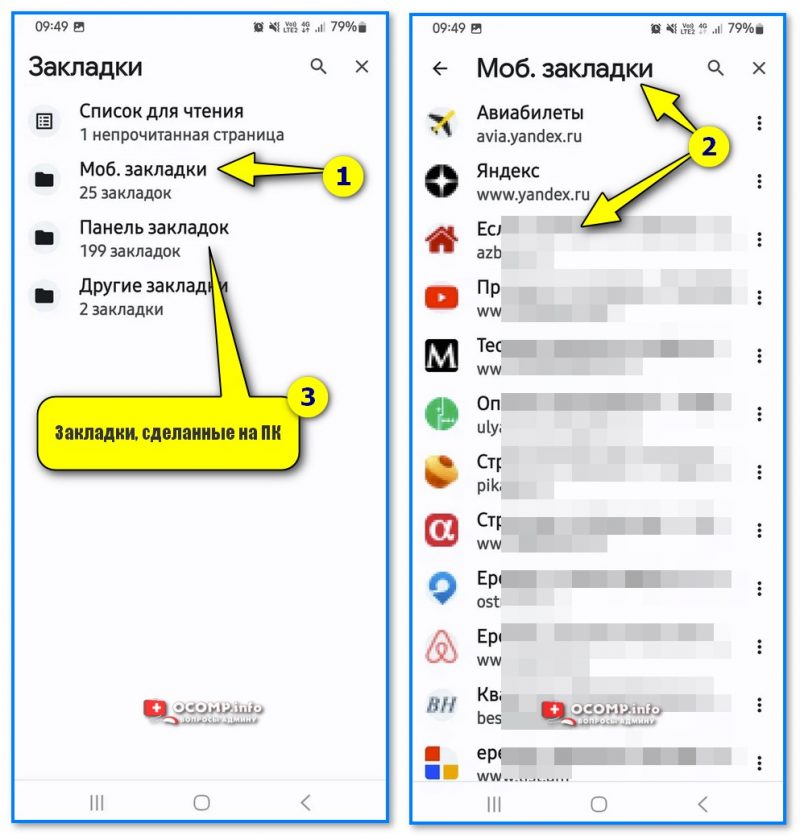
Список мобильных закладок (также можно просмотреть закладки с ПК)
Как объединить закладки на ПК и телефоне
Согласитесь, что если у вас установлен Chrome и на ПК (ноутбуке), и на телефоне, — то было бы неплохо видеть все закладки с любого устройства. Т.е. вечером сделали закладку при работе за ПК, а уже утром открыли этот сайт с телефона (или наоборот).
Чтобы закладки синхронизировались (т.е. автоматически передавались) между различными устройствами — необходимо на каждом из них в настройках Chrome войти в свой профиль Google. (по умолчанию синхронизация там и так включена) .
�� Делается это всё просто : и на ПК, и на смартфоне достаточно в настройках браузера открыть вкладку «Я и Google» , войти в свой профиль, и подождать неск. минут, пока выполнится синхронизация.
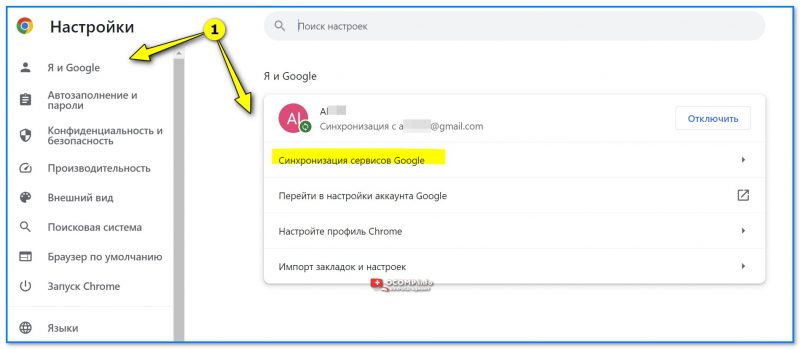
Настройки браузера Chrome на ПК
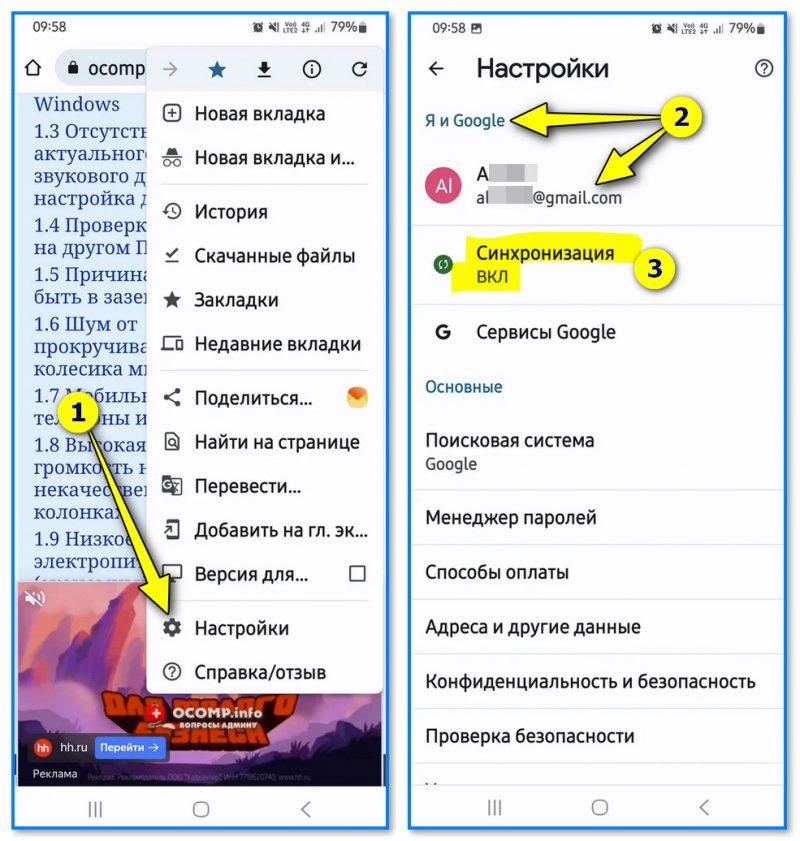
Настройки Chrome на телефоне — синхронизация включена
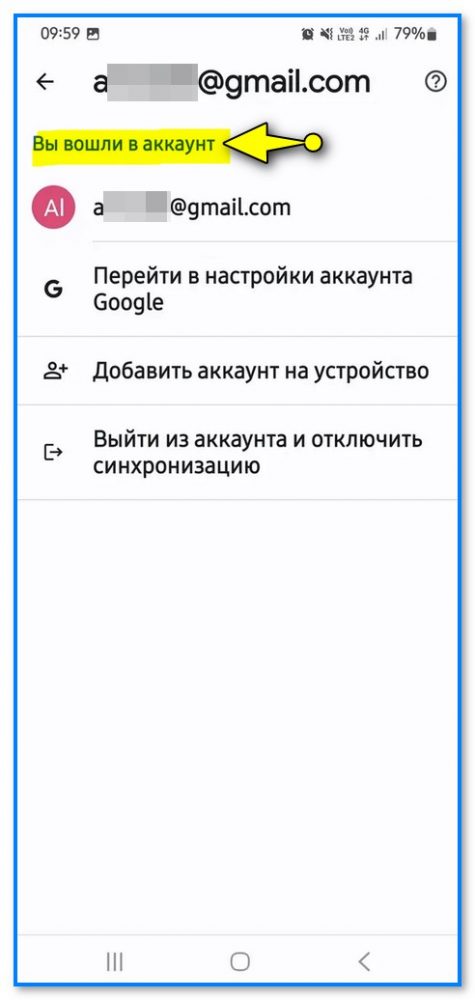
Вы вошли в свой аккаунт — Google Chrome
Добавить нужный сайт в список закладок
Если вы нашли интересный сайт, который в последствии может понадобиться, — то для добавления его в список закладок достаточно нажать по трем точкам в гулу экрана и в появившемся меню нажать по значку звезды (⭐).
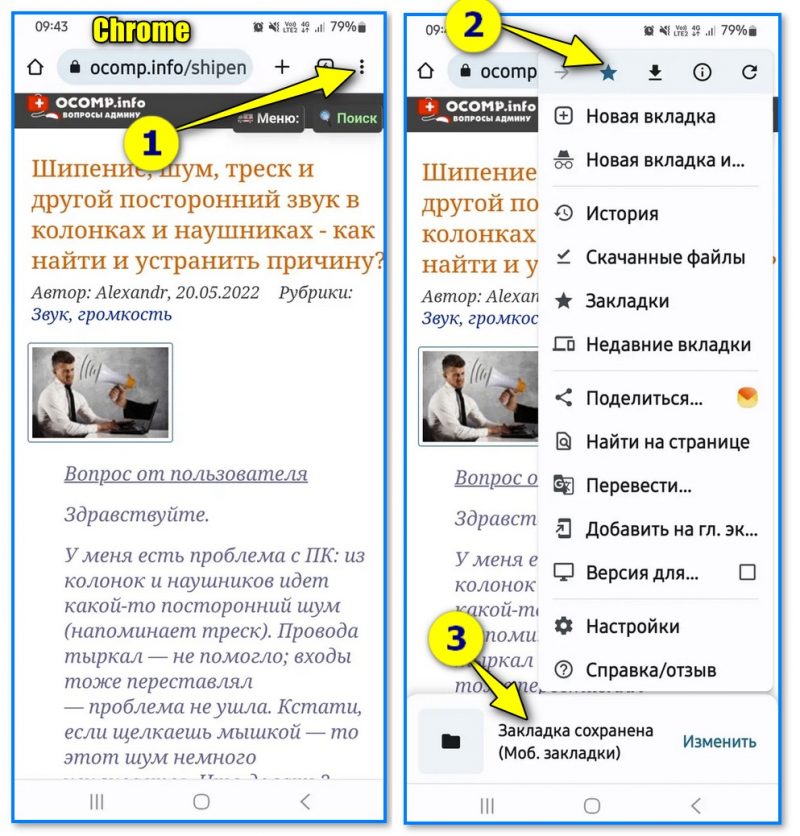
Браузер Chrome — сохранение закладки
Как добавить сайт на рабочий стол (чтобы его иконка была рядом с приложениями)
Если вы ежедневно посещаете какой-то ресурс с телефона — то весьма удобным может оказаться ссылка на него в форме значка на рабочем столе (прямо рядом с другими иконками приложений). Как это делается?
Достаточно в Chrome нажать по трем точкам в углу экрана и затем воспользоваться функцией «Добавить на главный экран» . См. пример ниже.
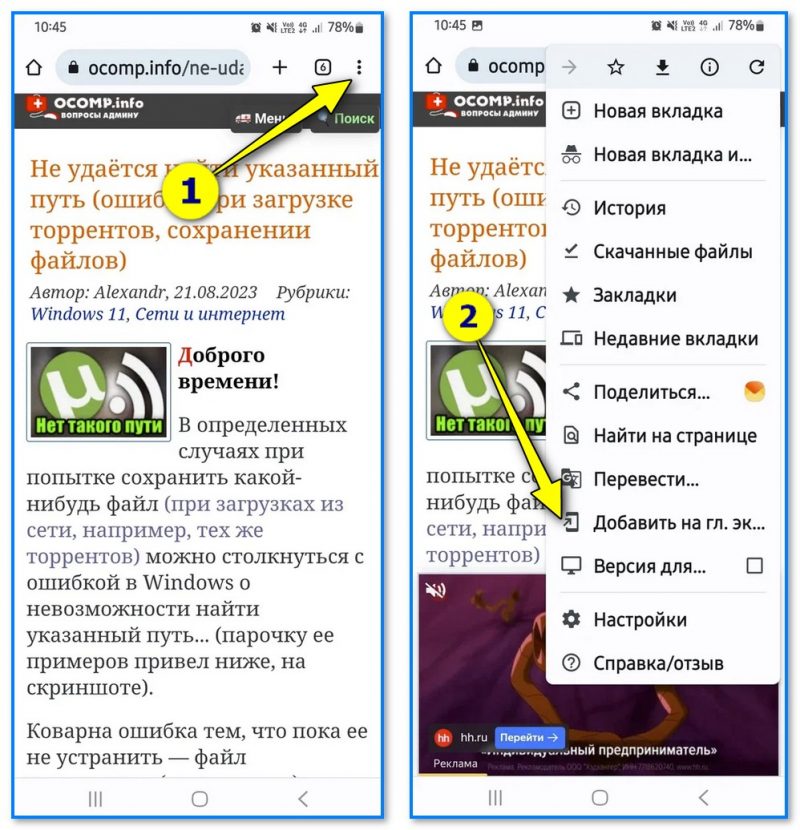
Добавить на главный экран — меню Chrome
В следующем шаге соглашаемся и даем название ссылке.
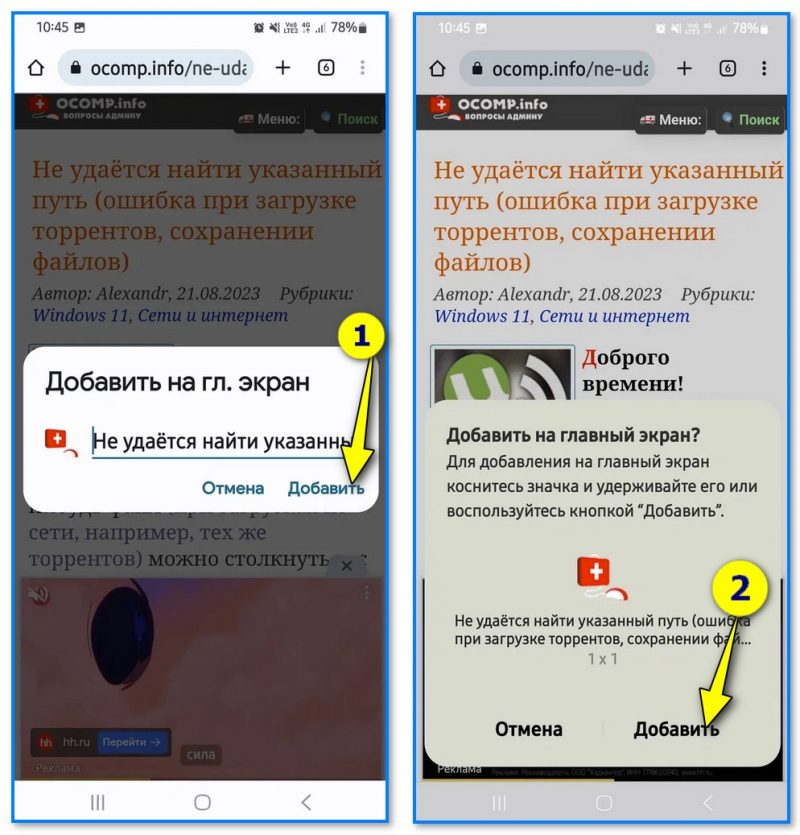
Теперь можно по одному клику с рабочего стола открывать нужный сайт. Удобно?! ����
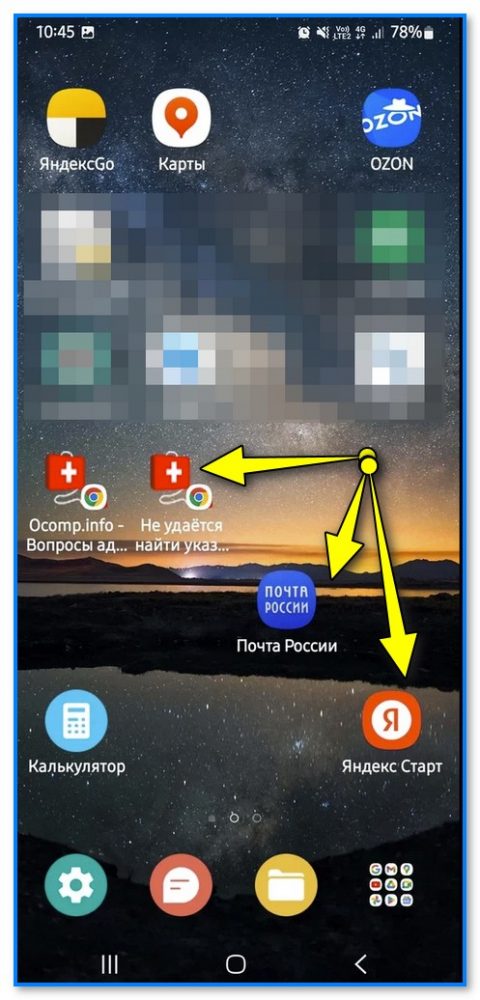
Теперь ссылка на мой сайт прямо на раб. столе среди других иконок приложений
Яндекс-браузер
В принципе, работе с Яндекс-браузером почти ничем не отличается от Chrome, разве только вызов меню отличается: используются значок «три полоски» в нижнем углу экрана, вместо «трех точек» .
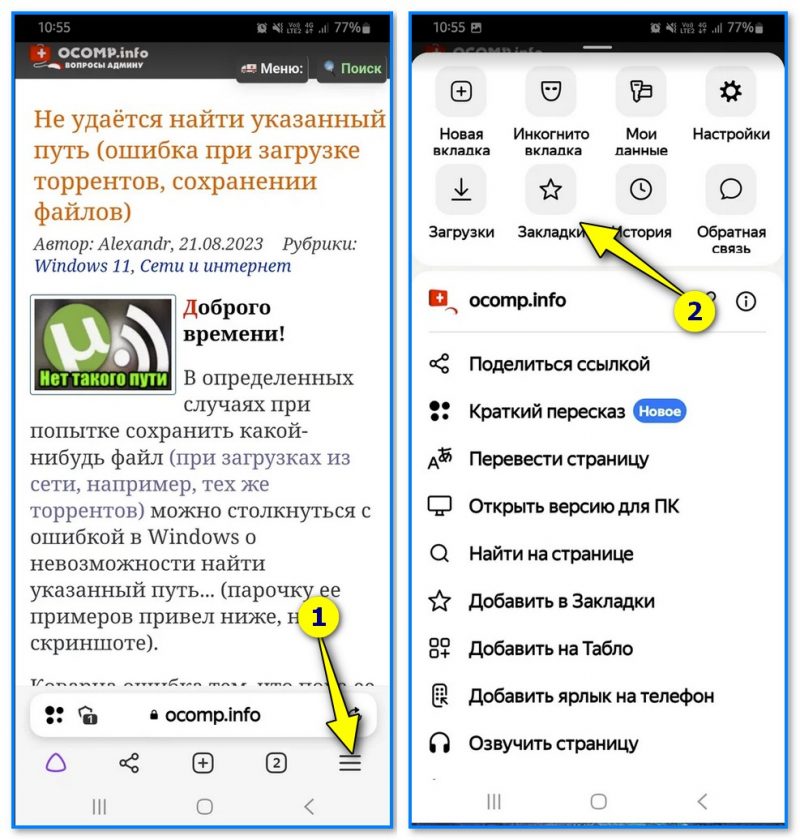
Вот, например, чтобы найти и просмотреть все закладки : достаточно нажать по трем полоскам и перейти в раздел «Закладки» (⭐). См. пример ниже. ��
Далее вы увидите закладки с мобильного и с компьютера (если у вас установлен Яндекс-браузер и на ПК). Раскрыв нужную вкладку — пред вами предстанет список избранного.
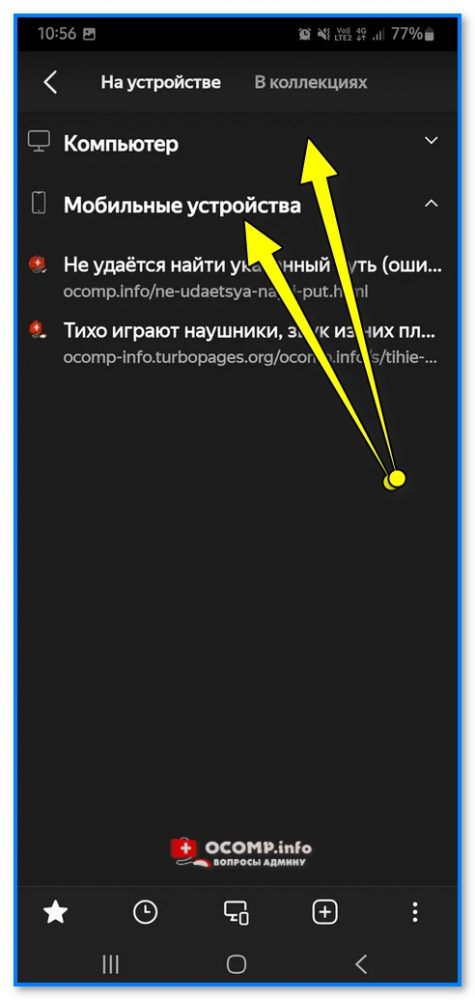
Закладки с компьютера и телефона — Яндекс-браузер
�� Кстати, чтобы создать закладку на понравившеюся страничку в сети достаточно вызвать меню Яндекс-браузера и нажать кнопку «Добавить в закладки» . Просто?! ��
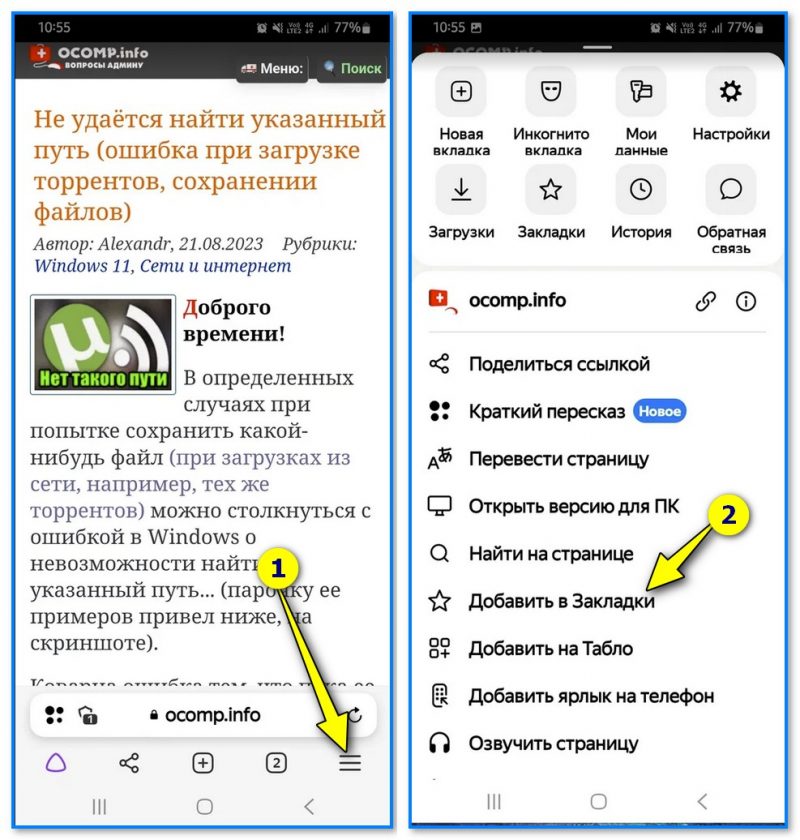
Добавить в закладки — Яндекс-браузер на мобильном
�� Еще один момент!
Чтобы у вас работала синхронизация закладок между ПК и телефоном (т.е. чтобы с телефона вы могли просматривать закладки, которые сделали за ПК; и наоборот) — проверьте, чтобы в браузере вы сидели под своим Яндекс-профилем (ID).
См. рис. ниже : чтобы войти в свой профиль — необходимо нажать по иконке в верхнем углу экрана и ввести свои данные ID (телефон, почта и пр.).
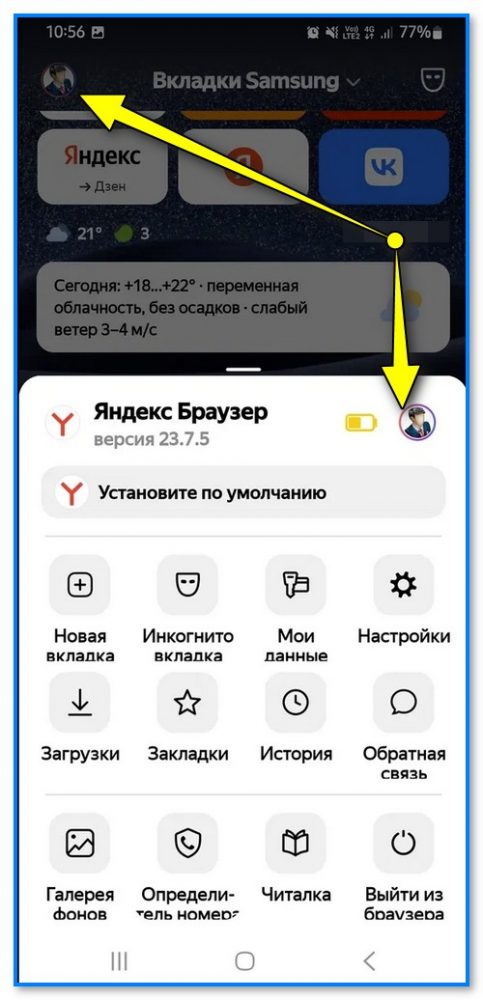
Авторизация в своем профиле
Дополнения по теме — приветствуются в комментариях ниже.
За сим откланяюсь, успехов!