Где находится история в Opera
Недавно мне задали вопрос, как посмотреть историю в Опере, и в этой небольшой заметке я хочу показать наглядно, как это делается. Сразу хочу сказать, что на блоге уже есть поcты посвященные этой теме, но рассказывал я в них про другие браузеры. Если вы пользуетесь несколькими браузерами, то можете перейти по ссылкам ниже и ознакомиться с информацией:
Чтобы посмотреть открытые ранее сайты в этой программе, вам предстоит нажать на кнопку, расположенную в верхнем левом углу экрана. Её легко заметить, поскольку на ней нарисован официальный логотип компании и надпись «Opera». Далее нужно выбрать строку под названием «История».

Также можете воспользоваться горячими клавишами «Ctrl» + «H». Рекомендую запомнить эти горячие клавиши, потому что ими вы можете открыть историю в других браузерах.
Откроется новая вкладка «История», где должны выбрать период, когда посещали тот или иной сайт. Например, выбираете «Все» и вспоминаете когда заходили на сайт, который вам нужен. На скриншоте ниже вы можете увидеть даты посещений и ссылки на сайты.

Также можете воспользоваться поиском по истории посещений.
Итак, мы только что разобрали на примере, как посмотреть историю в Опере, но есть еще один важный момент, который вы должны знать. Если вы недавно заходили на сайт, который хотите сейчас открыть и не закрывали при этом браузер, то можно воспользоваться другой функцией, о которой я рассказывал в видео здесь. Эта функция очень полезная! Главное ее запомнить и конечно же использовать при удобном случае.
Чтобы посмотреть историю в старой версии Opera, смотрите видео:
Как посмотреть историю в Опере
В стандартном режиме браузер Opera запоминает определенные действия пользователя для того, чтобы в будущем сделать его интернет-серфинг более комфортным. Один из ярких таких примеров – ведение сводки относительно посещенных сайтов. Она окажется очень полезной в ряде случаев. Поэтому стоит знать, как посмотреть историю в Опере.
Инструкция
Посещенные пользователем сайты записываются в отдельный файл history, размещенный в скрытом системном каталоге. Но при желании до него можно добраться. В статье мы поговорим о том, как просмотреть историю в браузере и как перейти к нужному файлу-хранилищу.
В первом случае достаточно выполнить следующие действия:
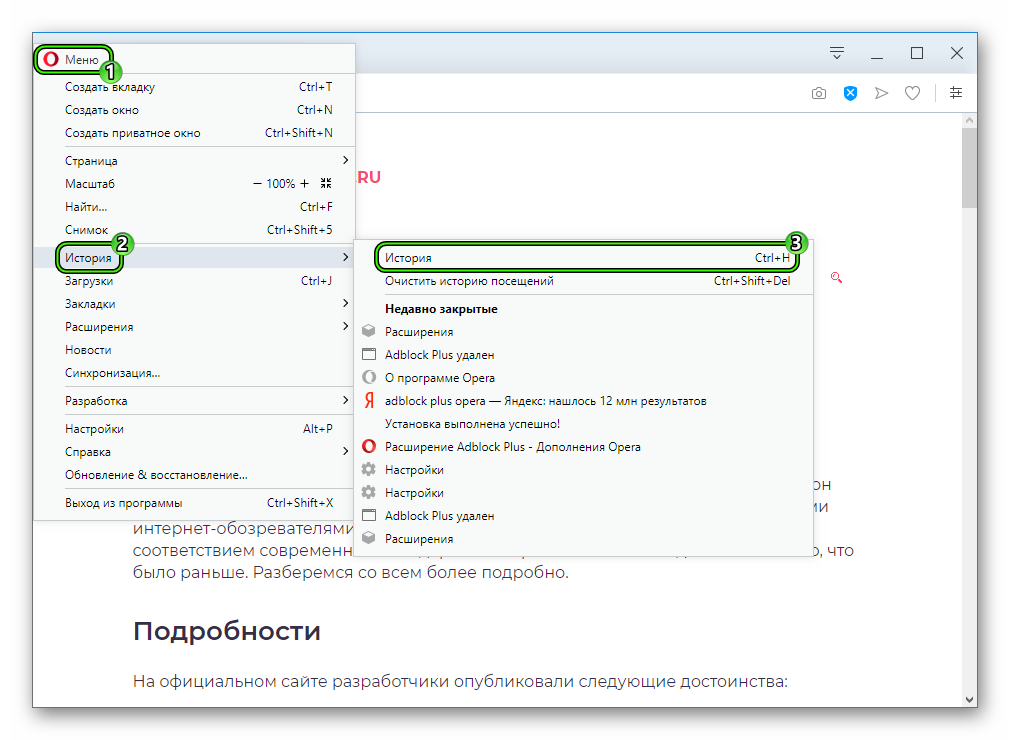
- Вызовите главное меню Оперы, щелкнув ЛКМ на соответствующую кнопку, которую легко найти в левом верхнем углу окна.
- Кликните ЛКМ на надпись «История».
- Теперь откройте самый верхний пункт.
Это основной способ, но есть и два альтернативных:
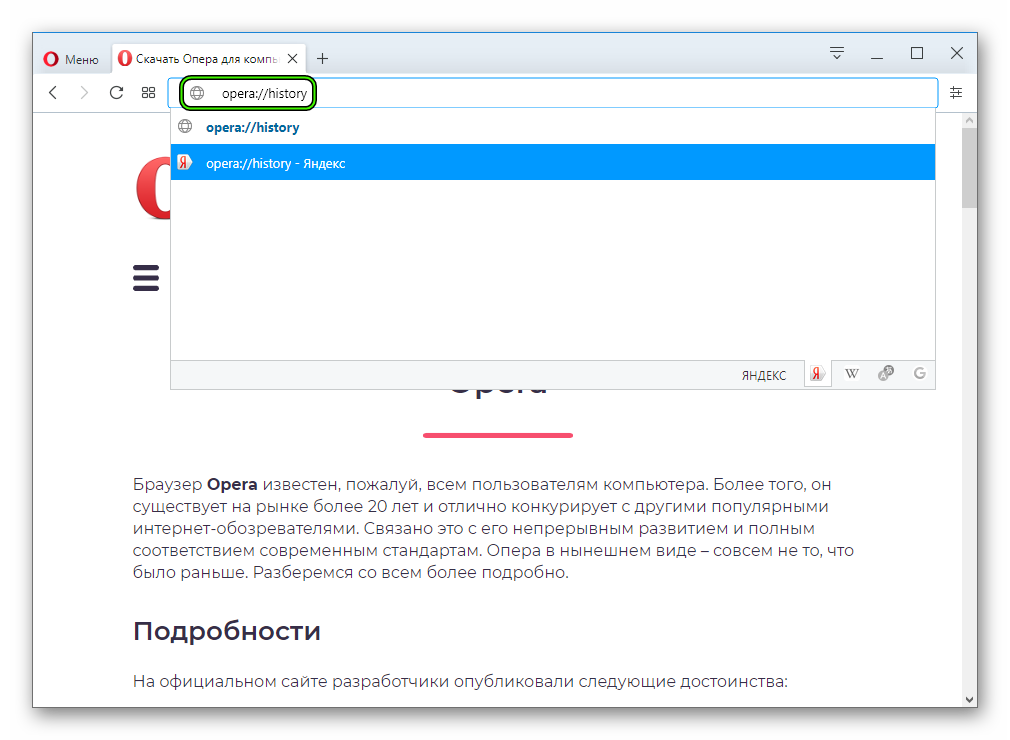
- Воспользоваться сочетанием клавиш Ctrl + H .
- В адресную строку интернет-обозревателя введите opera://history, а потом нажмите на Enter .
Расположение файла
К сожалению, стандартными средствами системы не выйдет открыть файл history от браузера Opera. Более того, даже найти в Проводнике Windows его практически невозможно, ведь его каталог изначально скрыт. Разумеется, можно сначала включить на компьютере отображение спрятанных элементов, но это слишком мудреный способ. Мы предлагаем вам вариант значительно проще:
- Вызовите основное меню обозревателя.
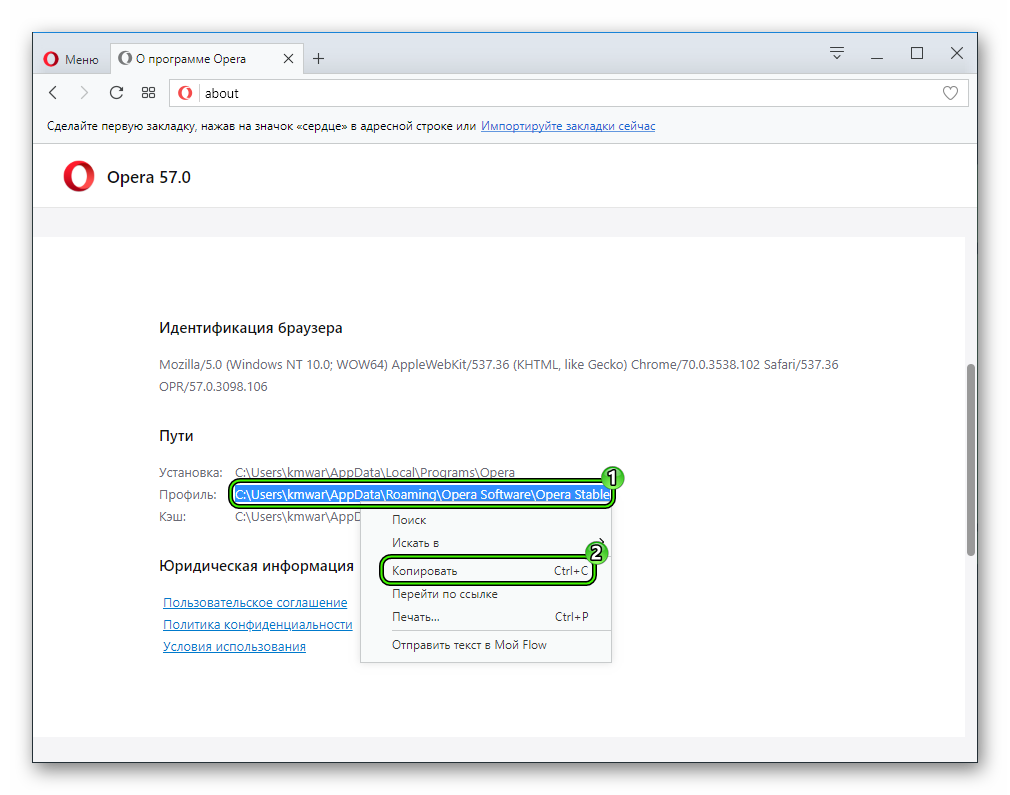
- Поочередно откройте пункты «Справка – О программе».
- Чуть пролистайте отобразившуюся страницу, пока не найдете раздел «Пути».
- Теперь вам нужно скопировать содержимое графы «Профиль».
- Вставьте его в адресную строку Проводника Windows и нажмите Enter .
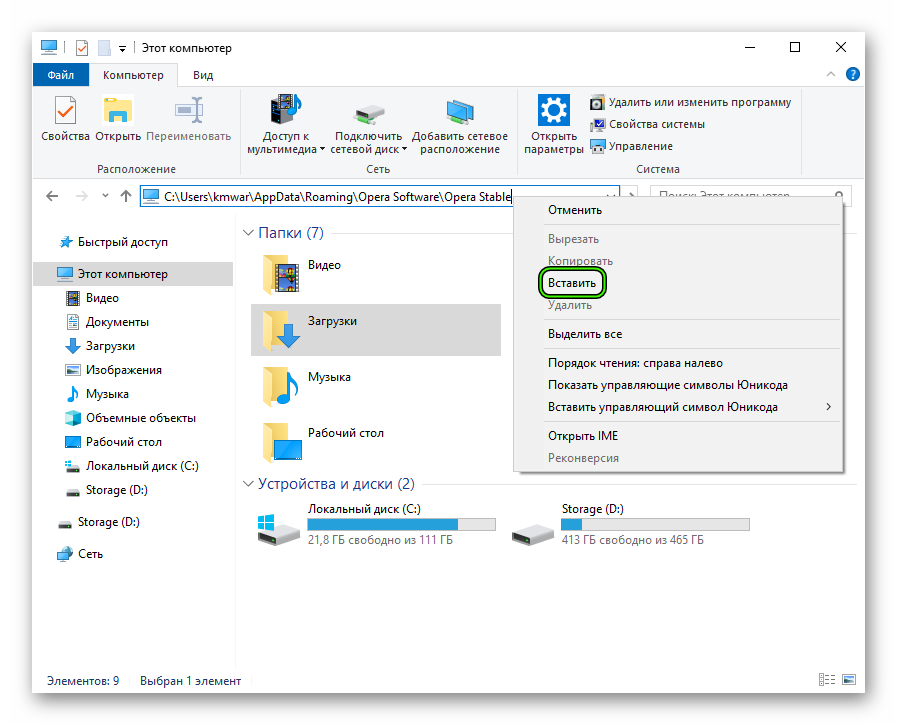
- В открывшемся каталоге нас интересует файл history.
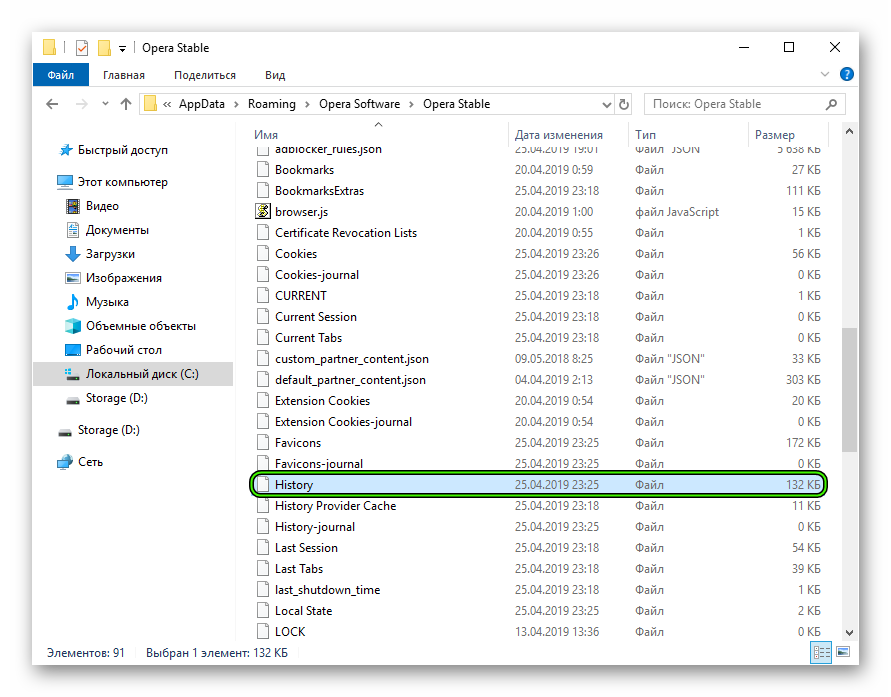
Теперь вы знаете, где находится хранилище всей истории в Опере. Но просмотреть его, как мы и говорили ранее, с помощью какой-либо программы не выйдет. Это нужно делать только через окно веб-обозревателя.
Дополнение
Нередко пользователи пытаются отыскать список посещенных интернет-страниц в браузере не только для его просмотра, но и для дальнейшей очистки. В Opera данная возможность реализована предельно просто, но все же мы посвятили ей отдельный материал.
История
История доступна на панели меню в главном экране. Коснитесь страницы, чтобы открыть ее в новой вкладке.
Ваша история посещений определяет заполнение раздела Top Sites (Популярные сайты) в главном экране.
Чтобы узнать, как очистить историю посещений и другие данные, нажмите здесь.
Удаление веб-страницы из истории

Чтобы удалить отдельную веб-страницу из истории, коснитесь и удерживайте палец на странице и коснитесь пузыря рядом с ним.
Очистка истории посещений
Очистка вашей истории посещений также удалит ярлыки сайтов в Top Sites (Популярные сайты) в главном экране.
Чтобы очистить вашу историю посещений:

- На странице History (История), коснитесь .
- Коснитесь Clear history (Очистить историю).
- В окне подтверждения коснитесь Clear (Очистить).
- Opera Touch
- Home
- Просмотр страниц
- Быстрый поиск
- Кнопка быстрого действия
- «Мой Flow»
- История
- Вкладки
- Режим приватного просмотра
- Менеджер загрузки
- Настройки
- Подключение устройств к сервису «Мой Flow»
- Report a problem
Как посмотреть историю в Opera?
Наверняка вы знаете, что браузеры поддерживают сохранение истории посещения страниц. По умолчанию эти данные хранятся в браузере, пока пользователь не захочет их удалить. Сегодня в этой статье мы расскажем о том, как посмотреть историю в браузере Opera. О том, как это делается в Яндекс.Браузере, мы рассказали чуть раньше.
Откройте браузер. Посмотрите в левую верхнюю часть экрана, там вы увидите кнопку «Меню», на которую вам и требуется нажать.

Далее откроется само меню, где нужно выбрать пункт «История».

Перед вами открылась история посещения страниц. Здесь указаны данные за все время, при этом вы можете выбрать отдельные дни, например, сегодня или вчера.

Кстати, быстро попасть в историю посещений можно, нажав на сочетание клавиш Ctrl+H.
Как посмотреть историю в Opera на смартфоне или планшете?
Теперь покажем, как посмотреть историю в мобильной версии Opera.
Запустите браузер, нажмите на кнопку в виде трех полосок.

В меню, которое появится на экране, выберите раздел «История».

Ознакомьтесь с историей посещения сайтов.

Уважаемые пользователи! Если наш сайт вам помог или что-то в нем не понравилось, будем рады, если вы оставите комментарий. Заранее большое спасибо.
Вам будет интересно:
- Как очистить историю Яндекс.Браузера?
- Что такое браузер и зачем он нужен?
- Как посмотреть историю в Яндекс.Браузере?
- Как сделать скриншот экрана на компьютере или ноутбуке?
- Как удалить браузер Opera с компьютера полностью?
- Как очистить кэш браузера Google Chrome?
- Как посмотреть сохраненные пароли в Opera?