Множественный просмотр
Вы можете открыть второе окно правки в Notepad++, чтобы иметь возможность просматривать два документа одновременно (такое возможно). При использовании одного и того же документа в обоих окнах, вы можете быстро сравнить некоторые части документа в различных позициях или оперативно вносить изменения в двух местах одновременно, без необходимости прокручивания или использования закладок.
- Выберите Вид→Окно документа→Переместить в соседнее окно , чтобы переместить документ в соседнее окно, закрыв его в текущем.
- Выберите Вид→Окно документа→Дублировать в соседнем окне , чтобы дублировать документ в соседнем окне, связывая их. Любые изменения в одном окне автоматически воспроизводят изменения в другом, и наоборот.
Вы также можете вызвать эти команды щелкнув правой кнопкой мыши на вкладке документа и выбрать команду из контекстного меню. Заметьте, что эти опции также доступны путем перетаскивания вкладки в окно редактирования, с нажатой клавише Ctrl для дублирования и не нажатой для перемещения.
Как только вы активировали множественный просмотр, вы можете управлять его расположением. Вы можете перетаскивать разделитель окон мышкой, или кликать на маленькие стрелки в верхней и нижней части разделителя, чтобы полностью переместить его в левую или правую сторону. Клик правой кнопкой мыши на разделителе показывает всплывающее меню, которое позволяет изменить расположение окон между горизонтальным и вертикальным.
Хотя вы можете просматривать оба документа, в одно и то же время, но только один документа может быть активным (иметь фокус). Вы можете определить, какая вкладка активна в обоих окнах, если включена опция Оранж. линия на активной вкладке (смотрите Настройка→Основное→Панель заголовков вкладок). По умолчанию цвет линии активной вкладки активного окна отличается от цвета линии активной вкладки неактивного окна. Кроме того, только активное окно имеет текстовый курсор. Вы можете переместить фокус в соседнее окно, выбрав Вид→Переключиться на соседнее окно .
При использовании одного и того же документа в обоих окнах, они имеют одинаковые свойства, но некоторые из них могут быть изменены независимо:
- Сворачивание (но не скрытие строки).
- Масштабирование
- Позиция прокрутки
- Позиция курсора
- Режим «справа налево» (см. RTL)
- Режим переносов строк
- Режим ввода
- Отрисовка непечатных символов
Если вы открываете новый документ или файл, то он открывается в активном окне просмотра. Закрытие последнего документа в соседнем окне, закрывает и само соседнее окно (в том числе и при перемещении последнего документа в соседнее окно).
Чтобы облегчить сравнение документов и навигацию по ним, вы можете включить синхронизацию прокрутки . При включении синхронизации, прокручивание в одном окне автоматически прокручивает в другом. Синхронизация будет пытаться дублировать текущее смещение. Это означает, что если в одном окно прокручивается на 5 строк ниже чем в соседнем, то вертикальная прокрутка удерживает этот промежуток до тех пор, пока это возможно. Как только становится возможным возвратить прежнее смещение, это сразу происходит.

Чтобы синхронизировать горизонтальную прокрутку, выберите Вид→Синхрониз. горизонтальную прокрутку или нажмите кнопку .

Чтобы синхронизировать вертикальную прокрутку, выберите Вид→Синхрониз. вертикальную прокрутку или нажмите кнопку .
Как сделать два окна в Notepad++
Если вы хотите отредактировать файл но при этом вам нужно видеть исходный текст, то в Notepad++ предусмотрена функция разделения окна на две части.
Для того, чтобы сделать два окна, нажмите правой кнопкой мыши на вкладке открытого файла и выберите пункт «Дублировать в Другой Области».
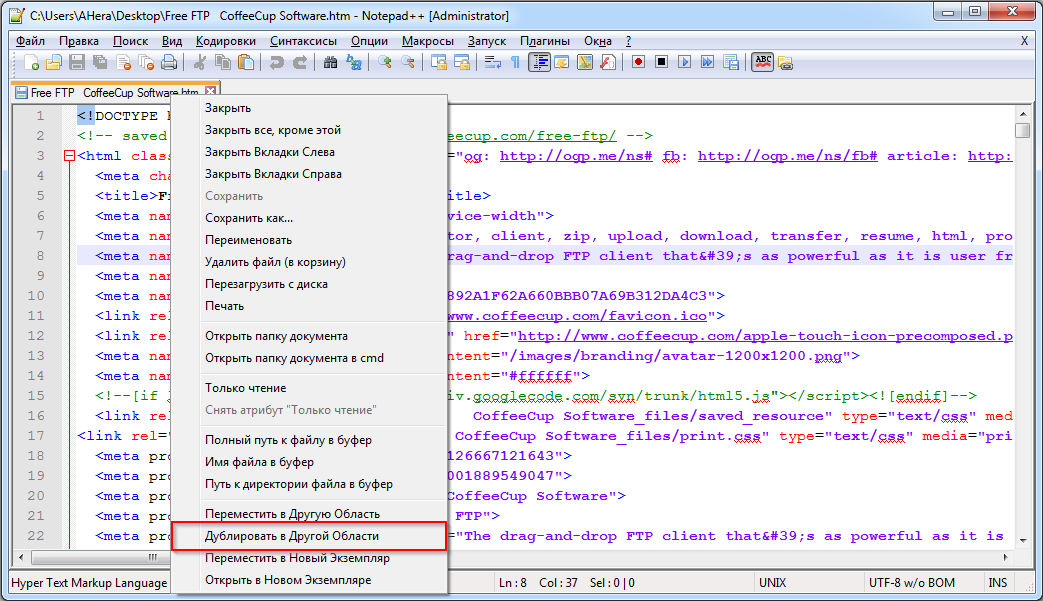
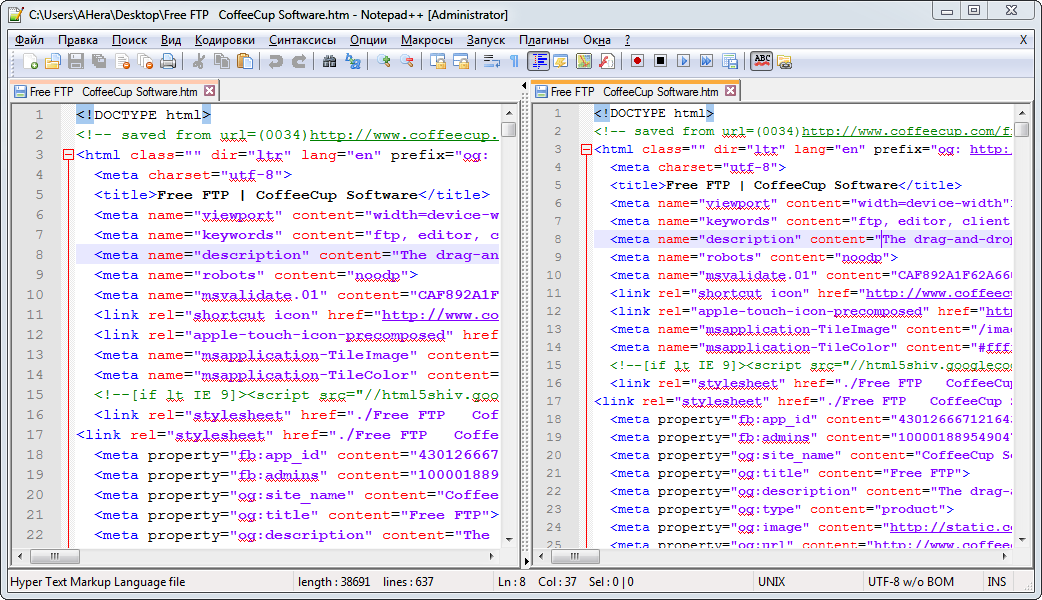
После этого окно будет разделено на две части в которых будет содержаться одинаковый текст, который вы можете редактировать и сравнивать изменения.
AHera 25.08.2014 50211
Комментарии к совету:
На данный вопрос еще нет ниодного ответа.
ПОЛЕЗНЫЕ СОВЕТЫ
- НОВЫЙ ДОХОД! https://d3d3.top/1btf/go?sid=3547 .
- ЧЕЛЯБИНСК | КОПЕЙСК
- Read online: Speak of the Demon: A Paranormal Urban Fantasy Romance (Deals with Demons) — full edition by Stacia Stark (2021)
- Titan publick game server
- Online Dating News
Работа с двумя документами в одном окне
Ещё один плагин о котором невозможно не сказать — это плагин Compare.
Только представьте: У Вас есть файл, и Вам нужно его немного изменить. Причем не просто изменить, а сохранить исходник в первозданном виде, а изменения сделать отдельным файлом.
С помощью Compare, сделать это очень удобно, так как он позволяет открыть рядом, в одном окне, сразу два файла, и редактировать, и сохранять их по отдельности.
Представляете да? Открываем файл, затем открываем рядом новый, потом запускаем плагин, открываются рядом два окна, копируем, вставляем исходник в новый документ, и исправляем.
Причём, оба варианта запускаются в браузере, так что можно сразу посмотреть, что было, и что получилось.
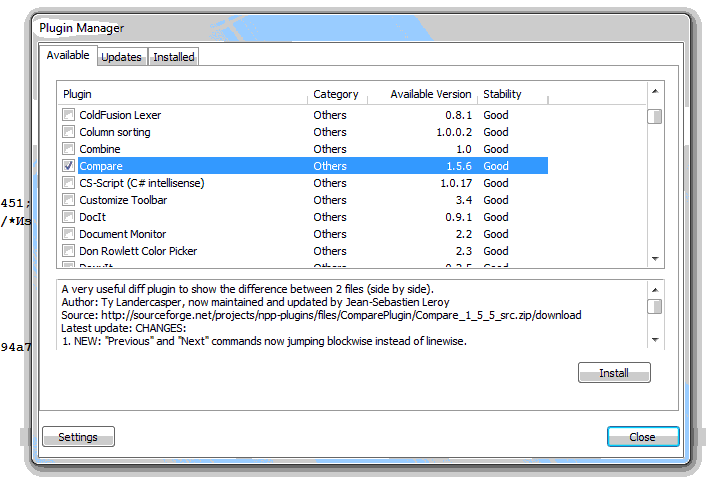
Установка плагина стандартная, то есть заходим в «Плагины — Plugin Manager — Show Plugin Manager», находим в списке Compare, ставим галочку и Install.
На панели меню, вкладка этого плагина не создаётся, и доступ к нему осуществляется из меню «Плагины».
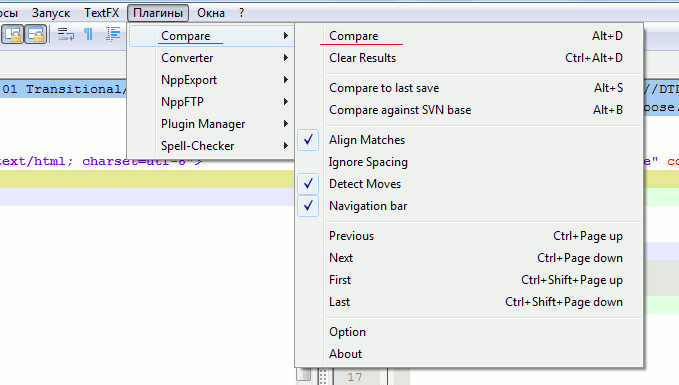
Как только Вы щёлкните по Compare в дополнительном меню, так сразу рядом с открытым файлом, откроется соседний справа.
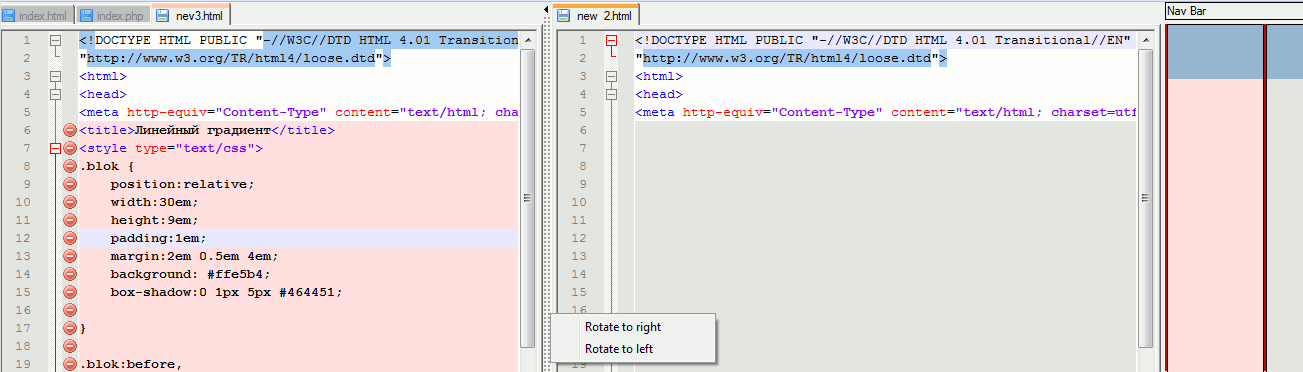
Если навести курсор между ними, и при появлении стрелочек «Перемещение», щёлкнуть правой клавишей, то появиться окошко разворота, в котором можно выбрать горизонтальное размещение файлов.
Причем развернуть файлы предлагается как вправо, так и влево.
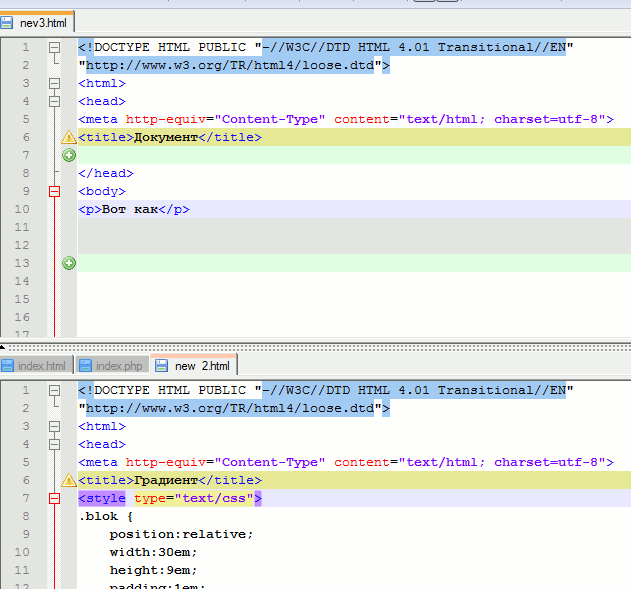
Теперь о том, как выйти из этого режима, ведь не всегда же Вам нужны будут два файла рядом.
Делается это просто. Нужно зайти в меню «Файл», и выбрать «Закрыть», после чего открытый в данный момент документ закроется, и сохраниться в «Недавние файлы».
Откуда его можно будет потом в любой момент открыть, и работать только с ним одним.
Файлы в Notepad++, сохраняются до тех пор, пока они есть в папке на Вашем компьютере.
И даже после их удаления с компьютера, и попытке запуска из «Недавние файлы», редактор спросит: удалить или восстановить документ.
Всё никак не соберусь попробовать открыть в одном окне более двух документов. Попробуйте.
Желаю творческих успехов.
AkelPad
Здравствуйте!
Хотелось бы иметь возможность работать с двумя документами в одном коне редактора.
Опция «разделение окна» — это не то, она разделяет окно, но для одного документа. Хотелось бы иметь возможность работать именно с двумя документами в одном окне (такая функция есть в Notepad++).
Зачем это нужно: Бывает необходимо сравнивать два документа, два листинга, бывает нужно при переводе. В режиме работы MDI даже нет возможности открыть вторую копию программы.
Posts: 11 Joined: Tue Jul 14, 2009 9:04 pm Location: Russia Contact:
Post by Habetdin » Tue Oct 06, 2009 9:11 am

iroln см. скрин:
Posts: 3217 Joined: Wed Nov 29, 2006 1:19 pm Location: Киев, Русь Contact:
Post by VladSh » Tue Oct 06, 2009 10:56 am
iroln, Меню «Окно»:
-> Вертикально;
-> Горизонтально.
Posts: 14 Joined: Fri Sep 04, 2009 11:38 am
Post by iroln » Tue Oct 06, 2009 11:26 am
Habetdin, VladSh
Спасибо за подсказку, вспомнил, что когда-то уже находил эту функцию.
Единственное, всё же такая реализация неудобна и это не совсем то. Если в редакторе открыто 10 вкладок, то все они будут выстроены вертикально или горизонтально в несколько рядов. Чтобы нормально работать в таком режиме, нужно, чтобы в редакторе было открыто 2 документа.
В notepad++ сделано удобнее. Там панель вкладок разделяется на две независимые панели в которые можно добавлять документы. Окно разделяется всегда на 2 части. Такой подход значительно удобнее, т.к. редко приходится видеть перед собой больше 2-х документов.
Posts: 3217 Joined: Wed Nov 29, 2006 1:19 pm Location: Киев, Русь Contact:
Post by VladSh » Tue Oct 06, 2009 1:33 pm
iroln wrote: В notepad++ сделано удобнее. Там панель вкладок разделяется на две независимые панели в которые можно добавлять документы. Окно разделяется всегда на 2 части. Такой подход значительно удобнее, т.к. редко приходится видеть перед собой больше 2-х документов.
Да, кривовато (раньше замечал, но не думал об этом, т.к. использовал редко).
Лучше было бы не тягать окна, а отмечать галкой, по аналогии с «Разделить окно».
Всегда на 2 части разделять — это зло Лучше галка, чтобы это было опционально. А вообще было бы супер, если бы при открытии нового файла и установленной этой галкой «фреймсет» (набор окошек, в который отображается содержимое) менялся бы автоматически, т.е. окно редактирования автоматом бы переразбивалось (на 2, 3 части и т.д.)