Изменение настроек наушников AirPods и AirPods Pro
Узнайте, как изменить имя наушников AirPods, а также как настроить действие, которое выполняется при двойном касании AirPods (1-го и 2-го поколения) или при длительном нажатии на AirPods Pro (1-го и 2-го поколения).
Присвоение имени наушникам AirPods

- Откройте зарядный футляр.
- Вставьте наушники AirPods в уши и подключите их к iPhone или iPad, а затем перейдите в меню «Настройки» > Bluetooth. Вместо этого можно перейти в меню «Настройки» > [наушники AirPods].
- Нажмите кнопку информации рядом с наушниками AirPods.
- Нажмите текущее имя.
- Введите новое имя для наушников AirPods.
- Нажмите «Готово».
Выбор действия при нажатии на AirPods Pro с удерживанием
У наушников AirPods Pro есть три режима управления шумом: «Шумоподавление», «Режим прозрачности» и «Выкл.». В AirPods Pro (2-го поколения) также есть функция адаптивного воспроизведения звука, которая регулирует уровень шума в зависимости от окружающей обстановки. Переключаться между режимами управления шумом можно в Пункте управления или приложении «Настройки».
По умолчанию, если нажать и удерживать датчик нажатия на ножке левого или правого наушника AirPods Pro, происходит переключение между режимами шумоподавления и прозрачности. Вы можете выбрать, между какими режимами будет происходить переключение при нажатии с удерживанием:
- Вставьте наушники AirPods в уши и подключите их к iPhone или iPad, а затем перейдите в меню «Настройки» > Bluetooth. Вместо этого можно перейти в меню «Настройки» > [наушники AirPods].
- Нажмите кнопку информации
 рядом с наушниками AirPods в списке устройств.
 - В разделе «Нажатие и удерживание AirPods» нажмите «Левый» или «Правый» и убедитесь, что выбран вариант «Управление шумом».
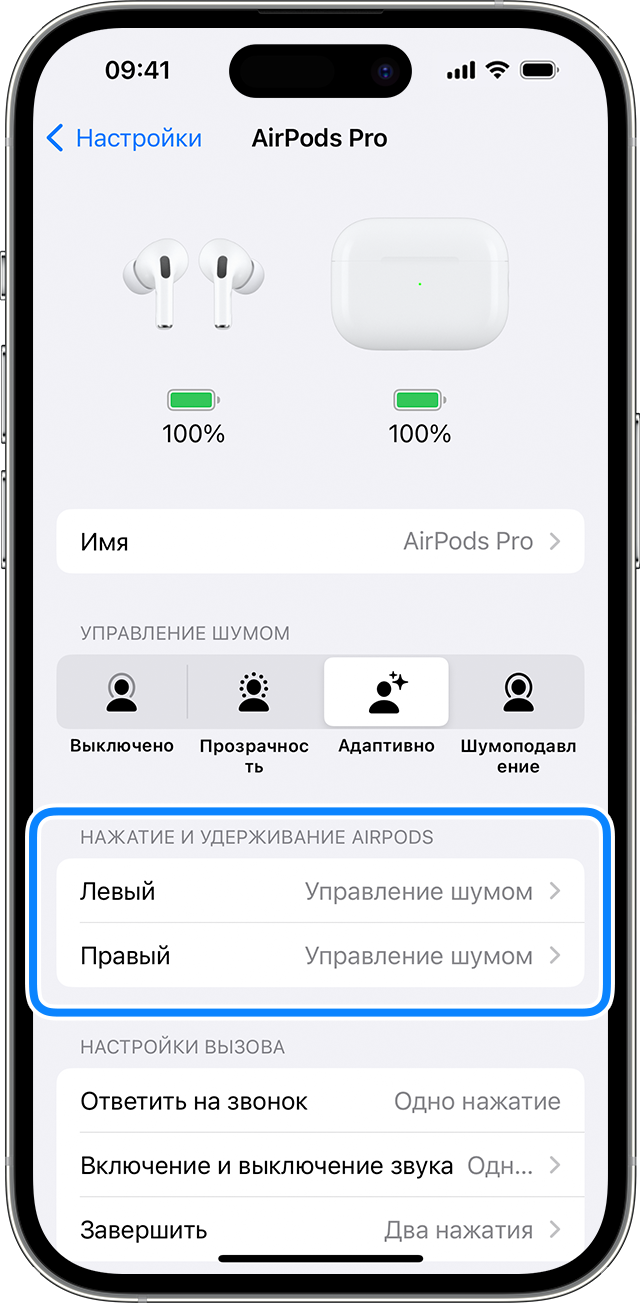
- Выберите два или три режима управления шумом, которые будут активироваться при нажатии с удерживанием. Если переключение между режимами управления шумом настроено для двух наушников AirPods, изменение настроек для нажатия с удерживанием на одном наушнике будет применено для обоих.
Нажатие с удерживанием позволяет также использовать Siri. На экране настроек AirPods Pro нажмите «Левый» или «Правый» и выберите Siri. Один наушник AirPods можно использовать для Siri, а второй — для переключения между режимами управления шумом.
Выбор действия при двойном касании AirPods (1-го и 2-го поколений)
Вы можете настроить действие, которое будет выполняться при двойном касании одного из наушников AirPods (1-го и 2-го поколений):
- Откройте зарядный футляр.
- Вставьте наушники AirPods в уши и подключите их к iPhone или iPad, а затем перейдите в меню «Настройки» > Bluetooth. Вместо этого можно перейти в меню «Настройки» > [наушники AirPods].
- Нажмите кнопку информации рядом с наушниками AirPods.
- Выберите левый или правый наушник, чтобы указать, какой наушник AirPods будет использоваться для вызова Siri, воспроизведения или приостановки аудио, а также для переключения между композициями с помощью двойного касания.
Включение или отключение функции «Автообнаружение уха»
По умолчанию наушники AirPods определяют, когда находятся в ушах, и принимают аудиопоток с устройства. Кроме того, наушники AirPods приостанавливают и возобновляют воспроизведение при извлечении одного из AirPods или останавливают воспроизведение, не возобновляя его, при извлечении обоих наушников. Если функция «Автообнаружение уха» включена, но наушники AirPods не используются, аудиозаписи воспроизводятся через динамики устройства.
Если функция «Автообнаружение уха» выключена, такие возможности недоступны и все аудиозаписи воспроизводятся в наушниках AirPods вне зависимости от того, носите вы их или нет.
Настройка микрофона слева, справа или автоматически
В каждом наушнике AirPods находится микрофон, позволяющий совершать телефонные вызовы и использовать Siri. По умолчанию для микрофона выбран параметр «Автоматически», поэтому любой из наушников AirPods может использоваться в качестве микрофона. Если используется только один наушник AirPods, он будет являться микрофоном.
Можно также задать для микрофона параметр «Всегда левый» или «Всегда правый». Также можно задать для микрофона параметр «Всегда левый» или «Всегда правый», чтобы в качестве микрофона всегда использовался только правый или только левый наушник AirPods (даже если он не находится в ухе или находится в футляре).
Настройка двойных касаний в AirPods

Прошло то время, когда грядущее появление AirPods на прилавках онлайн-магазинов вызывало шок и трепет. Первые по-настоящему беспроводные наушники от Apple теперь отгружаются всем желающим лишь с парой оговорок: придётся заплатить 11 990 рублей и подождать до 6 недель. Тем не менее, больше нет никаких секретов и уже можно спокойно рассмотреть дополнительные возможности по настройке аксессуара. Давайте отрегулируем двойные нажатия.
Благодаря встроенному акселерометру AirPods могут похвастаться распознаванием двойных нажатий, которые по умолчанию пробуждают Siri. Практика показала, что в случае с данным аксессуаром электронный помощник фактически бесполезен, поэтому разумнее перенастроить команду на что-нибудь более толковое. К счастью, купертиновцы приготовили альтернативу в виде альтернативной функции Пуск/Пауза.

Чтобы её активировать:
- Зайдите в Настройке на iOS-устройстве;
- Щёлкните по разделу Bluetooth и выберите AirPods;
- Прицельтесь по иконке «i»;
- В поле «Двойное касание AirPods» выберите «Пуск/Пауза».
Таким образом можно сделать ручное управление AirPods куда удобнее, разменяв Siri на запуск/остановку музыки.
Из интересных настроек, что называется, до кучи также стоит отметить включение/выключение автоматического распознавания ушей — ползунок «Автообнаружение уха» находится неподалёку 😉
6 лучших исправлений для сенсорного управления, не работающего на AirPods и AirPods Pro

Первые два поколения Apple AirPods полагались на сенсорное управление на наушниках. С AirPods Pro Apple перешла на чувствительные к давлению датчики на стержне, что, возможно, является лучшей реализацией. Независимо от того, какие AirPods у вас есть, может раздражать, если ваши сенсорные элементы управления AirPods не работают.
Оглавление

Затем попробуйте использовать сенсорные элементы управления AirPods, чтобы проверить, работают ли они. Кроме того, если вы носите перчатки, вы не сможете использовать сенсорное управление, поэтому обязательно снимите их перед попыткой.
2. Назначьте функции касания или нажатия на AirPods.
Apple дает вам возможность настраивать сенсорное управление на AirPods, то есть вы можете назначать касания или нажатия для запуска определенных действий. Вы также можете отключить любую функцию при выполнении жестов касания.
Так что, если вы отключили функцию по ошибке, сенсорное управление работать не будет. Вот как назначить функции касания или нажатия, если двойное касание AirPods не работает.
Шаг 1: Откройте приложение «Настройки» на своем iPhone или iPad. Нажмите на имя ваших AirPods, которое появляется вверху.

Альтернатива: если вы не видите эту опцию, перейдите в раздел Bluetooth и нажмите кнопку «i» рядом с вашими AirPods.


Шаг 2: В разделе «Двойное касание AirPod» или «Нажмите и удерживайте AirPods», в зависимости от того, какая у вас версия AirPods, сначала выберите параметр «Влево».
Связанный : Brave iOS против Firefox Focus: сравнение браузеров конфиденциальности на iPhone

Шаг 3: Выберите любое из действий, кроме Выкл. Если вы отключите его, сенсорное управление будет отключено, и ваши элементы управления AirPods Pro не будут работать.

Шаг 4: Вернитесь в предыдущее меню и выберите «Вправо». Сделайте то же самое здесь и выберите любое действие по вашему выбору.


Это обеспечит правильную работу сенсорного управления AirPods.
Более того, iOS 16.1 позволяет отключить новые сенсорные регуляторы громкости на AirPods Pro 2-го поколения. Отключение этого переключателя также может быть причиной того, что сенсорное управление AirPods Pro не работает.
3. Измените чувствительность к давлению для элементов управления нажатием и удержанием.
Если у вас есть пара AirPods Pro (1-го или 2-го поколения) или AirPods 3-го поколения, вы должны знать, что они имеют элементы управления нажатием и удержанием вместо сенсорных датчиков. Эти элементы управления работают в зависимости от давления, которое вы прикладываете к штоку. Apple дает вам возможность установить правильное давление для активации действий. Если давление слишком высокое, органы управления могут не работать должным образом.
Вот как вы можете выдерживать давление прессы и удерживать элементы управления на своих AirPods Pro.
Шаг 1: Откройте приложение «Настройки» на своем iPhone или iPad. Нажмите на имя ваших AirPods, которое появляется вверху.
Альтернатива: если вы не видите эту опцию, перейдите в раздел Bluetooth и нажмите кнопку «i» рядом с вашими AirPods.
Шаг 2: Прокрутите вниз и выберите параметр «Доступность».

Шаг 3: В разделе «Скорость нажатия» выберите вариант «Медленнее» или «Самый медленный». В разделе «Длительность нажатия и удержания» выберите «Короче» или «Самое короткое».


Вы можете попробовать поэкспериментировать с различными комбинациями скоростей, чтобы увидеть, какая из них лучше всего подходит для вас.
4. Отключите и снова подключите AirPods
Иногда отключение AirPods от вашего iPhone и их повторное сопряжение может помочь решить такие простые проблемы, как эти. Попробуйте, чтобы увидеть, решит ли это проблему с жестами AirPods, которые не работают на ваших наушниках.
Шаг 1: Откройте приложение «Настройки» на своем iPhone и выберите параметр Bluetooth.

Шаг 2: Нажмите на кнопку «i» рядом с вашими AirPods.

Шаг 3: Это вызовет настройки AirPods. Выберите «Забыть это устройство».

Шаг 4: Подтвердить выбор. Ваши AirPods будут разъединены с вашим iPhone.
Шаг 5: Теперь закройте чехол AirPods, поднесите его ближе к iPhone и снова откройте чехол. На экране появится всплывающее окно для сопряжения AirPods.

Шаг 6: нажмите кнопку «Подключиться», и ваши AirPods должны быть снова сопряжены.
Связанный : Топ-5 вратарей, за которыми стоит следить на ЧМ-2022 в Катаре
5. Обновите прошивку AirPods
Вся функциональность AirPods управляется встроенной в наушники прошивкой. Так же, как программные ошибки или сбои на вашем iPhone, есть вероятность, что ошибочная прошивка вызывает сбои в работе сенсорного управления на ваших AirPods. Итак, попробуйте обновить прошивку ваших AirPods, чтобы узнать, поможет ли это. Вот как вы это делаете.

Поместите свои AirPods в чехол, пока они подключены к телефону. Теперь подключите кабель Lightning к своим AirPods, чтобы начать их зарядку. Держите AirPods и iPhone близко друг к другу. Обновление прошивки должно происходить автоматически в фоновом режиме.
6. Восстановите заводские настройки ваших AirPods
Если ни одно из вышеперечисленных решений не сработало, остается последнее средство — полный сброс. Вот как это сделать.
Шаг 1: Поместите свои AirPods в чехол и зарядите их.
Шаг 2: Откройте крышку корпуса AirPods.

Шаг 3: Нажмите и удерживайте кнопку на задней части корпуса AirPods в течение 15 секунд. Светодиод на передней панели корпуса AirPods начнет мигать белым цветом. Отпустите кнопку, когда это произойдет.
Шаг 4: Закройте чехол AirPods и снова откройте его. На вашем iPhone появится запрос на подключение к нему AirPods.
Шаг 5: Нажмите на кнопку «Подключиться», и все готово.
Часто задаваемые вопросы о неработающем сенсорном управлении AirPods
1. Могу ли я отключить сенсорное управление на AirPods?
Да, ты можешь. Если вы отключите все действия для сенсорного управления на обоих наушниках, вы, по сути, отключите сенсорное управление на своих AirPods.
2. Могу ли я пропускать треки через свои AirPods?
Именно для этого и существует сенсорное управление. Выберите параметр «Следующая дорожка» в сенсорном управлении в качестве одного из жестов, и вы сможете пропускать свои дорожки.
3. Почему я не могу настроить сенсорное управление на своих AirPods 3?
Apple не дает вам возможности настраивать сенсорное управление на AirPods 3 по причинам, наиболее известным им. Таким образом, вам придется прибегнуть к использованию элементов управления по умолчанию.
Управляйте своими AirPods как профессионал
Сенсорное управление — это благословение, если вы хотите быстро воспроизводить / приостанавливать музыку, переключать треки или даже запускать голосового помощника. Если ваши сенсорные элементы управления AirPods не работают должным образом, вам придется обращаться к телефону, чтобы выполнить все эти функции, что доставляет хлопоты. Однако эти решения должны помочь вам решить проблему в кратчайшие сроки.
Приостановка воспроизведения и переключение композиций, а также настройка громкости на AirPods и AirPods Pro
В наушниках AirPods можно слушать музыку, совершать телефонные вызовы, использовать Siri и выполнять другие задачи.
Управление воспроизведением с помощью наушников AirPods Pro (2-го поколения)
Чтобы воспроизвести аудио или приостановить воспроизведение, нажмите элемент сенсорного управления на ножке наушника AirPods. Чтобы возобновить воспроизведение, нажмите еще раз.
Чтобы перейти к следующей композиции, дважды нажмите элемент сенсорного управления.

Чтобы перейти к предыдущей композиции, трижды нажмите элемент сенсорного управления.
Чтобы увеличить или уменьшить громкость, поместите большой палец на ножку любого наушника AirPods и проведите указательным пальцем вверх или вниз по сенсорному элементу управления.
Использование Siri с наушниками AirPods Pro (2-го поколения)
Siri можно использовать с наушниками AirPods, чтобы задавать вопросы и осуществлять телефонные вызовы. Siri может также управлять воспроизведением музыки и проверять состояние наушников AirPods. Чтобы настроить использование Siri с наушниками AirPods Pro, нажмите и удерживайте элемент сенсорного управления.
Использование функции активного шумоподавления и Прозрачного режима с AirPods Pro (2-го поколения)
В наушниках AirPods Pro можно контролировать уровень слышимости окружающих звуков. Нажмите и удерживайте сенсорный элемент управления для переключения между функцией активного шумоподавления и Прозрачным режимом. Можно выбрать, между какими режимами будет осуществляться переключение при нажатии с удержанием.
- Вставив наушники AirPods в уши и подключив их к iPhone, iPad или iPod touch, перейдите в меню «Настройки» > «Bluetooth». Вместо этого можно перейти в меню «Настройки» > [наушники AirPods].
- Нажмите кнопку информации рядом с наушниками AirPods в списке устройств.
- Выберите «Шумоподавление», «Прозрачность» или «Выкл.».

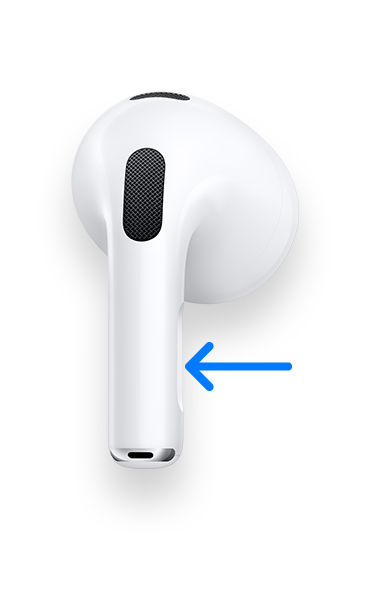
Управление звуком с помощью наушников AirPods Pro (1-го или 2-го поколения) или AirPods (3-го поколения)
- Чтобы воспроизвести или приостановить воспроизведение композиции, нажмите датчик нажатия на корпусе наушника AirPods. Чтобы возобновить воспроизведение, нажмите еще раз.
- Чтобы перейти к следующей композиции, дважды нажмите датчик нажатия.
- Чтобы перейти к предыдущей композиции, трижды нажмите датчик.
- Чтобы увеличить или уменьшить громкость, скажите «Привет, Siri», а затем скажите что-нибудь вроде «Увеличить громкость» или «Уменьшить громкость». Или переместите ползунок громкости в приложении, в котором воспроизводится музыка, на экране блокировки или в Пункте управления. Можно также открыть экран «Исполняется» на часах Apple Watch и увеличить или уменьшить громкость AirPods Pro или AirPods (3-го поколения) с помощью колесика Digital Crown.
Использование Siri с наушниками AirPods Pro (1-го или 2-го поколения) или AirPods (3-го поколения)
Siri можно использовать с наушниками AirPods, чтобы задавать вопросы и осуществлять телефонные вызовы. Siri может также управлять воспроизведением музыки и проверять состояние наушников AirPods. Чтобы настроить использование Siri с наушниками AirPods Pro, нажмите и удерживайте датчик нажатия.
Использование режимов «Активное шумоподавление» и «Прозрачный режим» с AirPods Pro (1-го или 2-го поколения)
В наушниках AirPods Pro можно контролировать уровень слышимости окружающих звуков. Нажмите и удерживайте датчик нажатия для переключения между функцией активного шумоподавления и Прозрачным режимом. Можно выбрать, между какими режимами будет осуществляться переключение при нажатии с удержанием.
- Вставив наушники AirPods в уши и подключив их к iPhone, iPad или iPod touch, перейдите в меню «Настройки» > «Bluetooth». Вместо этого можно перейти в меню «Настройки» > [наушники AirPods].
- Нажмите кнопку информации рядом с наушниками AirPods в списке устройств.
- Выберите «Шумоподавление», «Прозрачность» или «Выкл.».
Управление воспроизведением с помощью AirPods (1-го или 2-го поколения)
С помощью наушников AirPods можно активировать Siri и управлять воспроизведением аудио.
Управление воспроизведением с помощью AirPods (2-го поколения)
- Чтобы активировать Siri, скажите «Привет, Siri».
- Для воспроизведения композиции или перехода к следующей композиции дважды коснитесь наушника AirPods.

Управление воспроизведением с помощью AirPods (1-го поколения)
Чтобы использовать Siri, дважды коснитесь наушника AirPods.
Изменение функции двойного касания для каждого наушника AirPods (1-го и 2-го поколений)
Для двойного касания каждого наушника AirPods можно настроить выполнение одного из следующих действий.
- Использование Siri*
- Воспроизведение и приостановка аудиоконтента
- Переход к следующей композиции
- Возврат к предыдущей композиции
Выберите действие, которое должно происходить при двойном касании каждого наушника AirPods.
Прием вызовов с помощью AirPods или AirPods Pro
Если вам звонят, когда в ухо вставлен один из наушников AirPods, Siri может сообщить о вызове. Ответить на вызов или отклонить его можно следующим образом.
- Чтобы ответить с помощью наушников AirPods Pro (1-го или 2-го поколения) или AirPods (3-го поколения), нажмите датчик нажатия.
- Чтобы ответить на вызов с помощью AirPods (1-го или 2-го поколения), дважды коснитесь наушника.
- Чтобы отклонить входящий телефонный звонок и отправить его непосредственно на голосовую почту, дважды нажмите датчик нажатия на AirPods Pro (1-го или 2-го поколения) или AirPods (3-го поколения) либо дважды коснитесь наушника AirPods (1-го или 2-го поколения).
* Если не удается вызвать Siri двойным касанием, перейдите в раздел «Настройки» > «Siri и Поиск» и убедитесь, что параметр «Siri с блокировкой экрана» включен.