Как одновременно играть в две игры в Steam
Игры в Steam достаточно популярны среди геймеров по всему миру. Однако, часто возникает ситуация, когда хочется играть в несколько игр одновременно. Но как это сделать?
На самом деле, Steam предоставляет возможность запускать несколько игр одновременно. Для этого необходимо выполнить несколько простых шагов.
Во-первых, откройте Steam и зайдите в свой профиль. Затем выберите игру, которую вы хотите запустить. После того, как игра запустится, нажмите на кнопку «Запускать еще одну копию игры». Теперь вы можете выбрать вторую игру и запустить ее.
Как играть в две игры в Steam одновременно
Возможность играть в две игры одновременно в Steam может быть полезной в случае, если вы хотите играть с друзьями в одну игру и в то же время продолжать проходить одиночную кампанию в другой. Вот несколько способов, как это можно сделать:
- Использование функции Steam Remote Play Together: Эта функция позволяет вам пригласить своих друзей играть вместе с вами в игру, даже если они не имеют ее на своем компьютере. Вы можете запустить одну игру в режиме мультиплеера, а затем запустить вторую в одиночном режиме и пригласить друзей через Steam Remote Play Together. Таким образом, вы сможете одновременно играть в две игры с друзьями.
- Использование виртуальных машин: Если у вас достаточно мощный компьютер, вы можете установить виртуальную машину и запустить в ней вторую игру. Виртуальные машины позволяют запускать несколько операционных систем на одном компьютере, таким образом, вы сможете играть в две игры одновременно.
- Использование нескольких компьютеров: Если у вас есть доступ к нескольким компьютерам, вы можете запустить одну игру на одном компьютере и вторую на другом. Таким образом, вы сможете одновременно играть в две игры.
Необходимо отметить, что не все игры поддерживают одновременный запуск в Steam. Проверьте наличие такой функции в каждой конкретной игре перед попыткой играть в две игры одновременно.
Подключение второго монитора
Подключение второго монитора к вашему компьютеру может значительно расширить ваш рабочий пространство и повысить эффективность работы. В Steam это может быть особенно полезно, позволяя отображать две игры на разных экранах одновременно.
Для подключения второго монитора, вам понадобятся два дисплейных порта на вашей видеокарте и соответствующие кабели. В большинстве случаев, используются порты HDMI или DisplayPort. Проверьте, какие порты доступны на вашей видеокарте и выберите соответствующий кабель.
Подключите один конец кабеля к порту на видеокарте и другой конец к порту на втором мониторе. Затем включите оба монитора и ваш компьютер. В системных настройках операционной системы убедитесь, что оба монитора распознаются и правильно настроены.
Теперь, чтобы одновременно играть в две игры в Steam, откройте два окна Steam на каждом из мониторов. Запустите первую игру на одном мониторе и вторую игру на другом. Теперь вы можете свободно перемещаться между окнами и играть в обе игры одновременно.
Разделение экрана на две части
Существует несколько способов разделить экран на две части, чтобы одновременно играть в две игры в Steam. Один из таких способов — использование программы для многозадачности, которая позволяет делить экран на несколько рабочих областей.
Вместо того чтобы переключаться между играми на полноэкранном режиме, вы можете разделить экран на две половины и запустить каждую игру в своей области. Это позволит вам одновременно видеть и контролировать обе игры.
Если ваш монитор поддерживает функцию разделения экрана, вы можете использовать ее для создания двух независимых областей. Для этого вам может понадобиться нажать определенную комбинацию клавиш на клавиатуре или использовать соответствующую опцию в меню настроек монитора.
Если ваш монитор не поддерживает такую функцию, вы можете воспользоваться программой, которая позволяет разделить экран на две части. Эти программы обычно предлагают различные варианты разделения экрана, такие как вертикальное или горизонтальное разделение, а также возможность изменять размер каждой области.
Использование программы для виртуальных рабочих столов
Программа для виртуальных рабочих столов (Virtual Desktop) позволяет одновременно играть в две игры в Steam на одном компьютере. Это приложение создает несколько виртуальных рабочих столов, на каждом из которых можно запустить отдельную игру.
Для использования программы необходимо установить ее на компьютер и запустить. После этого пользователю открывается интерфейс программы, в котором можно создавать и управлять виртуальными рабочими столами.
Создание нового виртуального рабочего стола осуществляется с помощью соответствующей функции в программе. Пользователь может указать название рабочего стола и выбрать настройки, например, разрешение экрана и количество мониторов.
После создания виртуального рабочего стола пользователь может запустить на нем игру через Steam. Для этого необходимо выбрать нужную игру из библиотеки Steam и нажать на кнопку «Запустить». Игра откроется на выбранном виртуальном рабочем столе, позволяя играть в нее одновременно с другой игрой.
Программа для виртуальных рабочих столов также предлагает возможность переключаться между рабочими столами с помощью горячих клавиш или специального меню. Это позволяет быстро переключаться между играми и управлять ими одновременно.
Игра в оконном режиме
Игра в оконном режиме является одним из способов одновременно играть в две игры в Steam. Этот режим позволяет игроку запустить игру в отдельном окне и продолжать использовать компьютер для других целей.
Для того чтобы запустить игру в оконном режиме, необходимо открыть настройки игры в Steam. Обычно эта опция находится в разделе «Настройки» или «Параметры». В настройках нужно выбрать пункт «Видео» или «Визуализация» и установить галочку рядом с опцией «Оконный режим» или «Windowed mode».
После установки оконного режима, игра будет открываться в отдельном окне, которое можно перемещать по экрану и изменять его размеры. Это позволяет игроку одновременно запустить другую игру в полноэкранном режиме или использовать компьютер для других задач.
Игра в оконном режиме может быть полезна, например, если игроку нужно следить за чатом или стримить игру на платформе Twitch. Также это может быть удобно для игроков, которые хотят одновременно играть в несколько игр или использовать компьютер для работы или других целей.
В целом, игра в оконном режиме в Steam является удобным и простым способом одновременно играть в две игры и использовать компьютер для других целей. Однако, следует помнить, что некоторые игры могут иметь ограничения на работу в оконном режиме, поэтому перед использованием этого режима, стоит проверить настройки конкретной игры.
Создание виртуальной машины
Для одновременной игры в две игры в Steam можно использовать виртуальную машину. Виртуальная машина — это программное обеспечение, которое эмулирует работу компьютера внутри другого компьютера. Она создает отдельное виртуальное окружение, в котором можно установить и запускать различные операционные системы и приложения, включая игры.
Для создания виртуальной машины необходимо использовать специальное программное обеспечение, такое как VirtualBox или VMware. После установки программы можно создать новую виртуальную машину, выбрав операционную систему, ее параметры и объем выделенной памяти.
После создания виртуальной машины необходимо установить операционную систему, на которой будет запускаться Steam и игры. Для этого можно использовать установочный диск или образ операционной системы. После установки операционной системы можно установить Steam и необходимые игры.
После установки Steam и игр можно настроить виртуальную машину таким образом, чтобы можно было запускать две игры одновременно. Для этого необходимо выделить достаточное количество памяти и процессорных ресурсов виртуальной машине, чтобы она могла обрабатывать две игры одновременно.
После настройки виртуальной машины можно запускать две игры одновременно, открывая два окна Steam внутри виртуальной машины. Каждое окно Steam будет работать независимо от другого и позволит запускать и играть в две разные игры одновременно.
Использование Steam Remote Play
Steam Remote Play — это функция платформы Steam, которая позволяет играть в игры, запущенные на одном компьютере, с помощью другого компьютера или устройства, подключенного к интернету. Это отличный способ играть в две игры на разных устройствах одновременно.
Для использования Steam Remote Play необходимо, чтобы оба устройства были подключены к интернету и на них был установлен Steam. Затем необходимо активировать функцию Steam Remote Play на компьютере, где запущена игра, которую вы хотите играть одновременно с другой игрой.
После активации Steam Remote Play можно подключиться к компьютеру, используя другое устройство. На экране подключенного устройства отображается рабочий стол компьютера и вы можете запустить игру, которую хотите играть одновременно с другой игрой. Вы можете использовать клавиатуру и мышь, подключенные к устройству, чтобы управлять игрой.
Steam Remote Play позволяет играть в две игры одновременно с помощью одного компьютера, что особенно полезно, если у вас есть несколько устройств или если вы хотите играть с друзьями, не входящими в одну комнату. Эта функция делает игровой процесс более гибким и удобным для игроков.
Игра на платформе с поддержкой мультиплеера
Игра на платформе с поддержкой мультиплеера — это видеоигра, в которую можно играть одновременно с другими игроками через интернет. Такие игры позволяют игрокам взаимодействовать друг с другом внутри игрового мира, сражаться, сотрудничать или соревноваться.
В мультиплеерных играх игроки могут объединяться в команды или соревноваться друг с другом в режиме PvP (Player vs Player). Такие игры часто предлагают различные режимы игры, от кооперативного прохождения сюжетной кампании до соревновательных сражений на аренах.
Чтобы играть в мультиплеерные игры на платформе Steam, игроки должны иметь аккаунт в Steam и подключение к интернету. Они также должны приобрести или скачать игру, которая поддерживает мультиплеерный режим. После этого они могут присоединиться к сеансам игры или создать свои собственные сеансы и пригласить друзей для совместной игры.
Многие мультиплеерные игры на Steam предлагают возможность общения с другими игроками через текстовый чат или голосовой чат. Это позволяет игрокам координировать свои действия, договариваться о стратегии или просто общаться во время игры.
Мультиплеерные игры на платформе Steam предлагают возможность подключения и взаимодействия с игроками со всего мира. Это открывает возможности для новых знакомств, соревнований и веселого времяпрепровождения вместе с другими игроками.
Использование специализированного программного обеспечения для многозадачности
Для тех, кто хочет одновременно играть в две игры в Steam, существует специализированное программное обеспечение, которое позволяет решить эту задачу. Одним из таких программ является Sandboxie. Это приложение позволяет создавать виртуальные окружения, в которых можно запускать несколько экземпляров Steam и играть в разные игры одновременно.
Для использования Sandboxie необходимо сначала установить и настроить программу. Затем нужно запустить Steam в виртуальном окружении Sandboxie и войти в свой аккаунт. После этого можно запускать несколько экземпляров Steam и играть в разные игры одновременно.
Однако, стоит отметить, что использование специализированного программного обеспечения для многозадачности может занимать дополнительные системные ресурсы и влиять на производительность компьютера. Поэтому перед использованием такого программного обеспечения рекомендуется убедиться, что компьютер имеет достаточные технические характеристики для комфортной работы в многозадачном режиме.
В целом, специализированное программное обеспечение для многозадачности может быть полезным инструментом для тех, кто хочет одновременно играть в две игры в Steam. Однако, перед использованием такого программного обеспечения стоит изучить его возможности и ограничения, чтобы избежать возможных проблем и конфликтов.
Как одновременно играть в две игры на одном аккаунте Steam
Steam — популярная платформа для цифровой дистрибуции компьютерных игр, которую используют миллионы игроков по всему миру. Но что делать, если вы хотите играть в две игры на одном аккаунте одновременно? В этой статье мы рассмотрим несколько методов, которые помогут вам реализовать эту задачу.
Первый метод — использование режима игры в фоновом режиме (Background Play). С помощью этой функции вы можете запустить одну игру, а затем минимизировать ее и запустить вторую. Таким образом, обе игры будут активны и вы сможете переключаться между ними, чтобы играть одновременно.
Второй метод — использование функции «Семейный доступ» (Family Sharing). Если у вас есть другой аккаунт Steam, вы можете добавить его в качестве семейного и разрешить доступ к своей библиотеке игр. Затем на другом компьютере вы можете использовать второй аккаунт для запуска второй игры, в то время как вы продолжаете играть на основном аккаунте.
Наконец, третий метод — использование виртуальных машин. Вы можете установить программу виртуализации на свой компьютер и создать виртуальную машину, на которой запустить вторую игру. Таким образом, вы сможете играть в две игры одновременно, используя разные экземпляры Steam на разных виртуальных машинах.
В конечном итоге, выбор метода будет зависеть от ваших потребностей и возможностей. Каждый из этих методов имеет свои преимущества и недостатки, поэтому рекомендуется определиться с тем, что вам нужно и как вы хотите играть.
Читать еще: Мел и мергель: одно и то же или разные породы?
Steam: одновременная игра в две игры на одном аккаунте
Steam предлагает возможность играть в несколько игр одновременно на одном аккаунте. Это особенно полезно, если вы хотите играть с друзьями или исследовать разные миры одновременно.
Для того чтобы играть в две игры на одном аккаунте Steam, необходимо воспользоваться функцией «Воспроизведение вместе». Она позволяет создать виртуальный локальный сеанс игры, на котором могут находиться несколько игроков.
Чтобы начать играть в две игры одновременно, необходимо запустить первую игру и убедиться, что она находится в окне игры. Затем нужно запустить вторую игру и выбрать «Воспроизведение вместе» в меню игры. После этого появится окно с инструкциями по подключению других игроков.
При использовании функции «Воспроизведение вместе» каждый игрок может управлять своим персонажем в своей игре. Это позволяет играть в разные жанры игр одновременно или совместно проходить кампанию в кооперативной игре.
Однако стоит помнить, что одновременное запускание двух игр на одном аккаунте требует достаточной производительности компьютера. Также некоторые игры могут быть несовместимы с функцией «Воспроизведение вместе» или иметь ограничения на количество игроков.
Почему бы не попробовать?
Играть в одну игру на аккаунте Steam может быть привычно и удобно, но почему бы не попробовать одновременно играть в две игры? Это может добавить новых ощущений, разнообразить игровой процесс и позволить выполнять несколько задач одновременно.
Во-первых, играя в две игры одновременно, вы можете экономить время. Вместо того, чтобы ждать, пока одна игра загрузится или пройдет длинную анимацию, вы можете переключиться на другую игру и продолжить играть. Таким образом, вы не только получаете больше удовольствия от игры, но и эффективно используете свое время.
Во-вторых, играя в две игры на одном аккаунте Steam, вы можете получить больше достижений и наград. Возможно, в одной игре вам не удается достичь желаемых результатов, но в другой игре вы можете добиться большего успеха. Таким образом, вы повышаете свою мотивацию и получаете больше удовлетворения от игры.
В-третьих, играя в две игры одновременно, вы можете развивать разные навыки и умения. Каждая игра предлагает свою уникальную механику и геймплей, которые требуют разных навыков и стратегий. Играя в две игры одновременно, вы расширяете свой игровой опыт и становитесь более гибким и адаптивным игроком.
В заключение, попробовать играть в две игры на одном аккаунте Steam может быть интересным и полезным опытом. Это позволит вам экономить время, получать больше достижений и развивать разные игровые навыки. Почему бы не попробовать и насладиться новым игровым приключением?
Как подключиться к мультиплееру двух игр?
Подключение к мультиплееру двух игр на одном аккаунте Steam возможно при выполнении нескольких простых шагов. В данной статье мы рассмотрим, как это сделать.
1. Убедитесь, что ваш компьютер соответствует системным требованиям обеих игр
Перед тем, как подключаться к мультиплееру двух игр одновременно, необходимо убедиться, что ваш компьютер соответствует системным требованиям обеих игр. Убедитесь, что у вас установлены все необходимые драйверы и обновления.
2. Запустите одну из игр и создайте мультиплеерную сессию
После того, как вы убедились, что ваш компьютер соответствует системным требованиям, запустите одну из игр и создайте мультиплеерную сессию. Установите пароль или настройки доступа по своему усмотрению.
3. Запустите вторую игру и присоединитесь к мультиплеерной сессии
После того, как вы создали мультиплеерную сессию в одной из игр, запустите вторую игру и выберите опцию «присоединиться к игре». Введите IP-адрес или найдите сессию в списке доступных сессий и присоединитесь к ней, введя соответствующий пароль, если он установлен.
Теперь вы можете играть в две игры на одном аккаунте Steam одновременно, подключившись к мультиплеерным сессиям обеих игр. Обратите внимание, что некоторые игры могут иметь ограничения на одновременное использование одного аккаунта для мультиплеера, поэтому уточните информацию в инструкции к каждой игре.
Создание второго аккаунта Steam
Если вы хотите одновременно играть в две игры на одном аккаунте Steam, вы можете создать второй аккаунт. Это может быть полезно, если у вас есть друзья или родственники, которые также хотят играть на вашем компьютере.
Чтобы создать второй аккаунт Steam, вам необходимо выполнить следующие шаги:
- Зайдите на официальный сайт Steam. В правом верхнем углу страницы вы увидите кнопку «Войти». Нажмите на нее.
- Выберите «Создать новый аккаунт». Появится окно регистрации, где вам нужно будет ввести необходимую информацию.
- Заполните поля регистрации. Вам потребуется ввести свое имя, адрес электронной почты и выбрать пароль. Обязательно выберите уникальный пароль для второго аккаунта.
- Подтвердите создание аккаунта. После заполнения всех полей нажмите кнопку «Продолжить». Вам будет отправлено письмо на указанный вами адрес электронной почты для подтверждения аккаунта.
- Подтвердите аккаунт. Откройте письмо, которое вы получили от Steam, и следуйте инструкциям для подтверждения создания второго аккаунта.
- Скачайте и установите Steam. После подтверждения аккаунта скачайте программу Steam на ваш компьютер и установите ее.
- Войдите во второй аккаунт. Запустите Steam и введите данные вашего второго аккаунта. Теперь вы можете использовать два аккаунта одновременно.
Теперь вы можете играть в две разные игры на двух разных аккаунтах Steam на одном компьютере одновременно.
Использование семейного доступа
Семейный доступ в Steam предоставляет возможность одновременно играть в две игры на одном аккаунте. Для этого необходимо настроить семейную библиотеку и добавить в нее другой аккаунт.
Сначала необходимо открыть настройки аккаунта и перейти на вкладку «Семейный доступ». Затем нужно выбрать опцию «Активировать это устройство и авторизовать библиотеки других пользователей».
После этого вам понадобится ввести логин и пароль второго аккаунта, который вы хотите добавить в свою семейную библиотеку. После успешной авторизации вам будет предложено выбрать, какие игры вы хотите поделиться с другим аккаунтом.
После завершения этих шагов другой пользователь сможет зайти на свой аккаунт Steam и играть в выбранные вами игры, пока вы играете в свои. Важно отметить, что семейный доступ позволяет играть только в одну игру с одного аккаунта одновременно.
Покупка и использование виртуальной машины
Виртуальная машина – это программа, которая эмулирует работу физического компьютера. Она позволяет запускать на одном компьютере несколько операционных систем, в том числе и игровые клиенты Steam.
Процесс покупки и использования виртуальной машины на платформе Steam достаточно прост. Вам нужно выбрать подходящую программу для работы с виртуализацией, скачать и установить ее на свой компьютер. Затем, внутри виртуальной машины, вы можете установить и запустить клиент Steam, чтобы играть в свои любимые игры.
Использование виртуальной машины позволяет играть в две игры на одном аккаунте Steam одновременно. Вы можете запустить одну игру на основной операционной системе и другую игру на виртуальной машине. Таким образом, вы сможете наслаждаться игровым процессом в обоих играх одновременно.
Однако, перед покупкой и использованием виртуальной машины, важно убедиться, что ваш компьютер соответствует требованиям программы виртуализации. Виртуальные машины требуют достаточно высоких системных ресурсов, поэтому необходимо учитывать объем оперативной памяти, процессор и доступное место на жестком диске.
Преимущества использования виртуальной машины для игр на Steam:
- Возможность играть в две игры на одном аккаунте Steam одновременно.
- Разделение ресурсов компьютера между основной операционной системой и виртуальной машиной.
- Удобная возможность тестирования и запуска игр на разных операционных системах.
- Возможность изолированного использования игрового клиента Steam в виртуальной машине.
Итак, покупка и использование виртуальной машины на платформе Steam позволяют вам одновременно играть в две игры на одном аккаунте. Вы сможете расширить свои игровые возможности и наслаждаться игровым процессом в полной мере.
Использование программы для переключения окон
Если вы хотите одновременно играть в две игры на одном аккаунте Steam, вы можете воспользоваться программой для переключения окон. Это позволит вам легко переключаться между играми без необходимости выходить из одной и запускать другую.
Одной из таких программ является Steam Switcher. Она позволяет быстро переключаться между несколькими окнами Steam, сохраняя текущее состояние каждой игры. Вы можете выбрать нужную игру из списка активных окон и продолжить играть, не прерывая процесс в другой игре.
Для использования программы Steam Switcher вам необходимо скачать ее с официального сайта и установить на свой компьютер. После установки вам нужно будет войти в свой аккаунт Steam и настроить программу для переключения окон в соответствии с вашими предпочтениями.
Когда программа установлена и настроена, вы сможете легко переключаться между играми, выбирая нужное окно Steam из списка активных окон. Это позволит вам эффективно управлять своими игровыми сессиями и максимально использовать время, проведенное за игрой.
Примечание: Перед использованием любой программы для переключения окон убедитесь, что она совместима с вашей операционной системой и соответствует требованиям Steam.
Бонусные советы и предостережения
1. Не забывайте о настройках и ограничениях аккаунта Steam. Прежде чем начать играть в две игры одновременно, убедитесь, что в настройках вашего аккаунта разрешено играть в несколько игр одновременно. В противном случае, вам может быть запрещено использовать аккаунт или вы можете столкнуться с ограничениями на использование определенных функций.
2. Обратите внимание на системные требования игр. При одновременной игре в две игры на одном аккаунте Steam, ваш компьютер будет использовать больше ресурсов. Убедитесь, что ваш компьютер способен справиться с требованиями обеих игр и не будет подвержен перегреву или снижению производительности.
3. Для наилучшего опыта игры в две игры одновременно, использование двух мониторов может быть полезным. Если у вас есть возможность подключить два монитора к вашему компьютеру, вы сможете одновременно видеть игры на обоих экранах и легко переключаться между ними.
4. Учитывайте возможность конфликтов между двумя играми. Некоторые игры могут иметь конфликты с другими запущенными приложениями или играми, особенно если они используют одни и те же ресурсы компьютера. Если вы заметите проблемы с производительностью или стабильностью игр, попробуйте закрыть одну из них или настроить их приоритеты в диспетчере задач.
5. Игра в две игры одновременно может требовать дополнительных навыков и внимания. Переключение между двумя играми может быть сложным, особенно если обе игры требуют вашего пристального внимания. Убедитесь, что вы способны эффективно управлять обоими играми и не пропускать важные моменты или события.
6. Проверяйте обновления и патчи для игр. Разработчики игр могут выпускать обновления и патчи, которые могут повлиять на одновременную игру в две игры на одном аккаунте Steam. Убедитесь, что вы следите за обновлениями и применяете их, чтобы избежать проблем и улучшить общий опыт игры.
Как запустить две игры в Steam одновременно: подробная инструкция
Хотите запустить две игры на Steam одновременно, но не знаете как? В нашей статье вы найдете подробную инструкцию по запуску двух игр одновременно на Windows и Mac, а также узнаете о нескольких дополнительных способах настройки Steam для максимального комфорта игры.
Steam является одной из самых популярных платформ для игр, которая позволяет запускать игры в онлайн-режиме, скачивать обновления и многое другое. Однако, многие пользователи сталкиваются с проблемой, когда нужно запустить две или более игр одновременно на одном компьютере. В этом случае возникает вопрос — как это сделать?
В данной статье мы расскажем о том, как запустить две игры одновременно в Steam. Мы подготовили подробную инструкцию, которая поможет вам справиться с этой задачей в кратчайшие сроки.
Прежде чем вы начнете следовать нашей инструкции, убедитесь, что у вас достаточно производительный компьютер, который способен запускать две игры одновременно. Кроме того, убедитесь, что обе игры находятся в библиотеке Steam и имеют все необходимые обновления.
Использование встроенной функции

Steam предоставляет своим пользователям возможность запускать несколько игр одновременно с помощью встроенной функции Steam Multiplayer. Это позволяет запускать несколько экземпляров одной и той же игры или даже запускать разные игры, не закрывая предыдущие.
Чтобы воспользоваться этой функцией, откройте Steam и найдите нужную игру в библиотеке. Нажмите правой кнопкой мыши на игру и выберите «Запускать второй экземпляр».
Если вы хотите запустить другую игру, но не хотите закрывать текущую, просто найдите игру в библиотеке и нажмите на нее левой кнопкой мыши. Игра будет запущена в новом окне, не влияя на уже запущенные игры.
Помните, что запуск нескольких игр одновременно может привести к увеличению нагрузки на систему и снижению производительности. В таких случаях рекомендуется иметь достаточно мощный компьютер с высокой производительностью.
Видео по теме:
Использование стороннего программного обеспечения

Для запуска двух игр одновременно в Steam, можно воспользоваться сторонним программным обеспечением, которое позволяет создавать виртуальную машину с отдельной копией операционной системы.
Одним из таких программных продуктов является VirtualBox. После установки VirtualBox, необходимо создать виртуальную машину с операционной системой, на которой будут запускаться игры. После этого, необходимо установить Steam на виртуальной машине и зайти в свой аккаунт Steam.
После этого, можно установить на виртуальную машину необходимую игру, а также скопировать необходимые файлы игры с основной ОС на виртуальную машину. После этого, можно запустить Steam на виртуальной машине и начать играть.
Однако, для запуска виртуальной машины потребуется больше ресурсов компьютера, так как будут запущены две операционные системы одновременно. Также, при использовании стороннего программного обеспечения, могут возникнуть проблемы совместимости с некоторыми играми.
Шаги для использования встроенной функции
Шаг 1: Откройте клиент Steam и зайдите в свою библиотеку игр.
Шаг 2: Найдите первую игру, которую вы хотите запустить, и нажмите на кнопку «Играть».
Шаг 3: Во время загрузки первой игры нажмите на клавишу Windows + Tab, чтобы открыть меню Переключения задач.
Шаг 4: Найдите вторую игру в списке приложений и щелкните по ней, чтобы начать ее запуск.
Шаг 5: Вы можете использовать клавишу Windows + Tab, чтобы переключаться между двумя играми, или использовать клавишу Alt + Tab для быстрого переключения задач.
Шаг 6: Если игры не запускаются, убедитесь, что ваш компьютер соответствует минимальным требованиям каждой игры, и попробуйте перезапустить Steam и компьютер.
Шаги для использования стороннего ПО

Чтобы запустить 2 игры одновременно в Steam, можно воспользоваться сторонним программным обеспечением. Вот несколько шагов, которые необходимо выполнить:
- Шаг 1: Найти подходящее ПО. Существует множество программ, которые могут помочь запустить 2 игры одновременно, например, Sandboxie, MultiGame Launcher и т.д.
- Шаг 2: Скачать и установить ПО. Выбранное ПО нужно скачать с официального сайта разработчика и установить на компьютер.
- Шаг 3: Запустить ПО. После установки ПО, нужно запустить его и ознакомиться с меню настроек, чтобы настроить запуск игр.
- Шаг 4: Добавить игры. В меню настроек ПО нужно выбрать игры, которые хотите запустить одновременно, и добавить их в список.
- Шаг 5: Настроить параметры запуска. В меню настроек ПО нужно настроить параметры запуска выбранных игр, чтобы они запустились одновременно и не конфликтовали между собой.
- Шаг 6: Запустить игры. После всех настроек ПО, нужно выбрать игры из списка и запустить их одновременно.
Важно помнить, что использование стороннего ПО может привести к техническим проблемам, поэтому выбирайте ПО от проверенных и надежных разработчиков, и следуйте инструкциям по настройке и запуску игр.
Советы по работе с двумя играми

1. Проверьте, поддерживает ли ваш компьютер запуск двух игр одновременно
Не все компьютеры могут запускать две игры одновременно, основываясь на их технических характеристиках. Поэтому перед тем, как попробовать запустить две игры одновременно, убедитесь, что ваш компьютер отвечает всем требованиям.
2. Измените настройки графики и звука
Чтобы две игры работали лучше, можно попробовать изменить настройки графики и звука. Уменьшение разрешения экрана и настройка звука может помочь справиться с трудностями при запуске двух игр.
3. Используйте дополнительные инструменты
Существуют дополнительные инструменты, которые могут помочь запускать две игры одновременно. Например, программы, управляющие процессами в Windows, могут дать больше возможностей для работы с играми.
4. Отключите игры в фоновом режиме
Если вы пытаетесь запустить две игры одновременно, убедитесь, что одна из них не работает в фоновом режиме. Закрытие всех игр, открытых в фоновом режиме, может увеличить шансы на успешный запуск двух игр.
5. Не забывайте о потреблении ресурсов
Запуск двух игр одновременно потребует много ресурсов, поэтому не забывайте об этом. Если ваш компьютер начинает тормозить или возникают проблемы с запуском игр, попробуйте запустить их по очереди.
Плюсы и минусы использования встроенной функции
Использование встроенной функции запуска двух игр одновременно в Steam имеет как свои плюсы, так и минусы. Рассмотрим их подробнее.
Плюсы

- Удобство — не надо искать сторонние программы для запуска игр;
- Совместимость — встроенная функция работает со всеми играми на платформе Steam;
- Отсутствие дополнительной нагрузки на систему — программа Steam уже запущена, поэтому не надо запускать еще одну программу, что экономит ресурсы компьютера;
- Возможность общаться с друзьями, находясь в обеих играх, не выходя из Steam.
Минусы

- Не все игры работают корректно с встроенной функцией запуска двух игр одновременно в Steam;
- Высокая вероятность возникновения ошибок и конфликтов между играми, которые могут привести к сбою системы или потере данных;
- Отсутствие возможности настройки отдельных параметров для каждой игры, таких как разрешение экрана, настройки графики и контролиных клавиш;
- Ухудшение производительности — запуск двух игр одновременно потребляет больше ресурсов компьютера и может привести к ухудшению производительности системы и каждой игры в отдельности.
Плюсы и минусы использования стороннего ПО
Плюсы:
- Расширенные возможности: стороннее ПО может предоставлять функционал, которого нет в официальном клиенте Steam. Например, возможность запускать несколько игр одновременно.
- Удобство использования: некоторые программы могут упростить использование Steam, добавив удобные функции. Например, быструю навигацию между играми.
- Высокая степень настройки: приложения от сторонних разработчиков могут давать пользователю больше возможностей настройки Steam. Например, манипулирование параметрами сетевого подключения.
Минусы:
- Нарушение безопасности: использование стороннего ПО может повлечь за собой риски безопасности для вашего аккаунта Steam. Программа может попытаться получить доступ к вашей учетной записи и обратиться к другим сетям без вашего ведома.
- Неисправность: многие программы-утилиты могут работать неправильно, вызывая ошибки, сбои и ухудшение производительности.
- Неподдерживаемость: поскольку сторонние программы не относятся к официальным приложениям Steam, они не поддерживаются разработчиком и могут перестать работать после обновления клиента Steam.
В целом, использование стороннего ПО с Steam может помочь повысить удобство и возможности использования клиента, но также сопряжено с определенными рисками. Перед установкой такого ПО, необходимо тщательно ознакомиться с отзывами и возможными проблемами, связанными с его использованием.
Решение проблем при использовании встроенной функции
Использование встроенной функции в Steam для запуска двух игр одновременно может вызвать некоторые проблемы. Вот несколько советов, как решить их:
- Обновите Steam: убедитесь, что ваш Steam обновлен до самой последней версии. Это может решить некоторые проблемы при использовании встроенной функции.
- Запускайте игры в определенном порядке: попробуйте запускать игры в определенном порядке, чтобы избежать конфликтов между ними. В противном случае, одна игра может вытеснить другую и привести к сбою.
- Измените настройки совместимости: если игры не запускаются одновременно, попробуйте изменить настройки совместимости для каждой игры в Steam. Опции совместимости могут помочь избежать конфликтов между играми и позволить им работать одновременно.
- Перезапустите Steam: если вы все еще испытываете проблемы, попробуйте перезапустить Steam и запустить игры заново.
Чтобы избежать проблем, важно следовать инструкциям с учетом указанных выше советов. Установите настройки правильно и точно следуйте инструкциям, чтобы две игры могли работать одновременно.
Решение проблем при использовании стороннего ПО

Когда вы используете стороннее ПО для запуска 2 игр одновременно в Steam, могут возникнуть некоторые проблемы. Одна из основных проблем — это возможность получения вирусов и других вредоносных программ. Поэтому, чтобы избежать этой проблемы, рекомендуется загружать и использовать только надежное ПО.
Кроме того, необходимо убедиться, что ПО, которое вы используете для запуска 2 игр в Steam, совместимо с вашей операционной системой. В противном случае может возникнуть непредвиденная ошибка и запуск игр будет невозможен.
Если вы столкнулись с проблемой запуска игр, когда используете стороннее ПО, проверьте категорию поддержки в Steam или на сайте разработчика ПО, чтобы найти решение проблемы. Также можно напрямую обратиться в техническую поддержку Steam или разработчика ПО для помощи в решении проблем.
- Убедитесь, что ПО, которое вы используете, обновлено до последней версии.
- Проверьте наличие возможных конфликтов с другими программами или драйверами.
- Проверьте наличие необходимых прав администратора для запуска ПО и игр.
В целом, следуя этим рекомендациям и использованию только надежного ПО можно избежать проблем при запуске 2 игр одновременно в Steam.
Выводы

Запустить две игры одновременно в Steam можно несколькими способами, но лучше всего использовать функцию «играть в несколько игр сейчас». Это позволит запустить две игры одновременно на одном ПК, без необходимости использования обманов или других программ.
Однако, следует понимать, что запуск двух игр одновременно может привести к снижению производительности и увеличению нагрузки на компьютер. Поэтому, перед тем как запускать две игры одновременно, нужно убедиться в том, что ваш компьютер может справиться с нагрузкой.
Использование функции «играть в несколько игр сейчас» также может быть полезным для тех, кто специализируется на трансляциях игрового процесса на стриминговых платформах.
В любом случае, запуск двух игр одновременно не является чем-то необычным. Это просто один из множества способов получить больше удовольствия от игры или сэкономить время.
Вопрос-ответ:
Какие требования должны быть у компьютера для запуска двух игр одновременно в Steam?
Для запуска двух игр одновременно в Steam требуется компьютер, который удовлетворяет системным требованиям обоих игр. Также необходимо иметь достаточно мощный процессор и оперативную память.
Могу ли я запустить две разные игры на разных мониторах в Steam?
Да, вы можете запустить две разные игры на разных мониторах в Steam. Для этого нужно в настройках Steam активировать функцию «Многопространственный режим». В этом режиме каждая игра будет отображаться на своем мониторе.
Могу ли я запустить две одинаковые игры на одном компьютере в Steam?
Да, вы можете запустить две одинаковые игры на одном компьютере в Steam. Для этого нужно запускать каждую игру в режиме «Новый экземпляр» через контекстное меню игры в библиотеке Steam.
Можно ли запустить две игры разных платформ (например, Steam и Origin) одновременно?
Нет, вы не можете запустить две игры разных платформ одновременно в одном окне. Для запуска игры на другой платформе нужно закрыть Steam и запустить игру через соответствующий клиент.
Можно ли запустить две игры одной платформы (например, две игры Steam) одновременно на разных компьютерах?
Да, вы можете запустить две игры одной платформы одновременно на разных компьютерах, если у вас есть два аккаунта в Steam и два компьютера, которые удовлетворяют системным требованиям игр. Для этого нужно запустить игры на разных компьютерах, а затем подключиться друг к другу через сеть.
Есть ли ограничения на запуск двух игр одновременно в Steam?
Да, есть ограничения на запуск двух игр одновременно в Steam. Некоторые игры не позволяют запускать два экземпляра одновременно, а в некоторых играх запуск второго экземпляра может привести к конфликту между играми.
Какие преимущества есть в запуске двух игр одновременно в Steam?
Запуск двух игр одновременно в Steam позволяет играть в две игры сразу, увеличивая эффективность использования времени. Это может быть особенно полезно для проведения экспериментов или тестирования.
Как запустить несколько игр в steam одновременно
С обновленным клиентом Steam на вашем компьютере с Windows 11 или Windows 10 вы можете просто открыть программу и запускать игры в более чем одном пользовательском сеансе одновременно без ограничений. В этом посте мы расскажем вам, как успешно установить несколько копий игры в Steam на ПК.
По той или иной причине вы можете захотеть установить несколько копий определенной игры Steam на свою игровую установку Windows 11/10. Например, исходя из опыта геймера, вы можете установить 2 копии одной и той же игры (в частности, Skyrim) и иметь 2 копии с установленными разными модами, что было бы намного проще с поддержкой мастерской. В соответствии с этим сценарием есть два возможных варианта, но ни один из них не подойдет вам по определенным причинам.
Первый вариант — скопировать и вставить папку с игрой в другое место, а затем добавить ее как приложение, отличное от Steam; это не сработает для вас, так как вам нужна поддержка мастерской. Кроме того, вам удалось заставить текущую установленную версию игры работать со многими модами Steam Workshop, и было бы очень сложно решить, как удалить их в новой копии, а вы этого не сделали. Я не хочу удалять их все, копировать игру, а затем переустанавливать, потому что их так много, и было очень трудно заставить их работать в первую очередь. Второй вариант — загрузить пиратскую копию, даже если вы уже заплатили за игру. Но это также помешает вам получить поддержку мастерской.
Программы для Windows, мобильные приложения, игры — ВСЁ БЕСПЛАТНО, в нашем закрытом телеграмм канале — Подписывайтесь:)
Установите несколько копий игры в Steam
Если вы ищете возможный способ установить несколько экземпляров или копий игры через Steam на свой игровой компьютер, вы можете следовать приведенным ниже инструкциям.
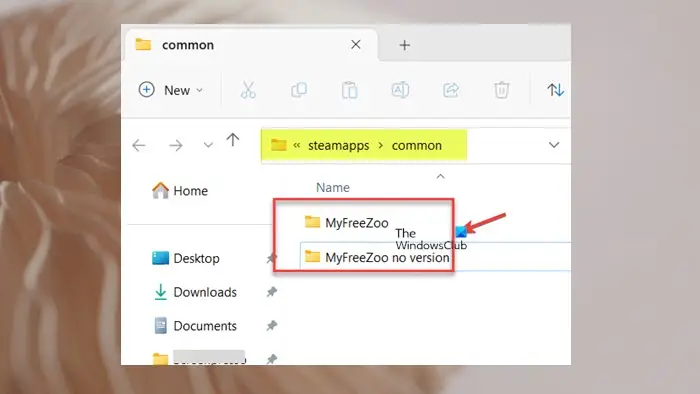
- Нажмите клавишу Windows + R, чтобы вызвать диалоговое окно «Выполнить».
- Введите или скопируйте и вставьте путь к каталогу ниже в диалоговом окне «Выполнить» и нажмите Enter.
C:\Program Files (x86)\Steam\steamapps\common
- На месте переименуйте папку с игрой во что угодно. Вы можете добавить суффикс нет версии если у установленной игры нет бета-версии.
- Затем откройте Steam > БИБЛИОТЕКА.
- Щелкните правой кнопкой мыши игру и выберите «Свойства» в контекстном меню.
- Щелкните параметр БЕТА в меню слева и выберите нужную бета-версию игры в правой части.
- Затем перейдите к опции ЛОКАЛЬНЫЕ ФАЙЛЫ в Характеристики окно.
- Нажмите Проверить целостность файлов игры, после чего начнется загрузка и установка игры выбранной вами бета-версии.
После этого, если вы зайдете в Steamapps общий папку, вы увидите две папки для игры — ту, которую вы ранее переименовали, и новую, которую вы только что установили.
Теперь прочитайте: Steam не распознает установленные игры
Как запустить два экземпляра игры?
Чтобы запустить два или более экземпляра игры/приложения, вы можете использовать виртуальную машину. Обычно, если программа поддерживает несколько окон, чтобы открыть другое окно программы, просто перезапустите ее. Более простой способ сделать это — нажать и удерживать клавишу Shift и щелкнуть значок программы на панели задач, после чего откроется другой экземпляр. Чтобы добиться того же эффекта, вы можете навести указатель мыши на значок программы на панели задач и щелкнуть колесико прокрутки мыши.
Как добавить второе место установки в Steam?
Чтобы добавить второе место установки в Steam, выполните следующие действия:
- В главном окне перейдите в Steam > Настройки в верхнем левом углу.
- Перейдите на вкладку «Загрузки» на боковой панели.
- Выберите Папки библиотеки Steam в верхней части нового окна, чтобы открыть Менеджер хранилища.
- Щелкните значок + рядом с вашим текущим диском и выберите дополнительное место для установки.
Чтение. Измените расположение по умолчанию, в которое приложение Xbox устанавливает игры.
Программы для Windows, мобильные приложения, игры — ВСЁ БЕСПЛАТНО, в нашем закрытом телеграмм канале — Подписывайтесь:)
Как запустить 2 Steam аккаунта на одном компьютере
Стим-клиент Steam.exe можно запускать с параметрами коммандной строки. Запускаем один ярлык — происходит вход в первый аккаунт, логин и пароль вводятся автоматически. Играем. Выходим из клиента, запускаем второй ярлык — и логин-пароль второго аккаунта вводятся автоматически.
- Можно запустить 2 Steam аккаунта на одном компьютере, используя параметры командной строки при запуске клиента Steam.exe.
- Steam не поддерживает использование одного аккаунта несколькими пользователями одновременно, игры, привязанные к аккаунту Steam, может использовать только владелец аккаунта.
- Чтобы создать два аккаунта Steam на одном компьютере, нужно создать учетные записи пользователей в Windows.
- Технически можно запустить две игры в Steam, но это может быть проблематичным из-за глюков и ошибок Steam-клиента.
- Нельзя запустить Steam два раза в разных пользователях на одном компьютере, так как Steam определяет не только IP-адрес, но и конкретный компьютер.
- Чтобы переключаться между аккаунтами в Steam, можно использовать комбинацию клавиш ctrl+alt+delete, затем выбрать «Сменить пользователя» и переключиться на другую учетную запись.
- Для использования двух аккаунтов Steam одновременно, можно использовать функцию добавления еще одного аккаунта в меню аккаунта Google.
- Чтобы разделить пользователей на компьютере, нужно создать учетную запись с обычным доступом для каждого члена семьи.
- В зависимости от операционной системы, можно добавить ограниченное количество аккаунтов на компьютере.
Как сделать 2 аккаунта Steam на одном компьютере
Steam не поддерживает использование одного аккаунта несколькими пользователями одновременно. Игры, привязанные к аккаунту Steam, может использовать только владелец аккаунта.
Как сделать два аккаунта на одном компьютере
Создание учетной записи пользователя в Windows:
- Проведите пальцем от правого края экрана и нажмите кнопку Параметры, а затем выберите пункт Изменение параметров компьютера.
- Выберите элемент «Учетные записи», а затем — Другие учетные записи.
- Нажмите или щелкните элемент Добавить учетную запись.
Можно ли запустить две игры в стиме
Это не запрещено. Технически это не всегда осуществимо, потому что стим-клиент — глю-глю-глючный.
Как запустить стим два раза
Нет, не получается запустить в разных пользователях, так как это всё же одни компьютер. Стим определяет не только айпи, но и конкретный компьютер. Это как если запустить два пользователя одновременно на одном компьютере и попытаться зайти в стим, ничего не получится.
Как переключаться между аккаунтами в стим
Чтобы быстро между ними переключаться нажмите комбинацию клавиш ctrl+alt+delete, выберите в открывшемся меню «Сменить пользователя» и переключитесь на другую учётку. На мощных компьютерах это будет происходить почти мгновенно. А теперь слушайте внимательно: на новой учётке вам нужно будет заново установить Steam.
Как использовать два аккаунта одновременно
Как войти в несколько аккаунтов одновременно:
- Войдите в аккаунт Google на компьютере.
- В правом верхнем углу экрана нажмите на изображение профиля или значок с первой буквой вашего имени.
- Выберите в меню пункт Добавьте ещё один аккаунт.
- Чтобы войти в нужный аккаунт, следуйте инструкциям.
Как разделить пользователей на компьютере
Чтобы создать учетную запись с обычным доступом для одного из членов семьи, зайдите в меню «Пуск»и нажмите на значек «Параметры». В открывшемся окне кликните на ярлыке «Учетные записи» и перейдите к разделу «Семья и другие люди». В правой части нажмите на знак «+» «Добавить пользователя для этого компьютера».
Сколько можно добавлять аккаунтов
Максимальная совокупная месячная сумма расходов в аккаунтах за последний год
Ограничение на количество аккаунтов (активных, кроме управляющих)
Ограничение на количество аккаунтов (всех, кроме управляющих)
Менее 10 000 долларов США
От 10 000 до 500 000 долларов США
Более 500 000 долларов США
Как добавить еще один аккаунт в стим
Стим-клиент Steam.exe можно запускать с параметрами коммандной строки. Запускаем один ярлык — происходит вход в первый аккаунт, логин и пароль вводятся автоматически. Играем. Выходим из клиента, запускаем второй ярлык — и логин-пароль второго аккаунта вводятся автоматически.
Как играть в игру с другого аккаунта стим
В меню «Настройки» выберите вкладку «Семья» (в режиме Big Picture нужно зайти в «Настройки» > Family Library Sharing). Здесь вы можете выбрать пользователей, которые также авторизованы на этом компьютере и с которыми вы хотите поделиться своей библиотекой.
Сколько человек играет в стиме
По данным американского Forbes сейчас у Stepn 2,3 млн активных пользователей. Большинство из них — жители США, Японии и Европы.
Как играть через стим на одном ПК
- Запустите игру.
- Убедитесь, что ваш друг вошёл в Steam с поддерживаемого устройства.
- Откройте внутриигровой оверлей Steam (Shift+Tab).
- Нажмите правой кнопкой мыши на нужного друга и выберите «Пригласить в Remote Play».
- Приняв приглашение, ваш друг начнёт играть с вами.
Можно ли играть через стим с другом из эпике
Epic Games Store теперь поддерживает кроссплей на ПК со Steam. Новая функция получила красочный трейлер Epic Online Services выпустила бесплатные инструменты для ПК. Они помогут разработчикам охватить большую аудиторию, ведь это инструменты для кроссплатформенной игры на ПК с ПК.
Как работает семья в стиме
Family Library Sharing позволяет членам семьи и их гостям играть в игры друг друга, при этом зарабатывая свои собственные достижения и имея отдельные сохранения, доступные через Steam Cloud. Всё это становится доступно после авторизации общих компьютеров и пользователей.
Как создать еще один аккаунт
Как добавлять и использовать аккаунты в Google Play:
- Если у вас нет аккаунта, создайте его.
- Откройте настройки устройства.
- Нажмите Аккаунты Добавить аккаунт Google.
- Следуйте инструкциям на экране.
- Чтобы добавить другие аккаунты, повторите эти действия.
Как сделать семейный аккаунт в Steam
В верхнем меню. Выберите пункт «Настройки». Перейдите на вкладку «Семья» в левой части открывшегося окна. Нажмите «Управление семейным просмотром», чтобы запустить настройку семейного просмотра.
Как добавить 2 аккаунта
Как добавить аккаунт:
- Войдите в аккаунт Google на компьютере.
- В правом верхнем углу экрана нажмите на изображение профиля или значок с первой буквой вашего имени.
- Выберите в меню пункт Добавьте ещё один аккаунт.
- Чтобы войти в нужный аккаунт, следуйте инструкциям.
Как называется второй аккаунт в играх
Определение Твинк (англ. twink) появилось достаточно давно. Одной из первых игр, где начали использовать термин, считается World of Warcraft. Твинка используется во многих онлайн-играх, где возможно сделать дополнительный аккаунт или персонажа.
Как сделать один из аккаунтов главным
Единственный способ изменить Google-аккаунт по умолчанию — выйти из всех учетных записей Google, а затем снова войти в основную учётку, которую вы хотите установить в качестве дефолтной, прежде чем войти в какие-либо дополнительные учетные записи.
Сколько в стиме всего игр
Общие данные За 2021 год в Steam вышло 11773 игры — почти на две тысячи больше, чем годом ранее (2020-й тоже был рекордным по этому показателю).
Когда открывается 2 витрина в стиме
Следующая витрина каждые 10 уровней. Первую дают за 10 lvl, вторую 20 lvl, третью 30 lvl Originally posted by I Hope You Die: Любая витрина с 10-го уровня.
Какие игры на двоих есть в стиме
Игры на двоих Steam:
- It Takes Two.
- Unravel Two.
- LEGO Marvel’s Avengers.
- LEGO Marvel Super Heroes.
- Portal 1,2.
Можно ли иметь 2 аккаунта в доте
Два аккаунта запрещено. Ничего не делать разбана не будет.
Запустить два аккаунта Steam на одном компьютере возможно благодаря использованию параметров командной строки. Для этого достаточно создать два ярлыка для запуска клиента Steam.exe, один из которых будет автоматически входить в первый аккаунт, а второй — во второй аккаунт. Логин и пароль для каждого аккаунта будут вводиться автоматически при запуске соответствующего ярлыка.
Однако, следует отметить, что Steam не поддерживает использование одного аккаунта несколькими пользователями одновременно. Владельцы аккаунтов имеют доступ только к играм, привязанным к их учетным записям.
Для создания двух аккаунтов на одном компьютере необходимо создать новую учетную запись пользователя в операционной системе Windows. Для этого нужно открыть панель управления, выбрать раздел «Учетные записи» и затем «Другие учетные записи». После этого следует нажать на «Добавить учетную запись» и указать необходимые данные.
Технически, возможно запустить две игры в Steam, хотя это может оказаться затруднительным из-за глюков и ошибок клиента. Кроме того, запуск Steam дважды в разных пользователях на одном компьютере также не является возможным, поскольку Steam определяет конкретный компьютер, на котором происходит вход.
Для переключения между аккаунтами в Steam можно использовать комбинацию клавиш CTRL+ALT+DELETE и выбрать опцию «Сменить пользователя». Однако, на новом аккаунте придется снова устанавливать Steam.
Также, для использования двух аккаунтов одновременно можно воспользоваться функцией добавления еще одного аккаунта в Google. Для этого необходимо войти в аккаунт Google на компьютере, нажать на изображение профиля в правом верхнем углу экрана и выбрать опцию «Добавьте еще один аккаунт». Затем следует следовать инструкциям для входа в нужный аккаунт.
Если необходимо разделить пользователей на компьютере, можно создать учетную запись с обычным доступом для каждого члена семьи или пользователя. Для этого нужно открыть меню «Пуск», выбрать «Параметры» и перейти к разделу «Учетные записи». В разделе «Семья и другие люди» следует нажать на знак «+» и выбрать опцию «Добавить пользователя для этого компьютера».
Количество аккаунтов, которое можно добавить на компьютер, зависит от операционной системы и ее настроек, но обычно разрешается создавать неограниченное количество учетных записей для различных пользователей.
В целом, использование нескольких Steam аккаунтов на одном компьютере возможно, но требует определенных настроек и следования указанным выше инструкциям.
Как играть и загружать игры Steam одновременно

Steam Доставляет нам массу неудобств тем, что : если ты заходишь в игру , то загрузка игры приостанавливается. Я расскажу как же получить всё и сразу :
1) Запускаем игру
2) просто напросто сворачиваем её сочетаниями клавиш (Alt+Esc, Ctrl+Tab, Alt+Tab, Ctrl+Alt+Delete)
3) Тык по игре которую нужно установить правой клавишей мыши и нажимаем «управление загрузками»
Как одновременно играть в две игры на одном аккаунте Steam
Steam — это популярная платформа для игр, которая позволяет пользователям покупать и загружать игры на свои компьютеры. Вместе с тем, многие игроки задаются вопросом: можно ли играть в две игры одновременно на одном аккаунте Steam? Ответ на этот вопрос положительный, и в этой статье мы расскажем, как это сделать.
Для того чтобы играть в две игры одновременно на одном аккаунте Steam, вам понадобится функция Steam Family Sharing. Эта функция позволяет поделиться своей игровой библиотекой с другими пользователями. Чтобы воспользоваться этой функцией, вам нужно создать список «доверенных лиц», которым вы разрешаете играть в ваши игры.
Чтобы добавить другого пользователя в список доверенных лиц, вам нужно зайти в настройки Steam и выбрать пункт «Family» или «Семейная библиотека». Далее следуйте инструкциям, чтобы добавить другого пользователя и разрешить ему доступ к вашей игровой библиотеке.
Когда другой пользователь добавлен в список доверенных лиц, он сможет играть в ваши игры на своем компьютере, даже если у вас одинаковое время игры и вы играете в другую игру. Таким образом, вы сможете одновременно играть в две игры на одном аккаунте Steam.
Как играть в две игры на одном аккаунте Steam
Steam — это платформа для цифровой дистрибуции компьютерных игр, которая позволяет пользователям покупать, скачивать и играть в игры на своих персональных компьютерах. Но что делать, если вы хотите играть в две игры одновременно на одном аккаунте Steam?
Хотя Steam не предоставляет официальной функции для одновременной игры в две игры на одном аккаунте, существуют несколько способов, которые помогут вам достичь этой цели. Один из таких способов — использовать режим «Семейная библиотека» Steam.
1. Установите Steam на два компьютера
Для начала установите Steam на два компьютера, на которых вы хотите играть в две игры одновременно. Убедитесь, что оба компьютера подключены к интернету и имеют активные учетные записи Steam.
2. Включите режим «Семейная библиотека»
На первом компьютере зайдите в настройки Steam и откройте вкладку «Семейная» в разделе «Семейная библиотека». Активируйте опцию «Авторизовать этот компьютер» и введите учетные данные вашего второго аккаунта Steam.
3. Авторизуйте второй компьютер
На втором компьютере также зайдите в настройки Steam и откройте вкладку «Семейная». Здесь вы увидите список аккаунтов, которые были авторизованы на первом компьютере. Выберите аккаунт, который вы хотите использовать для игры во вторую игру, и нажмите «Авторизовать этот компьютер».
4. Запустите игры
После авторизации второго компьютера, вы можете запустить две игры одновременно — на каждом компьютере будет открыто по одной игре. Теперь вы можете наслаждаться игрой в две игры одновременно на одном аккаунте Steam.
Важно отметить, что функция «Семейная библиотека» позволяет играть только в игры из библиотеки владельца аккаунта. Поэтому убедитесь, что игры, которые вы хотите играть одновременно, находятся в библиотеке владельца аккаунта.
Установите программу Sandboxie
Для того чтобы одновременно играть в две игры на одном аккаунте Steam, вам понадобится программа Sandboxie. Это специальное программное обеспечение, которое позволяет запускать приложения в изолированной среде, не влияя на основную операционную систему.
Шаг 1: Скачайте и установите программу Sandboxie с официального сайта разработчика.
Шаг 2: После установки запустите программу и настройте ее параметры. В основном окне Sandboxie вы сможете указать, какие программы должны быть запущены в изолированной среде.
Шаг 3: Для того чтобы запустить игру в Sandboxie, откройте программу и выберите пункт «Запустить новую задачу». Затем укажите путь к исполняемому файлу игры.
Шаг 4: После запуска игры в Sandboxie, вы сможете играть в нее без влияния на основную операционную систему. Таким образом, вы сможете запустить вторую игру на своем аккаунте Steam и наслаждаться игровым процессом в обоих приложениях одновременно.
Примечание: Помимо возможности одновременной игры в две игры на одном аккаунте Steam, Sandboxie также предоставляет дополнительную защиту от вредоносного программного обеспечения и потенциальных угроз в сети.
Запустите Steam в песочнице
Играя в две игры на одном аккаунте Steam, можно столкнуться с проблемой, когда одна игра требует активность, а вторая остается в фоновом режиме. Однако, с помощью песочницы можно запустить Steam в отдельном окне, что позволит играть в две игры одновременно.
Для того чтобы запустить Steam в песочнице, можно воспользоваться специальными программами, такими как Sandboxie или Cuckoo Sandbox. Эти программы создают виртуальное окружение, в котором можно запускать приложения, не затрагивая основную систему.
После установки песочницы, нужно запустить Steam в виртуальном окружении. Для этого нужно открыть программу песочницы, выбрать Steam и нажать на кнопку «Запуск». Теперь Steam будет работать в отдельном окне, отделенном от основной системы.
Теперь можно запустить первую игру и начать играть. После запуска первой игры, можно открыть вторую игру в основном окне Steam и начать играть в нее. Таким образом, можно одновременно играть в две игры на одном аккаунте Steam.
Войдите в свой аккаунт Steam
Для того чтобы одновременно играть в две игры на одном аккаунте Steam, вам необходимо сначала войти в свой аккаунт. Для этого вы можете использовать свои учетные данные — логин и пароль, которые вы указывали при создании аккаунта.
1. Откройте клиент Steam на вашем компьютере
Первым шагом для входа в аккаунт Steam является открытие клиента Steam на вашем компьютере. Вы можете найти ярлык Steam на рабочем столе или в меню «Пуск». Просто щелкните по нему, чтобы запустить клиент.
2. Введите свои учетные данные
После запуска клиента Steam, вы увидите окно входа в аккаунт. Введите ваш логин и пароль в соответствующие поля. Убедитесь, что вы вводите правильные данные, чтобы избежать ошибок при входе.
3. Нажмите кнопку «Войти»
После ввода своих учетных данных, нажмите кнопку «Войти». Steam проверит вашу информацию и, если данные верны, вы будете успешно вошли в свой аккаунт.
4. Готово! Вы вошли в свой аккаунт Steam
Поздравляем! Теперь вы вошли в свой аккаунт Steam и можете наслаждаться играми, доступными на вашем аккаунте. Вы можете выбрать и запустить одну из игр, чтобы начать играть прямо сейчас.
Откройте второй экземпляр Steam
Если вы хотите одновременно играть в две игры на одном аккаунте Steam, вам потребуется открыть второй экземпляр клиента Steam. Это может быть полезно, если вы хотите играть в мультиплеерные игры с собой или с другом на одном компьютере.
Для того чтобы открыть второй экземпляр Steam, вам нужно выполнить несколько шагов. Сначала вы должны закрыть текущий экземпляр Steam, если он уже запущен. Затем откройте проводник Windows и найдите папку, в которой установлен Steam.
Шаг 1: Закройте текущий экземпляр Steam. Если он запущен, нажмите правой кнопкой мыши на иконку Steam в панели задач и выберите «Выход».
Шаг 2: Откройте проводник Windows, например, нажав на значок «Проводник» на панели задач, или используя комбинацию клавиш Win + E. Навигируйте к папке, в которой установлен Steam. Обычно она находится в папке «Program Files (x86)» или «Program Files».
Шаг 3: В папке Steam найдите файл «Steam.exe» и дважды щелкните на нем, чтобы запустить второй экземпляр Steam.
Теперь у вас должно быть открыто два экземпляра Steam на вашем компьютере. Вы можете войти в свой аккаунт во втором экземпляре Steam и запустить вторую игру. Обратите внимание, что ваш компьютер должен быть достаточно мощным, чтобы обрабатывать два запущенных клиента Steam одновременно. В противном случае может возникнуть задержка или проблемы с производительностью.
Скачайте вторую игру
Чтобы одновременно играть в две игры на одном аккаунте Steam, вам необходимо скачать вторую игру на ваш компьютер.
1. Откройте клиент Steam на вашем компьютере и войдите в свою учетную запись.
2. В верхнем меню выберите раздел «Магазин».
3. В поисковой строке введите название второй игры, которую вы хотите скачать, и нажмите Enter.
4. После того как вы найдете нужную игру, нажмите на ее название, чтобы открыть страницу игры.
5. На странице игры вы увидите кнопку «Добавить в корзину» или «Купить». Нажмите на эту кнопку.
6. Если у вас уже есть игровая библиотека Steam, то вам будет предложено либо приобрести игру, либо добавить ее в свою библиотеку. Выберите соответствующую опцию.
7. Если у вас нет игровой библиотеки Steam, вам будет предложено создать новую учетную запись или войти в существующую.
8. После покупки или добавления игры в вашу библиотеку, она начнет скачиваться на ваш компьютер.
9. Повторите эту процедуру для каждой игры, которую вы хотите играть одновременно на одном аккаунте Steam.
Запустите вторую игру через второй экземпляр Steam
Если вы хотите играть в две игры на одном аккаунте Steam одновременно, то вам понадобится запустить вторую игру через второй экземпляр Steam. Для этого вам потребуется выполнить несколько простых шагов.
Шаг 1: Создайте второй экземпляр Steam
Для создания второго экземпляра Steam вам потребуется установить программу Steam на ваш компьютер второй раз. При установке второго экземпляра выберите другую директорию для установки, чтобы избежать конфликтов с первым экземпляром.
Шаг 2: Войдите во второй аккаунт Steam
После установки второго экземпляра Steam откройте программу и введите данные вашего второго аккаунта Steam. Если у вас нет второго аккаунта, создайте его, следуя инструкциям на экране.
Шаг 3: Запустите вторую игру
Теперь вы можете запустить вторую игру через второй экземпляр Steam. Для этого найдите игру в вашей библиотеке игр и нажмите на кнопку «Играть». Вторая игра будет запущена в отдельном окне, позволяя вам играть в две игры одновременно на одном аккаунте Steam.
Обратите внимание, что некоторые игры могут требовать наличия двух отдельных экземпляров Steam для мультиплеера или других функций. Проверьте требования к игре перед ее запуском.
Наслаждайтесь игрой в две игры на одном аккаунте Steam
Steam — это популярная платформа для цифровой дистрибуции компьютерных игр, которая позволяет пользователям играть в различные игры на своих устройствах. Однако, по умолчанию, Steam не позволяет запускать несколько игр одновременно на одном аккаунте.
Однако, существует несколько способов, которые позволяют обойти это ограничение и наслаждаться игрой в две игры на одном аккаунте Steam. Один из таких способов — использование функции «Семейная библиотека» Steam.
Семейная библиотека позволяет поделиться доступом к играм на своем аккаунте с другими пользователями. Вы можете пригласить другого пользователя на свой аккаунт и он сможет играть в игры, которые вы разрешили для семейного доступа. Таким образом, вы можете запустить одну игру на своем аккаунте, а другой пользователь может запустить другую игру на вашем аккаунте в то же время.
Для этого необходимо добавить пользователя в список семейного доступа и разрешить ему использовать вашу библиотеку игр. После этого, другой пользователь сможет играть в игры на вашем аккаунте, не затрагивая вашу текущую игру. Таким образом, вы можете одновременно наслаждаться игрой в две разные игры на одном аккаунте Steam.
Похожие публикации:
- Куда загружаются файлы с кинопоиска
- Как в иллюстраторе отредактировать изображение в фотошопе
- Как посмотреть по каким запросам заходят на сайт
- Обновить конфигурацию оборудования что это