Растушёвка края маски
Ползунки «Растушёвка» (Feather) в левой части диалогового окна предназначены для смягчения краёв маски.
- Итак, выберите в палитре Слоёв один из маскированных слоёв.
- Откройте диалог «Маски».
- Чтобы смягчить края пиксельной маски, передвиньте ползунок «Feather» в разделе «Pixel Mask».
- Для размытия границ векторной маски воспользуйтесь бегунком «Feather» в области «Vector Mask» (скриншот).
- Уровень растушёвки маски смарт-фильтра регулируется соответствующим ползунком раздела «Filter Mask».
- Если понадобится отменить растушёвку (т.е., восстановить исходную резкость маски), снова откройте диалог и верните значение «Feather» к «0».
Прим. К сожалению, версия PSE для Windows не отображает вносимые изменения во время работы сценария.
Для предпросмотра во время настройки можно использовать миниатюру документа в панели проектов (см. скриншот).
В окне изображения новые параметры маски отобразятся лишь после закрытия диалога «Маски».
Сглаживание краев выделенной области с помощью алгоритмов сглаживания и растушевки
Сглаживание границ выделенной области с помощью алгоритма сглаживания
Острые края выделенной области можно смягчить с помощью алгоритмов сглаживания и растушевки. Параметр «Сглаживание» выравнивает зубчатые границы выделенной области и обеспечивает плавный переход между пикселями границы выделения и пикселями фона. Так как изменяются только пиксели на краях, то детализация изображения не ухудшается. Сглаживание полезно при вырезании, копировании и вставке выделений во время создания коллажей.
Флажок «Сглаживание» можно установить при работе с инструментами «Лассо», «Полигональное лассо», «Магнитное лассо», «Овальная область» и инструментом «Волшебная палочка». Чтобы получить сглаженные края выделения, флажок «Сглаживание» нужно установить до создания выделения, алгоритм сглаживания нельзя применить к имеющейся выделенной области.
В рабочей среде «Редактирование» выберите инструмент «Лассо», «Полигональное лассо», «Магнитное лассо», «Овальная область» или «Волшебная палочка».
Как размыть фон на фото и избежать нечетких краев
Из этого руководства вы узнаете, как реализовать размытие фона в фотошопе в Photoshop. Эффект, при котором фон выпадает из фокуса, называется Боке. В этом руководстве я покажу, как воссоздать этот эффект на фото.
Как размыть фон на фото в фотошопе — ш аг 1
Выберите фото, которому не помешает добавить немного глубины.

Как сделать размытие фона в фотошопе — ш аг 2
Кликните правой кнопкой мыши по миниатюре слоя и выберите пункт « Преобразовать в смарт-объект ».

Как сделать размытый фон на фотографии — ш аг 3
Выберите Фильтр > Галерея размытия > Размытие поля.

Как размыть картинку в фотошопе -ш аг 4
Установите параметр «Размытие» на 15.

Как сделать размытый фон в фотошопе — ш аг 5
Кликните по изображению, чтобы добавить вторую точку размытия. Удерживая нажатой клавишу Cmd/Ctrl, совершите двойной клик левой кнопкой мыши по созданной точке, чтобы установить значение размытия на 0.

Как сделать размытый фон на фото — ш аг 6
Перетаскивайте точки размытия, пока фон не станет реалистично размытым. Нажмите «ОК».

Как сделать размытие на фото — ш аг 7
Получилось отличное размытие. Единственная проблема заключается в том, что человек на фото тоже размыт. Это нужно исправить.

Размытие фона на фото — ш аг 8
Кликните по значку глаза, расположенному слева от смарт-объекта, чтобы скрыть смарт-размытие.

Как замылить изображение в фотошопе — ш аг 9
Выделите человека на фото с помощью инструмента «Быстрое выделение», «Лассо» или «Волшебной палочки».

Как замазать фон на фото — ш аг 10
Вернитесь к смарт-объекту и выберите под слоем белую маску. Нажмите клавишу D, чтобы сбросить цвета переднего плана и фона. Затем залейте маску черным цветом. Теперь человек на фото выглядит достаточно резко.

Но после размытия из-за наложения края на фото нечеткие. Теперь я покажу, как сделать края идеальными.

Шаг 11
Создайте дубликат слоя (Ctrl + J).

Шаг 12
Превратите его в обычный слой. Кликните правой кнопкой мыши по иконке слоя и выберите пункт «Растрировать слой».

Шаг 13
Нажмите Ctrl и кликните по маске белого слоя на первоначальном смарт-объекте. Это загрузит выделение человека. Скопируйте выделенного человека на новый слой. После этого удалите средний слой, так как он больше не понадобится.

Здесь я на секунду скрываю фон, чтобы вы могли увидеть вырезанный объект. Вам этого делать не нужно.

Шаг 14
Сделайте активным слой смарт-объекта. Дважды кликните по иконке, чтобы открыть смарт-объект.

Откроется новое окно.

Шаг 15
Снова выделите человека на фото, используя опцию «Выбрать предмет. Выберите пункт Выделить > Изменить > Перо и установите значение в 2 пикселя. Или выделите силуэт человека с помощью инструмента «Лассо».

Шаг 16
В выделенной области кликните правой кнопкой мыши и выберите пункт «Выполнить заливку». В диалоговом окне «Заполнить» в списке «Содержание» выберите значение «С учетом содержимого».

Шаг 17
Нажмите «ОК» и человек исчезнет с фото, а место, где он был расположен, заполнится содержимым фона изображения. Закройте текущее окно и сохраните изменения.

Шаг 18
Вернитесь в главное окно с верхним слоем. Оно должно выглядеть следующим образом.

Увеличьте масштаб, что оценить, насколько идеальными получились края – теперь они вовсе не размытые. При этом размытый фон выглядит реалистично.

Надеюсь, вам понравилось это руководство.
Растушевка при помощи быстрой маски
В этом уроке вы узнаете, как при помощи инструмента Quick Mask (Q) (Быстрая маска) сделать растушевку фото.
Растушевка делается довольно просто, вы убедитесь в этом, прочитав данную статью. При помощи данной техники можно получить области, как с четкими резкими краями, так и с размытыми мягкими краями, позволяющие плавно вписывать тот или иной объект в окружающую среду. Помимо этого с помощью инструмента Быстрая маска возможно создать эффект виньетки, то есть плавного перехода выделенной области объекта в окружающий его фон.
Большинство пользователей Фотошоп для смягчения краев выделенного участка используют опцию Feather (Растушевка), которая находится в меню Select > Modify (Выделение — Модификация). Но данная опция имеет недостаток, который заключается в том, что применяя растушевку, у нас нет возможности видеть предварительные результаты наших действий.
В Фотошоп имеется гораздо более эффективней способ растушевки, такой же простой в использовании, но с преимуществом просмотра предварительного результата в реальном времени.
Для примера я выбрал фотографию молодой пары, вокруг которой мы будем делать эффект виньетки.
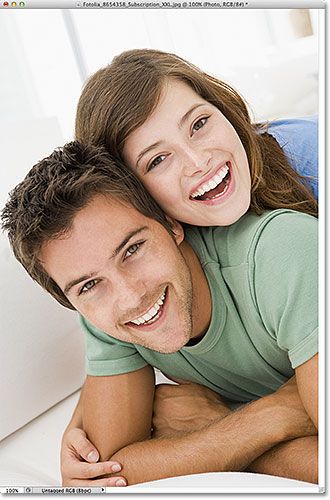
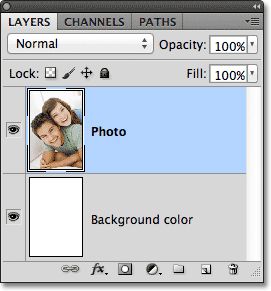
Откройте выбранную вами фотографию в Фотошоп, фоновый слой преобразуйте в обычный, чуть ниже создайте новый слой и заполните его белым цветом.
Примечание переводчика: Работая в Фотошоп, очень удобно давать осмысленные названия слоям, чтобы не путаться в дальнейшем.
Панель слоев должна выглядеть так:
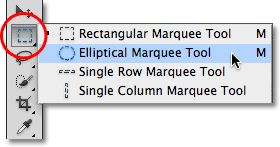
На панели инструментов выберите Elliptical Marquee Tool (Овальная область):
При помощи него создайте выделение эллиптической формы.
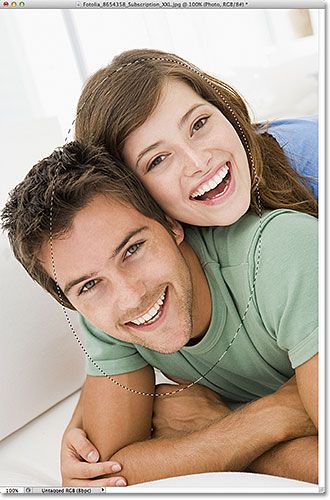
Этот инструмент, как большинство инструментов выделения Фотошоп, создает жесткие края выделения, а нам для эффекта виньетки нужны размытые и мягкие края. Но прежде чем мы начнем рассматривать способ с быстрой маской, давайте поверхностно рассмотрим стандартный инструмент для смягчения краев в Фотошоп.
Зайдите в меню Select > Modify (Выделение — Модификация) и выберите Feather (Растушевка). В результате этих действий откроется диалоговое окно, где нам предлагается ввести значение для радиуса растушевки в пикселях.
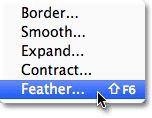
Возникает вопрос — какое значение лучше ввести? В моем случае мне необходимо знать точно, так как мне нужно добиться ровного и плавного перехода между белым фоном и выделенной областью. Все, что я могу в этом случае сделать — подбирать значение методом тыка. Для начала попробую ввести 30 пикселей — но это лишь мое предположение.
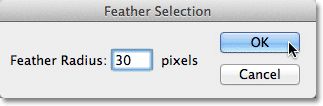
Применяется растушевка нажатием кнопки OK. Посмотрите на рабочий документ. Какие изменения произошли? Практически ничего не изменилось, за исключением того, что выделенный участок стал меньше размером.
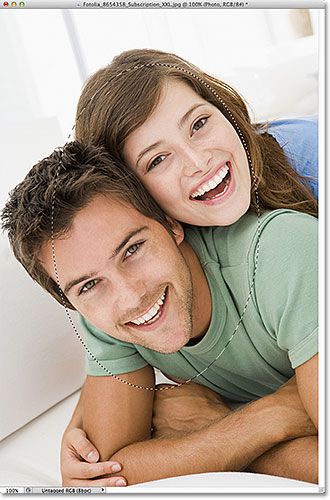
В результате на краях выделенной области появилась растушевка, но стандартная «муравьиная дорожка» этого не отображает.
Все дело в том, что контур отображается непосредственно вокруг пикселей, которые выбраны не менее чем на 50%. Таким образом, Фотошоп сообщает: пиксели, находящиеся внутри контура выделения были выбраны более чем на 50%.
Для того, чтобы сразу видеть предварительный результат растушевки лучше всего использовать инструмент Быстрая маска.
Применение инструмента Быстрая маска
Нажатием клавиш Ctrl + Z отмените применение растушевки и включите режим быстрой маски, значок которой расположен в самом низу панели инструментов. Одно нажатие по значку переключает нас в режим быстрой маски, повторное нажатие возвращает в обычный режим. Нажатием клавиши Q вы так же включите режим Быстрая маска.
Нажав на значок быстрой маски вы сразу же заметите, что не выделенная область фотографии окрасится в красный цвет. Иными словами, участок фотографии, который не входит в выделенную область, окрасится в красный цвет, но выделенная область останется не окрашенной.
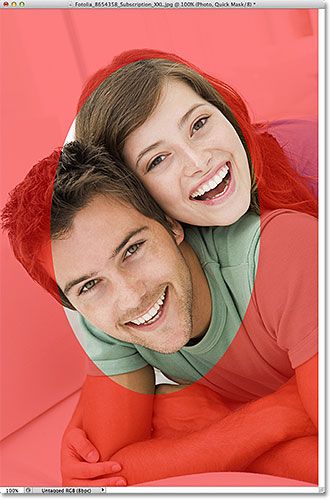
Режим Быстрая маска не только дает нам возможность сразу же видеть выделенный участок, но и редактировать её способами, которые недоступны при помощи стандартных инструментов выделения. К примеру, можно применить любой фильтр Фотошоп.
Обратите внимание, переход между этими областями резкий, это означает, что у нас четкие края. Для их размытия я буду использовать один из фильтров Размытие по Гауссу. Для его выбора перейдите в меню Filter > Blur (Фильтр — Размытие).
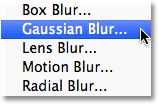
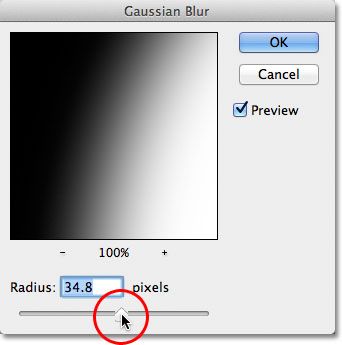
В открытом диалоговом окне вы можете ввести значение для радиуса размытия и сразу же увидеть результат на рабочем документе. Как только вы начнете передвигать ползунок, то заметите, как быстро начнут смягчаться края. Чем больше вы будете увеличивать значение для радиуса, тем больше будут размываться края. Теперь мы видим, что происходит с краями при передвижении ползунка в режиме реального времени.
Поиграйте со значениями и когда будете довольны результатом, нажмите OK для закрытия диалогового окна.
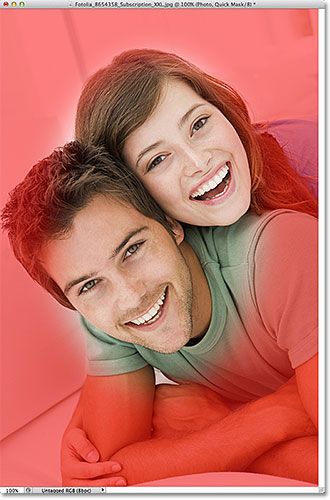
Чтобы применить действия быстрой маски, кликните по её значку, либо нажмите клавишу Q.
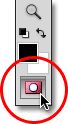
В результате мы вернулись к начальному выделению, который не отображает никаких признаков размытия.
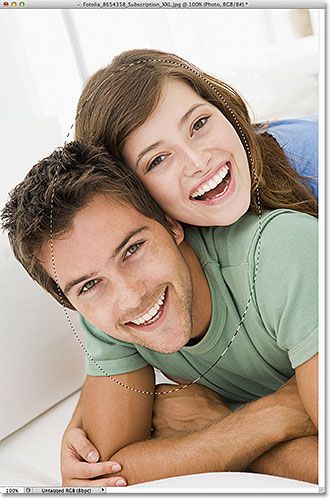
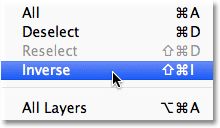
На самом же деле все не так. Проблема в том, что выбрана не та часть фотографии. У нас выбрана внутренняя, а нам нужна внешняя. Нажатием клавиш Ctrl + Shift + I инвертируйте выделенные области или вы можете пройти в меню Select > Inverse (Выделение — Инверсия).
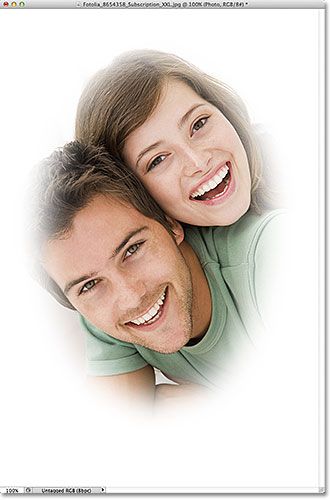
Далее необходимо удалить выделенную область, то есть часть фотографии вне контура. Для этого нажмите Delete на клавиатуре. Растушевка появится от края выделенной области.
Почти готово, осталось удалить выделение нажатием клавиш Ctrl + D. Вот результат:
Ссылка на источник урока.