Как размыть фото в программе Movavi ФотоФОКУС и научиться делать красивые фотоснимки?
Если вы хотите научиться делать фотографии, которые все будут считать настоящим произведением искусства, то необходимо не только научиться правильно, пользоваться фотоаппаратом, но и иметь художественный талант. Но для начала рекомендуем тщательно изучить функционал своего фотоаппарата и узнать несколько важных правил создания удачных снимков.
Использование программы Movavi ФотоФОКУС для добавления эффекта размытия
Компания Movavi является одним из лидеров по разработке программного обеспечения предназначенного для редактирования фотографий и монтажа видео. И если вам хоть раз приходилось сталкиваться с обработкой фото или видеороликов, то вы наверняка видели продукцию от этого бренда.
Одной из уникальных разработок этой компании является программа Movavi ФотоФОКУС, умеющая добавлять к фотографиям эффект размытия.
С помощью данной программы можно добиться следующего:
- Сфокусировать внимание на одном из объектов;
- Добавить на панорамные снимки эффект Tilt-Shift;
- Размыть края фотоснимка;
- Использование различных технологий размытия;
- Добавление динамичности фотографиям (что может быть на снимках, где отображены объекты в движении).
Помимо широчайшего набора инструментов для размытия, в программе имеются функции, позволяющие тонко настраивать яркость, контрастность и резкость изображений. А также с ее помощью можно изменять размеры изображения или обрезать кадр.
Если вы увлекаетесь фотографией, то обязательно скачайте эту программу себе на компьютер на странице www.movavi.ru/blur-image совершенно бесплатно. Благодаря этому у вас всегда под рукой будет инструмент, позволяющий создать художественное размытие на фотографиях.
Но чтобы добиться красивых снимков, мало использовать только одни программы, также очень важно научиться правильно фотографировать. Далее мы рассмотрим некоторые советы, которые помогут улучшить качество ваших фотографий.
Нужен ли дорогой фотоаппарат?
Не следует полагать, что для создания красочных фотоснимков необходим дорогой фотоаппарат. Конечно, используя профессиональную фотокамеру, качество ваших фотографий выйдет на новый уровень. Но при правильном подходе даже на бюджетную мыльницу можно сделать вполне качественные фотоснимки.
Учимся использовать настройки
Даже у бюджетных фотокамер имеется множество настроек, позволяющих улучшить качество снимков при грамотном использовании. Для их изучения рекомендуется воспользоваться инструкцией по эксплуатации фотоаппарата. Также не бойтесь экспериментировать и делать фотографии с разными настройками, чтобы понять, какие параметры необходимо использовать при создании снимков в определенных условиях.
Композиция
Хорошая фотография должна обязательно иметь грамотную композицию. Для этого нужно правильно разместить все объекты в кадре. Опытные фотографы способны сделать такую работу за считанные секунды. Новичкам же придется потратить некоторое время на размышления.
Резкость
Современные фотокамеры могут создавать снимки с различной степенью резкости объектов в кадре. Например, можно сделать так, чтобы объект, находящийся на переднем плане был виден четко, а фон размыт или же наоборот. Если вам хочется добиться отличной резкости в кадре, нужно научиться правильно использовать диафрагму.
Использование вспышки
Постарайтесь пользоваться вспышкой только в тех случаях, когда в этом возникает крайняя необходимость. Ведь она может сделать снимки более плоскими и не совсем привлекательными.
Ищете программу для увеличения резкости фотографий?
Фотография с концерта или спортивного мероприятия может получиться смазанной и нечеткой. Возможно, снимаемый объект двигался, руки дрогнули при съемке, сбилась фокусировка или освещение было плохим. Если изображение получилось мутным, то исправить его можно с помощью программы для увеличения резкости. Воспользуйтесь Movavi Photo Editor, чтобы сделать фото более четким.
Узнайте, как улучшить четкость фото, из пошаговой инструкции ниже. Достаточно скачать Movavi Photo Editor и использовать специальные инструменты и эффекты, чтобы исправить размытое изображение и улучшить его качество.
Удаление черных полос
Иногда при использовании видео с другим соотношением сторон или если проект настроен неправильно, вокруг некоторых клипов могут появляться черные полосы. Вы можете избавиться от них, используя один из этих способов.
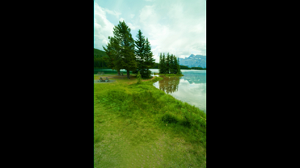
Заполнение пустых пространств
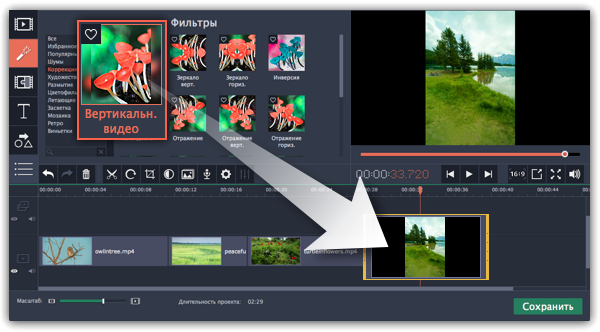
С помощью специального фильтра вы можете заполнить черные полосы расплывчатыми изображениями с видео. Это позволит вам показать видео целиком и сделать его более приятным для просмотра.
1. Выберите клип с черными полосами на монтажном столе.
2. Нажмите на кнопку Фильтры на панели слева.
3. Найдите фильтр Вертикальное видео в категории Коррекция и перетащите его на клип.
Кадрирование
Если черные полосы появились только на одном или нескольких клипов, вы можете обрезать края так, чтобы видео помещалось в рамку без черных полос.
1. Выберите клип с черными полосами на монтажном столе.
2. На панели управления нажмите на кнопку Кадрирование.
3. На плеере вы увидите рамку. Расположите ее так, чтобы она охватывала только необходимые части кадра.
Размытие фона в редакторе «Movavi ФотоФОКУС»
Размытие фона – это, на сегодняшний день, настолько популярный эффект, что почти каждый второй пользователь того же инстаграма, и прочих социальных сетей, применяет его к своим портретным снимкам или фокусируя, таким образом, внимание на определенном объекте.
Так же размытие фона еще называют как «Эффект боке» и добиваются его различными способами, кто-то покупает профессиональные фотокамеры, кто-то смартфоны с 2 или 4 камерами, которые позволяют получить подобный эффект, ну а кто-то использует специализированный софт, позволяющий размыть фон на фото и добиться необходимого эффекта без подобных устройств.
Поэтому если покупка подобных гаджетов не Ваш случай, тогда спешу поделится с Вами вариантами, который обойдется Вам намного дешевле и позволит очень быстро и не прикладывая при этом особых усилий добиться эффекта боке и предать своим фотографиям “новых красок”.
А именно, речь пойдет о таком редакторе как «Movavi ФотоФОКУС» https://www.movavi.ru/blur-image — эту ссылку я не зря оставил тут, так как перейдя по ней Вы сожжёте загрузить редактор себе на компьютер и бесплатно посмотреть и попробовать, что и как работает.
Ну а для того что бы Вам еще проще было работать с ним, я ниже покажу маленький пример того как размыть фон и получить необходимый эффект боке воспользовавшись инструментами «Movavi ФотоФОКУС».
Какие же инструменты нам доступны в «Movavi ФотоФОКУС»
Попав в интерфейс редактора можно заметить, что основной набор инструментов для работы с размытием фона состоит из 5 позиций это:

- Портрет – который направлен для работы с портретными снимками;
- Ландшафт – предназначен для размытия фона на фотографиях к примеру, с природой, полями или лесами;
- Архитектура – рекомендуется применять при размытии фона на изображения и фото с городской местностью.
- Макро – этот инструмент применяется к фотографиям где нужно выделить какой-нибудь маленький объект и размыть дальний фокус, например, листок весящий на ветви или что-то подобное;
- Свободный – очень гибкий инструмент, который как по мне лучше всего подходит для портретных снимков или макро. Суть его проста, берем кисть и выделяет ту область, которая должна быть в фокусе и размываем то что не попало под кисть.
К тому же в каждом разделе с правой стороны присутствует панель, на которой вы всегда сможете изменить уровень размытия, насыщенности, четкость, яркость и множество других параметров.
Следует упомянуть, что интерфейс также содержит и такие привычные инструменты, как обрезать, перевернуть изображение или сравнить текущее фото с оригиналом и прочие полезные функции.
Как размыть фон и добиться эффекта боке в «Movavi ФотоФОКУС»
В рамках данной статьи я хотел бы акцентировать свое внимание на таком инструменте как « Свободный » и показать маленький пример как с его помощью можно преобразить фото добавив размыв дальний фокус.
Запустив редактор, необходимо, конечно же, в первую очередь перетащить туда фото.
После того как добавили фотографию, переходим в раздел « Свободный ». Суть данного раздела в том, что мы берем кисть и вручную указываем редактору, что у нас остаётся в фокусе, а что будет размытым.

Переместившись на правую панель с инструментами для управления фокуса, уменьшим размер кисти и добавим чуть-чуть мягкости.
Сделал я это для того, чтобы для начала обвести контур объекта, который будет находится в фокусе, а с маленьким размером кисточки сделать это будет намного удобней, ну а мягкость мы добавили, что бы появился плавный переход между объектом фокуса и фоном.

Начинаем обводить объект по контуру, стараясь не задевать фон, который будет размыт. Даже если вы где-то слишком вылезете за пределы фокуса, не страшно. В любой момент, можно воспользоваться ластиком и исправить это дело.
Завершив с контуром, увеличиваем размер кисти и убираем мягкость, так преследуемая цель у нас закрасить необходимую область без каких-либо переходов.

Как только весь объект будет выделен синим цветом, можно сразу же увидеть результат, что область где вы не проходили маркером, осталась размытой, а та с которой мы работали стала в фокусе.
Редактирование фото в «Movavi ФотоФОКУС»
Теперь можно перейти и к редактированию фотографии увеличив или уменьшив параметры цветности, яркости, размытия.
Хочу сразу же остановится на том, что в данной панели инструментов есть, некие необычные способы размытия: круглое боке, боке со звездами и сердечками. Они конечно к этому примеру не особо подойдут, но в некоторых случаях их можно использовать для получения подобных эффектов.

Кстати, сама панель инструментов, разделена на несколько частей:
- Область вне фокуса;
- Область в фокусе;
- Движение;
Соответственно сначала я бы хотел отредактировать область которая вне фокусу. Для этого я немного добавлю размытия, немножко увеличу насыщенность и контрастность, а также сделаю фото немного светлее увеличив параметр «Светлые тона».

Переходим к области в фокусе, и тут я думаю можно слегка добавить чёткости и насыщенности нашему объекту для того что бы он не казался серым на фоне размытой области.
Кроме этого в редакторе «Movavi ФотоФОКУС» можно как и размыть фон так и тут же добиться таких интересных эффектов как черно-белый фон и цветной объект фокусировки.

Так же есть еще и «Движение», применять к нашей фотографии мы его не будем так как здесь оно окажется не к чему, но функция прикольная и с ней можно эффекта движения, правда нужно будет немножко по-другому провести контур объекта в фокусе.
Ну а наше фото, можно сказать, что готово, предлагаю посмотреть на результат «До и После»


В принципе размытие получилось очень даже не плохим, а фото приобрело новый вид, учитывая, что на это я потратил всего лишь несколько минут.
Поэтому попробуйте «Movavi ФотоФОКУС», и Вы сами убедитесь, что получить качественный эффект боке и правду очень просто, а главное экономней, чем ради нескольких подобных фотографий в год покупать дорогостоящие устройства.