Сочетания клавиш при запуске компьютера Mac
Узнайте о функциях и инструментах компьютера Mac, которые можно вызвать, удерживая нажатой одну или несколько клавиш во время запуска.
На компьютере Mac с чипом Apple
- Включите компьютер Mac и во время его запуска продолжайте удерживать кнопку питания нажатой.
- Отпустите кнопку питания, когда увидите экран параметров запуска, на котором отображаются загрузочные диски и значок шестеренки с надписью «Параметры».
- В этом окне вы можете выбрать запуск с другого диска либо запуск в безопасном режиме, воспользоваться разделом восстановления macOS и выполнить другие действия. Узнайте больше об этих параметрах.
На компьютере Mac с процессором Intel
Если ваш компьютер Mac не оборудован чипом Apple, это значит, что у вас компьютер Mac с процессором Intel.
Рекомендации по использованию этих сочетаний клавиш
- Нажимайте и удерживайте все клавиши в сочетании вместе, а не по одной.
- Если при перезапуске компьютера Mac сочетание клавиш не срабатывает, сначала выключите компьютер. Если выключить компьютер не получается, нажмите и удерживайте кнопку питания в течение 10 секунд, пока компьютер Mac не выключится. Затем нажмите и удерживайте сочетание клавиш после нажатия кнопки питания, чтобы включить компьютер Mac.
- Возможно, вам придется подождать несколько секунд перед нажатием клавиш, чтобы компьютер Mac успел распознать клавиатуру при запуске. Некоторые клавиатуры оснащены световым индикатором, который коротко загорается при запуске, указывая, что клавиатура распознана и готова к работе.
- Если используется беспроводная клавиатура, подключите ее напрямую к компьютеру Mac, если это возможно. Либо используйте встроенную или проводную клавиатуру. Если используется клавиатура для компьютера с ОС Windows, например клавиатура с логотипом Windows, попробуйте воспользоваться клавиатурой для компьютера Mac.
- Некоторые сочетания клавиш не работают, когда для компьютера Mac установлен пароль прошивки. Сначала отключите пароль прошивки.
- Если используется Boot Camp для запуска через ОС Microsoft Windows, установите настройки загрузочного диска так, чтобы запуск выполнялся через macOS. Затем выключите или перезапустите компьютер и повторите попытку.
Сочетания клавиш для компьютеров Mac с процессорами Intel
Command (⌘)-R: запуск из встроенного раздела восстановления macOS. Для запуска из раздела восстановления macOS через Интернет используется сочетание клавиш Option-Command-R или Shift-Option-Command-R. Из раздела восстановления macOS можно устанавливать различные версии macOS в зависимости от используемого вами сочетания клавиш.
Option (⌥) или Alt: запуск диспетчера загрузки, который позволяет выбрать другие доступные загрузочные диски или тома.
D: запуск утилиты «Диагностика Apple». Для запуска этой утилиты через Интернет используется сочетание клавиш Option-D.
N: запуск с сервера NetBoot, если компьютер Mac поддерживает сетевые загрузочные тома. Чтобы использовать загрузочный образ по умолчанию на сервере, нажмите и удерживайте клавиши Option-N.
Command-S: запуск в однопользовательском режиме. Эта возможность отключена в macOS Mojave и более поздних версий.
Command-V: запуск в режиме подробного протоколирования.
Eject (⏏) или F12, или кнопка мыши, или кнопка трекпада: извлечение любых съемных носителей (например, оптического диска).
Установка macOS
Установка macOS на Macbook или iMac в Ростове-на-Дону
Цена установки macOS от 2000р.
Установка обновление 1 версии от 1000р.
Перед установкой операционной системы рекомендуется сохранить необходимую информацию на внешний жесткий диск. В случае если вам не удается отформатировать накопитель при инсталляции, зайдите в дисковую утилиту и решите этот вопрос там. Либо обратитесь в наш сервисный центр.

- Command (или Cmd) ⌘
- Option (или Alt) ⌥
- Shift ⇧
- Control (или Ctrl) ⌃
- Caps Lock ⇪
- Fn
На клавиатурах, предназначенных для Windows, используйте клавишу Alt вместо Option и клавишу Ctrl или клавишу с логотипом Windows вместо Command.
Сочетания клавиш для при запуске
Command (⌘)-R: запуск восстановления macOS через интернет, используется сочетание клавиш Option-Command-R или Shift-Option-Command-R.
Option (⌥) или Alt: включает диспетчера загрузки, позволяющий выбрать другие загрузочные накопители, диски, тома.
Option-Command-P-R: сбрасывает параметры оперативной памяти NVRAM.
Shift (⇧): запускает безопасный режим.
C: Запускается чтение с DVD-RW привода.
D: Активирует утилиту «Диагностика Apple». Для запуска утилиты через интернет Option-D.
N: Запускает с сервера NetBoot, если Mac поддерживает сетевые загрузочные тома. Для использования загрузочного образа по умолчанию на сервере, нажмите и удержите клавиши Option-N.
Command-S: включении в однопользовательском режиме. Данная возможность отключена в macOS Mojave и более поздних версий.
T: запуск в режиме внешнего диска.
Command-V: запуск в режиме подробного протоколирования.
Eject (⏏) или F12, или кнопка мыши, или кнопка трекпада: извлечение съемных носителей (например, оптического диска).
Версии macOS с учетом обновления последних релизов:
- macOS Sonoma 14 5 (июня 2023)
- macOS Ventura 13.2 (6 июня 2022)
- macOS Monterey 12.4 (7 июня 2021)
- macOS Big Sur 11.6.6 (22 июня 2020 г.)
- macOS Catalina 10.15.7 (3 июня 2019)
- macOS Mojave 10.14.6 (4 июня 2018)
- macOS High Sierra 10.13.6 (5 июня 2017)
- macOS Sierra 10.12.6 (13 июня 2016)
- OS X El Capitan 10.11.6 (8 июня 2015)
- OS X Yosemite 10.10.5 (2 июня 2014)
- OS X Mavericks 10.9.5 (10 июня 2013)
- OS X Mountain Lion 10.8.5 (16 февраля 2012)
- OS X Lion 10.7.5 (20 октября 2010)
- ОС Mac OS X Snow (Leopard 10.6.8)
- macOS X Leopard 10.5.8 (9 июня 2008)
- macOS X Tiger 10.4.11 (4 мая 2004)
- macOS X Panther 10.3.9 (23 июня 2003)
- macOS X Jaguar 10.2.8 (6 мая 2002)
- macOS X Puma 10.1.5 (18 июля 2001)
- macOS X Cheetah 10.0.4 (9 января 2001)
Сервис
«Компьютерный мастер»
Адрес сервиса:
344103,Ростов-на-Дону, ул. Еременко 89Б оф, 30 этаж 2 в ТЦ Димбо
Назначение клавиш на Macintosh с помощью клавиатуры для компьютера
При использовании клавиатуры Windows (ПК) на компьютере Macintosh сочетания клавиш, которыми вы пользовались, назначаются на другие клавиши. В частности, основная клавиша, используемая в сочетаниях клавиш с другими клавишами, часто бывает другой. Ниже приведены основные заменяемые клавиши на клавиатуре Windows и их соответствия на компьютере Macintosh.
COMMAND (для большинства сочетаний клавиш) или CONTROL
Вариантная клавиша (OPTION)
19 сочетаний клавиш при загрузке вашего Mac
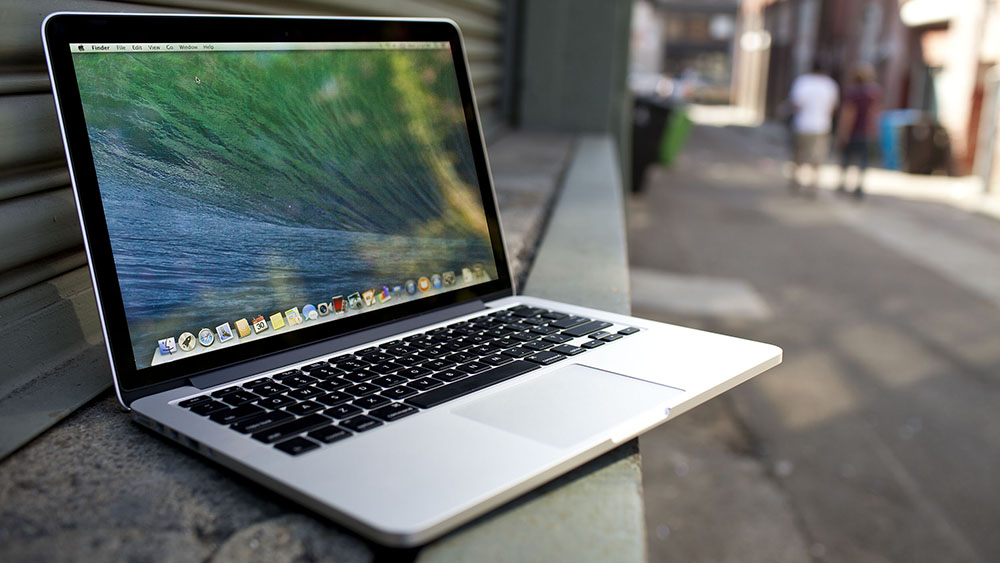
Большую часть времени ваш Mac работает стабильно, но иногда приходит время для перезагрузки системы. В этот момент компьютер может отказаться работать по причине непредвиденной ошибки системы или из-за неисправного компонента. Некоторые владельцы Mac также хотят иметь более широкие возможности, когда речь заходит о включении их устройства. Поэтому мы расскажем о 19-и полезных сочетаниях клавиш для загрузки Mac.
Для загрузки Mac, базирующегося на процессоре Intel, надо нажать одну или несколько клавиш, которые мы укажем дальше. Стоит помнить о том, что команды можно задавать лишь после непосредственного включения компьютера и звукового сигнала от OS X.
Список комбинаций клавиш:
- Перезагрузка в ручном режиме: Power (⎋)
- Загрузка с CD или DVD: С
- Менеджер загрузки системы: Option (⌥)
- Загрузка в однопользовательском режиме: Command (⌘)—S
- Режим «Target Disk»: T
- Режим «Verbose»: Command (⌘)—V
- Безопасный режим: Shift (⇧)
- Режим «Recovery» (восстановление ОС): Command (⌘)—R
- Восстановление ОС по сети Интернет: Command (⌘)—Option (⌥)—R
- Проверка электронных компонентов Mac: D
- Проверка электронных компонентов Mac по сети Интернет: Option (⌥)—D
- Загрузка с сервера NetBoot: N
- Загрузка с сервера NetBoot с использованием стандартного образа: Option (⌥)—N
- Извлечение медиа-устройства: Media Eject (⏏), F12, клик по мышке или тачпаду
- Принудительная загрузка OS X, если на компьютере автоматически запускается другая система: X
- Предотвращение запуска Finder и окон, открытых во время предыдущей сессии: удерживайте кнопку Shift (⇧) во время «Входа»
- Запрет на автоматический вход в систему: начните удерживать левую кнопку Shift (⇧) сразу после появления индикатора загрузки OS X
- Сброс PRAM/NVRAM: удерживайте Command (⌘)—Option (⌥)—P—R до повторного воспроизведения мелодии запуска OS X
- Сброс SMC: выключите ваш Mac, а затем нажмите комбинацию клавиш Left Shift (⇧)—Control (⌃)—Option вместе с кнопкой включения, пока компьютер не запустится
Теги: Apple, iMac, Mac, MacBook