Как построить график с тремя осями в Excel
Чтобы создать комбинированную диаграмму, выберите данные, которые вы хотите отобразить, затем нажмите кнопку запуска диалогового окна в углу группы «Диаграммы» на вкладке «Вставка», чтобы открыть диалоговое окно «Вставить диаграмму». Выберите комбинацию на вкладке «Все графики». Выберите нужный тип диаграммы для каждого ряда данных из раскрывающегося списка.
Может ли быть третья ось в Excel?
Третья ось на самом деле является фальшивой осью в контексте построения данных. Другими словами, хотя это позволит вам читать связанный ряд данных, как если бы он был нанесен на него, вы на самом деле строите масштабированную версию вашего набора данных третьей оси по одной из двух других осей, предоставленных Excel.
Как построить график с тремя осями?
Как построить график двух переменных?
- Откройте электронную таблицу Excel с количественной переменной.
- Назовите столбцы, введя заголовки в первую строку столбцов A и B.
- Выделите весь набор данных, нажмите на вкладку «Вставка» на ленте, щелкните раскрывающийся список «Рассеивание» и выберите нужный стиль точечной диаграммы.
Как построить график 4 переменных?
- Введите значения данных переменной 1 в столбец B. Они нанесены на основную ось Y в виде гистограммы.
- Введите значения данных переменной 2 в столбец C.
- Введите значения данных переменной 3 в столбец D.
- Введите значения данных переменной 4 в столбец E.
Как создать гистограмму в Excel с 3 переменными?
- Откройте диалоговое окно.
- В разделе «Функция» выберите функцию непрерывных переменных, которую вы хотите построить на графике.
- В поле Непрерывные переменные введите столбцы данных измерений, которые вы хотите отобразить в виде графика.
- В поле Категориальная переменная введите столбец категорийных данных, определяющих группы.
Что такое простая гистограмма?
Простая гистограмма используется для представления данных, включающих только одну переменную, классифицированную на пространственной, количественной или временной основе. На простой гистограмме мы делаем столбцы одинаковой ширины, но переменной длины, т. е. величина величины представлена высотой или длиной столбцов.
Как создать гистограмму сравнения в Excel?
Чтобы создать гистограмму в Excel, выберите свои данные, затем нажмите вкладку «Вставка», а затем «Гистограмма». Существуют различные варианты форм стержней (двухмерные, трехмерные, цилиндрические и т. д.) и форматов (сгруппированные, сложенные или стопроцентно сложенные).
Как создать сравнительную диаграмму в Powerpoint?
Все, что вам нужно сделать, это нажать «Вставить», а затем нажать «Диаграмма». Выберите из списка диаграмму, которая хорошо соответствует вашим данным. Для большинства общих данных нажмите «Столбец», а затем щелкните значок «3D-столбец». Введите данные в таблицу или вставьте сюда свою собственную таблицу из листа Excel.
Как создать кластерную диаграмму в Excel?
- На вкладке «Вставка» в группе «Диаграммы» щелкните символ «Столбец».
- Нажмите «Сгруппированный столбец».
- Результат:
- Примечание: только если у вас есть числовые метки, очистите ячейку A1 перед созданием гистограммы.
Как создать кластерную диаграмму?
Что такое настройка кластера?
Кластер — это группа из нескольких экземпляров серверов, охватывающих более одного узла и работающих с одинаковой конфигурацией. Все экземпляры в кластере работают вместе, чтобы обеспечить высокую доступность, надежность и масштабируемость.
Как запустить службу кластера?
Щелкните правой кнопкой мыши узел, который вы хотите запустить или остановить, и выберите Дополнительные действия. Щелкните соответствующую команду: Чтобы запустить службу, щелкните Запустить службу кластеров. Чтобы остановить службу, нажмите Остановить службу кластеров.
Что такое кластер и как он работает?
Кластеризация серверов – это группа серверов, работающих вместе в одной системе для обеспечения более высокой доступности пользователей. Эти кластеры используются для сокращения времени простоя и сбоев, позволяя другому серверу взять на себя управление в случае сбоя. Вот как это работает. Группа серверов подключена к одной системе.
Что такое кластер Каковы его службы?
Кластер Linux — это связанный массив компьютеров или узлов Linux, которые работают вместе и могут рассматриваться и управляться как единая система. Кластер серверов – это группа связанных серверов, которые работают вместе для повышения производительности системы, балансировки нагрузки и доступности служб.
Каковы минимальные требования для создания кластера?
Наличие как минимум трех узлов гарантирует, что в кластере всегда будет кворум узлов для поддержания работоспособного активного кластера. При наличии двух узлов кворума не существует. Без этого невозможно надежно определить курс действий, который одновременно максимизирует доступность и предотвращает повреждение данных.
Что такое кластерное приложение?
Cluster: приложение для обмена фотографиями создает личное пространство, где пары могут публиковать семейные фотографии и видео. Приложение позволяет пользователям создавать группы только по приглашению, где они могут публиковать фотографии и видео в конфиденциальном порядке.

Создать 3-осевой график в Excel
Проблема в том, что все три кривые имеют очень разные масштабы, причем ускорение является наименьшим. Это затрудняет просмотр кривой ускорения на графике без уникальной оси. Поэтому он хотел знать, есть ли способ создать трехосевой график в Excel. К сожалению, встроенной функции для его создания нет, но мы можем сымитировать график Excel с тремя переменными, создав еще один ряд данных с постоянным значением x, как я сделал на изображении ниже.

Это не идеальное решение, но, насколько мне известно, это лучшее, что мы можем сделать в Excel с помощью доступного в настоящее время набора инструментов.
Масштабирование данных для графика Excel с 3 переменными
Excel позволяет нам добавить вторую ось на точечную диаграмму, и мы будем использовать ее для скорости и ускорения.
Однако нам нужно масштабировать данные об ускорении, чтобы они заполнили область диаграммы. Для этого я ввел соответствующий коэффициент масштабирования в электронную таблицу и создал новый столбец данных масштабированного ускорения, умножив исходные данные ускорения на коэффициент масштабирования.

Определите положение третьей оси Y
Третья ось Y (которая на самом деле будет рядом данных) будет находиться в области диаграммы, поэтому в какой-то точке она должна пересечь ось X. Я выбрал значение 285 градусов, так как положение и, следовательно, скорость и ускорение равны нулю за пределами этой точки. Конечно, мы всегда можем изменить это позже.

Выберите данные для трехосевого графика в Excel
Затем я создал диаграмму, выбрав данные об угле, положении, скорости и масштабированном ускорении. Я поместил данные скорости и масштабированного ускорения на второстепенную ось диаграммы.
Масштабированные данные об ускорении могли быть на основной оси. В этом случае мне пришлось бы использовать другой коэффициент масштабирования.
Я также добавил цвет к осям и меткам осей для ясности.

Создайте три массива для 3-осевой диаграммы
Для диаграммы Excel с 3 переменными третья переменная должна быть масштабирована, чтобы заполнить диаграмму. После вставки диаграммы я создал три массива:
- Массив значений по оси X для третьей «оси Y» графика.
- Массив немасштабированных значений, которые примерно одного порядка, но также полностью охватывают исходные данные об ускорении. Например, диапазон данных ускорения был от ~-0,0005 до ~0,0005. Поэтому я выбрал -0,001 и 0,001 в качестве пределов
- Массив масштабированных (вычисленных) значений с использованием приведенного выше коэффициента масштабирования.
Эти массивы использовались для создания третьей оси Y на следующем шаге.

Как добавить третью ось в Excel: создайте «ось» из четвертого ряда данных
Затем я добавил четвертый ряд данных, чтобы создать трехосевой график в Excel.
Значения x для ряда были массивом констант, а значения y были немасштабированными значениями.

Я также изменил стиль линии, чтобы он соответствовал весу других линий сетки, добавил маркеры (похожие на знаки плюс) и изменил цвет линии и маркера, чтобы они соответствовали ряду данных (зеленый).

Добавление меток данных к диаграмме Excel с несколькими осями Y
Метки осей были созданы путем нажатия правой кнопкой мыши на ряд и выбора «Добавить метки данных». По умолчанию Excel добавляет значения Y ряда данных. В данном случае это были масштабированные значения, которые не были бы точными метками для оси (они соответствовали бы непосредственно второстепенной оси).
Однако в Excel 2013 и более поздних версиях можно выбрать диапазон для меток данных. Для этой диаграммы это массив немасштабированных значений, созданный ранее.
Поэтому я щелкнул правой кнопкой мыши метки данных и выбрал «Форматировать метки данных».
Затем на панели задач «Форматирование меток данных» я установил флажок рядом с «Значения из ячеек».
При этом открывается небольшое диалоговое окно, в котором я могу выбрать диапазон. Я выбрал массив немасштабированных значений и нажал OK.

Добавить текстовое поле для заголовка третьей оси
Наконец, я добавил текстовое поле рядом с осью и ввел заголовок.

Обновление диаграммы
Если данные обновляются, можно просто изменить коэффициент масштабирования и/или положение третьей оси Y по оси X. Просто измените значения на листе, и трехосевой график автоматически обновится в Excel.

Как построить 4-осевой график в Excel?
Процесс, продемонстрированный выше для создания третьей оси, можно продублировать для создания 4 или более осей на диаграмме Excel. Вкратце, процесс выглядит следующим образом:
Отслеживание двух или более ключевых показателей для определения взаимосвязей и тенденций в ваших данных с помощью одной визуализации – непростая задача.
Отслеживание двух или менее показателей относительно просто, поскольку существует множество визуализированных диаграмм, которые могут помочь в этом. Однако, если вы попытаетесь втиснуть больше показателей в обычные диаграммы, такие как гистограммы, это приведет к беспорядку.

Беспорядок — это ахиллесова пята повествования на основе данных, потому что он скрывает ключевую информацию. И это может сбить с толку вашу целевую аудиторию.
Когда число визуализируемых показателей превышает 2, вы можете легко растеряться. Хуже того, вы можете обнаружить, что используете неправильную диаграмму для извлечения информации.
Именно здесь на помощь приходит 3-осевой график Excel.
Эта диаграмма (выше) специально разработана для того, чтобы вы могли визуализировать более трех показателей одновременно, используя ее трехмерную ось (оси x, y и z).
Если вы активно пользуетесь Excel, у вас нет доступа к 3-осевому графику. В библиотеке инструмента электронных таблиц Excel нет этой диаграммы.
Однако не беспокойтесь.
Мы не рекомендуем отказываться от Excel. Вы можете легко перегрузить инструмент для доступа к расширенным графикам. Как? Вы можете добиться этого, установив сторонние надстройки (о которых мы поговорим в следующих разделах).
Как создать 3-осевой график в Excel не должно быть трудоемким и трудоемким делом. В этом блоге мы собрали несколько ценных советов по началу работы с 3-осевым графиком Excel. .
Как начать работу с 3-осевым графиком в Excel?
Прежде чем мы углубимся в то, как начать работу с 3-осевым графиком в Excel (также известным как 3-осевой график), давайте определим диаграмму.
Что такое 3-осевой график?
Определение. Вы можете использовать 3-осевой график для построения точек данных по двум или более осям.
В отличие от двойной оси (комбинированные диаграммы), данные в 3-осевом графике Excel отображаются на 3 осях, каждая из которых имеет разные точки данных и значения. И наоборот, на диаграмме с двумя осями данные можно отобразить на двух разных осях Y: основной и дополнительной оси Y и оси X.

Видите ли вы разницу между двумя диаграммами?
Трехосевой график использует две или более осей для отображения взаимосвязей между ключевыми показателями и параметрами в необработанных данныхa. По сути, вы можете использовать 3-осевой график Excel для извлечения информации о корреляции из ваших данных.
Самое большое преимущество использования этой диаграммы для вашей стратегии визуализации заключается в том, что она отображает множество ключевых идей, используя ограниченное пространство. Кроме того, 3-осевая диаграмма в Excel может отображать много информации без помех.
Как сделать 3-осевой график в Excel, это никогда не должно вас утомлять или даже отнимать у вас значительное количество времени. Продолжайте читать, чтобы узнать больше.
Как построить 3-осевой график в Excel? Полное пошаговое руководство
Если Excel является вашим основным инструментом визуализации данных, доступ к 3-осевым графикам невозможен.
Мы знаем, что Excel — надежный инструмент визуализации данных, потому что он знаком и существует уже несколько десятилетий. Но это приложение для работы с электронными таблицами не должно быть вашим выбором генератора 3-осевых графиков Excel.
В Excel нет готовых шаблонов 3-осевой диаграммы.
Мы понимаем, что сменить инструмент непросто, потому что вам нужно многое приспособить к новому. Кроме того, мы естественно настроены на сохранение статус-кво.
Вот почему мы не призываем вас отказываться от Excel в пользу других дорогостоящих инструментов визуализации данных.
Существует простой в использовании и удивительно доступный инструмент, который поставляется в виде надстройки, которую вы можете установить в свой Excel для доступа к расширенным диаграммам, таким как 3-Axis Graph Excel.
Инструмент, о котором мы все время говорили, называется ChartExpo. Вы можете использовать надстройку ChartExpo для создания 3-осевого графика в Excel, а также в таблицах Google.
Как сделать трехосевой график в Excel с помощью надстройки ChartExpo
Если вы еще не установили надстройку в Excel, вы можете следовать руководству, чтобы изучить все этапы установки ChartExpo в Excel
После его установки вы можете выполнить следующие шаги, чтобы создать трехосную диаграмму в Excel за несколько кликов без написания кода:
- Откройте настольное приложение Excel.
- Откройте лист и нажмите кнопку «Вставить», чтобы получить доступ к параметру «Мои приложения».
- Нажмите кнопку «Мои приложения» и нажмите кнопку «Просмотреть все», чтобы просмотреть ChartExpo среди других надстроек.

- Выберите надстройку ChartExpo и нажмите кнопку «Вставить».

- После того как вы нажмете на вставку, он может попросить вас войти в систему. После того, как вы вошли в систему, он не будет спрашивать в следующий раз. Окно ChartExpo появится перед вашим экраном Excel.

- Чтобы визуализировать данные с помощью графика с тремя осями, выберите график с вертикальной осью, как показано ниже.

- После того как вы выберете диаграмму с вертикальной осью, на экране появится приведенная ниже диаграмма.

Линейная диаграмма по вертикальной оси с примером:
Представьте, что вы управляете магазином мобильных дилеров. Вы отслеживаете различные показатели, которые дают вам представление о росте бизнеса. Какую диаграмму вы бы использовали?
В этом сценарии мы будем использовать 3-осевой график Excel (вертикальная линейная диаграмма).
Кроме того, мы будем постепенно добавлять показатели, чтобы вы имели четкое представление обо всех возможностях этой диаграммы. Мы будем использовать приведенную ниже таблицу для нашего сценария.
Чтобы начать работу с надстройкой ChartExpo, выполните следующие действия:
- Скопируйте данные в Excel, чтобы начать работу с надстройкой ChartExpo.

- Выберите лист Excel, содержащий табличные данные (выше).
- Заполните соответствующие параметры и показатели в пользовательском интерфейсе ChartExpo. В нашем случае изучаемым параметром является Продажи. И наоборот, у нас есть один показатель, а именно Продажи.
- Если вы будете следовать инструкциям, итоговая диаграмма должна выглядеть так, как показано ниже.

Давайте добавим в наш сценарий еще одну метрику. На этот раз мы будем использовать данные о покупках. Ознакомьтесь с таблицей ниже.

- Ваш трехосевой график Excel должен выглядеть так, как показано ниже.

Давайте добавим данные о расходах в нашу таблицу ниже, как показано на рисунке.

- Ваша итоговая диаграмма должна выглядеть так, как показано ниже.

Давайте добавим данные о прибыли в нашу таблицу ниже, как показано на рисунке.

- Завершите задачу, нажав кнопку «Создать диаграмму из выделенного».
- Ваша итоговая диаграмма должна выглядеть так, как показано ниже.

Трехосевой график в Excel может визуализировать несколько точек данных для анализа в одном представлении. В приведенном выше сценарии вы можете легко узнать, как показатели (продажи, покупки, расходы и прибыль) изменяются с течением времени.
Когда следует использовать 3-осевой график?
3-осевой график Excel имеет стратегическое расположение для отображения информации о ключевых точках данных, взаимосвязях и тенденциях с течением времени.
Например, вы можете использовать эту диаграмму, чтобы визуализировать взаимосвязь между следующими показателями: прирост населения, экономический рост, уровень жизни и государственные инвестиции в здравоохранение.
Да, можно визуализировать все показатели (см. выше) в одном представлении.
Вот интересный факт о 3-Axis Graph Excel. Эта диаграмма удобна для чтения и интерпретации. Более того, она представлена в различных вариантах в зависимости от количества показателей, которые вы хотите визуализировать.
Ниже приведены лучшие сценарии, в которых диаграмма лучше всего подходит для получения надежной информации:
- Используйте 3-осевой график только в том случае, если вы хотите, чтобы ваша целевая аудитория (или читатели) видела тенденции двух или более важных показателей в ваших данных за указанный период.
- Эта диаграмма работает лучше всего, если совокупные значения так же важны, как и части.
- Вы можете использовать 3-осевой график Excel, чтобы выявить скрытые корреляции между ключевыми точками данных.
Как создать 3-осевой график в Excel, который будет убедительным и легко читаемым?
Чтобы создавать диаграммы, которые легко читаются и органично дополняют ваши истории данных, неукоснительно следуйте рекомендациям, перечисленным ниже.
- Используйте высококонтрастные цвета для отображения показателей на диаграмме. И это потому, что это поможет ориентировать аудиторию (и читателей).
- Помните, что пересекающиеся линии (или кривые) ничего не значат на 3-осевом графике.
- Мы рекомендуем вам не сравнивать скорость изменения (градиент) между двумя кривыми, поскольку она не имеет существенного значения.
- Не сравнивайте высоты, так как ось (X и две оси Y) могут иметь разные масштабы.
Что такое 3-осевой график?
Трехосевой график использует две или более осей для отображения взаимосвязей между ключевыми показателями и параметрами в необработанных данных. По сути, вы можете использовать эту диаграмму для извлечения более глубокого понимания из ваших данных. Основное преимущество диаграммы заключается в том, что она может отображать множество аналитических данных, используя ограниченное пространство.
Как создать диаграмму с несколькими осями?
В бесплатных инструментах визуализации данных, таких как Excel, отсутствует 3-осевой график. Чтобы обойти эту проблему, мы рекомендуем загрузить и установить надстройку ChartExpo для доступа к расширенным графикам. Использование ChartExpo не требует от вас навыков кодирования или программирования. Кроме того, он поставляется с более чем 50 расширенными диаграммами.
Подведение итогов
Визуализация данных с несколькими ключевыми переменными в одном представлении — это не простая прогулка. Вам нужна специализированная диаграмма визуализации данных, если ваша цель — извлекать достоверные сведения.
Здесь на помощь приходит 3-осевой график Excel.
Диаграмма по трем осям — идеальный инструмент для профессионалов, которые хотят отображать ключевые точки данных на одной диаграмме. Не рекомендуется использовать Excel, если вашей целью является создание трехосевых диаграмм, которые просты для интерпретации и дополняют ваши истории данных.
И это потому, что в библиотеке инструмента для работы с электронными таблицами отсутствуют шаблоны линейных диаграмм с вертикальной осью.
Мы рекомендуем установить сторонние приложения, такие как ChartExpo, в Excel для доступа к расширенным диаграммам, таким как линейная диаграмма с вертикальной осью.
Этот простой в использовании инструмент визуализации данных поставляется в виде надстройки, которую вы можете легко загрузить и установить в своем приложении Excel.
ChartExpo содержит содержательную и удобную для понимания 3-осевую диаграмму, а также более 50 расширенных диаграмм. Кроме того, вам не нужны навыки программирования или кодирования, чтобы визуализировать данные с помощью этого инструмента.
Теперь, когда мы познакомили вас с ChartExpo, вопрос о том, как построить 3-осевой график в Excel, должен уйти в прошлое.
Подпишитесь на 7-дневную бесплатную пробную версию сегодня, чтобы получить доступ к простым интерпретируемым и визуально привлекательным линейным диаграммам с вертикальной осью.

Перейдите в рабочую область Chart Studio и войдите в свою бесплатную учетную запись Chart Studio. Перейдите в раздел «Импорт», нажмите «Загрузить файл», затем выберите файл Excel для загрузки. Теперь ваш файл Excel откроется в сетке Chart Studio. Дополнительные сведения о сетке Chart Studio см. в этом руководстве

Создание диаграммы
Назовите свои столбцы, как мы сделали ниже. У вас будет три столбца по оси Y (мужское число, женское число, соотношение мужчин и женщин) и один столбец по оси X (возраст). Выберите «Линейные графики» в меню «СОЗДАТЬ ГРАФИК», а затем нажмите «Линейный график» в левом нижнем углу.

Сначала ваш график будет выглядеть примерно так.

Откройте всплывающее окно TRACES и выберите Col1 и Col3 в раскрывающемся меню. Для «Типа» вы хотите, чтобы эти трассировки были полосами. Для «Режима» вам нужно, чтобы эти трассировки были стеком. Эти две трассировки относятся к первой оси Y (той, что слева).

Теперь откройте третью кривую (Col4) и приготовьтесь добавить вторую ось Y. Нажмите «Новая ось/подграфик…»

Вам нужно применить новую ось Y к правой стороне графика.

Теперь ваш график должен выглядеть примерно так:

Завершение графика
Вы могли заметить, что ось Y занята линиями сетки. Откройте всплывающее окно AXES на панели инструментов, чтобы очистить это. Выберите ось Y и отключите линии сетки.

Вы можете настроить цвет кривых по своему вкусу или использовать значения по умолчанию Chart Studio. В легенде с правой стороны графика вы можете пометить свою «линию» как «Соотношение мужчины/женщины», Col3 «женщина» и Col1 «мужчина».
Мы назвали нашу диаграмму. И мы связались с нашими исходными данными в области меток по оси X.

Вы можете загрузить готовый график Chart Studio, чтобы встроить его в книгу Excel. Мы также рекомендуем включить ссылку Chart Studio на график в книгу Excel для быстрого доступа к интерактивной версии Chart Studio. Получите ссылку на свой график, нажав кнопку «Поделиться». Загрузите изображение своего графика Chart Studio, нажав ЭКСПОРТ на панели инструментов.
Чтобы добавить файл Excel в книгу, щелкните в том месте, где вы хотите вставить изображение в Excel. На вкладке ВСТАВКА внутри Excel в группе ИЛЛЮСТРАЦИИ нажмите ИЗОБРАЖЕНИЕ. Найдите загруженное изображение графика Chart Studio и дважды щелкните его. Обратите внимание, что мы также скопировали и вставили ссылку на график Chart Studio в ячейку для быстрого доступа к интерактивной версии Chart Studio.
Анализ данных включает в себя построение графиков, и графики XY являются одними из самых эффективных графиков. Вы можете использовать графики XY для построения и сравнения двух переменных, тренда и того, как они меняются друг относительно друга. Но что вы будете делать, если у вас есть три набора данных для построения одного графика? Это может показаться странным, но Excel — это центр множества возможностей. В этом учебном пособии вы узнаете, как отобразить три переменные на одном графике, поэтому выполните следующие действия:
Как отобразить три переменные на линейном графике
1. Откройте электронную таблицу Excel, введите данные в три столбца и назовите столбцы.

2. Выберите все, включая заголовки

3. Нажмите на вкладку «Вставка» в меню навигации.

4. Перейдите к сеансу диаграмм и щелкните линейный график

Три оси должны иметь разные цвета. Ваши заголовки выбираются автоматически для определения оси.
5. Вы можете выбрать линию без маркеров или любой другой тип из перечисленных вариантов

6. Щелкните значок стилей справа, чтобы выбрать различные цветовые темы и стили. Кроме того, вы можете использовать меню стилей, щелкнув инструменты диаграммы, а затем дизайн.

Как изобразить три переменные с помощью гистограммы
1. Откройте электронную таблицу, содержащую три ваши переменные
2. Выделите все данные, включая заголовки

3. Перейдите на вкладку «Вставка»
4. Перейдите в раздел графиков и выберите гистограмму по вашему выбору. Excel автоматически определит количество переменных и нанесет их на график.

Вы можете создавать гистограммы, щелкая вкладки дизайна. Excel предлагает широкий спектр опций, которые вы можете использовать, чтобы сделать ваши диаграммы умными. Построить график с тремя переменными очень просто. Вы можете построить линейный график, круговую диаграмму, гистограмму, график, линейный график, точечный график и любой другой доступный график в разделе диаграмм. Это похоже на создание графика с двумя переменными.
Это все, что нужно знать о том, как отобразить три переменные на одном графике. Надеюсь, вам понравился этот урок. Пожалуйста, поделитесь!
Читайте также:
- Как найти повторяющиеся значения в столбце в Excel
- Просмотрщик Rvi для ПК
- Почему на моем компьютере нет PowerPoint
- Как установить две одинаковые программы на Android
- В приложении произошла внутренняя ошибка при загрузке библиотек слов SSL
Как построить график трех переменных в Excel?
Граф состоит из набора вершин и ребер. Различные типы графиков — гистограммы, линейные графики, круговые диаграммы и гистограммы. В математике граф — это графическое представление данных в организованном виде. График дает нам взаимосвязь между различными величинами. Графики очень полезны для решения наших повседневных проблем. Графики используются для обозначения наших сетей. Графики также включены в наши социальные сети, такие как Facebook, LinkedIn и Instagram. График функции трех переменных представляет собой набор точек (x, y, z, f(x, y, z)) в четырех пространствах, где в области определения (x, y, z). Построить график трех переменных очень просто. В конечном счете, используя графики, мы можем визуализировать данные и исследовать отношения между тремя переменными. Для построения графика трех переменных лучше всего использовать гистограмму с группировкой. Мы можем построить график трех переменных, используя множество программ, таких как Excel, Power Point и т. д.
Линейный график — это графическое представление данных, которые изменяются в течение определенного периода времени. Он состоит из горизонтальной оси X и вертикальной оси Y. По оси X отложен период времени, а по оси Y — конкретный элемент. Это помогает нам проанализировать, увеличивается ли конкретный элемент по оси Y с течением времени. Линейный график можно соединить, используя различные точки на прямой линии. Это помогает нам анализировать два набора значений, в которых один набор данных зависит от другого значения данных. Линейный график можно построить с помощью Excel для 2 или более переменных. Excel — это электронная таблица Microsoft, которую можно использовать для простого и быстрого просмотра, редактирования и обмена файлами. Используя Excel, мы также можем выполнять расчеты и вычислительные возможности, инструменты для построения графиков и язык программирования макросов, который называется базовым визуальным приложением. Excel помогает нам сравнивать не только две переменные, используя разные способы графического представления, но также мы можем сравнивать три переменные. У нас есть различные типы графиков и диаграмм, такие как линейные графики, гистограммы, гистограммы, круговые диаграммы и декартовы графики.
Шаги, необходимые для построения линейного графика, приведены ниже.
Шаг 1: Откройте лист Excel, введите значения трех столбцов и сохраните столбцы с именами.
Шаг 2: Выберите все, включая заголовки, и откройте вкладку «Вставка» в меню навигации.

Шаг 3: Перейдите к сеансу диаграмм и щелкните линейные графики.

Шаг 4: Выберите разные цвета для каждой из линий, чтобы ее можно было легко идентифицировать. Мы можем стилизовать линейный график, используя различные доступные темы и стили.
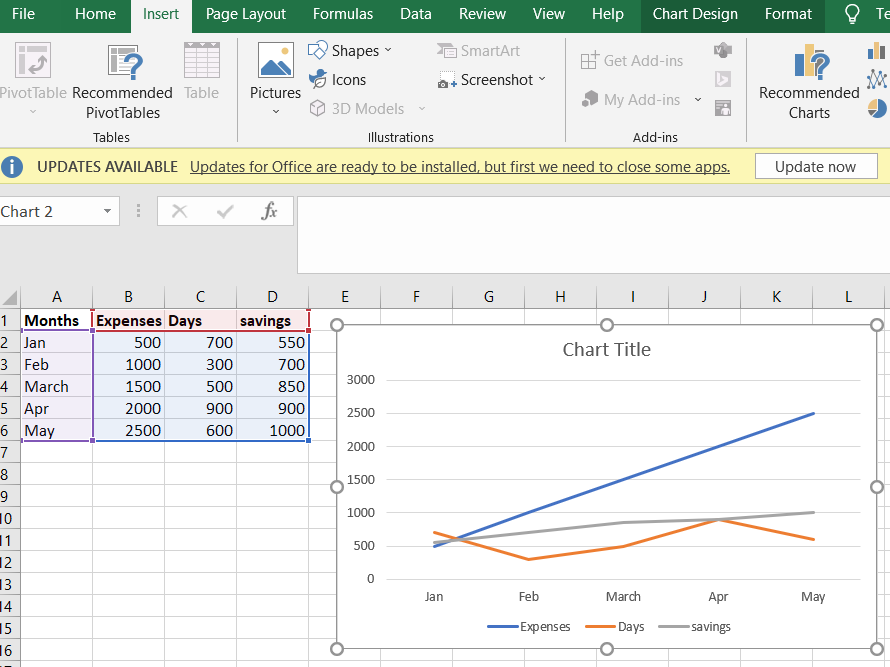

Для приведенного ниже примера линейный график был построен в Excel с использованием трех разных переменных. Три переменные: месяц, расходы, дни и сбережения. На графике вы можете увидеть изменения каждого расхода и дня в зависимости от переменной месяца. с января по май продолжается рост расходов, как показано в примере.

Гистограмма с тремя переменными
Гистограмма — это графическое представление группы данных в виде прямоугольных горизонтальных и вертикальных полос. Длина и высота столбцов измеряют значение переменной. Гистограммы помогают нам легко сравнивать разные типы данных с разными группами. Он дает взаимосвязь между переменными с использованием двух осей: оси X и оси Y. На каждом графике или диаграмме можно показать изменения за определенный период времени.
Свойства гистограмм
- Расстояние между каждым бруском должно быть одинаковым.
- Высота и длина столбцов должны соответствовать значению данных.
- Ширина брусков также должна быть одинаковой.
- Должна быть общая база для всех баров.
Шаги, необходимые для создания гистограмм, приведены ниже.
Шаг 1: Откройте лист Excel и введите значения 3 переменных и сохраните переменные с именами.
Шаг 2: Выберите все, включая заголовки, и откройте вкладку «Вставка» в меню навигации.
Шаг 3: Перейдите к сеансу диаграмм и нажмите на гистограммы.

Шаг 4: выберите разные цвета для каждой линии, чтобы ее можно было легко идентифицировать. Мы можем стилизовать гистограмму, используя различные доступные темы и стили.

Существует два типа гистограмм:
Когда группа данных представлена на диаграмме с помощью горизонтальных столбцов, такие графики называются горизонтальными столбчатыми диаграммами. Эти столбцы показывают меру ценности данных. Данные представлены по оси x, поэтому длина столбцов обозначает значения переменных. Пример,
Приведенная ниже гистограмма представляет собой горизонтальную гистограмму, поскольку значения переменных расположены вдоль оси, а длина столбцов определяет значение переменной. Переменными являются месяцы, расходы и дни. На графике видно, что с января по май наблюдается рост расходов.

- Вертикальная гистограмма
Когда группа данных представлена на диаграмме с использованием вертикальных столбцов, такие графики называются вертикальными столбчатыми диаграммами. Эти столбцы показывают меру ценности данных. Данные представлены по оси Y, поэтому высота столбцов обозначает значения переменных. Пример,
Приведенная ниже гистограмма представляет собой вертикальную гистограмму, поскольку значения переменных расположены по оси Y, а высота столбцов определяет значение переменной. Переменными являются месяцы, расходы и дни.
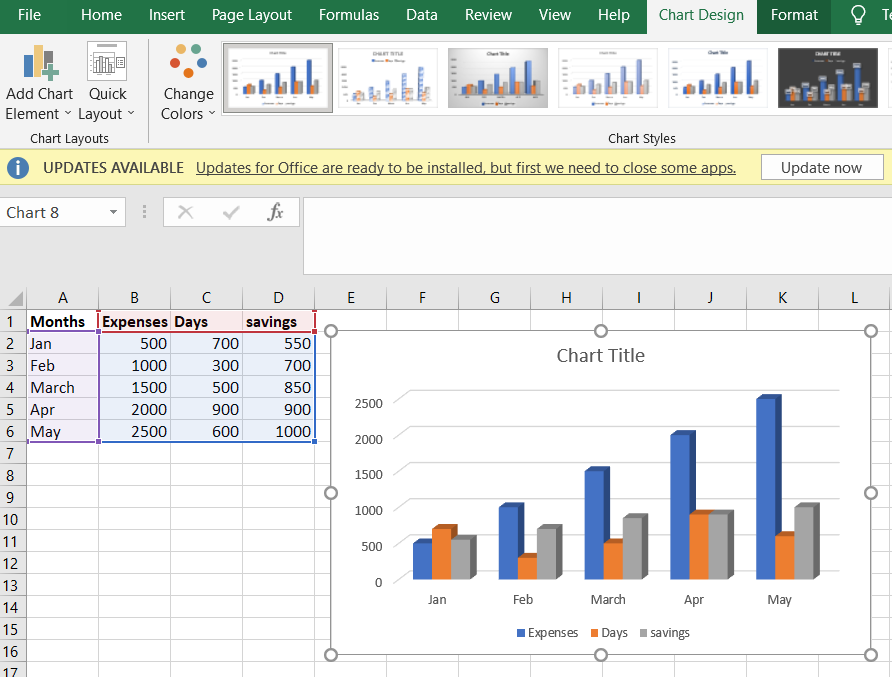
Мы можем создавать различные графики с помощью Excel, поскольку он предоставляет множество опций, таких как трехмерные гистограммы и двумерные гистограммы, а также у нас есть круговые диаграммы и гистограммы для сравнения различных наборов значений. Excel предлагает нам широкий спектр возможностей, помогающих в вычислениях и вычислениях. В этой статье шаг за шагом объясняется процесс построения графика трех переменных в Excel.
Как построить график трех переменных в excel (с примером)
Существует два распространенных способа создания диаграммы с тремя переменными в Excel:
1. Создайте линейный график с тремя линиями.
2. Создайте гистограмму с сгруппированными столбцами.
В следующих примерах показано, как создать эти две диаграммы, используя следующий набор данных в Excel, показывающий продажи трех разных продуктов в разные годы:

Пример 1. Создайте линейный график с тремя линиями
- Выделите ячейки в диапазоне B1:D8 .
- Нажмите вкладку «Вставка» на верхней ленте.
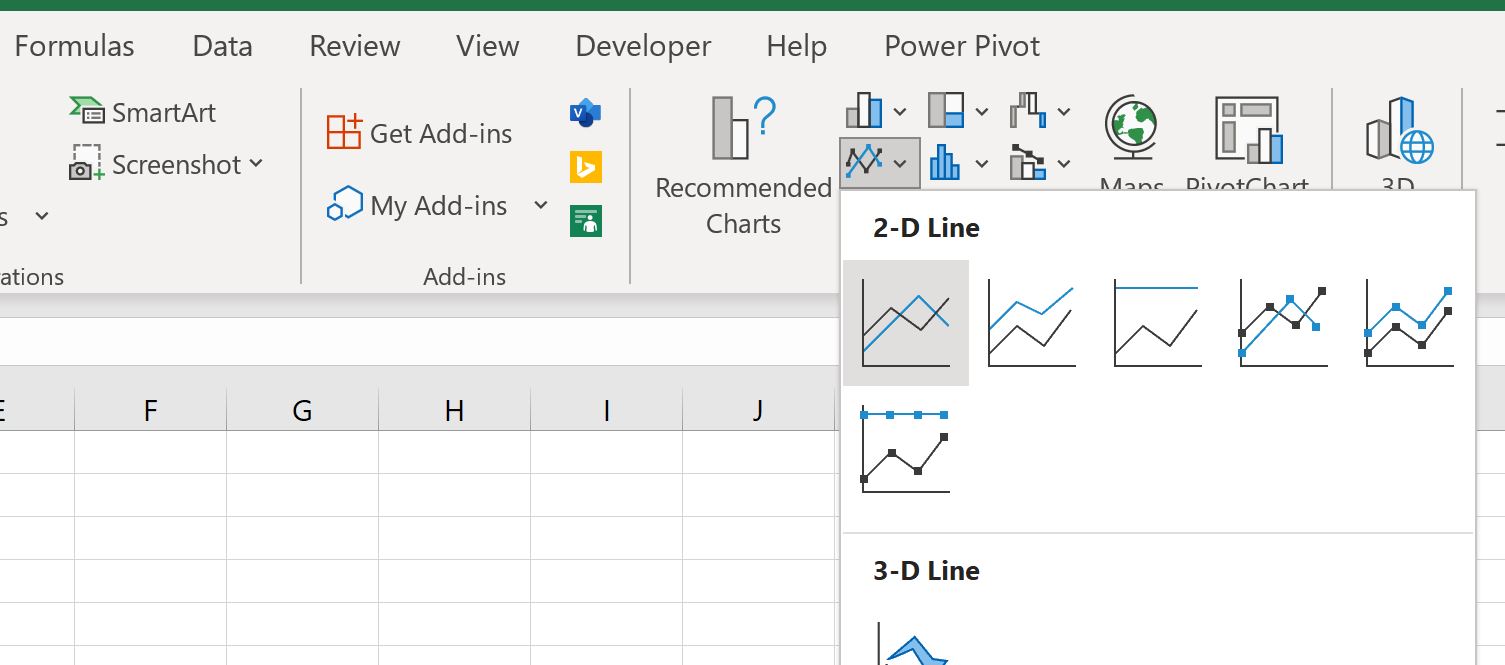
- В группе «Диаграммы» выберите первый параметр диаграммы в разделе « Вставить линейную или зональную диаграмму» .
Появится следующая таблица:
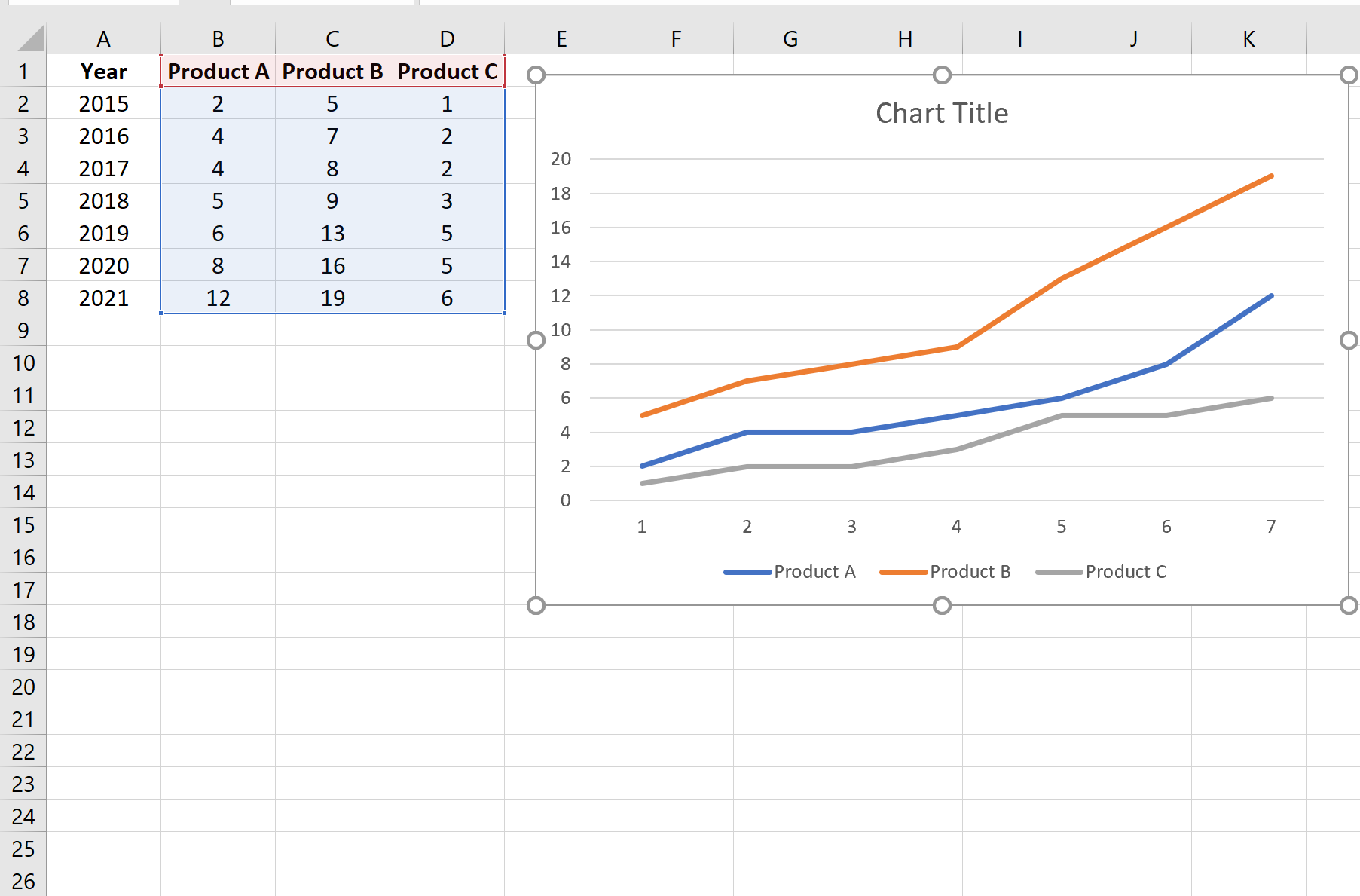
Каждая строка представляет продажи одного из трех продуктов в течение каждого года.
Пример 2. Создание гистограммы с сгруппированными столбцами
Мы можем использовать следующие шаги, чтобы отобразить продажи каждого продукта в виде столбца на одном графике:
- Выделите ячейки в диапазоне B1:D8 .
- Нажмите вкладку «Вставка» на верхней ленте.
- В группе «Диаграммы» выберите первый вариант диаграммы в разделе «Вставить столбец или гистограмму» .
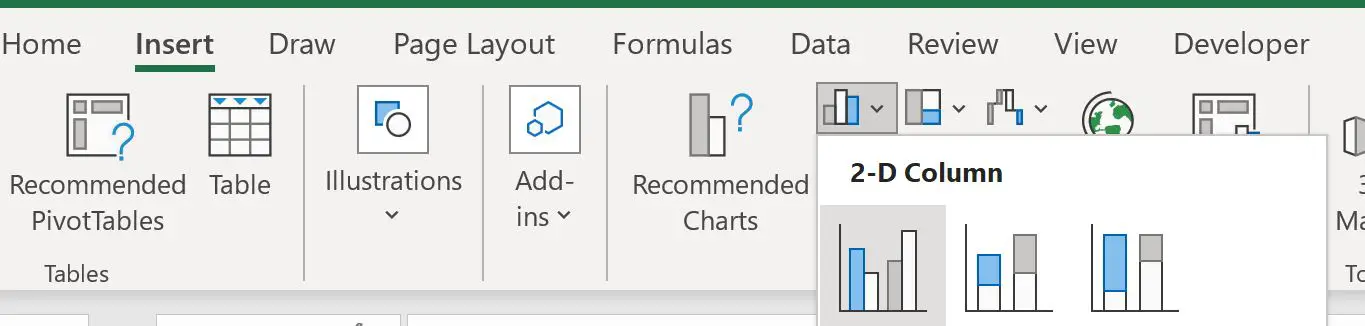
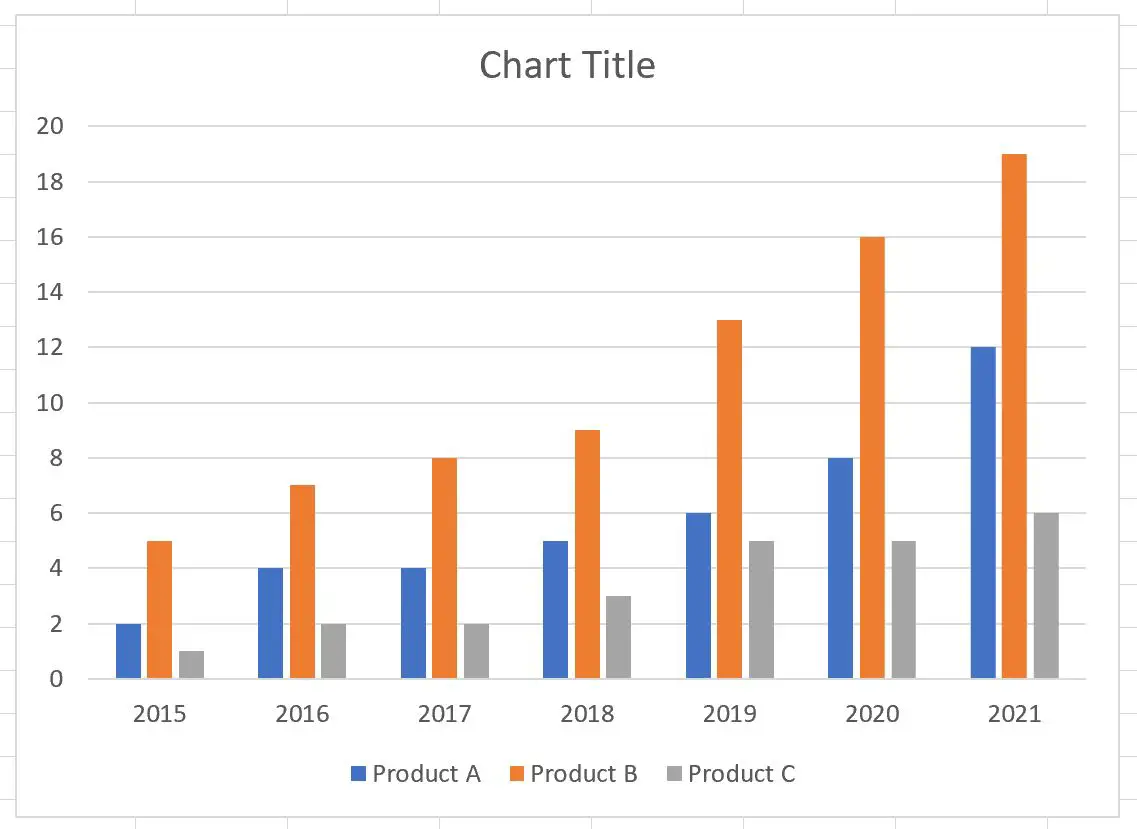
Появится следующая таблица:
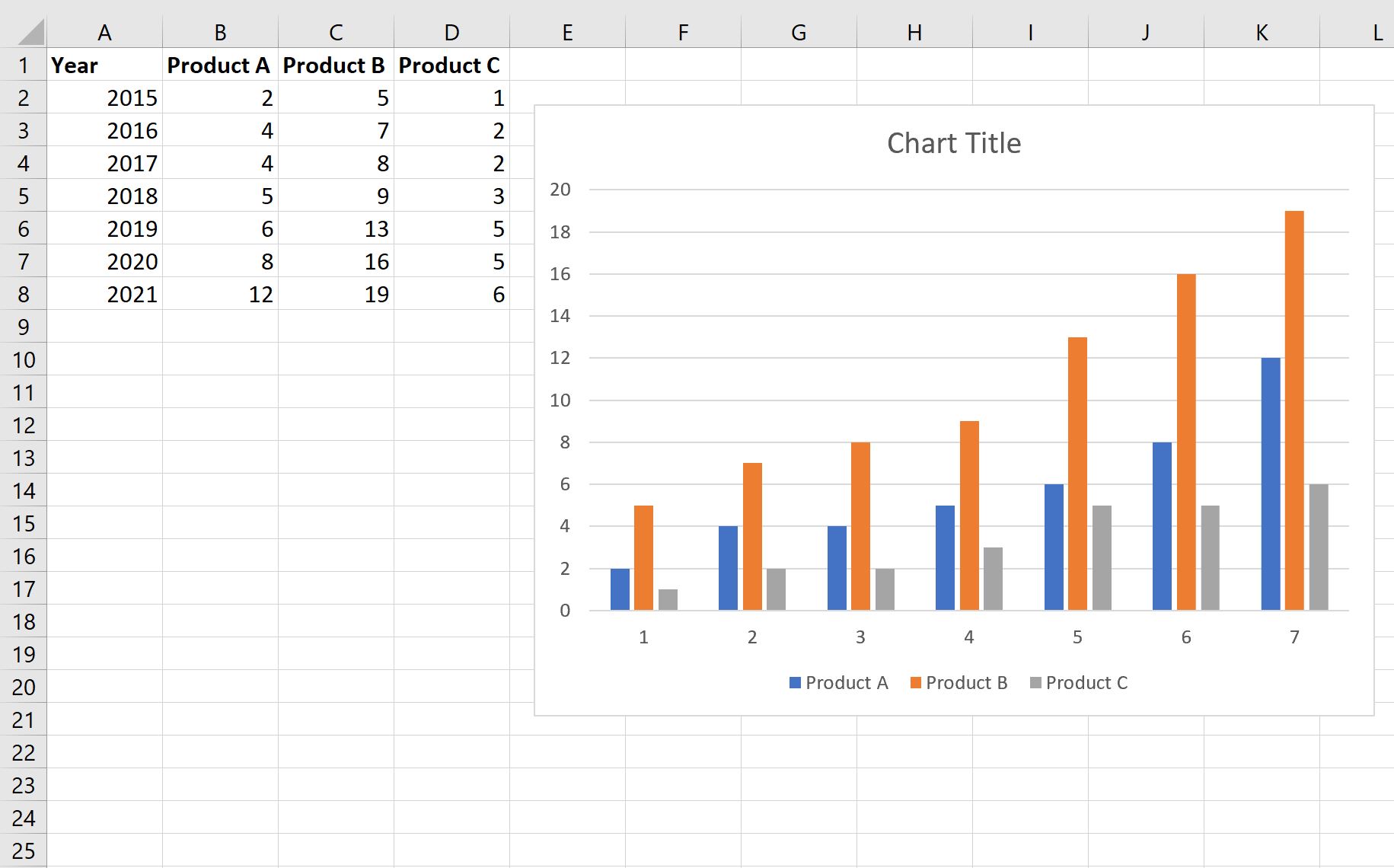
Каждый столбец представляет продажи одного из трех продуктов в течение каждого года.
Если вы хотите изменить ось X для отображения лет, просто щелкните правой кнопкой мыши ось X и выберите «Выбрать данные» в раскрывающемся списке.
В появившемся новом окне нажмите кнопку «Редактировать» в разделе «Метки горизонтальной оси »:
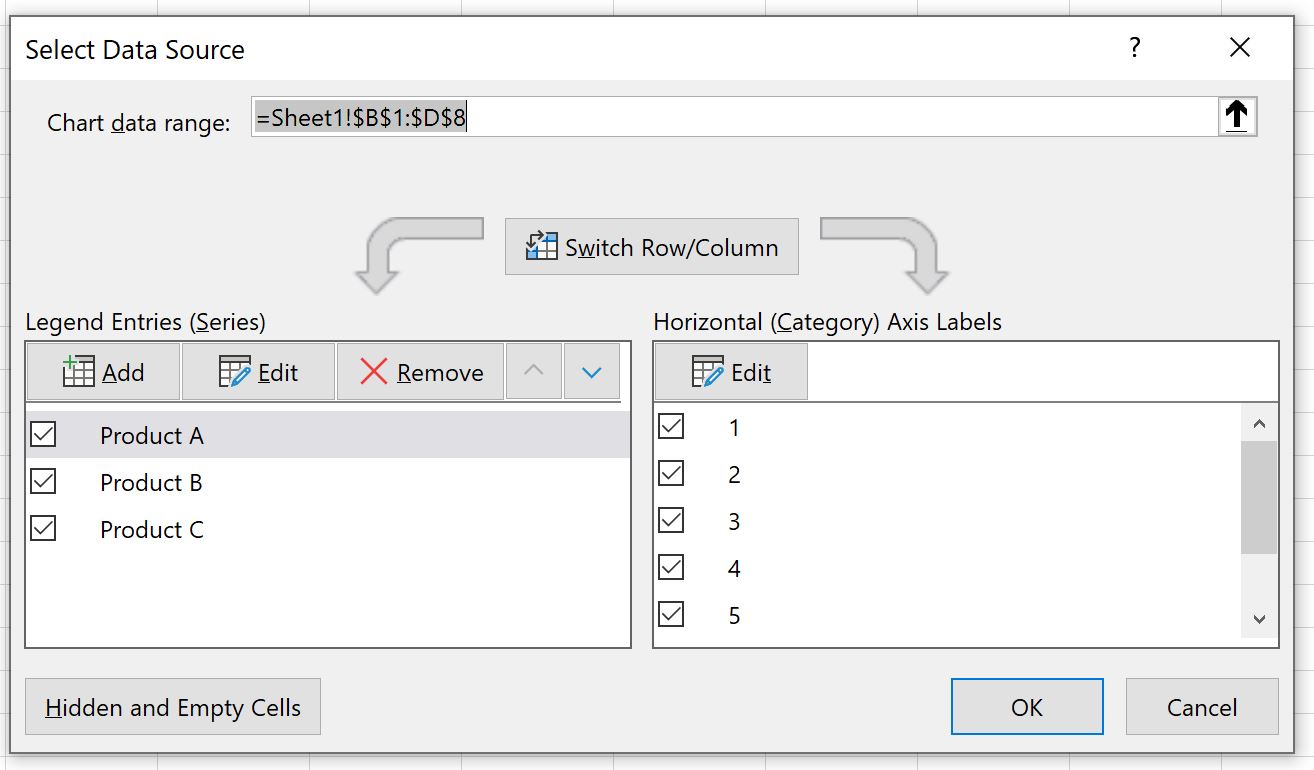
Затем выберите A2:A8 в качестве диапазона меток оси:
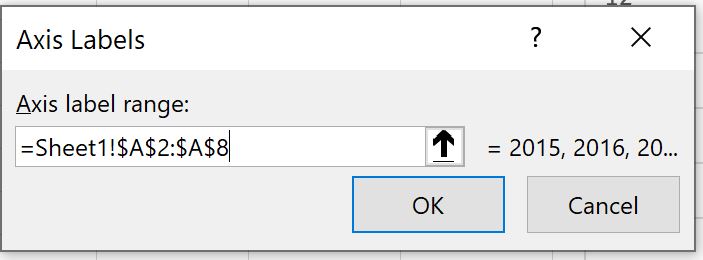
Как только вы нажмете «ОК» , метки по оси X обновятся и отобразят годы:
Дополнительные ресурсы
В следующих руководствах объясняется, как создавать другие распространенные диаграммы в Excel:
Об авторе

бенджамин андерсон
Здравствуйте, я Бенджамин, профессор статистики на пенсии, ставший преданным преподавателем Statorials. Имея обширный опыт и знания в области статистики, я хочу поделиться своими знаниями, чтобы расширить возможности студентов с помощью Statorials. Узнать больше
Построение графиков функций
В школе на математике мы чаще работаем с цифрами и формулами, чем с чертежами. Пора это исправлять! Чтобы подготовиться к ЕГЭ, нам точно пригодятся графики функции — об этом и поговорим.
24 декабря 2020
· Обновлено 9 декабря 2022
Понятие функции
Функция — это зависимость y от x, где x является независимой переменной или аргументом функции, а y — зависимой переменной или значением функции. Функция — это соответствие между двумя множествами, причем каждому элементу первого множества соответствует один и только один элемент второго множества.
Задать функцию значит определить правило, в соответствии с которым по значениям независимой переменной можно найти соответствующие значения функции. Вот, какими способами ее можно задать:
- Табличный способ — помогает быстро определить конкретные значения без дополнительных измерений или вычислений.
- Графический способ — наглядно.
- Аналитический способ — через формулы. Компактно, и можно посчитать функцию при произвольном значении аргумента из области определения.
- Словесный способ.
Область определения функции — это множество всех допустимых значений аргумента (переменной x). Геометрически — это проекция графика функции на ось Ох.
Например, для функции вида область определения выглядит так
- х ≠ 0, потому что на ноль делить нельзя. Записать можно так: D (y): (-∞; 0) ⋃ (0; +∞).
Область значений функции — множество всех значений, которые функция принимает на области определения. Геометрически — это проекция графика функции на ось Оy.
Например, естественная область значений функции y = x 2 — это все числа больше либо равные нулю. Можно записать вот так: Е (у): [0; +∞).
Лучшие университеты для поступления в 2024 году
Перечень вузов России с рекомендациями, как пройти на бюджет

Понятие графика функции
Графиком функции y = f(x) называется множество точек (x; y), координаты которых связаны соотношением y = f(x). Само равенство y = f(x) называется уравнением данного графика.
График функции — это множество точек (x; y), где x — это аргумент, а y — значение функции, которое соответствует данному аргументу.
Проще говоря, график функции показывает множество всех точек, координаты которых можно найти, просто подставив в функцию любые числа вместо x.
Для примера возьмём самую простую функцию, в которой аргумент равен значению функции, то есть y = x.
В этом случае нам не придётся вычислять для каждого аргумента значение функции, так как они равны, поэтому у всех точек нашего графика абсцисса будет равна ординате.
Отметим любые три точки на координатной плоскости, например: L (-2; -2), M (0; 0) и N (1; 1).
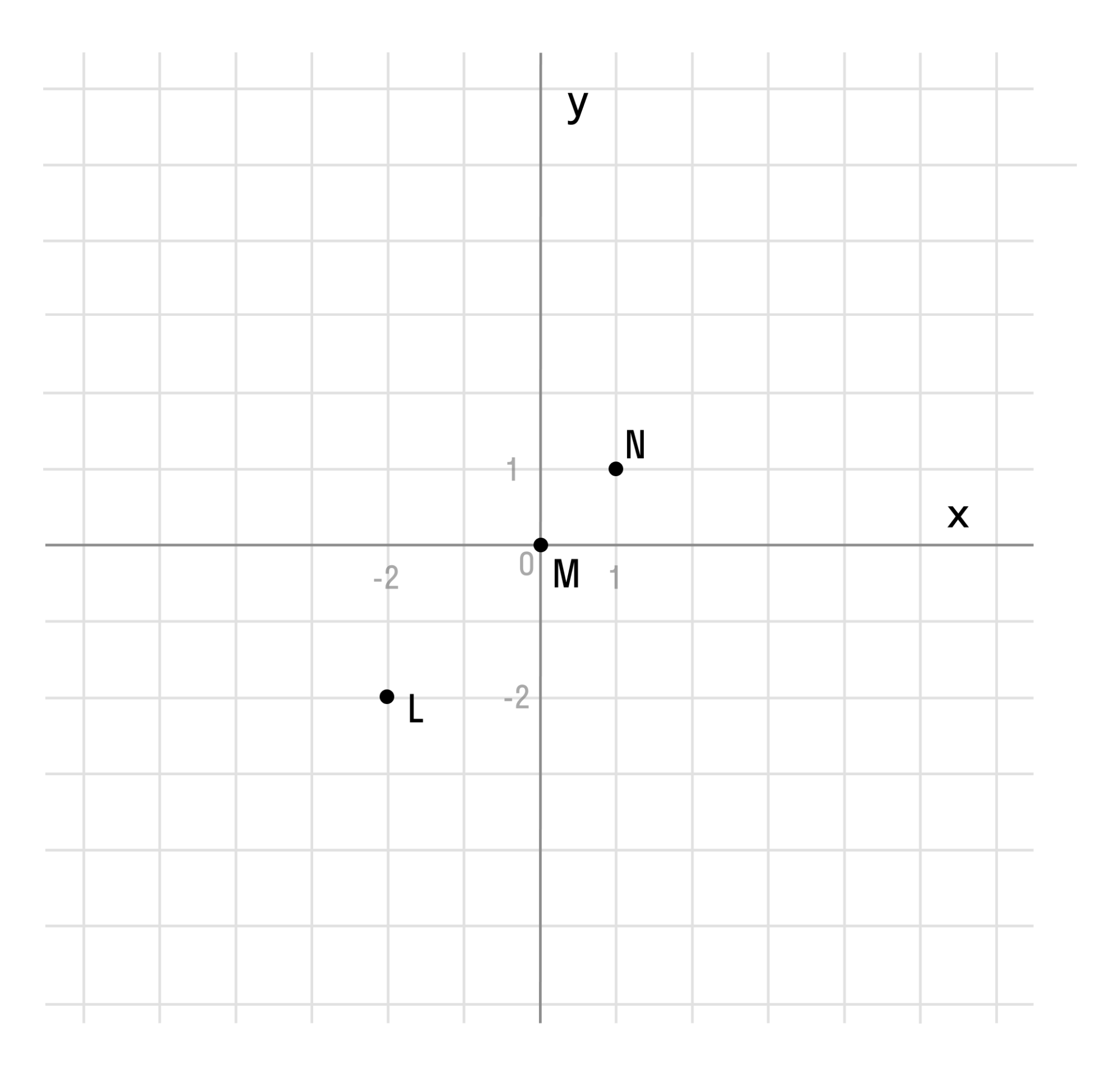
Если мы последовательно от наименьшего значения аргумента к большему соединим отмеченные точки, то у нас получится прямая линия. Значит графиком функции y = x является прямая. На графике это выглядит так:
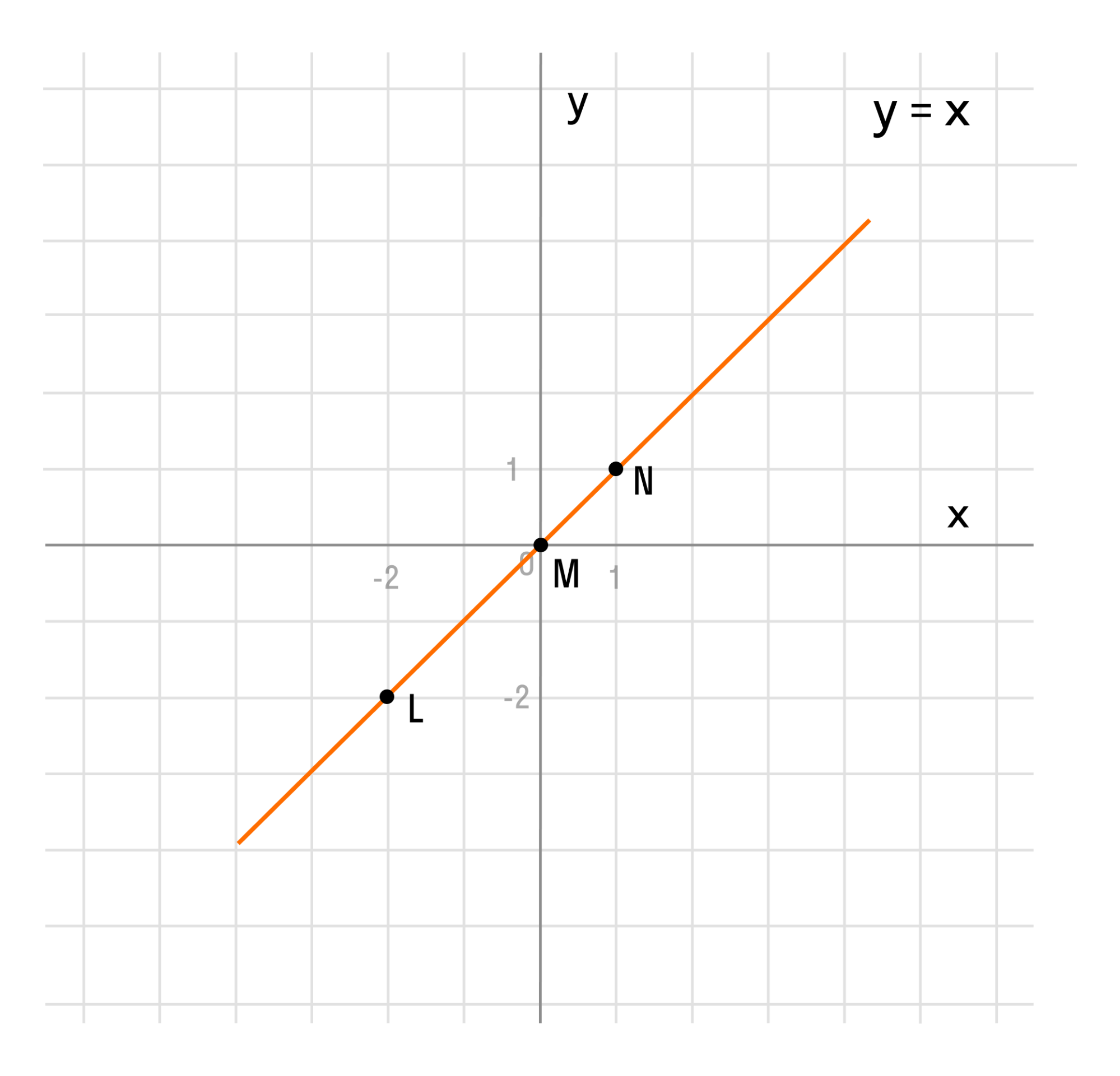
Надпись на чертеже y = x — это уравнение графика. Ставить надпись с уравнением на чертеже удобно, чтобы не запутаться при решении задач.
Важно отметить, что прямая линия бесконечна в обе стороны. Хоть мы и называем часть прямой графиком функции, на самом деле на чертеже изображена только малая часть графика.
Запоминаем!
Не обязательно делать чертеж на целый тетрадный лист, можно выбрать удобный для вас масштаб, который отразит суть задания.
Как получить дополнительные баллы к ЕГЭ
Чтобы поступить куда хочется, а не куда получится

Исследование функции
Важные точки графика функции y = f(x):
- стационарные и критические точки;
- точки экстремума;
- нули функции;
- точки разрыва функции.
Стационарные точки — точки, в которых производная функции f(x) равна нулю.
Критические точки — точки, в которых производная функции f(x) равна нулю либо не существует. Стационарные точки являются подмножеством множества критических точек.
Экстремум в математике — максимальное или минимальное значение функции на заданном множестве. Точка, в которой достигается экстремум, называется точкой экстремума. Соответственно, если достигается минимум — точка экстремума называется точкой минимума, а если максимум — точкой максимума.
Нули функции — это значения аргумента, при которых значение функции равно нулю.
Асимптота — прямая, которая обладает таким свойством, что расстояние от точки графика функции до этой прямой стремится к нулю при неограниченном удалении точки графика от начала координат. По способам их отыскания выделяют три вида асимптот: вертикальные, горизонтальные, наклонные.
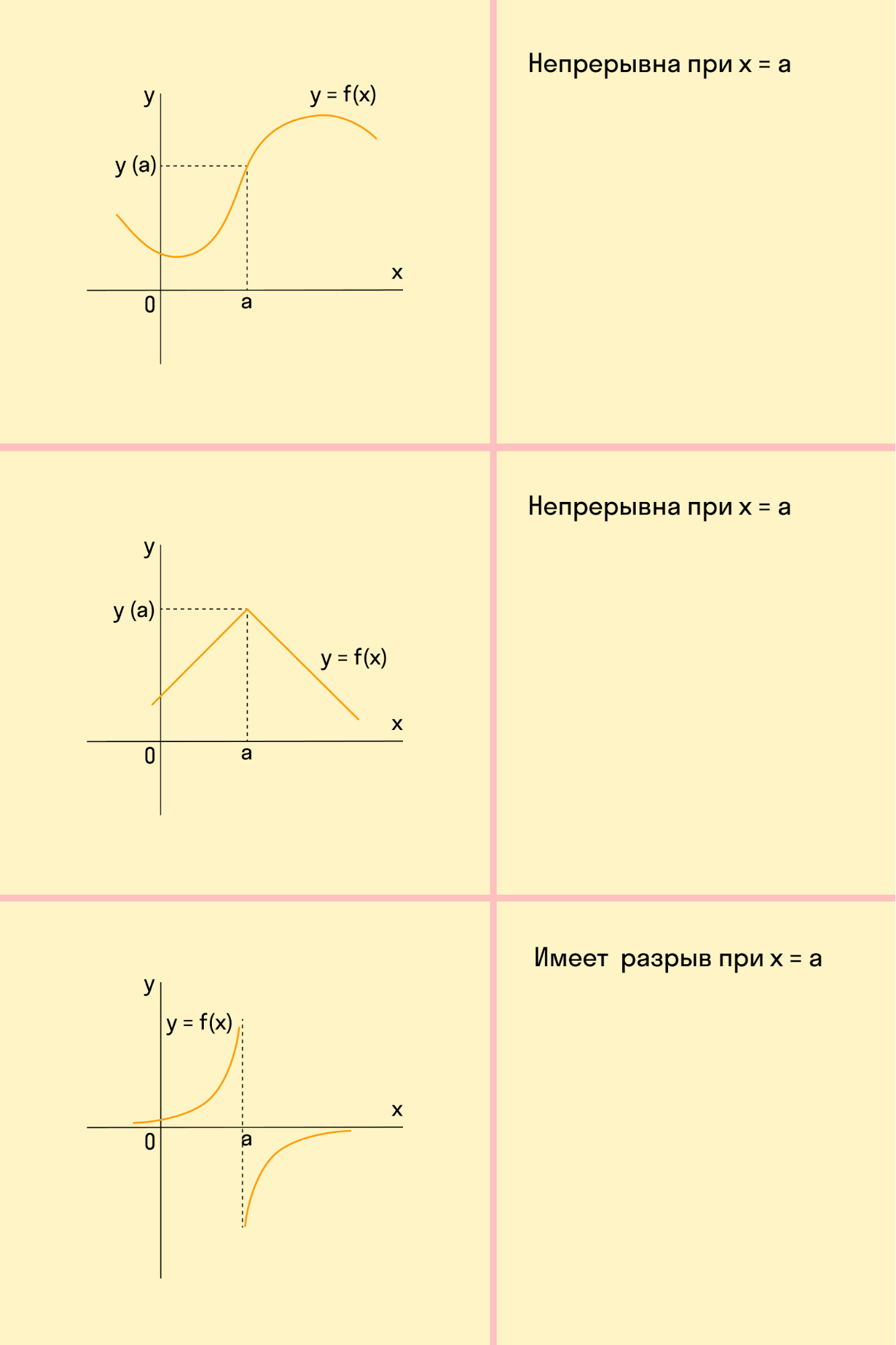
Функция непрерывна в точке k, если предел функции в данной точке равен значению функции в этой точке:
Если функция f(x) не является непрерывной в точке x = a, то говорят, что f(x) имеет разрыв в этой точке.
Если нам нужно построить график незнакомой функции, когда заранее невозможно представить вид графика, полезно применять схему исследования свойств функции. Она поможет составить представление о графике и приступить к построению по точкам.
Схема построения графика функции:
- Найти область определения функции.
- Найти область допустимых значений функции.
- Проверить не является ли функция четной или нечетной.
- Проверить не является ли функция периодической.
- Найти точку пересечения с осью OY (если она есть).
- Вычислить производную и найти критические точки, определить промежутки возрастания и убывания.
- Промежутки знакопостоянства.
- Асимптоты.
- На основании проведенного исследования построить график функции.
У нас есть отличные курсы по математике для учеников с 1 по 11 классы!