Подключение к виртуальному серверу по FTP
Этот документ поможет Вам выполнить подключение к Вашему виртуальному серверу по протоколу FTP.
FTP (англ. File Transfer Protocol — «протокол передачи файлов») — протокол, предназначенный для передачи файлов в компьютерных сетях. FTP позволяет подключаться к серверам FTP, просматривать содержимое каталогов и загружать файлы с сервера или на сервер; кроме того, возможен режим передачи файлов между серверами [Wikipedia].
- Создание FTP-пользователя средствами ISPmanager Lite
- Настройка FTP-доступа средствами ОС
- Подключение по FTP
Создание FTP-пользователя средствами ISPmanager Lite
Для того, чтобы подключиться по протоколу FTP, вначале необходимо создать ftp-аккаунты. Если на сервере используется панель ISPmanager Lite, то пользователи, созданные средствами панели, имеют FTP-доступ по умолчанию. Для того, чтобы создать дополнительные FTP-аккаунты, войдите в панель ISPmanager от имени пользователя, доступ к директориям, принадлежащим которому, вы хотите получить.
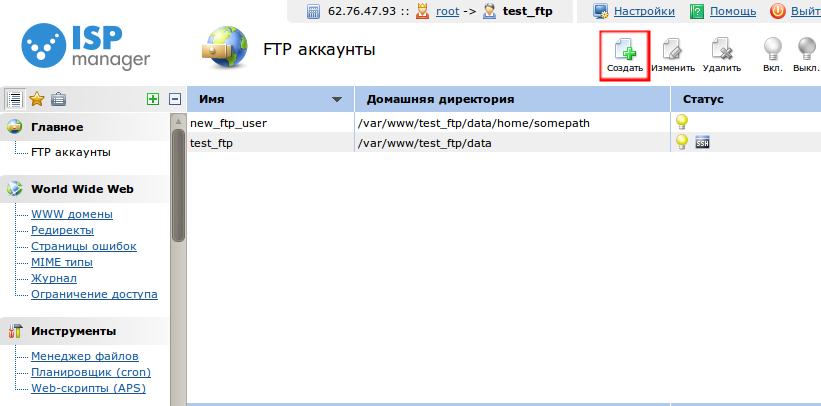
По умолчанию вы попадёте в раздел “FTP-аккаунты”. Для добавления нового аккаунта воспользуйтесь кнопкой “Создать”. Её расположение указано на рисунке.
Откроется окно добавления нового аккаунта. Там необходимо будет указать желаемые учётные данные, с которыми будет проходить авторизация, а также выбрать домашнюю директорию.
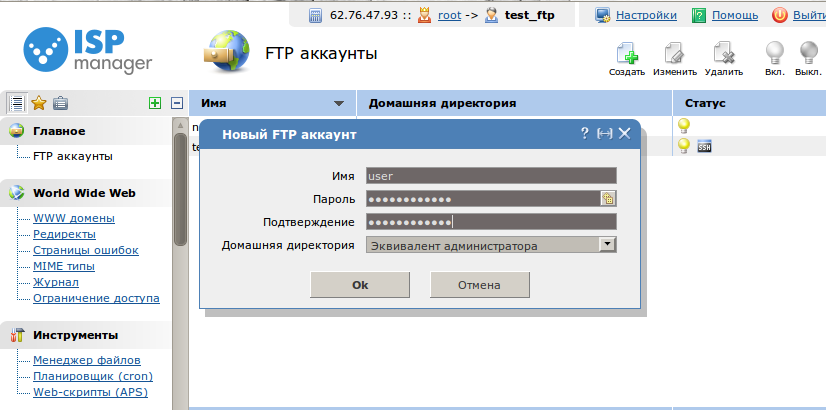
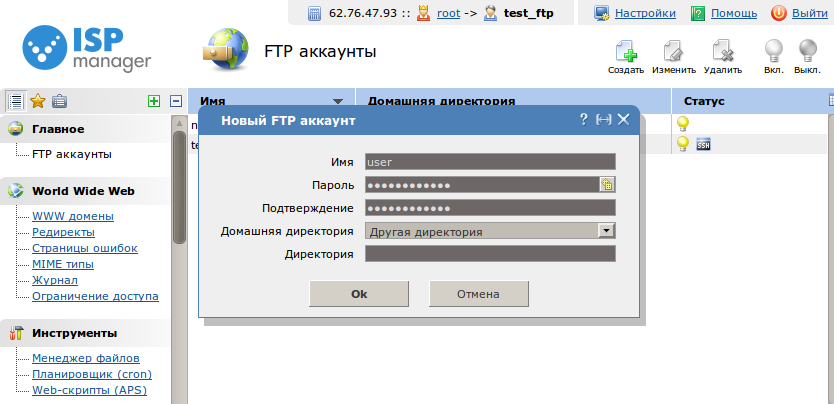
Значение «эквивалент администратора» означает, что домашняя директория будет такая же, как и у пользователя, от имени которого вы работаете в данный моментт; значение «другая директория» позволит указать иную директорию данному аккаунту. Обратите внимание, что вы не можете назначить этому FTP-аккаунту директорию, если она не принадлежит пользователю, от чьего имени вы редактируете аккаунт.
Настройка FTP-доступа средствами ОС
Работая без панели, для получения FTP-доступа вам необходимо будет создать пользователя командой useradd , назначить ему домашнюю директорию и убедиться, что ftp-сервер у вас установлен, а необходимые порты (21 по умолчанию) открыты.
Установить ftp-службу можно через пакетный менеджер. Например, для установки proftpd в Debian можно выполнить команду:
aptitude install proftpd yum install proftpd Для создания пользователя введите команду:
useradd ftpuser После этого вы можете подключиться, используя учётные данные одного из созданных аккаунтов. По-умолчанию, в системе создан пользователь user. Вы также можете подключиться от его имени.
Подключение по FTP
В ОС Windows вы можете использовать различные программы для подключения — к примеру, специализированный клиент FileZilla. Также работать с FTP можно при помощи привычных файловых менеджеров, таких, как Total Commander.
Рассмотрим интерфейс подключения FileZillа.

Данная программа не нуждается в предварительной настройке. Для того, чтобы подключиться к FTP-серверу, введите IP-адрес вашего виртуального сервера в поле быстрого подключения (вместо example.ru, как показано на рисунке ниже, введите ip-адрес вашего сервера, или доменное имя, если оно присутствует), затем введите логин и пароль FTP-аккаунта. Нажмите на кнопку «Быстрое соединение» или нажмите Enter для подключения.
Если всё прошло успешно, в правом окне программы должен отобразиться список файлов и директорий сервера, в левом — вашей домашней машины. Вы можете приступать к редактированию файлов.
Условия использования документа
Материал представленный на данной странице может быть использован Вами по своему усмотрению. Разрешается копирование и распространение предоставленного материала без изменения содержания и без предварительного уведомления администрации Clodo.ru.
Мы будем признательны Вам за сообщения об ошибках в представленной документации и за предложения об улучшении документации. По этим вопросам необходимо обращаться по адресу mail@clodo.ru. При обращении не забывайте указывать URL-адрес публикации.
Подключение по FTP через FileZilla
Из этой статьи вы узнаете, как настроить подключение по FTP посредством бесплатного клиента FileZilla.
Для начала расскажем, что такое FileZilla и какие функции есть у этого клиента.
Что такое FileZilla
FileZilla – это многоязычный проект, посвященный приложениям для FTP.
- доменные имена, содержащие символы национальных алфавитов (IDN);
- протоколы передачи данных FTP, SFTP и FTPS;
- протокол адресации IPv6.
FileZilla может работать через прокси, основанных на FTP, HTTP и SOCKS. Среди основных преимуществ FileZilla – многоязычность (более 50 языков, включая русский), быстрая установка и регулярное обновление.
Рабочее окно FileZilla разделено на две части: в левой отображается файловая система домашнего компьютера, а в правой – удаленного сервера. Загрузка файлов производится путем перемещения объекта в необходимую часть окна. Для наблюдения за загрузкой предусмотрено окно заданий – оно располагается в нижней части основного рабочего окна. Кроме того, в окне заданий можно останавливать их выполнение и задавать необходимый приоритет.
FileZilla обладает множеством полезных функций – вот некоторые из них:
- обнаружение файлов на удаленном сервере – если вы загрузите файл на сервер, а затем забудете об этом и попробуете загрузить его снова, FileZilla уведомит, что файл уже загружен;
- логирование – программа способна записывать лог в файл, это помогает разобраться, какие именно изменения на сервере были последними;
- рекурсивный поиск – эта функция дает возможность находить файлы по имени, пути, размеру и дате создания, поочередно пролистывая все директории;
- фильтрация файлов – для отсеивания неподходящих файлов в настройках FileZilla можно создавать уникальные фильтры;
Кликнув правой кнопкой мыши на пустом месте либо файле/папке, вы увидите меню, позволяющее создавать новые папки, удалять или переименовывать файлы.
К дополнительным полезным возможностям FileZilla можно отнести смену режимов FTP-подключения (активный и пассивный), настройку ограничения скорости и шифрование данных с использованием сетевого протокола Kerberos.
Как использовать FileZilla
При использовании FileZilla можно:
Клиент FileZilla можно скачать с сайта разработчиков. Он полностью бесплатный и русифицирован.
Сейчас мы расскажем о том, как подключиться к нашему FTP-серверу с помощью клиента FileZilla.
Настройка соединения
Начнем настраивать соединение с FTP-сервером Beget в FileZilla:
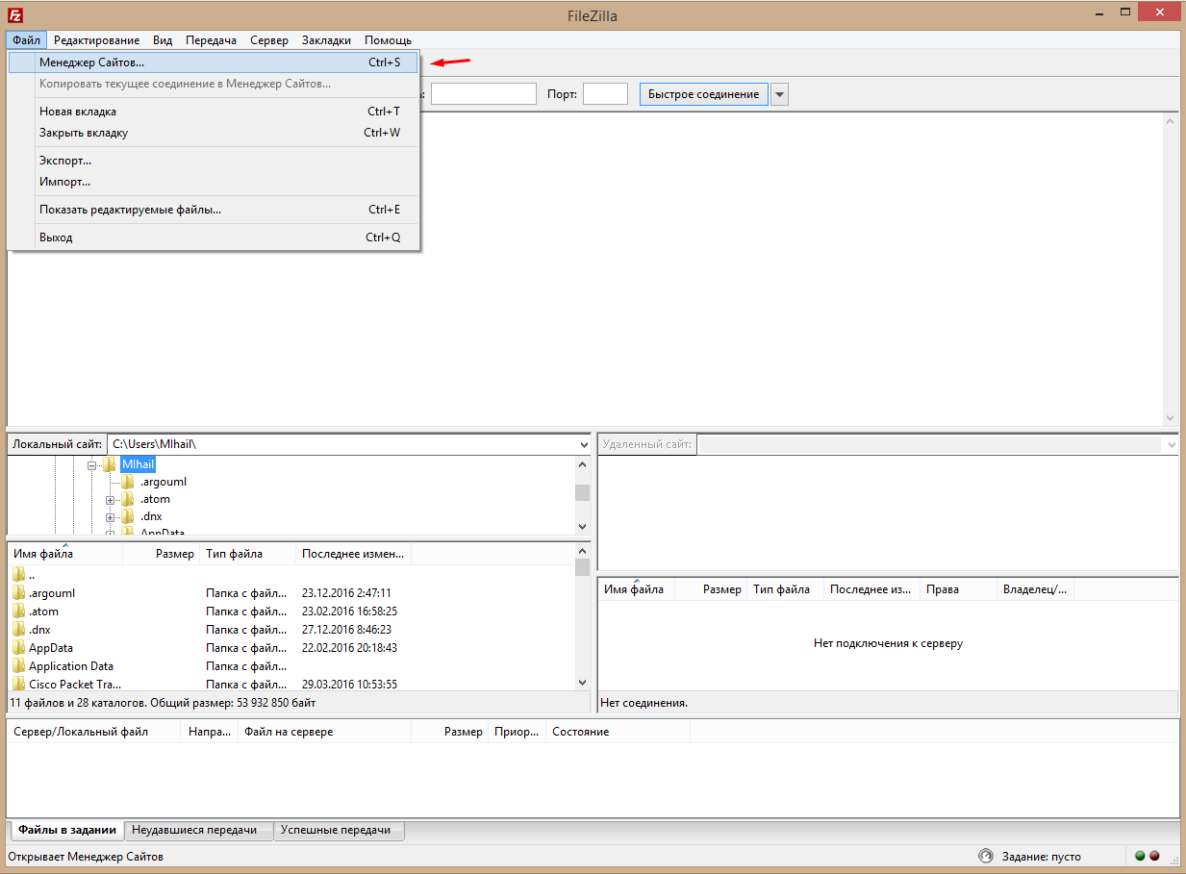
Для удобства подключения в дальнейшем откроем «Файл -> Менеджеров сайтов» (File -> Site Manager) или нажмем комбинацию Ctrl+S. В появившемся окне нажмем на кнопку «Новый сайт» (New Site):
Теперь необходимо указать имя подключения (любое удобное для вас), в нашем примере это «Новый сайт». В правой части необходимо задать реквизиты для доступа к серверу. Реквизиты для виртуального хостинга были высланы вам на e-mail при создании аккаунта.
Вы можете использовать основной доступ (это логин и пароль, которые вы используете для подключения к Панели Управления) или же создать дополнительные FTP-доступы из Панели Управления в разделе FTP. Имя сервера (хост) вы можете посмотреть в Панели Управления на главной странице слева или в разделе FTP.
Не забудьте указать в поле «Тип входа» («Login Type») значение «Нормальный» («Normal»), а в поле «Шифрование» выбрать «Использовать обычный FTP (небезопасно)«.
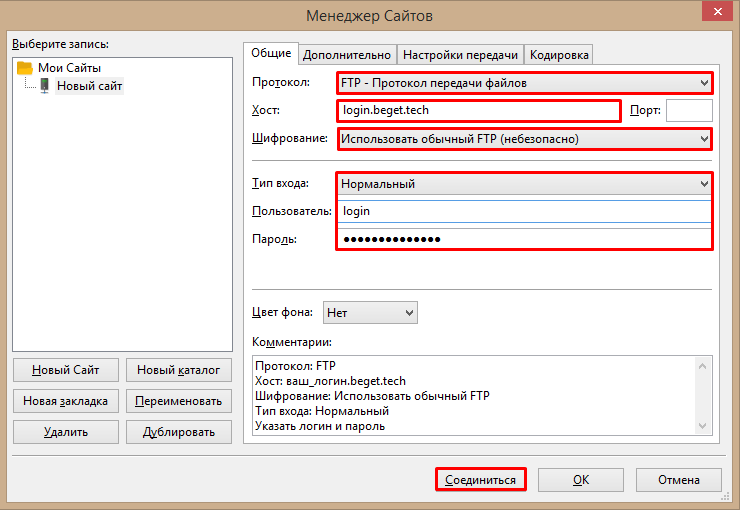
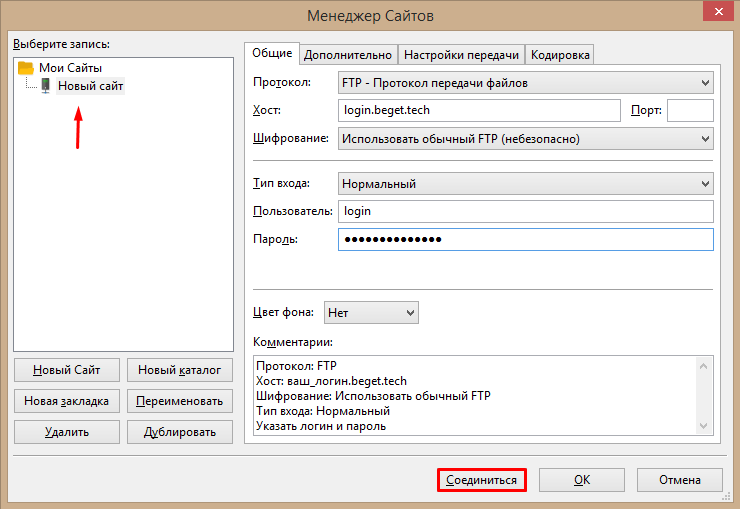
После ввода всех реквизитов нажмите «Соединиться» («Connect»). Вы подключитесь к серверу. В следующий раз для подключения вам уже не нужно будет вводить никаких реквизитов. Достаточно будет выбрать нужное подключение из списка:
Что делать, если FileZilla не соединяется с сервером
Приведем наиболее частые проблемы и способы их решения.
Сервер не поддерживает TLS
Наши серверы виртуального хостинга не поддерживают данный тип шифрования, поэтому следует открыть меню FileZilla, перейти в категорию «Менеджер сайтов» и в появившемся окне нажать на кнопку «Новый сайт» для добавления нового адреса. Если подключение создано неправильно, его следует отредактировать. После ввода имени, IP‑адреса и порта в графе «Тип входа» нужно выбрать «Нормальный». Затем следует ввести пароль, а в поле «Шифрование» выбрать пункт «Использовать обычный FTP».
Порт сервера закрыт
Этот пункт касается VPS-серверов. Удостоверьтесь, что в конфигурации подключения указан порт, к которому вы подключаетесь. Если вы не задаете его, по умолчанию применяется порт 21.
Подключиться к данному порту можно при помощи команды: telnet ip_сервера 21 . Или при помощи команды: Test-NetConnection -ComputerName ip_сервера -Port 21 , если вы используете Windows (начиная с 7 версии). После этого может появиться сообщение «Connection refused» или «TCP connect … failed». Если такого сообщения нет, значит, порт доступен. В противном случае следует открыть порт FTP в брандмауэре сервера.
Выбор команды будет зависеть от применяемой оболочки брандмауэра.
Для CentOS с Firewalld:
sudo firewall-cmd --permanent --add-port=21/tcp sudo firewall-cmd --permanent --add-port=20/tcp sudo firewall-cmd --permanent --add-port=1024/tcp sudo firewall-cmd --reloadsudo ufw allow ftp Также существует универсальная команда для утилиты Iptables:
sudo iptables -A INPUT -p tcp -m tcp --dport 21 -m conntrack --ctstate ESTABLISHED,NEW -j ACCEPT -m comment --comment "Allow ftp connections on port 21" sudo iptables -A OUTPUT -p tcp -m tcp --dport 21 -m conntrack --ctstate NEW,ESTABLISHED -j ACCEPT -m comment --comment "Allow ftp connections on port 21" sudo iptables -A INPUT -p tcp -m tcp --dport 20 -m conntrack --ctstate ESTABLISHED,RELATED -j ACCEPT -m comment --comment "Allow ftp connections on port 20" sudo iptables -A OUTPUT -p tcp -m tcp --dport 20 -m conntrack --ctstate ESTABLISHED -j ACCEPT -m comment --comment "Allow ftp connections on port 20" sudo iptables -A INPUT -p tcp -m tcp --sport 1024: --dport 1024: -m conntrack --ctstate ESTABLISHED -j ACCEPT -m comment --comment "Allow passive inbound connections" sudo iptables -A OUTPUT -p tcp -m tcp --sport 1024: --dport 1024: -m conntrack --ctstate ESTABLISHED,RELATED -j ACCEPT -m comment --comment "Allow passive inbound connections" Чтобы правила сохранились, после перезагрузки VPS убедитесь, что на сервере установлен iptables-persistent или аналогичный пакет.
Сеть недоступна
О неактивности сети свидетельствует ошибка «ENETUNREACH». Ошибка в логах может быть спровоцирована блокировкой антивирусом. В таком случае необходимо зайти в его настройки и внести FileZilla в список доверенных программ.
Работа с FTP-клиентом
После подключения у вас в одной части экрана будут видны локальные файлы, а в другой части будут файлы и директории на удаленном сервере. Вы можете копировать их в любую сторону простым перетаскиванием из одной части рабочей области в другую, точно так же, как и в обычном проводнике Windows. Вы также можете удалять файлы, перемещать (переименовывать), редактировать их и изменять права доступа (CHMOD) к файлам и директориям на сервере.
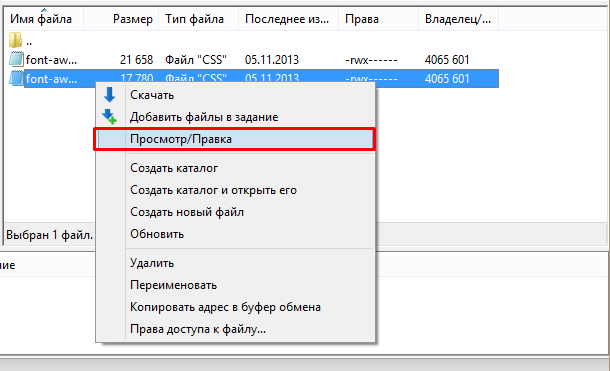
Для редактирования в контекстном меню у файла выберите пункт «Просмотр/Правка» («View/Edit»):
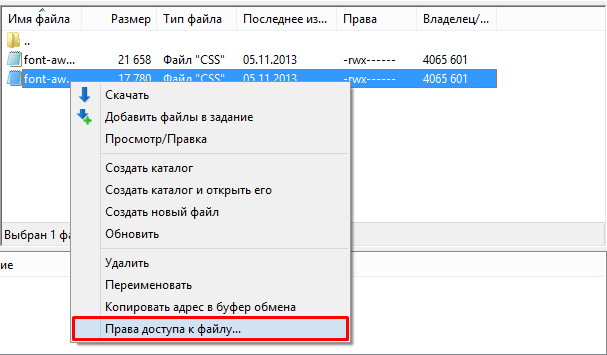
Для изменения прав доступа выберите пункт «Права доступа к файлу…» («File Permissions»):
Также нельзя обойти стороной поле лога соединения в FileZilla. Он отображается в самом верху:
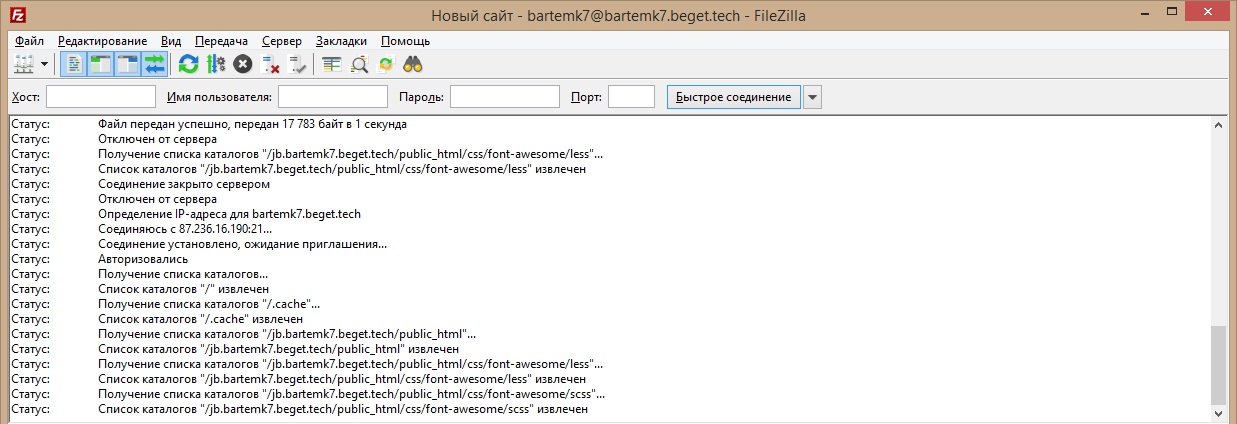
При возникновении проблем с подключением и обращении в техническую поддержку будьте готовы предоставить этот лог, т. к. он может помочь выяснить причину проблемы и устранить ее.
Теперь вы знаете, как можно подключиться к нашему FTP-серверу с помощью клиента FileZilla.
Удачной работы! Если возникнут вопросы — напишите нам, пожалуйста, тикет из Панели управления аккаунта, раздел «Помощь и поддержка».
Как подключиться к VPS
В данной статье описаны все возможные способы подключения к Linux VPS.
Подключение к виртуальному серверу по протоколу SSH
Виртуальный выделенный сервер VDS в основном управляется через консоль во время подключения по протоколу SSH. Для подключения вам сначала необходимо установить на свой домашний компьютер любой SSH-клиент (SecureCRT, PuTTy, ZOC). Обычно мы рекомендуем использовать программу PuTTy, которая доступна для скачивания по ссылке http://www.chiark.greenend.org.uk/~sgtatham/putty/download.html.
Итак, чтобы подключиться к VPS, нужно выполнить следующие действия:
1. Запустить SSH-клиент.
2. Ввести следующие данные:
- HostName (or IP Address) – имя сервера или его IP адрес;
- Port – номер порта (по умолчанию используется значение 22)
Всю информацию о виртуальном сервере, а также детали доступа к нему можно найти в письме «Ваш VPS создан – VPS.ua».
Убедитесь, что выбран тип соединения (Connection type) SSH. Нажмите кнопку “Open”.
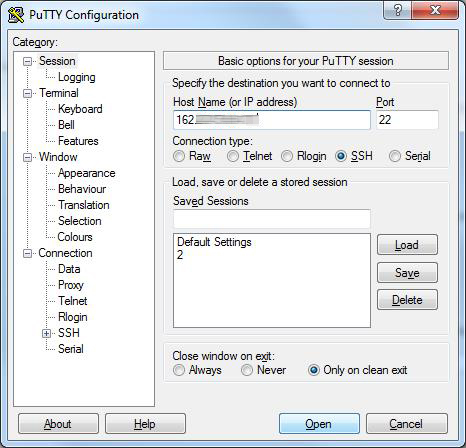
При желании вы можете сохранить настройки, чтобы при каждом последующем запуске PuTTy не вводить адрес сервера и порт заново. Для этого в поле “Saved_Sessions” введите название сессии (в примере на скриншоте имя сессии «2») и сохраните ее нажатием кнопки «Save».
В дальнейшем для подключения к виртуальному серверу по протоколу SSH достаточно будет выбрать название сессии в списке и запустить ее при помощи кнопок “Load” и “Open” или двойного клика по имени сессии.
3. При первом подключении к виртуальному серверу через PuTTy высветится следующее диалоговое окно.
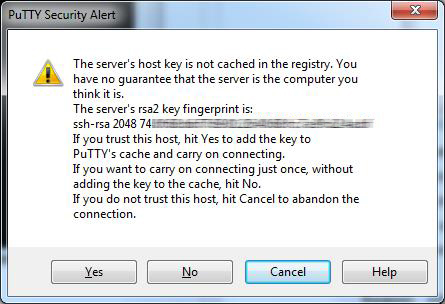
Чтобы продолжить, нужно нажать на кнопку “Yes”.
4. Выполните ввод имени пользователя (root) и нажмите клавишу Enter, затем введите пароль. Проще всего будет скопировать пароль прямо из письма-уведомления и вставить его в PuTTy комбинацией клавиш Shift+Insert или нажатием правой кнопки мыши. После выполнения вышеописанных действий снова нажмите Enter.
Обратите внимание, что из соображений безопасности в PuTTy пароль при вводе не отображается.
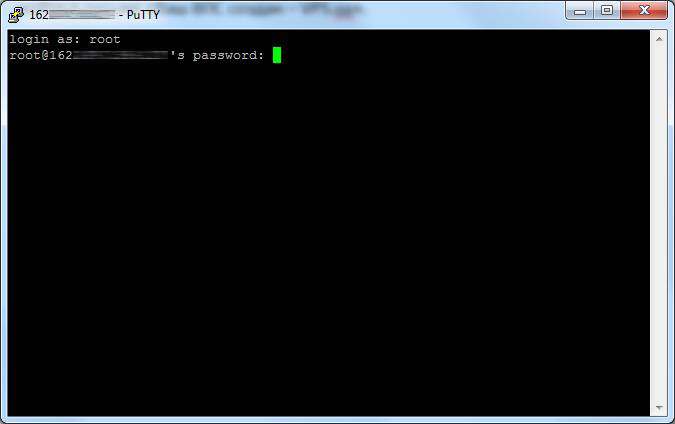
5. Готово. Символ # в конце нижней строки означает, что SSH-соединение с VPS успешно установлено.
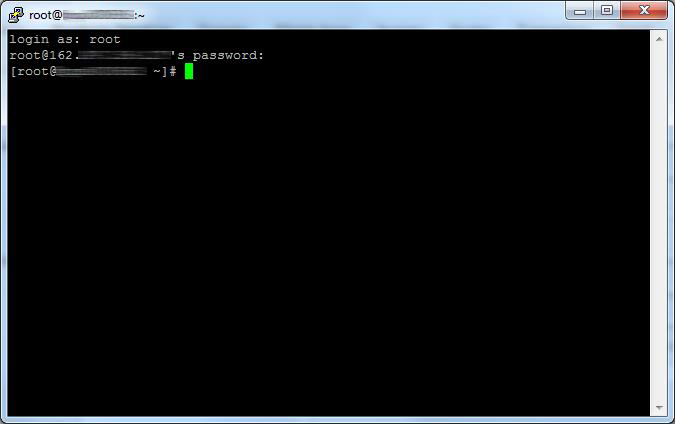
Можно приступать к исполнению команд Linux для управления виртуальным сервером.
Подключение к VPS по протоколу SFTP
Данное подключение используется для загрузки файлов на VPS. По умолчанию для каждого виртуального сервера предоставляются доступы только по протоколам SSH и SFTP. По сути SFTP-протокол полностью аналогичен FTP-протоколу, но при этом еще использует шифрование передаваемых данных.
Для загрузки данных на виртуальный сервер вам понадобятся детали для доступа к VPS и любой FTP-клиент, например, WinSCP или Filezilla.
Для соединения с сервером по протоколу SFTP выполните такие шаги:
1. Запустите FTP-клиент.
2. При запуске программы введите следующую информацию:
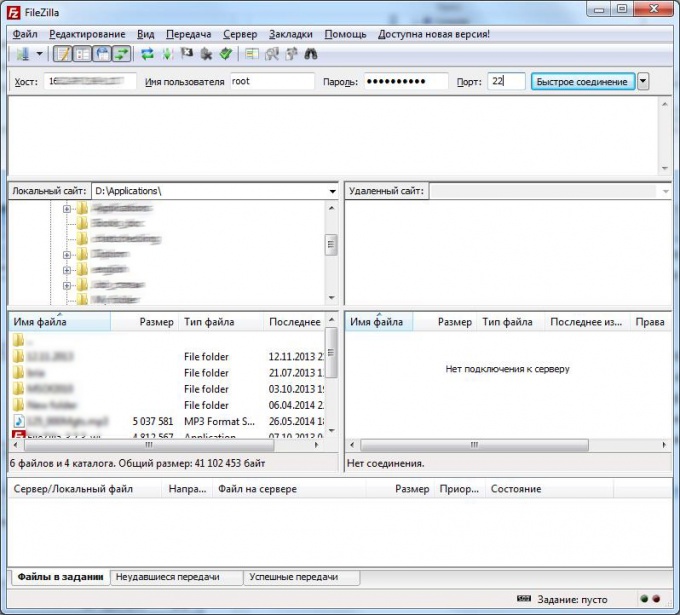
- Хост – имя или IP адрес VPS;
- Имя пользователя – root;
- Пароль – пароль пользователя root, который используется для подключения по протоколу SSH;
- Порт – 22.
3. Нажмите кнопку «Быстрое соединение». Если данные доступа были введены корректно, то программа сообщит об успешном подключении. При этом список доступных каталогов на VPS вы увидите в правой колонке, которая называется «Удаленный сайт».
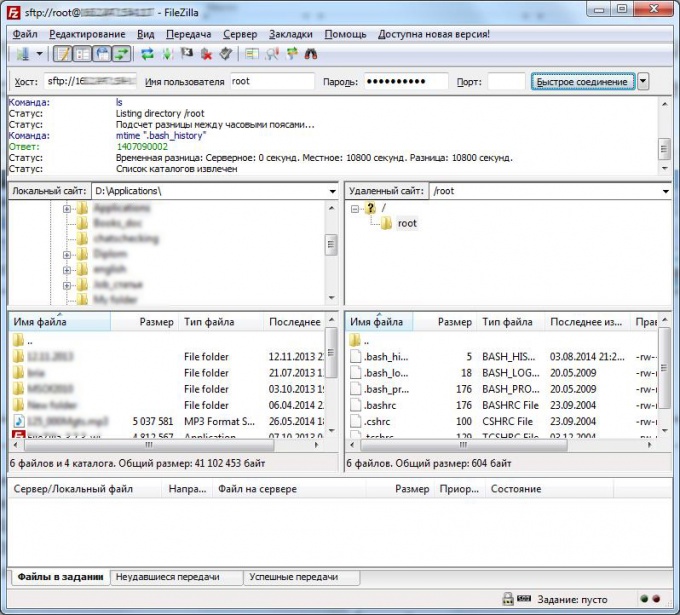
4. Готово. Вы подключились к виртуальному серверу по протоколу SFTP. Можно приступать к загрузке файлов со своего персонального компьютера.
Подключение к панели SolusVM
Панель SolusVM предназначена для управления состоянием VPS, а также DNS-записями. С ее помощью можно включить или выключить виртуальный сервер, выполнить его перезагрузку, переустановить операционную систему, сменить имя сервера, root пароль, запустить аварийную консоль и т.д.
Чтобы подключиться к панели управления виртуальным сервером, нужно:
2. В открывшемся окне ввести логин и пароль, затем нажать кнопку “Login”.
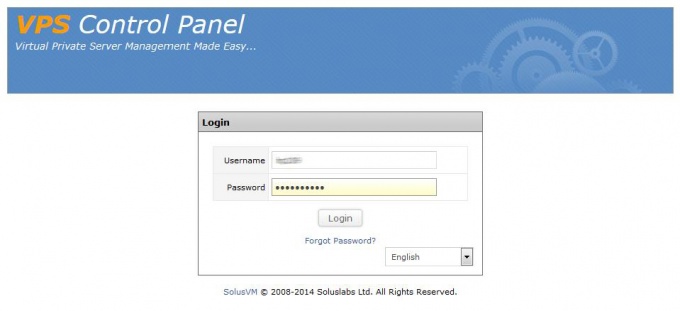
При желании вы можете изменить язык панели управления VPS при помощи выпадающего меню в правом нижнем углу.
3. Готово. При корректно введенных деталях доступа вы попадете на главную страницу SolusVM.
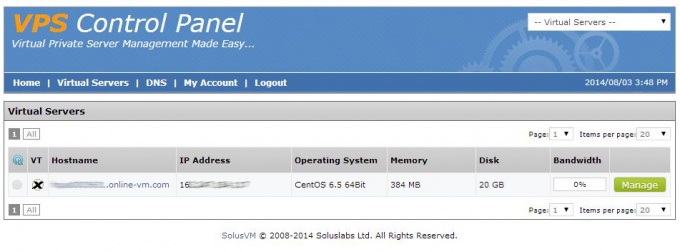
4. Можно приступать к управлению виртуальным сервером.
Чтобы включить, выключить, перезагрузить VPS, сменить root пароль или имя сервера, подключиться к аварийной консоли, просмотреть логи, изменить главный IP, вам нужно нажать на кнопку “Manage” и в открывшемся окне выбрать соответствующий пункт.
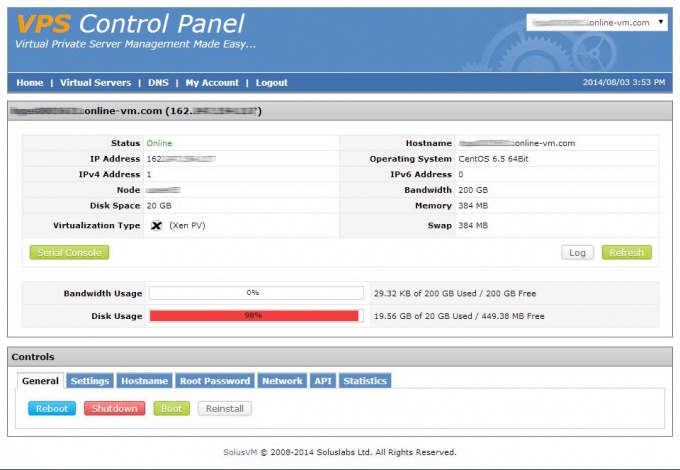
Управление DNS-записями осуществляется во вкладке “DNS”, где сперва необходимо добавить доменное имя.
Подключение к VPS с помощью панели управления
Далеко не для всех пользователей управление VPS через консоль является удобным из-за отсутствия графической оболочки. Особенно для тех, кто использует виртуальный сервер для хостинга сайтов. Чтобы упростить процесс управления сайтами, на VPS можно установить контрольную панель (cPanel, ISPConfig, Plesk и др.). Для наших клиентов доступны следующие панели управления:
- Webuzo;
- cPanel;
- DirectAdmin.
Ниже описаны способы подключения к каждой из них.
Как подключиться к контрольной панели Webuzo
Панель управления Webuzo имеет два больших раздела. Первый из них предназначен для выполнения различных системных настроек, второй отвечает непосредственно за управление настройками хостинга.
Для входа вам понадобятся логин и пароль к панели управления хостингом.
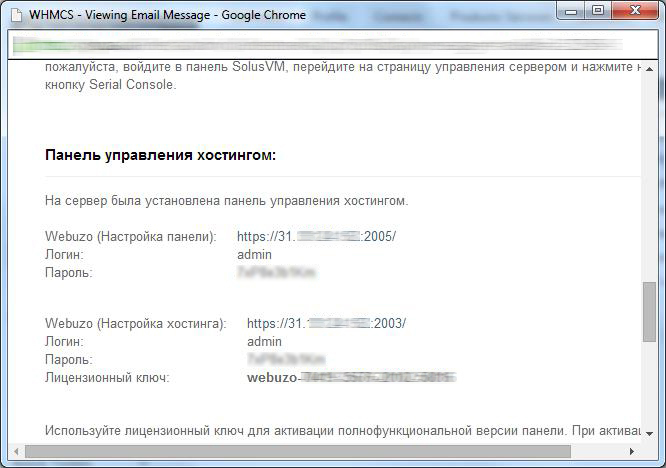
После активации VPS для входа в панель Webuzo выполните следующие шаги:
1. Перейдите по ссылке https://*.*.*.*:2005/, где *.*.*.* – IP-адрес вашего VPS. Когда вы подключаетесь к Webuzo первый раз, необходимо заполнить следующие поля:
User Name – admin;
Email Address – e-mail, с которым вы зарегистрированы на сайте VPS.ua;
Password – пароль для панели управления хостингом;
Re-enter password – подтверждение введенного в пароля;
Primary Domain – основной домен;
NameServer 1 – имя первого NS-сервера (если вы используете наши публичные неймсерверы для направления домена на VPS, то введите ns1.vps.ua);
NameServer 2 – имя второго NS-сервера (если вы используете наши публичные неймсерверы для направления домена на VPS, то введите ns2.vps.ua);
License Key – ключ лицензии Webuzo, он будет предоставлен хостинговым провайдером или же вы можете получить его непосредственно у разработчиков контрольной панели.
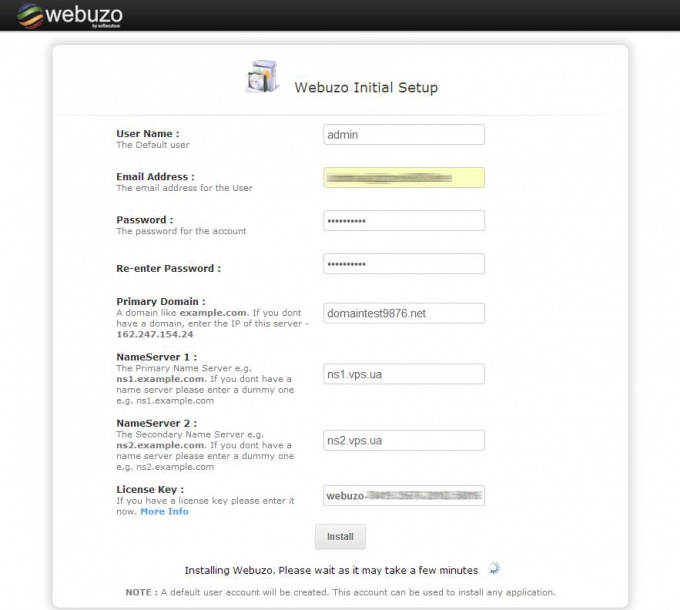
2. После ввода всех данных нажмите на кнопку “Install” и дождитесь завершения установки.
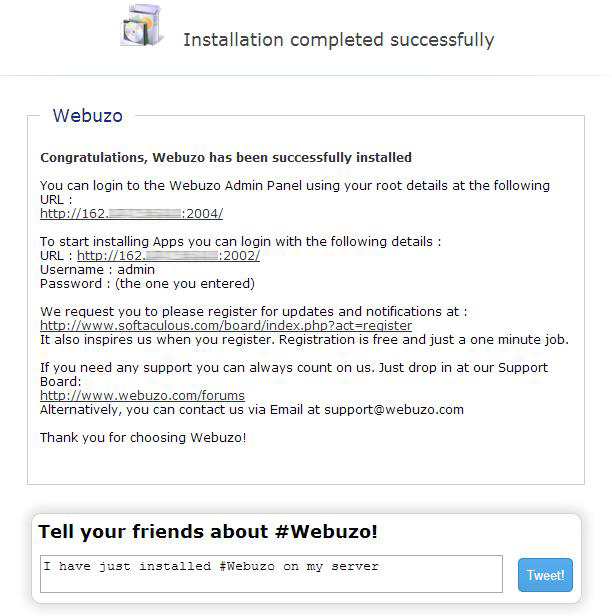
После уведомления об успешной установке Webuzo вы можете получить доступ как к настройкам панели, так и настройкам хостинга.
3. Чтобы получить доступ к настройкам панели, перейдите по ссылке https://*.*.*.*:2005/ , где *.*.*.* – IP-адрес VPS, и введите имя пользователя и пароль.
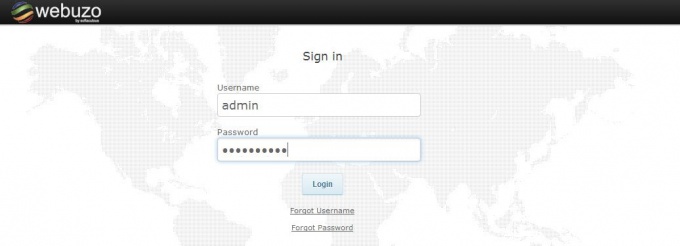
4. Готово. Можете приступать к изменению системных настроек или установке дополнительных приложений.
5. Для перехода к разделу управления настройкам хостинга вы можете нажать на кнопку “Enduser Panel”.
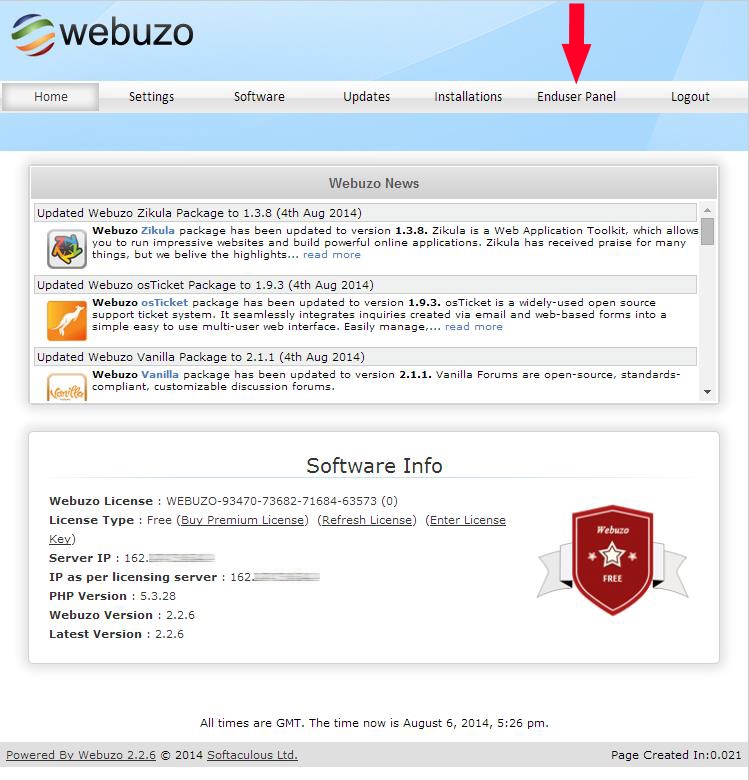
Готово. Теперь вы можете приступать к управлению хостингом, а именно, загрузить файлы на VPS, создать базу данных, FTP-пользователя, установить SSL-сертификат и многое другое.
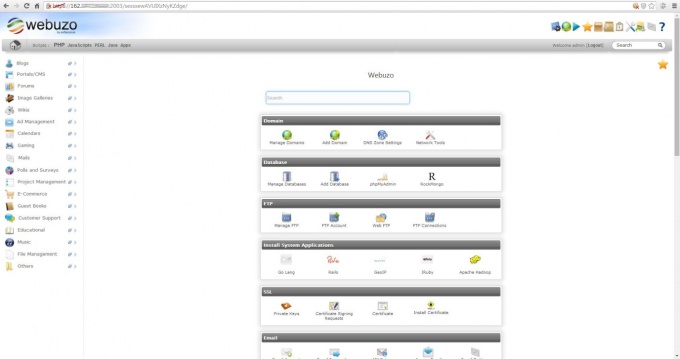
6. Для того чтобы подключиться к разделу управления хостингом напрямую, необходимо перейти по ссылке https://*.*.*.*:2003/ , где *.*.*.* – IP-адрес VPS, и повторить шаги, описанные в пункте 3.
Важно: если детали доступа к панели Webuzo были утеряны, то есть возможность изменить имя пользователя или пароль на странице входа при помощи ссылок “Forgot Username” и “Forgot Password”.
Как подключиться к контрольной панели DirectAdmin
Если на VPS была установлена панель DirectAdmin, подключиться к ней вы можете следующим образом.
1. Перейдите по ссылке http://*.*.*.*:2222/, где *.*.*.* – IP-адрес вашего VPS.
2. В открывшемся окне введите имя пользователя и пароль. Нажмите на кнопку “Login”.
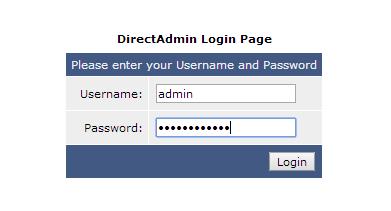
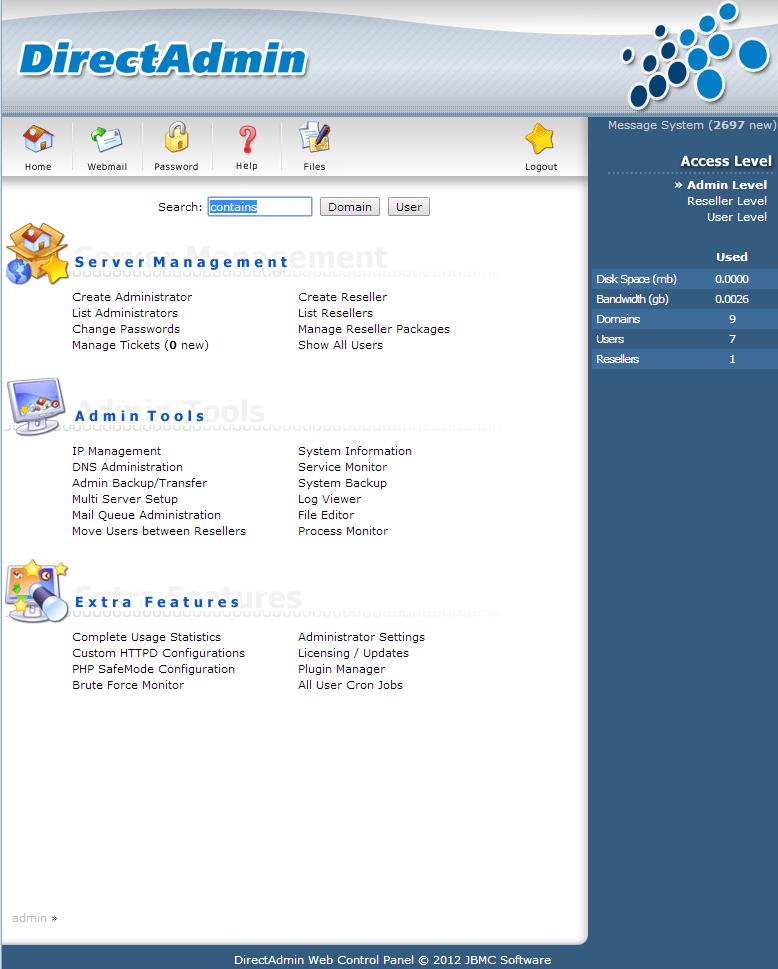
3. Готово. Вы зашли на главную страницу DirectAdmin.
Как подключиться к WHM/cPanel
Если на вашем VPS установлена WHM/cPanel, то для подключения нужно выполнить следующие действия:
1. Для входа в WHM перейдите по ссылке https://*.*.*.*:2087/, для входа в cPanel используйте ссылку https://*.*.*.*:2083/, где *.*.*.* – IP – адрес VPS.
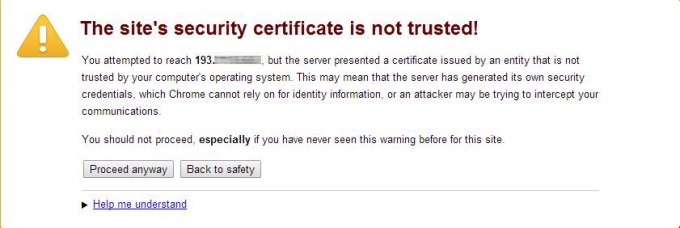
2. При открытии ссылки в браузере высветится предупреждающее сообщение о том, что соединение не является доверенным. Не пугайтесь. Это оповещение связано с тем, что контрольная панель использует самоподписанный SSL-сертификат. Нажмите кнопку “Proceed anyway”.
3. В открывшемся окне введите имя пользователя и пароль. Нажмите кнопку «Log in».
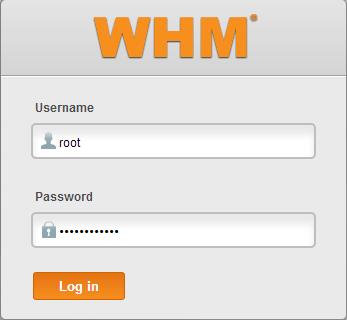
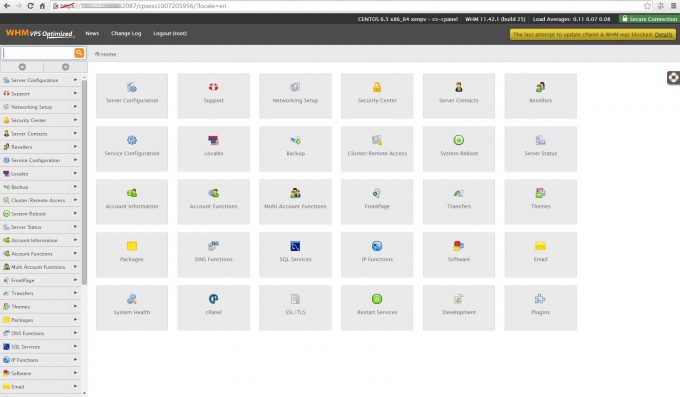
4. Готово. Вы успешно зашли в панель управления. Главная страница WHM имеет следующий вид.
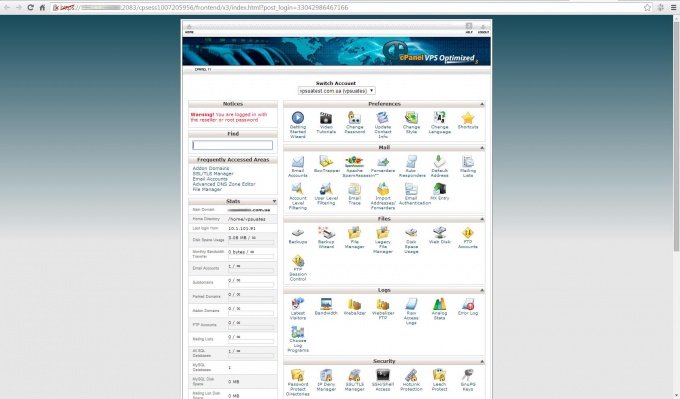
Главная страница cPanel выглядит так.
Теперь вы можете приступать к управлению настройками хостинга.
Как подключиться по FTP к сайту?

Для подключения к сайту на виртуальном хостинге Linux нужно:
1) Установить FTP-клиент на компьютер. Мы рекомендуем FileZilla
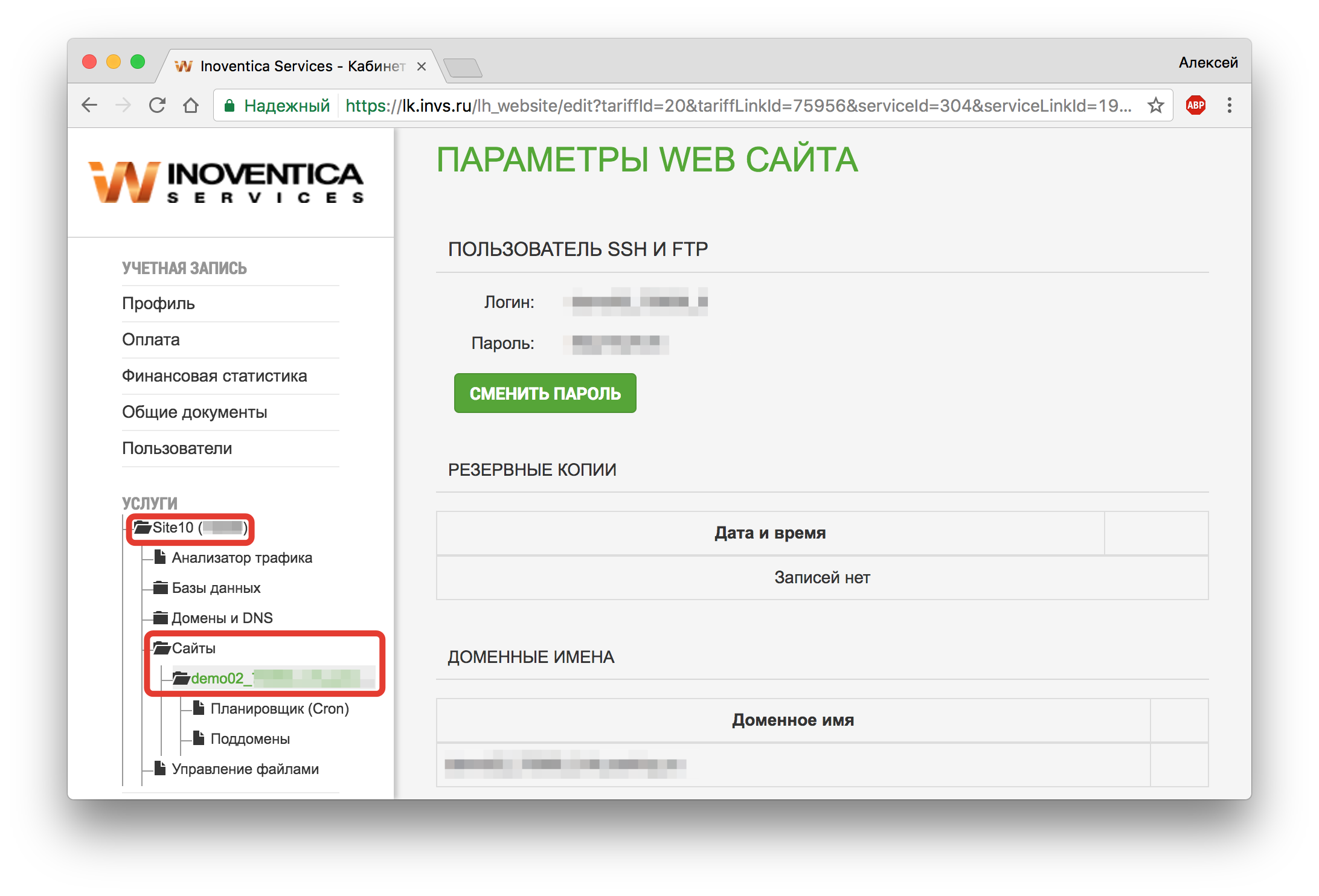
2) Узнать доступы для подключения. Для этого зайдите в личный кабинет, выберете необходимую услугу. Доступы показываются на главной странице услуги.
Вам необходимы: пароль, логин и IP-адрес или домен сайта.
3) Откройте FTP-клиент, введите данные из Личного кабинета и подключитесь. В поле “Хост” вводите “IP-адрес web-сайта” или Домен, в поле “Имя пользователя” — “Логин”, в поле “Пароль” — “Пароль”. Нажимаете “Быстрое подключение”.
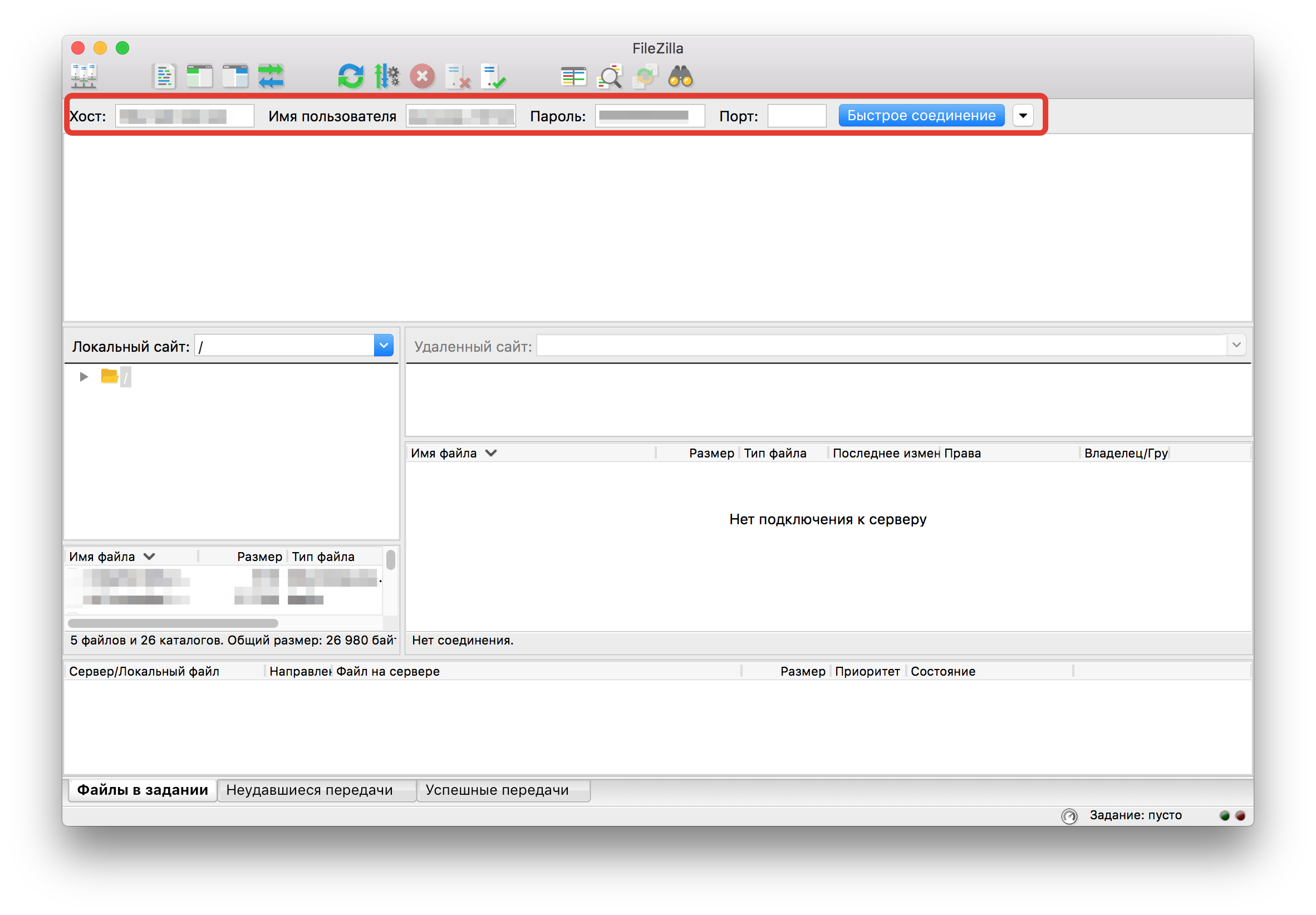
4) Вам открывается структура виртуального хостинга сайтов на Linux. Заливать файлы нужно в папку httpdocs.