Изменение цветов и фона рабочего стола
Вы можете выбрать рисунок для фона рабочего стола или изменить цвет элементов для меню «Начните», панели задач и других элементов.
Выберите начать > Параметры > персонализации. Окно предварительного просмотра позволяет просматривать изменения по мере их внесения.
- В фоновомрежиме можно выбрать рисунок или сплошной цвет либо создать слайд-шоу из рисунков.
- В областиЦвета можно Windows цвет фона или выбрать собственный цвет. Выбрав цвет акцента, прокрутите список вниз, чтобы указать, где должен быть показан цвет. Прокрутите список вверх до выберите свой режим, чтобы увидеть, лучше ли ваш цвет акцентов выглядит в темном или светлом режиме.
Вы можете выбрать рисунок, который стоит использовать для фона рабочего стола, или изменить цвет элементов для меню «Начните», панели задач и других элементов.

Выберите начать >Параметры > персонализации . Окно предварительного просмотра позволяет просматривать изменения по мере их внесения.

- В фоновомрежиме можно выбрать рисунок или сплошной цвет либо создать слайд-шоу из рисунков.
- В областиЦвета можно Windows цвет фона или выбрать собственный цвет.

Выбрав цвет для акцентов, прокрутите страницу вниз, чтобы выбрать, где должен быть видна цветовая гамма и как он выглядит: темным или светлым.

На показанном выше экране показана темная настройка.
Вам также могут понравиться.
- Получайте новое изображение для рабочего стола каждый день благодаря обоям Bing.
Подробнее о обоих Bing - Персонализ Windows с помощью тем (сочетания рисунков, цветов и звуков) из Microsoft Store.
Перейдите в Microsoft Store
Автоматическая смена обоев
рабочего стола

Рабочий стол — важная часть операционной системы Windows, занимающая почти все пространство экрана компьютера и находящаяся в поле нашего зрения значительную часть времени. Поэтому очень важно, чтобы его внешний вид вызывал позитивные эмоции. Достигается это во многом благодаря размещению на рабочем столе красивых фоновых изображений (обоев).
В статье речь пойдет о том, как настроить автоматическую смену фоновых изображений рабочего стола с определенной периодичностью.
Порядок действий зависит от версии Windows.
Windows 10:
1. Щелкнуть правой кнопкой мышки по пустому пространству на рабочем столе и в появившемся контекстном меню выбрать пункт «Персонализация».

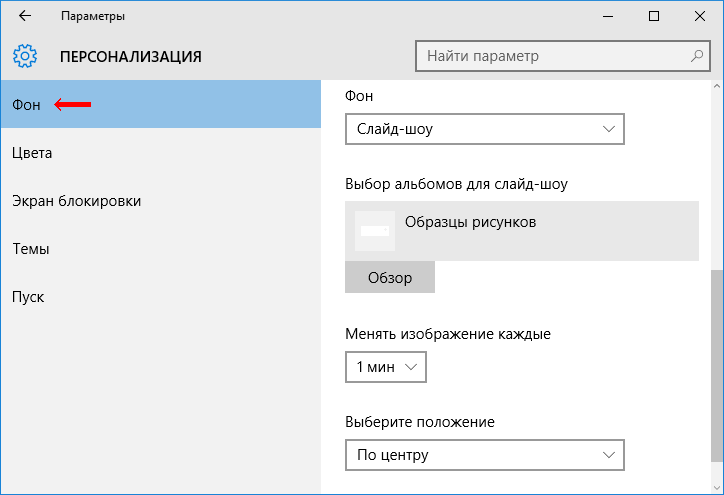
2. В левой части открывшегося окна щелкнуть мышкой по разделу «Фон». Затем в правой его части:
• в пункте «Фон» выбрать значение «Слайд-шоу» (см. изображение ниже);
• в пункте «Выбор альбомов для слайд-шоу» нажать кнопку «Обзор» и в открывшемся проводнике указать путь к папке с картинками, которые должны поочередно отображаться на рабочем столе.
Картинки в упомянутой папке должны быть в форматах, поддерживаемых Windows (bmp, jpg и др.). В противном случае вместо них будет отображаться пустой фон черного цвета.
• в пункте «Менять изображение каждые» выбрать периодичность смены картинок. При этом доступны варианты их смены через каждую минуту, 10 минут, 30 минут, 1 час, 6 часов или 1 раз в день;
• в пункте «Выберите положение» нужно выбрать один из вариантов отображения картинок на рабочем столе: Заполнение, По размеру, Растянуть, Замостить, По центру или Расширение.
Windows 8, Windows 7:
1. Навести указатель мышки на пустое место на рабочем столе и нажать правую кнопку мышки. Появится меню, в котором нужно щелкнуть левой кнопкой мышки по пункту «Персонализация».
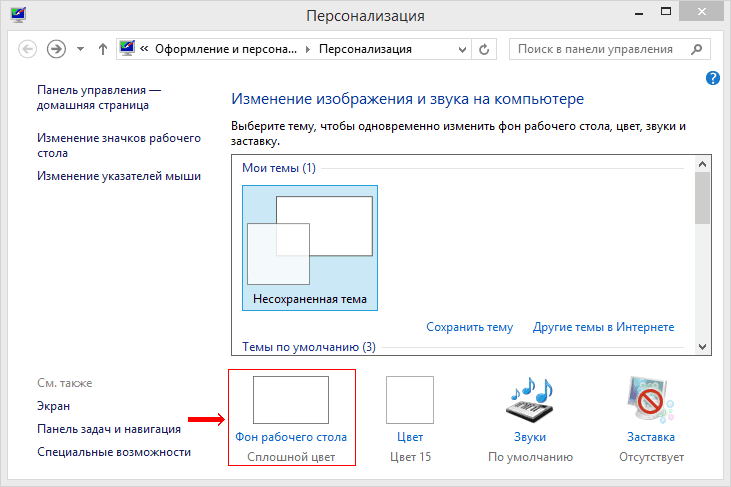
2. В открывшемся окне найти пункт с названием «Фон рабочего стола» и щелкнуть по нему мышкой.
3. В следующем окне:
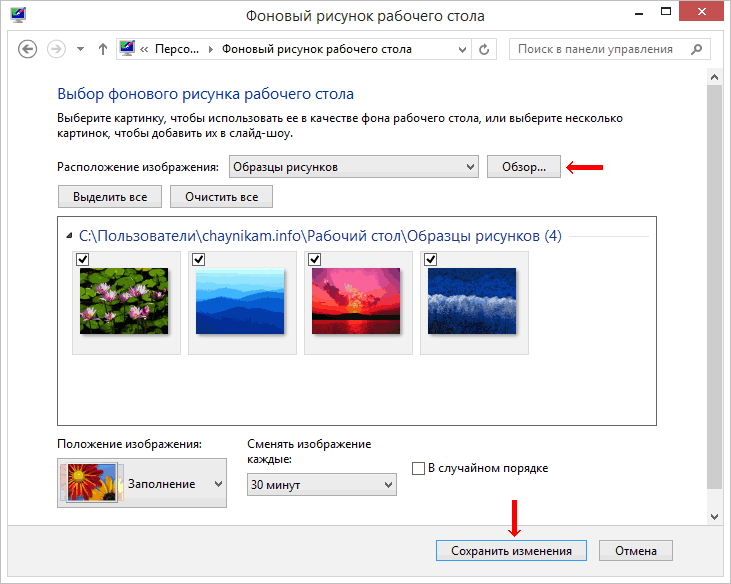
• нажать кнопку «Обзор» и в открывшемся проводнике указать на папку с изображениями;
• среди изображений отметить флажками те из них, которые должны поочередно отображаться на рабочем столе;
• в пункте «Положение изображения» выбрать подходящий вариант отображения рисунков на рабочем столе;
• в пункте «Сменять изображения каждые» указать периодичность чередования изображений;
• нажать кнопку «Сохранить изменения».
Windows Vista, XP:
В Windows Vista, XP и более старых версиях этой операционной системы отсутствуют штатные средства для автоматической смены обоев рабочего стола. Но проблему можно решить путем установки дополнительного программного обеспечения, например, бесплатной программы ESCO Wallpaper Changer.
Существует много других похожих программ, которые не сложно найти в Интернете.
ПОДЕЛИТЬСЯ:

НАПИСАТЬ АВТОРУ
Похожие материалы

Как изменить обои (фон) рабочего стола
В операционной системе Windows предусмотрена возможность изменения фонового рисунка рабочего стола. При этом, можно использовать как предустановленные в системе изображения, так и фотографии, созданные пользователем самостоятельно, загруженные им из Интернета или полученные из других источников.
В то же время, штатные средства для смены обоев есть не во всех версиях Windows. Например, в Windows 7 Starter поменять фоновый рисунок рабочего стола можно только при помощи стороннего программного обеспечения или путем ручной правки системного реестра. Подробнее о смене обоев в версиях Windows начального уровня читайте здесь.
Ну а о способах изменения фона рабочего стола в остальных версиях Windows речь пойдет в этой статье.

Изменение обоев рабочего стола в версиях Windows начального уровня
В Windows 7 Starter, а также в некоторых других начальных версиях Windows, есть много ограничений. Одним из них является отсутствие штатных средств для смены обоев рабочего стола.
В «урезанных» версиях Windows поменять фоновый рисунок возможно только при помощи дополнительного программного обеспечения или путем правки системного реестра.

Как перенести Рабочий стол на другой диск
Все файлы, расположенные на Рабочем столе, фактически хранятся на системном диске компьютера. Как правило, это диск C. В то же время, настройки компьютера лучше изменить таким образом, чтобы содержимое Рабочего стола сохранялось в другом месте.
Этому есть несколько весомых причин. Во-первых, пространство системного раздела обычно ограничено, поэтому на Рабочий стол не рекомендуется копировать много больших файлов (фильмы, музыка и т.д.). Во-вторых, если Windows компьютера выйдет из строя, вероятность потери файлов, находящиеся на системном разделе, значительно выше, чем файлов, хранимых на других дисках.

Как перевернуть изображение на мониторе
Многие пользователи компьютера иногда попадают в ситуацию, когда изображение на мониторе переворачивается. Это может стать следствием шалости детей, случайного нажатия определенной комбинации клавиш, активности программ-шуток и т.д.
По понятным причинам, работать с «перевернутым» монитором весьма неудобно и проблему нужно решать. Порядок необходимых действий зависит от версии Windows компьютера.

Как установить гаджеты для Windows 10
Многие пользователи Windows 7 привыкли к гаджетам — небольшим удобным инструментам, которые можно добавлять на рабочий стол и быстро получать с их помощью актуальную информацию о каких-то важных моментах: текущей дате, погоде, степени загрузки процессора, оперативной памяти и др.
В Windows 10 гаджеты отсутствуют. Разработчики отказались от их включения в новые версии Windows по причине возможности их использования злоумышленниками.
Тем не менее, установить гаджеты в Windows 10 все-таки можно.

Как сделать скриншот экрана компьютера
Cкриншот (англ. screenshot — снимок экрана) – это фотография картинки, отображаемой на мониторе компьютера, или определенной ее части.
Чтобы сделать скриншот экрана, удобно использовать специальные программы, которых существует достаточно много. Неплохим вариантом является программа Screenshot Creator. Она не требует установки, очень проста в использовании, имеет низкие системные требования. Существуют аналогичные программы, ничем не уступающие Screenshot Creator.
Хочу обратить внимание, что создать скриншот экрана можно вообще без каких либо программ, используя лишь штатные средства Windows. Но такой способ не предоставит пользователю столько вариантов, как предложенный в этой статье.

ПОКАЗАТЬ ЕЩЕ
Как автоматически менять обои на Android
Сегодня сложно придумать более личную вещь, чем смартфон. Мы используем его в качестве средства общения, развлечений, управления финансами, хранения важных данных и много чего ещё. Даже сложно представить, с чем его можно сравнить, ведь ни секретарь, ни консьерж обычно не выполняют таких поручений, которые принято отдавать смартфонам. В результат мы привыкаем к ним настолько, что соглашаемся заменить на новую модель только в самых крайних ситуациях. Однако это не значит, что нам не хочется что-то поменять в аппарате во время эксплуатации.
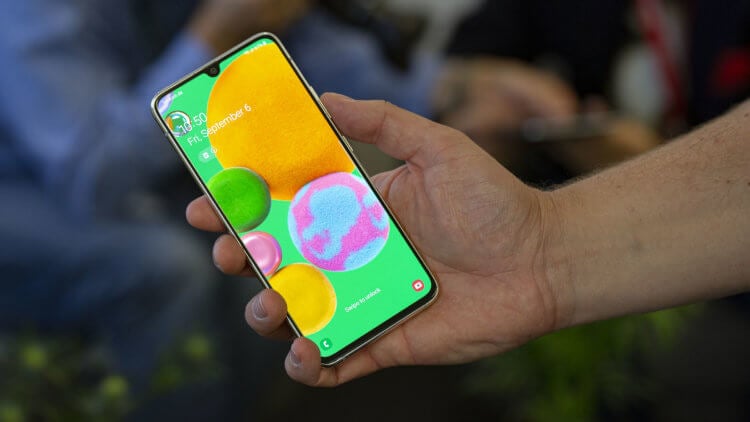
Надоел свой рисунок рабочего стола? Просто настройте автозамену
Microsoft представила приложение Bing Wallpapers для Android, которое не только обладает обширной библиотекой заставок и фоновых рисунков для экрана блокировки, но и позволяет ежедневно менять их на новые. Достаточно просто выбрать набор изображений, которые соответствуют вашему вкусу, и установить одно из них на рабочий стол. После этого включится специальный таймер, который будет отсчитывать время до истечения срока использования конкретной картинки и менять её на другую из той же тематики.
Приложение с обоями для Android
На данный момент приложение Bing Wallpaper может быть доступно в Google Play далеко не всем пользователям, поэтому, если вы не можете скачать его из официального каталога, придётся обращаться к неофициальным. Я сам не сторонник такого подхода, поскольку считаю его небезопасным, но чего не сделаешь ради подробной инструкции, которая практически наверняка будет пользоваться вниманием аудитории AndroidInsider.ru. Поэтому я просто взял и скачал Bing Wallpaper на APKMirror. Поступать аналогичным образом советую только при наличии достаточной уверенности в том, что вам это нужно.
Как распознать рукописный текст на Android и отправить его на компьютер
- Перейдите в «Настройки» — «Безопасность» и включите параметр «Загрузка из неизвестных источников»;
- Перейдите в Google Play или на APKMirror и скачайте приложение Bing Wallpaper;
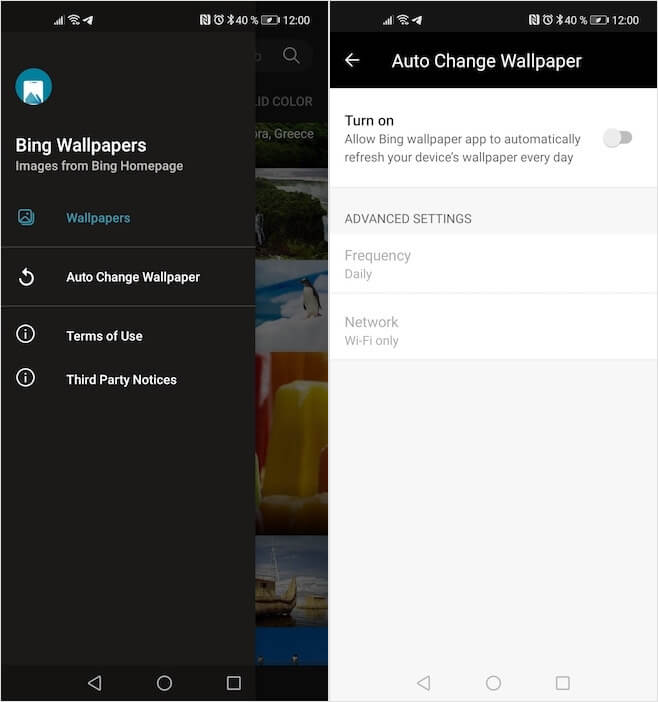
Включите автозамену изображений рабочего стола и назначьте период
- Если вы скачали APK-файл на APKMirror, перейдите в Chrome – «Скачанные файлы» и установите приложение;
- Запустите приложение, перейдите в контекстное меню, а оттуда в Auto Change Wallpaper и назначьте период обновления изображений.
Качественные обои для Android
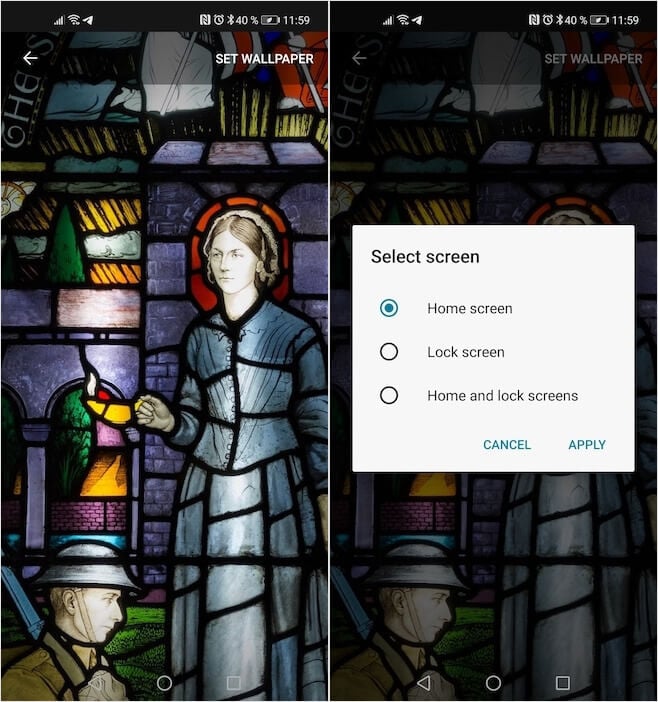
Установите понравившееся изображение и через день его заменит другое из той же категории
Bing Wallpaper действительно включает в себя широкий ассортимент изображений, посвящённых самым разным темам. Вы не найдёте здесь черепов в огне, крестов, увитых плющом и прочий трэш, не имеющий художественной ценности. Здесь собраны качественные фотографии, сделанные профессиональными фотографами, а также автоматическими системами фотосъёмки, например, если речь идёт о фотографиях космических тел, других планет, Земли или её спутника. При желании можно отсортировать снимки по странам, категориям и даже по превалирующему цвету.
Если вам лень искать самостоятельно, вы можете перейти в раздел Daily Image, который ежедневно обновляется и предлагает вам изображения по актуальным событиям. Например, я обнаружил там фотографии средневековых фресок, витражей и гобеленов, которые ежедневно меняются у меня на новые, удивляя меня день за днём. Теперь для меня стало своего рода квестом угадывать, какая картинка появится на рабочем столе на этот раз. Я ещё ни разу не угадал, но и ни разу не пожалел, что включил автообновление.
Как найти обои для Android
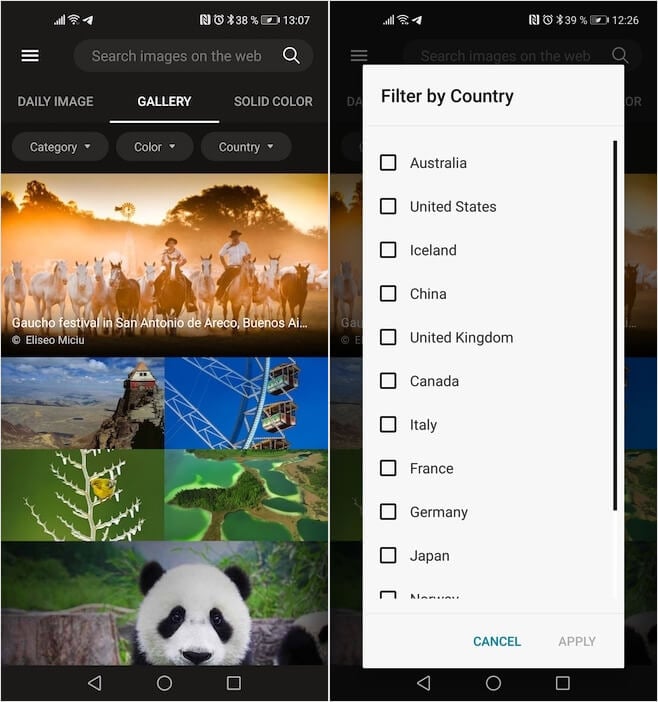
Найдите картинку себе по вкусу
Bing Wallpaper хорош ещё и тем, что предоставляет доступ не только к имеющимся изображениям, но и многим другим, доступ к которым открывает встроенный поисковик. Поэтому, если хотите получить что-то уж совсем нетипичное, просто забейте название интересующих вас картинок и посмотрите, что вам предложит Bing. Впрочем, лично мне ни разу не пришлось обращаться к сторонним изображениям, поскольку штатного набора было более чем достаточно.
Без недостатков, к сожалению, тоже не обошлось. Во-первых, это, конечно, недоступность в Google Play. Из-за этого многим пользователям придётся искать приложение на альтернативных площадках, что, как ни крути, может быть опасно. Во-вторых, это отсутствие локализации на русский язык. Несмотря на то что здесь нет сложных лингвистических конструкций, а управление чрезвычайно интуитивно, потреблять контент на русском языке, очевидно, было бы гораздо приятнее.

Теги
- Новичкам в Android
- Операционная система Android
- Приложения для Андроид
Как сделать, чтобы в Windows менялись обои
Некоторые годами работают со стандартными обоями. Есть аскеты, которые предпочитают простой фон какого-нибудь нейтрального цвета. Есть те, у кого имеется любимая картинка, которая переезжает с компьютера на компьютер.
А еще есть любители всяческих обоев, которые имеют их целую коллекцию и любят менять время от времени. Именно поэтому программы, которые позволяют менять обои автоматически, появились очень давно. По-моему в эпоху Windows 98 уже что-то такое было.
Не прошло и ста лет, как этот функционал появился и в самой Windows — Windows 10 умеет менять обои по расписанию.
Эта статья — как раз про автоматическую смену обоев. Два основных момента:
Как настроить автоматическую смену обоев в Windows 10
Делается это очень просто. Щелкаем правой кнопкой мыши на рабочем столе и выбираем пункт «Персонализация».
Здесь, в поле «Фон» меняем значение с «Фото» на «Слайдшоу». После этого ниже появятся доступные настройки:

- папка, откуда будут показываться изображения;
- интервал, через который будет производиться замена картинки (минимум 1 минута, максимум — 1 день);
- переключатель, отвечающий за показ в случайном порядке;
- еще один переключатель, отвечающий за то, будет ли показываться слайдшоу при питании от батареи;
- и варианты положения изображая на экране (растянуть, замостить и т.п.).
Все. Больше никаких настроек нет.
После активации слайдшоу, в контекстном меню рабочего стола появится пункт «Следующее фоновое изображение рабочего стола».
Как видите, функционал минимальный, но, справедливости ради надо сказать, что многим его хватит.
Что можно получить, если задействовать программку Jhon’s Background Switcher
Если того, что умеет Windows, вам оказалось мало (или если у вас не Windows 10, а, допустим, Windows 7) — придется прибегнуть к стороннему софту. Я в качестве такого использую программку Jhon’s Background Switcher.
После установки программа прописывается в автозагрузку, кушая при этом около 200 мегабайт оперативной памяти, что может немного расстроить обладателей старых и слабых ПК. Но уж как есть…
В окно настроек можно попасть через иконку программы в трее. Выглядит оно достаточно просто:
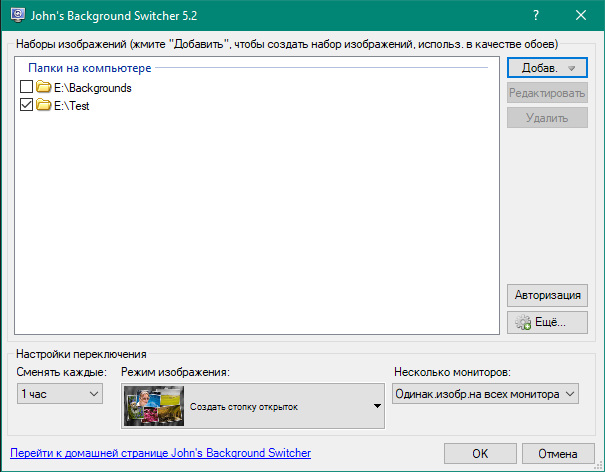
Но за этой простотой скрыта куча возможностей (если вы любитель разных обоев — то сейчас простите программе ее аппетит в 200 мегабайт оперативной памяти).
По сравнению со штатным функционалом Windows 10, Jhon’s Background Switcher позволит вам:
- более гибко выбирать интервал смены изображения — минимум 10 секунд, максимум — неделя;
- «перематывать» обои не только вперед, но и назад;
- ставить смену обоев на паузу;
- если обоина вам не понравилась — программу можно попросить больше ее не показывать.
Если у вас несколько мониторов, то штатный функционал Windows в режиме «слайдшоу» будет выводить одну и ту же картинку на всех из них. Jhon’s Background Switcher в дополнение к этому:
- может менять обои на всех мониторах «вразнобой», т.е. показывать на разных мониторах разные картинки;
- умеет работать с обоинами, которые рассчитаны на многомониторную конфигурацию (одно большое изображение, часть которого показывается одним монитором, часть другим).
Следующая интересная фишка — в том, что программа может брать изображения не только из папки на жестком диске (коих можно выбрать не одну, а несколько), но и из различных сервисов, среди которых есть как облачные хранилища (OneDrive, Dropbox), так и Instagramm, Google Photo, Pixbay и т.п.
«Но ведь картинки в Instagramm маленькие и квадратные, растянутые на весь рабочий стол они будут выглядеть некрасиво» — наверняка уже подумал пытливый читатель. Дело в том, что Jhon’s Background Switcher умеет создавать из картинок красивые коллажи, вот так:
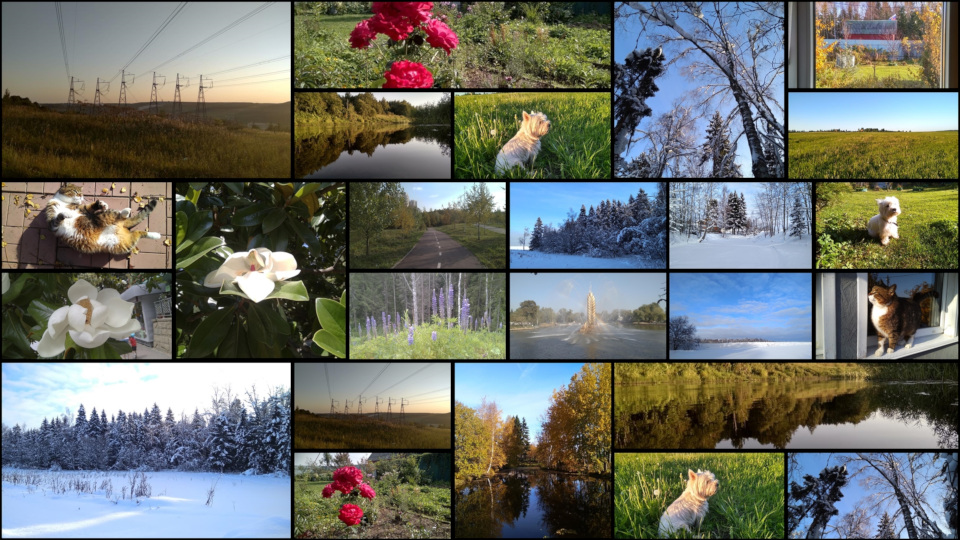
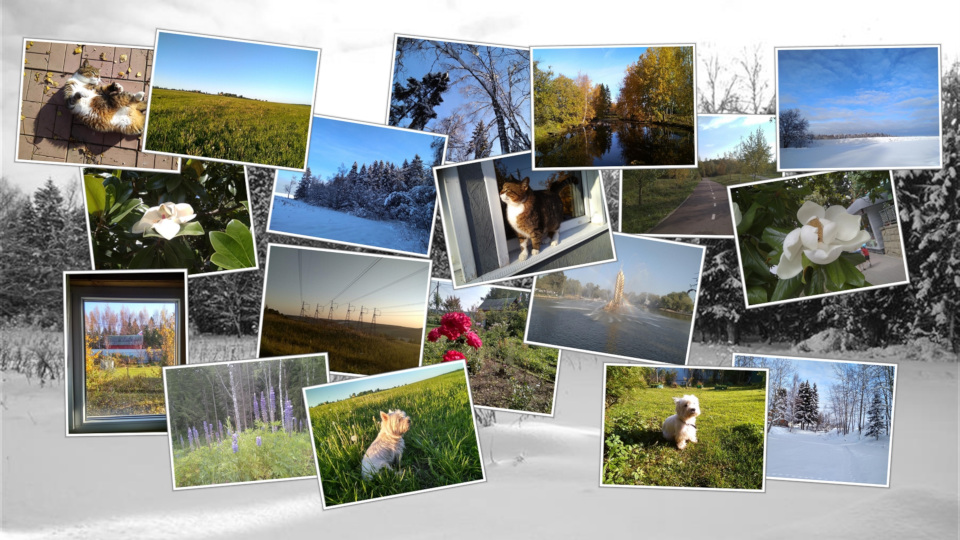
В таком виде маленькие картинки из Instagramm будут выглядеть очень даже здорово. Или можно сделать коллаж из своих фото, например, из отпуска. Или… В общем, есть где разгуляться фантазии. Если результат прямо очень понравился — коллаж можно сохранить в виде файла и использовать потом как самостоятельную обоину.
Работает на всех ОС, начиная с Windows Vista. Для работы требует Net. Framework 4.5, русский язык есть.