2 способа сделать снимок экрана на Самсунг А04s
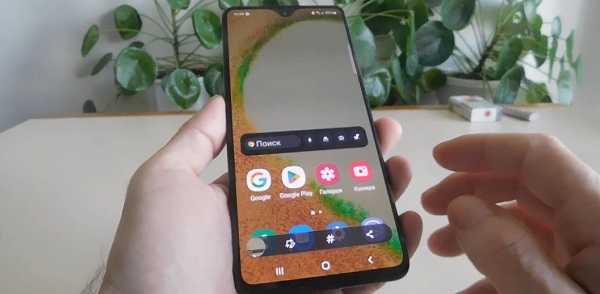
Не знаю кому пришла идея заставить телефон делать снимок экрана, но она революционная и очень необходима.
Кореец в своем в своем Самсунг А04s возможностями сделать скриншот владельцев немного можно сказать обделили.
Он не интегрировал функцию делать скрины ребром ладони. Ее нет, так что не двигайте напрасно ею по экрану.
Тем не менее помимо способа кнопками, который многим не «по вкусу» он предложил еще один замечательный вариант – значком. О этих двух способах сейчас расскажу.
Как сделать кнопками
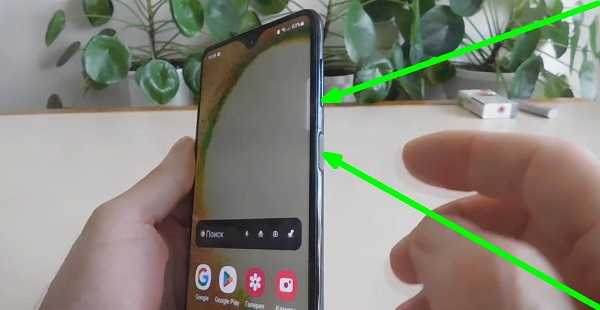
Сделать скриншот экрана на самсунг a04s кнопками довольно просто, но есть важный момент из-за чего у многих не получается.
Мне пишут много благодарностей что я о нем рассказываю. Так как на других ресурсах просто скажут зажмите тише и питание.
Когда посетители эти клавиши зажимают у них ничего не получается они в отчаянии переходят на другие ресурсы, а там таже ситуация.
Более того большинство сайтов в выдаче теперь даже не просто автоматические переводы, где мало что можно понять, а откровенных хлам.
Типа состряпали одну запись как сделать скриншот, а потом только меняют в ней названия телефонов и тиражирую.
Никто не смотрит, что инфа уже устарела и эти способы не работают. Да выдача сейчас помойка. Кстати, я увлёкся, давайте по теме.
Так вот чтобы у вас действительно получилось сделать скриншот кнопками на самсунг А04s вам их нужно зажать и сразу отпустить. Чем быстрее, тем лучше. Делайте мгновенно и получится.
Как сделать значком
Как я уже упоминал, кнопочки устраивают не все. Поэтому я расскажу о более доступном — понравится даже пенсионерам.
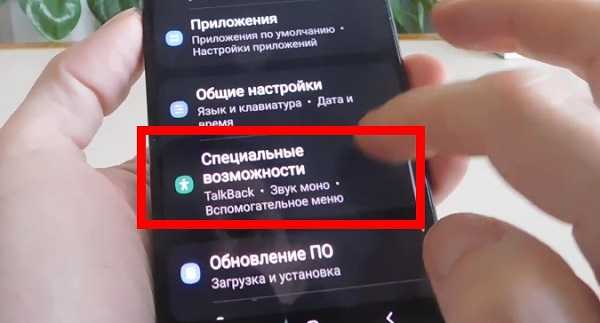
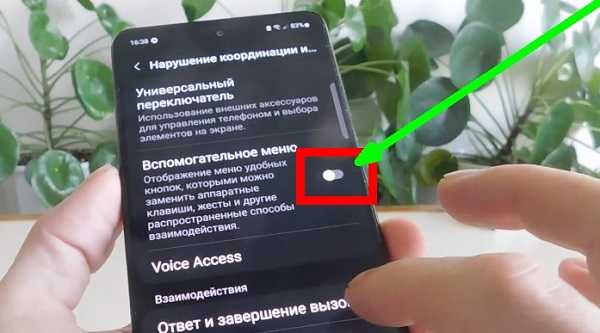
Для этого идем в настройки. Дам ищем пункт, точнее раздел или надпись «Специальные возможности» и переходим туда.
Далее касаемся строки нарушение координации.
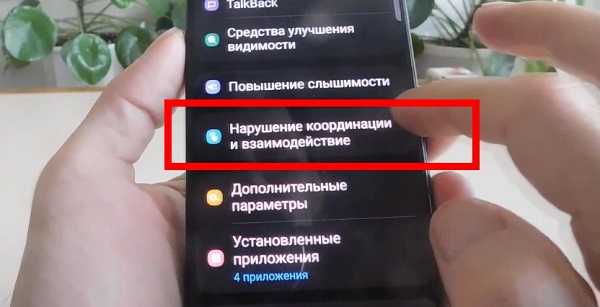
Тпередвигаем ползунок на разделе дополнительное меню.
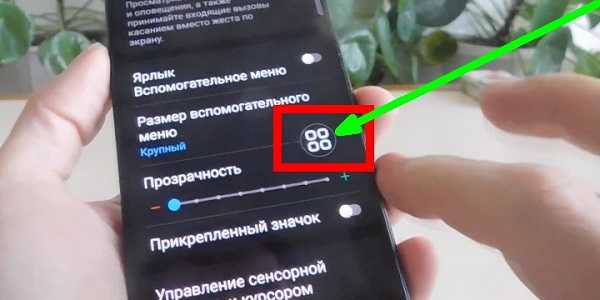
Его можно передвигать куда угодно, и он будет всегда на каждой вкладке, а пи нажатии на него будет значок «Скриншот».
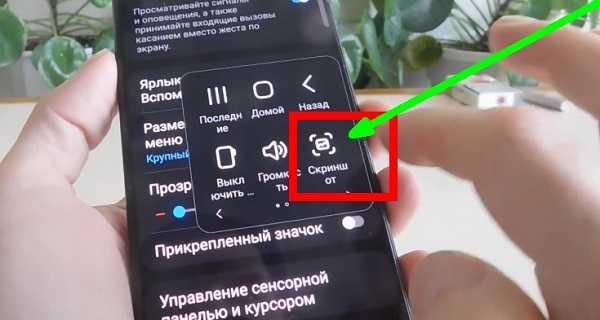
Его также можно закрепить, чтобы не мелькал перед глазами и не мешал (можно случайно прикоснуться).
Как закрепить (намного удобнее) я уже описывать не буду, а желающие узнать могут посмотреть на видео здесь ниже под этой записью. Хорошего дня.
Как включить ночной режим на телефонах и планшетах Samsung Galaxy
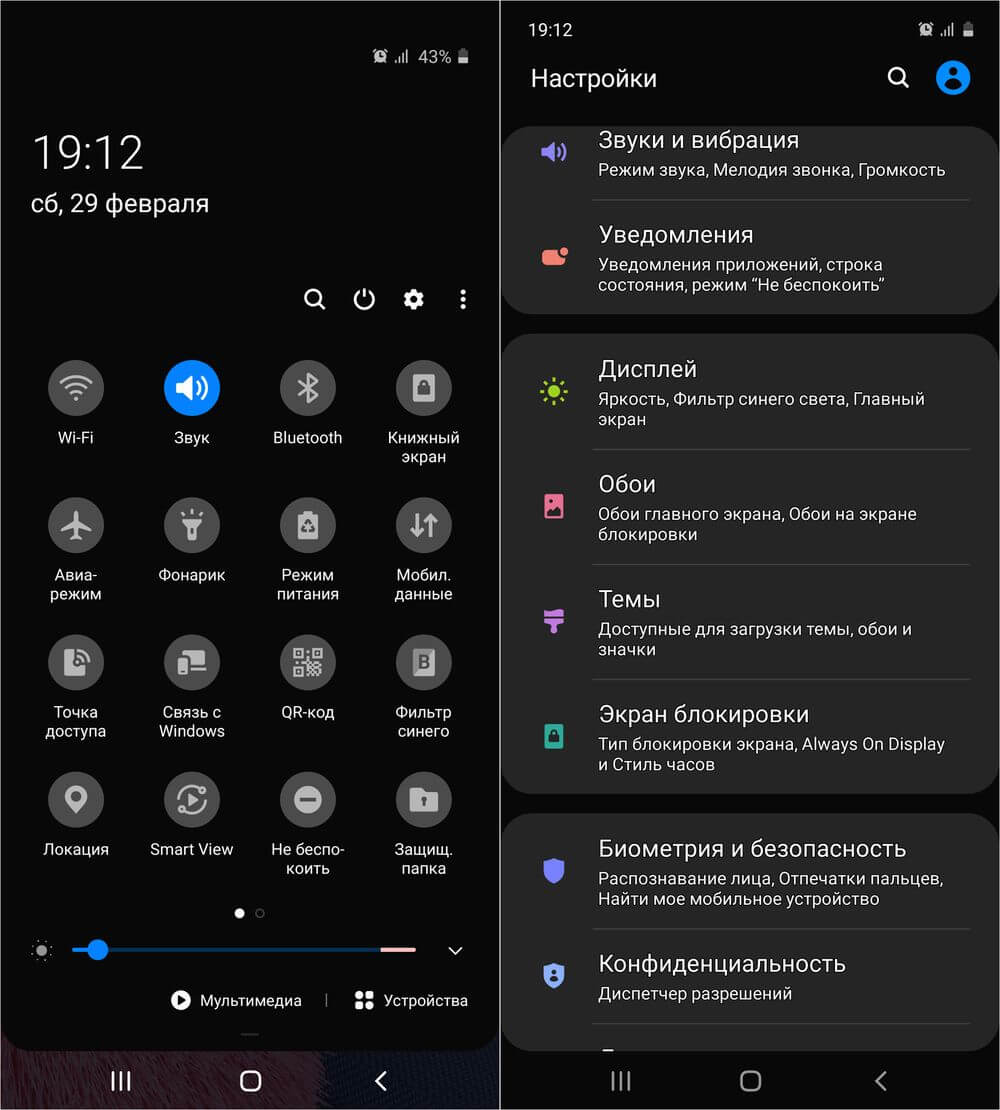
В фирменной оболочке системы One UI, под управлением которой работают современные смартфоны и планшеты Samsung, начиная с первой выпущенной версии, присутствует темная тема оформления, которая изначально называлась «Ночной режим» (Night Mode). С выходом One UI 2.0 темная тема была переименована в «Режим затемнения» (Dark Mode) и обзавелась новыми функциями, в числе которых затемнение обоев, фильтр синего цвета и возможность включить ночной режим по расписанию.
Включение темной темы позволяет не только экономить заряд аккумулятора, но и призвано снижать напряжение и усталость глаз с помощью ограничения синего цвета. К тому же многие пользователи активируют режим затемнения из эстетических соображений – просто потому, что интерфейс темной версии One UI им нравится больше, чем светлой.
Активировав ночной режим, черная тема применится как к элементам интерфейса системы, так и ко многим поддерживаемым затемнение приложениям, в числе которых Галерея, Сообщения, Телефон, Контакты, Google Play, YouTube, ВКонтакте, Instagram, Telegram, Viber и другие программы сторонних разработчиков.
Еще две полезные инструкции для владельцев мобильных устройств компании Самсунг:
- Как выключить или принудительно перезагрузить телефон.
- Как удалить предустановленные приложения: Facebook, OneDrive, Netflix и другие.
- Как сделать скриншот с помощью аппаратных клавиш и сторонних приложений.
Как включить темную тему на смартфонах и планшетах Samsung Galaxy
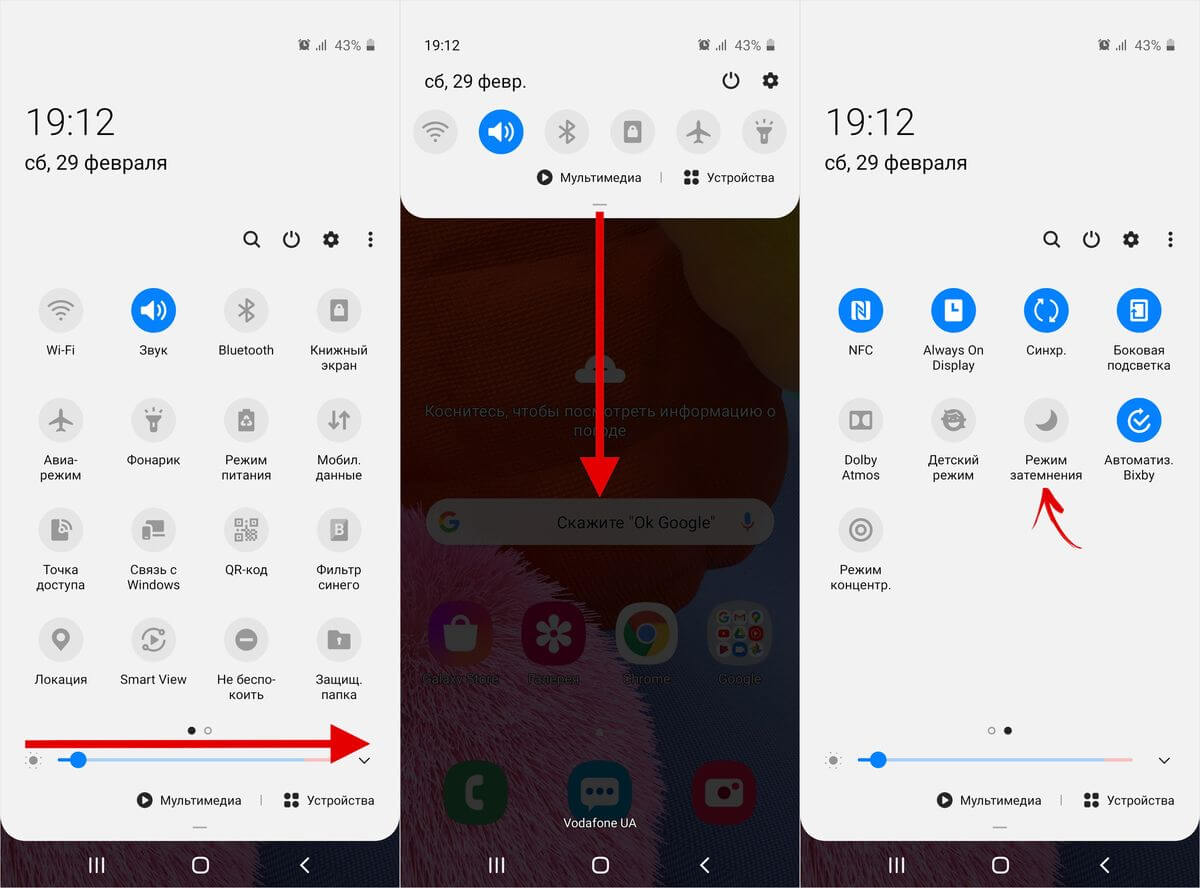
Активировать ночной режим можно двумя способами: через приложение «Настройки» и с помощью кнопки, расположенной на панели быстрых настроек. Второй вариант проще – достаточно полностью раскрыть «шторку», дважды сделав свайп вниз от верхнего края экрана, перейти на вторую страницу, проведя пальцем в левую сторону (по умолчанию кнопка «Режим затемнения» отображается на второй вкладке с быстрыми настройками), и кликнуть по соответствующей иконке.
Дополнительные настройки ночного режима на Samsung Galaxy
Расширенные функции темной темы доступны в меню настроек One UI. Чтобы перейти к ним, нужно открыть приложение «Настройки» и зайти в раздел «Дисплей». Кликнув по тумблеру «Режим затемнения», можно включить черную тему, а щелкнув по названию пункта – перейти к дополнительным опциям.
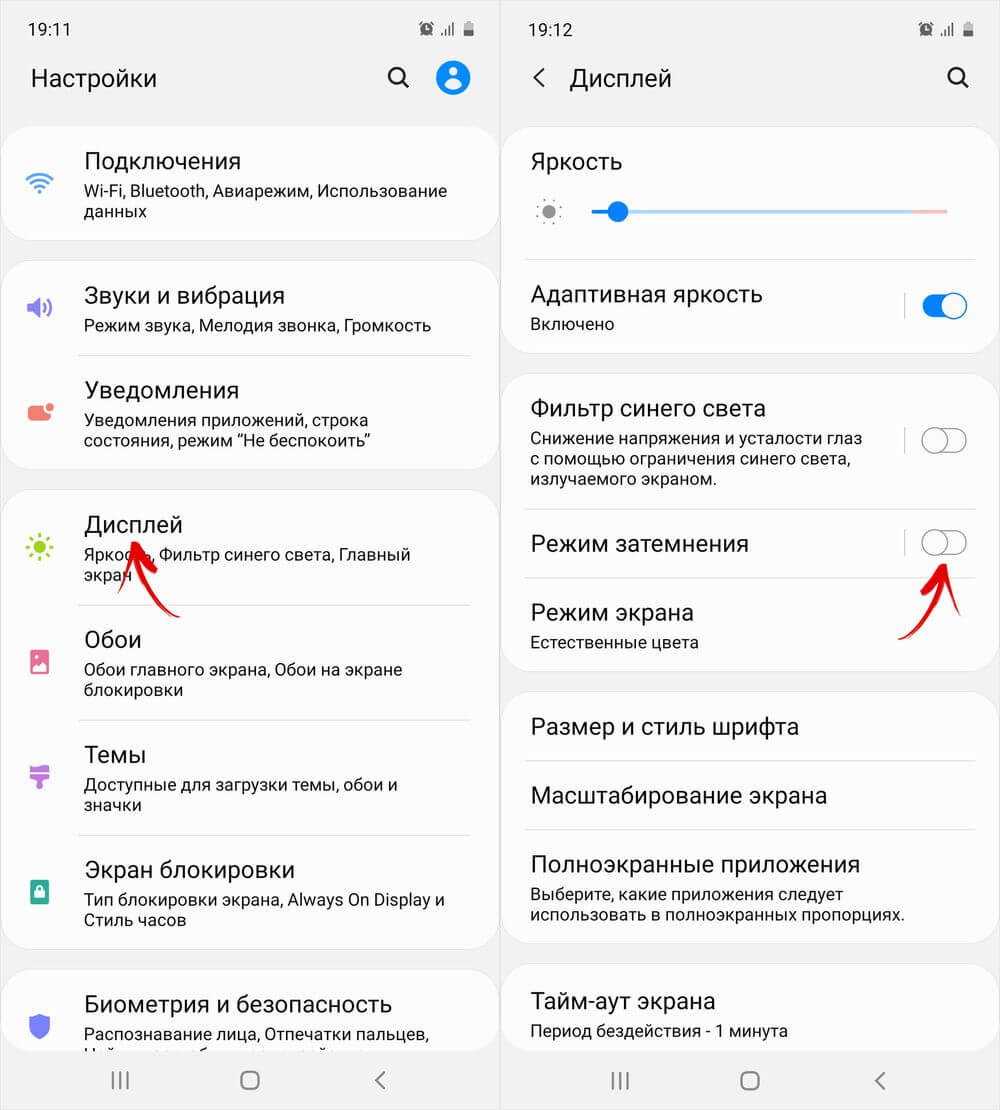
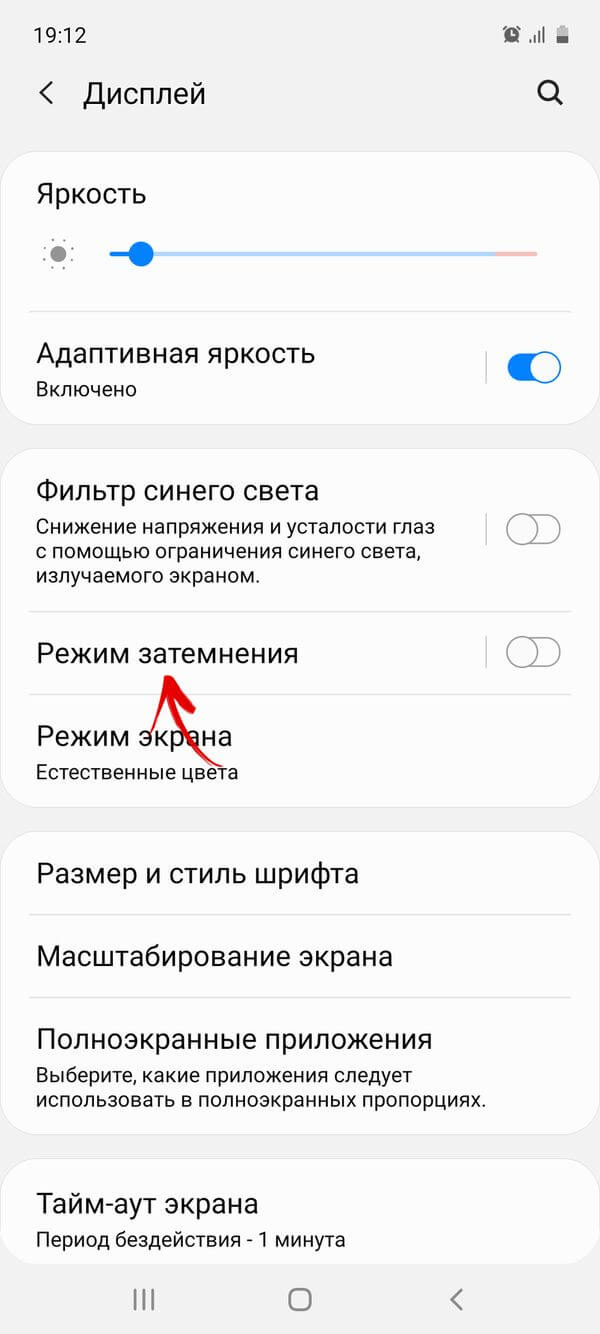
В открывшемся подразделе также присутствует переключатель, предназначенный для ручной активации ночного режима. Кроме того, доступен отдельный тумблер, отвечающий за включение темной темы по расписанию.
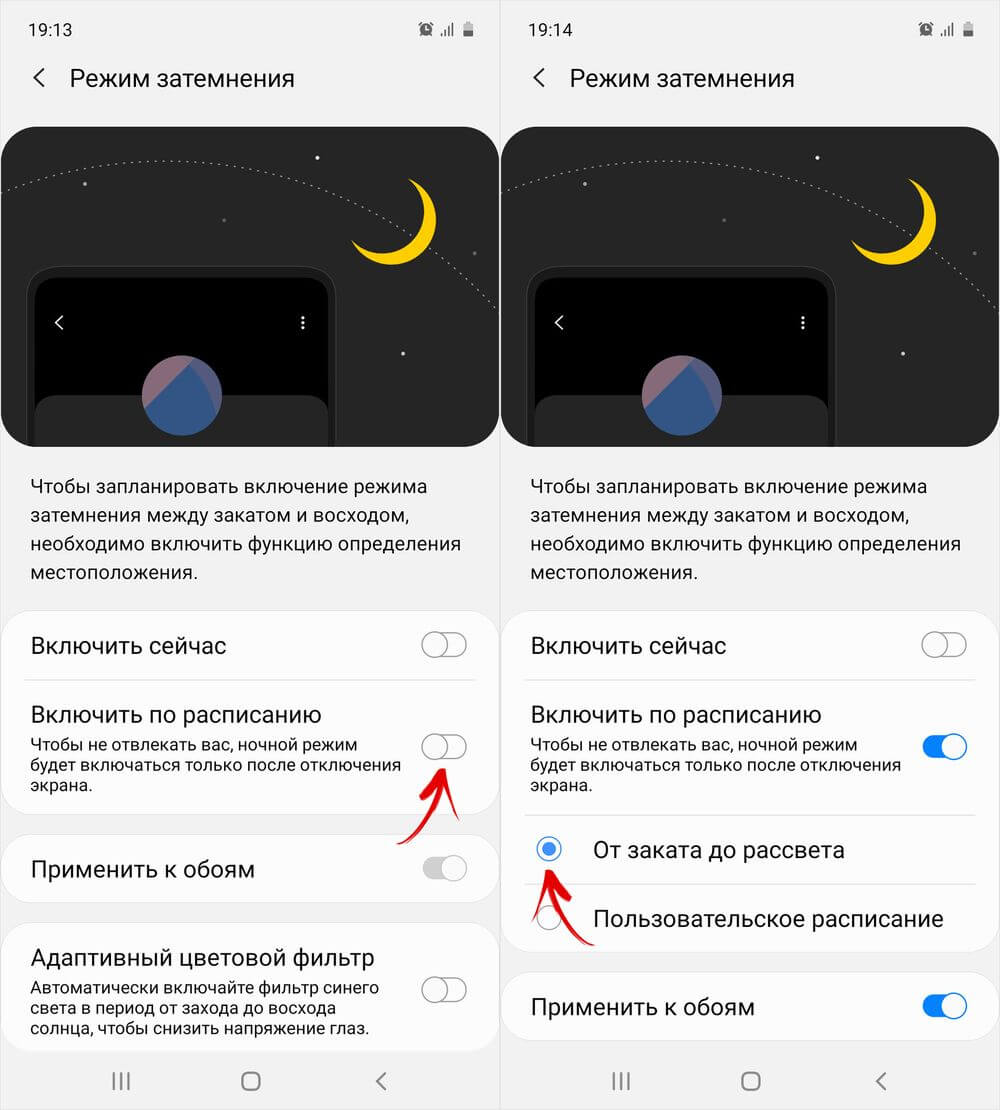
Можно запланировать включение режима затемнения в период между закатом и рассветом – для этого должна быть активна функция передачи геоданных, чтобы автоматически определять время захода и восхода солнца, основываясь на местоположении мобильного устройства.
Также режим затемнения можно включить по графику. Чтобы это сделать, следует выбрать пункт «Пользовательское расписание» и задать время начала и окончания работы темного режима.
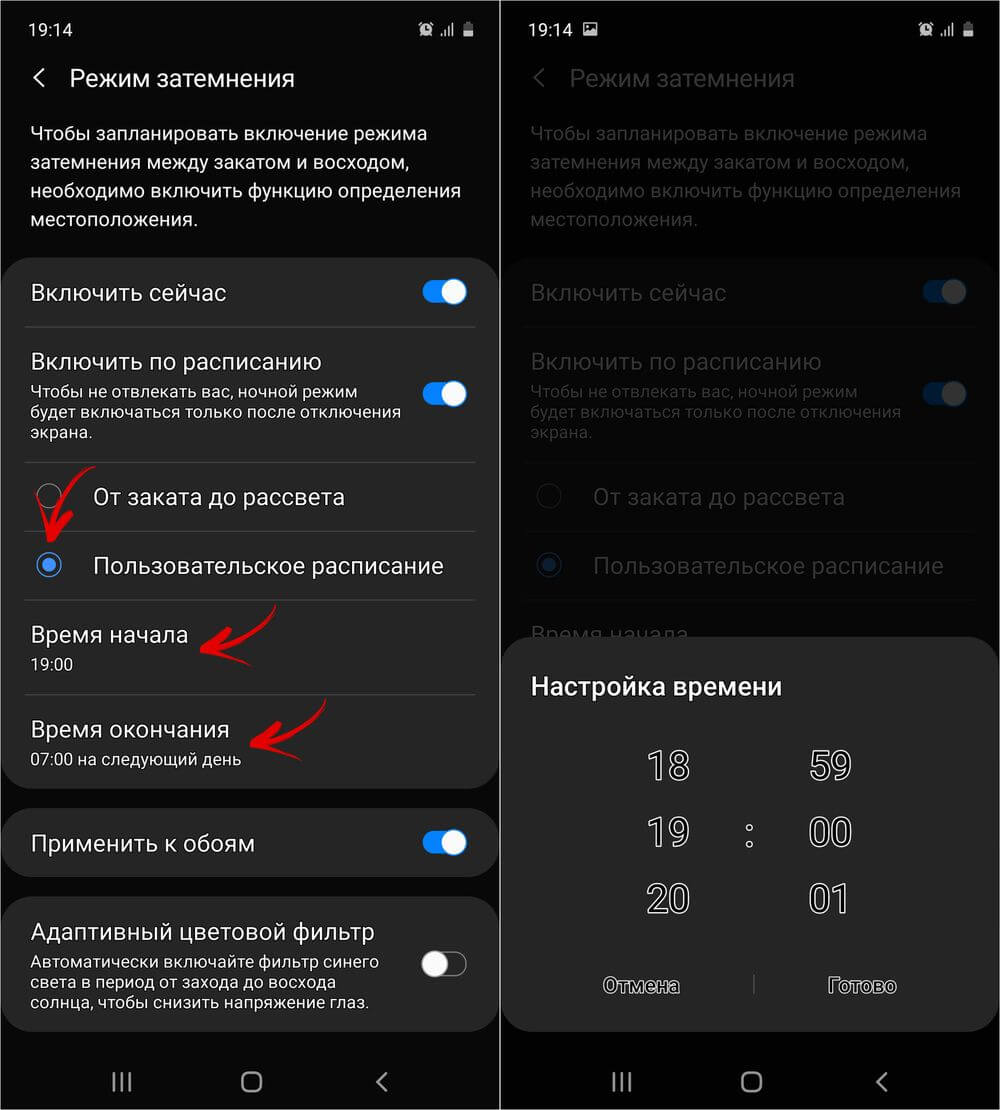
Две оставшиеся функции из списка отвечают за затемнение обоев и активацию адаптивного цветового фильтра. Последняя опция позволяет автоматически включать фильтр синего цвета в период от захода до восхода солнца, чтобы снизить нагрузку на глаза.
Автор статьи:
Егор Плотницкий
Основатель проекта 4iDroid.com, автор сотен статей и мануалов по настройке и кастомизации мобильных устройств. Более 9 лет оказывает помощь в решении проблем, связанных с работой смартфонов и планшетов под управлением Android и iOS. За время существования сайта сменил больше 20 устройств (от таких производителей, как Apple, Xiaomi, Huawei, Meizu, Samsung, HTC, LG, Google, Nokia, Wileyfox, Bluboo и Blackview), каждое из которых становилось «подопытным» для тестирования приложений и прошивок, кастомизации системы, получения root прав, разблокировки загрузчика и других манипуляций. Сейчас на постоянной основе пользуется двумя смартфонами: iPhone 15 Pro под управлением iOS 17 и Google Pixel 6A на стоковом Android 14. Также использует в работе Xiaomi Redmi 4X, Nokia 4.2, Huawei P Smart 2019, Samsung Galaxy A51, Bluboo D1, Xiaomi Mi A1 и LG G4. Узнать больше об авторе →
Главная / Инструкции / Темная тема на смартфонах Samsung Galaxy: как включить
Автоповорот экрана на смартфонах Samsung: как включить или выключить?
В отдельных случаях пользователю может понадобиться использование смартфона в горизонтальной ориентации, вот только текст или изображение вместе с поворотом корпуса может не изменить положение. Почему? Потому, что не включен автоматический поворот экрана. Покажем, как его включить или отключить на смартфонах Самсунг.
Делаете один свайп от верхней части экрана смартфона к нижней. Видите примерно следующее:
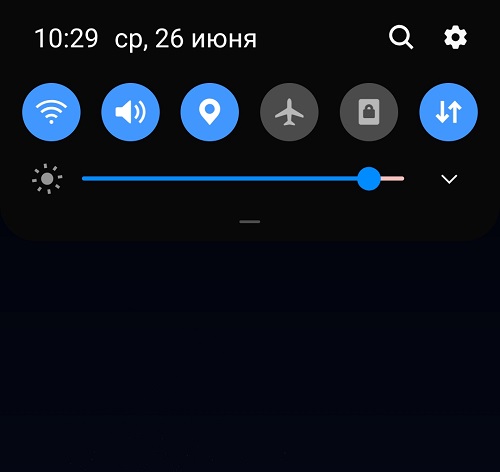
Затем делаете еще один, чтобы увидеть панель (шторку) полностью. Когда автоповорот экрана отключен, нужный пункт меню называется “Книжный экран”. Для включения нажмите на иконку.
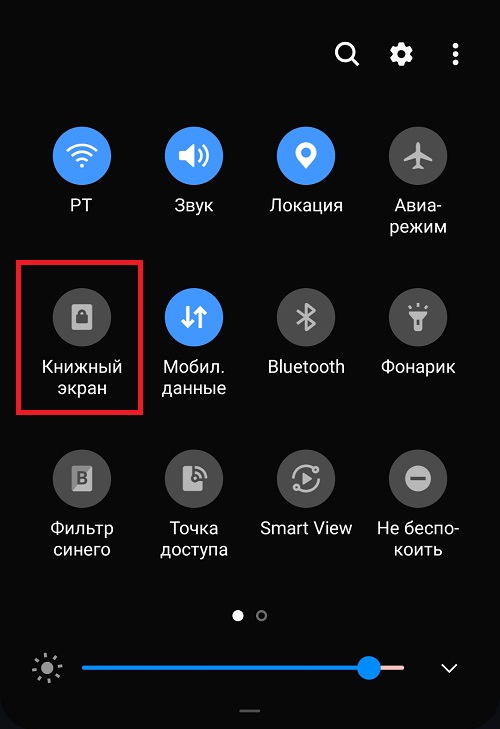
Она изменила не только цвет, но и название – на “Автоповорот”.
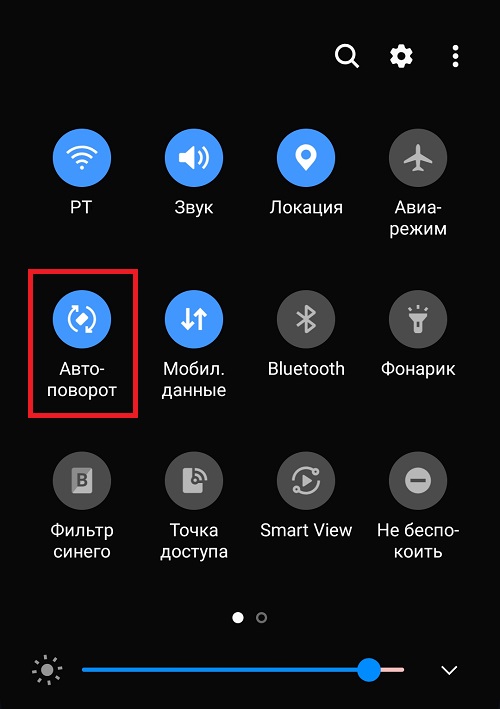
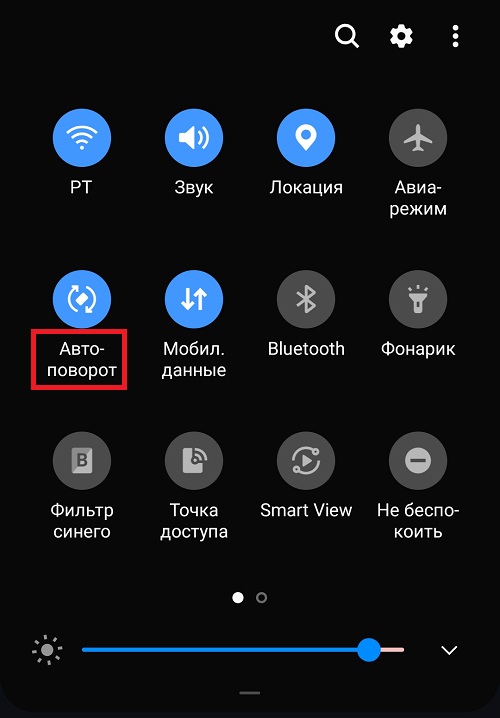
Казалось бы, на этом можно закончить, но не так все просто – имеются дополнительные настройки, о которых вы обязаны знать. Нажмите на надпись под иконкой – это “Книжный экран” или “Автоповорот” соответственно.
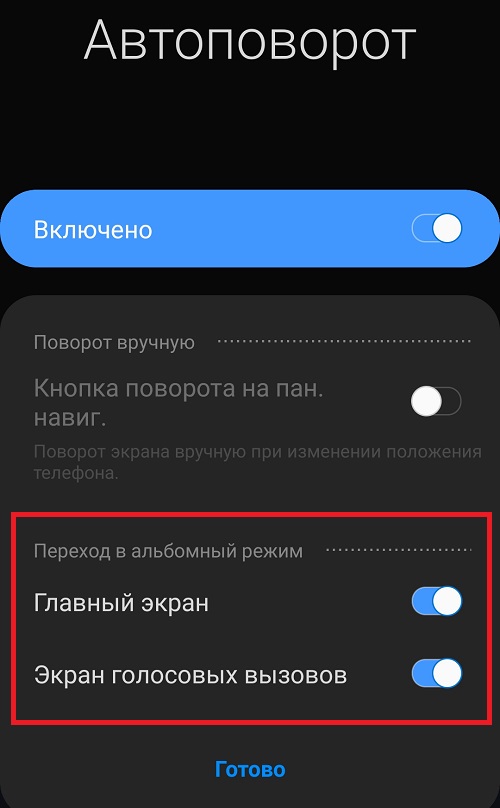
Здесь вы можете выбрать переход в альбомный режим отдельно на главном экране или же экране голосовых вызовов.
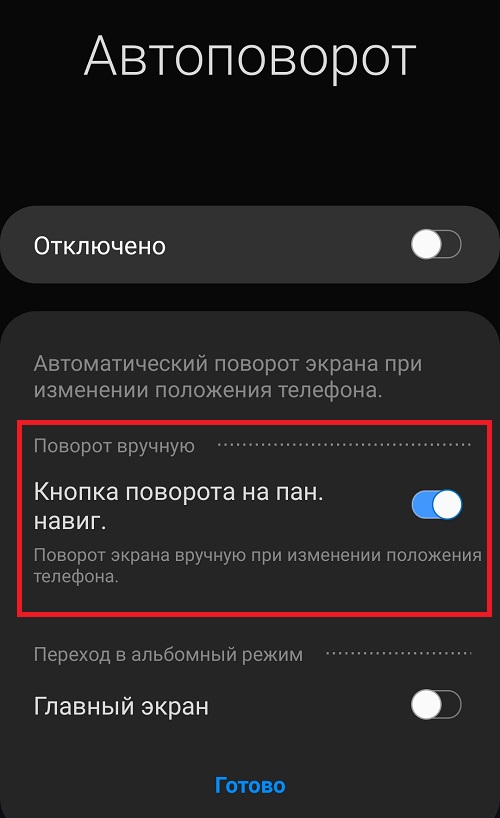
Если автоповорот отключен, вы можете включить кнопку поворота на навигационной панели.
Видеоинструкция
Причем появляется она только при наклоне корпуса. Очень удобно.
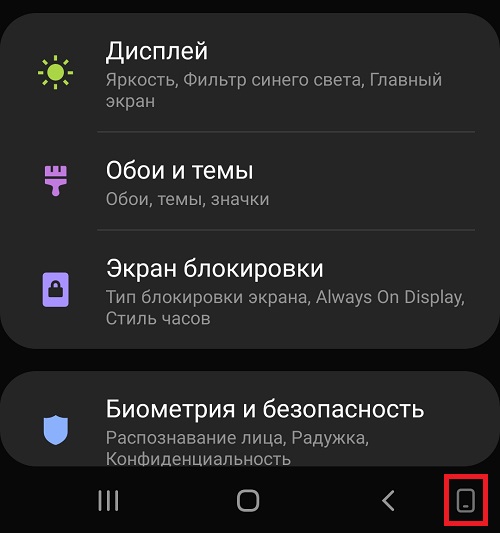
Инструкция подойдет для таких смартфонов, как S8, S9, S10, A20, A30, A50 и т.д.
- Оставить комментарий к статье.
- Подписаться на наш канал на YouTube.
- Подписаться на наш канал в Телеграме.
- Подписаться на нашу группу ВКонтакте.
- Подписаться на наш канал в Дзене.
Другие интересные статьи:
- Как сделать скриншот на Хоноре?
- Что такое режим полета в смартфоне?
- Как подключить планшет к интернету через WiFi роутер?
- Как убрать экран блокировки на Андроид-устройстве?
- Как включить Т9 на Samsung Galaxy?
- Как включить будильник в смартфоне Samsung?
- Как отключить режим «Не беспокоить» на Android?
Настройки Галереи
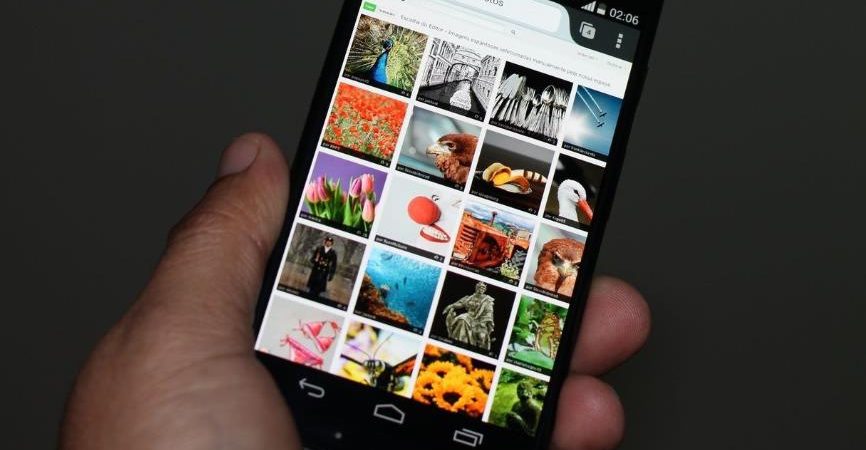
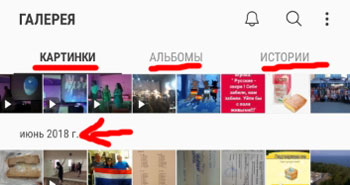
В приложении “Галерея” на телефоне собраны все ваши фотографии и картинки. На устройствах Самсунг все картинки могут лежать вместе, разбиты на альбомы или сгруппированы в истории.
Все картинки лежат в одной папке и сортируются по дате съемки. Причем они разбиты на группы по месяцам и годам – для удобства просмотра или если вы ищите какое -нибудь старое фото, сделанное год назад.
Альбомы
Все фотографии и картинки автоматически рассортированы по альбомам:
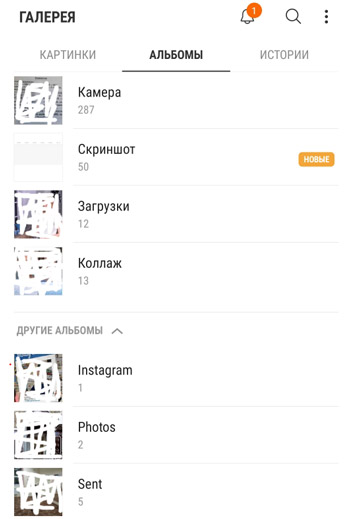
- фото с камеры,
- скриншоты,
- загруженные фото,
- коллаж,
- instagram,
- whatsapp,
- полученные/переданные через bluetooth,
- и многие другие, в зависимости от приложений, которые установлены в телефоне.
Через альбомы навигация по фото или поиск нужного снимка становится быстрее и удобнее.
Истории
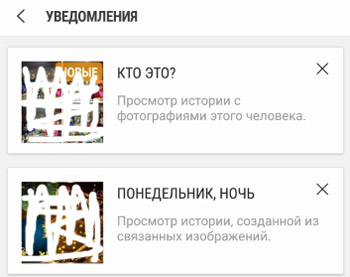
Вы можете составлять из картинок/фотографии свои истории и отправлять своим близким, друзьям. Аналог”stories” в Инстаграм. Вы также можете получить и просматривать чужие истории. Для этого нажмите на колокольчик вверху экрана – это оповещения. Если вам кто-то отправит свою историю, вы сможете ее просмотреть.
Чтобы создать историю, нажмите троеточие в верхнем правом углу и “создать историю”.
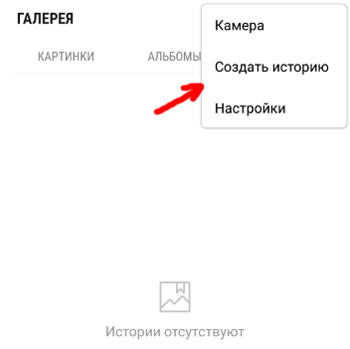
У меня нет своих созданных историй, но я могу просмотреть чужие.
Поделиться фотографией
Долгое нажатие по экрану вызовет функцию “поделиться”. Выберите нужные фото и затем “поделиться”. Откроется дополнительное окно, выберите программу, через которую хотите отправить фото. Я использую WhatsApp.
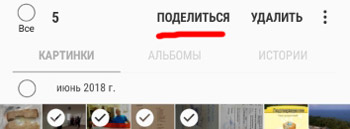
Таким же способом можно удалить старые ненужные фотографии.
Создать GIF-анимацию
GIF – это анимированная картинка, в которой изображения сменяют друг друга, как просмотр видео по кадрам.
Нажмите на троеточие наверху справа и выберите меню “Создать GIF-анимацию. Далее выбираем нужные картинки и жмем сверху “Создать GIF”.
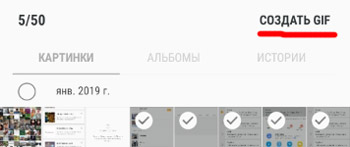
После создания можно отредактировать полученную картинку. Доступны следующие опции:
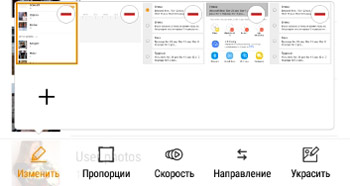
- Пропорции (1:1, 4:3, 3:4, 16:9, 9:16). Т.е. выбираем формат картинки в зависимости от того, где будем просматривать: на другом телефоне, на телевизоре, планшете или экране монитора.
- Скорость (медленная, нормальная, быстрая) – это скорость смены картинок, из которых состоит наша gif-анимация.
- Направление (вперед, назад и зацикленное) – в каком направлении будут меняться изображения.
- Украсить – добавить в картинку другие фото, стикер, эмоджи или вручную нарисовать.
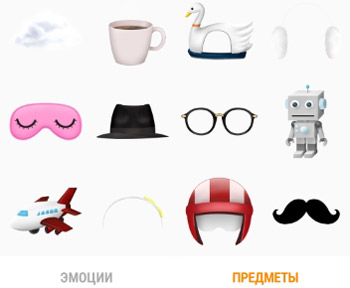
И в конце редактирования не забудьте сохранить вашу работу.
Создать коллаж
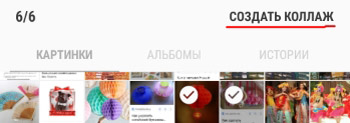
Нажмите на троеточие наверху справа и выберите меню “Создать GIF-анимацию. Далее выбираем нужные картинки и жмем сверху “Создать коллаж”.
Выбираем фотографии для нашего коллажа и нажимаем Создать коллаж вверху. Максимально можно выбрать 6 картинок.
Слайд-шоу
Запуск слайд-шоу из всех ваших картинок и фотографий. Возможно остановить и возобновить показ (просто тапните 1 раз по экрану).
Настройки
Основные настройки для Галереи следующие:
- Samsung Cloud (только для устройств Самсунг). Данная опция позволяет синхронизировать (переместить) все свои фото в облачное хранилище Гугл. Всего доступно 15 Гб. Можно включить автосинхронизацию – новые фотографии автоматически скачаются в облако (после этого можно их удалить для экономии места в телефоне – они останутся в облаке). Рекомендую установить синхронизацию только через wi-fi для экономии мобильного трафика. Ну и вы всегда сможете удалить ненужные изображения из облака.
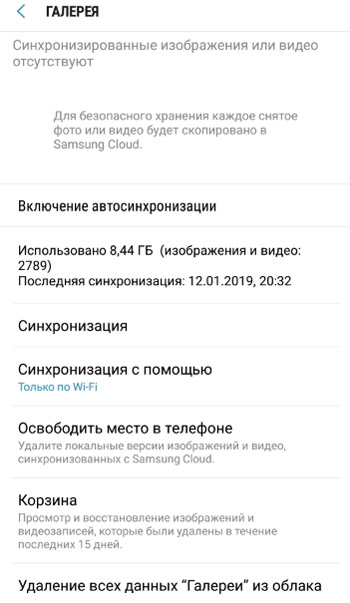
- Просмотр облака. Просмотр фото и видео, синхронизированных с облаком.
- Корзина облачного хранилища. Все файлы в корзине хранятся 15 дней, затем автоматически удаляются.
- Автосоздание историй. Автоматическое создание историй на основе зафиксированных лиц и информации о времени и местоположении на фото и видео.
- Рекомендация изображений – получайте рекомендации по изображениям для историй.
- Отображение местоположения. Если в файле фотографии или видео есть информация о месте съемки, она будет показана в Галерее.
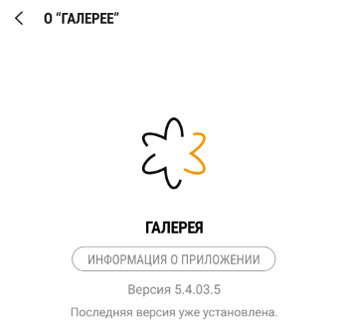
- О “Галерее”. Здесь можно увидеть текущую версию приложения и обновить его.
Итак, мы рассмотрели все возможности Галереи на устройствах Samsung. Если у вас телефон другого производителя, меню и опции могут отличаться.
- Лучший редактор снимков или как сделать смешные фото?
- Как освободить память на Самсунг?
- Как перенести фото и видео с телефона на карту памяти?
- Как отправить фото по электронной почте с телефона?
- Настройки поиска в телефоне