Отображение скрытых файлов
Для отображения скрытых файлов и папок сделайте следующее:
Windows 10
- В поле поиска на панели задач введите показать скрытые файлы и выберите Показать скрытые файлы в результатах поиска.
- В разделе проводник выберите выделенную ссылку Показать параметры рядом с пунктом Изменить параметры, чтобы отобразить скрытые и системные файлы.
- В разделе Дополнительные параметры выберите Показать скрытые файлы, папки и диски, а затем нажмите кнопку ОК.
Windows 8.1
- Проведите пальцем влево от правого края экрана и выберите команду Поиск (если вы используете мышь, наведите указатель на правый верхний угол экрана, переместите его вниз, а затем выберите команду Поиск).
- Введите запрос папка в поле поиска, а затем выберите Параметры папок в результатах поиска.
- Откройте вкладку Вид.
- В разделе Дополнительные параметры выберите Показать скрытые файлы, папки и диски, а затем нажмите кнопку ОК.
Windows 7
- Нажмите кнопку «Пуск» и выберите пункты Панель управления > Оформление и персонализация.
- Выберите Параметры папок, а затем откройте вкладку Вид.
- В разделе Дополнительные параметры выберите Показывать скрытые файлы, папки и диски, а затем нажмите кнопку ОК.
Показать скрытые файлы, папки и диски в Windows 10

По умолчанию в Windows 10 не отображаются скрытые файлы, папки, диски и защищенные системные файлы. В сегодняшней статье рассмотрим как показать скрытые файлы, папки, диски и защищенные системные файлы в Windows 10.
Показать скрытые файлы в параметрах проводника
1. Откройте “Параметры проводника”: один из способов – в строке поиска или в меню выполнить введите control.exe folders и нажмите клавишу Enter.

2. Во вкладке “Вид” поставьте точку перед “Показать скрытые файлы, папки и диски”. Если вы хотите еще отобразить защищенные системные файлы – уберите галочку возле “Скрывать защищенные системные файлы” и подтвердите действие нажав на “ОК”.

Показать скрытые файлы в проводнике
1. Откройте проводник с ярлыка или с помощью клавиш Win+I.
2. В ленте проводника откройте вкладку “Вид”, поставьте галочку возле “Скрытые элементы”.

Показать скрытые файлы в редакторе реестра
1. Откройте редактор реестра: в строке поиска или в меню выполнить введите regedit и нажмите клавишу Enter.

2. Перейдите по пути HKEY_CURRENT_USER\ Software\ Microsoft\ Windows\ CurrentVersion\ Explorer\ Advanced. В разделе Advanced откройте параметр Hidden, в поле “Значение” поставьте 1 и нажмите “ОК”. Данным действием вы отобразите скрытые файлы, папки и диски.

В разделе Advanced откройте параметр ShowSuperHidden, в поле “Значение” введите 1 и нажмите “ОК”. Данным действием вы отобразите защищенные системные файлы.

3.Перезапустите проводник или перезагрузите компьютер, чтобы изменения вступили в силу.

На сегодня всё, если вы знаете другие способы – пишите в комментариях! Счастья Вам ��
Разнорабочий в области IT. Занимается поддержкой пользователей, сопровождением программного обеспечения.
Как отключить скрытые папки в windows 10
Для всех приложений
Общие вопросы
Как открыть доступ к скрытым папкам в Windows
Статья обновлена: 13 июля 2022 ID: 3580
В некоторых случаях вам могут понадобиться файлы и папки, которые по соображениям безопасности могут быть скрыты от просмотра. Проверьте, включен ли на вашем компьютере режим отображения скрытых файлов и папок.
Windows 11
- Откройте любую папку на вашем компьютере.
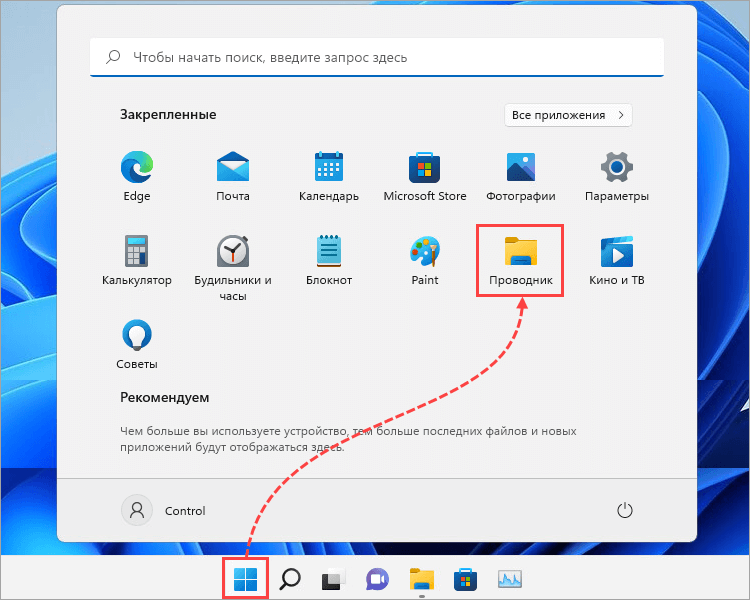
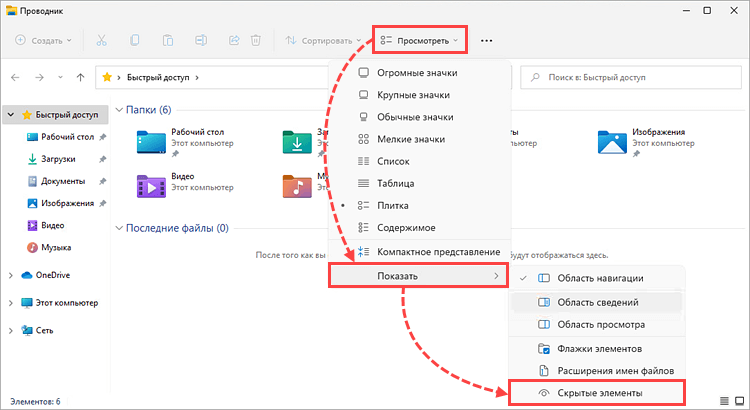
Скрытые элементы будут показаны.
Windows 10
- Откройте любую папку на вашем компьютере.
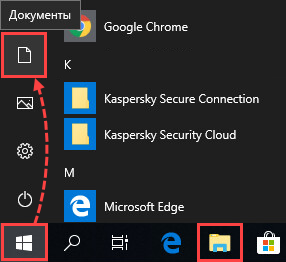
- Перейдите на вкладку Вид.
- Нажмите Показать или скрыть.
- Убедитесь, что установлен флажок Скрытые элементы.
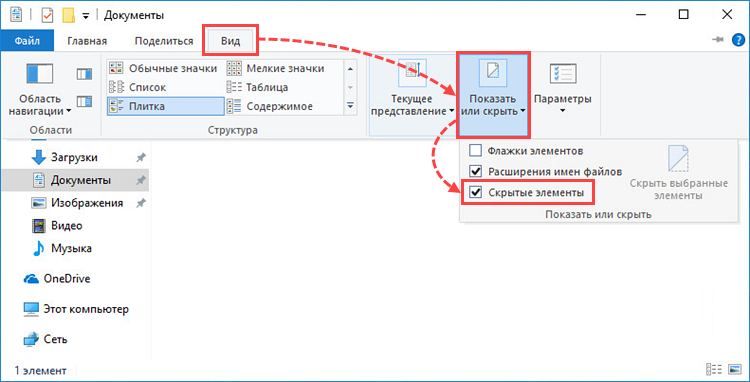
Скрытые элементы будут показаны.
Windows 8, 8.1
- Откройте любую папку на вашем компьютере.
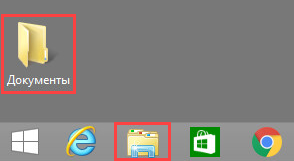
- Перейдите на вкладку Вид.
- Нажмите Показать или скрыть.
- Убедитесь, что установлен флажок Скрытые элементы.
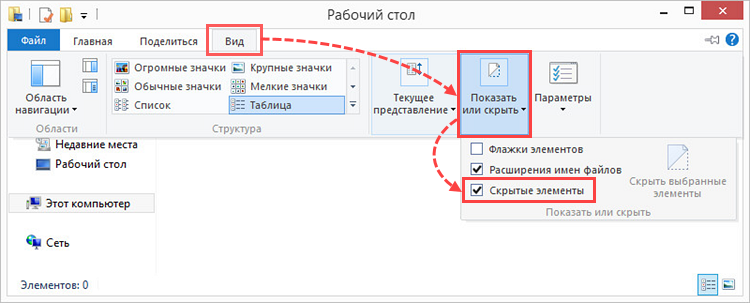
Скрытые элементы будут показаны.
Windows 7
- Нажмите Пуск → Панель управления.
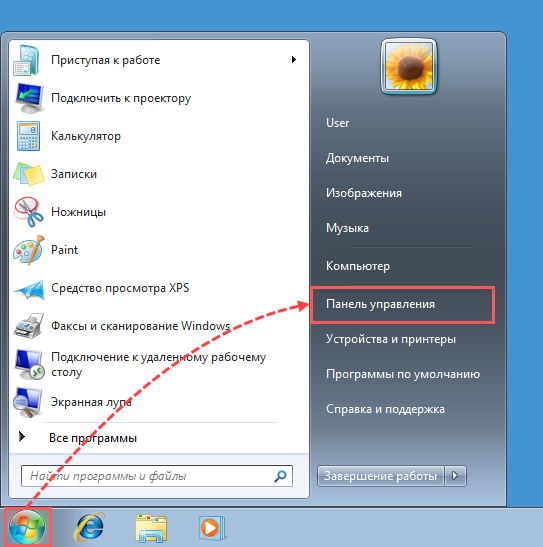
- В правом верхнем углу нажмите Категория и выберите Мелкие значки.
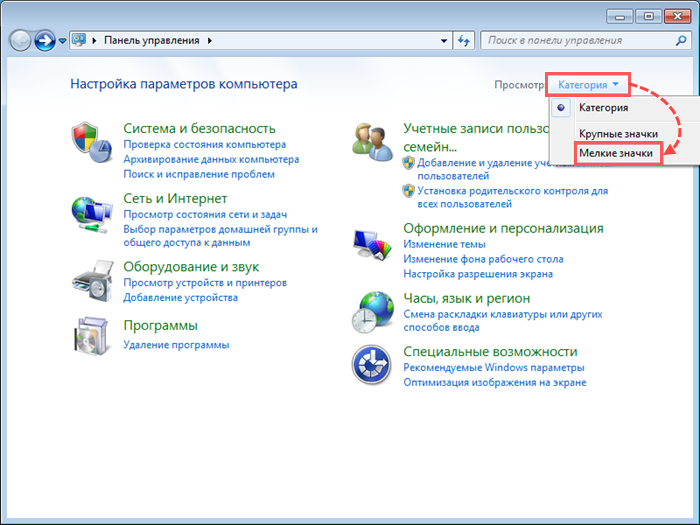
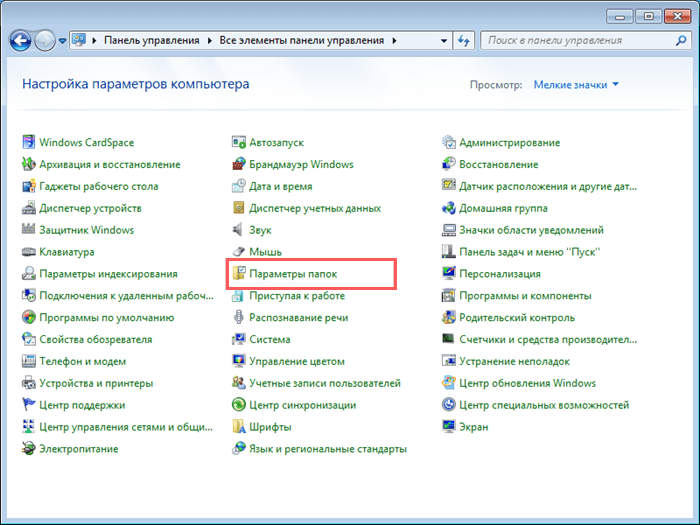
- Перейдите на вкладку Вид.
- Убедитесь, что выбран пункт Показывать скрытые файлы, папки и диски.
- Нажмите Применить.
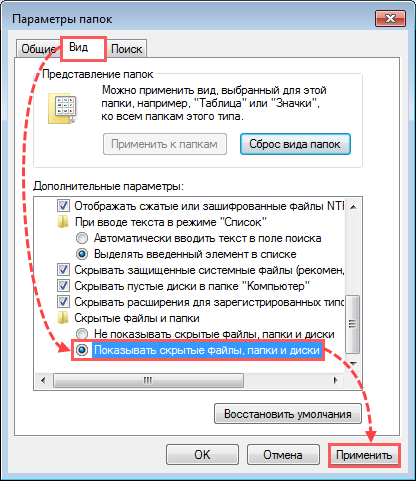
Скрытые элементы будут показаны.
Скрытые папки Windows 10
Проводник Windows 10 открывает пользователю доступ к любым файлам в системе. Однако в ряде случаев отыскать нужный объект не удаётся, даже зная его местоположение на диске. Так происходит потому, что некоторые папки и файлы ОС по умолчанию скрывает и таким образом защищает важные элементы от повреждения.
Скрытые папки в Windows 10 обычному человеку не нужны, однако опытным пользователям, которые умеют вручную корректировать процессы в ОС, они всё же могут понадобиться. К тому же существуют компьютерные вирусы, скрывающие как отдельные файлы, так и целые разделы на жёстком диске. К счастью, снова сделать их видимыми несложно.
Несколько способов получить доступ к скрытым элементам в Windows 10
Помните, что открывать и менять невидимые объекты системы следует лишь тогда, когда вы уверены, что ваше вмешательство компьютеру не навредит. Обнаружить невидимые элементы проще всего следующим образом:
- Изменив настройки проводника. Этот способ — самый лёгкий. Открыв проводник через меню «Пуск» или нажав сочетание клавиш Win и E, выбираем вкладку «Вид» и отмечаем значком пункт под названием «Скрытые элементы», который появится в правой верхней части окна.
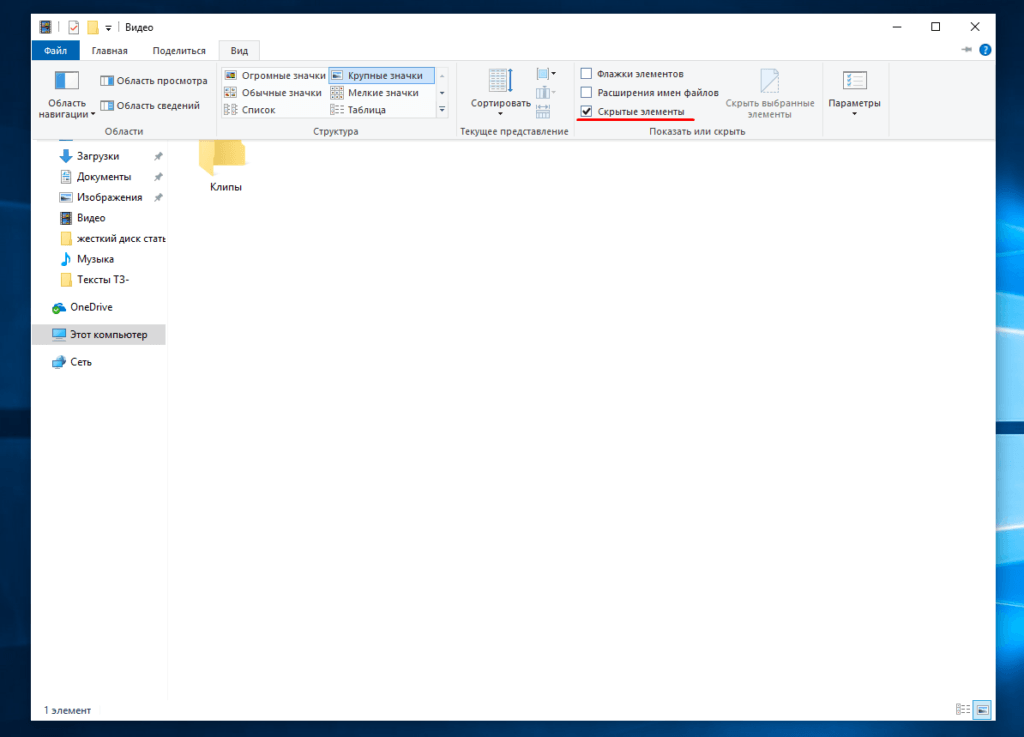 Если способ не сработает, в той же вкладке «Вид» нажимаем кнопку «Параметры». В открывшемся окне снова выбираем «Вид» и удаляем отметку, которая стоит рядом с командой «Скрывать защищённые системой файлы». Затем прокручиваем ползунок в самый низ и отмечаем пункт «Показывать скрытые файлы, папки и диски». Подтверждаем изменения, нажав кнопку «Применить», и перезагружаем проводник.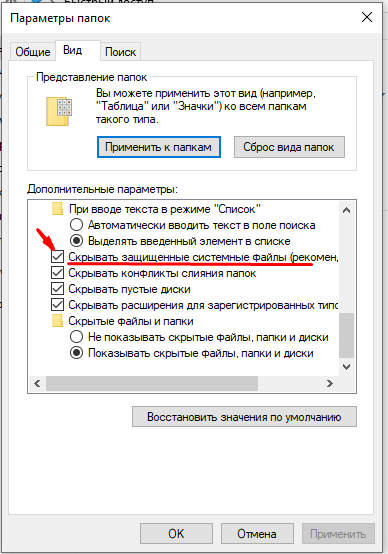
- Указав путь к файлу (папке). Если точное местоположение невидимого элемента известно, то можно перейти к нему и без доступа к скрытому содержимому. Достаточно указать путь в поисковой строке проводника, затем нажать Enter. Даже если папка скрытая, мы всё равно сможем увидеть то, что находится внутри.
Доступ через сторонние утилиты
Иногда по тем или иным причинам стандартные инструменты Windows 10 не позволяют добраться до скрытой информации. Тогда имеет смысл воспользоваться одной из внешних программ.
Nomad.NET 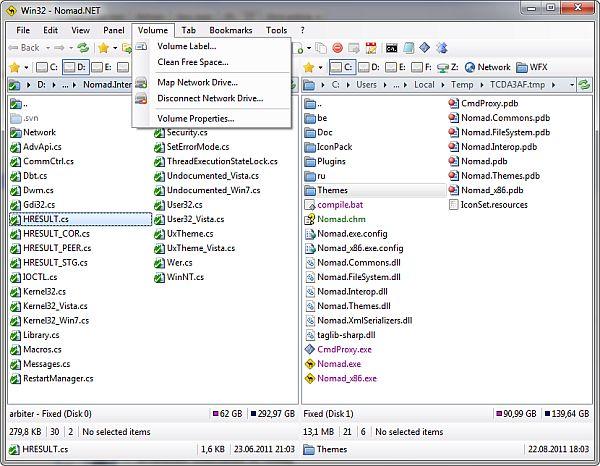
Установив приложение и запустив его, открываем вкладку «Инструменты», которая находится на верхней панели. Затем заходим в «Параметры» и находим раздел «Безопасность». Ставим отметку рядом с командой «Показывать скрытые и системные файлы» и подтверждаем изменения нажатием кнопки ОК.
ACDSee 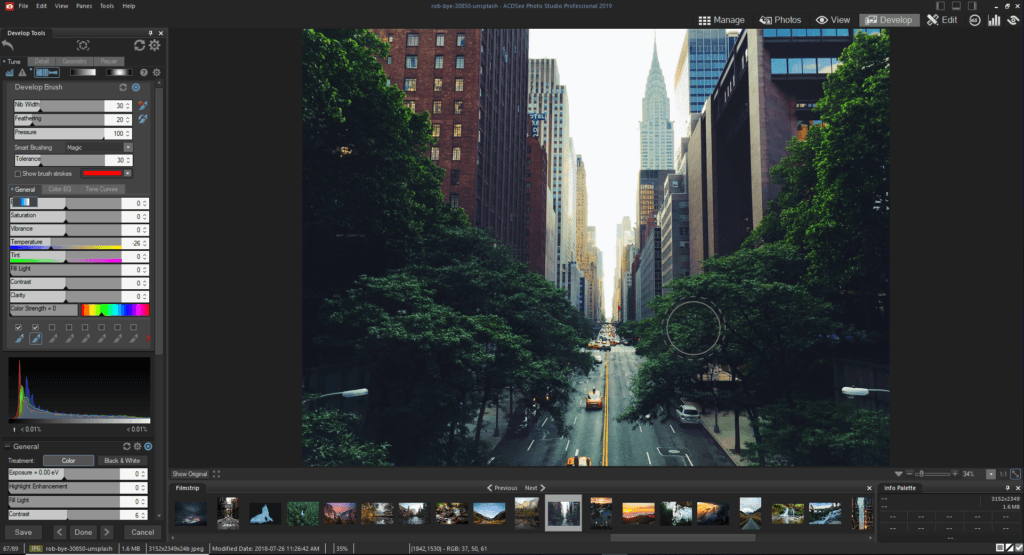
Этот фоторедактор предназначен для работы с изображениями, но функционал программы позволяет и настраивать доступ к файлам. У ACDSee есть как платная, так и пробная бесплатная версии. Открываем программу, переходим во вкладку «Вид», выбираем раздел «Фильтрация» и в нём — «Дополнительные фильтры». Отмечаем значком пункт «Показать скрытые файлы и папки» и нажимаем ОК.
Total Commander 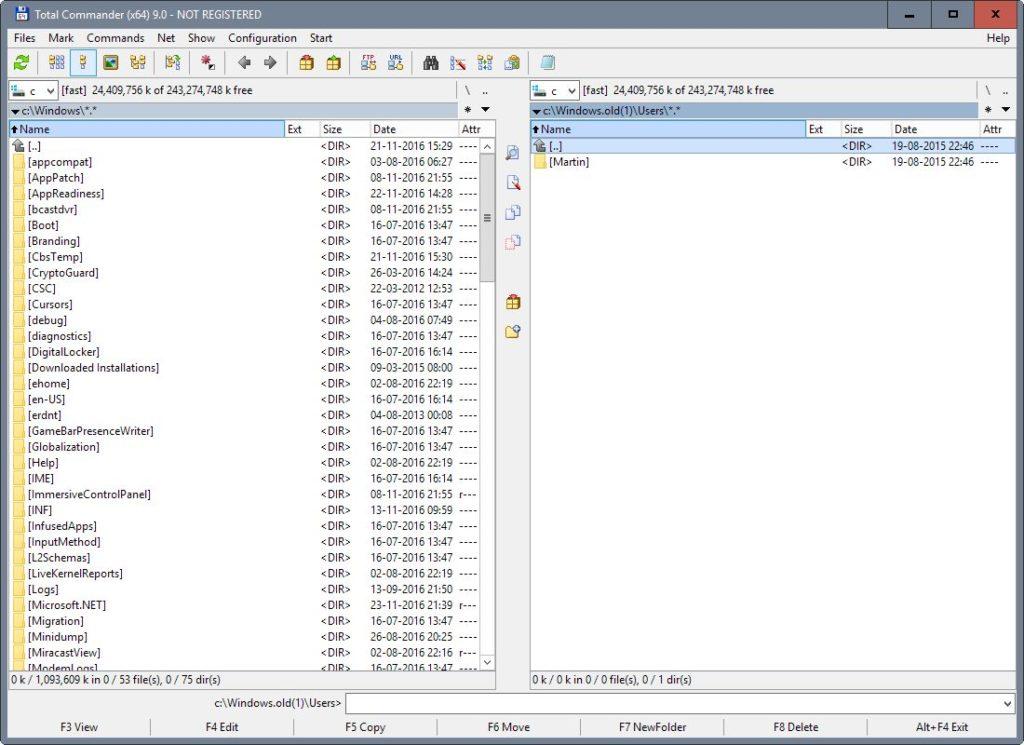
Бесплатная версия этого знаменитого аналога встроенного проводника Windows также доступна для скачивания. Для доступа к скрытым элементам достаточно нажать кнопку в форме листа бумаги со значком восклицания, которая находится на панели инструментов справа.
Как сделать скрытые файлы и папки невидимыми
Когда мы открываем доступ к ранее невидимым элементам в Windows 10, визуально они всё равно отличаются от прочих: их иконки будут полупрозрачными. Закончив работу со скрытыми файлами, имеет смысл снова сделать их невидимыми. Для этого достаточно воспользоваться одним из описанных выше способов, только там, где мы ставили галочку, её следует убрать.
Как сделать обычные файлы и папки скрытыми в Windows 10
Иногда возникает необходимость сделать элементы невидимыми и тем самым спрятать их от посторонних глаз. Для этого делаем следующее:
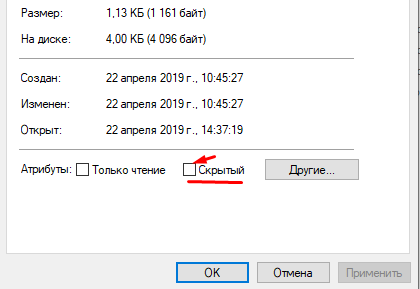
- Наводим курсор на нужный элемент, кликаем ПКМ и выбираем «Свойства» в открывшемся контекстном меню.
- Во вкладке «Общие» ставим галочку рядом со словом «Скрытый». Если показ скрытых объектов отключён, элемент станет невидимым. Чтобы снова его отыскать, включите отображение скрытых файлов, воспользовавшись одним из вышеописанных способов.