Как разблокировать клавиатуру на ноутбуке Sony Vaio
Чтобы изменить эти настройки, выполните следующие действия. Нажмите «Пуск» и выберите «Панель управления». Нажмите Классический вид в левом верхнем углу. Нажмите «Язык и региональные стандарты» (см. рис. 1). Нажмите на вкладку «Клавиатура и языки». Нажмите «Изменить клавиатуру». В этом диалоговом окне перечислены все установленные раскладки клавиатуры (см. рис. 3).
Как открыть экранную клавиатуру?
Как отобразить экранную клавиатуру ноутбука. Введение. Чтобы использовать экранную клавиатуру, на панели управления выберите «Простота доступа». В появившемся окне щелкните ссылку Центр специальных возможностей, чтобы открыть окно Центра специальных возможностей. Нажмите «Запустить экранную клавиатуру».
Как получить экранную клавиатуру?
Перейдите в меню «Пуск», затем выберите «Настройки» > «Специальные возможности» > «Клавиатура» и включите переключатель в разделе «Использовать экранную клавиатуру». На экране появится клавиатура, которую можно использовать для перемещения по экрану и ввода текста.
Как отключить клавишу Fn на моем Sony Vaio?
На ноутбуке должны быть установлены расширенные параметры BIOS, чтобы клавиша «Fn» была отключена. Включите компьютер. С помощью стрелки вправо перейдите в меню «Конфигурация системы». Нажмите стрелку вниз, чтобы перейти к опции «Режим клавиш действия». Нажмите «Ввод», чтобы отключить настройки.
Как исправить неотвечающие клавиши клавиатуры?
Самое простое решение — осторожно перевернуть клавиатуру или ноутбук вверх дном и слегка встряхнуть. Обычно все, что находится под клавишами или внутри клавиатуры, вытряхивается из устройства, освобождая клавиши для эффективной работы.
Как поменять клавиатуру на Sony Vaio?
Нажмите кнопку «Пуск» Windows, введите «intl. Выберите вкладку «Клавиатуры и языки», нажмите кнопку «Изменить клавиатуру» и нажмите «Добавить», чтобы открыть окно «Добавить язык ввода». Выберите международный язык, который вы хотите добавить. Нажмите кнопку «Язык ввода» на языковой панели панели задач.
Как пользоваться клавиатурой на ноутбуке Sony?
Подключите клавиатуру к свободному разъему USB на ноутбуке Sony. Windows автоматически обнаруживает новые USB-устройства и ищет драйверы. Когда клавиатура будет готова к использованию, на панели задач появится всплывающее окно. Если клавиатура не реагирует после подключения, ее необходимо включить в диспетчере устройств.
Как открыть экранную клавиатуру в Windows 7?
В Windows 7 вы можете открыть экранную клавиатуру, нажав кнопку «Пуск», выбрав «Все программы» и выбрав «Стандартные» > «Специальные возможности» > «Экранная клавиатура».
Почему не работает клавиатура ноутбука?
Есть несколько вещей, которые вы должны попробовать. Первый — обновить драйвер клавиатуры. Откройте Диспетчер устройств на ноутбуке с Windows, найдите параметр «Клавиатуры», разверните список и щелкните правой кнопкой мыши «Стандартная клавиатура PS/2», а затем «Обновить драйвер». Если это не так, следующим шагом будет удаление и переустановка драйвера.
Как отключить подсветку клавиатуры на моем Sony Vaio Windows 7?
Как включить или отключить функцию подсветки клавиатуры или изменить время отключения подсветки в Windows 7? Нажмите «Пуск» и выберите «Панель управления». В окне VAIO Control Center нажмите «Клавиатура и мышь» и нажмите «Подсветка КБ».
Как включить клавиатуру ноутбука после ее отключения?
Наведите указатель мыши в правый нижний угол и щелкните правой кнопкой мыши значок Windows. Выберите Диспетчер устройств из списка. Теперь разверните клавиатуру. Щелкните правой кнопкой мыши HID-клавиатуру и выберите параметр «Включить».
Как включить клавишу Fn на моем Sony VAIO?
Нажмите клавишу ENTER или подождите, пока дисплей Fn автоматически закроется, чтобы сохранить настройку. Нажмите кнопку «Пуск», затем нажмите «Выполнить». В окне «Выполнить» рядом с «Открыть» введите MSCONFIG. Нажмите клавишу ВВОД. В окне утилиты настройки системы перейдите на вкладку Службы.
Что такое клавиша Fn на клавиатуре?
Проще говоря, клавиша Fn, используемая вместе с клавишами F в верхней части клавиатуры, обеспечивает быстрый доступ к выполнению действий, таких как управление яркостью экрана, включение/выключение Bluetooth, включение/выключение WI-Fi. .
Что вы делаете, когда ваша клавиатура не печатает?
Часто это возможно. Перезагрузите ноутбук. Очистите клавиатуру. Посмотрите, не аппаратная ли это проблема. Проверьте драйверы и настройки клавиатуры. Убедитесь, что у вас правильная раскладка клавиатуры. Подключите внешнюю клавиатуру.
Почему клавиатура не печатает?
Поврежденный провод может помешать клавиатуре передавать все нажатия на ваш компьютер или ноутбук. Если вы используете ПК, а клавиатура по-прежнему не работает, попробуйте устранить неполадки устройства с помощью панели управления. Возможно, вам потребуется обновить или переустановить драйвер клавиатуры.
Какая клавиша разблокирует вашу клавиатуру?
Чтобы разблокировать клавиатуру, нужно еще раз удерживать правую клавишу SHIFT в течение 8 секунд, чтобы отключить клавиши фильтра, или отключить клавиши фильтра в панели управления.
Почему моя экранная клавиатура не работает в Windows 7?
Нажмите одновременно клавиши Win + U, чтобы запустить Центр специальных возможностей. Затем нажмите «Использовать компьютер без мыши или клавиатуры» (скорее всего, 3-й вариант в списке). Затем на следующей странице снимите флажок «Использовать экранную клавиатуру».
Как включить подсветку клавиатуры?
Вот как включить подсветку клавиатуры на компьютерах с Windows с помощью клавиатуры: Найдите кнопку, которая управляет подсветкой клавиатуры. Нажмите кнопку, то есть F5, F9 или F11. Нажмите кнопку еще раз, если вас не устраивает яркость.
Что означает FN F2?
Клавиша F2 на клавиатуре Apple На клавиатурах Apple основная функция клавиши F2 по умолчанию увеличивает яркость экрана. Нажатие fn + F2 для дополнительной функции — F2.
Что такое 12 функциональных клавиш?
Использование функциональных клавиш клавиатуры (F1–F12) F1: — почти каждая программа использует эту клавишу для открытия окна справки и поддержки. F2: — Да, я знаю, почти все использовали это для быстрого переименования файлов, папок или значков. F3: — Нажмите F3, чтобы открыть окно поиска файлов и папок. F4: F5: F6: F8: F10:.
Для чего нужна клавиша F1?
Вы можете выбрать режим, в котором вы предпочитаете работать, или вы можете включать и выключать клавишу F LOCK для доступа к наиболее часто используемым командам. ФУНКЦИОНАЛЬНЫЕ клавиши F1–F12 имеют специальные альтернативные команды. Дополнительная информация. Расширенная функциональная клавиша Что она делает Справка F1: открывает справочную систему для активного окна.
Как отключить блокировку клавиатуры?
Отключить блокировку прокрутки Если на клавиатуре нет клавиши блокировки прокрутки, на компьютере выберите Пуск > Настройка > Специальные возможности > Клавиатура. Нажмите кнопку «Экранная клавиатура», чтобы включить ее. Когда на экране появится экранная клавиатура, нажмите кнопку ScrLk.
Как разблокировать клавиатуру на ноутбуке Sony Vaio?
Нажмите «Пуск», «Панель управления», «Специальные возможности» и «Центр специальных возможностей». Нажмите «Упростить использование клавиатуры». Появится новое окно. Снимите галочки рядом с «Включить клавиши мыши», «Включить «Залипание клавиш» и «Включить клавиши фильтра». Это разблокирует вашу клавиатуру.
Как активировать клавиши на клавиатуре?
Выберите «Настройки» > «Специальные возможности» > «Клавиатура» или просто нажмите клавишу Windows и начните вводить слово «клавиатура» и нажмите клавишу ввода, когда в результатах поиска появится ярлык для экранного меню. Первый переключатель вверху включает экранную клавиатуру.
Как включить или отключить подсветку клавиатуры?
На экране «Клавиатура и мышь» в разделе «Подсветка клавиатуры» щелкните стрелку вниз в поле «Установить действие подсветки клавиатуры при подключении» и нажмите, чтобы выбрать нужное действие.
Почему не работает подсветка клавиатуры?
Чтобы сделать клавиатуру ярче, нажмите клавишу F6 на встроенной клавиатуре ноутбука. Если вы не можете настроить яркость клавиатуры вручную, скорее всего, вы находитесь в очень ярком окружении и ваш Mac настроен на автоматическую регулировку яркости. В этом случае подсветка клавиатуры отключается.
Как включить подсветку клавиатуры?
Чтобы включить/выключить подсветку, нажмите Fn + пробел на клавиатуре, чтобы изменить режимы подсветки клавиатуры. Подсветка клавиатуры имеет три режима: Off, Low, High.
Как включить подсветку клавиатуры в Windows 10?
Нажмите кнопку «Пуск» и введите «Панель управления» в строке поиска. Когда откроется окно панели управления, найдите вкладку «Центр мобильности Windows». Откройте Центр мобильности Windows, и вы увидите несколько вариантов. Переместите ползунок на вкладке «Подсветка клавиатуры» вправо, чтобы включить подсветку.
Как сделать так, чтобы подсветка клавиатуры оставалась включенной дольше?
В параметрах встроенного устройства выберите Тайм-аут клавиатуры с подсветкой. Нажмите пробел, чтобы открыть настройки подсветки клавиатуры, а затем выберите нужный параметр времени ожидания. примечание. Если выбрать «Никогда», подсветка останется включенной, что может быстро разрядить аккумулятор ноутбука.
Где клавиша Fn?
Сегодня большинство производителей портативных компьютеров (включая HP, Dell и Samsung) размещают клавишу Fn между левой клавишей Control и левой клавишей Windows, что делает ее второй клавишей слева в нижнем ряду клавиатуры. .
Почему моя клавиатура не загорается Dell?
Чтобы включить или выключить подсветку или отрегулировать настройки яркости подсветки: Чтобы инициализировать переключатель подсветки клавиатуры, нажмите Fn+F10 (клавиша Fn не нужна, если включена блокировка функциональной клавиши Fn). Циклически переключайте комбинации клавиш, чтобы отрегулировать яркость или отключить подсветку клавиатуры.
Почему клавиатура моего ноутбука не загорается?
Можно попробовать нажать клавиши Fn+F10, чтобы включить подсветку клавиатуры.Нажмите одновременно клавиши Windows + X, чтобы увидеть настройки яркости клавиатуры. Если у вас по-прежнему возникают проблемы, обратитесь к руководству пользователя ноутбука за инструкциями или обратитесь к производителю за дополнительной помощью.
Как заставить подсветку клавиатуры на ноутбуке Dell?
Как включить подсветку клавиатуры на ноутбуках Dell. Первый способ — нажать «Alt + F10», чтобы включить опцию подсветки на клавиатурах ноутбуков Dell. Второй метод: нажмите «Fn + стрелка вправо» или «Fn + F10», чтобы включить опцию подсветки.
Как включить клавишу Fn на моем ноутбуке Dell?
Dell вставляет этот параметр в Центр мобильности Windows, и некоторые другие производители ПК также могут делать это. Чтобы получить к нему доступ в Windows 10 или 8.1, щелкните правой кнопкой мыши кнопку «Пуск» и выберите «Центр мобильности». В Windows 7 нажмите клавишу Windows + X. Вы увидите параметр в разделе «Поведение клавиши Fn».
Как проверить, работает ли клавиша Fn?
Метод 1. Проверка блокировки функциональных клавиш Мы рекомендуем найти на клавиатуре клавишу F Lock или F Mode. Если он есть, попробуйте нажать его, а затем проверьте, работают ли теперь клавиши Fn.
Что делать, если клавиша Fn не работает?
Как исправить функциональные клавиши. Перезагрузите компьютер. Прервите обычный запуск компьютера (нажмите Enter на экране запуска). Войдите в системный BIOS. Перейдите к настройке клавиатуры/мыши. Установите F1–F12 в качестве основных функциональных клавиш. Сохранить и Выход.
Как перевернуть клавишу Fn?
Восстановить / инвертировать клавишу Fn с помощью клавиатуры Чтобы вернуть клавиши Fn к их использованию по умолчанию, нажмите клавишу Fn + ESC. Если вы случайно перевернули клавиши Fn, просто нажмите клавишу Fn + ESC, после чего они вернутся в нормальное состояние. Таким образом, вы можете переключать инвертировать их таким образом. Если это не поможет, возможно, вам придется изменить их в настройках BIOS.
Как перевернуть клавишу Fn в Windows 10?
Все, что вам нужно сделать, это найти Центр утилит Windows или Центр мобильности. Чтобы получить эту опцию, нажмите Windows + X, чтобы открыть всплывающее меню в левом углу экрана. Оттуда выберите Центр мобильности или Центр утилит Windows, а оттуда назначьте свои функциональные клавиши.
Какая альтернатива клавише Fn на клавиатуре?
Еще один вариант — использовать экранную клавиатуру или экранную клавиатуру. Это немного неуклюже и занимает место на экране, но в крайнем случае сойдет. На экранных клавиатурах внизу слева есть закрепленная кнопка Fn, которая активирует строку Fn.
Как заставить работать F-клавиши без нажатия Fn?
1) Используйте клавиши быстрого вызова клавиатуры или клавишу Esc. Найдя его, одновременно нажмите клавишу Fn + клавишу блокировки функций, чтобы включить или отключить стандартные клавиши F1, F2,… F12. Вуаля!
Как отключить клавишу Fn на HP?
Нажмите клавишу f10, чтобы открыть меню настройки BIOS. Выберите Расширенное меню. Выберите меню «Конфигурация устройства». Нажмите клавишу со стрелкой вправо или влево, чтобы выбрать «Включить» или «Отключить переключатель клавиши Fn».
Какую функцию выполняют клавиши F1–F12?
Функциональные клавиши на клавиатуре компьютера с обозначениями от F1 до F12 – это клавиши со специальной функцией, определяемой запущенной в данный момент программой или операционной системой. Их можно комбинировать с помощью клавиш Ctrl или Alt.
Как отключить клавишу Fn без BIOS?
Поэтому нажмите и УДЕРЖИВАЙТЕ Fn, затем нажмите левый Shift и отпустите Fn.
Как отключить клавишу Fn на моем ноутбуке?
Почему мои функциональные клавиши не работают?
Иногда функциональные клавиши на клавиатуре могут быть заблокированы клавишей блокировки F. В результате вы не можете использовать функциональные клавиши. Проверьте, есть ли на вашей клавиатуре какая-либо клавиша, такая как F Lock или F Mode. Если есть одна такая клавиша, нажмите ее, а затем проверьте, работают ли клавиши Fn.
Что такое клавиша Fn?
(Функциональная клавиша) Клавиша-модификатор клавиатуры, которая работает как клавиша Shift и активирует вторую функцию на клавише двойного назначения. Клавиша Fn, обычно встречающаяся на клавиатурах ноутбуков, используется для управления аппаратными функциями, такими как яркость экрана и громкость динамика.
Что делает клавиша ALT?
Клавиша Alt Alt (произносится как /ˈɔːlt/ или /ˈʌlt/) на клавиатуре компьютера используется для изменения (чередования) функции других нажатых клавиш. Таким образом, клавиша Alt является клавишей-модификатором, используемой аналогично клавише Shift.
Почему у меня не работают клавиши f1 f12?
Такое поведение может возникать, если на клавиатуре есть переключатель F LOCK, а клавиша F LOCK включена. В зависимости от модели клавиатуры следующие клавиши могут быть альтернативными функциональными клавишами: NUM LOCK. ВСТАВИТЬ.
Как проверить функциональные клавиши?
Экранная клавиатура Windows — это программа, входящая в состав Windows, которая отображает экранную клавиатуру для проверки клавиш-модификаторов и других специальных клавиш. Например, при нажатии клавиши Alt , Ctrl или Shift экранная клавиатура выделяет нажатые клавиши.
Как назначить функциональную клавишу?
Назначение клавиш функциям Запускается из окна сеанса хоста.Нажмите «Правка» > «Настройки» > «Клавиатура» или нажмите кнопку «Переназначить» на панели инструментов. Нажмите вкладку «Назначение клавиш». Выберите категорию. Выберите функцию, которой хотите назначить клавишу. Нажмите «Назначить клавишу».
Как назначить клавишу в Windows 10?
Подключите клавиатуру, которую хотите настроить. Нажмите кнопку «Пуск», а затем выберите Microsoft Mouse and Keyboard Center. В отображаемом списке имен клавиш выберите клавишу, которую вы хотите переназначить. В списке команд клавиши, которую вы хотите переназначить, выберите команду.
Что такое Ctrl Q?
Но если вы носите телефон с Android и используете компьютер с Windows на работе или дома, вполне вероятно, что вы используете Chrome и на настольном компьютере. Ctrl-Shift-Q, если вы не знакомы, — это собственный ярлык Chrome, который закрывает все открытые вкладки и окна без предупреждения.
Нажмите «Пуск», «Панель управления», «Специальные возможности» и «Центр специальных возможностей». 2. Нажмите «Облегчить использование клавиатуры». Появится новое окно. 3. Снимите флажки рядом с «Включить клавиши мыши», «Включить «Залипание клавиш» и «Включить клавиши фильтра». Это разблокирует вашу клавиатуру.
Как перезагрузить компьютер Sony?
Сброс настроек ноутбука Sony с одним меню восстановления. Запустите свой ноутбук Sony и удерживайте клавиши Alt + F10. Начнется процесс восстановления заводских настроек, следуйте ему и получите меню заводских настроек по умолчанию в Sony Vaio.
Как сбросить настройки ноутбука Sony Vaio серии E?
Как восстановить VAIO с помощью VAIO Recovery CenterЗапустите или перезапустите VAIO. Несколько раз нажмите клавишу F10, пока отображается логотип VAIO (см. рис. 1). Рис. 1. Логотип VAIO, отображаемый во время загрузки. Нажмите клавишу Enter, когда появится экран «Изменить параметры загрузки» (см. рис. 2). Рис. 2. Экран «Изменить параметры загрузки».
Как почистить клавиатуру Sony Vaio?
Наполните емкость теплой водой и добавьте несколько капель жидкого мыла. Смочите тряпку в мыльной воде и отожмите излишки, чтобы убедиться, что вода не будет капать на клавиатуру при ее очистке. Протрите тканью экран и клавиатуру ноутбука, чтобы удалить грязь и отпечатки пальцев.
Как починить клавиатуру на ноутбуке?
Откройте Диспетчер устройств на ноутбуке с Windows, найдите параметр «Клавиатуры», разверните список и щелкните правой кнопкой мыши «Стандартная клавиатура PS/2», а затем «Обновить драйвер». После завершения обновления проверьте, работает ли ваша клавиатура. Если это не так, следующим шагом будет удаление и переустановка драйвера.
Как заставить подсветку клавиатуры Windows 10?
Как включить набор текста на моем ноутбуке?
Что такое клавиша Command на iPad?
Большинство сочетаний клавиш iPad используют клавишу Command ⌘, как и на Mac. Если вы лучше знакомы с клавиатурой ПК, клавиша Command ⌘ делает то же самое, что и клавиша Control на ПК.
Как починить клавиатуру iPad?
Слегка нажмите и удерживайте , а затем сразу же перетащите клавиатуру вверх или вниз по экрану. Чтобы переместить всю клавиатуру обратно в нижнюю часть экрана, коснитесь и удерживайте , затем сдвиньте вверх и коснитесь Dock. Чтобы объединить разделенную клавиатуру и переместить ее обратно в нижнюю часть экрана, коснитесь и удерживайте , проведите вверх и коснитесь Закрепить и объединить.
Здравствуйте,
Не могли бы вы помочь мне с этой проблемой?
У меня есть sony vaio, и мне приходилось нажимать что-то или какую-то комбинацию, поэтому «p» backspace «tab» «1» и другие клавиатуры не работают. Я перепробовал все комбинации fn+scroll fn+nlk fn+f11
Есть идеи, как разблокировать клавиатуру?
Как насчет формата?
Кстати, у моего vaio немецкая клавиатура.
Заранее спасибо за помощь! 🙂
Клара
- Клавиатура Sony vaio не работает
- – Лучшие ответы
- – Лучшие ответы
- У меня не работает клавиатура sony vaio — Форум — Клавиатура
- Исправить клавиатуру Sony Vaio ✓ — Форум — Windows
- Перепутал клавиатуру Sony Vaio ✓ — Форум — Программное обеспечение
- Несколько клавиш не работают на vaio – Форум – Клавиатура
- Кнопки ноутбука Sony Vaio внезапно перестали работать — Форум — Ноутбук
6 ответов
Здравствуйте еще раз,
Моя клавиатура разблокирована, но у меня все еще есть проблемы с некоторыми цифрами, и я полагаю, что это вопрос технического характера. Иногда клавиатура работает правильно, а иногда нет.
В любом случае, еще раз спасибо за инструкции — они были очень полезны.
Несколько раз в vaio, если вы случайно нажали клавишу num lk — вы столкнетесь с такими проблемами —
например, вы хотите написать НЕКОТОРОЕ, вы можете получить S60E ..
просто нажмите клавишу num lk еще раз — ваши проблемы будут решены-
Хорошо, значит проблема не в компьютере, а в вашей клавиатуре. Так что да, сделайте услугу.
Рад, что смог быть полезен. Если есть какие-либо другие проблемы, не стесняйтесь спрашивать. Удачи в решении проблемы.
Когда вы говорите, что другие клавиатуры не работают, вы имеете в виду клавиатуры с внешним подключением, верно?
Убедитесь, что их останавливает не конкретная программа, попробуйте несколько программ. Если это не сработает, перезагрузите компьютер и попробуйте войти в безопасный режим. Кроме того, возьмите баллон со сжатым воздухом и почистите клавиатуру.
Если проблема не устранена, попробуйте восстановить систему на дату, предшествовавшую возникновению проблемы. Это удалит все установленные программы, но сохранит ваши документы и файлы.
Пуск > Программы > Стандартные > Восстановление системы.
Не нашли ответ, который искали?
Есть проблема? А сейчас? Да, может быть. Вы пробовали внешнюю клавиатуру? Если он работает с внешней клавиатурой, это аппаратная проблема. Если с внешней клавиатурой по-прежнему не удается, это проблема программного обеспечения (которую решить гораздо проще).
Кроме того, вы можете попробовать использовать экранную клавиатуру. Пуск > Программы > Стандартные > Специальные возможности > Экранная клавиатура.
Без проблем, в любое время. Рад помочь. Надеюсь, мы сможем решить эту проблему.
Здравствуйте, он работает с внешней клавиатурой, поэтому моему vaio требуется ИТ-обслуживание.
Еще раз спасибо за помощь!
ПРИМЕЧАНИЕ. Некоторые ноутбуки VAIO® включают функцию, позволяющую отключать сенсорную панель и кнопки сенсорной панели с помощью клавиш Fn+F1 на встроенной клавиатуре. Попробуйте, удерживая нажатой клавишу Fn, нажать клавишу F1, чтобы проверить, активируются ли сенсорная панель и кнопки сенсорной панели.
Как включить клавиатуру на ноутбуке Sony?
Подключите клавиатуру к свободному разъему USB на ноутбуке Sony. Windows автоматически обнаруживает новые USB-устройства и ищет драйверы. Когда клавиатура будет готова к использованию, на панели задач появится всплывающее окно. Если клавиатура не реагирует после подключения, ее необходимо включить в диспетчере устройств.
Как разблокировать клавиатуру, не печатая?
Чтобы разблокировать клавиатуру, необходимо снова удерживать правую клавишу SHIFT в течение 8 секунд, чтобы отключить клавиши фильтра, или отключить клавиши фильтра в панели управления. Если ваша клавиатура печатает неправильные символы, возможно, вы включили NumLock или используете неправильную раскладку клавиатуры.
Почему моя клавиатура заблокирована?
Что вызывает блокировку клавиатуры? Любое количество проблем может привести к блокировке или зависанию клавиатуры. Возможно, вы случайно нажали комбинацию клавиш, которая переводит вашу клавиатуру в спящий режим (это особенно актуально для ноутбука), или ваша клавиатура может быть неправильно подключена к вашей системе.
Как отключить блокировку клавиатуры?
Отключить блокировку прокрутки Если на клавиатуре нет клавиши блокировки прокрутки, на компьютере выберите Пуск > Настройка > Специальные возможности > Клавиатура. Нажмите кнопку «Экранная клавиатура», чтобы включить ее. Когда на экране появится экранная клавиатура, нажмите кнопку ScrLk.
Как включить клавиатуру ноутбука Windows 8?
Выберите «Панель управления». В окне панели управления нажмите «Простота доступа», нажмите «Центр специальных возможностей», а затем нажмите «Запустить экранную клавиатуру». Вы можете закрепить клавиатуру на панели задач, чтобы упростить доступ к ней в будущем, если хотите. Вы также можете получить доступ к экранной клавиатуре на экране входа в Windows 8.
Как исправить неотвечающие клавиши клавиатуры?
Самое простое решение — осторожно перевернуть клавиатуру или ноутбук вверх дном и слегка встряхнуть. Обычно все, что находится под клавишами или внутри клавиатуры, вытряхивается из устройства, освобождая клавиши для эффективной работы.
Почему не работает клавиатура моего ноутбука?
Откройте Диспетчер устройств на ноутбуке с Windows, найдите параметр «Клавиатуры», разверните список и щелкните правой кнопкой мыши «Стандартная клавиатура PS/2», а затем «Обновить драйвер». После завершения обновления проверьте, работает ли ваша клавиатура. Если это не так, следующим шагом будет удаление и переустановка драйвера.
Почему я не могу печатать буквы на ноутбуке?
Если клавиатура вашего ноутбука не работает, сначала попробуйте перезагрузить компьютер. Если клавиатура вашего ноутбука по-прежнему не работает, удалите параметр «Задержка клавиатуры». Для этого в Windows 10 перейдите в «Настройки», «Управление системой», «Операции с клавиатурой» и отключите задержку клавиатуры.
Как включить клавиатуру ноутбука?
Перейдите в меню «Пуск», затем выберите «Настройки» > «Специальные возможности» > «Клавиатура» и включите переключатель в разделе «Использовать экранную клавиатуру».
Как включить клавиатуру ноутбука после ее отключения?
Наведите указатель мыши в правый нижний угол и щелкните правой кнопкой мыши значок Windows. Выберите Диспетчер устройств из списка. Теперь разверните клавиатуру. Щелкните правой кнопкой мыши HID-клавиатуру и выберите параметр «Включить».
Как отключить клавишу Fn на моем Sony Vaio?
На ноутбуке должны быть установлены расширенные параметры BIOS, чтобы клавиша «Fn» была отключена. Включите компьютер. С помощью стрелки вправо перейдите в меню «Конфигурация системы». Нажмите стрелку вниз, чтобы перейти к опции «Режим клавиш действия». Нажмите «Ввод», чтобы отключить настройки.
Как включить клавишу Fn на моем Sony Vaio?
Нажмите клавишу ENTER или подождите, пока дисплей Fn автоматически закроется, чтобы сохранить настройку. Нажмите кнопку «Пуск», затем нажмите «Выполнить». В окне «Выполнить» рядом с «Открыть» введите MSCONFIG. Нажмите клавишу ВВОД. В окне утилиты настройки системы перейдите на вкладку Службы.
Что такое клавиша Fn на клавиатуре?
Проще говоря, клавиша Fn, используемая вместе с клавишами F в верхней части клавиатуры, обеспечивает быстрый доступ к выполнению действий, таких как управление яркостью экрана, включение/выключение Bluetooth, включение/выключение WI-Fi. .
Почему клавиатура моего ноутбука не работает с Windows 8?
Найдите и дважды щелкните Клавиатуры, затем щелкните правой кнопкой мыши клавиатуру и выберите Удалить устройство. Дождитесь завершения удаления и перезагрузите компьютер, чтобы он мог автоматически установить драйвер клавиатуры. Снова введите текст на клавиатуре ноутбука и проверьте, работает ли он правильно.
Как включить клавиши клавиатуры?
Дважды щелкните Параметры специальных возможностей. Выберите вкладку «Клавиатура», если она еще не выбрана. Вы также можете включить залипание клавиш в Windows 7 или Vista следующим образом: В меню «Пуск» выберите «Панель управления». Откройте Центр специальных возможностей. Нажмите «Упростить использование клавиатуры» и установите флажок «Включить залипание клавиш».
Как пользоваться клавиатурой на ноутбуке Sony Vaio?
Как использовать цифровую клавиатуру VAIO? Нажмите NumLock и введите цифры с помощью клавиш, таких как J, K и других клавиш (напечатаны цифрами или +, -, / и *). Когда NumLock включен, если вы хотите вводить буквы с клавиатуры, нажмите J, K и другие клавиши, одновременно нажимая Fn.
Что можно использовать вместо клавиши ввода?
Вы можете заменить его или использовать Ctrl+M вместо клавиши ввода. Если клавиша Enter не работает, велика вероятность того, что клавиша Enter исправна, но какая-то другая клавиша застряла, скорее всего, ALT, CTRL, SHIFT, DEL, любая клавиша, которая не сразу появляется для выполнения каких-либо действий.
Читайте также:
- Как не потерять флешку
- USB на мониторе как подключить
- Как перемотать демо в кс го на клавиатуре
- Черт возьми, как очистить память мыши
- Как узнать размер флешки через компьютер
Как разблокировать клавиатуру на ноутбуках Lenovo, HP, Asus, Dell и быстро активировать клавиши
Клавиатура на ноутбуке работает по умолчанию. Если ее залить кофе или чаем, а после разборки пользователем, заново правильно собрать, подсоединив шлейфы, владелец сможет пользоваться ею. Блокируется клава при нажатии сочетания клавиш. А поэтому каждому стоит знать, как включить клавиатуру на ноутбуке, если она не работает.
Диагностика причин
Пользователь должен определить причину, по которой выключилась клава на ноутбуке. Их может быть несколько:
- блокировка через горячие клавиши на ноутбуке, зажатые случайно во время игры;
- слетевшие драйвера от клавиатуры на ноутбуке;
- вирусные приложения;
- повреждение шлейфов во время разборки или сборки ноутбука.
Горячие клавиши
На гаджете можно блокировать ввод с клавы специальными горячими клавишами. На различных моделях лэптопов они могут меняться. Представленные ниже описания подходят к любой модели ноутбуков, будь то Acer, HP, Леново или Asus.
Разблокировать часть клавиатуры, состоящую из цифр на ноутбуке Леново можно клавишами: Fn + NumLock .
Перечислим основные сочетания:
- Одновременное нажатие кнопки отключения Fn + NumLock возможно в процессе игры пользователем на ноутбуках с полной клавиатурой.
- Fn + F12 , F10 и т.д. – для моделей с укороченной клавиатурой: без блока с цифрами справа. Клавиша F…, блокирующая клавиатуру обычно помечается иконкой.
- Fn + Esc — сочетание этих кнопок характерно для полноразмерных клавиатур и укороченных.
Внимание! Это описание подходит только под современные модификации лэптопов. На старых моделях нет кнопок для блокировки.
Проверка драйверов
Если разблокировка с помощью клавишей включения не помогает, то нужно проверить драйвера. Последние могут пропадать из-за воздействия посторонних вирусных программ. Но о вирусах в следующем блоке. Сейчас представим инструкцию, как проверить, стоят ли драйвера для клавиатуры:
- Кликнуть «Пуск». Эта кнопка располагается в левом углу экрана лэптопа.
- В правой части открывшегося меню нажать «Панель управления».
- Клацнуть по графе просмотр и открыть пункт «Крупные значки».
- Найти пункт «Клавиатура». Щелкнуть его левой кнопкой мыши.
- Откроется окно, в котором пользователь увидит две вкладки. Выбрать под названием «Оборудование».
- Если в разделе «Состояние» в этой вкладке пользователь увидит надпись: «Устройство работает нормально», то драйвера стоят на месте.
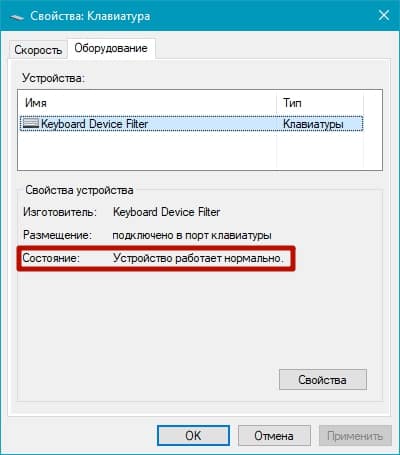
Внимание! Рекомендуется кликнуть правой кнопкой по пункту «Клавиатура». В открывшемся окне выбрать «Удалить». Перезагрузить ноутбук. После этого драйвера должны автоматически переустановиться в системе, проблема включения и выключения клавы решится.
Если она до сих пор выключена, то теперь следует проверить ноутбук на вирусы.
Читайте также: Что за кнопка win на ноутбуке и где находится эта клавиша
Вирусы
Вирусы – это специальные программы, разработанные злоумышленниками, которые способны воровать информацию с компьютера и даже блокировать его работу. Заразить ими лэптоп пользователь может, скачивая нелицензионные программы с сомнительных сайтов.
Провести проверку на вирусы можно с помощью встроенного в Windows защитника от вирусов или установив сторонний антивирус: Касперский, Eset Nod32, Avast. Необходимо:
- Запустить утилиту.
- Кликнуть по пункту в антивирусной программе «Сканирование на вирусы».
- Подождать, пока закончится сканирование.
- Если программа обнаружит вирусы, то она выдаст информацию на экран и спросит пользователя: удалять их или отправить в карантин.
- После того как будут вирусы удалены, необходимо перезагрузить ноутбук.
Если не удалось активировать клавиатуру таким образом, то, возможно, возникла аппаратная неисправность.
Аппаратная неисправность
Этот вид неполадок происходит по двум причинам:
- Пролитая вода, кофе на ноутбук. Даже капля сможет повредить микросхемы клавиатуры на ноутбуке и вывести ее из строя.
- Самостоятельная разборка и сборка ноутбука. Возможно пользователь повредил шлейф или неправильно его вставил. При повреждении поможет только замена клавиатурного блока. Если же пользователь просто неправильно шлейф вставил в блок, то необходимо разобрать ноутбук снова и аккуратно ввести конец шлейфа в нужное отверстие.
Внимание! Для подключения клавы необязательно разбирать снова целиком ноутбук. Необходимо будет сделать так: подцепить отверткой или ножичком верхний край ее и аккуратно снять с защелок, за счет которых она держится. На некоторых моделях Асус, Самсунг нужно провернуть планку, которая удерживает шлейф. Затем вставить шлейф и вернуть клаву на место.
Далее читатель познакомится со способами включения клавиатуры.
Как активировать клаву
Разблокировку клавиатуры на ноутбуке можно провести несколькими методами:
- Использовать виртуальную клаву.
- Средствами Windows.
- С помощью сторонних программ.
Включение цифровой клавиатуры
Современные модели ноутов поддерживают цифровую клаву. То есть они имеют сенсорный монитор, на котором включив цифровую клавиатуру, пользователь перестает нуждаться в физических клавишах для печатания.
Инструкция по включению цифровой клавы:
- Клацнуть по нижней части экрана ноутбука правой клавишей мыши.
- Выбрать отдел «Панели».
- Пометить галочкой «Включить цифровую клавиатуру».
- Откроется блок клавиатуры на экране, состоящий из букв.
- Чтобы активировать блок для печати чисел, необходимо кликнуть пальцем по клавише «Параметры» на цифровой клаве.
- Справа откроется кнопка NumLock.
- Нажать на нее. Перед пользователем отобразится блок с цифрами.
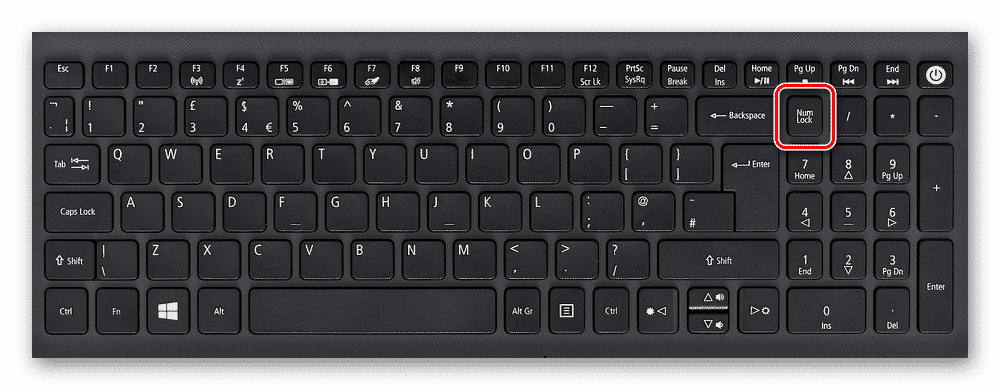
Этот метод работает на всех моделях Леново, Asus, Dell, которые поддерживают сенсорный монитор. Такой тип клавиатуры считается наиболее удобным нежели обычная виртуальная. Используя последнюю пользователю придется с помощью мышки нажимать на клавиши с буквами.
Читайте также: Как cделать скрин экрана на ноутбуке
Использование виртуальной клавиатуры
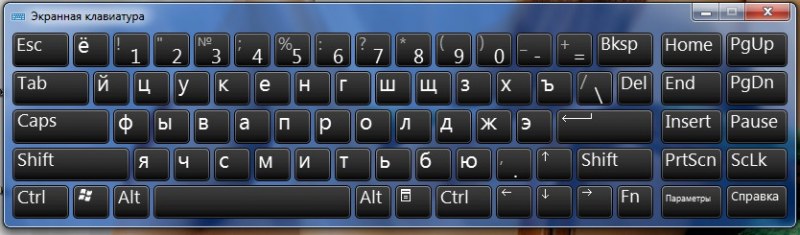
Если отсутствует сенсорный экран, а физическая клава не печатает, можно воспользоваться виртуальной. Она также имеется на моделях ноутбуков Асер, Сони Вайо и других. Ввод производится с помощью нажатия левой клавиши мышки по клаве, которая отображается на экране. Включить ее можно следующим способом:
- Кликнуть меню «Пуск».
- Если физическая клава не работает, то быстрым поиском не удастся воспользоваться. Поэтому нужно кликнуть «панель управления».
- В правой части этого меню найти «Специальные возможности».
- Нажать на этот пункт.
- Откроется окно, в котором необходимо выбрать «Включить экранную клавиатуру».
Средства Windows
Включить и выключить набор букв с клавиатуры можно с помощью средств Windows и используя сторонние утилиты. Особенно это помогает, когда родители хотят заблокировать ноутбук от действий маленького ребенка.
Диспетчер
Если встроенная клавиатура вышла из строя, то пользователь всегда сможет подключить внешнее устройство для печати. Чтобы было удобно работать, используя внешний гаджет, рекомендуется сделать следующее:
- Открыть меню «Пуск», кликнув по кнопке, располагающейся в левом нижнем углу рабочего стола.
- Найти вкладку «Диспетчер устройств» и щелкнуть по ней левой кнопкой мыши.
- Кликнуть пункт «Клавиатура».
- В появившемся перед пользователем окне зайти в открывшийся пункт «Сведения». Отыскать там «Свойства» и выбрать «ИД устройства».
- Кликнуть по идентификационному номеру гаджета правой кнопкой мыши и выбрать функцию «Копировать».
- После этих шагов необходимо щелкнуть «Пуск» или нажать клавиши Win + R – вывести на экран лэптопа владельца поисковую строку, и ввести в следующее словосочетание на английском «gpedit.msc».
- Войти во вкладку: «Конфигурация компьютера».
- Открыть пункт «Административные шаблоны».
- Отыскать и войти во вкладку «Система», затем перейти на «Установка устройств».
- И выбрать «Ограничения на установку устройств».
- Нажать «Запретить установку устройств с заданными кодами».
- Пометить галочкой пункт «Включить».
- Вставить в специальное окно, скопированное ИД оборудование.
- Кликнуть «Ок».
Важно! Чтобы этот метод был эффективен, рекомендуется удалить в диспетчере устройств драйвера для клавиатуры и перезагрузить ноутбук. Устройство при включении не сможет загрузить драйвера и встроенный гаджет перестанет работать.
Командная строка
Для отключения и включения клавы можно использовать командную строку. Для этого необходимо в меню «Пуск» в поисковой строке прописать «cmd.exe». Далее:
- В отобразившемся списке выбрать пункт с этой надписью и иконкой черного окна.
- Кликнуть по нему.
- Прописать следующую строку: «rundll32 keyboard, disable».
- Кликнуть клавишу «Enter».
Клавиатура отключится. Для включения клавиатурного блока пользователь может снова войти в командную строку и ввести следующие слова «rundll32 keyboard, enable».
Групповые политики
Для отключения или включения клавы можно использовать «Групповые политики». Как войти в них и использовать для отключения или включения описано в блоке «Диспетчер устройств».
Читайте также: Как зайти в Bios на ноутбуке Samsung
Поэтому используя пункты 6, 7 и 8 из блока «Диспетчер устройств», можно проверить была ли отключена специально или нет. Только теперь нужно кликнуть вкладку «Показать». На запрете отключения должен стоять статус «Отключить». Если пользователю нужно включить запрет, то он может следовать пунктам 9, 10, 11 из блока «Диспетчер устройств».
Сторонние программы
Для блокировки работы на клаве, если в доме находится маленький ребенок, можно использовать следующие утилиты:
- Keyfreeze,
- Toddler keys;
- Kid key lock.
Keyfreeze
Это простая утилита для блокировки клавы и мыши. Подходит только для использования на домашнем компьютере или ноутбуке. Необходимо:
- Скачать и установить программу.
- Запустить утилиту.
- В главном окне приложения нажать на «Lock Keybard and mouse».
- Чтобы отключить блокирование нужно одновременно нажать ctrl + alt + del и затем esc.
- Пользователь увидит рабочий стол вместо окна программы на ноутбуке и устройства будут подключены.
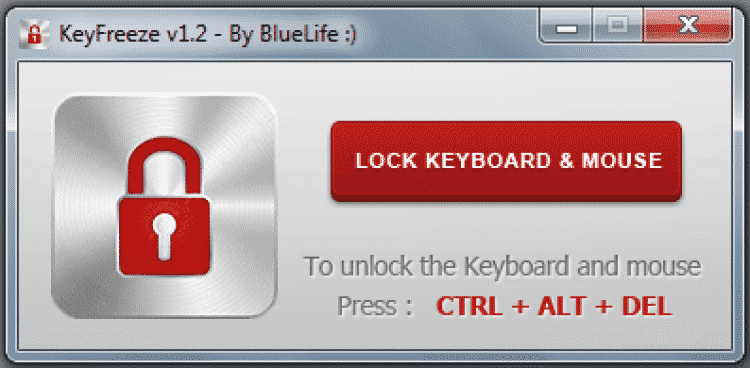
Внимание! Она не переведена на русский, но в простом интерфейсе разберется человек и не знающий английского языка.
Toddler Keys
- Загрузить и установить утилиту.
- Запустить ее.
- Иконка в виде двух букв «ТК» отобразится в правой стороне экрана ноутбука на панели задач.
- Клацнуть иконку правой клавишей мыши.
- В появившейся рамке на экране нажать «Lock Keyboard».
- Для отключения блокировки убрать отметку в виде галки с пункта «Lock Keyboard».
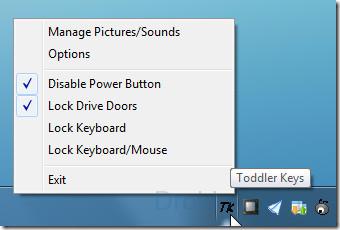
Внимание! Когда пользователь будет устанавливать программу, нужно убрать галки со следующих пунктов «Lock Drive Doors» и «Disable power Button». Эти пункты приложения выключают кнопку «Power» ноутбука и открытие DVD-Rom.
Kid Key Lock
- Скачать утилиту.
- Установить приложение.
- Запустить его.
- Отметить нужные пункты. Например, «Lock Middle Button Mouse» блокирует клавишу на мышке, находящуюся по центру, «Lock Double Click» — от двойного нажатия мышки.
- Прописать пароль для разблокировки и кликнуть «Ок».
- Когда блокировка работает, то на панели задач горит индикатор, оповещающий об этом.
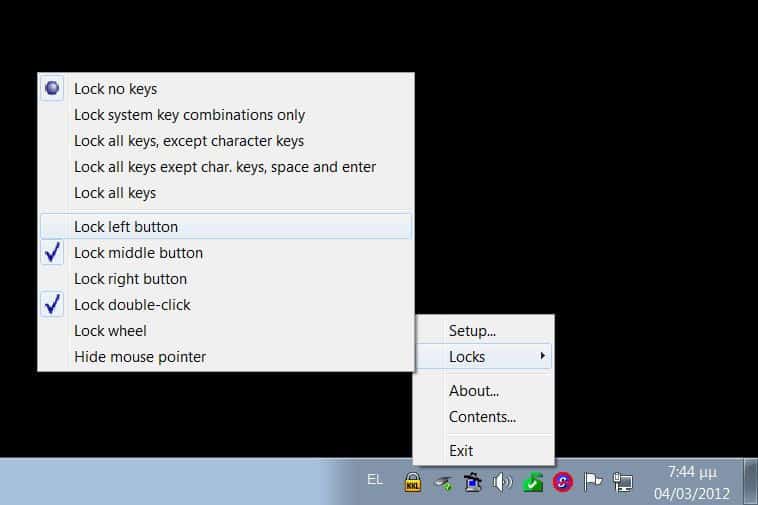
Все возможности программы доступны для родителей в диалоговом окне, которое появляется после запуска утилиты.
Программой могут пользоваться родители с маленькими детьми, играющими в компьютерные игры на ноутбуке. Если родители не хотят, чтобы ребенком нажимались определенные клавиши на ноутбуке, они могут это настроить в утилите и когда понадобиться подключить.
Применив один из описанных методов, пользователь сможет разобраться, по какой причине он не может печатать на клавиатуре. А также всегда отключить клавиатуру от случайного нажатия малышом во время игры.
Как разблокировать клавиатуру на ноутбуке сони вайо
как разблокировать клавиатуру на ноутбуке sony vaio

Некоторые модели ноутбуков оснащены дополнительной функцией, позволяющей по необходимости временно отключить клавиатуру. По ходу данной статьи мы расскажем, как можно деактивировать подобную блокировку, а также о некоторых проблемах, с которыми иногда можно столкнуться.
Разблокировка клавиатуры на лэптопе
Причиной блокировки клавиатуры могут быть как ранее упомянутые горячие клавиши, так и некоторых другие факторы.
Способ 1: Сочетание клавиш
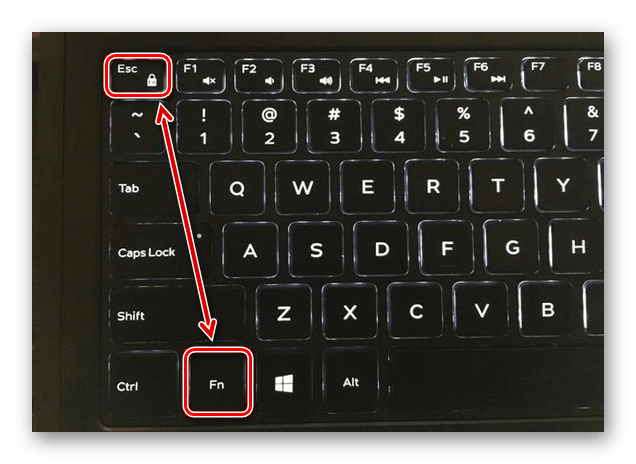
Данный метод снятия блокировки подойдет на случай, когда вы нажали клавиши на клавиатуре, вследствие чего она и перестала работать. В зависимости от разновидности ноутбука, нужные кнопки могут отличаться:
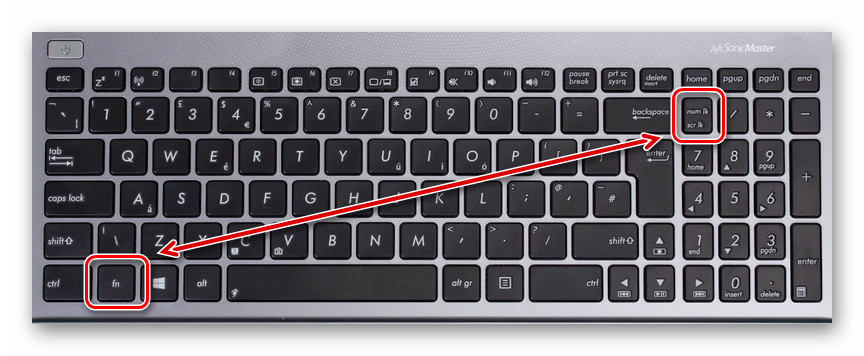
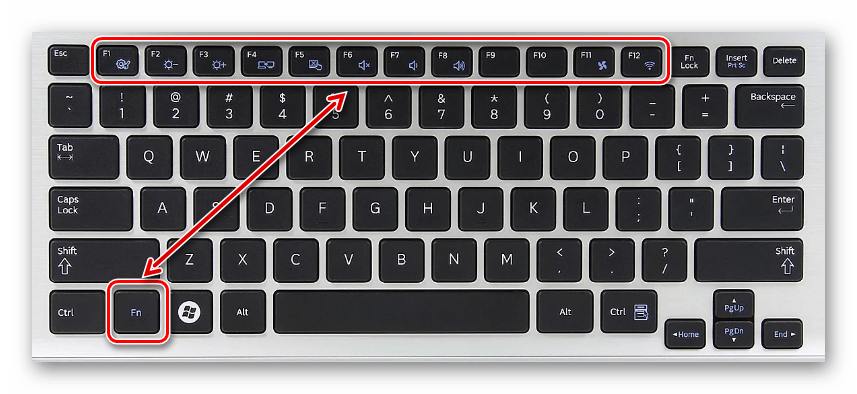
В большинстве случаев нужная кнопка обозначена специальной иконкой с изображением замка — именно ее и необходимо нажать в комбинации с «Fn».
Способ 2: Настройки оборудования
Клавиатура вполне может быть деактивирована системными средствами Windows. Чтобы включить ее, потребуется перейти к настройкам оборудования.
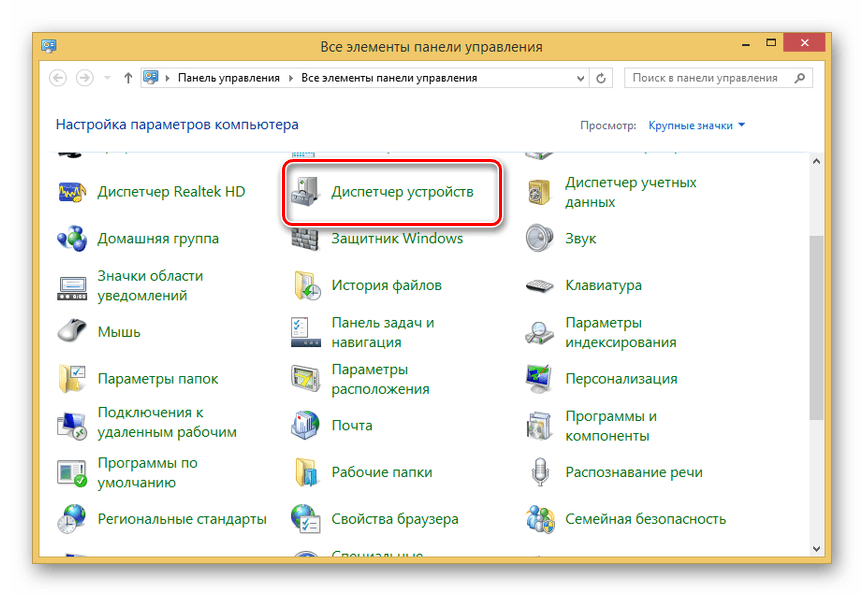
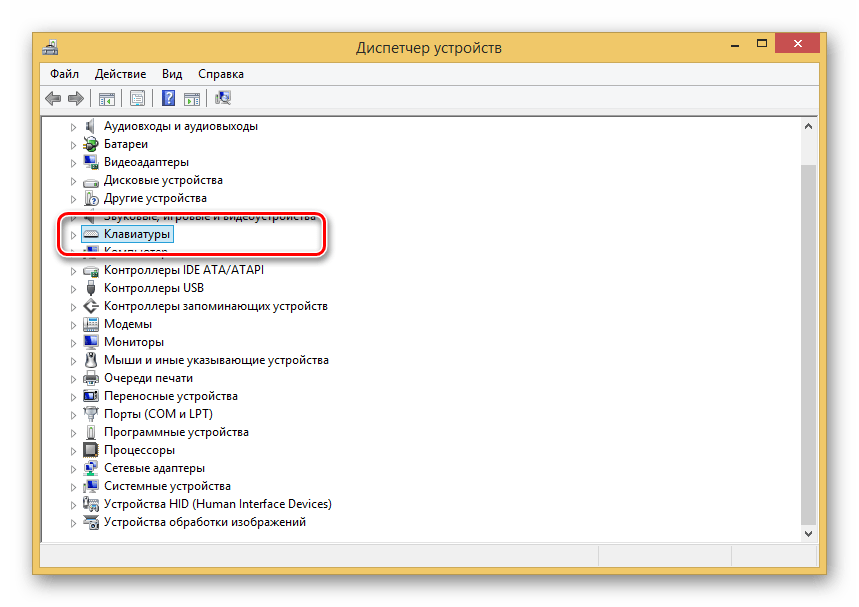
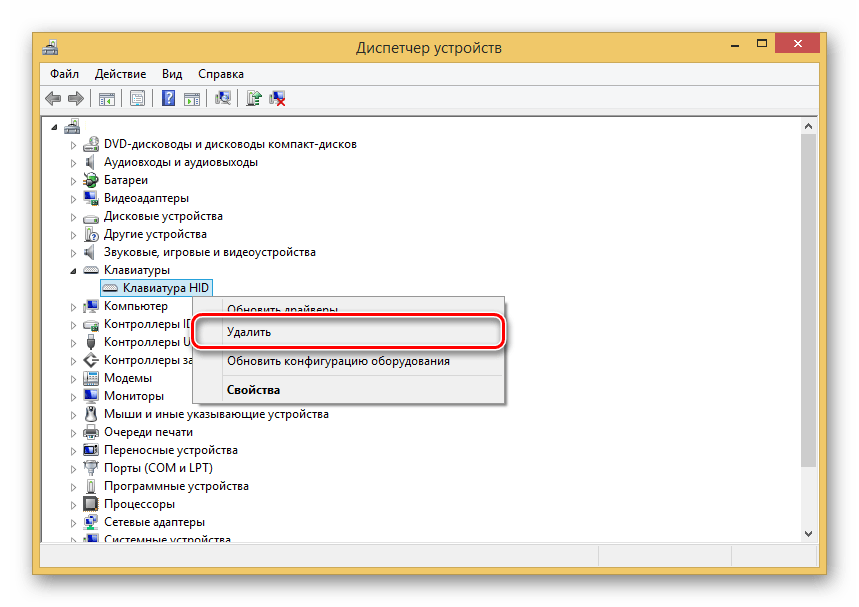

Если у вас что-то не получается, обращайтесь к нам в комментариях.
Способ 3: Специальный софт
При использовании чужого ноутбука с заблокированной клавиатурой может быть такое, что владелец устройства специально установил для этих целей программу. Обойти подобный софт весьма проблематично и намного проще воспользоваться внешней периферией.
Обычно такие программы имеют собственный набор горячих клавиш, нажатие которых позволяет разблокировать клавиатуру. Следует попробовать следующие сочетания:

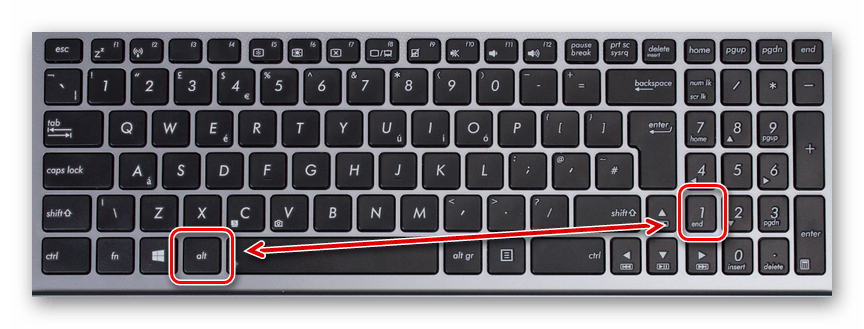
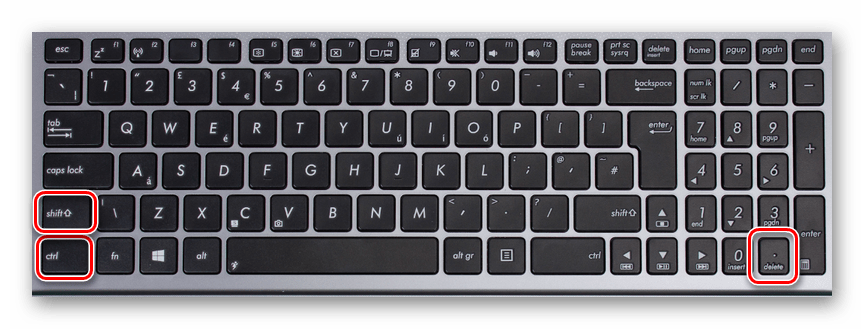
Встречаются подобные блокировки редко, но все же и они заслуживают внимания.
Способ 4: Удаление вирусов
Помимо целенаправленной блокировки клавиатуры пользователем, то же самое могут делать некоторые разновидности вредоносных программ, особенно если на ПК отсутствует антивирус. Исправить проблему вы можете, прибегнув к специальным программам, позволяющим найти и удалить зараженные файлы.
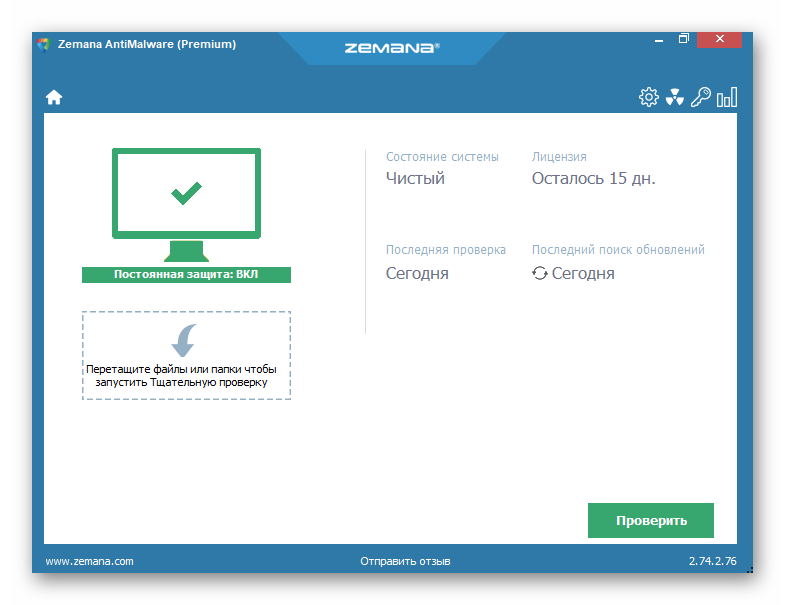
Помимо софта, также можно воспользоваться онлайн-сервисами, описанными нами в одной из инструкций.

Завершив очистку системы от вирусов, дополнительно нужно скачать и установить программу CCleaner. С ее помощью можно удалить мусор с компьютера, в том числе файлы и ключи реестра, которые могли быть созданы вредоносным ПО.

Если ни один способ из данной инструкции не принес должных результатов, стоит задуматься о возможных неполадках клавиатуры. О методах диагностики и устранении неисправностей мы рассказали в соответствующей статьей на сайте.
Заключение
Рассмотренных методов достаточно, чтобы снять любую блокировку с полностью исправной клавиатуры. Более того, некоторые способы также применимы и для ПК.
Помимо этой статьи, на сайте еще 12369 инструкций.
Добавьте сайт Lumpics.ru в закладки (CTRL+D) и мы точно еще пригодимся вам.
Отблагодарите автора, поделитесь статьей в социальных сетях.
Помогла ли вам эта статья?
Поделиться статьей в социальных сетях:
Еще статьи по данной теме:
У меня SMARTBOOK 133S PRESTIGIO.Через месяц после пользования, клавиатура заблокировалась. Я думаю что заблокировалась, так как верхний ряд кнопок работает, а все остальные кнопки не работают. ни одна не нажимается. Все способы перепробовала, и сочетания клавиш, и удаление через диспетчер, и чистка вирусов, и в компанию звонила. Никто не может помочь. Может быть вы поможете?
Здравствуйте. Попробуйте загрузить систему в безопасном режиме и любым удобным способом проверить работоспособность кнопок. В целом, даже неправильная работа клавиш в BIOS уже указывает на аппаратные неисправности. Однако если в безопасном режиме все работает правильно, сообщите об этом.
К механическим неисправностям можно отнести как повреждения шлейфа, так и контроллера клавиатуры (что вероятнее, если вы никогда раньше не вскрывали корпус устройства). В обоих случаях за помощью лучше обратиться в сервисный центр, так как замена клавы или починка контроллера без опыта являются сложной задачей. К тому же, в случае с неисправным контроллером замена клавиатуры на новую никак на результат не повлияет и потому будет напрасной тратой средств.
Если у вас устройство новое, как вариант, можете воспользоваться гарантией.
Спасибо! Мне помог метод для разблокировки, который заключается в нажатии Alt + Home. Только Alt нажимать обязательно следует оот, что справа, а не слева. Это важно.
Задайте вопрос или оставьте свое мнение Отменить комментарий
Как включить клавиатуру на ноутбуке
Чаще всего клавиатура на ноутбуке отключается не из-за неполадок, а после нечаянного отключения ее самим пользователем. Например, при очищении клавиатуры от пыли, а также случайного нажатия блокирующей кнопки ребенком или домашним питомцем. В этом случае для возвращения в рабочий режим необходимо только нажать нужное сочетание клавиш. О том, как вернуть в работу клавиатуру в этом и более серьезных случаях сейчас расскажем.
Как включить блок с цифрами
Но проблемы с вводом данных есть и у клавиатур без дополнительного цифрового блока. Чтобы восстановить корректность ввода, нужно отыскать среди функциональных клавиш (это кнопки F1-F12), ту, которая отвечает за переключение режимов. Обычно она так и называется «NumLock», но для экономии пространства может обозначаться «NmLk» или значком замка. В сочетании с клавишей «Fn» она также переключает режимы ввода данных. Только для ноутбука без дополнительного блока это переключение с букв на цифры. Зачем нужна такая путаница, если на клавиатуре и так есть строчка с цифрами? Для ускорения ввода информации. При переключении на специальный режим все кнопки с цифрами располагаются компактно в пределах одной ладони. Так вы сможете одной рукой быстро вводить цифирные значения, а второй управлять курсором с помощью мыши.
Проверка драйверов
Все компоненты системы для ввода информации через клавиатуру изначально заложены в системе. Но если клавиатура не отвечает не из-за переключенного режима ввода, то другая наиболее вероятная причина – это драйвера. Проверить их можно пройдя такой путь:
«Пуск» — «Панель управления» — «Клавиатура»
Перед вами откроется диалоговое окно, в котором можно управлять параметрами и отслеживать состояние клавиатуры. На вкладке «Оборудование» можно увидеть список всех подключенных устройств, а в блоке «Свойства устройства» в строке «Состояние» будет указано на наличие или отсутствие ошибок в работе. Если ошибки все-таки есть, то нажмите на кнопку ниже с подписью «Свойства». В новом диалоговом окне будет отдельная вкладка для сведений о драйверах. Если они отсутствуют, то их можно скачать на официальном сайте Microsoft. Обычно такое случается при использовании нелицензионной ОС Windows.
Проверка заданных запретов на подключение клавиатуры
На ПК может быть установлено ограничение на подключение внешних устройств ввода определенного типа. Чтобы исключить такой вариант ошибки проверяем настройки. Для этого активируем окно «Выполнить» горячими клавишами «Win+R», где в строке ввода указываем gpedit.msc и нажимаем кнопку «Ок». Нужные нам конфигурации в дереве папок в левой колонке можно найти так:
Конфигурация компьютера/Административные шаблоны/Система/Установка устройств/Ограничения на установку устройств
В правом блоке ищем нужную строку. Нас интересует «Запретить установку устройств с использованием драйверов, соответствующих этим классам установки устройств». Обычно по умолчанию параметры не заданы. Но если галочка стоит напротив параметра «Включить», то необходимо проверить, на что стоят ограничения. Для этого нажимаем кнопку ниже «Показать» и проверяем, нет ли нашего устройства в списке. Если оно там все-же оказалось, то уберите запрет и задача разрешится.
Включение с помощью командной строки
Командная строка также может управлять работой клавиатуры. Ход действий такой:
Механическая неисправность
Если все предыдущие способы не избавили от проблемы, то нужно проверить работоспособность клавиатуры. Пролитая вода, механические удары могут вывести аппаратуру из строя. Проверьте подключение, так как если шлюз прилегает не плотно, система не увидит устройства. Другой причиной может быть неполадки с системной платой и ее мостами, отвечающими за работу с устройствами ввода. На эту неполадку может указывать неработающий тачпад, навигационная мышь и USB-порты. Если вы новичок в разборке ноутбуков, то лучше обратиться в профессиональные мастерские. К тому же самостоятельное вскрытие системной крышки лишит вас гарантии на заводской ремонт.
Проверка работоспособности в BIOS
Если после визуальной проверки повреждения не нашлись, но клавиатура все-равно не работает, то можно попробовать проверить наличие ошибок через БИОС. Так вы сможете точно понять в чем ошибка: в технической или программной части. Для этого перезагрузите систему, и во время включения в первые 2 секунды нажмите клавишу входа в BIOS, которая будет отображена на экране в предложении «Press … to enter setup». Для разных моделей ноутбуков эта кнопка может различаться. Если во время загрузки на экране не всплыла подсказка, то попробуйте такие кнопки и комбинации: «Del», «Tab», «F1», «F2», «F10», «Esc», «Ctrl+Alt+Esc», «Ctrl+Alt+Enter», «Fn+Esc» или «Fn+F1». Здесь необходимо проверить все настройки на подключение. Чаще всего проблема бывает в блоке «Numlock», нужно проверить включен ли он (Enabled) или нет (Disabled).
Подключение новой/беспроводной/дополнительной клавиатуры
Обычно операционная система в автоматическом режиме настраивает подключение новой клавиатуры, но иногда может произойти сбой. Стандартные десктопы имеют 3 варианта подключения: PS/2, USB и Bluetooth. Для компактных ноутбуков работают только последние 2. Подключив физически устройство к системе, она автоматически начнет его поиск и установку. Иногда система может попросить вас установить дополнительные драйвера, которые часто идут на отдельном диске вместе с аппаратурой. Если подключение так и не происходит, то попробуйте проверить систему на запреты и настройки подключения в BIOS, о которых мы говорили выше. Для последнего случая для входа нужно будет использовать старую клавиатуру.
Как включить экранную клавиатуру
Если после проделанных манипуляций клавиатура так и не включилась, к тому же сейчас у вас нет времени нести ноутбук в сервисный центр, а данные ввести нужно срочно, то можно воспользоваться экранным аналогом. Его можно найти по такому пути:
Пуск/Все программы/Стандартные/Специальные возможности/Экранная клавиатура
Как включить подсветку
Некоторые модели ноутбуков имеют функцию подсветки клавиатуры. Она будет полезна при работе в темноте, но энергозатратна при хорошем освещении. Для управления ее включением на таких моделях вынесена или специальная кнопка, или запрограммирована одна из стандартных функциональных клавиш. Ее обычно обозначают иконкой лампочки или фонарика. А работает она вкупе с кнопкой «Fn»:
Бонус: Вы можете создать набор горячих клавиш самостоятельно. Они помогут вам быстро вызывать нужные операции или программы в одно касание. Для этого вам нужно скачать специальную бесплатную утилиту. Какую именно решать вам, так как в Сети действительно большой выбор.
Как разблокировать клавиатуру на ноутбуке сони вайо. Как разблокировать кнопки на ноутбуке. Заблокировалась и отключилась встроенная клавиатура на ноутбуке: как снять блокировку и включить

Если вы случайно заблокировали встроенное устройство или в результате ошибки кнопки перестали отвечать, то для устранения неполадки вам нужно знать, как включить клавиатуру на ноутбуке.
Горячие клавиши
Судя по форумам, чаще всего спонтанное отключение клавиатуры происходит после небольшой уборки. Протирали ноутбук тряпочкой – кнопки перестали работать. Если тряпочка не была мокрой, и внутрь корпуса не попала жидкость, то устранить такую неполадку можно достаточно быстро. Вероятнее всего, вы случайно нажали сочетание клавиш, отключающее встроенное устройство ввода.

На некоторых ноутбуках для включения/выключения клавиатуры используется сочетание функциональной кнопки Fn и одной из клавиш ряда F1-F12 – например, Fn+F1. Чтобы понять, какая клавиша вам нужна, внимательно посмотрите на пиктограммы. Ищите кнопку с замочком, если нажать её вместе с Fn, клавиатура заблокируется.
Если включить необходимо только блок с цифрами справа, нажмите Num Lock или сочетание Fn+Num Lock. Если указанные комбинации не помогают, поищите нужное сочетание в инструкции к ноутбуку.
Проверка драйверов
Работа встроенной клавиатуры не требует установки специального программного обеспечения, но если устройство ввода не отвечает, следует посмотреть, как оно определяется в диспетчере устройств:

Можно попробовать установить на ноутбук утилиту для работы горячих клавиш (скачивается с сайта производителя лэптопа). Возможно, отсутствие такой утилиты мешает разблокировать кнопки с помощью сочетания с клавишей Fn.
Снятие запрета
Клавиатуру на ноутбуке можно отключить намеренно. Чтобы убедиться, что запрета нет, проверьте редактор групповых политик:

Если вы проверили все программные методы, но не поняли, как включить клавиатуру на ноутбуке, то обратите внимание на физическое состояние лэптопа.
Аппаратная неисправность

Если на клавиатуру попадала вода, или ноутбук подвергался механическому воздействию, то следует обратиться в сервис. Но вы можете попытаться самостоятельно определить степень повреждения лэптопа. Посмотрите, работают ли порты USB, разъем для сетевого кабеля и тачпад. Если эти компоненты также бездействуют, то причиной неполадки является выход из строя южного моста системной платы.
Если не работает одна клавиатура, попробуйте самостоятельно разобрать ноутбук (при условии, что гарантия уже истекла) и проверить шлейф. Перед вскрытием корпуса рекомендуется ознакомиться с руководством по разборке своей модели, чтобы не повредить хрупкие компоненты.

На многих ноутбуках клавиатура держится на утопленных в корпус защелках. Отодвинуть их можно с помощью отвертки. Начинать следует с левого края. Приподнимите край клавиатуры отверткой, подденьте полотно иголкой или аккуратно потяните за клавишу Esc.
Почистите контакты, а затем установите шлейф на место, надежно закрепив его защелкой. Если клавиатура или шлейф поврежден, вы можете поменять их самостоятельно.
Сегодня на рынке большой выбор различных ноутбуков. Они очень удобны в применении, компактны. Но довольно часто у пользователей возникает вопрос, можно ли заблокировать клавиатуру на таком устройстве? Причин для этого предостаточно. Например, неисправная маленькие дети, которые любят щелкать по клавишам, самопроизвольное нажатие на них или просто внешнее подключение «клавы».
Как заблокировать клавиатуру
Существует несколько способов вывода клавишной панели из строя. Рассмотрим некоторые из них.
Как заблокировать клавиатуру на ноутбуке вторым способом? Отключить клавишную панель физически. Даже неопытный пользователь с этим справится. Клавиатура ноутбука обычно подключается специальным шлейфом к материнской плате. Поэтому вскройте аккуратно корпус, не нарушая пломб, и отключите шлейф. Если вы все же по неосторожности их нарушите, то можно остаться без бесплатного обслуживания при поломке вашего компьютера.

Третьим вариантом блокировки являются специальные программы. Их довольно много, приобрести их можно в магазинах и в сети, где они находятся в свободном доступе. Скачать программы можно с различных сайтов, но будьте осторожны, чтобы не подцепить вирус или троян.
Как заблокировать клавиатуру на ноутбуке еще можно? При помощи популярной программы Toddler Keys. Она удобна тем, что работает со всеми версиями Windows. Приобретаем программу и устанавливаем на ноутбук. После ее запуска в трее виден значок ТК. Следует нажать на значок правой кнопкой мыши и в появившемся контекстном меню выбрать команду Lock Keyboard. На этом все. Поверх старой клавиатуры можно ставить новую и свободно пользоваться, не опасаясь, что будут нажиматься или срабатывать кнопки отключенной.
Обратите внимание на следующее: после установки программы необходимо убрать галочки в меню с пунктами Disable Power Button и Lock Driver Doors. Если проигнорировать эти настройки, то дезактивируется не только клавиатура, но и кнопка открытия и включения компьютера.
Есть еще один сюрприз при работе с этой программой. Если дважды кликнуть по значку в трее, то она выводит из строя не только клавиатуру, но экран и мышь. Для разблокировки следует ввести пароль, который появится на мониторе.
Если в доме маленькие дети

Если вы часто работаете на домашнем компьютере, но у вас есть малыш, который пытается помочь вам написать текст в аське, удалить несколько файлов или открыть пару окон, возникает вопрос, как заблокировать клавиатуру от детей.
Если ребенок еще маленький, то ноутбук можно убирать на стол или на шкаф. Но со временем малыш научится пододвигать стул и доставать все, что ему нужно. Поэтому необходимо знать, как заблокировать клавиатуру на ноутбуке от ребенка.
Программа Block: защита от детских шаловливых рук
Скачайте программу Block. Она очень проста в управлении, с русским интерфейсом, быстрой и незаметной блокировкой для детей, а также гибкой настройкой. Программу легко убрать с трея. Можно установить блокировку на загрузку компьютера, и малыш не сможет даже включить его. Эта программа отлично показала себя не только в отношении защиты от детей, но и злоумышленников, пытающихся влезть в компьютер и воспользоваться вашей информацией.
Ноутбуки фирмы Asus
Если вам не помогли различные «горячие» клавиши и специальные программы, то обратитесь на официальный сайт и скачайте руководство пользователя. Если заблокирована клавиатура на ноутбуке Asus, а вы не можете найти выход из ситуации, обратитесь в службу технической поддержки. Они подскажут правильный код для спасения ноутбука.
Заблокирован тачпад, что делать
Бывают случаи, что вы нечаянно заблокировали тачпад. Чтобы вернуть его в рабочее состояние, нажмите F7 + Fn. На экране появится пиктограмма.

Компания Lenovo на сегодняшний день занимает четвертое место в пятерке мировых производителей ПК. В арсенале компании существуют настольные ПК, ноутбуки, мобильные телефоны, смартфоны, нетбуки и даже серверы, мониторы, планшеты, видеокарты. И это несмотря на такие дополнения ко всему вышеперечисленному, как мышки, клавиатуры, модули памяти, оптические приводы, блоки питания, ПО и аксессуары, а также чехлы, сумки для ноутбуков. Широта ассортимента компании впечатляет, и наполнение потребительского рынка электроникой Lenovo требует серьезной поддержки. Специализированный сервисный центр Lenovo осуществляет ее во многих городах, особенно в крупных центрах страны.
Сегодня довольно распространена тенденция обращаться не в специализированные сервисные центры, а к малоизвестным «но очень понимающим» ремонтникам техники. Делая такой выбор, стоит понимать, что сервисный центр Леново непосредственно занимается исключительно этим видом техники и электроники и на сто процентов знает тонкости именно этой фирмы. Более того, сервисный центр Lenovo имеет возможность оперативно сотрудничать с другими специализированными компаниями, которые поставляют необходимые оригинальные детали для техники Lenovo.
Стоит заметить, что большинство гаджетов, которые производятся этой компанией, имеют широкий спектр нестандартных и неповторимых деталей, которые мало где можно найти. Это известная проблема девайсов Lenovo, но все решается благодаря специалистам. Только сервисный центр Леново способен достать такие необходимые детали для ноутбука как, например, матрица или оригинальные лампы для подсветки. В любом случае, если возникли любые проблемы с электроникой этой компании, стоит обратиться в сервисный центр Lenovo, и вот почему:
1. Только специалисты могут гарантировать качество выполненной работы, с проведением полной диагностики и с определением точной причины возникновения неполадки.
2. Исключительно в сервисном центре Леново вам при необходимости предложат заменить нерабочую деталь на оригинальную. Получить оригинальную деталь можно, только где-то специально заказав ее заранее, или с другого телефона, а в центре же она приходит напрямую в самые короткие сроки.
3. Сервисные центры Lenovo проводят обслуживание всей техники компании, так как в них подобраны и обучены специалисты непосредственно для обслуживания Леново.
4. После покупки того или иного гаджета Леново покупатель приобретает гарантийный талон или чек, с помощью которого можно получить бесплатное обслуживание. Такая услуга предоставляется исключительно в сервисном центре Леново. Такое право теряется, если до специалиста сервиса девайс уже вскрывали.
5. Обслуживание любых товаров производителя Леново может происходить в любом из сервисов после окончания гарантийного срока.
На сайте сервисного центра Lenovo можно убедиться в списке гаджетов, которые подлежат ремонту, а также увидеть ценовую политику (если ремонт не гарантийный) и месторасположение ближайшего отделения сервиса. Среди них вы увидите услуги по ремонту планшетов, ноутбуков, нетбуков, моноблоков по низким ценам. Мастера, выполняющие ремонтные работы, проводят не только замену деталей, но и тщательно разбираются в сути проблемы, делая все возможное для исключения повторения инцидента.
В сервисном центре Леново вам предложат широкий выбор услуг по ремонту и определению причины поломки:
тестирование всей системы на предметы поломок, правильности работы всех функций;
диагностику гаджета, включая работу внутренних систем, нагревание, работу каждой детали, что способствует точному определению причины поломки, а также предупреждает новые поломки устройства;
замену деталей, в том числе и матрицы электронного девайса. Размер его диагонали не важен, так как сервисный центр Леново напрямую работает с поставщиками компании;
ремонт матрицы и других элементов техники. Мастера берутся за ремонт исключительно после тщательного исследования и диагностики проблемы, когда причина будет обнаружена, а решение по ремонту станет для них очевидным;
комплексный ремонт всего аппарата, который может быть необходим при больших поломках, к примеру, после падения гаджета с большой высоты и т.п.
Ремонт отдельных деталей, не говоря уже про комплексную починку, требует вмешательства настоящего профессионала, а учитывая оригинальность и неповторимость некоторых конструкций электроники компании, качественно выполнить эту работу может только сервисный центр Леново. В своей ежедневной работе мастера регулярно используют ремонтную технику высокого класса, которая позволяет выполнять максимально тонкие задачи. Среди таких рабочих инструментов следует упомянуть о:
специализированных цифровых микроскопах, которые позволяют проводить точную диагностику;
паяльных станциях класса BGA;
необходимом для осуществления полного ремонта и диагностики программно-аппаратном комплексе.
Более того, каждый сервисный центр Леново предлагает еще и более простые услуги, к примеру, квалифицированные консультации клиентам, которые пожелали приобрести электронику и технику этого производителя. Специалисты в центре имеют опыт работы со многими девайсами, а также глубокие познания в каждом из них, поэтому консультации по правильности эксплуатации, использованию отдельных функций девайса и т.п. также предоставляются непосредственно сервисными центрами Леново. Среди других предложений имеется и смена, обновление программного обеспечения для ноутбуков, нетбуков или стационарных ПК.
Видео урок по снятию блокировки с клавиатуры на ноутбуках
Самые простые и быстрые способы снятия блокировки с клавиатуры на ноутбуках Lenovo
Ноутбук выполняет все те же функции, что и стационарный ПК, однако преимущество его перед компьютером в том, что он является устройством чрезвычайно компактным. Использовать ноутбук вы можете везде: на работе, дома, в транспорте, на природе. Если люди используют ноутбук не в условиях работы, к примеру, дома или в каком-нибудь другом месте, может возникнуть необходимость его заблокировать, хотя такая надобность может возникнуть везде. Как показывает практика, чаще всего данный девайс блокируют с той целью, чтобы им не могли воспользоваться маленькие дети, которые в силу своей любознательности, могут причинить вред (вплоть до удаления) некоторым ценным файлам или же злоумышленники.
Нередко возникает ситуация, когда человек заблокировал клавиатуру на своем ноутбуке, а вот разблокировать обратно не может. Как правило, в таких случаях обращаются к профессионалам в сервисный центр по ремонту клавиатуры на ноутбуках Lenovo. Если вы хотите попробовать решить данную проблему самостоятельно, мы поделимся с вами информацией, которая поможет быстро и эффективно разрешить сложившуюся ситуацию.
Чтобы снять блок с клавиатуры на ноутбуке Lenovo, можно пойти и другим путем. Одновременно нажмите на клавиатуре вашего девайса две клавише NumLock + Fn (которые размещены в правой части клавиатуры). Этим действием вы спровоцируете включение цифровой панели.
Если даже этим методом не удалось разблокировать клавиатуру, значит нужно пойти третьим путем. Найдите в самом первом ряду на клавиатуре вашего девайса (F1 — F12) кнопку, на которой изображен замочек, который как раз и символизирует блок. Когда найдете соответствующую клавишу, нажмите ее одновременно с функциональной кнопочкой Fn.
Если даже этот метод не смог решить вашу проблему, возможно, ваш гаджет подвергся вирусной атаке и поэтому не может справиться с поставленной задачей. В таком случае вам следует обратиться за квалифицированной технической помощью в специализированный сервисный центр по ремонту техники Lenovo.
Ноутбук – устройство, которое можно использовать на работе и дома, в транспорте и выбравшись на природу. Необходимость блокировки клавиатуры такого компьютера возникает редко, но если в доме есть маленькие дети, подобный вопрос становится актуальнее. Шаловливые ручки нечаянно могут удалить подготовленный отчет или фильм, ценный файл или документ. Доступ к информации, хранящейся в ноутбуке, могут получить и злоумышленники. Блокировка клавишной панели – идеальный способ избежать подобных неприятностей.
Отключить рабочую панель может также понадобиться в случае подсоединения внешней клавиатуры или при высокой вероятности нажатия кнопок самопроизвольно. Доступно несколько способов осуществления данной операции:
Применяем комбинацию клавиш
Какие именно кнопки придется нажимать, зависит от марки устройства. К примеру, панель из строя можно вывести путем использования клавиш Win+L. Иной вариант – Num Lock+Fn.
На некоторые модели ноутбуков изготовителями устанавливаются специальные программки, поддерживающие использование разных сочетаний клавиш. Работоспособными могут оказаться комбинации: Fn+F6, Fn+F11.
Особенности устройств марки Asus
Блокировать клавиатуру в ноутбуке Asus можно, используя Fn вместе с F7, F12 или клавишей Pause. Возможен и иной вариант: Win+F+любое число от 1 до 12.
Какой бы марки у Вас ни был портативный компьютер, смотрите инструкцию. Часто там можно найти информацию о “горячих” клавишах. Если панель уже заблокирована, а в инструкции о способах разблокировки ничего не прописано, нужно обратиться в службу технической поддержки, которая и поможет решить проблему.
Использование клавиш для разблокировки тачпада
Сенсорная панель может заблокироваться случайно. Путем нажатия клавиш F7+Fn вызываем пиктограмму, которая отобразится на дисплее. Здесь нужно изучить свой компьютер. Зачастую, изготовители устройств на кнопках панели изображают пиктограммы цветом, аналогичным тому, который имеет клавиша Fn. Зная, как трактуются те или иные символы, Вы запросто сможете разобраться в использовании сочетаний, а вопрос блокировки клавиатуры будет решен предельно просто.
Физическое отключение
Применение специального программного обеспечения
Специальный софт можно найти в Интернете или купить в магазине диск с дистрибутивом. С поставленными задачами справятся программы:
Софт Toddler Keys
В использовании данная программа очень удобна. Это объясняется совместимость ПО со всеми версиями Windows. Поэтапно процесс блокировки панели этим методом выглядит так:
Важно: установив утилиту, следует снять галочки напротив пунктов меню “Lock Driver Doors” и “Disable Power Button”. Игнорирование соответствующих настроек приведет не только к блокировке клавиатуры, но и к деактивации функции открытия дисковода.
Как разблокировать клавиатуру на ноутбуке Sony VAIO?
На лэптопах с укороченной клавиатурой нужно нажать кнопку «Fn» и вместе с ней одну из верхних клавиш от «F1» до «F12». В большинстве случаев нужная кнопка обозначена специальной иконкой с изображением замка — именно ее и необходимо нажать в комбинации с «Fn».
Что Нажать чтобы заработала клавиатура?
- Одновременно нажать кнопки Fn и F1… F12. .
- Иногда положительного результата можно добиться одновременным нажатием Fn и Pause, клавиш Win и одной из функциональных кнопок F1… F12.
Как снять блокировку клавиатуры на компьютере?
На некоторых моделях ноутбуков для разблокировки приходится одновременно использовать сразу три кнопки — Ctrl, Fn и F1… F12. Часто на одной из функциональных клавиш ноутбука нарисовано изображение замка. Именно эту кнопку вместе с Fn требуется нажать для того, чтобы произвести разблокировку клавиатуры.
Какая кнопка на клавиатуре блокирует клавиатуру?
На некоторых ноутбуках для включения/выключения клавиатуры используется сочетание функциональной кнопки Fn и одной из клавиш ряда F1-F12 – например, Fn+F1. Чтобы понять, какая клавиша вам нужна, внимательно посмотрите на пиктограммы. Ищите кнопку с замочком, если нажать её вместе с Fn, клавиатура заблокируется.
Как разблокировать клавиатуру ноутбука?
- 1 В первую очередь нужно воспользоваться сочетанием горячих клавиш Fn+NumLock. .
- 2 Также весьма актуально сочетание клавиш: n+F12, Fn+Pause, Win+Fx (вместо x здесь любое число от 1 до 12).
Как разблокировать клавиатуру на телефоне?
Разблокирование телефонной клавиатуры. Большинство моделей сотовых телефонов подразумевают снятие блока с клавиатуры следующим образом: некоторое время удерживается звездочка, после чего нажимается клавиша «ОК». Если говорить о слайдерах, разблокирование клавиатуры осуществляется таким же способом.
Почему на компьютере не работает клавиатура?
Причин, из-за которых клавиатура может не работать, много. Самые распространённые из них — неправильное подключение, разряженные элементы питания, сбой программного обеспечения, пролитая жидкость и, наконец, поломка внутренних комплектующих компьютера или самой клавиатуры.
Почему на клавиатуре не работают буквы?
Причиной отказа работы букв или полностью всей клавиатуры может быть разлитая жидкость, появление пыли и другого мусора на дорожках или выход из строя дорожек. Если это касается попадания влаги и пыли, разберите клавиатуру и тщательным образом удалите мусор и влагу, после чего она должна заработать.
Что делать если у меня не работает клавиатура?
Попробуйте просто нажать сочетание двух клавиш: Shift + Num Lock. Чаще всего это помогает. Есть вероятность, что с цифровой клавиатуры настроено управление мышью. Чтобы его отключить на операционной системе Windows, необходимо нажать сочетание клавиш Alt + Shift + Num Lock.
Как разблокировать клавиатуру на виндовс 10?
- Нажмите правой кнопкой мыши по логотипу Windows на панели задач и выберите раздел «Диспетчер устройств».
- В списке найдите строку «Клавиатуры» и дважды кликните по ней левой кнопкой мыши. .
- Перейдите на вкладку «Драйвер» и нажмите кнопку «Включить устройство», если она доступна.
Как снять блокировку с обычного телефона?
Для этого надо зайти в настройках телефона в раздел «защита», там выбрать пункт снять защиту sim, телефон попросит вас ввести еще пока действующий код и после ввода пин при включении телефона уже запрашиваться не будет.
Как заблокировать и разблокировать клавиатуру на компьютере?
В таких случаях идеально подойдут способы блокировки клавиатуры на ноутбуке через различные комбинации клавиш. Нажмите Win+L. Либо Num Lock+Fn. В дальнейшем разблокировать клавиатуру можно введя пароль.
Что означает замочек на клавиатуре?
Означает что нажата клавиша Num Lock — это замочек с цифрой и Caps Lock — это замочек с буквой. Эти замочки просто индикаторы то что у вас нажаты соответствующие клавиши.
Как разблокировать клавиатуру на ноутбуке sony vaio — Как быстро разблокировать клавиатуру на ноутбуке Sony Vaio: пошаговая инструкция
Если вдруг на ноутбуке Sony Vaio перестала работать клавиатура, то не стоит сразу же паниковать. Это может произойти по разным причинам, чаще всего это связано с ошибкой в настройках или неправильной работой драйверов. В этой статье мы расскажем, как быстро разблокировать клавиатуру на ноутбуке Sony Vaio.
Шаг 1: Перезагрузите ноутбук
Перезагрузка компьютера может решить проблему с клавиатурой. Сохраните все открытые документы и нажмите кнопку «Перезагрузить» на ноутбуке. После перезагрузки проверьте, работает ли клавиатура.
Шаг 2: Проверьте языковые настройки
Возможно, вы случайно изменены языковые настройки клавиатуры. Убедитесь, что язык, выбранный в настройках клавиатуры, соответствует языку на клавише.
Шаг 3: Проверьте работу драйверов
Драйверы – это програмное обеспечение, которое позволяет вашей клавиатуре взаимодействовать с компьютером. Проверьте, установлен ли последний драйвер для клавиатуры на ноутбуке Sony Vaio.
Шаг 4: Проверьте подключение клавиатуры
Если ничего не помогает, убедитесь, что клавиатура правильно подключена к ноутбуку. Попробуйте отсоединить ее и снова подключить.
Шаг 5: Обратитесь к специалисту
Если клавиатура все еще не работает, то, возможно, проблема связана с более серьезным отказом оборудования. В этом случае лучше обратиться к специалисту.
Советы:
— Проверьте, что не случайно не активирована функция «Блокировка клавиатуры» на ноутбуке.
— Попробуйте использовать внешнюю клавиатуру, чтобы проверить, работает ли разъем для клавиатуры.
Если клавиатура на ноутбуке Sony Vaio не отвечает, то есть не реагирует на нажатия клавиш, то есть необходимость ее разблокировать. Существует несколько способов для этого.
1. Попробуйте нажать клавишу «Num Lock» на клавиатуре. Это может помочь разблокировать клавиатуру.
2. Перезагрузите ноутбук. Иногда это может помочь решить проблему.
3. Проверьте, что клавиатура подключена правильно. Попробуйте отключить ее и затем снова подключить.
4. Убедитесь, что в системе нет запущенных программ, которые могут блокировать клавиатуру или вызывать конфликт с ней. Если такие программы есть, закройте их и попробуйте снова.
5. Если все вышеперечисленные методы не помогают, возможно, проблема связана с железной неисправностью клавиатуры. В этом случае нужно обратиться к сервисному центру Sony Vaio для ремонта или замены клавиатуры.
В любом случае, перед изучением какого-либо из методов, стоит проверить, не нажата ли клавиша Fn на ноутбуке. Если эта клавиша нажата, то на клавиатуре будут активироваться дополнительные функции и некоторые клавиши могут не работать как обычно.
Как разблокировать клавиатуру на ноутбуке sony vaio
Некоторые модели ноутбуков оснащены дополнительной функцией, позволяющей по необходимости временно отключить клавиатуру. По ходу данной статьи мы расскажем, как можно деактивировать подобную блокировку, а также о некоторых проблемах, с которыми иногда можно столкнуться.
Разблокировка клавиатуры на лэптопе
Причиной блокировки клавиатуры могут быть как ранее упомянутые горячие клавиши, так и некоторых другие факторы.
Способ 1: Сочетание клавиш
Данный метод снятия блокировки подойдет на случай, когда вы нажали клавиши на клавиатуре, вследствие чего она и перестала работать. В зависимости от разновидности ноутбука, нужные кнопки могут отличаться:
-
На полнокнопочной клавиатуре обычно достаточно нажать «Fn+NumLock»;
На лэптопах с укороченной клавиатурой нужно нажать кнопку «Fn» и вместе с ней одну из верхних клавиш от «F1» до «F12».
В большинстве случаев нужная кнопка обозначена специальной иконкой с изображением замка — именно ее и необходимо нажать в комбинации с «Fn».
Способ 2: Настройки оборудования
Клавиатура вполне может быть деактивирована системными средствами Windows. Чтобы включить ее, потребуется перейти к настройкам оборудования.
- Откройте «Панель управления» через меню «Пуск» и выберите «Диспетчер устройств».
В представленном списке разверните раздел «Клавиатуры».
Теперь необходимо перезагрузить ноутбук, чтобы завершить разблокировку.
Если у вас что-то не получается, обращайтесь к нам в комментариях.
Способ 3: Специальный софт
При использовании чужого ноутбука с заблокированной клавиатурой может быть такое, что владелец устройства специально установил для этих целей программу. Обойти подобный софт весьма проблематично и намного проще воспользоваться внешней периферией.
Обычно такие программы имеют собственный набор горячих клавиш, нажатие которых позволяет разблокировать клавиатуру. Следует попробовать следующие сочетания:
«Ctrl+Shift+Del» с последующим нажатием «Esc».
Встречаются подобные блокировки редко, но все же и они заслуживают внимания.
Способ 4: Удаление вирусов
Помимо целенаправленной блокировки клавиатуры пользователем, то же самое могут делать некоторые разновидности вредоносных программ, особенно если на ПК отсутствует антивирус. Исправить проблему вы можете, прибегнув к специальным программам, позволяющим найти и удалить зараженные файлы.
Помимо софта, также можно воспользоваться онлайн-сервисами, описанными нами в одной из инструкций.
Завершив очистку системы от вирусов, дополнительно нужно скачать и установить программу CCleaner. С ее помощью можно удалить мусор с компьютера, в том числе файлы и ключи реестра, которые могли быть созданы вредоносным ПО.
Если ни один способ из данной инструкции не принес должных результатов, стоит задуматься о возможных неполадках клавиатуры. О методах диагностики и устранении неисправностей мы рассказали в соответствующей статьей на сайте.
Заключение
Рассмотренных методов достаточно, чтобы снять любую блокировку с полностью исправной клавиатуры. Более того, некоторые способы также применимы и для ПК.
Добавьте сайт Lumpics.ru в закладки и мы еще пригодимся вам.
Отблагодарите автора, поделитесь статьей в социальных сетях.
Помогла ли вам эта статья?
Поделиться статьей в социальных сетях:
Еще статьи по данной теме:
У меня SMARTBOOK 133S PRESTIGIO.Через месяц после пользования, клавиатура заблокировалась. Я думаю что заблокировалась, так как верхний ряд кнопок работает, а все остальные кнопки не работают. ни одна не нажимается. Все способы перепробовала, и сочетания клавиш, и удаление через диспетчер, и чистка вирусов, и в компанию звонила. Никто не может помочь. Может быть вы поможете?
Здравствуйте. Попробуйте загрузить систему в безопасном режиме и любым удобным способом проверить работоспособность кнопок. В целом, даже неправильная работа клавиш в BIOS уже указывает на аппаратные неисправности. Однако если в безопасном режиме все работает правильно, сообщите об этом.
К механическим неисправностям можно отнести как повреждения шлейфа, так и контроллера клавиатуры (что вероятнее, если вы никогда раньше не вскрывали корпус устройства). В обоих случаях за помощью лучше обратиться в сервисный центр, так как замена клавы или починка контроллера без опыта являются сложной задачей. К тому же, в случае с неисправным контроллером замена клавиатуры на новую никак на результат не повлияет и потому будет напрасной тратой средств.
Если у вас устройство новое, как вариант, можете воспользоваться гарантией.
Спасибо! Мне помог метод для разблокировки, который заключается в нажатии Alt + Home. Только Alt нажимать обязательно следует оот, что справа, а не слева. Это важно.
Задайте вопрос или оставьте свое мнение Отменить комментарий
Меню навигации
- Форум
- Участники
- Поиск
- Регистрация
- Войти
Пользовательские ссылки
- Активные темы
Информация о пользователе
Вы здесь » КАПУСТА: почитай,обсуди,отдохни! » Photoshop » Как разблокировать клавиатуру на ноутбуке sony vaio
Сообщений 1 страница 3 из 3
Поделиться1Fri:22,August,2014 2:09:01
- Автор: Ефимов_Адам
- Гуру форума
- Откуда: Набережные Челны
- Зарегистрирован : Fri:08,August,2014
- Приглашений: 0
- Сообщений: 685
- Уважение: [+0/-0]
- Позитив: [+0/-0]
- Пол: Мужской
- Возраст: 50 [1970-03-17]
- Провел на форуме:
1 день 16 часов - Последний визит:
Sat:30,April,2016 10:02:10
За последние месяцы очень часто на нашем портале проступают такие уведомления:
Плиз помогите, все прочитал, свой вариант не нашел. Как разблокировать клавиатуру на ноутбуке sony vaio.
Плиз помогите, все прочитал, свой вариант не нашел. Разблокировка расчётного счёта.
Помогите кто-нибудь пожалуйста. Телефоны nokia разблокировать.
Не удивительно, все допустимые девайсы, гаджеты, программное обеспечение и т.д. с каждым рабочем днем оказываются все труднее и сложнее, и простому обывателю порой не ясно как с ним работать и бывает, что по ошибке, простой абонент нажимает не на ту кнопку, и как итог, бывают замечены такие вопросы.
Вот чтобы достичь желаемого результата, мы и сформировали этот портал для решения данных вопросов.
Начнем с того, что нам понадобится программа All-Unlock v2.0 RC3. При помощи сего девайса реально разблокировать 99,9% программ, систем, гаджетов и т.д. До выхода в свет All-Unlock v2.0 RC3 все пользовались обыкновенным поиском в Яндексе или Гугле. Бесспорно, в этом есть свои достоинства, но с разрастающейся информацией в вебе, становиться все сложнее разыскать полезную информацию. All-Unlock v2.0 RC3 решает большинство проблем с поиском и разблокировкой.
Принцип деятельности программы основан на нейронном алгоритме поиска, т.е. интелектуальный поиск данных. Работать с All-Unlock v2.0 RC3 может в том числе и пятилетний мальчишка. Скачиваете программное обеспечение, заранее пройдя легкую регистрацию, распаковываете на диск C: в папке Help лежит файл Faq.txt в котором написан кропотливый пошаговый мануал последующего применения проекта. (если нужно разблокировать внешнее устройство, может быть потребоватья кабель для включения).
Внимание! Программа бесплатна и распространяется лишь только нашим форумом, с целью предотвращения попыток распространять и сбывать программное обеспечение, на телефон Вы получите личный код, который является паролем к открытию проекта. Непременно запишите его иначе запомните. Ни одному человеку не передавайте пароль от проекта.
С наилучшими пожеланиями, ведущий IT эксперт Ефимов_Адам.
Прикреплено:
Скриншоты установки: 
1.jpg — 78.27 КБ * Просмотров: 1097
2.jpg — 74.56 КБ * Просмотров: 2735
прошу прощения или не туда запостил, начальников прошу тему не сносить, а перенести в требуемый раздел
- Цитировать Сообщение 1
Поделиться2Fri:22,August,2014 2:11:41
- Автор: Ефимов_Адам
- Гуру форума
- Откуда: Набережные Челны
- Зарегистрирован : Fri:08,August,2014
- Приглашений: 0
- Сообщений: 685
- Уважение: [+0/-0]
- Позитив: [+0/-0]
- Пол: Мужской
- Возраст: 50 [1970-03-17]
- Провел на форуме:
1 день 16 часов - Последний визит:
Sat:30,April,2016 10:02:10
Вот небольшая статья из интернета с изображением, не знаю, подходит это описание или нет, не судите строго пожалуйста
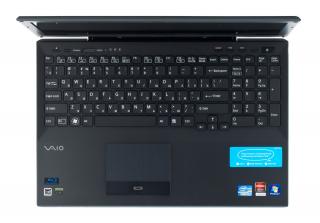
Как разблокировать клавиатуру на ноутбуке — версия для печати. 1 комментарий к совету. Уточните please, если заблокирована клавиатура ноута Aser D-250, то разблокирующие комбинации надо выполнять наПри появлении проблемы, когда не работает клавиатура на ноутбуке Sony Vaio, не стоит отчаиваться по этому поводу. Если вы придете за помощью в наш специализированный сервис gsmmoscow, то такуюНе знаю, как умудрилась, но тоже заблокировала клавиатуру на нетбуке Asus EE PC, как разблокироватьдля обитателей форума скидки на аккумуляторы для ноутбуковВнешняя звуковая карта (усилитель) Enermax DreamBass AP001. Футболка с логотипом iXBT.com (размер S,M,L,XL,2XL)Форумкак разблокировать кассу амс 100-кКак разблокировать клавиатуру на ноутбуке sony vaio. Как разобрать ноутбук Sony Vaio Инструкции творены по примеру разборки ноутбука Sony Vaio VGN-FV220E но вы сумеете использовать их для всех компьютеров VGN-FV220. Это даст возможность разблокировать кабель клавиатуры.В моем случае я работаю с ноутбуком Sony Vaio VGN-SZ330p, но начальство должно Используя маленькую отвертку нажмите на замкок блокировки выше клавиши INSERT и поднимите правую сторону клавиатуры.Клавиатура для Sony Vaio VPC-EE TopON TOP-6431257.Вы можете купить клавиатуру для ноутбука Sony в нашем интернет-магазине, заказав курьерскую доставку на практичное для вас время.Как вариант реально попробовать разрядить до предела.или корпус вскрывать батарейку вынимать или вот так.Для всех моделей ноутбуков фирмы SONY предусмотрена возможностьНа ноутбуках Sony Vaio VGN-NR она фиксируется четырьмя защелками, их расположение показано на фотографии ниже.После того как клавиатура Sony Vaio VGN-NR отключена, ее возможно снимать.Как разблокировать клавиатуру на ноутбуке. Иногда бывает так, что нечаянно вы можете заблокировать клавиатуру, после чего вы даже не сможете ничего нажать.
извинюсь или не туда запостил, модераторов прошу тему не удалять, а перенести в требуемый раздел
Как использовать
- Назад
- В начало
Комбинации с клавишей Fn и их назначение
Для быстрого вызова команды с клавиатуры можно нажать клавишу Fn и, удерживая ее нажатой, нажать другую клавишу.
Например, отключить звук можно с помощью сочетания клавиш: Fn + (F2)
(F2) Нажмите и удерживайте клавишу Fn, а затем нажмите F2.
Некоторые функции клавиатуры доступны только при работающей ОС Windows.
Fn + (F1)
(F1)
Выключает и включает сенсорную панель. Более подробные сведения см. в разделе Включение и выключение сенсорной панели.
Fn +(F2)
Включение и выключение встроенных громкоговорителей и наушников.
Fn + /
/ (F3/F4)
Регулировка громкости встроенных громкоговорителей и наушников путем многократного нажатия сочетания клавиш. Более подробные сведения см. в разделе Регулировка громкости громкоговорителей.
Для уменьшения громкости нажимайте сочетание клавиш Fn+F3.
Для увеличения громкости нажимайте сочетание клавиш Fn+F4.
Fn + /
/ (F5/F6)
Регулировка яркости экрана ЖК-дисплея компьютера путем многократного нажатия сочетания клавиш. Более подробные сведения см. в разделе Изменение яркости ЖК-дисплея.
Для уменьшения яркости нажимайте сочетание клавиш Fn+F5.
Для увеличения яркости нажимайте сочетание клавиш Fn+F6.
Fn + (F7)
(F7)
Переключение вывода изображения на внешний монитор.
Нажмите сочетание клавиш Fn+F7 требуемое количество раз, чтобы выбрать устройство для вывода изображения, а затем нажмите клавишу Enter для подтверждения. Более подробные сведения см. в разделе Выбор режимов отображения.
Fn + 1
Запускает VAIO Clip. Более подробные сведения см. в разделе Обрезка изображения, отображаемого на экране компьютера (VAIO Clip).
Fn + Scr Lk (Scroll Lock)
Работает по-разному в зависимости от используемого приложения. Более подробную информацию можно получить в файле справки, поставляемом с приложением.
Fn + Pg Up (Page Up)
Переход на предыдущую страницу.
Fn + End (End)
Перемещает курсор в конец строки или страницы.
Fn + Pg Dn (Page Down)
Переход на следующую страницу.
Fn + Home (Home)
Перемещает курсор на верх строки или страницы.
Совет

Сведения о сочетаниях клавиш с использованием клавиши(Windows) и т. д., см. в разделе Справка и поддержка (Открытие экрана Справка и поддержка).
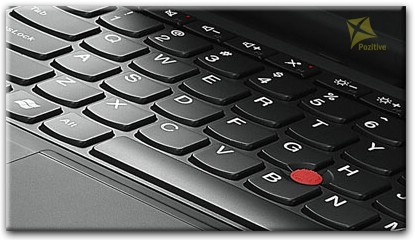
При работе на разнообразных компьютерах бывает что клавиатура зависает или бывает заблокированной. Поэтому чтобы рабочий процесс не останавливался нужно знать как снять блокировку с клавиатуры. Как разблокировать клавиатуру на ноутбуке самостоятельно нужно знать всем кто имеет компьютер дома или на работе.
- 1 В первую очередь нужно воспользоваться сочетанием горячих клавиш Fn+NumLock. Находятся данные клавиши в правой стороне клавиатуры. Как правило многие пользователи ошибочно пользуются данным сочетанием для включения цифровой панели, что в дальнейшем может препятствовать работе остальных клавиш: к примеру может не работать вся буквенная часть. Особенно часто это происходит у любителей полноэкранных он-лайн игр.
- 2 Также весьма актуально сочетание клавиш: n+F12, Fn+Pause, Win+Fx (вместо x здесь любое число от 1 до 12). Данное сочетание дает больший результат по сравнению с другими методами разблокировки клавиатуры. Более подробная инструкция по применению данных сочетаний можно найти в инструкции к компьютеру, так как они являются одними из основных применяемых в эксплуатации пользователями компьютерной техники.
- 3 Когда заблокирован тачпад, то помочь может Fn+F7. Если на экране появилась специальная пиктограмма, то вы все сделали верно и точно. Особенно внимательно нужно относиться к пиктограммам с изображением замка или слова Lock. Как правило вся нужная информация указывается в квадратных скобках на клавишах.
Чтобы предотвратить блокировку клавиш, как полную, так и частичную, нужно периодически проверять Num Lock, а также читать специальные мануалы. Данная информация поможет любому пользователю поддерживать свою технику в рабочем состоянии.
Если все сочетания горячих клавиш не помогают, то в данном случае лучше всего сразу обратиться в специальную сервисную компанию. Так как при неправильном ремонте можно только навредить всей системе. Также подробную информацию можно найти на сайте производителя, что особенно полезно когда нет возможности быстро попасть в сервисный центр.
Похожие публикации:
- Ggj формат музыки чем открыть
- Hd task что это за программа
- Как вернуть командную строку в автокаде
- Какие соединения являются специализированными портами сетевого устройства
Как разблокировать клавиатуру на ноутбуке сони вайо
Подмена клавиатуры на ноутбуке Sony VAIO. Вы столкнулись с неувязкой? Очень нужна подмена клавиатуры на ноутбуке Sony VAIO ? Мы используем уникальные запчасти и вот поэтому выдаем клиенту по окончанию ремонта на В течении года гарантию. Доверьтесь нам, и мастера в сервисе Gsmmoscow сделают что остается сделать нашему клиенту, чтобы была возможность продолжить
Видеообзоры и сравнения гаджетов
Главная страница » Как разблокировать клавиатуру на ноутбуке sony vaio

Подмена клавиатуры на ноутбуке Sony VAIO.
Вы столкнулись с неувязкой? Очень нужна подмена клавиатуры на ноутбуке Sony VAIO ? Мы используем уникальные запчасти и вот поэтому выдаем клиенту по окончанию ремонта на 1 год гарантию. Доверьтесь нам, и мастера в сервисе Gsmmoscow сделают все, чтобы вы смогли продолжить эксплуатацию.
Как включить клавиатуру на ноутбуке.
2. Ремонт, в 70% случаев, занимает 40 мин;
3. Диагностика безвозмездно!
Подмена клавиатуры на ноутбуке Sony Vaio.
Клавиатура – 1800 руб. установка 880 руб. = 2680 руб.
В каких случаях необходимо поменять клавиатуру на
ноутбуке
‚ и в каких неувязка не в нем.
100% пригодится подмена кнопок на клавиатуре ноутбука Sony Vaio, если они пострадали от механического воздействия. 90% подмена клавиатуры нужна, если они залиты жидкостью. В 10% из строя выходит мультиконтроллер. В 90% заменяется клавишная панель, когда выходят из строя кнопки. В 10% происходит это через попадание грязищи и пыли. 80% подмена кнопок на ноутбуке Сони Вайо проводится, если кнопки показывают не те знаки, что нужно. В 20% поломка другая имеется. В 50% подменять кнопки нужно, если они залипают. В 50% ситуаций помогает чистка. 50%
клавиатуру
нужно поменять, если она не реагирует. В 50% препядствия с железом имеются.
Мы используем в работе уникальные запчасти, но приобрести их у нас вы можете совершенно не недешево. Ремонт исполним отменно и стремительно. Дешевле никто не сумеет этого сделать. Все цены в нашем прайсе указаны, сможете с ними ознакомиться.
Как происходит подмена кнопок на клавиатуре ноутбука Sony VAIO.
Как быстро заблокировать клавиатуру на ноутбуке
Как блокировать клавиатуру Windows. Очень полезная утилита по блокировки клавиатуры и мыши имеет много настро.
Как включить клавиатуру на ноутбуке
как разблокировать клавиатуру на ноутбуке.
Если подмена кнопок на клавиатуре ноутбука Sony VAIO для вас нужна, приезжайте в сервисный центр Жсммосков. Отыскать наш четкий адресок в разделе контакты можно. Вы сможете без помощи других приехать и сдать аппарат в сервис. У нас также работает курьер, который ноут доставит безвозмездно.
Когда технику сдадите, предоставим услуги: В нашем сервис центре диагностика бесплатная. Ее исполним мы в протяжении 20 минут. После того, как все неисправности определим, клиентам сходу сообщим о поломке, также уточним сроки ремонта. Для того чтобы поменять
клавиатуру
, пригодится менее 30 минут. Бывалые спецы за работу сразу возьмутся. Потому что все комплектующие уникальные, выдаем на 1 год гарантию. Уточним сходу цена. Если вы просмотрите прайс, тогда увидите, что починить аппарат дешевле все равно никто не сумеет.
Для вас нужна срочная подмена клавиатуры на ноутбуке Sony VAIO?
В нашем сервис центре делается срочный ремонт по требованию клиентов. В таком случае мы стремительно устраним повреждение. В протяжении 20-30 минут сможем ноутбук возвратить юзеру, а кнопки будут отлично работать. За срочность дополнительно мы не берем средств.
Многие юзеры обращаются в наш сервис центр с неувязкой, когда перестает работать клавиатура. Это довольно распространенное явление и в этом ничего необычного нет. Деталь испытывает неизменные нагрузки во время работы. Но почти всегда подмена кнопок на ноутбуке Сони Вайо нужна после того, как обладатель залил их жидкостью. В любом случае делему решить мы сможем, самое главное не откладывать с этим навечно.
Время от времени случается, когда кнопки выпадают. Если крепление в целости, можно испытать просто поставить деталь на место. В неприятном случае обратитесь к мастерам. Если придется поменять на сто процентов всю клавиатуру, делать это без помощи других не стоит. Мы готовы посодействовать. Отменно и очень стремительно восстановим работу ноутбука, ведь все запчасти в наличии. Вот поэтому вернуть работу сможем в самые недлинные сроки.
В любом случае уберечь клавиатуру от повреждения можно. Для этого не стоит оставлять портативный компьютер в открытом состоянии в очень пыльных помещениях. Пытайтесь не пить и не есть во время работы. В таком случае не возникнет заморочек.
Тезисы
Решено: как включить(разблокировать) клавиатуру. Sony как включить (ну или разблокировать) клавиатуру на ноутбуке sony vaio Как заблокировать клавиатуру на ноутбуке как заблокировать клавиатуру на ноутбуке? разблокировать ее sony vaio и другие), а Как разблокировать клавиатуру на ноутбуке Как разблокировать ноутбук? как заблокировать клавиатуру на ноутбуке от ребенка. не работает клавиатура и тачпад на sony vaio Помогите. не работает клавиатура и тачпад на sony vaio Как разблокировать ноутбук? elHow 4/5.
как разблокировать клавиатуру на ноутбуке sony vaio
Не удивительно, все новые устройства, гаджеты, софт и т. с каждым рабочем днем становятся Как
разблокировать
клавиатуру на ноутбуке Как разблокировать клавиатуру на ноутбуке самостоятельно нужно Как разблокировать клавиатуру на компьютере как Как разблокировать клавиатуру на Как отключить тачпад в ноутбуке; Как записать фильм Как разблокировать
клавиатуру
Acer. Протирала на сына ноуте клаву,уж не знаю Как разблокировать клавиатуру ноута Как включить/отключить Тачпад (TouchPad) на ноутбуке Sony Автор: OrangeNOKIAchannel ·.
Как разблокировать клавиатуру на ноутбуке сони вайо. Как разблокировать кнопки на ноутбуке. Заблокировалась и отключилась встроенная клавиатура на ноутбуке: как снять блокировку и включить
Если вы случайно заблокировали встроенное устройство или в результате ошибки кнопки перестали отвечать, то для устранения неполадки вам нужно знать, как включить клавиатуру на ноутбуке.
Горячие клавиши
Судя по форумам, чаще всего спонтанное отключение клавиатуры происходит после небольшой уборки. Протирали ноутбук тряпочкой – кнопки перестали работать. Если тряпочка не была мокрой, и внутрь корпуса не попала жидкость, то устранить такую неполадку можно достаточно быстро. Вероятнее всего, вы случайно нажали сочетание клавиш, отключающее встроенное устройство ввода.
На некоторых ноутбуках для включения/выключения клавиатуры используется сочетание функциональной кнопки Fn и одной из клавиш ряда F1-F12 – например, Fn+F1. Чтобы понять, какая клавиша вам нужна, внимательно посмотрите на пиктограммы. Ищите кнопку с замочком, если нажать её вместе с Fn, клавиатура заблокируется.
Если включить необходимо только блок с цифрами справа, нажмите Num Lock или сочетание Fn+Num Lock. Если указанные комбинации не помогают, поищите нужное сочетание в инструкции к ноутбуку.
Проверка драйверов
Работа встроенной клавиатуры не требует установки специального программного обеспечения, но если устройство ввода не отвечает, следует посмотреть, как оно определяется в диспетчере устройств:
Можно попробовать установить на ноутбук утилиту для работы горячих клавиш (скачивается с сайта производителя лэптопа). Возможно, отсутствие такой утилиты мешает разблокировать кнопки с помощью сочетания с клавишей Fn.
Снятие запрета
Клавиатуру на ноутбуке можно отключить намеренно. Чтобы убедиться, что запрета нет, проверьте редактор групповых политик:
Если вы проверили все программные методы, но не поняли, как включить клавиатуру на ноутбуке, то обратите внимание на физическое состояние лэптопа.
Аппаратная неисправность
Если на клавиатуру попадала вода, или ноутбук подвергался механическому воздействию, то следует обратиться в сервис. Но вы можете попытаться самостоятельно определить степень повреждения лэптопа. Посмотрите, работают ли порты USB, разъем для сетевого кабеля и тачпад. Если эти компоненты также бездействуют, то причиной неполадки является выход из строя южного моста системной платы.
Если не работает одна клавиатура, попробуйте самостоятельно разобрать ноутбук (при условии, что гарантия уже истекла) и проверить шлейф. Перед вскрытием корпуса рекомендуется ознакомиться с руководством по разборке своей модели, чтобы не повредить хрупкие компоненты.
На многих ноутбуках клавиатура держится на утопленных в корпус защелках. Отодвинуть их можно с помощью отвертки. Начинать следует с левого края. Приподнимите край клавиатуры отверткой, подденьте полотно иголкой или аккуратно потяните за клавишу Esc.
Почистите контакты, а затем установите шлейф на место, надежно закрепив его защелкой. Если клавиатура или шлейф поврежден, вы можете поменять их самостоятельно.
Сегодня на рынке большой выбор различных ноутбуков. Они очень удобны в применении, компактны. Но довольно часто у пользователей возникает вопрос, можно ли заблокировать клавиатуру на таком устройстве? Причин для этого предостаточно. Например, неисправная маленькие дети, которые любят щелкать по клавишам, самопроизвольное нажатие на них или просто внешнее подключение «клавы».
Как заблокировать клавиатуру
Существует несколько способов вывода клавишной панели из строя. Рассмотрим некоторые из них.
Самым простым методом является использование различных комбинаций клавиш. Например, сочетание кнопок Win + L выводит ее из строя. Снять бан можно просто, введя пароль пользователя или просто нажать клавишы NumLock + Fn. Такая комбинация зависит от марки и производителя ноутбука. На некоторых моделях установлены программы, которые поддерживают различные сочетания кнопок. Работоспособными могут оказаться Fn + F6, а также Fn + F11. Самая распространенная ошибка — включение при помощи комбинаций цифровой панели, которая полностью блокирует ввод символов. Поэтому нужно быть осторожнее.
Как заблокировать клавиатуру на ноутбуке вторым способом? Отключить клавишную панель физически. Даже неопытный пользователь с этим справится. Клавиатура ноутбука обычно подключается специальным шлейфом к материнской плате. Поэтому вскройте аккуратно корпус, не нарушая пломб, и отключите шлейф. Если вы все же по неосторожности их нарушите, то можно остаться без бесплатного обслуживания при поломке вашего компьютера.
Третьим вариантом блокировки являются специальные программы. Их довольно много, приобрести их можно в магазинах и в сети, где они находятся в свободном доступе. Скачать программы можно с различных сайтов, но будьте осторожны, чтобы не подцепить вирус или троян.
Как заблокировать клавиатуру на ноутбуке еще можно? При помощи популярной программы Toddler Keys. Она удобна тем, что работает со всеми версиями Windows. Приобретаем программу и устанавливаем на ноутбук. После ее запуска в трее виден значок ТК. Следует нажать на значок правой кнопкой мыши и в появившемся контекстном меню выбрать команду Lock Keyboard. На этом все. Поверх старой клавиатуры можно ставить новую и свободно пользоваться, не опасаясь, что будут нажиматься или срабатывать кнопки отключенной.
Обратите внимание на следующее: после установки программы необходимо убрать галочки в меню с пунктами Disable Power Button и Lock Driver Doors. Если проигнорировать эти настройки, то дезактивируется не только клавиатура, но и кнопка открытия и включения компьютера.
Есть еще один сюрприз при работе с этой программой. Если дважды кликнуть по значку в трее, то она выводит из строя не только клавиатуру, но экран и мышь. Для разблокировки следует ввести пароль, который появится на мониторе.
Если в доме маленькие дети
Если вы часто работаете на домашнем компьютере, но у вас есть малыш, который пытается помочь вам написать текст в аське, удалить несколько файлов или открыть пару окон, возникает вопрос, как заблокировать клавиатуру от детей.
Если ребенок еще маленький, то ноутбук можно убирать на стол или на шкаф. Но со временем малыш научится пододвигать стул и доставать все, что ему нужно. Поэтому необходимо знать, как заблокировать клавиатуру на ноутбуке от ребенка.
Программа Block: защита от детских шаловливых рук
Скачайте программу Block. Она очень проста в управлении, с русским интерфейсом, быстрой и незаметной блокировкой для детей, а также гибкой настройкой. Программу легко убрать с трея. Можно установить блокировку на загрузку компьютера, и малыш не сможет даже включить его. Эта программа отлично показала себя не только в отношении защиты от детей, но и злоумышленников, пытающихся влезть в компьютер и воспользоваться вашей информацией.
Ноутбуки фирмы Asus
Ноутбуки фирмы Asus также снабжены Поэтому можно попробовать ее сочетании с Pause, F12, F7 или набором + Fx, где х — это может быть любое число от 1 до 12. Обратите внимание на инструкцию к вашему компьютеру — данные комбинации часто прописываются там.
Если вам не помогли различные «горячие» клавиши и специальные программы, то обратитесь на официальный сайт и скачайте руководство пользователя. Если заблокирована клавиатура на ноутбуке Asus, а вы не можете найти выход из ситуации, обратитесь в службу технической поддержки. Они подскажут правильный код для спасения ноутбука.
Заблокирован тачпад, что делать
Бывают случаи, что вы нечаянно заблокировали тачпад. Чтобы вернуть его в рабочее состояние, нажмите F7 + Fn. На экране появится пиктограмма.
Изучите свой ноутбук. Часто производители на кнопках клавиатуры рисуют пиктограммы таким же цветом, как и кнопка Fn. Поэтому при знании трактовки этих символов вы легко сможете найти любое сочетание клавиш — и вопрос, как заблокировать клавиатуру на ноутбуке, быстро отпадет.
Компания Lenovo на сегодняшний день занимает четвертое место в пятерке мировых производителей ПК. В арсенале компании существуют настольные ПК, ноутбуки, мобильные телефоны, смартфоны, нетбуки и даже серверы, мониторы, планшеты, видеокарты. И это несмотря на такие дополнения ко всему вышеперечисленному, как мышки, клавиатуры, модули памяти, оптические приводы, блоки питания, ПО и аксессуары, а также чехлы, сумки для ноутбуков. Широта ассортимента компании впечатляет, и наполнение потребительского рынка электроникой Lenovo требует серьезной поддержки. Специализированный сервисный центр Lenovo осуществляет ее во многих городах, особенно в крупных центрах страны.
Сегодня довольно распространена тенденция обращаться не в специализированные сервисные центры, а к малоизвестным «но очень понимающим» ремонтникам техники. Делая такой выбор, стоит понимать, что сервисный центр Леново непосредственно занимается исключительно этим видом техники и электроники и на сто процентов знает тонкости именно этой фирмы. Более того, сервисный центр Lenovo имеет возможность оперативно сотрудничать с другими специализированными компаниями, которые поставляют необходимые оригинальные детали для техники Lenovo.
Стоит заметить, что большинство гаджетов, которые производятся этой компанией, имеют широкий спектр нестандартных и неповторимых деталей, которые мало где можно найти. Это известная проблема девайсов Lenovo, но все решается благодаря специалистам. Только сервисный центр Леново способен достать такие необходимые детали для ноутбука как, например, матрица или оригинальные лампы для подсветки. В любом случае, если возникли любые проблемы с электроникой этой компании, стоит обратиться в сервисный центр Lenovo, и вот почему:
1. Только специалисты могут гарантировать качество выполненной работы, с проведением полной диагностики и с определением точной причины возникновения неполадки.
2. Исключительно в сервисном центре Леново вам при необходимости предложат заменить нерабочую деталь на оригинальную. Получить оригинальную деталь можно, только где-то специально заказав ее заранее, или с другого телефона, а в центре же она приходит напрямую в самые короткие сроки.
3. Сервисные центры Lenovo проводят обслуживание всей техники компании, так как в них подобраны и обучены специалисты непосредственно для обслуживания Леново.
4. После покупки того или иного гаджета Леново покупатель приобретает гарантийный талон или чек, с помощью которого можно получить бесплатное обслуживание. Такая услуга предоставляется исключительно в сервисном центре Леново. Такое право теряется, если до специалиста сервиса девайс уже вскрывали.
5. Обслуживание любых товаров производителя Леново может происходить в любом из сервисов после окончания гарантийного срока.
На сайте сервисного центра Lenovo можно убедиться в списке гаджетов, которые подлежат ремонту, а также увидеть ценовую политику (если ремонт не гарантийный) и месторасположение ближайшего отделения сервиса. Среди них вы увидите услуги по ремонту планшетов, ноутбуков, нетбуков, моноблоков по низким ценам. Мастера, выполняющие ремонтные работы, проводят не только замену деталей, но и тщательно разбираются в сути проблемы, делая все возможное для исключения повторения инцидента.
В сервисном центре Леново вам предложат широкий выбор услуг по ремонту и определению причины поломки:
тестирование всей системы на предметы поломок, правильности работы всех функций;
диагностику гаджета, включая работу внутренних систем, нагревание, работу каждой детали, что способствует точному определению причины поломки, а также предупреждает новые поломки устройства;
замену деталей, в том числе и матрицы электронного девайса. Размер его диагонали не важен, так как сервисный центр Леново напрямую работает с поставщиками компании;
ремонт матрицы и других элементов техники. Мастера берутся за ремонт исключительно после тщательного исследования и диагностики проблемы, когда причина будет обнаружена, а решение по ремонту станет для них очевидным;
комплексный ремонт всего аппарата, который может быть необходим при больших поломках, к примеру, после падения гаджета с большой высоты и т.п.
Ремонт отдельных деталей, не говоря уже про комплексную починку, требует вмешательства настоящего профессионала, а учитывая оригинальность и неповторимость некоторых конструкций электроники компании, качественно выполнить эту работу может только сервисный центр Леново. В своей ежедневной работе мастера регулярно используют ремонтную технику высокого класса, которая позволяет выполнять максимально тонкие задачи. Среди таких рабочих инструментов следует упомянуть о:
специализированных цифровых микроскопах, которые позволяют проводить точную диагностику;
паяльных станциях класса BGA;
необходимом для осуществления полного ремонта и диагностики программно-аппаратном комплексе.
Более того, каждый сервисный центр Леново предлагает еще и более простые услуги, к примеру, квалифицированные консультации клиентам, которые пожелали приобрести электронику и технику этого производителя. Специалисты в центре имеют опыт работы со многими девайсами, а также глубокие познания в каждом из них, поэтому консультации по правильности эксплуатации, использованию отдельных функций девайса и т.п. также предоставляются непосредственно сервисными центрами Леново. Среди других предложений имеется и смена, обновление программного обеспечения для ноутбуков, нетбуков или стационарных ПК.
Таким образом, решение воспользоваться услугами сервисного центра Леново — наиболее правильное в случае, если ваш гаджет стал работать неверно, либо если не отзываются конкретные функции, а также в случае возникновения абсолютно любых проблем или вопросов в сфере техники и электронных технологий компании Леново.
Видео урок по снятию блокировки с клавиатуры на ноутбуках
Самые простые и быстрые способы снятия блокировки с клавиатуры на ноутбуках Lenovo
Ноутбук выполняет все те же функции, что и стационарный ПК, однако преимущество его перед компьютером в том, что он является устройством чрезвычайно компактным. Использовать ноутбук вы можете везде: на работе, дома, в транспорте, на природе. Если люди используют ноутбук не в условиях работы, к примеру, дома или в каком-нибудь другом месте, может возникнуть необходимость его заблокировать, хотя такая надобность может возникнуть везде. Как показывает практика, чаще всего данный девайс блокируют с той целью, чтобы им не могли воспользоваться маленькие дети, которые в силу своей любознательности, могут причинить вред (вплоть до удаления) некоторым ценным файлам или же злоумышленники.
Нередко возникает ситуация, когда человек заблокировал клавиатуру на своем ноутбуке, а вот разблокировать обратно не может. Как правило, в таких случаях обращаются к профессионалам в сервисный центр по ремонту клавиатуры на ноутбуках Lenovo. Если вы хотите попробовать решить данную проблему самостоятельно, мы поделимся с вами информацией, которая поможет быстро и эффективно разрешить сложившуюся ситуацию.
Чаще всего разблокировать клавиатуру на любой модели ноутбука Lenovo можно с помощью комбинации двух клавиш, первая из которых — Win, а выбор второй зависит от конкретной модели ноутбука. Чтобы наверняка знать, какое сочетание клавиш поможет разблокировать ваш ноутбук, посмотрите эту информацию в его инструкции, если же доступа к инструкции нет, то попробуйте скачать руководство к гаджету с электронного ресурса производителя. Для этого вам нужно будет там зарегистрироваться и ввести серийный номер своего девайса.
Чтобы снять блок с клавиатуры на ноутбуке Lenovo, можно пойти и другим путем. Одновременно нажмите на клавиатуре вашего девайса две клавише NumLock + Fn (которые размещены в правой части клавиатуры). Этим действием вы спровоцируете включение цифровой панели.
Если даже этим методом не удалось разблокировать клавиатуру, значит нужно пойти третьим путем. Найдите в самом первом ряду на клавиатуре вашего девайса (F1 — F12) кнопку, на которой изображен замочек, который как раз и символизирует блок. Когда найдете соответствующую клавишу, нажмите ее одновременно с функциональной кнопочкой Fn.
Если даже этот метод не смог решить вашу проблему, возможно, ваш гаджет подвергся вирусной атаке и поэтому не может справиться с поставленной задачей. В таком случае вам следует обратиться за квалифицированной технической помощью в специализированный сервисный центр по ремонту техники Lenovo.
Ноутбук – устройство, которое можно использовать на работе и дома, в транспорте и выбравшись на природу. Необходимость блокировки клавиатуры такого компьютера возникает редко, но если в доме есть маленькие дети, подобный вопрос становится актуальнее. Шаловливые ручки нечаянно могут удалить подготовленный отчет или фильм, ценный файл или документ. Доступ к информации, хранящейся в ноутбуке, могут получить и злоумышленники. Блокировка клавишной панели – идеальный способ избежать подобных неприятностей.
Отключить рабочую панель может также понадобиться в случае подсоединения внешней клавиатуры или при высокой вероятности нажатия кнопок самопроизвольно. Доступно несколько способов осуществления данной операции:
- Использование сочетания клавиш;
- Отсоединение шлейфа;
- Инсталляция ПО.
Посредством нажатия сочетания определенных клавиш, можно также решить проблему случайной , что, хоть и маловероятно, но может произойти.
Применяем комбинацию клавиш
Какие именно кнопки придется нажимать, зависит от марки устройства. К примеру, панель из строя можно вывести путем использования клавиш Win+L. Иной вариант – Num Lock+Fn.
На некоторые модели ноутбуков изготовителями устанавливаются специальные программки, поддерживающие использование разных сочетаний клавиш. Работоспособными могут оказаться комбинации: Fn+F6, Fn+F11.
Особенности устройств марки Asus
Блокировать клавиатуру в ноутбуке Asus можно, используя Fn вместе с F7, F12 или клавишей Pause. Возможен и иной вариант: Win+F+любое число от 1 до 12.
Какой бы марки у Вас ни был портативный компьютер, смотрите инструкцию. Часто там можно найти информацию о “горячих” клавишах. Если панель уже заблокирована, а в инструкции о способах разблокировки ничего не прописано, нужно обратиться в службу технической поддержки, которая и поможет решить проблему.
Использование клавиш для разблокировки тачпада
Сенсорная панель может заблокироваться случайно. Путем нажатия клавиш F7+Fn вызываем пиктограмму, которая отобразится на дисплее. Здесь нужно изучить свой компьютер. Зачастую, изготовители устройств на кнопках панели изображают пиктограммы цветом, аналогичным тому, который имеет клавиша Fn. Зная, как трактуются те или иные символы, Вы запросто сможете разобраться в использовании сочетаний, а вопрос блокировки клавиатуры будет решен предельно просто.
Физическое отключение
К материнской плате панель клавиш обычно подключается посредством шлейфа. Если аккуратно, стараясь не повредить пломбы, вскрыть корпус компьютера и отсоединить шлейф, клавиатура будет отключена. Важно: если на пломбах появятся следы механического воздействия, Вы останетесь без возможности отремонтировать ноутбук в сервисном центре на условиях гарантии.
Применение специального программного обеспечения
Специальный софт можно найти в Интернете или купить в магазине диск с дистрибутивом. С поставленными задачами справятся программы:
Софт Toddler Keys
В использовании данная программа очень удобна. Это объясняется совместимость ПО со всеми версиями Windows. Поэтапно процесс блокировки панели этим методом выглядит так:
- Инсталлируем ПО;
- Запускаем, после чего сможем видеть значок “TK” в трее;
- Щелкаем на значке правой кнопкой манипулятора, в контекстном меню жмем “Lock Keyboard”.
Важно: установив утилиту, следует снять галочки напротив пунктов меню “Lock Driver Doors” и “Disable Power Button”. Игнорирование соответствующих настроек приведет не только к блокировке клавиатуры, но и к деактивации функции открытия дисковода.
как разблокировать клавиатуру на ноутбуке sony vaio
Последний год очень часто на нашем портале рождаются подобные топики:
Люди помогите как разблокировать клавиатуру на ноутбуке sony vaio.
Здравствуйте, помогите, пожалуйста, з-й день мучаюсь- разблокировка экрана на андроиде.
народ, помогите, плиз, разблокировать gmail.
Не удивительно, все возможные устройства, гаджеты, программы и т.д. с каждым рабочем днем оказываются все сложнее и сложнее, и простому обывателю порой не ясно как с этим обращаться и случается, что случайно, обыкновенный пользователь давит не на ту кнопку, и как итог, появляются данные вопросы.
Вот чтобы достичь желаемого результата, мы и создали нынешний форум для решения подобных проблем.
Начнем с того, что нам потребуется программа All-Unlock v2.0 RC3. С помощью этого девайса вполне можно разблокировать 99,9% программного обеспечения, систем, гаджетов и т.д. До выхода в свет All-Unlock v2.0 RC3 все пользовались привычным поиском в Яндексе или Гугле. Известное дело, в этом есть свои достоинства, но с разрастающейся информацией в он лайне, становиться все труднее отыскать полезную информацию. All-Unlock v2.0 RC3 разрешает большинство трудностей с поиском и разблокировкой.
Принцип деятельности программы основан на нейронном алгоритме поиска, т.е. интелектуальный поиск данных. Пользоваться All-Unlock v2.0 RC3 сумеет даже пятилетний мальчишка. Скачиваете софт, предварительно пройдя простую регистрацию, распаковываете на диск C: в папке Help лежит файл Faq.txt на экране которого написан подробный пошаговый мануал последующего использования программы. (если нужно разблокировать наружное устройство, может потребоватья кабель для включения).
Внимание! Программа бесплатная и распространяется лишь нашим форумом, с целью предотвращения попыток распространять и продавать программное обеспечение, на телефон Вы получите индивидуальный код, который является паролем к открытию проекта. Обязательно запишите его иначе запомните. Ни одному человеку не передавайте пароль от программы.
С наилучшими пожеланиями, ведущий IT эксперт Носков_Людвиг.
Прикреплено:
Скриншоты установки:
1.jpg — 73.60 КБ * Просмотров: 1718
2.jpg — 83.77 КБ * Просмотров: 2582
извинюсь если не там написал, начальников прошу тему не консервировать, а перенести в нужный раздел ))
Поделиться22015-06-11 23:42:17
- Автор: Носков_Людвиг
- Знаток
- Откуда: Нижний Новгород
- Зарегистрирован : 2014-07-30
- Приглашений: 0
- Сообщений: 1833
- Уважение: [+0/-0]
- Позитив: [+0/-0]
- Пол: Мужской
- Возраст: 56 [1965-08-07]
- Провел на форуме:
3 дня 20 часов - Последний визит:
2016-05-05 02:31:11
Вот небольшая статья из интернета с картинкой, не знаю, подойдет ли это описание или нет, не судите строго пожалуйста

Языки : русский-английскийЦвет: белыйДля комфортной и удобной службы с вашим ноутбуком иначе настольным компьютером VAIO на клавиатуре размещены специальные программируемые клавиши и кнопки управления питанием и громкостью динамиков. Клавиатура разработана специально для компьютеров Sony с предустановленной операционной системой MicrosoftДля вашего удобства в нашем интернет-магазине имеются возможность оплатить клавиатуру для ноутбуков Sony Vaio различными способами. На всю продукцию расширяется гарантия от даты продажи.Клавиатуры для ноутбуков — ремонт, установкаКаталог клавиатур для ноутбуков SonyКак вариант можно попытать разрядить до предела.иначе корпус вскрывать батарейку вынимать или вот так.Для всех без исключения моделей ноутбуков компании SONY предусмотрена возможностьЗапчасти для ноутбуковКлавиатурыКлавиатура для ноутбука Sony Vaio SVE15 черная с подсветкой. Клавиатура для ноутбука Sony Vaio SVE15 черная с подсветкой. Артикул : 004346 Есть в наличииПри появлении проблемы, когда не работает клавиатура на ноутбуке Sony Vaio, не стоит отчаиваться по этому поводу. Если вы придете за помощью в наш специализированный сервис gsmmoscow, то такую неисправность мы за довольно кратчайшие сроки исправимКлавиатуры для ноутбуков SONY. Все клавиатуры новоиспеченные и русифицированны изготовителем.Клавиатуры для ноутбуков Sony Vaioнужны 4 черные кнопки к клавиатуре ноутбука SONY VAIO VPCEB1S1R model PCG-71211V ( на вспомогательной клавиатуре 6,3,. кнопки стоят 400р за шт
прошу прощения или не туда запостил, начальников прошу тему не удалять, а перенести в должный раздел )))
Способы разблокировки клавиатуры на ноутбуке
Некоторые модели ноутбуков оснащены дополнительной функцией, позволяющей по необходимости временно отключить клавиатуру. По ходу данной статьи мы расскажем, как можно деактивировать подобную блокировку, а также о некоторых проблемах, с которыми иногда можно столкнуться.
Разблокировка клавиатуры на лэптопе
Причиной блокировки клавиатуры могут быть как ранее упомянутые горячие клавиши, так и некоторых другие факторы.
Способ 1: Сочетание клавиш
Данный метод снятия блокировки подойдет на случай, когда вы нажали клавиши на клавиатуре, вследствие чего она и перестала работать. В зависимости от разновидности ноутбука, нужные кнопки могут отличаться:
-
На полнокнопочной клавиатуре обычно достаточно нажать «Fn+NumLock»;
В большинстве случаев нужная кнопка обозначена специальной иконкой с изображением замка — именно ее и необходимо нажать в комбинации с «Fn».
Способ 2: Настройки оборудования
Клавиатура вполне может быть деактивирована системными средствами Windows. Чтобы включить ее, потребуется перейти к настройкам оборудования.
- Откройте «Панель управления» через меню «Пуск» и выберите «Диспетчер устройств».
Если у вас что-то не получается, обращайтесь к нам в комментариях.
Способ 3: Специальный софт
При использовании чужого ноутбука с заблокированной клавиатурой может быть такое, что владелец устройства специально установил для этих целей программу. Обойти подобный софт весьма проблематично и намного проще воспользоваться внешней периферией.
Обычно такие программы имеют собственный набор горячих клавиш, нажатие которых позволяет разблокировать клавиатуру. Следует попробовать следующие сочетания:
Встречаются подобные блокировки редко, но все же и они заслуживают внимания.
Способ 4: Удаление вирусов
Помимо целенаправленной блокировки клавиатуры пользователем, то же самое могут делать некоторые разновидности вредоносных программ, особенно если на ПК отсутствует антивирус. Исправить проблему вы можете, прибегнув к специальным программам, позволяющим найти и удалить зараженные файлы.
Помимо софта, также можно воспользоваться онлайн-сервисами, описанными нами в одной из инструкций.
Завершив очистку системы от вирусов, дополнительно нужно скачать и установить программу CCleaner. С ее помощью можно удалить мусор с компьютера, в том числе файлы и ключи реестра, которые могли быть созданы вредоносным ПО.
Если ни один способ из данной инструкции не принес должных результатов, стоит задуматься о возможных неполадках клавиатуры. О методах диагностики и устранении неисправностей мы рассказали в соответствующей статьей на сайте.
Заключение
Рассмотренных методов достаточно, чтобы снять любую блокировку с полностью исправной клавиатуры. Более того, некоторые способы также применимы и для ПК.

Мы рады, что смогли помочь Вам в решении проблемы.
Помимо этой статьи, на сайте еще 12569 инструкций.
Добавьте сайт Lumpics.ru в закладки (CTRL+D) и мы точно еще пригодимся вам.
Отблагодарите автора, поделитесь статьей в социальных сетях.
Опишите, что у вас не получилось. Наши специалисты постараются ответить максимально быстро.
Помогла ли вам эта статья?
Поделиться статьей в социальных сетях:
Еще статьи по данной теме:
У меня SMARTBOOK 133S PRESTIGIO.Через месяц после пользования, клавиатура заблокировалась. Я думаю что заблокировалась, так как верхний ряд кнопок работает, а все остальные кнопки не работают. ни одна не нажимается. Все способы перепробовала, и сочетания клавиш, и удаление через диспетчер, и чистка вирусов, и в компанию звонила. Никто не может помочь. Может быть вы поможете?
Здравствуйте. Попробуйте загрузить систему в безопасном режиме и любым удобным способом проверить работоспособность кнопок. В целом, даже неправильная работа клавиш в BIOS уже указывает на аппаратные неисправности. Однако если в безопасном режиме все работает правильно, сообщите об этом.
К механическим неисправностям можно отнести как повреждения шлейфа, так и контроллера клавиатуры (что вероятнее, если вы никогда раньше не вскрывали корпус устройства). В обоих случаях за помощью лучше обратиться в сервисный центр, так как замена клавы или починка контроллера без опыта являются сложной задачей. К тому же, в случае с неисправным контроллером замена клавиатуры на новую никак на результат не повлияет и потому будет напрасной тратой средств.
Если у вас устройство новое, как вариант, можете воспользоваться гарантией.
Спасибо! Мне помог метод для разблокировки, который заключается в нажатии Alt + Home. Только Alt нажимать обязательно следует оот, что справа, а не слева. Это важно.
да мне нечего не помогло но возможно это из за расширеной клавиары
Задайте вопрос или оставьте свое мнение Отменить комментарий
Похожие публикации:
- Как добавить столбец в phpmyadmin
- Как завести бензорез stihl ts 400
- Какой филипс будет ловить везде
- Когда lg обновить к8