Как обеспечить комфортное прилегание AirPods (3‑го поколения) или AirPods Pro (всех поколений)
Убедитесь, что Ваши AirPods (3‑го поколения) плотно сидят в ушах. Для AirPods Pro (всех поколений) можно воспользоваться функцией «Проверка прилегания к ушам», чтобы узнать какие насадки больше подходят Вам по размеру.
AirPods (3‑го поколения)
Аккуратно вставите наушники AirPods в уши и поверните их по направлению к своему лицу. Наушники AirPods должны плотно и комфортно сидеть в ушах.
Как пользоваться функцией «Проверка прилегания к ушам» на AirPods Pro
К наушникам прилагаются насадки разного размера. Можно выбрать подходящие насадки, выполнив проверку прилегания к ушам с помощью iPhone или iPad.
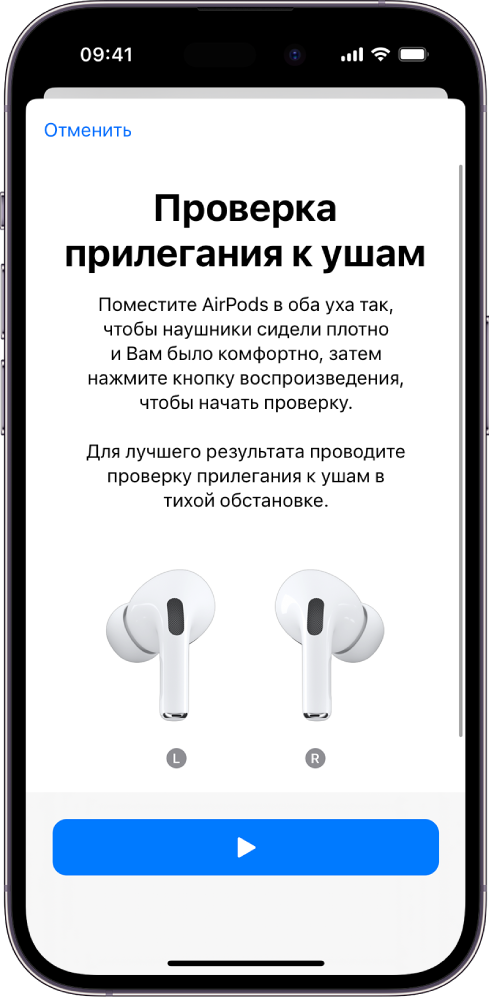

Откройте футляр AirPods Pro, затем откройте «Настройки» на iPhone или iPad. Коснитесь имени своих наушников AirPods Pro вверху экрана, коснитесь «Проверить прилегание к ушам» и следуйте инструкциям на экране.
Изменение настроек для наушников AirPods (3‑го поколения)
На iPhone, iPad и Mac можно изменять настройки для наушников AirPods (3‑го поколения). Например, можно выбрать расположение микрона и выключить функцию «Автообнаружение уха».

Выбор расположения микрофона для наушников AirPods
- Наденьте наушники AirPods и убедитесь, что они подключены к устройству.
- Выполните одно из описанных ниже действий.
- На iPhone или iPad. Откройте «Настройки» , затем коснитесь имени своих наушников AirPods вверху экрана.
- На Mac. Выберите меню Apple

- Автопереключение AirPods. Любой из наушников AirPods может использоваться в качестве микрофона. Если используется только один наушник, он будет являться микрофоном.
- «Всегда левый» или «Всегда правый». Выбранный наушник будет использоваться в качестве микрофона, даже если он вынут из уха или находится в футляре.
Изменение способа завершения вызова и выключения звука микрофона на AirPods
По умолчанию для завершения вызова нужно два раза нажать ножку наушника AirPods, а для включения или выключения звука своего микрофона нужно нажать ее один раз, но можно задать эти настройки наоборот.
- Наденьте наушники AirPods и убедитесь, что они подключены к устройству.
- Выполните одно из описанных ниже действий.
- На iPhone или iPad. Откройте «Настройки» , затем коснитесь имени своих AirPods вверху экрана. Коснитесь «Завершение вызова» или «Включение и выключение звука», затем выберите «Одно нажатие» или «Два нажатия». Второй параметр переключается автоматически.
- На Mac. Выберите меню Apple
Выключение функции автообнаружения уха
Наушники AirPods автоматически останавливают воспроизведение аудио, когда Вы их снимаете, и возобновляют воспроизведение, когда Вы их надеваете. Эту настройку можно изменить.
- Наденьте наушники AirPods и убедитесь, что они подключены к устройству.
- Выполните одно из описанных ниже действий.
- На iPhone или iPad. Откройте Настройки , коснитесь имени своих наушников AirPods вверху экрана, затем включите или выключите «Автообнаружение уха».
- На Mac. Выберите меню Apple
Также можно изменить громкость звуковых эффектов, воспроизводимых AirPods. Обратитесь к разделу Регулировка громкости звуковых эффектов на AirPods.
Это руководство применимо к iOS 17, iPadOS 17, watchOS 10, tvOS 17, macOS Sonoma или новее.
Изменение настроек наушников AirPods и AirPods Pro
Узнайте, как изменить имя наушников AirPods, а также как настроить действие, которое выполняется при двойном касании AirPods (1-го и 2-го поколения) или при длительном нажатии на AirPods Pro (1-го и 2-го поколения).
Присвоение имени наушникам AirPods

- Откройте зарядный футляр.
- Вставьте наушники AirPods в уши и подключите их к iPhone или iPad, а затем перейдите в меню «Настройки» > Bluetooth. Вместо этого можно перейти в меню «Настройки» > [наушники AirPods].
- Нажмите кнопку информации рядом с наушниками AirPods.
- Нажмите текущее имя.
- Введите новое имя для наушников AirPods.
- Нажмите «Готово».
Выбор действия при нажатии на AirPods Pro с удерживанием
У наушников AirPods Pro есть три режима управления шумом: «Шумоподавление», «Режим прозрачности» и «Выкл.». В AirPods Pro (2-го поколения) также есть функция адаптивного воспроизведения звука, которая регулирует уровень шума в зависимости от окружающей обстановки. Переключаться между режимами управления шумом можно в Пункте управления или приложении «Настройки».
По умолчанию, если нажать и удерживать датчик нажатия на ножке левого или правого наушника AirPods Pro, происходит переключение между режимами шумоподавления и прозрачности. Вы можете выбрать, между какими режимами будет происходить переключение при нажатии с удерживанием:
- Вставьте наушники AirPods в уши и подключите их к iPhone или iPad, а затем перейдите в меню «Настройки» > Bluetooth. Вместо этого можно перейти в меню «Настройки» > [наушники AirPods].
- Нажмите кнопку информации
 рядом с наушниками AirPods в списке устройств.
 - В разделе «Нажатие и удерживание AirPods» нажмите «Левый» или «Правый» и убедитесь, что выбран вариант «Управление шумом».
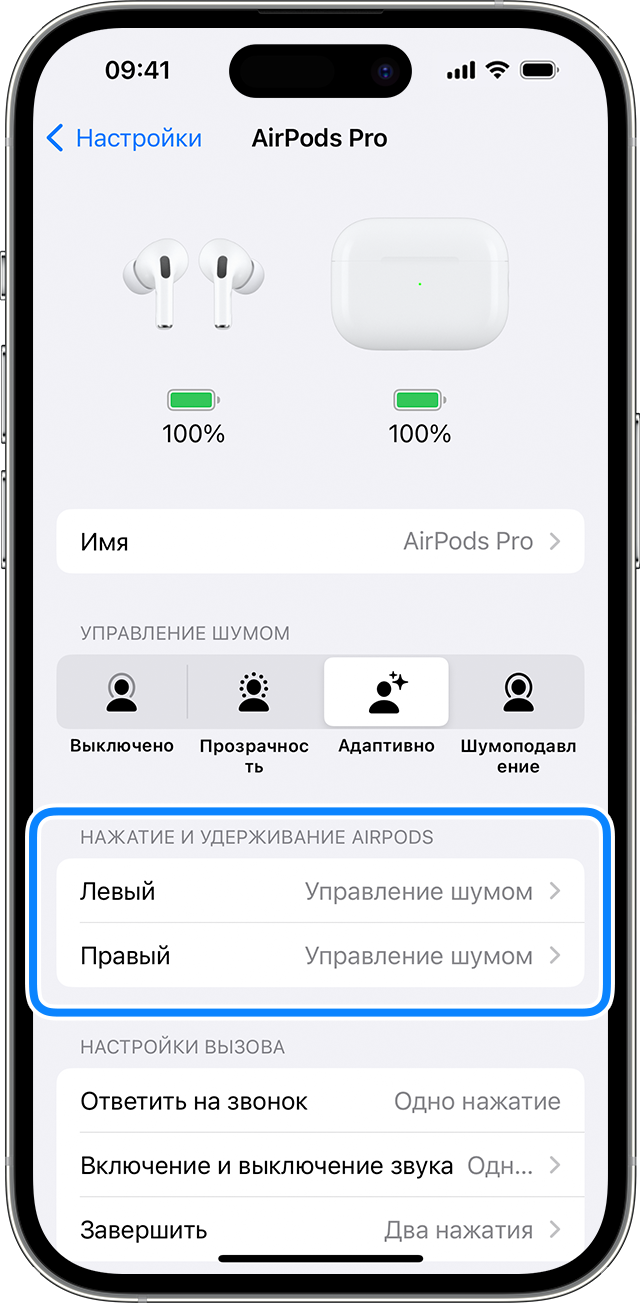
- Выберите два или три режима управления шумом, которые будут активироваться при нажатии с удерживанием. Если переключение между режимами управления шумом настроено для двух наушников AirPods, изменение настроек для нажатия с удерживанием на одном наушнике будет применено для обоих.
Нажатие с удерживанием позволяет также использовать Siri. На экране настроек AirPods Pro нажмите «Левый» или «Правый» и выберите Siri. Один наушник AirPods можно использовать для Siri, а второй — для переключения между режимами управления шумом.
Выбор действия при двойном касании AirPods (1-го и 2-го поколений)
Вы можете настроить действие, которое будет выполняться при двойном касании одного из наушников AirPods (1-го и 2-го поколений):
- Откройте зарядный футляр.
- Вставьте наушники AirPods в уши и подключите их к iPhone или iPad, а затем перейдите в меню «Настройки» > Bluetooth. Вместо этого можно перейти в меню «Настройки» > [наушники AirPods].
- Нажмите кнопку информации рядом с наушниками AirPods.
- Выберите левый или правый наушник, чтобы указать, какой наушник AirPods будет использоваться для вызова Siri, воспроизведения или приостановки аудио, а также для переключения между композициями с помощью двойного касания.
Включение или отключение функции «Автообнаружение уха»
По умолчанию наушники AirPods определяют, когда находятся в ушах, и принимают аудиопоток с устройства. Кроме того, наушники AirPods приостанавливают и возобновляют воспроизведение при извлечении одного из AirPods или останавливают воспроизведение, не возобновляя его, при извлечении обоих наушников. Если функция «Автообнаружение уха» включена, но наушники AirPods не используются, аудиозаписи воспроизводятся через динамики устройства.
Если функция «Автообнаружение уха» выключена, такие возможности недоступны и все аудиозаписи воспроизводятся в наушниках AirPods вне зависимости от того, носите вы их или нет.
Настройка микрофона слева, справа или автоматически
В каждом наушнике AirPods находится микрофон, позволяющий совершать телефонные вызовы и использовать Siri. По умолчанию для микрофона выбран параметр «Автоматически», поэтому любой из наушников AirPods может использоваться в качестве микрофона. Если используется только один наушник AirPods, он будет являться микрофоном.
Можно также задать для микрофона параметр «Всегда левый» или «Всегда правый». Также можно задать для микрофона параметр «Всегда левый» или «Всегда правый», чтобы в качестве микрофона всегда использовался только правый или только левый наушник AirPods (даже если он не находится в ухе или находится в футляре).
Как правильно вставлять EarPods в уши?
Прежде всего посмотрите на EarPods, на каждом из них есть маркировка в какое ухо какой наушник нужно вставлять. Если на наушнике нарисована английская буква «L», значит наушник нужно вставлять в левое ухо, если нарисована буква «R», значит наушник нужно вставить в правое ухо.
Как правильно вставлять беспроводные наушники в уши?
поднести наушник к слуховому проходу и, аккуратно протолкнув пальцем, зафиксировать в ухе; противоположной рукой оттянуть мочку уха, просунуть заглушку, пока амбушюр плотно не сядет внутри ушного канала; отпустить мочку, при этом ушная раковина примет естественное положение и зафиксирует наушник.
Как правильно вставлять AirPods Pro?
Чтобы установить вкладыш, совместите его с овальным разъемом на наушнике AirPods. Нажмите пальцами на основание вкладыша, чтобы вставить его в разъем до щелчка.
Что сделать чтобы EarPods не выпадали?
Лучшее решение для проблемы с выпадением AirPods – накладки из силиконового материала против скольжения. С ними наушники не только станут удобнее, но ещё и будут лучше звучать. С накладками AirPods будут плотнее сидеть в ухе, и вы будете чувствовать себя увереннее во время пробежек или простых прогулок.
Как правильно вставить наушники в уши?
- Поднесите наушник к входу в ушной канал и аккуратно протолкните его пальцем, чтобы зафиксировать внутри.
- Второй рукой оттяните мочку уха и просуньте устройство до того момента, пока оно не перестанет легко входить в ухо.
Как сделать так чтобы наушники не спадали?
Вставьте наушники гарнитуры в оба уха. Поместите наушник с меткой (левый) в левое ухо, а наушник с меткой (правый) в правое ухо. На левом наушнике предусмотрена тактильная точка. Постепенно поворачивайте гарнитуру, чтобы плотно зафиксировать вкладыш в ухе.
Как одеть блютуз наушник?
- Наушник помещают в ушном канале. .
- После этого мочку уха слегка тянут вниз рукой, чтобы добавить каналу ширины и указательным пальцем другой руки – осторожно проталкивают устройство внутрь.
- На финальном этапе ухо отпускают, чтобы канал вновь вернулся к нормальным размерам.
Как правильно вставлять AirPods?
Прежде всего посмотрите на EarPods, на каждом из них есть маркировка в какое ухо какой наушник нужно вставлять. Если на наушнике нарисована английская буква «L», значит наушник нужно вставлять в левое ухо, если нарисована буква «R», значит наушник нужно вставить в правое ухо.
Как ответить на звонок AirPods Pro?
Дважды коснитесь любого из наушников AirPods для вызова Siri, дождитесь звукового сигнала, затем произнесите запрос. Ответ на телефонный вызов или завершение вызова. Дважды коснитесь любого из наушников AirPods. Ответ на второй телефонный вызов.
Как поменять насадку AirPods Pro?
Чтобы снять и поменять насадку вкладыша (амбушюру) на AirPods Pro необходимо ухватить ее и просто сильно потянуть. Для того, чтобы надеть другую насадку (амбушюру) — выберите из прилагаемого комплекта, приставьте к наушнику и прижмите. Дата публикации: 26 декабря 2019 года.
Как сделать так чтобы беспроводные наушники не выпадали?
Чтобы сделать это технически правильно, сначала нажмите на переднюю часть уха подушечкой пальца (наклоните ее вперед), а потом вложите в него наушник, слегка пропихнув его внутрь. Не делайте это сильно, чтобы не повредить уши и не вызвать головную боль. Если вы все сделали правильно, наушники больше не будут выпадать.
Почему беспроводные наушники выпадают из ушей?
Причин может быть несколько. Неудобные вкладыши, неправильное использование, индивидуальные анатомические особенности, либо банально скопившаяся пробка из серы. Любую из этих проблем можно решить.
Сколько стоят наушники AirPods?
Наушники AirPods с беспроводным зарядным футляром 19 990.00 pyб.
Как правильно наушники одеть?
- Классический вариант не рекомендуется носить проводом вниз. Правильный способ — мембрана вкладывается сверху, а провод проводится за ушной раковиной. .
- Ассиметричные модели, у которых один провод значительно длиннее второго, носят, заведя проводок через шею.
Какой стороной надевать наушники?
Советы для надежной фиксации: Вкладыши рекомендовано вставлять в соответствии с обозначенной стороной. Правый в правое ухо, левый в левое. Но некоторые модели оказываются более удобными, если поменять уши местами.
Как одеть подушку на наушники?
Как видите, амбушюр крепится к наушникам с помощью трёх защёлок. Чтобы надеть амбушюр на наушники достаточно приложить его к наушнику, совместив защёлки с отверстиями и надавить с умеренной силой. Защёлки защёлкнуться и амбушюр встанет на своё место.