Способы обновления браузера на мобильных устройствах
Мобильные браузеры – это программы, которые зачастую используются чаще, чем компьютерные. ПК браузер при отсутствии обновлений продолжает работать исправно. А вот не обновленные браузеры на телефонах и планшетах могут начинать тормозить и постепенно перестают взаимодействовать с сервером.
Встроенный браузер
Присутствует не на всех мобильных устройствах. Исключение составляют некоторые китайские смартфоны, которые добавляют Chrome, как часть прошивки. В следствии этого встроенная программа получает новые версии, как отдельная. А вот Samsung и Huawei устанавливают собственное приложение, которое получает апдейт в качестве общего пакета для ОС. Чтобы обновить такой браузер на телефоне или планшете требуется:
- Запустить «Настройки» смартфона.

- Выбрать раздел «О телефоне».
- Нажать «Беспроводное обновление» (название пункта может отличаться).

- Далее следует проверить наличие обновлений и установить их.

- В процессе установки программного обеспечения смартфон перезагрузится, если выполнены остальные требования.
Примечание: некоторые устройства выделяют обозреватель в отдельный пункт настроек.
Сторонние браузеры
Какими бы привычными ни казались Google Chrome и Opera, но с точки зрения программного обеспечения, они считаются сторонними (при наличии встроенного обозревателя). Поэтому их обновление на телефоне или планшете Андроид производится альтернативными способами. Способы эти схожи с апдейтом обычных программ.
Используем Play Market
Основной вариант, который работает в большинстве случаев:
- Открыть Play Market.
- Развернуть настройки, где нажимается «Мои приложения и игры».

- Если в пункте «Обновления» присутствует обозреватель, следует нажать «Обновить».

Через компьютер
Этот способ сложнее, поскольку требуется предварительно найти существующий «apk» файл с актуальной версией обозревателя. Искать его следует на сторонних сайтах, где выкладываются подобные приложения. Загрузив такой элемент на компьютер требуется подключить смартфон с помощью кабеля и выбрать опцию «передача данных». Далее apk копируется на телефон. Теперь требуется:
- Открыть менеджер файлов на смартфоне.
- Найти место сохранения документа.
- Запустить его и подтвердить выполнение.
Как пользоваться программой Game booster и откуда ее скачать
Такую установку может заблокировать настройка безопасности. Отключить её можно в настройках приложений. Для телефонов, где установлен root-доступ, это действие невозможно.
Обновления Chrome на Android
Chrome и основанный на нём Яндекс.Браузер обновляются через Play Market. Различием является сообщение о доступности новой версии, которое замещает собой вкладку «Настройки» в обозревателе. При активации этой кнопки происходит открытие окна «обновления» в Play Market, поэтому данный способ почти полностью его дублирует.
Браузеры на iOS
Стандартным обозревателем для iPhone является Safari. Глобально новые версии поставляются в составе пакета «system update». В качестве исключения незначительные исправления доступны, как для отдельной программы. Установить их можно двумя способами.
AppStore
В каком-то смысле этот способ дублирует работу через PlayMarket для Android. Включает в себя следующие шаги:
- Запустить AppStore (при наличии новых версий на иконке появятся цифры, указывающие их количество).

- В нижней части окна присутствует кнопка «обновления», следует нажать по ней.

Альтернатива: можно сразу нажать кнопку «update all», которая запустит процесс для всех купленных программ.

- Найти нужное приложение в списке и клацнуть Update.
iTunes
В этом случае используется компьютер. Поскольку у iPhone проработанный механизм синхронизации и удалённого управления, то запустить любое обновление можно с помощью специальной утилиты. Она проста в использовании и действия в ней во многом похожи с действиями в AppStore:
- Запустить iTunes.

- Нажать на пункт «Музыка» и перейти во вкладку «Программы».
- Открыть вкладку «Обновления».

- Нажать «Обновить все программы».
- Дождаться завершения операции.
При этом сам iPhone будет несколько минут недоступен. Также, из окна iTunes можно запустить обновление ОС. Принудительно установить новые версии для каких-то программ нельзя. Возможно, эту функцию вернут позже. Она включала в себя нажатие и выбор соответствующего пункта на конкретной программе.
Программы для общения по интернету – лучшие альтернативы Скайпу
Samsung и его особенности
Ключевой особенностью аппаратов от Samsung является автономное (в отрыве от Play Market) обновление встроенного браузера. Запускается оно нажатием по окну настроек при открытом браузере. Также, сведения о новой версии выскакивают при запуске браузера после перезагрузки смартфона. В зависимости от версии устройства могут использоваться 2 пути:
- Полностью повторяет обновление ПО для Android.
- Процесс запускается также, как у компьютерных программ. Обозреватель сворачивается и устанавливает пакет в фоновом режиме.
Браузеры Windows Mobile
Загрузка пакетов с «update» при настройках по умолчанию производится автоматически. Ручное обновление в данных аппаратах делается с помощью Microsoft Store, который мало отличается от AppStore и Play Market. Стоит обращать внимание на то, что обозреватели интернет страниц могут не получать новых версий в связи с моральным устареванием мобильной ОС на которой они установлены.
Обновление браузера на Android

Обновление приложений является одной из самых важных особенностей операционной системы Android. Разработчики активно поддерживают свои продукты. Google способствует тому, чтобы все нововведения дошли до пользователя в кратчайшие сроки. Эта статья поможет вам обновить браузер для Android и даст ответы на самые часто задаваемые вопросы по этой теме.
Какой браузер выбрать
Рассмотрим пятерку лучших браузеров для мобильной ОС Android. Все они имеют свои преимущества и примерно равны по функционалу. Поэтому мы не будем составлять рейтинг браузеров, а остановимся лишь на рассмотрении их особенностей.
- Google Chrome. Это стандартный браузер для большинства Android-устройств. Из его особенностей можно выделить:
- офлайн-режим просмотра;
- быстродействие;
- голосовое управление;
- встроенный переводчик;
- синхронизация данных;
- режим экономии трафика;
- защищенный режим «Инкогнито».
- защита от опасных сайтов;
- продвинутый блокировщик рекламы с функцией «Антишок»;
- поддержка дополнений;
- функция «Дзен» (вы можете указать интересные для вас материалы, источники и темы, чтобы получать по ним новости);
- режим «Турбо»;
- режим чтения.
- плавное перелистывание страниц;
- разные режимы под конкретные сайты, например, Facebook;
- ночной режим;
- большое количество встроенного контента (сайты, новости, видео и пр.).
Убедиться в этом вы можете, скачав приложение. Обратите внимание на минимальные системные требования, так как этот браузер «потянет» не каждая бюджетная модель смартфона.

- Opera. Один из первых мобильных браузеров. Еще во времена кнопочных телефонов он уже имел большую популярность. В наши дни он очень изменился и улучшился. Теперь он может:
- показывать новости и предложения по вашим интересам;
- добавлять закладки на главный экран;
- включать режим блокировки рекламы;
- переводить страницы в режим чтения, при котором убираются все изображения, и остается лишь текст;
- кешировать целые сайты в режиме просмотра офлайн;
- экономить трафик;
- запрещать сайтам отслеживать вас.
- возможность скачивать контент, если сайтом этого не предусмотрено, например, видео с YouTube;
- надежная защита от вирусов самой настоящей антивирусной программой;
- предотвращение вредоносного ПО;
- проверка загрузок на вирусы;
- регулировка размера шрифта.
Как обновить браузер
Вы можете обновить браузер бесплатно для телефона Android, как и любое другое приложение. Сделать это можно в магазине приложений Android.
Инструкция по обновлению
Пошаговая инструкция очень проста:
- Откройте Play Маркет.
- Сделайте свайп вправо, чтобы открыть меню.
- Перейдите в пункт «Мои приложения и игры».
- Если обновления доступны – нажмите на зеленую кнопку «Обновить» или же «Обновить все». Если нет – вы пользуетесь новейшими версиями всех установленных приложений на своем смартфоне.
Если вас интересуют обновления одного приложения и вы не знаете, как обновить браузер Яндекс на планшете Android, следует в строке поиска магазина вписать название браузера. Затем просто перейти на страницу с ним. Если есть какие-нибудь обновления, вы увидите зеленую кнопку «Обновить». Если их нет – у вас последняя версия программы.
Таким образом можно обновить абсолютно все, что есть на вашем смартфоне.
Например, если вы хотите получить новое обновление Opera Browser 19 для Android, не стоит обращаться за помощью к сторонним источникам. Просто выполните все пункты вышеуказанной инструкции, и вы его получите.
Отключаем автообновление
По умолчанию в Android включено автоматическое обновление программ. Для этого достаточно подключиться к Wi-Fi. Но эти процессы заполняют память телефона, что для некоторых моделей недопустимо. Кроме того, обновляются даже те приложениям, которыми не пользуются. Поэтому многие пользователи хотят отключить автоматические обновления.
Разберемся в этом на примере браузера Chrome. Чтобы отключить автообновление Chrome на Android, понадобится:
- Перейти на страницу Chrome в Play Market.
- В верхнем правом углу нажать на троеточие.
- Снять флажок возле надписи «Автообновление».
Аналогично отключается автообновление для других приложений. Есть возможность отключить и автоматическое обновление операционной системы.
Обновление стандартного браузера Android
Можно ли обновлять стандартные приложения, например, браузер, который был установлен в системе по умолчанию? Обновить стандартный браузер на Android можно таким же способом, что и установленный пользователем.
Обновление флеш-плеера
Неотъемлемой частью большинства современных сайтов является Flash-формат. Он может проявляться в разных формах: от простых баннеров до полноценных страниц.
Но уже несколько лет компания Adobe прекратила выпускать продукцию для Android. Обновить ее теперь нельзя, хотя старую версию все еще можно скачать на официальном сайте. Но это делать совсем не обязательно, ведь современные браузеры оснащены программами для воспроизведения такого формата.
Обновление клавиатуры
Еще одной неотъемлемой частью браузинга является клавиатура. По умолчанию устанавливается стандартная Google-клавиатура. Ее можно обновить, как и любое другое приложение.
Можно скачать новую клавиатуру, ведь предложений в магазине достаточно. Но действительно качественных решений без рекламы не так и много. Если не хотите искать сами, можете воспользоваться советом, установив программу SwiftKey.
Как обновить браузер Опера
Это один из популярнейших веб-обозревателей в Рунете. Но для того, чтобы насладиться всеми его особенностями, нужно знать, как обновить Опера и получить последнюю версию браузера. Предлагаем вашему вниманию детальную инструкцию по этому вопросу.
Инструкция
Стоит отметить, что есть мобильный вариант программы, для платформ Android и iOS. Он тоже требует обновлений. Поэтому в данном материале мы рассмотрим, как получить актуальную версию браузера для ПК и смартфонов.
Случай №1: ПК
Итак, поговорим о том, как обновить Оперу для компьютера. Ничего особенно сложного делать не нужно. Предлагаем вам пошаговую инструкцию:
- Откройте основное меню браузера, кликнув по соответствующей кнопке.
- Нажмите на опцию «Обновление & восстановление…».
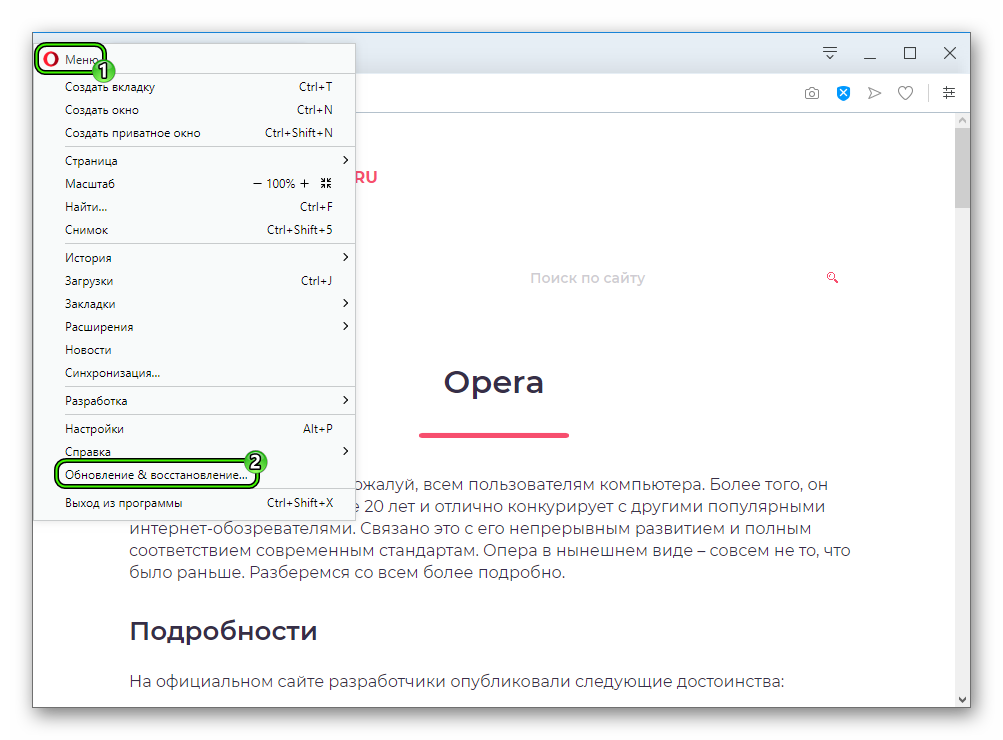
- Загрузится новая страница, где отобразятся сведения о текущей версии программы.
- Щелкните ЛКМ по синей кнопке.
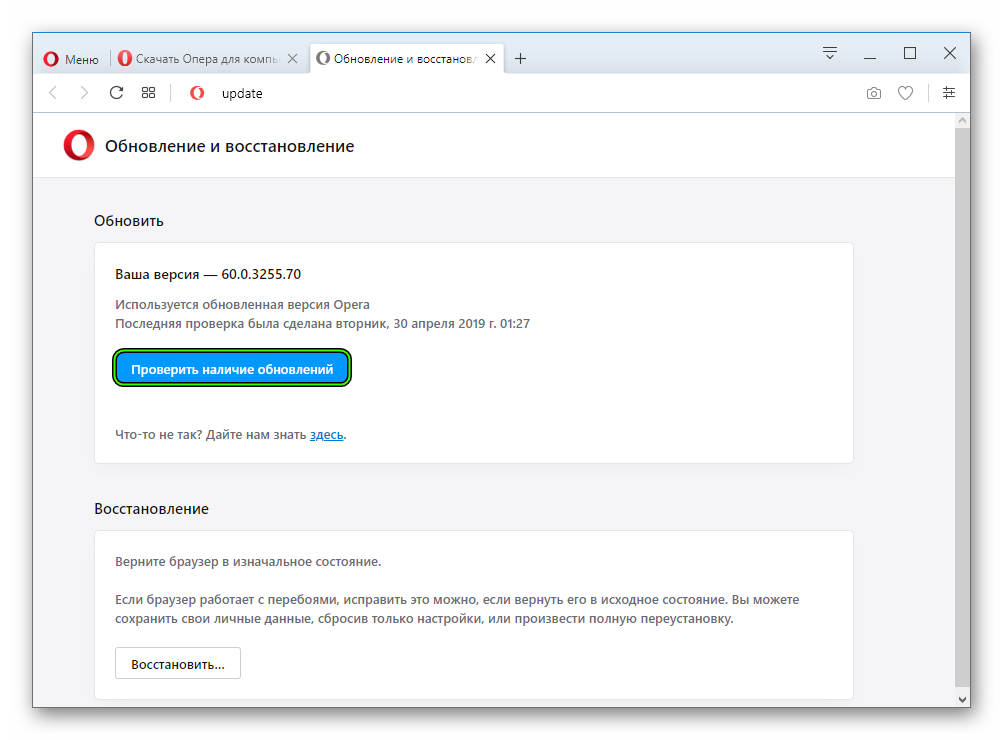
- Подтвердите выполнение операции.
А теперь мы рассмотрим вариант ручного обновления. Он гораздо надежнее автоматического. Сделать нужно вот что:
- Сначала скачиваем с официального сайта установочный файл актуальной редакции программы.
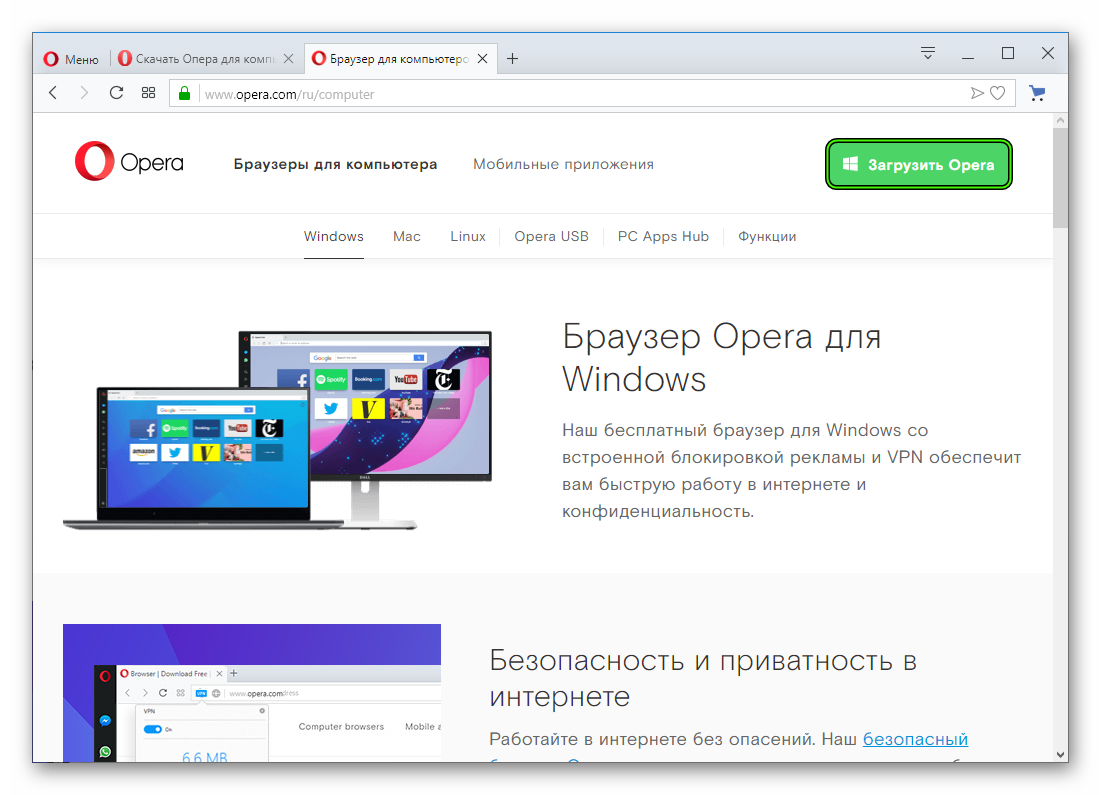
- Далее запускаем только что загруженный файл при помощи двойного клика.
- Мастер установки автоматически определит, что на ПК уже установлена Opera и сам предложит обновить ее без переустановки.
- Нажимаем кнопку запуска процедуры.
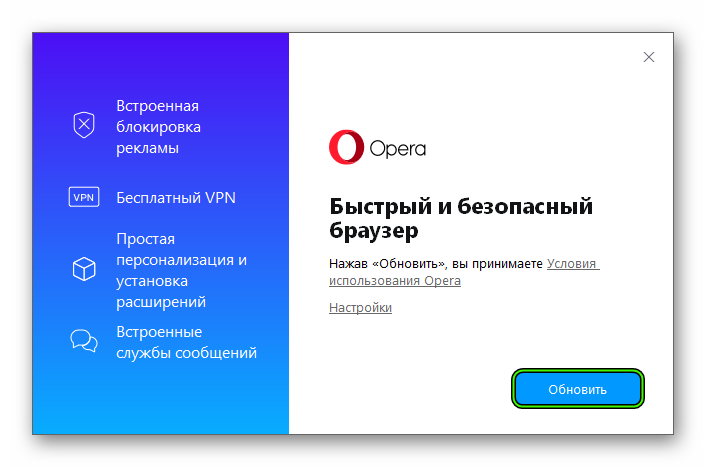
- Дайте необходимые подтверждения.
- Ожидайте ее окончания.
- Закройте окошко инсталляции.
Вот так происходит обновление веб-обозревателя в ручном режиме. Многие используют именно его, так как автоматический не всегда срабатывает. Вот потому мы советуем устанавливать актуальную версию Оперы именно так.
Случай №2: Смартфоны
Теперь о том, как обновить Оперу Мини и прочие версии мобильного браузера для платформ iOS и Android. Инструкция в обоих случаях примерно одинаковая. Предлагаем вам пошаговое руководство:
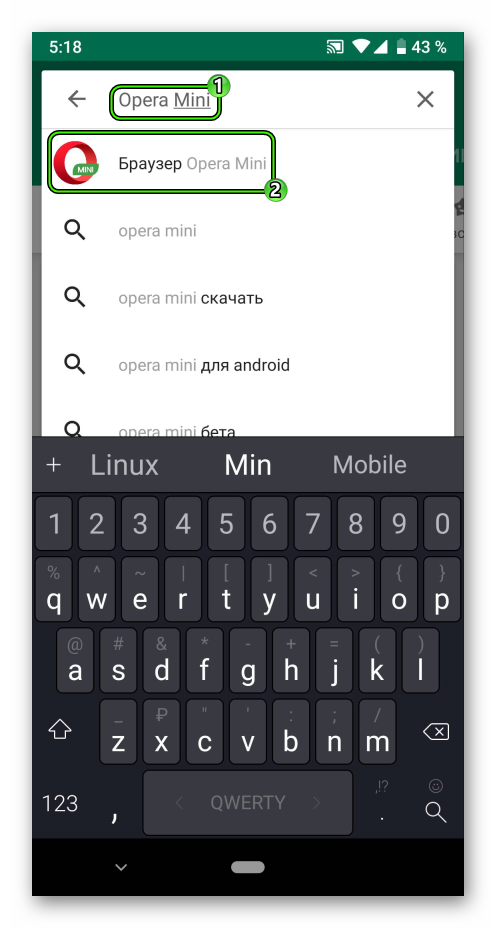
- Запускаем предусмотренный на вашем устройстве магазин приложений (Плей Маркет или Ап Сторе).
- Вызываем функцию поиска.
- Вводим в появившуюся строку OperaMini (или название для другой версии мобильного браузера).
- Переходим на нужную страницу магазина.
- Вызываем процедуру загрузки.
- Дожидаемся ее окончания.
- Закрываем окошко.
Заключение
Теперь вы точно знаете, как происходит обновление браузера Опера до новой версии на ПК и мобильных девайсах. Сложного в этом ничего нет. Просто нужно четко следовать инструкции. Тогда никаких ошибок не возникнет.
Обновление Safari до последней версии
Если для вашего устройства доступно обновление Safari, можно обновить macOS, iOS или iPadOS, чтобы загрузить его.
Обновление Safari на компьютере Mac
Актуальная версия Safari включена в последнюю версию macOS. Чтобы найти и установить все доступные для компьютера Mac обновления, сделайте следующее.
Обновление Safari на iPhone или iPad
Актуальная версия Safari включена в последнюю версию iOS для iPhone или iPadOS для iPad. Чтобы найти и установить все доступные для вашего устройства обновления, сделайте следующее.
Обновление Safari на компьютере с Windows
Apple больше не предлагает обновления Safari для Windows. Версия Safari 5.1.7 для Windows была последней, и она уже устарела.
Если на веб-сайте отображается сообщение, что браузер устарел
Если на веб-сайте указано, что приложение Safari устарело, даже если используется последняя версия macOS либо iOS или iPadOS, возможно, проблема связана с веб-сайтом. Если вы уверены, что хотите использовать веб-сайт, обратитесь к его владельцу или разработчику.