Как перенести фотографии из iCloud на Android-смартфон
Переезд с одной операционной системы на другую всегда затруднителен. Настройка, поиск альтернативного софта и перенос данных – всё это кого угодно выбьет из колеи. Но если отыскать приложения с идентичным набором функций и сбросить всю информацию на другой смартфон, в общем-то, нетрудно, то перенести данные из облака — куда сложнее, особенно, если речь идёт об iCloud. Из-за того, что Apple открывает доступ к своему облаку только владельцам фирменных устройств, запустить его на Android многим кажется чем-то невыполнимым, не говоря уже о том, чтобы произвести выемку сохранённых там данных. Но способ всё-таки есть.
iCloud доступен только на устройствах Apple, однако это не значит, что данные из облака нельзя перенести на Android
Как правило, наибольшую ценность для пользователей, переезжающих с одной платформы на другую, представляют фотографии, которые чаще всего хранят в облаке, чтобы не занимать пространство на диске. Но одно дело, когда облачный сервис является кросс-платформенным, как Google Drive или Dropbox, и совершенно другое, когда это iCloud, работающий только на фирменных устройствах Apple. Поэтому, если вы переедете на Android, возможности обращаться к «яблочному» облаку у вас больше не будет, а значит, однозначно нужно переносить.
Как скачать данные из iCloud
- Чтобы перенести фотографии из iCloud на Android-смартфон, установите приложение MobileTrans (скачать);
- Введите данные своей учётной записи Apple ID и подтвердите вход кодом двухфакторной аутентификации;
- Дайте приложению все привилегии, которые сочтёте нужными;
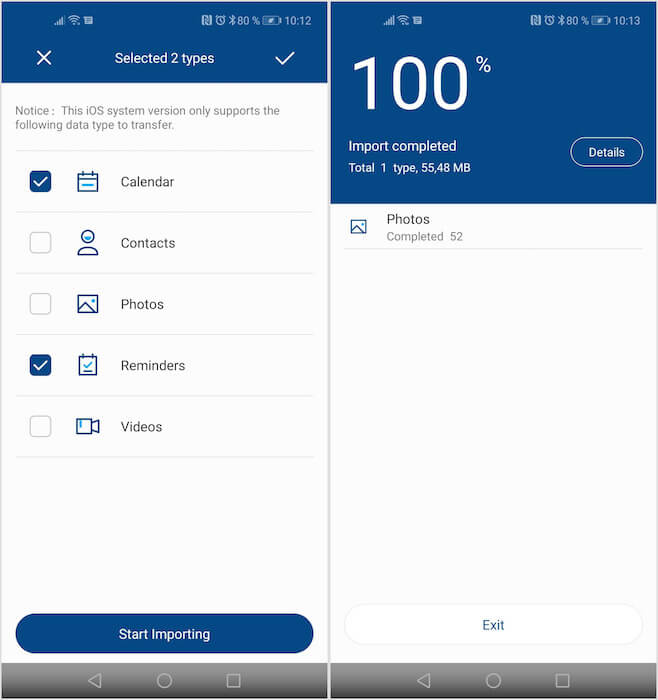
Перенос данных из iCloud на Android стал лёгок как никогда
- На главном экране выберите данные, которые хотите перенести (в нашем случае это фотографии);
- Дождитесь, пока приложение проанализирует облако и загрузит все данные в память устройства;
- Перейдите в галерею и проверьте, все ли фотографии удалось скачать.
Читайте также: Как получить доступ к iCloud на Android смартфоне
Как вы, вероятно, заметили, MobileTrans предлагает загрузку не только фотографий, но и других данных, которые хранятся в облаке. Однако такая возможность предоставляется на платной основе. Всё бы ничего, но разработчик предлагает услугу по снятию ограничений на загрузку данных из iCloud по цене 10 долларов в месяц. Видимо, он забывает, что такая возможность большинству пользователей может понадобиться только раз в жизни, либо рассчитывает, что кто-нибудь обязательно забудет отменить автопродление и продолжит снабжать его деньгами ещё какое-то время.
Другим недостатком MobileTrans, который наверняка стоило бы поставить на первое место, является необходимость вводить логин и пароль от аккаунта Apple ID, подтверждая авторизацию кодом двухфакторной аутентификации. Получается, что если разработчик ворует учётные данные пользователей, предъявлять претензии будет банально некому, ведь мы, по сути, добровольно передаём ему конфиденциальную информацию. Но, как вы понимаете, никак иначе обеспечить выгрузку фотографий и других данных из облака попросту невозможно. А потому эта жертва вполне оправдана.

Теги
- Apple против Android
- Новичкам в Android
- Операционная система Android
- Приложения для Андроид
Наши соцсети
Новости, статьи и анонсы публикаций
Свободное общение и обсуждение материалов
Как скачивать фотографии из iCloud на Android
Apple, в отличие от той же Google, основа политики которой уже много лет состоит в открытости, всегда старалась закрываться от внешнего мира и не только не пускать к себе в экосистему чужеродную продукцию, но и не выпускать вовне свою. По этой причине пользователи Android никогда не имели доступа ни к iTunes, ни к Apple TV+, ни тем более к iCloud. Единственным исключением, которое сделала Apple, был музыкальный сервис Apple Music, появившийся в Google Play практически одновременно с релизом на iOS. Но, учитывая, что в Купертино не делали таких исключений ни до, ни после, можно подумать, что и это было сделано если не случайно, то явно под влиянием чего-то или кого-то со стороны. Вот только на этом исключения не закончились.
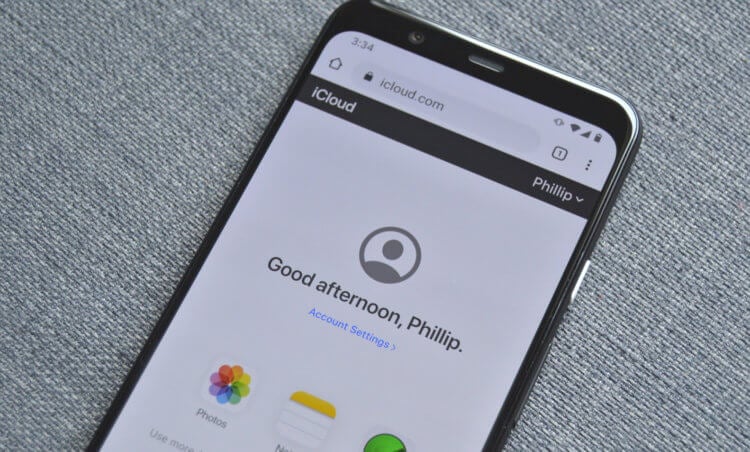
iCloud позволяет скачивать фотографии на Android. Спорим, не знали?
Читайте также: Как получить доступ к iCloud на Android смартфоне
Долгое время пользователям, которые совмещали использование и iOS, и Android, было практически нереально синхронизировать свои устройства и облака друг с другом. Нет, конечно, существовали методы взаимодействия iCloud и Android, но работали они настолько специфично, что назвать их иначе, как костылями, не поворачивался язык. Однако в какой-то момент Apple решила немного изменить сложившуюся парадигму и представила мобильную версию веб-сервиса iCloud, доступ к которому теперь можно получить не только на iOS, но и на Android.
Подписывайся на наш чат в Telegram. Пожалуй, это лучшее сообщество по тематике Android.
К сожалению, Apple предпочла не делать отдельного приложения iCloud для Android, да и не открывать пользователям враждебной платформы всех его возможностей, впрочем, тоже. Однако теперь у владельца любого смартфона на базе ОС от Google есть возможность открыть сайт iCloud.com и скачать оттуда все фотографии, которые там уже есть, либо загрузить туда те, которых там ещё нет. Соглашусь, воспользоваться нативным клиентом было бы куда проще и удобнее, но сам факт того, что Apple немного смягчилась по отношению к Android и позволила посторонним хоть как-то взаимодействовать со своим облаком, уже чего-то стоит.
Как скачать фото из iCloud
- Откройте браузер на своём смартфоне и перейдите по адресу iCloud.com;
- Авторизуйтесь со своей учётной записью Apple ID и подтвердите вход кодом двухфакторной аутентификации;
- Перейдите в раздел «Фото» и в верхней части экрана нажмите «Выбрать»»;
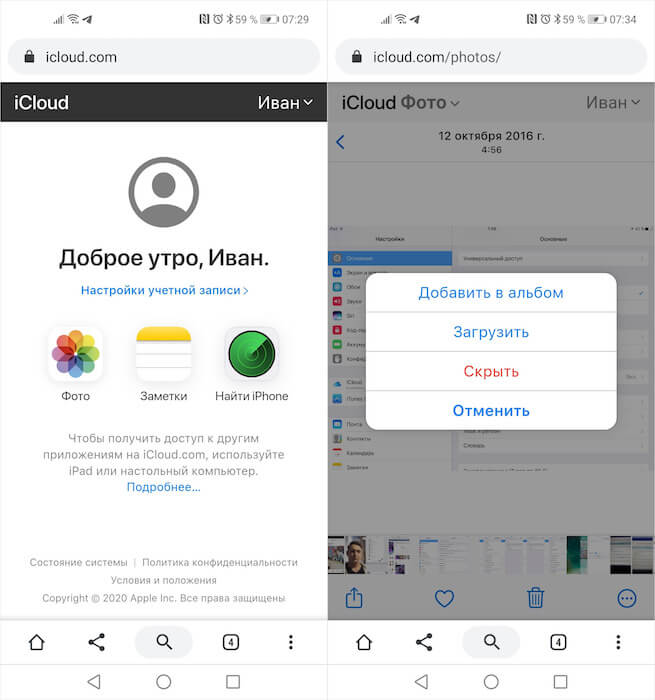
iCloud научился нормально (условно) работать с Android
- Отметьте нужные фотографии и видеозаписи, нажмите клавишу круга с тремя точками и подтвердите загрузку;
- Дождитесь окончания загрузки в память своего смартфона, после чего перенесите снимки в тот раздел, где они должны храниться.
Читайте также: Как не дать украсть данные с вашего Dropbox, OneDrive, Google Drive или iCloud
Будьте внимательны: если выбрать несколько снимков или видеозаписей, они автоматически объединятся в архив с расширением zip и будут загружены на устройство исключительно в папке. Поэтому, если у вас не установлен архиватор, который позволит распаковать фотки из облака, лучше всего будет скачивать их по одной. В противном случае вы банально не сможете получить к ним доступ и вам придётся либо удалить папку, либо уже постфактум установить архиватор, коих в Google Play просто миллионы, и только после этого заниматься разахивированием. Впрочем, поскольку в этом нет никакой проблемы, то и к недостаткам мы эту особенность относить не будем.
Почему нет iCloud для Android
Стоит ли рассчитывать на то, что Apple когда-либо выпустит приложение iCloud для Android? На мой взгляд, нет. Дело в том, что по умолчанию компания предлагает довольно малый объём хранилища, которым большинство пользователей iOS пользуются только потому, что это штатный облачный сервис, предназначенный для резервного копирования. На Android же его роль исполняет сервис Google Drive, который, во-первых, лучше интегрирован с операционной системой, а, во-вторых, предотавляет втрое больше бесплатной памяти. Поэтому пользуйтесь веб-версией iCloud, если такая необходимость у вас есть, и радуйтесь, потому что лучшего уже, вероятнее всего, не будет.

Теги
- Apple против Android
- Новичкам в Android
- Операционная система Android
Окончательные методы, как эффективно перенести iCloud на Android

Размещено от Лиза Оу / 16 марта 2023 г. 09:00
Одним из известных облачных сервисов устройств Apple является iCloud. Он позволяет хранить данные, такие как контакты, фотографии, календари и т. д. Кроме того, он предоставит вам 5 ГБ свободного места для хранения, и вы можете обновить его, если хотите больше места. Кроме того, вы можете использовать его в операционной системе Windows, но только с ограниченным доступом.

Более того, iCloud может позволить вам передача файлов с компьютера на телефон. Возникает вопрос: можно ли обмениваться фотографиями iCloud с Android, передавая их? Абсолютно да! Вы можете выполнять его с компьютером или без него. Хотите знать, как? Прокрутить вниз.
- Часть 1. Как загрузить фотографии из iCloud на Android
- Часть 2. Как перенести фотографии на телефоны Android с помощью FoneLab HyperTrans
- Часть 3. Часто задаваемые вопросы о переносе фотографий на телефоны Android

Передача данных с iPhone, Android, iOS, компьютера в любое место без каких-либо потерь.
- Перемещайте файлы между iPhone, iPad, iPod touch и Android.
- Импортируйте файлы с iOS на iOS или с Android на Android.
- Переместите файлы с iPhone / iPad / iPod / Android на компьютер.
- Сохранить файлы с компьютера на iPhone / iPad / iPod / Android.
Часть 1. Как загрузить фотографии из iCloud на Android
Есть случаи, когда вы хотите переключить свой телефон с iPhone на Android. При этом данные со старого телефона останутся там. Но если вы сохраните их в своей учетной записи iCloud, вы все равно сможете легко получить к ним доступ или перенести их на другой телефон. Или, иногда, вам может понадобиться доступ к некоторым фотографиям из iCloud. Ниже приведены способы узнать, как загрузить из iCloud на Android с компьютером или без него. Пожалуйста, прочтите их внимательно, а затем выполняйте.
Способ 1. Загрузите фотографии из iCloud на Android в Windows
Вы используете устройства Windows? Этот метод — лучший способ узнать, как загружать фотографии из iCloud на Android с помощью указанной операционной системы. Двигаться дальше.
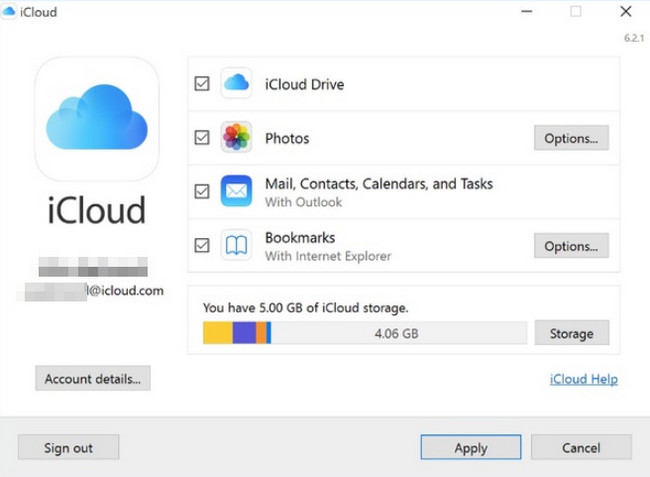
Шаг 1 Загрузите iCloud на свой Windows. После этого войдите в свою учетную запись и нажмите кнопку Опции кнопка рядом с Фото альбом.
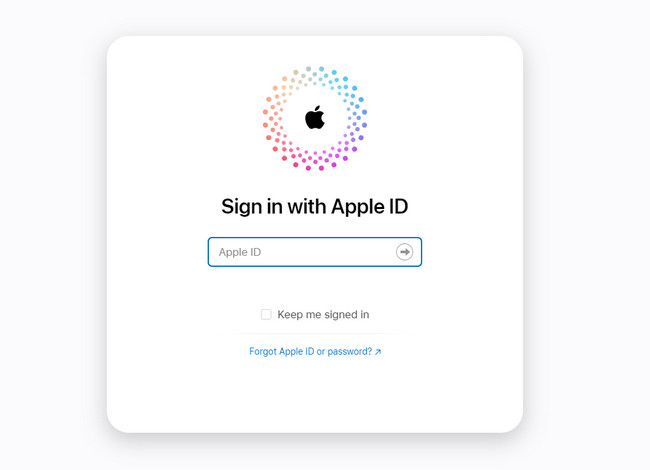
Шаг 2 Отметьте iCloud Photo Library и iCloud Photo Sharing. Вам нужно только выбрать Готово > Применить кнопку, чтобы увидеть внесенные изменения. После этого под Фото iCloud значок, вам нужно загрузить изображения.
Шаг 3 Подключите Android к компьютеру с помощью USB-кабеля и перенесите загружаемые изображения с помощью проводника на компьютере. Для этого нужно всего лишь нажать кнопку Ctrl + X кнопки и Ctrl + V для их вставки.
Передача данных с iPhone, Android, iOS, компьютера в любое место без каких-либо потерь.
- Перемещайте файлы между iPhone, iPad, iPod touch и Android.
- Импортируйте файлы с iOS на iOS или с Android на Android.
- Переместите файлы с iPhone / iPad / iPod / Android на компьютер.
- Сохранить файлы с компьютера на iPhone / iPad / iPod / Android.
Способ 2. Загрузите фотографии из iCloud в Android на Mac
Если вы пользователь Mac, научиться переносить изображения из iCloud на Android несложно. Вам не нужно загружать стороннее программное обеспечение. Хотите знать шаги? Двигаться дальше.
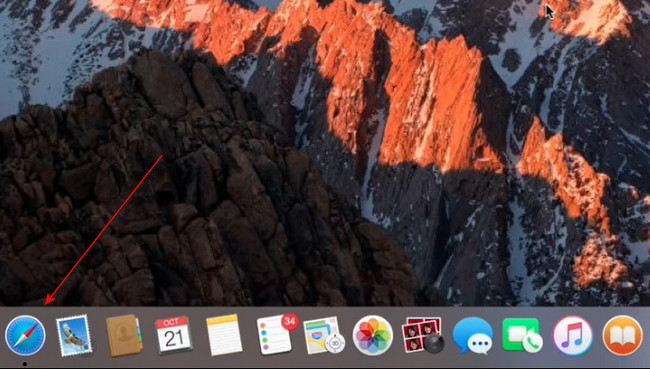
Шаг 1 Перейдите в Safari вашего Mac. В большинстве случаев он находится в нижней части основного интерфейса. После этого введите iCloud.com в строке поиска и нажмите Enter клавиша на клавиатуре.
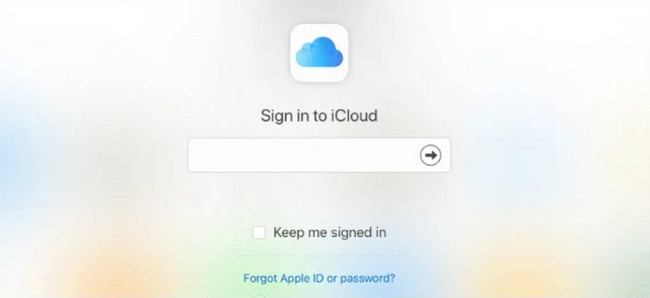
Шаг 2 iCloud автоматически потребует, чтобы вы вошли в свою учетную запись. После этого введите свой пароль и Apple ID. Нажимать Enter клавишу на клавиатуре, чтобы ввести или войти в учетную запись.
Шаг 3 Щелкните значок или альбом «Фотографии» среди всех приложений на главном экране. После этого выберите все фотографии, которые вы хотите загрузить на Android, и загрузите их.
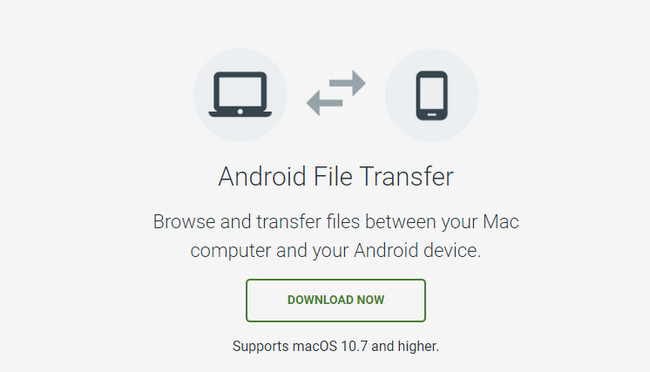
Шаг 4 Перейдите на сайт https://www.android.com/filetransfer/. После этого используйте его для переноса фотографий на Android. Вам нужно только переместить фотографии во внутреннюю память Android.
Точно так же вы также можете синхронизировать фотографии из iCloud на iPhone, а затем передавать фотографии на Android.
Передача данных с iPhone, Android, iOS, компьютера в любое место без каких-либо потерь.
- Перемещайте файлы между iPhone, iPad, iPod touch и Android.
- Импортируйте файлы с iOS на iOS или с Android на Android.
- Переместите файлы с iPhone / iPad / iPod / Android на компьютер.
- Сохранить файлы с компьютера на iPhone / iPad / iPod / Android.
Способ 3. Загрузите фотографии из iCloud на Android с помощью мобильного браузера.
Что делать, если у вас нет компьютера во время процедуры? Тебе не нужно беспокоиться. Этот метод научит вас научиться переносить фотографии с iCloud на Android без компьютера. Прокрутить вниз.
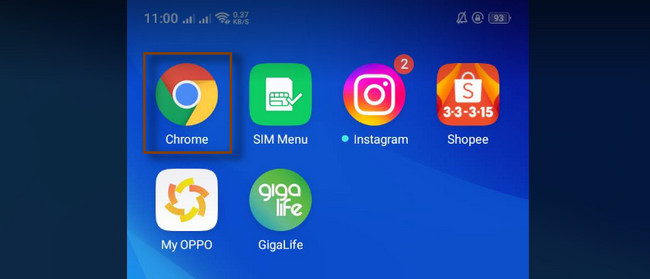
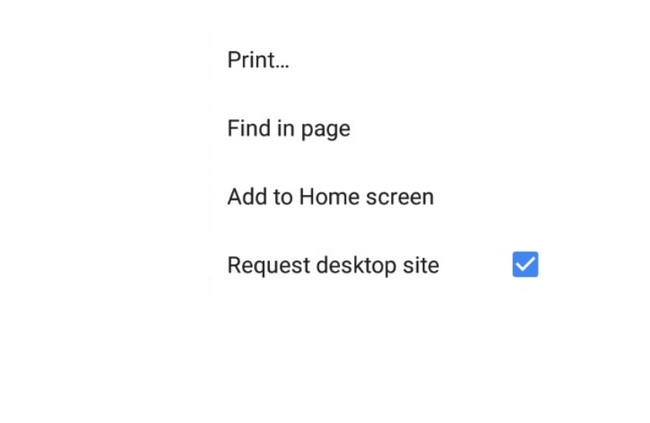
Шаг 1 На своем телефоне Android перейдите в браузер Chrome и сделайте его Режим рабочего стола. После этого введите ICloud, затем войдите, используя свою учетную запись.
Шаг 2 Перейдите в Фото раздел и выберите фотографии, которые вы хотите загрузить в главном интерфейсе. После этого коснитесь Скачать кнопку и подтвердите процедуру. После этого вы сможете просматривать фотографии на своем телефоне Android.
Часть 2. Как перенести фотографии на телефоны Android с помощью FoneLab HyperTrans
FoneLab HyperTrans на 100% безопасно передавать данные между телефоном и компьютером с легкостью. Он не изменит файлы, которые у вас есть на компьютере или телефоне.
Более того, он будет передавать файлы, не испортив качество фотографий. Кроме того, вы можете использовать инструмент для преобразования изображений HEIC в формат PNG или JPG всего за несколько секунд. Кроме того, вы можете резервное копирование сообщений с мобильного телефона, как ты резервное копирование фотографий Android в айклауд. Готовы ли вы использовать это программное обеспечение для передачи изображений на свой телефон Android? Вы можете прочитать подробные шаги ниже. Прокрутить вниз.
Передача данных с iPhone, Android, iOS, компьютера в любое место без каких-либо потерь.
- Перемещайте файлы между iPhone, iPad, iPod touch и Android.
- Импортируйте файлы с iOS на iOS или с Android на Android.
- Переместите файлы с iPhone / iPad / iPod / Android на компьютер.
- Сохранить файлы с компьютера на iPhone / iPad / iPod / Android.
Шаг 1 Сначала вам нужно синхронизировать фотографии на ваших фотографиях из iCloud на ваш компьютер. Как только фотографии уже будут на вашем компьютере, установите FoneLab HyperTrans на свой компьютер, чтобы перенести их на свой телефон Android. Настройте его, щелкнув загруженный файл в нижней части основного интерфейса. Установите> Запустить> Запустите его соответственно. После этого подключите Android-телефон к компьютеру. Для этого можно использовать USB-кабель. После их успешного подключения вы увидите имя вашего устройства в программном обеспечении.
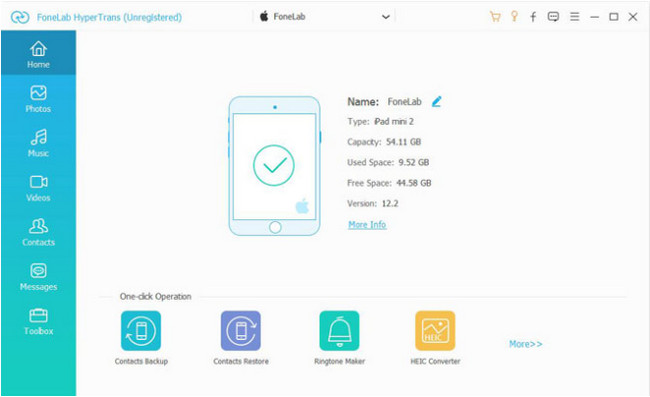
Шаг 2 В левой части инструмента вы увидите множество вариантов его сканирования. Вам остается только выбрать Фото икона. Он находится во втором ряду типов файлов. Позже инструмент автоматически отсканирует фотографии и покажет вам результаты с правой стороны.
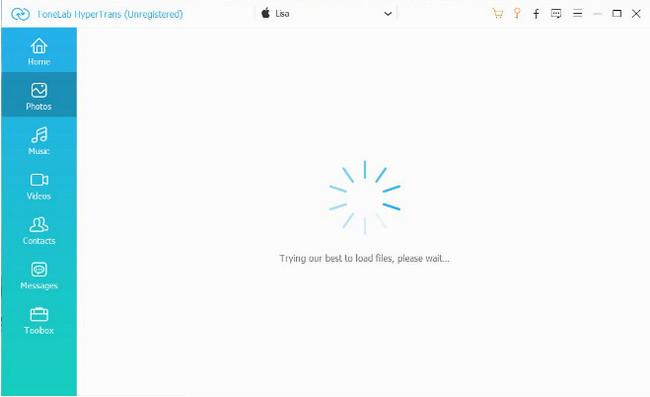
Шаг 3 Отметьте Добавить кнопку в верхнем левом углу программы и выберите фотографии, которые вы хотите передать или переместить на свой телефон Android. После этого нажмите кнопку Экспортировать кнопку в верхней части инструмента, чтобы экспортировать и обрабатывать их.
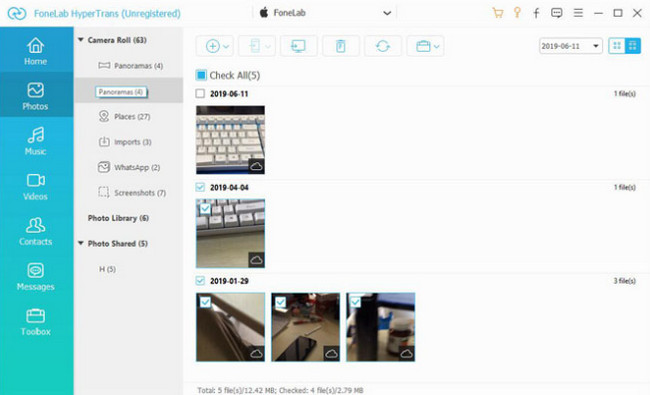
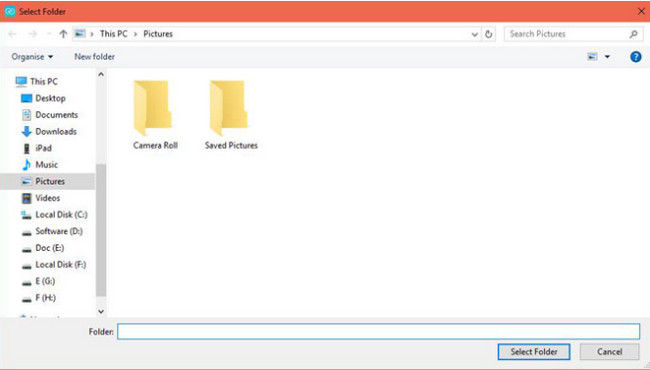
Шаг 4 Выберите фотографии в проводнике и переместите их в другие папки вашего телефона Android. После этого нажмите кнопку Выбор папки для мгновенной передачи файлов. Отсоедините кабель USB и проверьте фотографии на Android.
Передача данных с iPhone, Android, iOS, компьютера в любое место без каких-либо потерь.
- Перемещайте файлы между iPhone, iPad, iPod touch и Android.
- Импортируйте файлы с iOS на iOS или с Android на Android.
- Переместите файлы с iPhone / iPad / iPod / Android на компьютер.
- Сохранить файлы с компьютера на iPhone / iPad / iPod / Android.
Часть 3. Часто задаваемые вопросы о переносе фотографий на телефоны Android
1. Можете ли вы перенести фотографии iCloud с iPhone на Android?
Да. Вы можете перенести iCloud с iPhone на Android. Вам нужно только соединить два телефона. Вы можете использовать кабель или Wi-Fi и следовать инструкциям по настройке, которые появятся на экране. Нажмите Следующая кнопку или значок, чтобы перейти к следующему экрану. После этого выберите фотографии, которые вы хотите перенести на телефон Android, и скопируйте их.
2. Могу ли я перенести фотографии с iPhone на Android с помощью инструмента Bluetooth?
К сожалению нет. Вы не можете перенести фотографии с iPhone на Android используя Блютуз инструмент. Несмотря на то, что они оба имеют Bluetooth, iOS ограничивает возможности беспроводной передачи данных операционной системой Android.
Три метода, упомянутые в этой статье, — лучший способ узнать, как загружать фотографии iCloud на Android. Помимо этого, вы также можете использовать FoneLab HyperTrans для передачи файлов с компьютера на Android. Загрузите программное обеспечение, чтобы изучить его.
Передача данных с iPhone, Android, iOS, компьютера в любое место без каких-либо потерь.
- Перемещайте файлы между iPhone, iPad, iPod touch и Android.
- Импортируйте файлы с iOS на iOS или с Android на Android.
- Переместите файлы с iPhone / iPad / iPod / Android на компьютер.
- Сохранить файлы с компьютера на iPhone / iPad / iPod / Android.
Статьи по теме
- Перенос данных с одной карты Micro SD на другой Android
- Как перенести фотографии со старого телефона LG на компьютер
- Как перенести фотографии со старого Samsung на другой Samsung
- Как перенести картинки между iPhone и Android
Как получить доступ к iCloud на Android и перенести данные с iPhone на Android
Рассказываем, как получить доступ к iCloud на Android. А также как перенести свои фото, видео и заметки с Айфона на Андроид.

Облачные хранилища как iCloud помогают нам держать при себе самые важные данные, включая фото, заметки, почту и контролировать перемещение устройства, либо заблокировать его в случае кражи. Это удобно и просто, но если вы являетесь пользователем Android, доступ к учетной записи iCloud и перенос данных с iPhone на устройство Android может быть неудобным. К счастью, существует несколько способов получить доступ к iCloud на Android и перенести данные с iPhone на устройство Android, и в этой статье мы рассмотрим некоторые из наиболее эффективных методов. Независимо от того, хотите ли вы перенести контакты, фотографии или другие важные данные, эти методы помогут вам осуществить плавный переход с iPhone на Android. Итак, если вы являетесь пользователем Android и хотите получить доступ к своей учетной записи iCloud или перенести данные с iPhone, продолжайте читать, чтобы узнать больше.
Входим в iCloud на Android

- Откройте сайт iCloud.
- Нажмите на Войти и введите свои данные.
- Если вы забыли пароль, воспользуйтесь полем “Забыли Apple ID”.
- Дождитесь авторизации.
С помощью этого простого способа вы можете получить доступы к своей почте, заметкам, фото и контактам, которые хранятся в облачном хранилище на Android. Это может быть полезно, если вы решите перейти с iPhone на Android или потеряете свой Айфон, а чтобы найти его захотите воспользоваться услугой “Локатора”.
Как синхронизировать (перенести) заметки iCloud с Android

Есть способ быстро перенести ваши заметки на Android, но они будут отображаться как мейлы и вы не сможете их редактировать. Тем не менее, все они будут под рукой, а в случае надобности, вы сможете отредактировать их, перейдя в веб-версию iCloud.
- Откройте на Айфон Настройки → Заметки → Учетные записи.
- Добавьте свою учетную запись Google.
- Войдя в запись, вернитесь назад.
- Теперь нажмите на профиль, который хотите синхронизировать.
- Активируйте рычажок “Заметки”.
- В Android откройте Gmail и найдите метку Notes слева.
- Ваши Apple Notes должны быть синхронизированы здесь.

Все ваши заметки будут синхронизированы с Gmail. Вы сможете перенести их в программу заметок на Android.
Как перенести фото с iPhone на Android
На Андроид нет программы iCloud, но с помощью вебприложения вы можете перенести фото и видео на свой Андроид, если в этом есть необходимость.
- Войдите в iCloud, затем перейдите в Фото.
- Зажмите все нужные фото и сохраните их на своем устройстве.
- Процесс может занять время, но это один из самых простых способов получить доступ к фото с Айфон на Андроид.

Чтобы перенести изображения из iCloud на устройство Android, необходимо загрузить их в ZIP-архив. После загрузки необходимо извлечь файлы на телефоне Android, чтобы просмотреть их. После этого изображения можно хронировать с аккаунтом Google Фото для хранения.
В качестве альтернативы можно просто просматривать и хранить фотографии в iCloud, не перенося их на устройство Android.
Переносим музыку с iPhone на Android
Здесь проще всего – если вы пользовались Apple Music, достаточно просто скачать приложение на Андроид и войти в свой профиль. Вы можете получить доступ ко всем подборкам, медиатеке и заново загрузить песни для прослушивания офлайн.
Как перенести напоминания iPhone на Android
Если вы вели напоминания на Айфон и теперь хотите перенести их на Андроид. Хотя лучшим вариантом для этого все же будет завести стороннее приложение, которое будет присылать вам уведомления. Но все же можно соединить и получить доступ к напоминаниям с Айфона на Android.
- Войдите в свой профиль на Android на сайте iCloud.
- Перейдите в Напоминания.
- Управляйте ими и просматривайте.
Это довольно “костыльный” вариант, потому что вы не будете получать уведомления, но все последние и важные можно перенести в Календарь или стороннее приложение.
Как перенести контакты с iPhone на Android

Синхронизация ваших контактов между iCloud и Android относительно проста. Для этого не требуется сторонний софт или дополнительные знания.
- Откройте веб-сайт iCloud в браузере на вашем Mac (или другом компьютере).
- Затем нажмите Контакты.
- Нажмите кнопку шестеренки.
- Выберите все свои контакты.
- Снова нажмите кнопку шестеренки и выберите Экспорт vCard.
- Сохраните файл на компьютере.
- В браузере вашего компьютера откройте contacts.google.com и войдите в систему, используя учетную запись Google, которую вы используете для своего телефона Android.
- Слева нажмите «Импорт» и перейдите к файлу vCard.
- Нажмите «Импортировать», и контакты будут добавлены и начнется соединить с вашим устройством.
Если вы не используете контакты Google, например, альтернативу Samsung, вы все равно можете перенести свои контакты из iCloud на телефон или планшет Android. Просто скопируйте файл vCard из iCloud на устройство с помощью USB-кабеля или облачной синхронизации, а затем импортируйте файл в приложение «Контакты». Это позволит вам получить доступ к контактам на устройстве Android без каких-либо проблем.
Как видите достаточно просто соединить ваши заметки, фото и контакты с iCloud и перенести их с Айфона на Андроид. Надеемся, что наши советы помогут сделать вам это быстро и без лишней головной боли.