Как изменить пароль windows 7
Здравствуйте уважаемый посетитель сайта! Если на вашем компьютере установлен пароль для входа в операционную систему windows 7, и вы хотите изменить свой пароль на другой, то тогда вам сюда, в этом уроке я расскажу вам, как поменять пароль в windows 7. Просмотрев данный урок, вы сможете самостоятельно изменить пароль в windows 7.
Чтобы изменить пароль при входе windows 7, вам нужно выполнить следующие действие на своем компьютер:
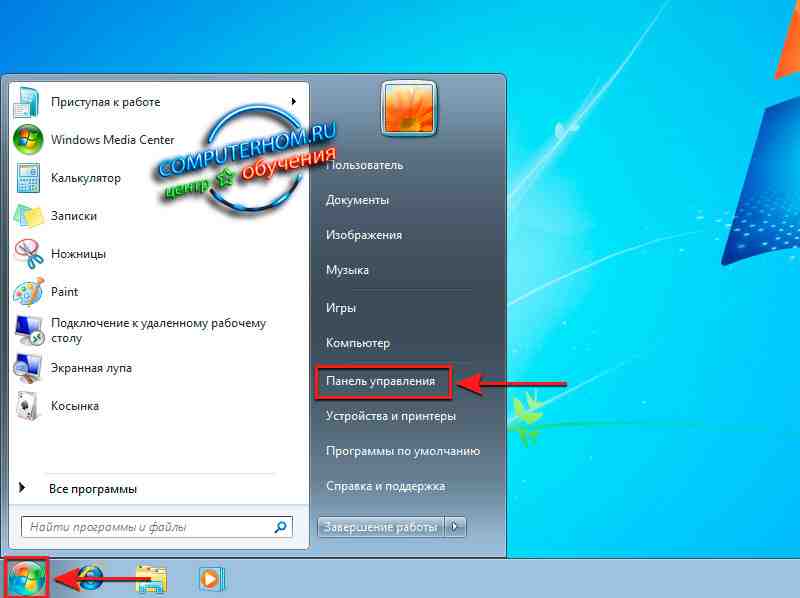
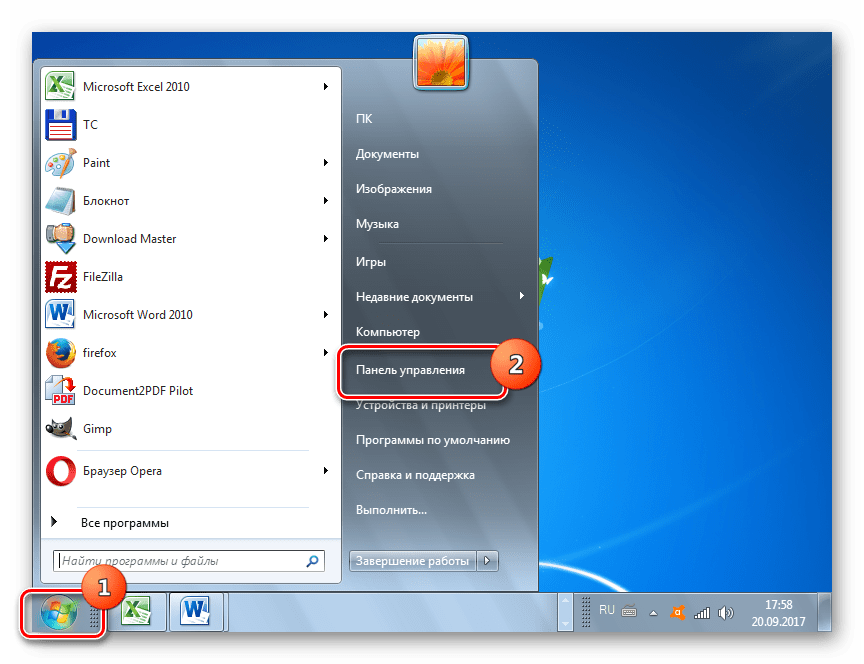
На панели задач windows нажмите на кнопку «Пуск», затем на вашем компьютере раскроется дополнительное меню windows 7, в котором вам нужно выбрать пункт «Панель Управления».
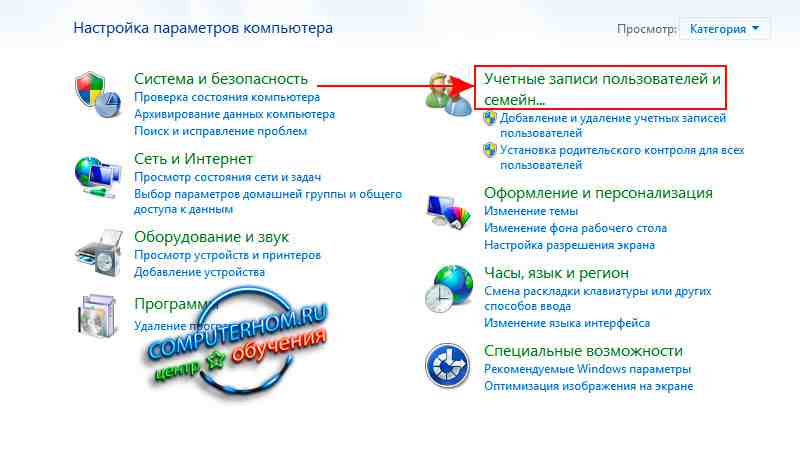
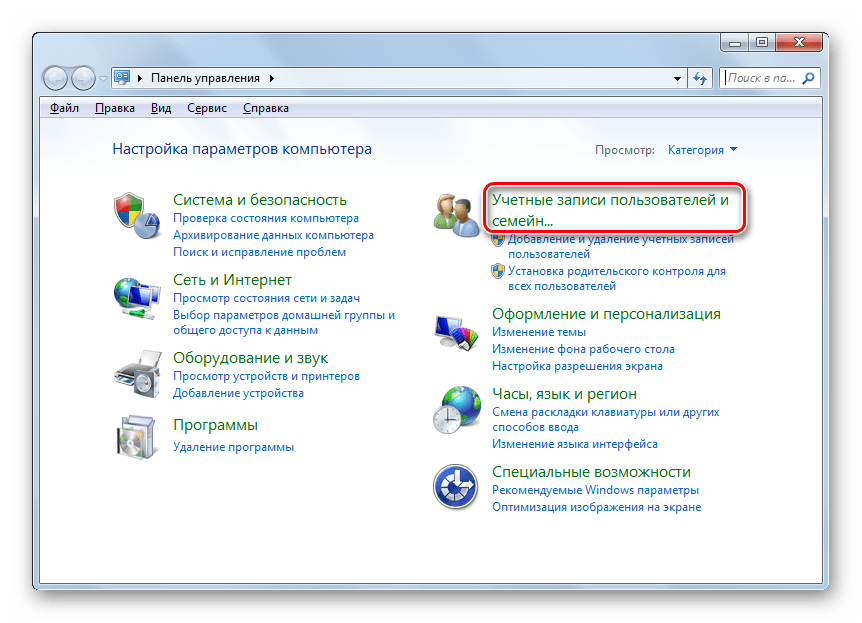
Далее на вашем компьютере откроется окошко панель управлением компьютера, в этом окошке нажмите один раз левую кнопку мыши по ссылке «Учетные записи пользователей и семейная безопасность».
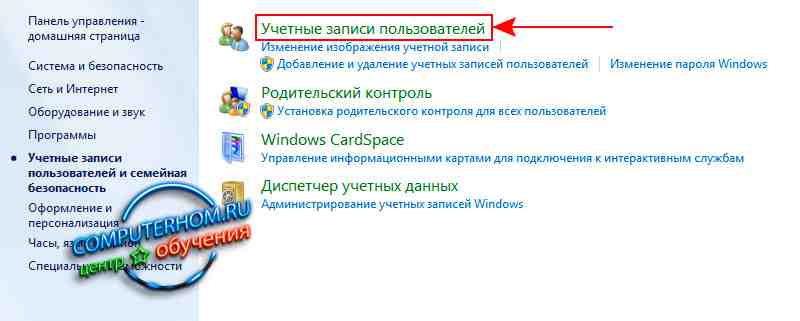
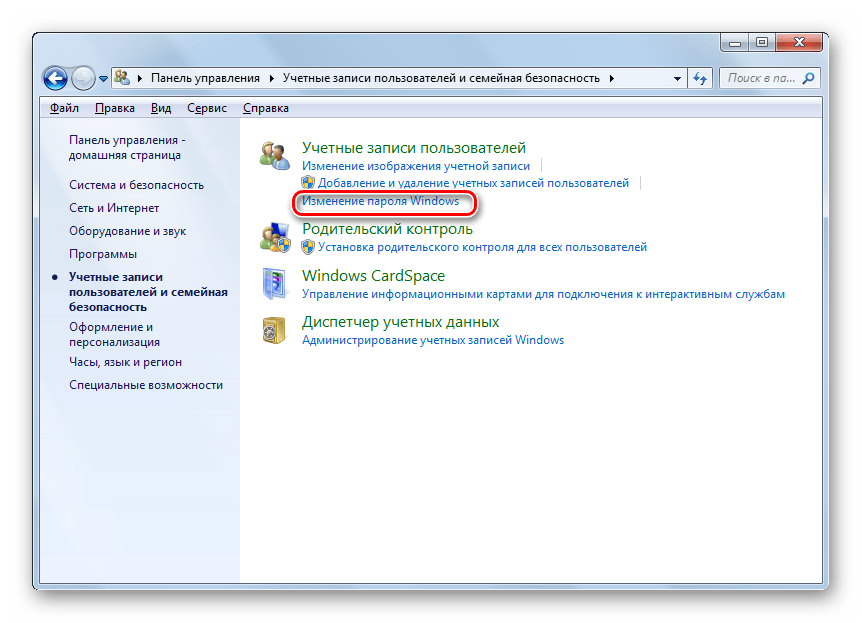
Далее на вашем компьютере откроется окошко с дополнительными пунктами, в этом окошке вам нужно один раз нажать левую кнопку мыши по пункту «Учетные записи пользователей».
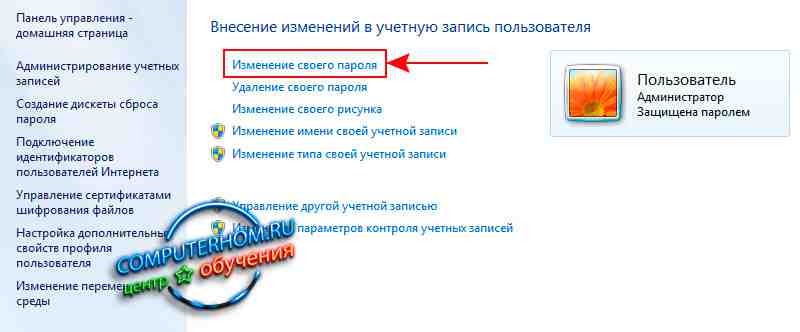
После чего на вашем компьютере откроется окошко, в котором вы сможете изменить пароль windows 7.
Чтобы изменить пароль windows 7 вам нужно перейти по ссылке «Изменение своего пароля».
Когда вы перейдете по ссылке «Изменение своего пароля», в вашем компьютере откроется окошко, в котором вам нужно будет указать свой прежний пароль, затем новый пароль и повторить новый пароль.
И так чтобы поменять пароль в windows 7 выполните следующие действие:
В первом окошке указываем свой текущий пароль.
Во втором окошке указываем свой новый пароль.
И в третьем окошке вам нужно повторить свой новый пароль, и нажать на кнопку «Сменить пароль».
Когда вы нажмете на кнопку «Сменить пароль», ваш пароль в windows 7 изменится на новый.
Пароль может содержать маленькие большие английские и русские буквы, а также цифры.
На этом у меня все, всем пока, удачи! До новых встреч на сайте computerhom.ru.
Изменение пароля на компьютере с Windows 7
Иногда уже после установки пароля на компьютер требуется изменить его. Это может быть вызвано опасениями, что существующее кодовое слово взломали злоумышленники или о нем узнали другие пользователи. Возможно также, что юзер желает сменить ключевое выражение на более надежный код или просто хочет произвести смену в целях профилактики, так как рекомендуется периодически менять ключ. Узнаем, как это можно произвести на Виндовс 7.
Способы изменения кодового слова
Способ изменения ключа, как и установки, зависит от того, применимо к какой именно учетной записи будут производиться манипуляции:
- Профиля другого юзера;
- Собственного профиля.
Рассмотрим алгоритм действий в обоих случаях.
Способ 1: Изменение ключа доступа к собственному профилю
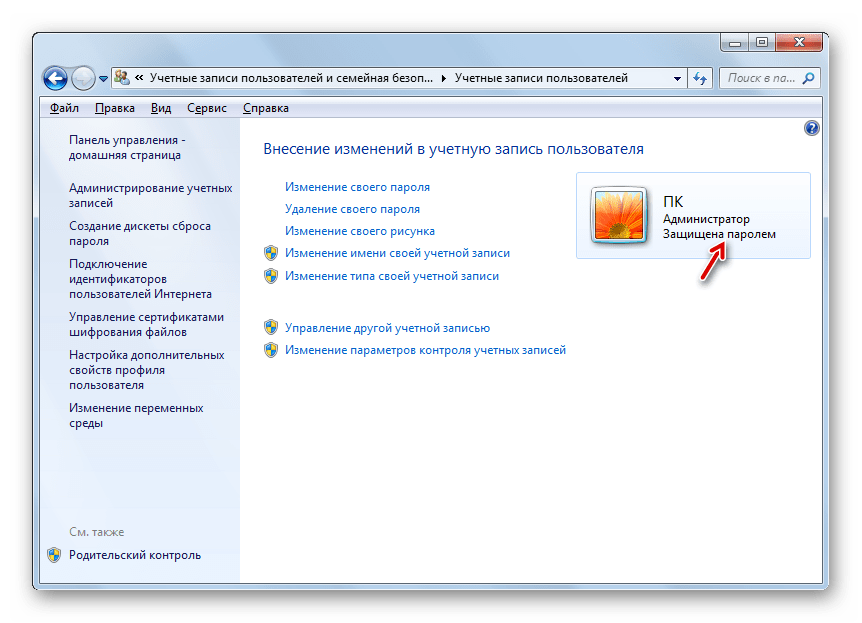
Чтобы поменять кодовое выражение того профиля, под которым юзер зашел на ПК в настоящее время, наличие административных полномочий не обязательно.
- Кликайте «Пуск». Войдите в «Панель управления».
- Щелкните «Учетные записи пользователей».
- Переходите по подпункту «Изменение пароля Windows».
- В оболочке управления профилями выбирайте «Изменение своего пароля».
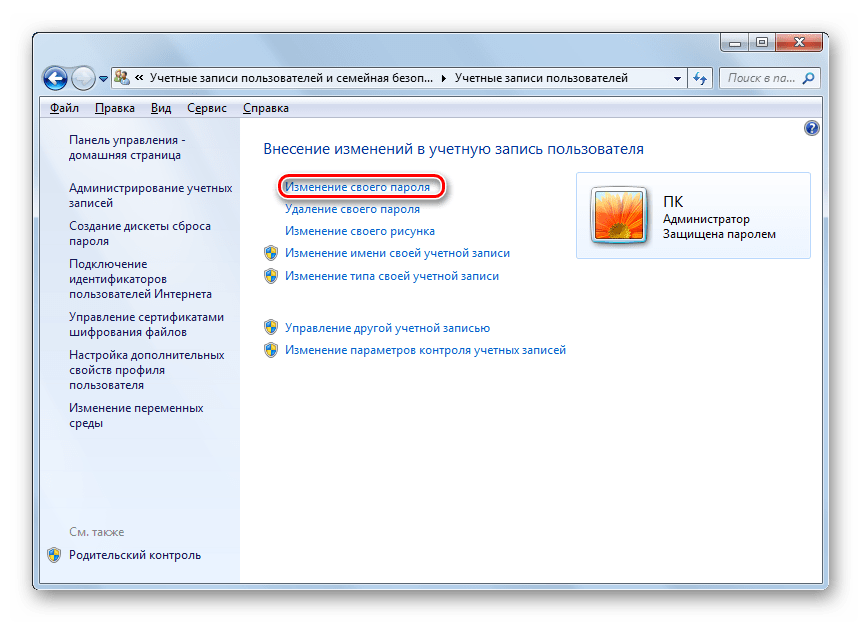
- Запускается интерфейс средства по изменению собственного ключа для входа.

- В элементе интерфейса «Текущий пароль» вводится то кодовое значение, которое вы используете для входа в настоящее время.

- В элементе «Новый пароль» следует ввести новый ключ. Напомним, что надежный ключ должен состоять из различных знаков, а не только букв или цифр. Также желательно использовать буквы в различных регистрах (прописные и строчные).

- В элементе «Подтверждение пароля» продублируйте то кодовое значение, которое было введено в форму выше. Это сделано для того, чтобы юзер ошибочно не набрал символ, который не присутствует в задуманном ключе. Таким образом, вы бы утратили доступ к своему профилю, так как фактически заданный ключ отличался бы от того, который вы задумали или записали. Повторный ввод помогает избежать этой проблемы.
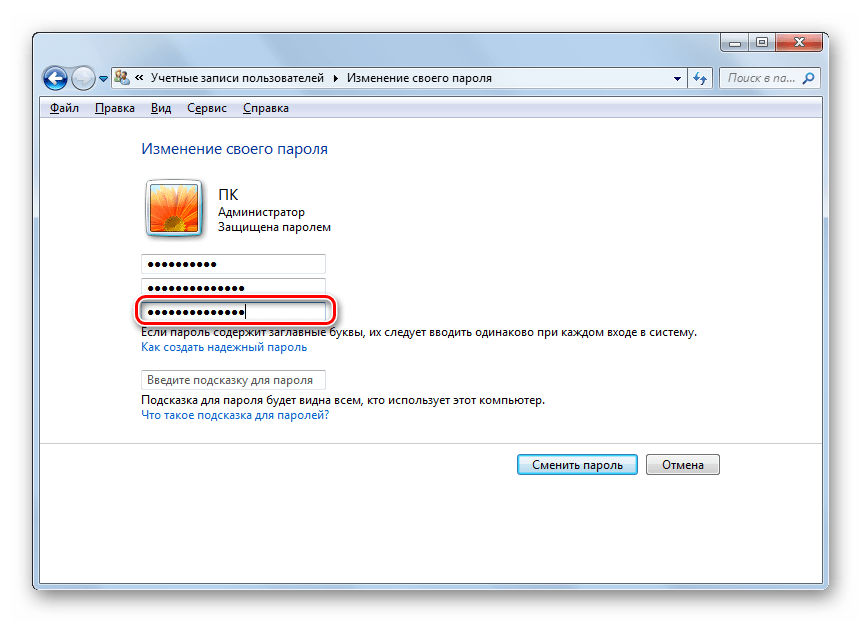 Если вы введете в элементах «Новый пароль» и «Подтверждение пароля» выражения, которые не совпадают хотя бы в одном символе, система сообщит об этом и предложит попробовать ввести совпадающий код ещё раз.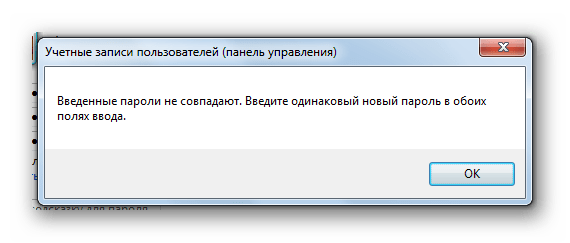
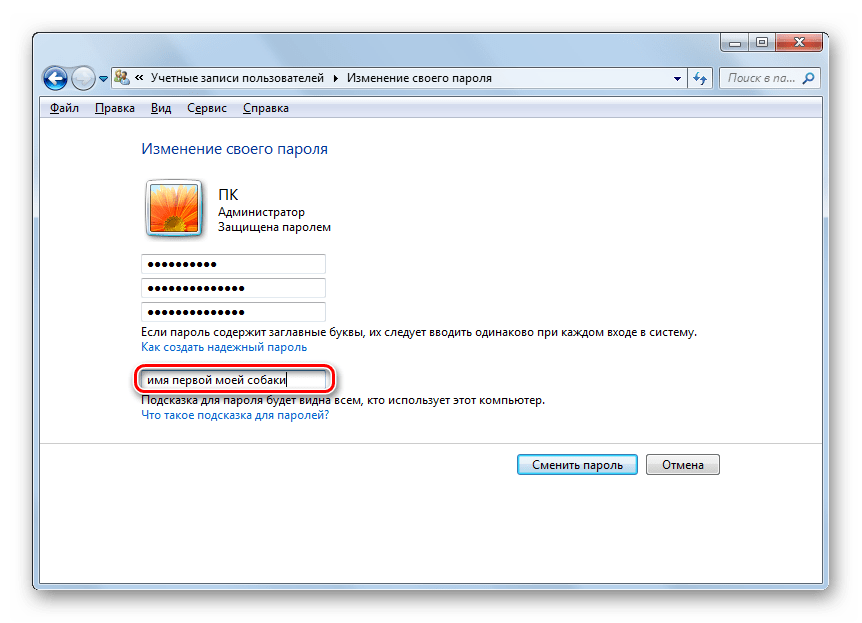
- В поле «Введите подсказку для пароля» вносится слово или выражение, которое поможет вспомнить ключ тогда, когда юзер его позабудет. Это слово должно служить подсказкой только для вас, а не для иных пользователей. Поэтому пользуйтесь данной возможностью осторожно. Если не получается придумать такую подсказку, то лучше оставить данное поле пустым и попробовать запомнить ключ или записать его в недоступном для посторонних месте.
- После того, как все необходимые данные введены, жмите «Сменить пароль».
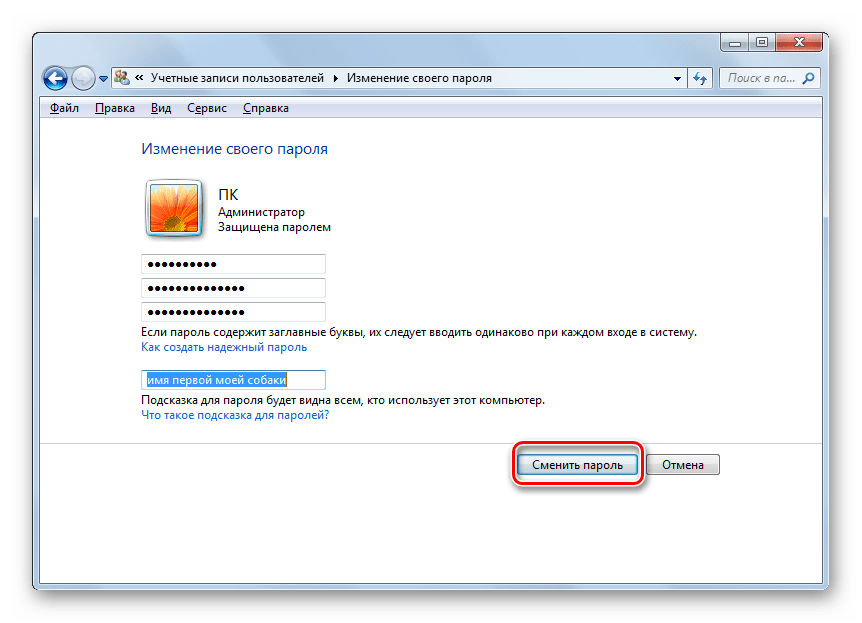
- Вслед за выполнением последнего действия ключ доступа к системе будет сменен на новое ключевое выражение.
Способ 2: Изменение ключа для входа на компьютер другого пользователя
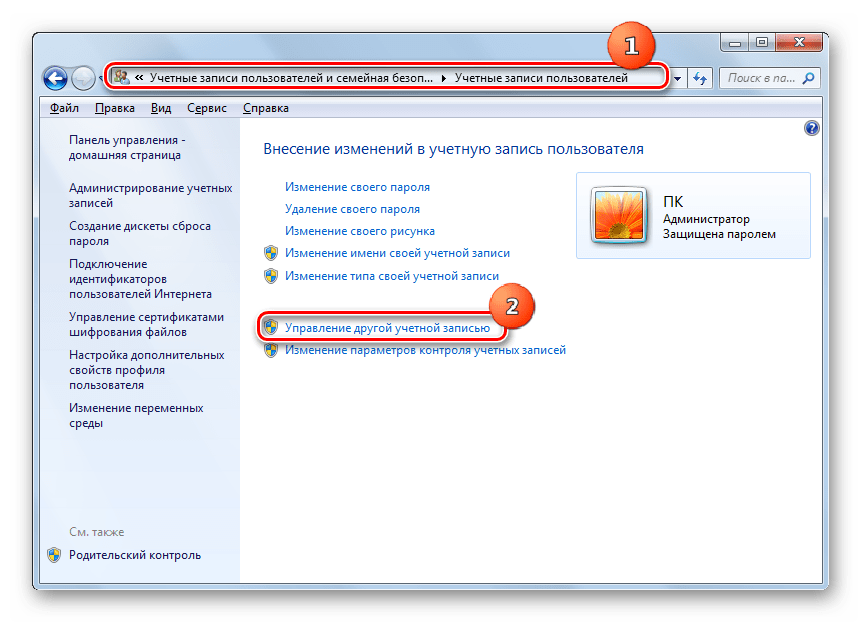
Разберемся, как изменить пароль учетной записи, под которой юзер в данный момент не находится в системе. Для реализации процедуры необходимо зайти в систему под учетной записью, обладающей на данном компьютере административными полномочиями.
- Находясь в окне управления учетными записями, щелкните по надписи «Управление другой учетной записью». Действия по переходу в само окно управления профилями были подробно изложены при описании предыдущего способа.
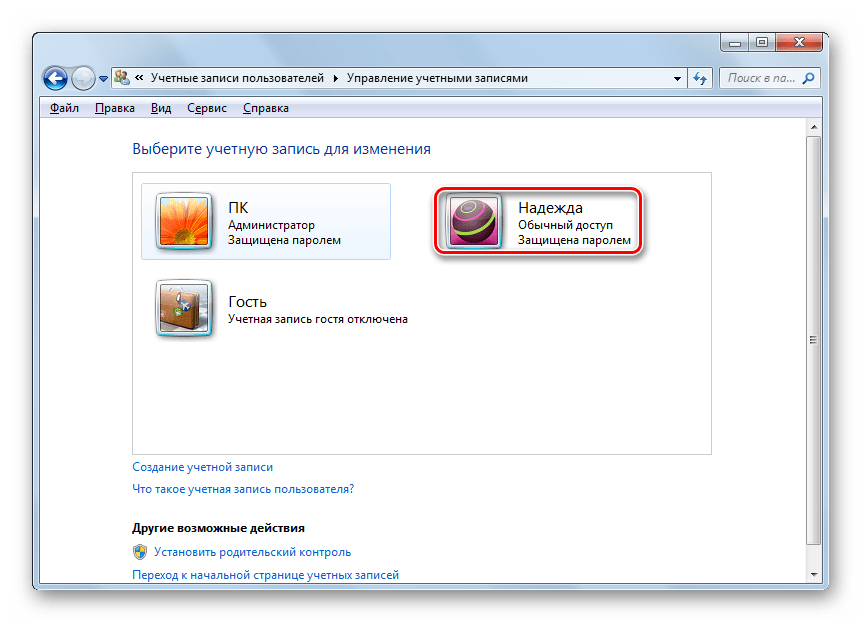
- Открывается окно выбора учетной записи. Щелкните по иконке той из них, ключ у которой желаете сменить.
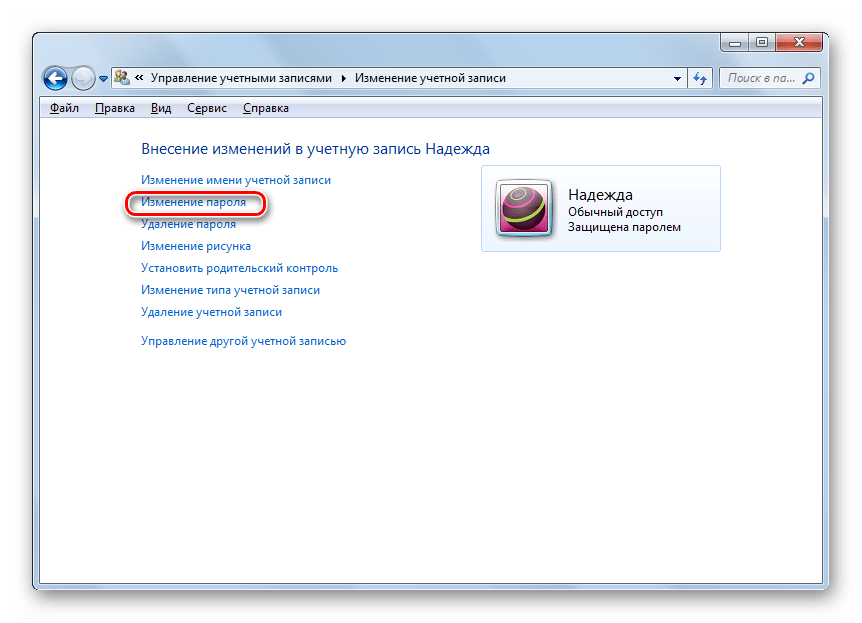
- Перейдя в окно управления выбранной учетной записи, нажмите «Изменение пароля».
- Запускается окно изменения кодового выражения, очень похоже на то, которое мы видели в предыдущем способе. Единственное отличие состоит в том, что тут не нужно вводить действующий пароль. Таким образом, пользователь, который обладает административными полномочиями, может сменить ключ у любого профиля, зарегистрированного на этом ПК, даже без ведома владельца учетной записи, не зная кодовое выражение к ней. В поля «Новый пароль» и «Пароль подтверждения» введите дважды задуманное новое ключевое значение для входа под выбранным профилем. В элемент «Введите подсказку для пароля», если испытываете желание внесите слово-напоминание. Нажимайте «Сменить пароль».
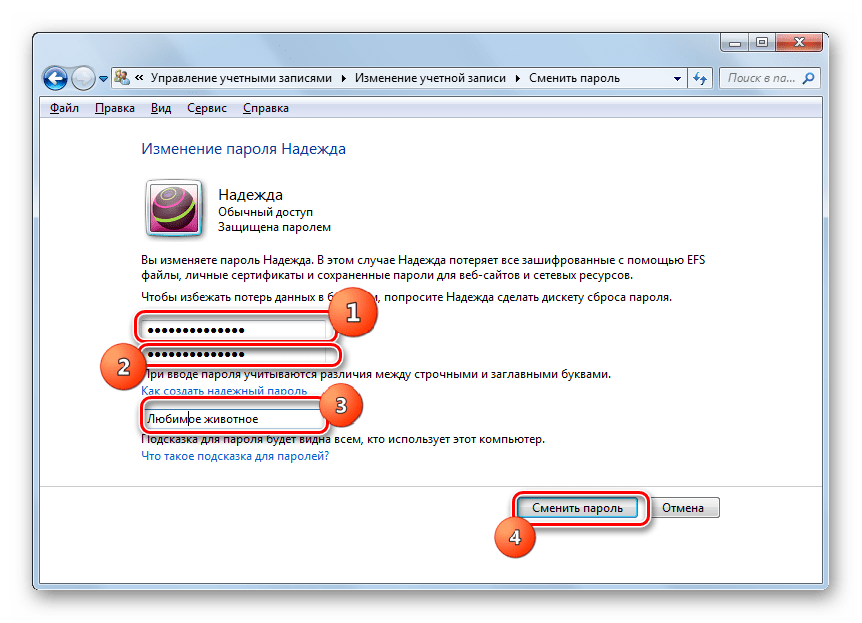
- У выбранного профиля изменен ключ входа. Пока администратор не сообщит его владельцу аккаунта, он не сможет пользоваться компьютером под своим именем.

Процедура изменения кода доступа на Виндовс 7 достаточно проста. Некоторые её нюансы отличаются, в зависимости от того, заменяете вы кодовое слово текущей учетной записи или иного профиля, но в целом алгоритм действий в этих ситуациях довольно похож и не должен вызывать у юзеров затруднений.
Как изменить пароль на компьютере с Windows 7
Время от времени обстоятельства вынуждают нас менять пароль доступа к электронным устройствам, чтобы обеспечить необходимый уровень безопасности. Наши эксперты рассказывают, как эта операция выполняется в операционной системе Windows 7.
Экран блокировки
Наиболее быстрый и доступный метод изменения пароля доступа к компьютеру – меню экрана блокировки.
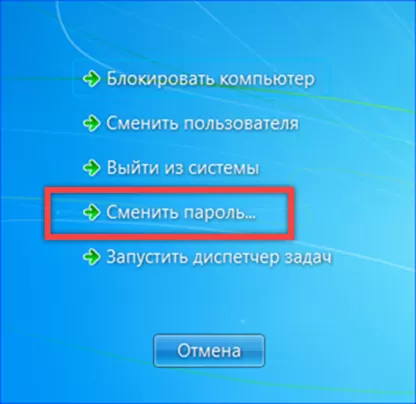
Войдя в компьютер под нужным логином, нажимаем одновременно клавиши «Ctrl», «Alt» и «Del». Заблокировав экран, кликаем мышкой по строке отмеченной на скриншоте рамкой.
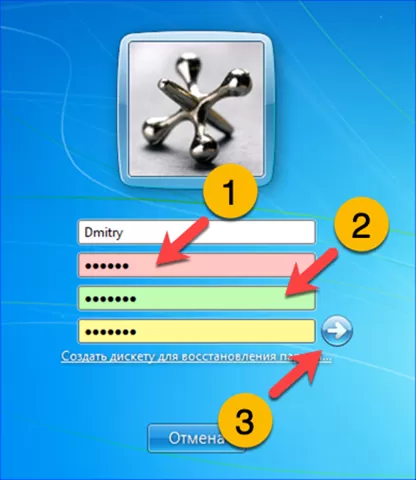
В подсвеченную красным маркером строку вводим действующую кодовую комбинацию. В следующем поле, выделенном зеленым, указываем желаемый пароль. Подтверждаем правильность набора в последней строке, отмеченной желтым маркером. Щелкаем мышкой по расположенной справа от нее стрелке.
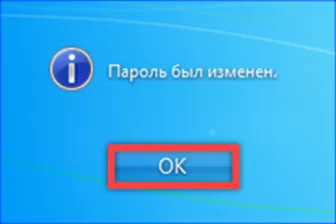
Ожидаем несколько секунд и получаем подтверждение успешного завершения запрошенной операции.
Управление учетными записями
Раздел управления учетными записями панели управления позволяет изменять пароли для любого зарегистрированного в системе пользователя.
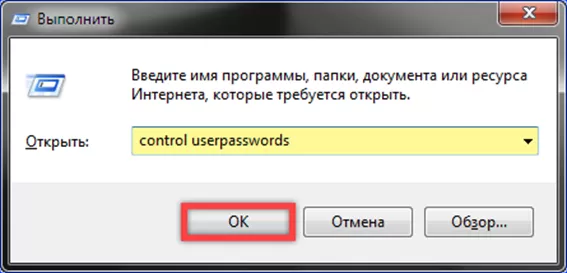
Используем клавиатурное сочетание «Win+R» для вызова диалогового окна «Выполнить». Вводим в текстовое поле «control userpasswords». Нажимаем «ОК» или клавишу ввода на клавиатуре ПК.
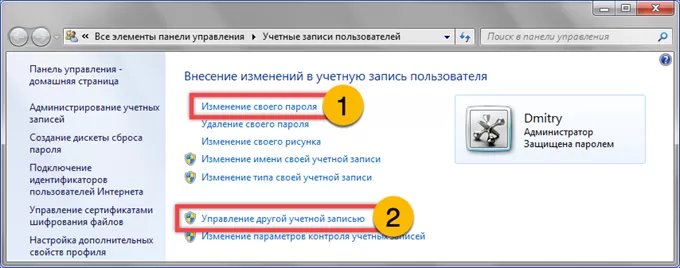
В открывшемся окне выбираем учетную запись, с которой будем работать. Цифрами на скриншоте показаны гиперссылки на соответствующие разделы, предназначенные для редактирования кодов доступа пользователей.
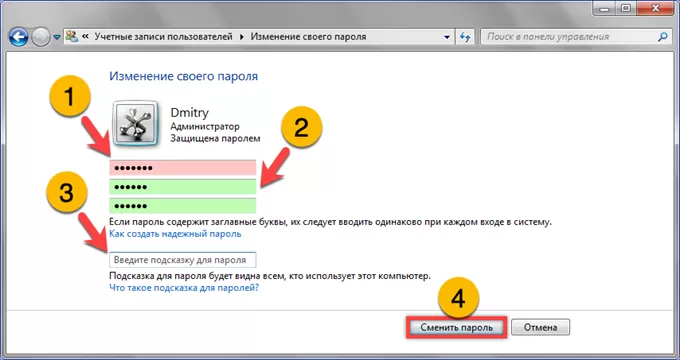
Для своей учетной записи вводим старый пароль в поле, обозначенное единицей. Ниже, в подсвеченные зеленым маркером строки вводим новый код и подтверждаем его, проверяя правильность набора символов. При необходимости указываем ассоциативную подсказку, которая поможет вспомнить заданную комбинацию. Завершаем операцию нажав кнопку, отмеченную на скриншоте цифрой «4».
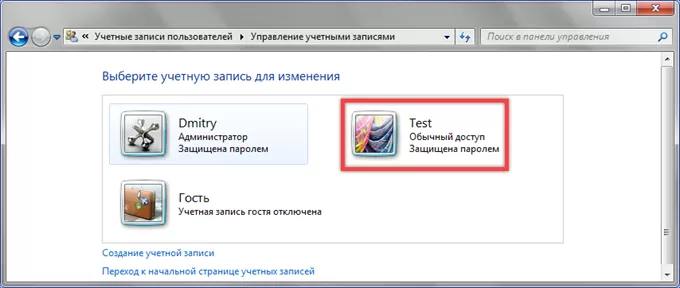
Вторая гиперссылка открывает область со списком зарегистрированных на компьютере учетных записей. Кликаем мышкой по аватару пользователя, которому хотим изменить кодовую комбинацию.
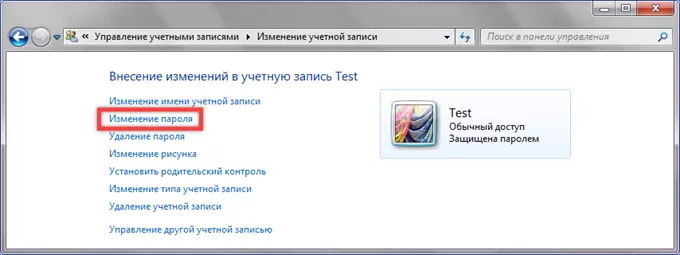
Щелкаем по строке, выделенной в списке доступных операций рамкой.
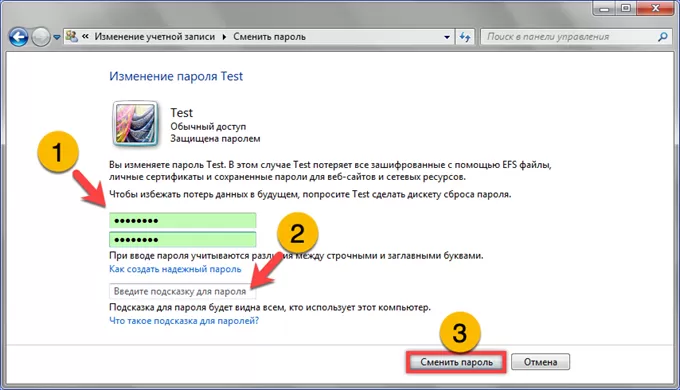
Знать старую кодовую фразу в данном случае не обязательно. Набираем в подсвеченных зеленым маркером полях желаемый пароль и подтверждаем правильность ввода символов. При необходимости задаем подсказку, которой может воспользоваться пользователь если забудет свой код доступа. Для завершения операции нажимаем кнопку, обозначенную на снимке экрана тройкой.
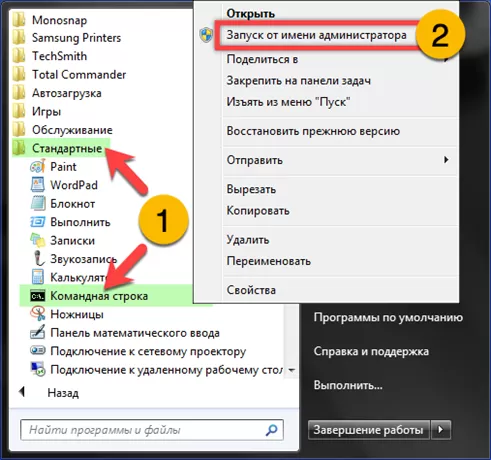
Используя командную строку в режиме повышенных привилегий, также можно изменить пароль для своей или другой зарегистрированной на ПК учетной записи.
Открыв меню «Пуск» заходим в раздел «Все программы». Разворачиваем содержимое директории «Стандартные». Находим строку с оболочкой CMD и щелкнув по ней правой кнопкой мышки вызываем контекстное меню. Запускаем командную строку с повышенными привилегиями.
Выводим список зарегистрированных пользователей командой «net user». На скриншоте они отмечены стрелками.
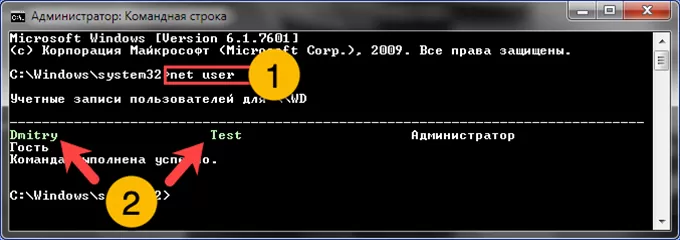
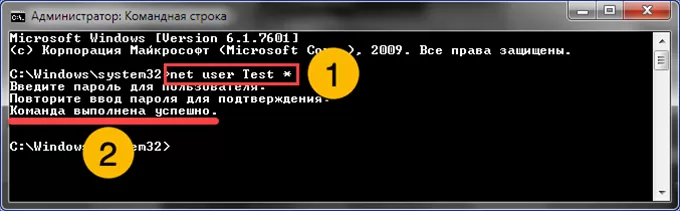
Для примера наши эксперты изменяют пароль учетной записи с логином «Test». Набираем команду «net user Test *» и нажимаем Enter. Пользователю будет предложено набрать новую кодовую комбинацию. Повторно нажав клавишу ввода, подтверждаем заданный пароль. Выполнять операцию требуется крайне внимательно, поскольку при наборе символы на экране не отображаются и общее их количество не показывается звездочками. Успешное выполнение команды подтверждается информационной строкой обозначенной на экране двойкой.
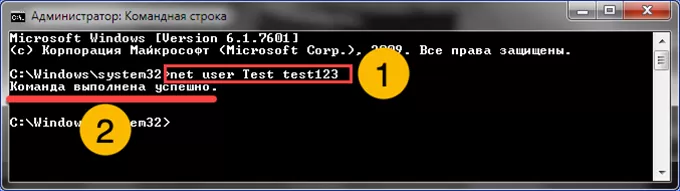
Второй вариант этой команды предполагает прямое указание кодовой комбинации для выбранного пользователя. Набираем «net user Test test123» и жмем клавишу Enter. Наши эксперты задали учетной записи «Test» пароль «test123». Пример выполнения команды показан на следующем снимке экрана.
Последний из рассматриваемых вариантов изменения пароля предполагает использование оснастки управления учетными записями в консоли MMC.
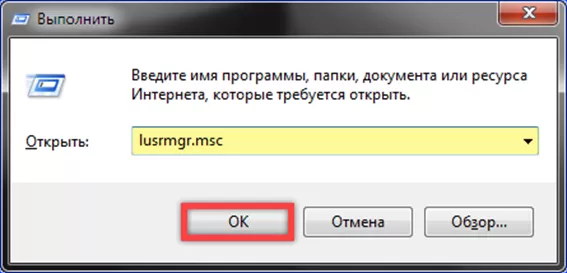
Вызвав диалоговое окно «Выполнить» набираем в текстовом поле «lusrmgr.msc». Нажимаем «ОК» или клавишу Enter для запуска консоли.
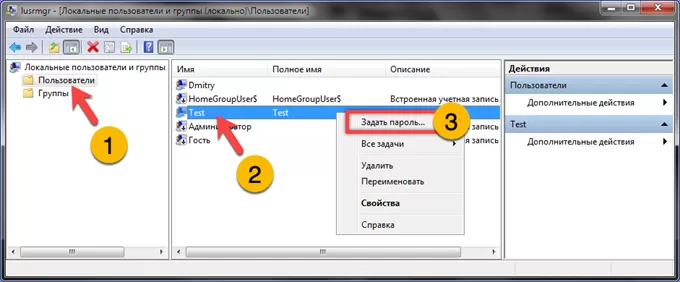
Открывшееся окно разделено на три вертикальных сектора. Выделяем в левом директорию, отмеченную единицей. В центральности части открывается список учетных записей. Находим логин пользователя, которому требуется изменить пароль доступа. Щелкаем по нему правой кнопкой мыши разворачивая контекстное меню. Выбираем верхнюю строку, отмеченную на скриншоте цифрой «3».
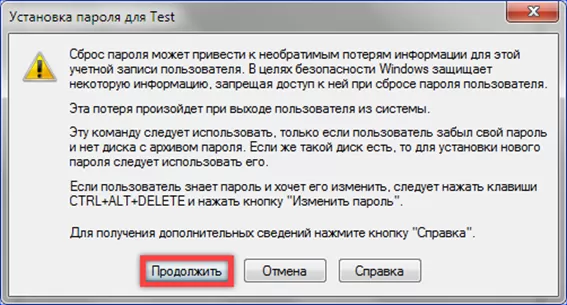
Подтверждаем решение о сбросе текущего пользовательского пароля нажав «Продолжить» во всплывающем системном предупреждении.
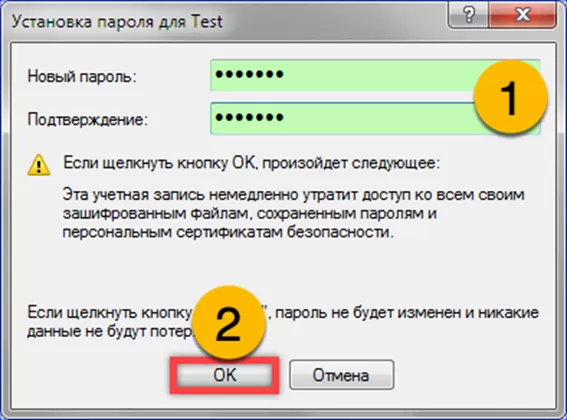
В следующем окне заполняем подсвеченные зеленым маркером поля. В верхнее вводим новую кодовую комбинацию, а в нижнем подтверждаем ее. Жмем «ОК» завершая операцию.
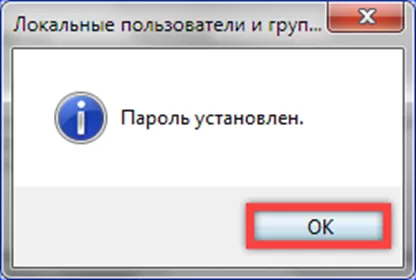
Получаем системное уведомление об успешном выполнении задачи.
В этом материале наши эксперты рассказали о способах изменения пароля в операционной системе Windows 7. Выбирайте наиболее удобный и поддерживайте безопасность своей учетной записи.
Три способа сбросить пароль в Windows 7: простой, сложный и неправильный

Пароли, а особенно безопасные (читай сложные) имеют неприятное свойство — они легко забываются. Ну или чаще всего просто теряется бумажка с этим самым паролем. Ситуация, в общем, типичная. Поэтому неплохо бы подготовиться к ней заранее и знать, как быстро сбросить или сменить пароль
Напоминаем, что попытки повторить действия автора могут привести к потере гарантии на оборудование и даже к выходу его из строя. Материал приведен исключительно в ознакомительных целях. Если же вы собираетесь воспроизводить действия, описанные ниже, настоятельно советуем внимательно прочитать статью до конца хотя бы один раз. Редакция 3DNews не несет никакой ответственности за любые возможные последствия.
В Windows уже давно для хранения паролей всех пользователей и управления ими используется система SAM. Вся информация в ней хорошо защищена, поэтому для того чтобы узнать пароль, придётся затратить кучу времени и ресурсов, особенно если он достаточно сложный. Чаще всего, однако, вовсе не требуется именно узнать пароль — достаточно сбросить его или поменять. Для этого разработано несколько утилит, одной из которых мы воспользуемся. Ещё один важный момент — очевидно, что, когда ОС запущена, она не позволит просто так влезать в хранилище паролей. Поэтому надо убедиться, что компьютер поддерживает загрузку с CD/DVD- или USB-носителя, чтобы запустить нужные утилиты.
Самая известная из них — это Offline NT Password and Registry editor, которая умеет работать с паролями и реестром Windows XP/Vista/7. Скачайте USB- или CD-версию утилиты, запишите загруженный образ на диск или воспользуйтесь нашими советами по созданию мультизагрузочной флешки. Утилита не имеет графического интерфейса, но пугаться этого не стоит — всё в ней довольно просто и понятно. К тому же часто нужная опция предлагается по умолчанию , так что от вас потребуется только нажать клавишу Enter.
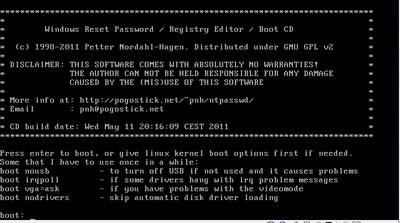
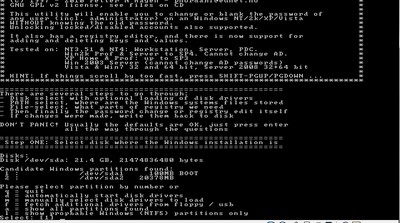
Загрузитесь со съёмного носителя Offline NT Password and Registry editor. Вам вряд ли понадобятся дополнительные опции загрузки, но в некоторых случаях придётся опытным путём подобрать те, которые помогут утилите запуститься. На следующем этапе надо выбрать номер раздела, на котором установлена Windows. Ориентироваться придётся в первую очередь по его размеру. В принципе, до самого последнего момента программа не вносит никаких изменений в Windows, поэтому в случае ошибки можно просто начать процедуру сброса пароля заново.
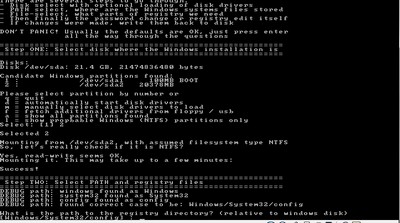
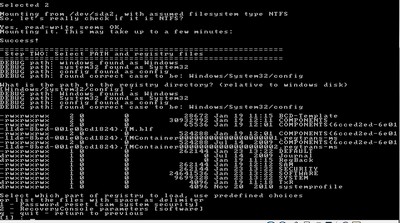
Затем утилита попросит указать путь до папки, где находятся файлы SAM (фактически это куст реестра). По умолчанию это X:/Windows/System32/config, его же и предлагает вначале программа. Потом надо выбрать первый пункт (Password reset), так как мы собрались сбросить пароль.
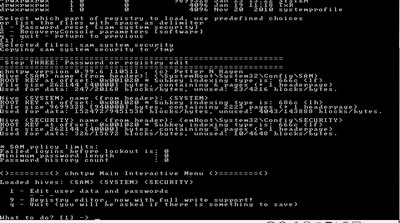
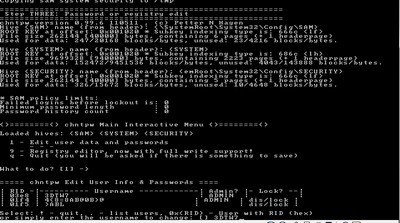
Дальше всё просто. Выбираем первый пункт (Edit user data and password) и вписываем имя пользователя или его идентификатор в формате 0xabcd, где abcd — это RID, указанный в первом столбце. RID пригодится, если имя пользователя некорректно отображается или его не получается ввести. Например, при использовании кириллицы.
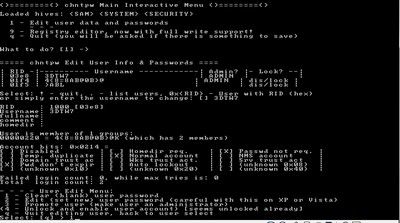
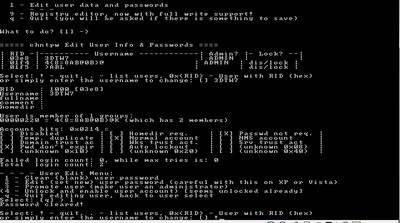
Осталось указать пункт 1 (сброс пароля) или 2 (смена пароля) для выбранного пользователя. Выходим из режима редактирования пароля, введя восклицательный знак и нажав Enter.
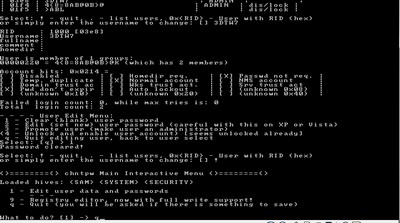
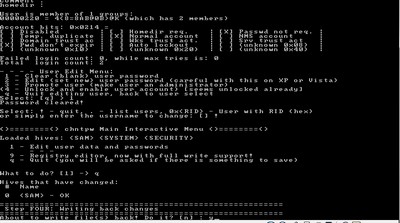
Всё, почти готово. Вводим q, нажимаем Enter, а затем соглашаемся с внесением изменений, введя y и ещё раз нажав Enter. Отказываемся от дальнейшей работы в Offline NT Password and Registry editor (n), извлекаем флешку или CD-диск и нажимаем заветную комбинацию Alt+Ctrl+Del для перезагрузки. Готово — пароль сброшен!
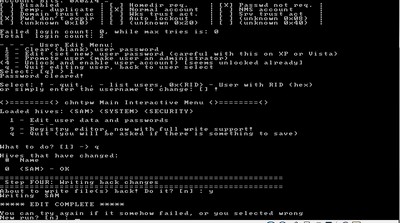
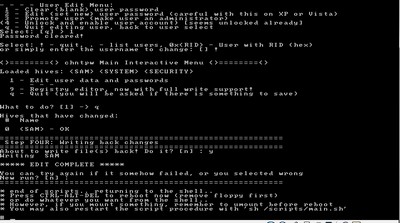
Это был простой способ сброса пароля Windows 7. Сложностей с ним быть не должно. Надо всего лишь быть внимательным и аккуратным. Проблемы могут возникнуть только при отсутствии необходимых драйверов для работы с жёстким диском. Тогда придётся закинуть их на дискету (если вы, конечно, найдёте живого представителя этого почти вымершего вида и рабочий привод для него) или на USB-флешку и на первом этапе выбрать пункт fetch additional drivers.
Для второго и третьего способов понадобится только установочный диск Windows 7 и больше ничего. Более сложный вариант подразумевает включение изначально скрытой учётной записи «Администратор» путём правки реестра из установочной среды Windows 7. В дальнейшем можно будет войти в систему под этой учёткой и отредактировать любой другой аккаунт в ОС. По умолчанию «Администратор» не имеет пароля, что только играет нам на руку.
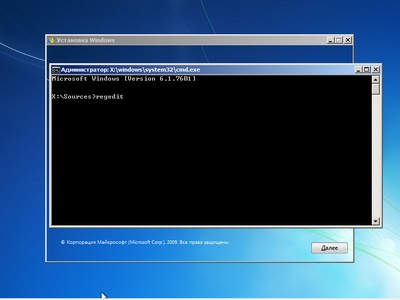
Итак, загружаемся с установочного диска и нажимаем Shift+F10 для вызова командной строки, где вбиваем regedit и жмём Enter для запуска редактора реестра.
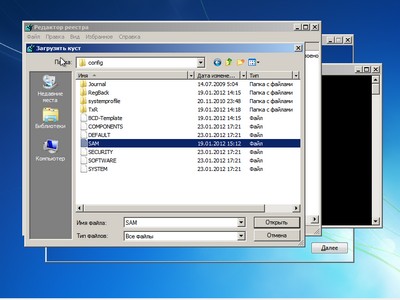
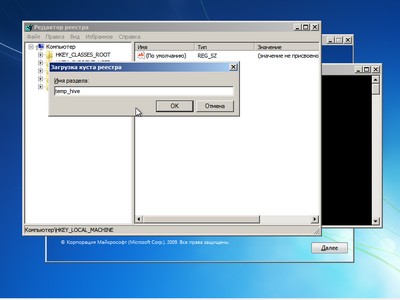
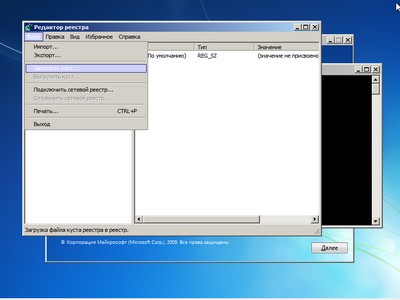
Выделяем раздел HKEY_LOCAL_MACHINE, а в меню выбираем «Файл» → «Загрузить куст…» (File → Load hive…). Нам надо открыть файл SAM, который находится в папке \Windows\System32\config на том разделе, где установлена Windows 7. При открытии будет предложено ввести имя загружаемого куста — вбивайте любое.
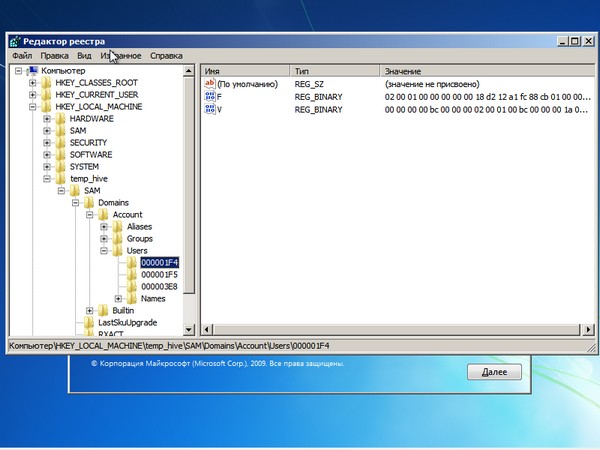
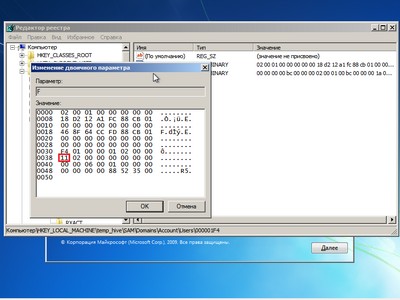
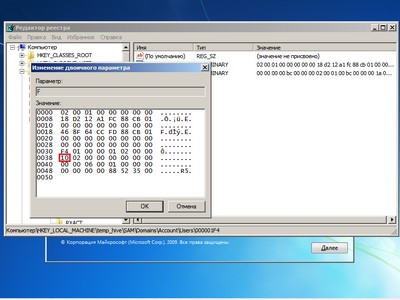
Теперь надо выбрать раздел HKEY_LOCAL_MACHINE\имя_куста\SAM\Domains\Account\Users\000001F4 и дважды кликнуть по ключу F. Откроется редактор, в котором надо перейти к первому числу в строке 038 — это 11. Его надо изменить на 10. Будьте аккуратны и не ошибитесь — поменять надо только его, не добавляя и не удаляя другие числа!
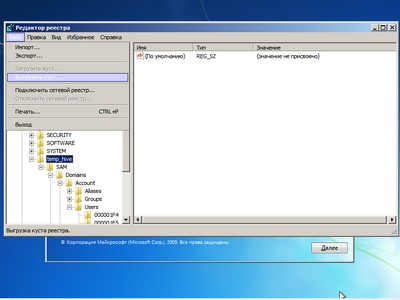
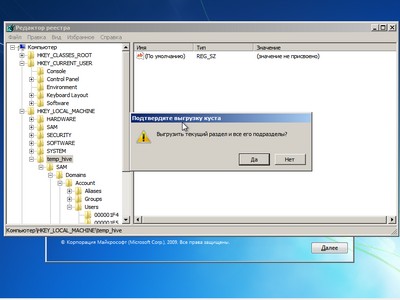
Теперь надо выделить наш куст HKEY_LOCAL_MACHINE\имя_куста\ и в меню выбрать «Файл» → «Выгрузить куст…» (File → Unload hive…), а затем подтвердить выгрузку куста.
Всё, можно перезагрузиться, вытащив предварительно установочный диск, и войти в систему под администраторским аккаунтом. В панели управления Windows в разделе управления пользователями можно изменить настройки другой учётной записи. В том числе поменять пароль.
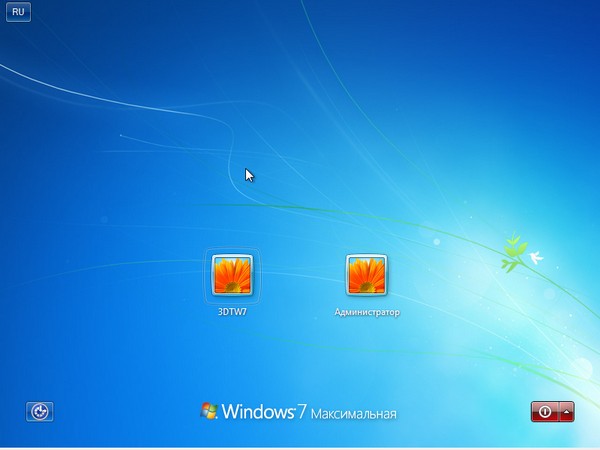
Остался последний способ, неправильный. Почему неправильный? Потому что мы займёмся подменой системных файлов, а это дело неблагородное. В чём заключается основная идея? Всё просто — в ОС по умолчанию включена функция детектирования залипающих клавиш. Вы с ней наверняка сталкивались хотя бы раз, а если нет — то просто быстро нажмите Shift не менее 5 раз, и вы увидите вот такое замечательное окошко:
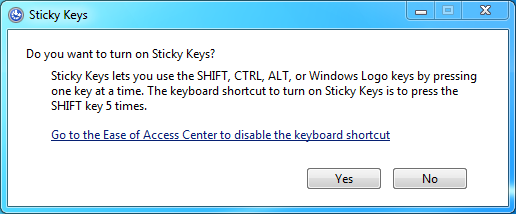
Окошко это принадлежит маленькой вспомогательной программке sethc.exe, которая лежит в системной директории Windows. Более того, она запускается даже на экране приветствия, когда вам предлагают выбрать пользователя и ввести пароль. Но ведь её можно заменить чем-нибудь полезным. К примеру, cmd.exe. Естественно, не прямо в запущенной ОС, а загрузившись с установочного диска Windows 7 и нажав Shift+F10.
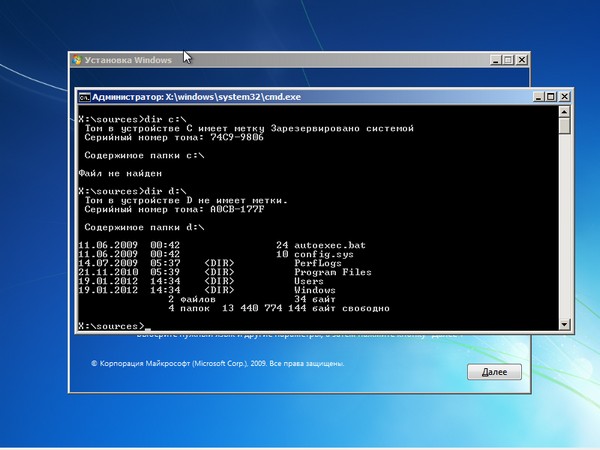
Начать надо с определения буквы диска, на котором установлена Windows. Самое легкое — просто просмотреть содержимое корня раздела командой dir. C:, скорее всего, будет виден как D:, но необязательно.
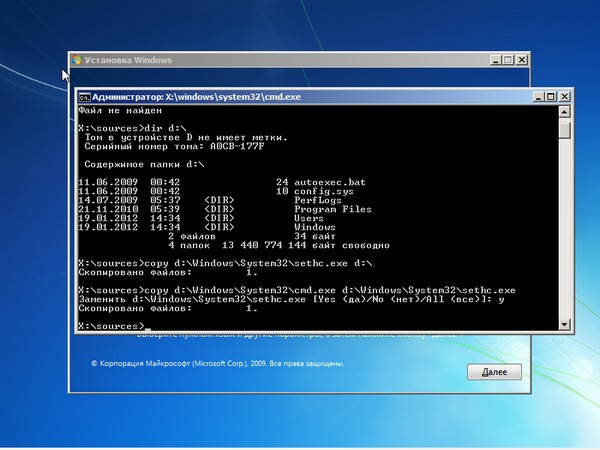
Определившись с буквой тома, выполняем две простые команды — одной копируем на всякий случай оригинальный файл sethc.exe в корень диска или куда душе угодно, а второй меняем его на cmd.exe.
copy d:\windows\system32\sethc.exe d:\ copy d:\windows\system32\cmd.exe d:\windows\system32\sethc.exe
Перезагружаемся, быстро нажимаем несколько раз клавишу Shift (или Ctrl, или Alt) и наблюдаем окно с командной строкой. В нём надо ввести ещё одну команду, подставив соответственно имя нужного пользователя и новый пароль. С другими параметрами этой команды можно ознакомиться в официальной справке.
net user имя_пользователя новый_пароль
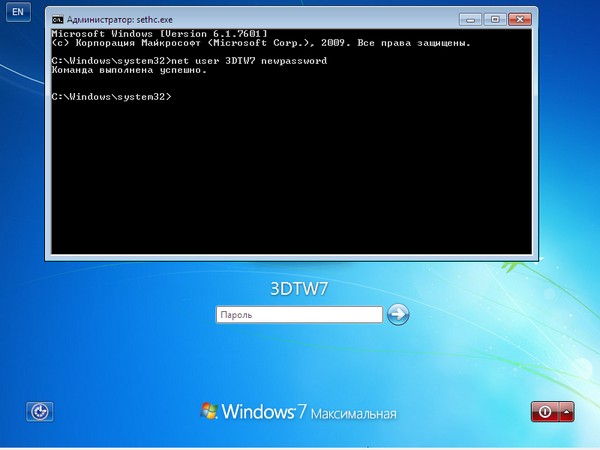
Если вы захотите вернуть всё на круги своя, то надо снова загрузиться с установочного диска, открыть консоль и выполнить команду:
copy d:\sethc.exe d:\windows\system32\sethc.exe
Впрочем, можно ничего не восстанавливать, а оставить такой маленький трюк в системе на всякий случай. Помимо перечисленных выше способов, есть множество других методик сброса или восстановления пароля в Windows, но сейчас мы их рассматривать не будем. Ещё раз призываем наших читателей быть внимательными и аккуратными при работе с внутренностями ОС, а ещё лучше не доводить ситуацию до «хирургического» вмешательства в SAM. Удачного вам восстановления доступа к учётным записям!