Установка времени и часового пояса
В разделе Дата & время можно разрешить Windows 10 настроить время и часовой пояс автоматически или задать их вручную.
Чтобы задать время и часовой пояс в Windows 10, перейдите в раздел Параметры начального > > язык & > дата & время.


Нужна дополнительная помощь?
Нужны дополнительные параметры?
Изучите преимущества подписки, просмотрите учебные курсы, узнайте, как защитить свое устройство и т. д.




В сообществах можно задавать вопросы и отвечать на них, отправлять отзывы и консультироваться с экспертами разных профилей.
Как изменить время в Windows 10

В сегодняшней статье мы рассмотрим как несколькими способами поменять время в Windows 10.
Изменить время в параметрах системы
1.Откройте меню “Пуск” и зайдите в “Параметры” (вместо 1 и 2 пункта можно нажать на время на панели задач правой кнопкой мыши и выбрать “Настройка даты и времени”).

2.Откройте “Время и язык”.

3.В левой колонке должно быть выбрано “Дата и время”, в правой стороне возле “Установить время автоматически” нажмите на переключатель, чтобы стал он в положение “Откл.”. Ниже возле “Изменить дату и время” нажмите на “Изменить”.

4.Задайте правильное время и нажмите “Изменить”, после чего закройте настройки.

Если вы хотите, чтобы время синхронизировалось с серверами времени, то есть задавалось автоматически – нужно зайти в параметры => Время и язык => в левой колонке должно быть выбрано “Дата и время”, в правой стороне возле “Установить время автоматически” переключите переключатель в положение “Вкл.”.

Изменение времени в панели управления
1.Откройте «Панель управления» : один из способов — в строке поиска или в меню “Выполнить” (выполнить вызывается клавишами Win+R) введите control и нажмите клавишу Enter.

2. Зайдите в “Часы, язык и регион”.

3.Выберите “Дата и время”.

4.Во вкладке “Дата и время” нажмите на “Изменить дату и время”.

5.Задайте нужное время и нажмите “ОК”.

Все следующие окна можно просто закрыть.
Изменить время с помощью командной строки
1.Откройте командную строку от имени администратора: нажмите на меню “Пуск” правой кнопкой мыши и выберите “Командная строка (Администратор)”.

2. Введите команду time чч:мм вместо чч – вводите нужный час, вместо мм- нужные минуты. К примеру правильное время сейчас 10:23, тогда нужно выполнить команду time 10:23 и нажать Enter.

После ввода команды и нажатия на Enter время будет изменено, закройте окно командной строки.
На сегодня всё, если вы знаете другие варианты изменения времени или есть дополнения -пишите комментарии! Удачи Вам ��
Разнорабочий в области IT. Занимается поддержкой пользователей, сопровождением программного обеспечения.
Как изменить время на компьютере в Windows 10
Если на вашем компьютере сбилось время, то не беда, ведь это легко исправить. В данной статье мы рассмотрим три варианта решения такой проблемы в Windows 10.
Меняем время через «Параметры Windows»
Установить правильную дату и время мы можем в приложении «Параметры Windows».
- Жмем на кнопку «Пуск» правой клавишей мыши, а затем в контекстном меню выбираем пункт «Параметры».
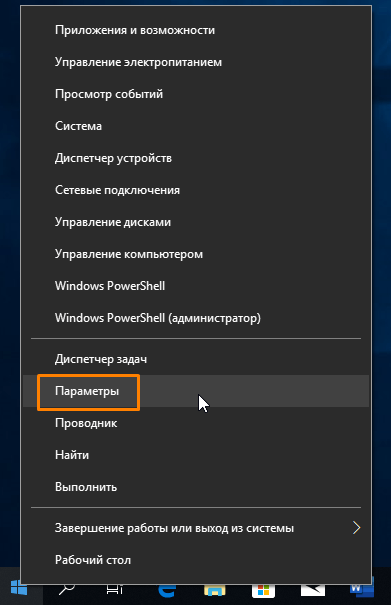
Открываем «Параметры» из контекстного меню кнопки «Пуск»
- Также открыть «Параметры Windows» можно, нажав на значок шестеренки в меню «Пуск».
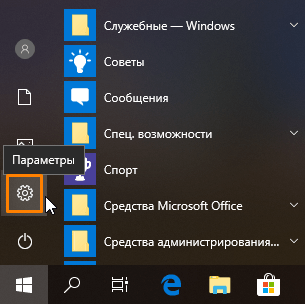
Кликаем кнопку с шестеренкой в меню «Пуск»
- В окне «Параметры Windows» переходим в раздел настроек «Время и язык».
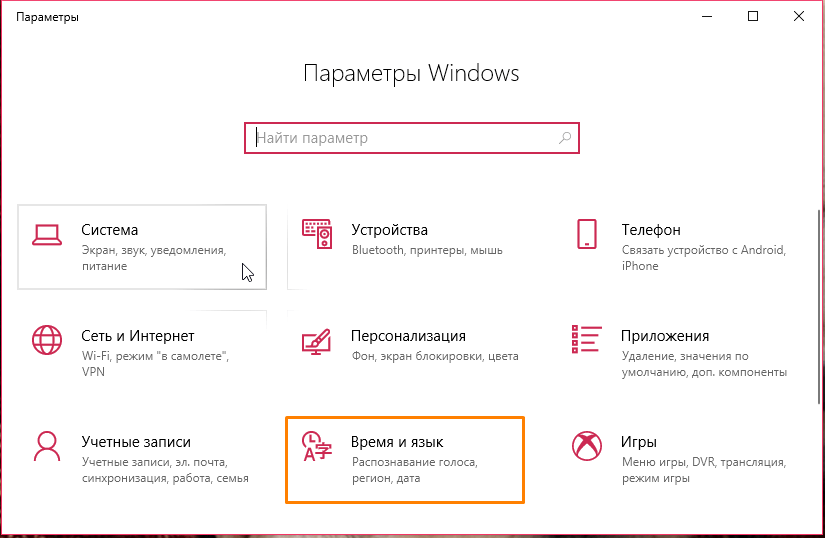
Кликаем на пункт «Время и язык»
- Откроются настройки даты и времени. Чтобы задать время вручную, отключаем опцию «Установить время автоматически». Поскольку сбой времени часто происходит из-за неправильно установленного часового пояса, также деактивируем переключатель «Автоматически устанавливать часовой пояс».
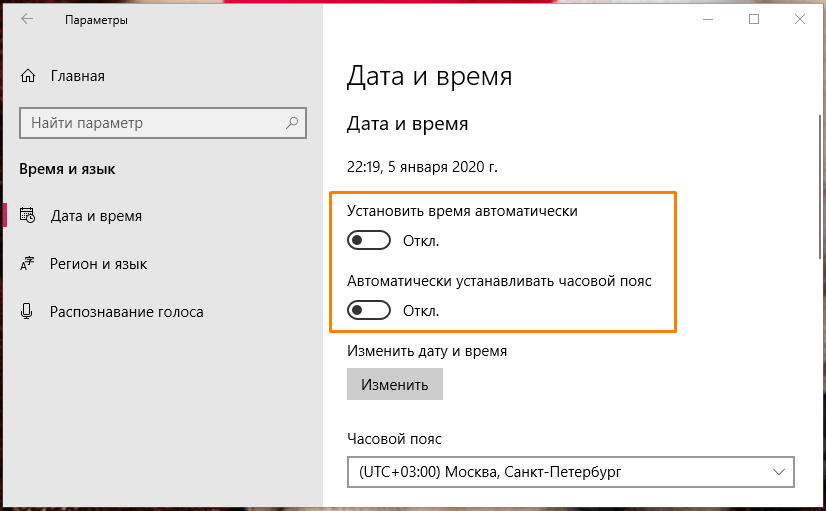
Отключаем автоустановку времени и часового пояса
- Выбираем нужный часовой пояс в одноименном раскрывающемся списке, а затем нажимаем кнопку «Изменить» в секции настроек «Изменить дату и время».
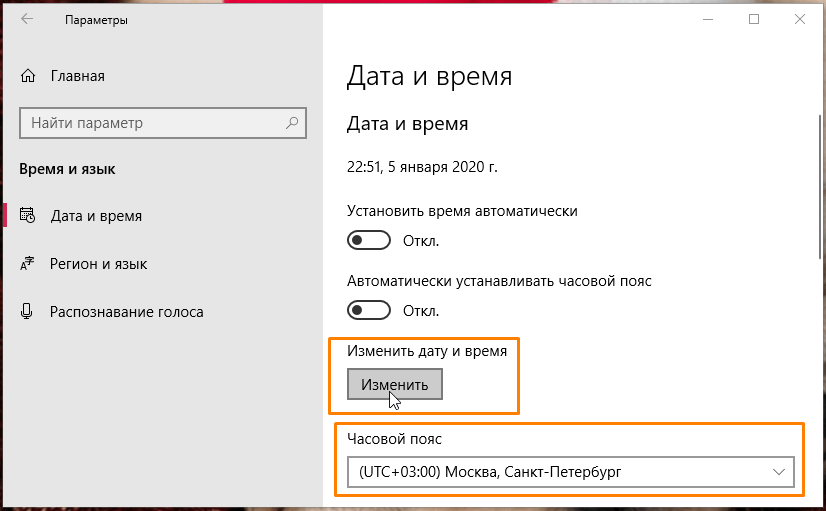
Указываем часовой пояс и жмем на кнопку «Изменить»
- Откроется окно, в котором нам следует задать правильные настройки времени и даты и подтвердить их нажатием кнопки «Изменить».
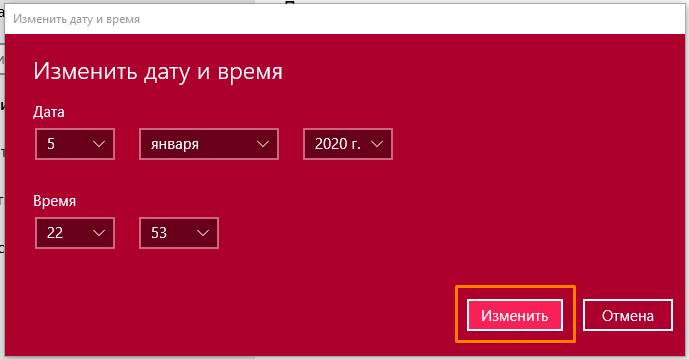
Устанавливаем правильные дату и время
Меняем время через «Панель управления»
- Другой способ изменить время на компьютере — воспользоваться возможностями панели управления Windows 10. Открыть ее можно следующим образом: нажать горячие клавиши «Windows» + «R», ввести в окне «Выполнить» команду control и нажать кнопку «ОК» или «Enter».
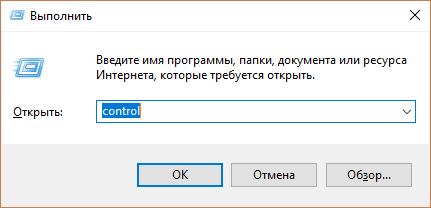
Запускаем «Панель управления»
- В появившемся окне нас интересует раздел «Часы и регион».
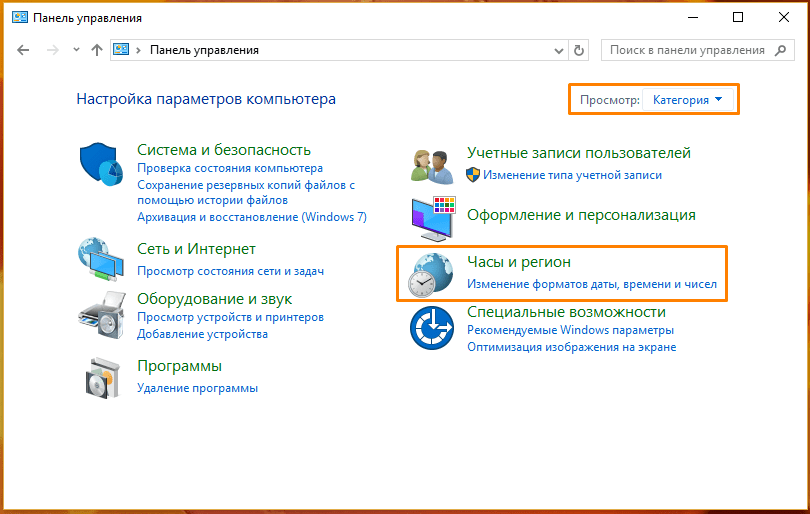
Открываем раздел настроек «Часы и регион»
- В следующем окне кликаем на пункт «Дата и время».
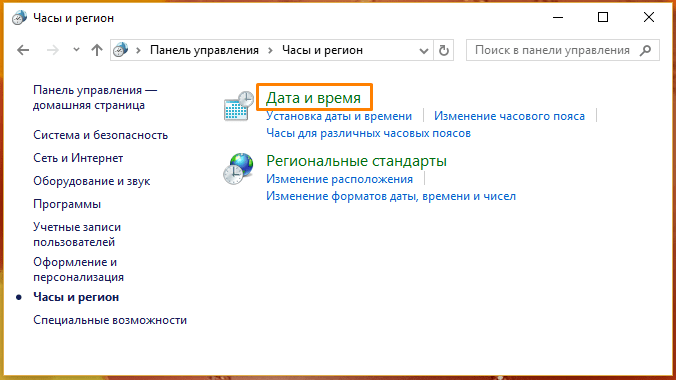
Жмем на ссылку «Дата и время»
- Откроется окно с несколькими вкладками. Если мы не хотим, чтобы установленные нами вручную дата и время менялись автоматически при синхронизации с серверами времени, переходим на вкладку «Время по Интернету» и нажимаем кнопку «Изменить параметры».
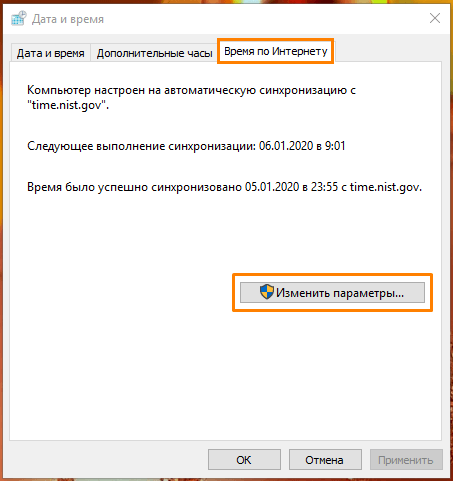
Нажимаем кнопку «Изменить параметры» на вкладке «Время по Интернету»
- В появившемся окне отключаем опцию «Синхронизировать с сервером времени в Интернете» и нажимаем кнопку «ОК» для подтверждения.
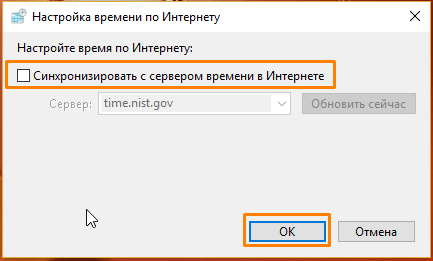
Снимаем флажок «Синхронизировать с сервером времени в Интернете»
- Теперь мы можем перейти на вкладку «Дата и время» и изменить настройки часового пояса, а также даты и времени с помощью соответствующих кнопок.
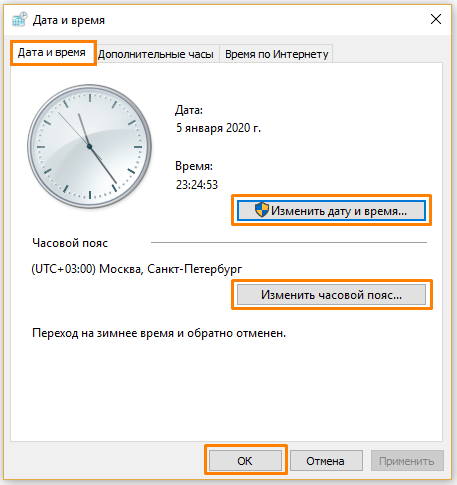
Меняем настройки часового пояса, даты и времени
- После изменения всех настроек нажимаем кнопку «ОК».
Меняем время путем ввода команды
Установить время в Windows 10 можно также с помощью командной строки, запущенной от имени администратора.
- Найдем классическое приложение «Командная строка» через системный поиск. Для этого кликнем на кнопку с лупой в панели задач и наберем искомое название. Затем щелкнем по имени приложения правой кнопкой мыши и выберем пункт «Запуск от имени администратора».
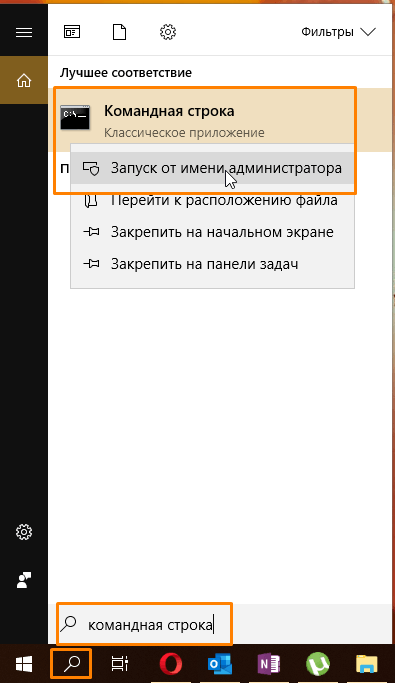
Запускаем «Командную строку» от имени администратора
- В открывшемся окне вводим команду вида: time чч:мм, где чч меняем на нужные нам часы, а мм — на минуты. После чего нажимаем клавишу «Enter» для подтверждения.
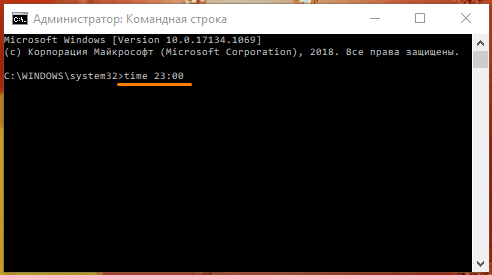
Вводим команду и нажимаем «Enter»
- Время моментально изменится. Это можно увидеть в панели задач.
Теперь вы в курсе, как выбрать часовой пояс и изменить время на компьютере в Windows 10. Мы рассказали о трех различных способах, воспользоваться которыми не составит труда.
Как настроить время на ноутбуке Леново и сверить данные

Как настроить время на ноутбуке Леново? В операционной системе Windows 10 нужно нажать правой кнопкой на дату в правом нижнем углу и затем — на пункт Настроить дату и время. Необходимо поставить или снять отметку возле автоматической настройки, а затем выставить все значения. В других системах Windows можно воспользоваться Панелью управления.
Время может постоянно сбиваться по ряду причин, от севшей батарейки на материнской плате до вируса. Обо всех причинах и нюансах его установки на ноутбуке Леново я расскажу в статье ниже.
Зачем ноутбуку точное время
Когда большинство людей пользовалась компьютерами, не подключенными к интернету, то можно было выставить абсолютно любое время на своих Windows 95 или XP. Оно использовалась программами для расчета срока действия лицензии, а также применялось для вашего удобства.
Сейчас данная функция на ноутбуке используется намного шире. Соответствие компьютера и сети выступает первой проверкой, не заражён для этот ПК, всё ли с ним в порядке.
Поэтому если неправильно его настроить, это может привести к проблемам, источник которых вы не сможете понять сразу:
- нельзя обновить операционную систему;
- выдает ошибки антивирус;
- не удаётся произвести оплату с помощью интернет-банкинга;
- сайты в браузере показывают ошибку Неверный сертификат;
- не работает двойная аутентификация через Гугл аутентификатор и похожие приложения.

Как поменять время и дату на ноутбуке
Существует несколько способов, как поменять время на ноутбуке Леново: с помощью настроек и через BIOS.
Смена через BIOS наиболее универсальна, так как меняет настойку напрямую. Однако это не гибкий метод, поскольку при включении ПК Windows всё равно попытается выставить всё согласно своим настройкам.
Через BIOS
В данном методе вам нужно настроить всё в BIOS. Это можно сделать при старте компьютера Леново.
- Нажмите сочетание клавиш для входа в BIOS при запуске ПК. Для разных моделей ноутбуков Леново могут быть разные клавиши: Del, F2, F12 или другие кнопки. Подсказка об этом написана на экране при запуске.
- Пользуясь стрелочками и цифровыми кнопками, смените параметр на вкладке Main, то есть на главной вкладке БИОСа.

- Сохраните изменения, нажав F10 и затем Yes. Ноутбук будет перезагружен.

Через параметры Windows
Это более приемлемый метод, поскольку позволяет гибко установить время и настроить синхронизацию с сервером:
- Нажмите правой кнопкой на дату в правом нижнем углу на панели задач.
- Выберите пункт Настройка даты и времени.

- Вы можете выставить переключатели на значениях «Устанавливать время автоматически», «Устанавливать часовой пояс автоматически». В таком случае остальные пункты будут заблокированы. Если вы снимите какой-то переключатель, то сможете выставить вручную часовой пояс, настроить автоматический летний и зимний переход, если он есть в вашем месте расположения.

- Можно нажать на кнопку «Синхронизировать сейчас», чтобы синхронизировать Леново с интернетом.
Почему сбивается время и дата
Перед тем, как изменить время на ноутбуке Леново, необходимо выяснить, почему она сбилась. Ведь это может повториться и при следующем запуске — время также будет неправильным, и вам также придется его менять вручную. Самыми частыми причинами, почему сбивается этот параметр, являются следующие:
- Разрядилась батарейка BIOSа. Это небольшая батарейка-таблетка на материнской плате внутри корпуса ноутбука Леново. Обычно, её заряда хватает на несколько лет, но если по каким-то причинам она разрядилась, то БИОС не будет сохранять информацию. В таком случае, все параметры будут сбиваться каждый раз при запуске. Необходимо раскрыть корпус ноутбука, затем заменить батарейку.

- Действие вируса. Для каких-то своих целей программа-вирус может постоянно изменять эту настройку. Пользуйтесь актуальным антивирусом, регулярно проводите проверку компьютера.
- Вы используете какую-либо программу-активатор для того, чтобы отсрочить лицензию и пользоваться пробным периодом приложения. Такой активатор стоит удалить. Также можно удалить последние установленные приложения, и после этого посмотреть, не изменилась ли ситуация.
- Был настроен неправильный часовой пояс, и теперь Windows каждый раз автоматически подгоняет настройку под него.
- Если предыдущее варианты не помогают, то не исключена поломка в материнской плате Леново. Последнее что можно сделать — это переустановить ОС. Если проблема продолжится, то нужно отнести ноутбук в сервисный центр.
Теперь вы знаете, как установить время на ноутбуке Леново. Как видите, это очень просто, однако, как и везде, существуют свои нюансы. Помните, что правильно выставленное время — это залог вашей безопасности в сети и неочевидные решение многих проблем в интернете. Когда вы не знаете, в чем конкретно проблема, то проверьте этот параметр. Надеюсь, данная статья вам помогла.