Настройка параметров брандмауэра Windows XP SP2 для работы 1С:Предприятия 8
Брандмауэр Windows — это средство защиты, которое отслеживает и ограничивает обмен данными между компьютером и сетью или Интернетом. Брандмауэр Windows защищает компьютер от несанкционированных попыток доступа извне.
После установки на компьютере пакета обновления Service Pack 2 (SP2) для Windows XP, брандмауэр Windows по умолчанию будет включен. Это означает, что большинство программ не сможет принимать внешние запросы на соединение, если эти программы не внесены в список исключений.
Проблема
После установки на компьютере пакета обновления Service Pack 2 (SP2) для Windows XP, работа 1С:Предприятия 8, установленного на этом компьютере становится невозможным. При запуске 1С:Предприятия 8 выдается сообщение об ошибке:
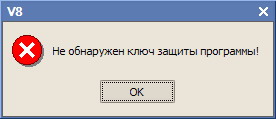
Решение
Для восстановления работоспособности 1С:Предприятия необходимо добавить его в список исключений брандмауэра Windows.
Чтобы добавить программу в список исключений, необходимо выполнить следующие действия:
Войдите в систему с помощью учетной записи администратора.
Выберите в меню Пуск пункт Выполнить , введите команду Firewall.cpl и нажмите кнопку ОК .
Откройте закладку Исключения .
На закладке Исключения нажмите кнопку Добавить программу .
Нажмите кнопку Обзор , перейдите в каталог установки 1С:Предприятия 8, найдите программу 1Cv8.exe и нажмите кнопку ОК .
Добавление исключения в систему «Безопасность Windows»
Если вы уверены в безопасности файла, типе файла, папке или процессе, которые система Безопасность Windows определила в качестве вредоносных, вы можете остановить отправку предупреждений или блокирование программы системой Безопасность Windows, добавив файл в список исключений.
Внимание: Выполняйте это только для тех файлов, в безопасности которых вы уверены. Добавление исключения для небезопасной программы может подвергнуть ваши системы и данные дополнительному риску.
- Нажмите Пуск и откройте Параметры . В разделе Конфиденциальность и защита выберите Защита от вирусов и угроз.
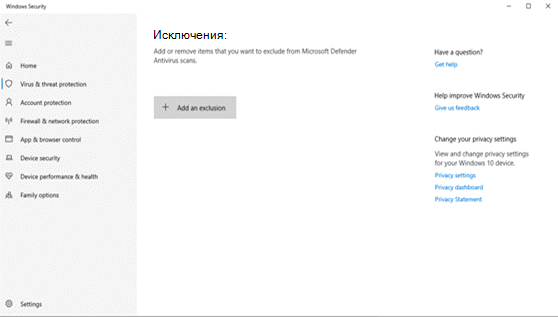
- В разделе Параметры защиты от вирусов и угроз выберите Управление настройками, а затем в разделе Исключения нажмите Добавление или удаление исключений.

- Выберите Пуск >Параметры >Обновление и безопасность >Безопасность Windows >Защита от вирусов и угроз.
- В разделе Параметры защиты от вирусов и угроз выберите Управление настройками, а затем в разделе Исключения нажмите Добавление или удаление исключений.
Открытие порта в брандмауэре
Открытие порта в брандмауэре может потребоваться для осуществления доступа к серверу лицензий Business Studio (для 5.1 и ниже – 5555, для 6.0 и выше – 5565), Business Studio Portal (см. статью Развёртывание Business Studio Portal в документе Руководство пользователя) или HTML -публикации (см. Работа с HTML-публикацией в документе Руководство пользователя).
Открытие порта в брандмауэре Windows
Для Windows XP
Откройте брандмауэр Windows, зайдя в «Панель управления — Брандмауэр Windows».
Откройте закладку «Исключения».
Нажмите кнопку «Добавить порт».
В поле «Имя» введите произвольное название исключения, в поле «Номер порта» введите номер порта.
Для Windows Vista
Откройте брандмауэр Windows, нажав кнопку «Пуск» и выбрав пункт «Панель управления — Безопасность — Брандмауэр Windows».
Щелкните ссылку «Разрешение запуска программы через брандмауэр Windows». Введите пароль администратора или подтверждение пароля, если появится соответствующий запрос.
Нажмите кнопку «Добавить порт».
В поле «Имя» введите имя, которое поможет вспомнить цель открытия порта.
В поле «Порт» введите номер порта.
Выберите TCP или UDP в зависимости от протокола.
Чтобы изменить область действия порта, нажмите кнопку «Изменить область», а затем выберите нужный параметр (под «областью действия» понимается множество компьютеров, которые могут использовать этот порт).
Для Windows 7
Откройте брандмауэр Windows. Для этого нажмите кнопку «Пуск» и выберите пункт «Панель управления». В поле поиска введите «брандмауэр» и затем щелкните пункт «Брандмауэр Windows».
В левой области выберите «Дополнительные параметры». Если отображается запрос на ввод пароля администратора или его подтверждения, укажите пароль или предоставьте подтверждение.
В диалоговом окне «Брандмауэр Windows в режиме повышенной безопасности» в левой области щелкните «Правила для входящих подключений» и затем в правой области щелкните «Создать правило».
Следуйте инструкциям мастера создания правила для нового входящего подключения.
Для Windows 8
Откройте брандмауэр Windows. Для этого быстро проведите пальцем от правого края экрана и коснитесь элемента «Поиск» (если вы пользуетесь мышью, поместите курсор в правый верхний угол экрана, затем переместите его вниз и щелкните «Поиск»). После этого в поле поиска введите «брандмауэр», коснитесь или щелкните «Параметры», а затем — «Брандмауэр Windows».
В левой области щелкните ссылку «Дополнительные параметры» или коснитесь ее. Вам может потребоваться ввести пароль учетной записи администратора или подтвердить выбор.
В левой части диалогового окна «Брандмауэр Windows в режиме повышенной безопасности» щелкните ссылку «Правила для входящих подключений» или коснитесь ее, а затем в правой части окна щелкните или коснитесь «Создать правило».
Следуйте отображаемым на экране инструкциям.
Для Windows 10
Откройте брандмауэр Windows. Для этого щелкните по элементу «Поиск» справа от кнопки «Пуск» и в строке поиска введите «брандмауэр». После этого выберите появившийся пункт «Брандмауэр Защитника Windows».
В левой области щелкните ссылку «Дополнительные параметры». Вам может потребоваться ввести пароль учетной записи администратора или подтвердить выбор.
В левой части диалогового окна «Монитор брандмауэра Защитника Windows в режиме повышенной безопасности» щелкните «Правила для входящих подключений», а затем в правой части окна выберите действие «Создать правило».
Следуйте отображаемым на экране инструкциям.
Открытие порта в брандмауэре стороннего производителя
Для получения информации о необходимых действиях для открытия порта обратитесь к документации по брандмауэру.
Как добавить исключения в брандмауэр Windows 11 и Windows 10

При появлении проблем с подключением каких-либо программ к Интернету, некоторые пользователи полностью отключают брандмауэр Windows, однако это нельзя назвать лучшим решением с точки зрения безопасности. Возможно, предпочтительнее будет добавить такую программу в список разрешенных.
Добавление программы в исключения брандмауэра в окне «Безопасность Windows» или через Панель управления
Первый способ — использование нового интерфейса управления брандмауэром Windows в окне «Безопасность Windows» или Панели управления.
Шаги для добавления программы в исключения брандмауэра будут следующими:
- Откройте окно «Безопасность Windows», для этого можно использовать значок Microsoft Defender в области уведомлений или «Параметры» (путь в Windows 11: Конфиденциальность и защита — Безопасность Windows — Открыть службу «Безопасность Windows».
- Откройте пункт «Брандмауэр и безопасность сети».
- Нажмите «Разрешить работу с приложением через брандмауэр» ниже списка профилей сети.
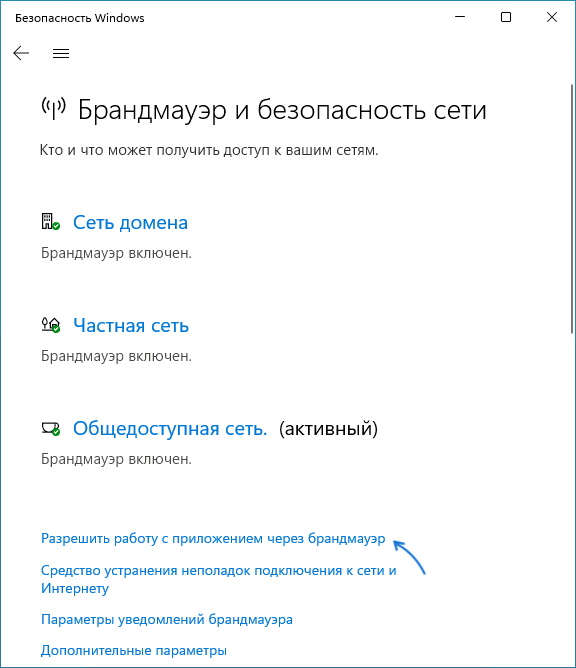
- Вместо шагов 1-3 можно открыть Панель управления, открыть пункт «Брандмауэр Защитника Windows», а затем нажать по ссылке «Разрешение взаимодействия с приложением или компонентом в брандмауэре защитника Windows».

- В открывшемся окне нажмите «Изменить параметры» (для этого требуются права администратора).
- Если нужного приложения нет в списке (если есть — просто установите отметки для нужных сетей, чтобы разрешить ему работу с сетью), нажмите кнопку «Разрешить другое приложение».

- Нажмите кнопку «Обзор» и укажите путь к нужной программе.

- Нажмите кнопку «Типы сетей» и отметьте те сети, с которыми программе должно быть разрешено работать.
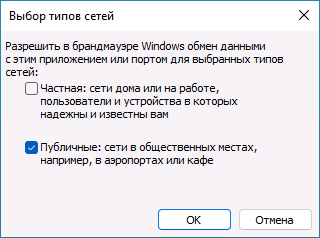
- Нажмите кнопку «Добавить».
Программа будет добавлена в список разрешенных в брандмауэре, останется нажать «Ок» для того, чтобы настройки были применены.
Добавление порта или программы в исключения в мониторе брандмауэра Защитника Windows в режиме повышенной безопасности
Еще один способ добавления программ и портов в исключения брандмауэра Windows 10 и Windows 11 — Монитор брандмауэра в режиме повышенной безопасности.
- Нажмите клавиши Win+R, введите wf.msc и нажмите Enter, либо откройте пункт «Брандмауэр защитника Windows» в Панели управления, а затем нажмите «Дополнительные параметры» в панели слева.
- В панели слева выберите «Правила для входящих подключений» или «Правила для исходящих подключений» (часто бывает необходимо настроить и то и другое).
- В панели справа нажмите «Создать правило».
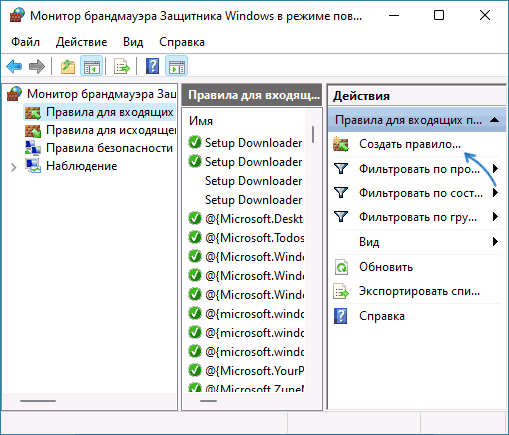
- Укажите, для программы или порта создается правило и нажмите «Далее».

- Укажите путь к программе, либо протокол и номера портов для правила. Нажмите «Далее».
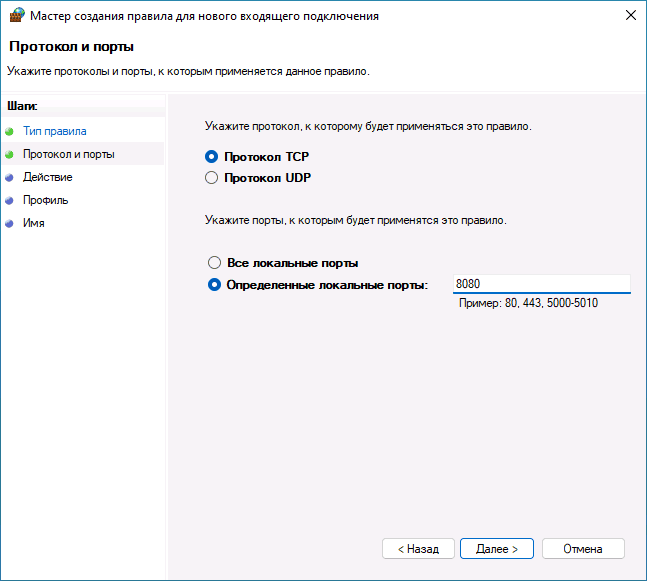
- Выберите пункт «Разрешить подключение», чтобы для выбранного порта или программы подключение не блокировалось. Нажмите «Далее».
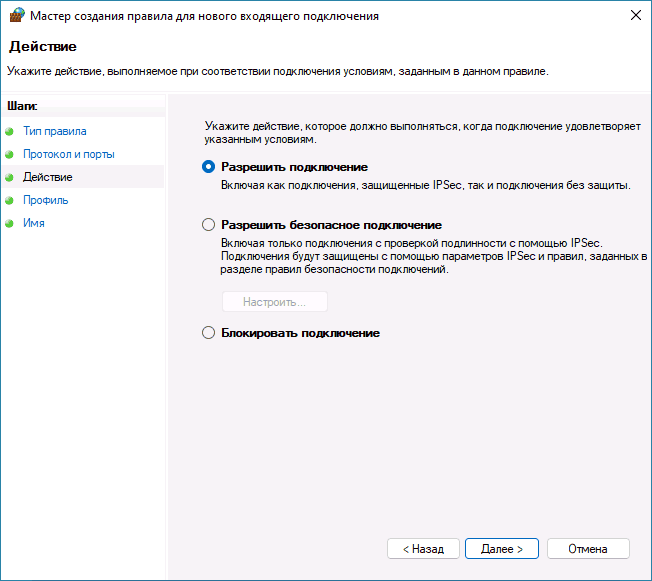
- Выберите, для каких сетевых профилей будет применяться правило.

- Укажите имя и, при необходимости, описание созданного правила. Нажмите кнопку «Готово».
В результате трафик для выбранного порта или программы будет разрешен, при необходимости создайте аналогичное правило для другого типа подключений (для входящих вместо исходящих или наоборот).
Добавление исключений брандмауэра с помощью командной строки
Запустив командную строку от имени администратора, вы можете использовать следующие команды для разрешения доступа в сеть для программы или открытия определенного порта.
Для программы. Первая команда — разрешает входящие, вторая — исходящие подключения, в обоих случаях для всех сетевых профилей:
netsh advfirewall firewall add rule name="Имя_правила" dir=in action=allow program="путь_к_программе" enable=yes netsh advfirewall firewall add rule name="Имя_правила" dir=out action=allow program="путь_к_программе" enable=yes
Для порта. Первая команда — входящие, вторая — исходящие подключения:
netsh advfirewall firewall add rule name="Имя_правила" dir=in action=allow protocol=TCP localport=номер_порта netsh advfirewall firewall add rule name="Имя_правила" dir=out action=allow protocol=TCP localport=номер_порта
Справку по добавлению правил брандмауэра с помощью командной строки можно получить с помощью команды
netsh advfirewall firewall add rule ?
Если у вас остаются вопросы по теме, можно задать их в комментариях к этой статье, я постараюсь найти решение.
А вдруг и это будет интересно:
- Лучшие бесплатные программы для Windows
- Ноутбук тормозит на зарядке или без неё — причины и варианты решения
- 403 Forbidden — что это за ошибка и как исправить?
- Непредвиденная ошибка компонента службы теневого копирования томов — как исправить?
- Ошибка 0x00000005 в Microsoft Store — как исправить?
- Как добавить папку в панель навигации Проводника Windows
- Windows 11
- Windows 10
- Android
- Загрузочная флешка
- Лечение вирусов
- Восстановление данных
- Установка с флешки
- Настройка роутера
- Всё про Windows
- В контакте
- Одноклассники
-
A 21.07.2022 в 19:53
- Dmitry 22.07.2022 в 10:02
- Dmitry 26.07.2022 в 09:39
Здравствуйте.
Ну в общем-то можно bat-файл написать соответствующий, вот здесь к примеру обсуждают:
https://www.tenforums.com/network-sharing/43084-how-block-multiple-exe-files-windows-firewall.html
- Живые обои на рабочий стол Windows 11 и Windows 10
- Лучшие бесплатные программы на каждый день
- Как скачать Windows 10 64-бит и 32-бит оригинальный ISO
- Как смотреть ТВ онлайн бесплатно
- Бесплатные программы для восстановления данных
- Лучшие бесплатные антивирусы
- Средства удаления вредоносных программ (которых не видит ваш антивирус)
- Встроенные системные утилиты Windows 10, 8 и 7, о которых многие не знают
- Бесплатные программы удаленного управления компьютером
- Запуск Windows 10 с флешки без установки
- Лучший антивирус для Windows 10
- Бесплатные программы для ремонта флешек
- Что делать, если сильно греется и выключается ноутбук
- Программы для очистки компьютера от ненужных файлов
- Лучший браузер для Windows
- Бесплатный офис для Windows
- Запуск Android игр и программ в Windows (Эмуляторы Android)
- Что делать, если компьютер не видит флешку
- Управление Android с компьютера
- Ноутбук тормозит на зарядке или без неё — причины и варианты решения
- 403 Forbidden — что это за ошибка и как исправить?
- Непредвиденная ошибка компонента службы теневого копирования томов — как исправить?
- Ошибка 0x00000005 в Microsoft Store — как исправить?
- Как добавить папку в панель навигации Проводника Windows
- Что за файл gcapi.dll и можно ли его удалить?
- CUDA System Memory Fallback — включать или нет?
- Служба репозитория состояний грузит процессор — варианты решения
- Запись видео с экрана в Samsung Screen Recorder для Windows
- Черный экран Windows 11 при запуске — как исправить?
- «Обновление на месте» для исправления ошибок Windows 11 и 10
- Как переместить папку «Загрузки» в Windows 11
- Тормозит мышь в Windows — варианты решения
- Как удалить пользователя Windows 11
- В манифесте указана неизвестная структура в Microsoft Store — варианты решения
- Windows
- Android
- iPhone, iPad и Mac
- Программы
- Загрузочная флешка
- Лечение вирусов
- Восстановление данных
- Ноутбуки
- Wi-Fi и настройка роутера
- Интернет и браузеры
- Для начинающих
- Безопасность
- Ремонт компьютеров
- Windows
- Android
- iPhone, iPad и Mac
- Программы
- Загрузочная флешка
- Лечение вирусов
- Восстановление данных
- Ноутбуки
- Wi-Fi и настройка роутера
- Интернет и браузеры
- Для начинающих
- Безопасность
- Ремонт компьютеров