МОСТЫ
Большинство подключаемых транспортов, таких как obfs4, полагаются на использование «мостовых» реле. Как и обычные узлы Tor, мосты управляются добровольцами; однако, в отличие от обычных узлов, их список не публикуется, поэтому противник не сможет легко их идентифицировать.
Использование мостов в сочетании с подключаемым транспортом помогает скрыть тот факт, что вы используете Tor, но может замедлить соединение по сравнению с использованием обычных узлов Tor.
Другие подключаемые транспортные средства, такие как meek и Snowflake, используют различные методы борьбы с цензурой, которые не зависят от поиска адресов моста. Вам не нужно получать адреса мостов, чтобы использовать эти транспортные средства.
ПОЛУЧЕНИЕ АДРЕСОВ МОСТОВ
Поскольку адреса мостов не являются общедоступными, вам придется запрашивать их самостоятельно. У вас есть несколько вариантов:
- Посетите https://bridges.torproject.org/ и следуйте инструкциям, или
- Отправьте письмо на bridges@torproject.org, используя Gmail или Riseup
- Используйте Moat для получения мостов из Tor Browser.
- Отправьте сообщение боту @GetBridgesBot в Telegram. Нажмите на ‘Start’ или напишите /start или /bridges в чате. Скопируйте адрес моста и включите его:
- Tor Browser Desktop: перейдите в меню «Настройки» из гамбургер-меню (≡), а затем выберите «Подключение» на боковой панели. В разделе «Мосты» нажмите на «Добавить мост вручную. » (напротив опции «Введите адрес моста, который вам уже известен») и введите каждый адрес моста в отдельной строке.
- Tor Browser для Android: Нажмите на ‘Settings’ (⚙️) и затем на ‘Конфигурация моста’. Включите переключатель ‘Использовать мост’ и выберите ‘Указать мост’. Введите адрес моста.
ИСПОЛЬЗОВАНИЕ MOAT
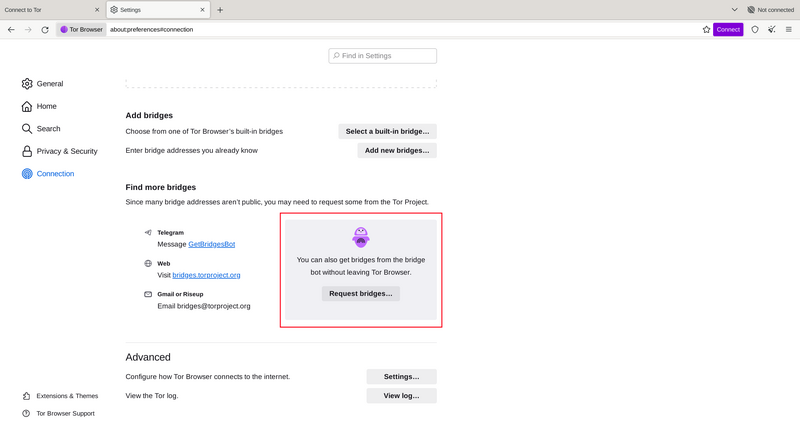
Если вы запускаете Tor Browser в первый раз, нажмите на «Настройка подключения. » для перехода к настройкам Tor. В разделе «Мосты» нажмите на «Запрос моста. » (напротив опции «Запросить мост у torproject.org»), чтобы BridgeDB предоставил мост. Введите капчу и нажмите «Отправить». Нажмите «Подключиться», чтобы сохранить настройки.
Или, если у вас запущен Tor Browser, перейдите в меню «Настройки» из гамбургер-меню (≡), а затем выберите «Подключение» на боковой панели. В разделе «Мосты» нажмите на «Запрос моста. » (напротив опции «Запросить мост у torproject.org»), чтобы BridgeDB предоставил мост. Введите капчу и нажмите «Отправить». Ваши настройки будут автоматически сохранены после закрытия вкладки.
ВВОД АДРЕСОВ МОСТА
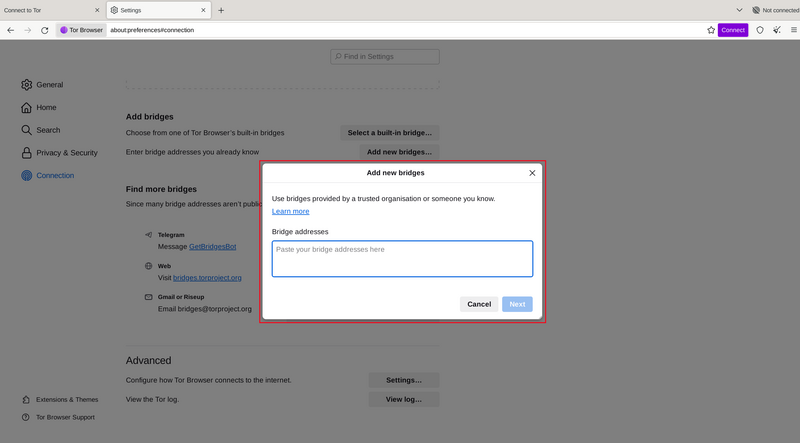
Если вы запускаете Tor Browser в первый раз, нажмите на «Настройка подключения. » для перехода к настройкам Tor. В разделе «Мосты» нажмите на «Добавить мост вручную. » (напротив опции «Введите адрес моста, который вам уже известен») и введите каждый адрес моста в отдельной строке. Нажмите «Подключиться», чтобы сохранить настройки.
Или, если у вас запущен Tor Browser, перейдите в меню «Настройки» из гамбургер-меню (≡), а затем выберите «Подключение» на боковой панели. В разделе «Мосты» нажмите на «Добавить мост вручную. » (напротив опции «Введите адрес моста, который вам уже известен») и введите каждый адрес моста в отдельной строке. Ваши настройки будут автоматически сохранены после закрытия вкладки.
Если не удалось подключиться, возможно, «ваши» мосты недоступны. Получите другие адреса, указанные выше, и повторите попытку.
BRIDGE-МОДЗИ
Каждый мост представляется строкой эмодзи, которую мы зовём Bridge-модзи. Их можно использовать для проверки того, что добавлен именно необходимый мост.
Bridge-модзи — человекочитаемый идентификатор моста, оно не связано с качеством соединения с сетью Tor или состоянием моста. Строка из эмодзи не может быть использована для ввода. Для того, чтобы подключиться к мосту, пользователь должен ввести полный адрес моста.
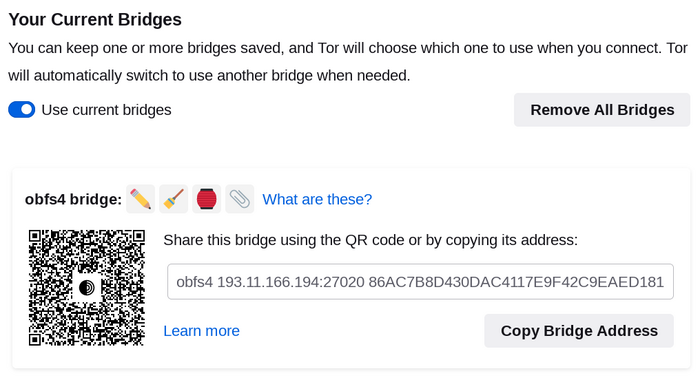
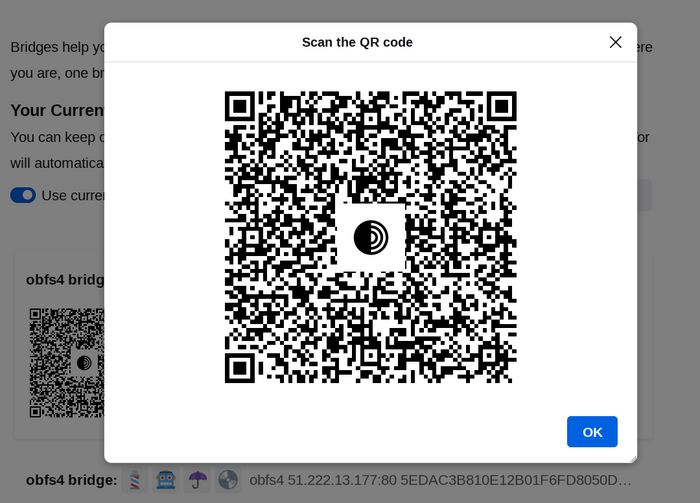
Делиться адресами мостов можно с помощью QR-кода или обычным копированием адреса.
-
Contributors to this page: cypherpunk
- Изменить эту страницу — Оставить отзыв — Постоянная ссылка
Как настроить мосты в Тор Браузер
В Сети есть несколько поисковиков с повышенным уровнем анонимности, но среди них есть проект, который завоевал любовь многих пользователей. По всему миру пользователи выбирают «луковицу» и ее мосты, исключающие возможность отслеживания интернет-запросов. Сегодня мы поговорим о том, как настроить мосты в Тор Браузер. Также давайте рассмотрим процедуру их поиска, установки и распространенные проблемы.
Вводная информация
Провайдеры часто блокируют неугодные площадки через IP-адреса, и пользователям закрывается доступ к контенту. С развитием проекта таких случаев стало меньше, система шифрования также претерпела изменения.
Здесь на помощь приходят мосты – анонимные узлы, которые не отправляют на сервера провайдера информацию об «айпишнике». Встроенные фильтры их системы не видят подвоха и пропускают узел.
Как только точка невозврата была пройдена, строится стандартный канал на три нода, налаживается зашифрованный обмен данными между пользователем и сервером.
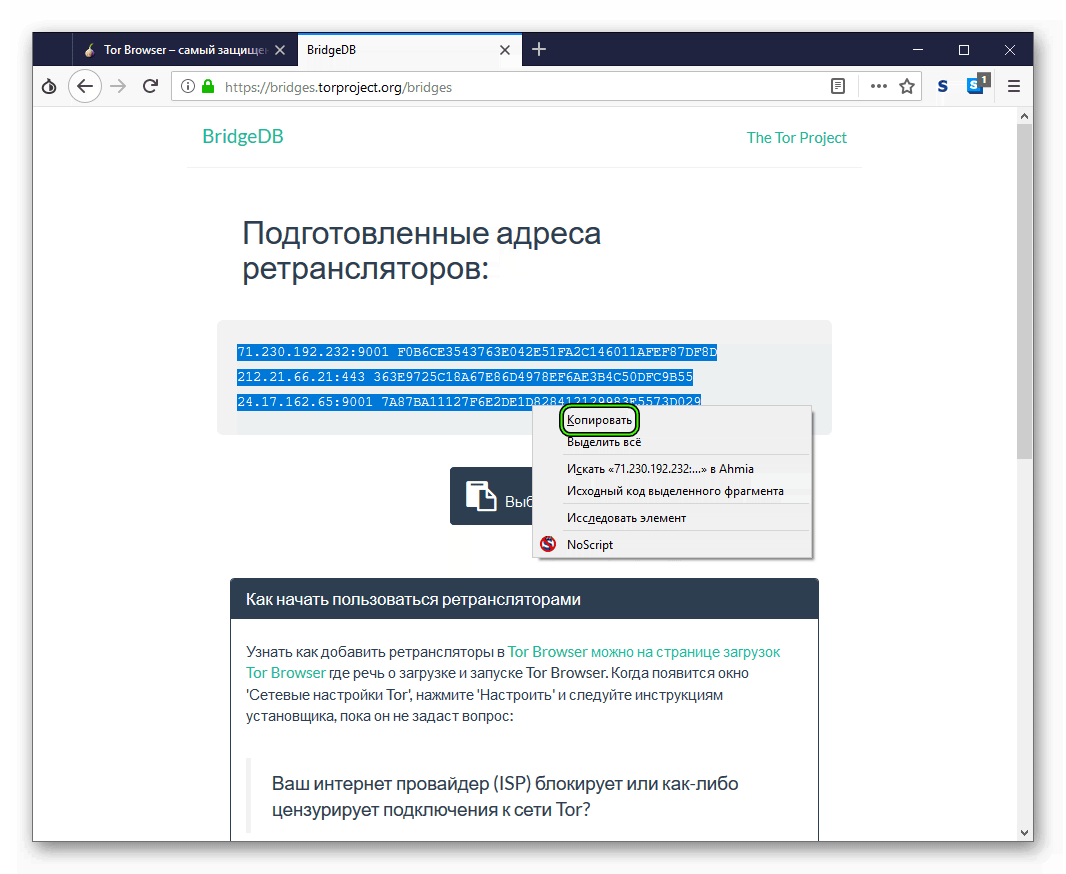
Стандартный адрес моста состоит их трех частей: IP-адреса (числовая последовательность), идентификатора порта (четыре цифры после двоеточия) и контрольной суммы, которая состоит из букв и цифр в хаотичном порядке.
Использование функции
Довольно распространен вопрос «Какой мост выбирать для браузера Тор?». В действительности существует множество сервисов для их подбора. Но мы же рекомендуем пользоваться официальными ресурсами. Для этого:
- В любом интернет-обозревателе открываем страницу https://bridges.torproject.org/.
- В новом окне жмем на пункт «Получите мосты».
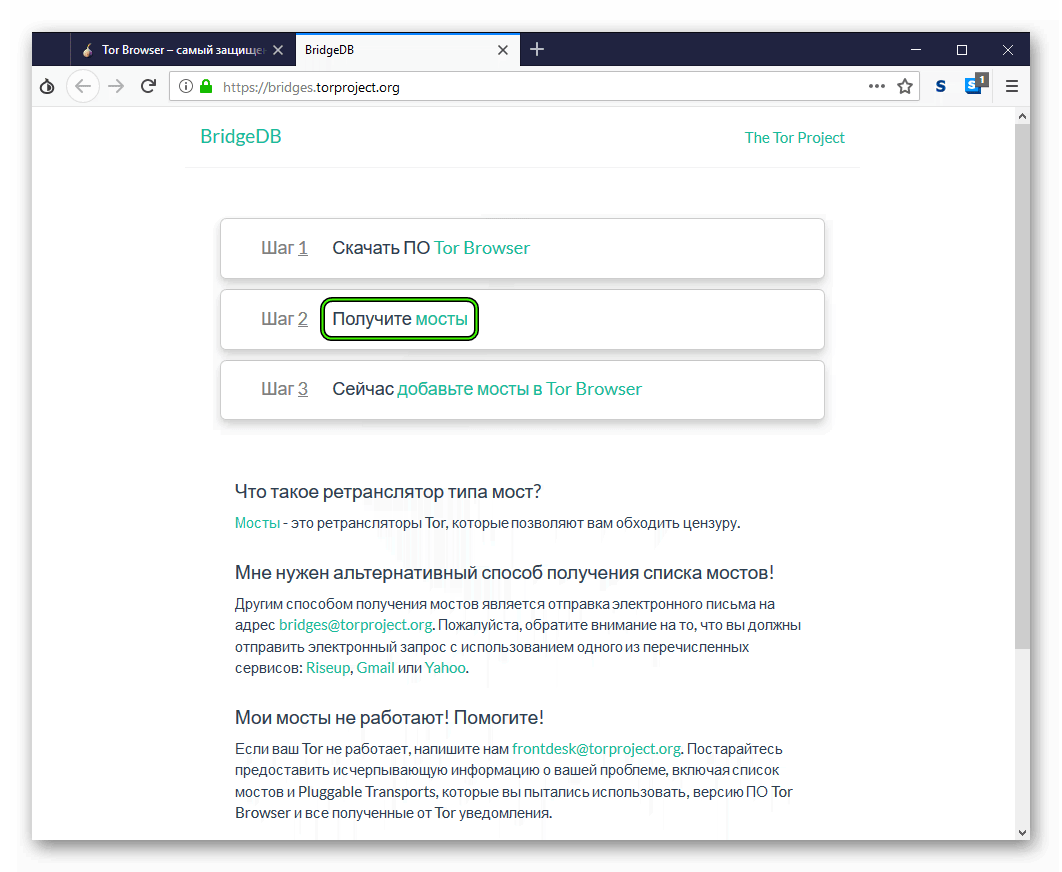
- Теперь кликните на «Просто дайте мне адреса…». Для большей маскировки придется выбрать тип ретранслятора (fte, obfs 2/3/4 или другой).
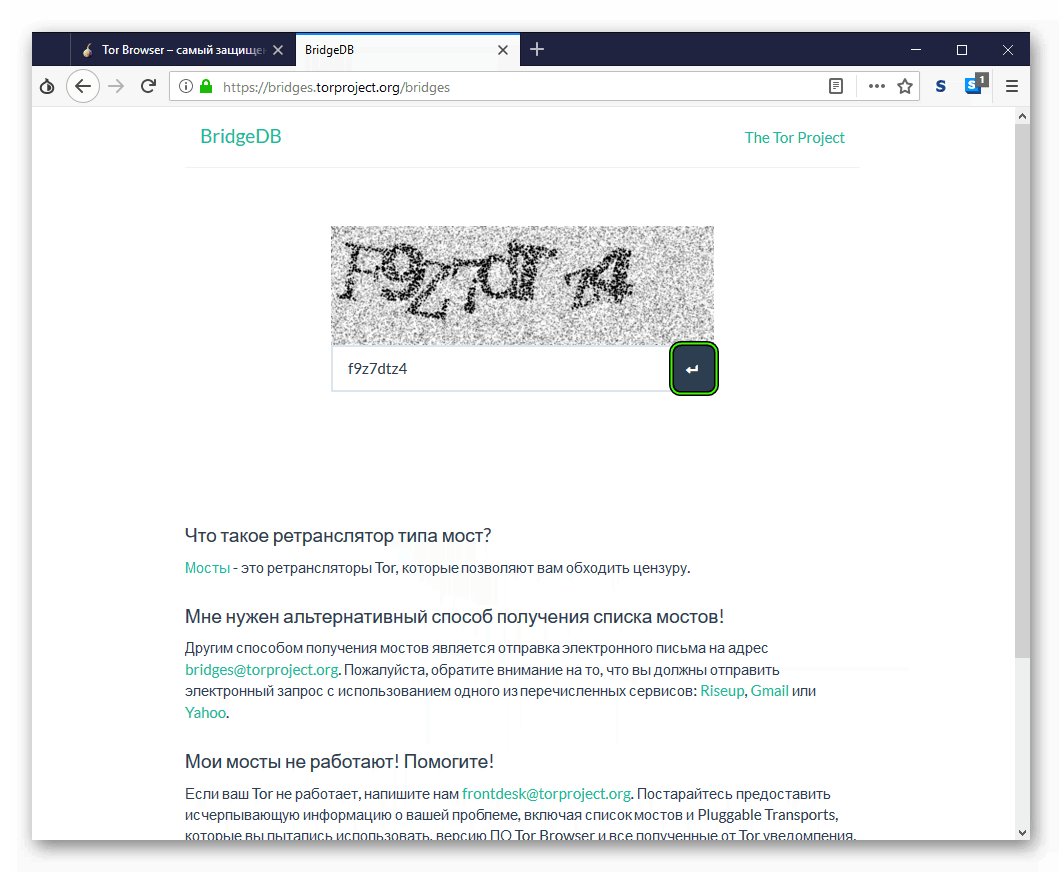
- Подтверждаем серьезность намерений и вводим капчу.
- Копируем абзац из трех строк в буфер обмена.
Альтернативный способ – написать письмо на bridges@torproject.org с текстом «get bridges». Такой маневр актуален только для сервисов Riseup, Gmail и Yahoo.
Установка мостов для Tor легко описывается следующей пошаговой инструкцией:
- Запускаем защищенный интернет-обозреватель.
- Кликаем на значок в виде луковицы левее адресной строки.
- Выбираем «Настройки сети…».
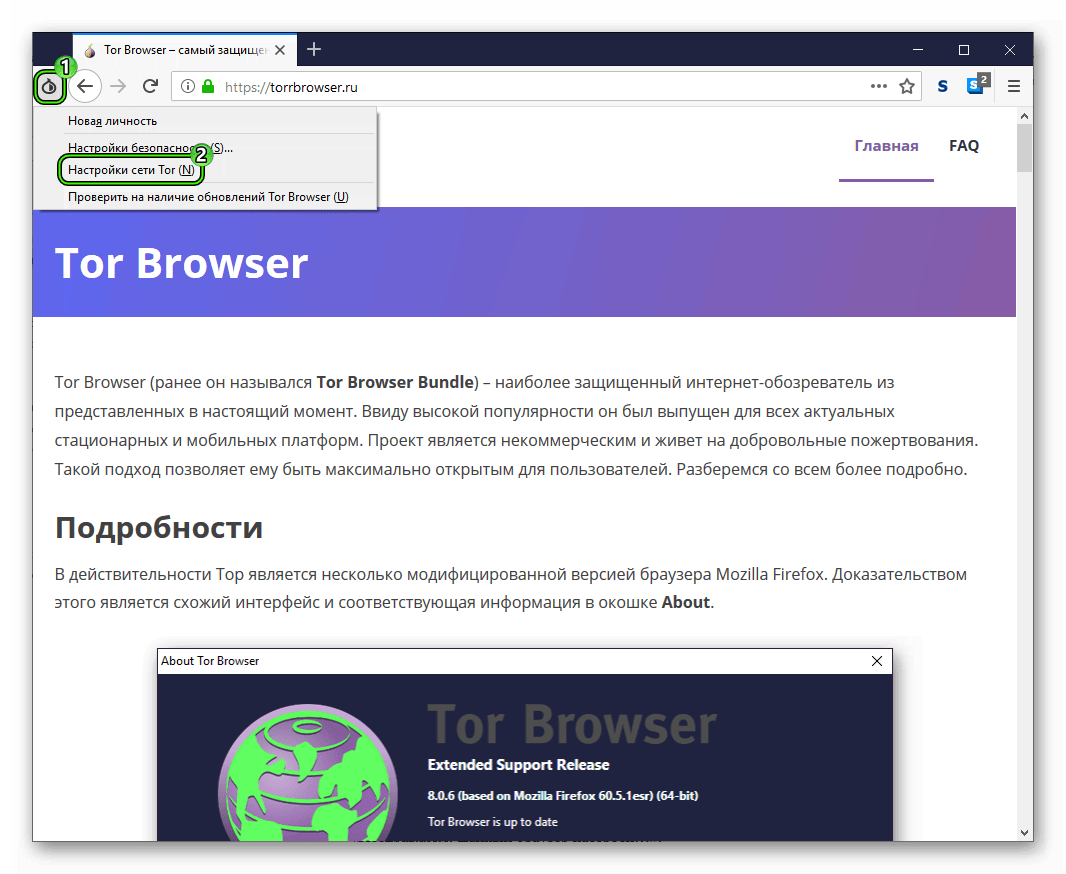
- Здесь кликаем на первый пункт.
- Далее, активируем «Указать мост, который я знаю».
- В появившееся окно вставляем ранее скопированные данные.
- Подтверждаем серьезность намерений кнопкой «ОК».
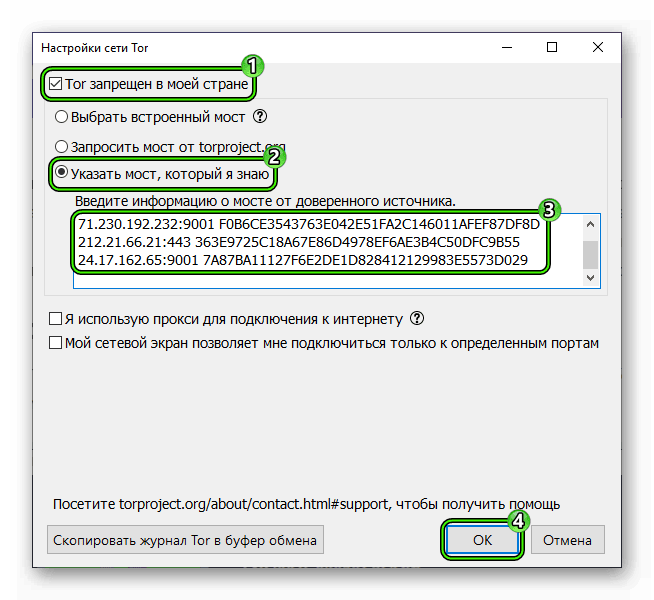
- Перезапустите Тор.
Если Тор Bridges не работает, проверьте сетевые параметры компьютера, в крайнем случае – замените анонимный узел. Если ничего не помогло, то напиши в Службу поддержки проекта.
Выводы
Настройка мостов для Tor позволяет использовать все возможности защищенного интернет-обозревателя даже в тех странах, где он официально заблокирован. А осуществляется она предельно просто, все необходимые данные можно получить с помощью официального сервиса.
Как быть, если Tor недоступен?

Вечером 3 декабря 2021 года по сайтам зашуршала новость. Tor оказался недоступен при подключении через некоторых провайдеров. Встревоженные пользователи принялись дергать друг у друга вопросами «работает или не работает?»
Что случилось
Информация о проблеме с доступностью Tor появилась в Twitter еще утром у ValdikSS. Затем об этом на своем сайте сообщила «Роскомсвобода». Было неясно, идет ли речь о масштабной блокировке Tor, или это некие избирательные «испытания суверенного интернета». В ответ на призыв активистов пользователи из разных городов стали сообщать о (не)доступности Tor. Картина получилась пестрой. Одни рапортовали, что доступа нет, по крайней мере, с настройками по умолчанию. Другие, наоборот, утверждали, что все в порядке. Третьи жаловались на убийственно медленный Tor (и без того небыстрый).
Проект OONI, который мониторит проявления цензуры в разных странах мира, также отметил неполадки с доступом к Tor от разных провайдеров. Мониторинговый проект GlobalCheck недвусмысленно заявил о блокировках Tor и пообещал провести расследование.
К 10 часам вечера о ситуации написали уже несколько десятков либеральных, активистских и технических онлайн-СМИ. Акценты были расставлены по-разному в зависимости от степени радикальности авторов, но во всех заголовках звучало слово «блокировка». Tor оставался местами недоступен, однако ни Роскомнадзор, ни иные российские правительственные органы 3 декабря о блокировке Tor не сообщали.
Официальный сайт Tor действительно был заблокирован в Российской Федерации.
Что такое Tor и зачем он нужен
Tor — распределенная сеть компьютеров, именуемых узлами или шлюзами (на сленге «ноды»). Все они поддерживаются добровольцами. Любой пользователь Интернета может зайти на любой сайт не напрямую, а через сеть Tor. При этом данные пройдут через три произвольных узла Tor и будут зашифрованы в процессе. Но главное: ни один узел не будет знать одновременно отправителя и получателя данных.
Сеть Tor — популярный, мощный и простой в использовании инструмент обеспечения анонимности. Благодаря Tor правозащитники в странах с репрессивными режимами могут сообщать о нарушениях прав человека. Журналисты имеют возможность публиковать статьи, которые никогда бы не одобрила политическая цензура. Люди, которым становятся известны факты коррупции или иных преступлений, предают гласности эту информацию через Tor и не опасаются за свою жизнь. Я знаю даже о случае использования Tor полицейским, работавшим под прикрытием.
Многие пользователи ошибочно полагают, что Tor придумали для обхода блокировок сайтов. Это не так. Tor, прежде всего, инструмент для обеспечения анонимности, которую ООН с 2015 года относит к правам человека.
Откуда скачать Tor
Для доступа к сети Tor чаще всего служит отдельный браузер, который так и называется: Tor Browser. Он существует для компьютеров под управлением Windows, macOS, Linux, а также для мобильных устройств на Android. Пользователи iOS могут попробовать Onion Browser.
Официальный сайт Tor Browser заблокирован на территории РФ. Существует немало сайтов, предлагающих скачать Tor. Мы рекомендуем скачивать Tor только с официального сайта torproject.org. Почему? Скачивая программу с неофициального сайта (и это касается не только Tor!), вы рискуете установить на компьютер устаревшую версию, измененную программу или даже вредоносный код, не имеющий отношения к Tor.
Для доступа к официальному сайту Tor Browser можно использовать VPN. У большинства наших читателей сегодня уже есть VPN, а если у вас нет, обратите внимание на эту статью.
Зачем нужны мосты Tor и где их взять
Если подключиться к Tor напрямую не удается, используют узлы-посредники, которые называют мостами.
Некоторые пользователи жалуются на проблемы с мостами, встроенными непосредственно в Tor Browser. Привожу далее обновленную инструкцию от разработчиков, которая позволит получить и настроить мост вручную. Это можно сделать тремя способами.
Чтобы получить мост с помощью Telegram-бота:
Чтобы получить мост с веб-сайта Tor Project:
Чтобы получить мост по email (только для владельцев аккаунтов Gmail и Riseup):
Если эти мосты не работают, обратитесь за новыми мостами по адресу [email protected] .
Как использовать мосты Tor
Полученные мосты нужно вручную добавить в Tor Browser. Ниже — инструкция для тех, кто пользуется Tor Browser на компьютере.
При запуске Tor Browser:
Если Tor Browser уже запущен:
Для Android существует официальная версия Tor Browser:
Для Onion Browser (в iOS) действуйте аналогично (в настройках сети и мостов выберите Custom Bridges).
Поделиться:
Будьте с нами на связи,
несмотря на алгоритмы
Подпишитесь на Теплицу в тех каналах,
которые не отфильтруют наши новости:
Как победить алгоритмы: прочитай инструкции, как настроить приоритетный показ материалов в социальных сетях и подключить RSS-ленту.
- Инструменты свободы слова: пиши анонимно, используй Tor
- Анонимность: право, а не причуда
- Tails — волшебная флешка, чтобы не оставлять «следов»
Подпишитесь на еженедельную рассылку с лучшими материалами и возможностями «Теплицы» Мы никому не передадим ваш e-mail
- Журнал
- Практика
- Сборник про социальные проекты
- Отчет о развитии цензуры
- Пособие по безопасности
- Видео-уроки на Youtube
- Теплица.Курсы
- Календарь мероприятий
- Конструктор сайтов
- Сбор пожертвований
- Найти IT-волонтеров
- Найти проф.подрядчика
- Индивидуальные консультации
- Стать it-волонтером
- Теплица на Github
- Аудиты
- Теплица.Курсы
- Кандинский
- Онлайн-лейка
- Пасека
- О проекте
- Команда
- Вакансии
- Портфолио
- About Teplitsa
- Для СМИ
- Предложить новость
- Редакционная политика
- Написать сообщение
- Телеграм-канал
- Вконтакте
- Youtube
- Rss-канал
- для сми
- предложить новость
- реклама на сайте
- редакционная политика
- персональные данные
Если не указано иное, материалы на сайте, которые созданы авторами и редакцией «Теплицы», доступны по лицензии CC BY-SA 4.0
Tor Browser: работа через мосты в марте 2022 года
Не путайте «Tor» и «Tor Browser». «Tor» — это бесплатное программное обеспечение с открытым исходным кодом для анонимной коммуникации (общения) через интернет. Саму сеть, создаваемую с помощью этого программного обеспечения, тоже называют «Tor». (Кстати, следует иметь в виду, что анонимность в этом проекте, как и в любых других, понятие относительное.)
«Tor Browser» — это программа, которая является одним из клиентов, с помощью которых можно общаться через сеть «Tor». «Tor Browser» создан на базе браузера «Mozilla Firefox», то есть его можно использовать и как веб-браузер. «Tor Browser» тоже бесплатен и имеет открытый исходный код.
Разработчиком «Tor» и «Tor Browser» является американская некоммерческая организация «The Tor Project». Сеть «Tor» реализуется и поддерживается добровольцами бесплатно.
Обычно «Tor Browser» можно скачать с сайта https://torproject.org . Но с 7 декабря прошлого (2021) года этот сайт был заблокирован «Роскомнадзором», я писал об этом пост. Сайт заблокирован судом по так называемому «Закону о запрете анонимайзеров» (ФЗ от 29.07.2017 года № 276-ФЗ, который внес соответствующие изменения в ФЗ от 27.07.2006 года № 149-ФЗ «Об информации, информационных технологиях и защите информации», в результате чего в законе № 149-ФЗ появилась статья 15.8 «Меры, направленные на противодействие использованию на территории Российской Федерации информационно-телекоммуникационных сетей и информационных ресурсов, посредством которых обеспечивается доступ к информационным ресурсам и информационно-телекоммуникационным сетям, доступ к которым ограничен на территории Российской Федерации»). То есть сайт был заблокирован в том числе за распространение программы «Tor Browser», которую признали «анонимайзером».
Лично я не считаю анонимность какой-то особенной ценностью и программу «Tor Browser» скачал не для обеспечения своей анонимности в интернете. Я использую эту программу для обхода блокировок к интересным мне сайтам. С помощью «Tor Browser» можно обходить некоторые блокировки политического характера, некоторые блокировки морального характера (вроде блокировок доступа к порнографии), некоторые блокировки коммерческого характера (обход платного доступа к статьям, бесплатный доступ к платным книгам) и так далее.
Я редко пользуюсь программой «Tor Browser». Последний раз пользовался в декабре 2021 года и вот теперь зашел в начале марта 2022 года. Как я понял, с 20-х чисел декабря 2021 года в РФ начали кроме сайта https://torproject.org пытаться заблокировать и саму сеть «Tor». Потому что обычным порядком программа «Tor Browser» у меня перестала работать.
Я проверил наличие обновлений и программа «Tor Browser» сообщила, что всё в порядке, у меня стоит самая свежая версия — 11.0.3 (вышла 20 декабря 2021 года). На самом деле, это оказалось не так. Я проверил в интернете — последней на сегодня версией оказалась 11.0.6 (вышла 9 февраля 2022 года). Так что можно утверждать, что механизм обновления программы «Tor Browser» работает с ошибками и ему не стоит доверять. Он автоматически скачал версию 11.0.3 программы, так как 20 декабря 2021 года, как я понимаю, сеть «Tor» у моего провайдера еще не блокировалась.
Официальное зеркало сайта https://torproject.org — https://tor.eff.org — у моего провайдера тоже теперь заблокировано, хотя этот адрес не содержится в государственных реестрах блокируемых сайтов. Сайт самой организации «Фонд электронных рубежей» не заблокирован: https://www.eff.org.
Естественно, авторы сайта https://torproject.org создали другое зеркало. Сейчас оно работает и пока не заблокировано в РФ. Ссылку на него здесь я приводить не буду.
Сейчас «Яндекс» выдаёт ссылку на некий сайт по адресу https://torproject.lu . Он не заблокирован и оттуда можно что-то скачать. Не знаю, имеет ли этот сайт отношение к настоящему https://torproject.org и можно ли доверять файлам, загруженным с него. Думаю, этот сайт скоро будет заблокирован. (Дополнение от 2 июня 2022 года: сайт https://torproject.lu до сих пор не заблокировали. Удивительно.)
(Дополнение от 16 сентября 2022 года: сайт https://torproject.lu у меня на данный момент недоступен ни в обычном браузере, ни в «Tor Browser».)
Официальный форум для пользователей программ «Tor» вынесен на отдельный сайт (поддомен), он не заблокирован в РФ:
https://forum.torproject.net (у меня этот адрес недоступен)
https://forum.torproject.org
Для обхода блокировки сети «Tor» ее создатели предусмотрели механизм так называемых «мостов» (по-английски «bridge»). «Мосты» — это узлы в сети «Tor», список которых не публикуется, поэтому цензор поначалу о них не знает и не может блокировать.
Для использования мостов в программе «Tor Browser» можно в панели инструментов браузера нажать на кнопку-«гамбургер» (три горизонтальные линии друг над другом), расположенную в правом конце панели инструментов (этой кнопкой открывается меню браузера). В меню можно выбрать пункт «Настройки». В левом меню настроек нужно выбрать пункт «Tor» (с версии 11.5 от 14 июля пункт называется «Connection» или «Подключение» по-русски). В этот же пункт можно попасть с самого начала, если просто ввести в адресную строку браузера команду about:preferences#tor (с версии 11.5 от 14 июля команда изменилась на about:preferences#connection ). Здесь собраны настройки программы «Tor Browser», касающиеся сети «Tor». Нас интересует раздел «Мосты» этих настроек.
Дополнение от 16 сентября 2022 года: с версии 11.5 от 14 июля программы «Tor Browser» меню для работы с мостами сильно изменилось и часть поста, посвященная работе с этим меню, теперь неактуальна!
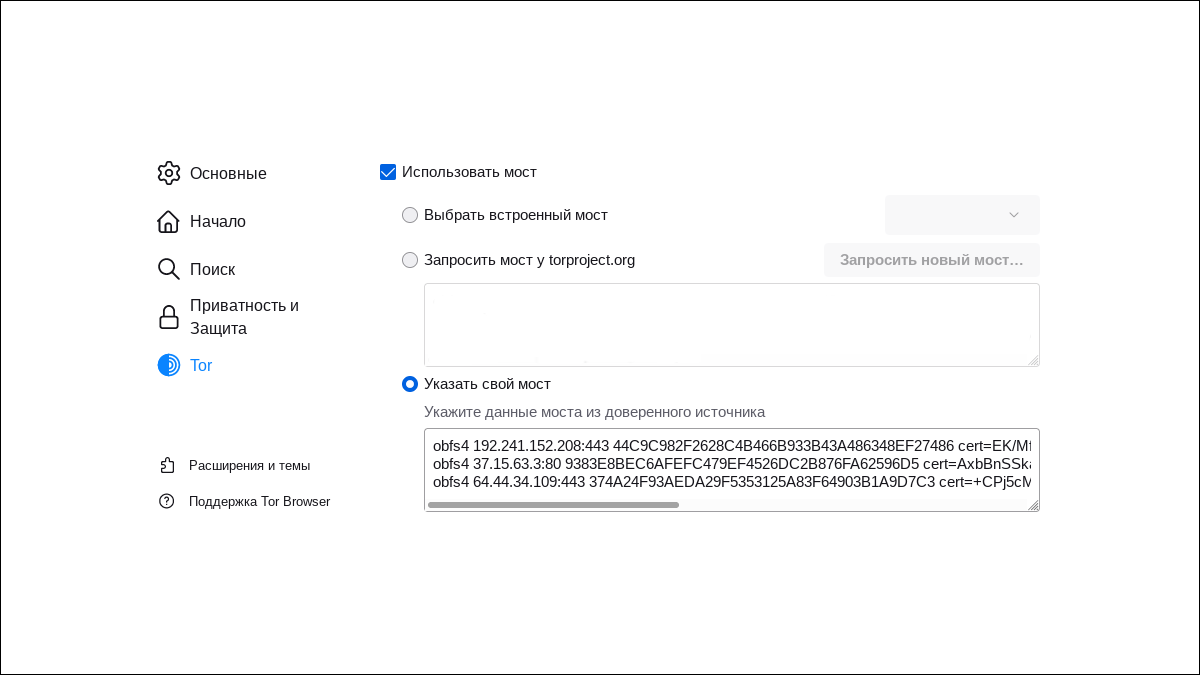
В разделе «Мосты» настроек браузера следует включить флаг (галку) «Использовать мост». Использовать мосты можно разными способами. Предлагается три возможности: «Выбрать встроенный мост», «Запросить мост у torproject.org», «Указать свой мост». Очевидно, если сеть «Tor» блокирована, то вторая возможность не будет работать. Я воспользовался первой возможностью: «Выбрать встроенный мост».
Встроенный мост можно использовать через три типа подключаемых транспортов (по-английски «pluggable transport»). Нужный тип следует выбрать из списка, расположенного справа от опции «Выбрать встроенный мост». В этом списке есть три пункта: «obfs4», «snowflake» и «meek-azure». Принцип их работы разный. Я испробовал каждый из них и у меня работает только пункт «snowflake».
Работа с программой «Tor Browser» через встроенный мост посредством подключаемого транспорта «snowflake» протекает очень медленно. Начального подключения можно ждать от нескольких до пяти минут. Загрузка страниц происходит немного быстрее. Так что этим можно пользоваться, только если очень нужно почитать что-то на каком-то заблокированном сайте.
После того, как программа «Tor Browser» хоть и медленно, но заработала через механизм «snowflake», я в тех же настройках, о которых рассказано выше, выбрал пункт «Запросить мост у torproject.org». Теперь этот пункт начал работать. Я нажал на кнопку «Запросить новый мост. », расположенную справа от опции «Запросить мост у torproject.org». Программа выдала капчу, после прохождения которой в поле ниже опции «Запросить мост у torproject.org» появились адреса мостов. После этого ничего больше делать не нужно.
Через мосты, полученные от torproject.org, браузер «Tor Browser» работает гораздо быстрее, чем через механизм «snowflake». Но, конечно, браузер «Tor Browser» в любом случае работает ощутимо медленнее, чем обычный современный веб-браузер.
Дополнение от 2 июня 2022 года
Как выяснилось на практике, мосты следует время от времени обновлять, потому что они перестают работать. Это происходит по разным причинам. К примеру, некоторые добровольцы, поддерживающие мосты, со временем перестают это делать (как известно, бесплатное не всегда надежно). Другая причина — деятельность специалистов со стороны государства по блокировке сети «Tor».
Как запросить новые мосты — уже было описано выше. Не следует запрашивать новые мосты слишком часто (например, каждый час или каждый день), иначе вас могут посчитать ботом и отказать. Наверное, обновление мостов раз в неделю будет оптимальным выбором.