Как включить мгновенный повтор в NVIDIA GeForce Experience
Мгновенный повтор – это инновационная функция, предоставляемая NVIDIA GeForce Experience, которая позволяет геймерам записывать и делиться своими игровыми моментами в высоком качестве. Если вы хотите сохранить эпичные моменты из вашей любимой игры и поделиться ими с друзьями, то эта статья для вас.
Включение мгновенного повтора в NVIDIA GeForce Experience – это простой способ получить доступ к неограниченным возможностям записи и стриминга своих игровых моментов. Теперь вы сможете сохранить свои победы, а также великолепные проигрыши, чтобы поделиться ими в социальных сетях или сохранить на своем компьютере.
Прежде чем начать использовать мгновенный повтор, убедитесь, что у вас установлена последняя версия NVIDIA GeForce Experience. Вы можете загрузить ее с официального сайта NVIDIA и установить на свой компьютер. После установки следуйте нашей подробной инструкции, чтобы включить мгновенный повтор и начать запоминать каждое мгновение из вашей игровой жизни.
Включение мгновенного повтора в NVIDIA GeForce Experience: советы и инструкции
Если вы являетесь обладателем видеокарты NVIDIA GeForce и желаете включить функцию мгновенного повтора (инструмент для записи игрового процесса), вам понадобится программа NVIDIA GeForce Experience. В этой статье мы расскажем вам, как включить мгновенный повтор и дадим несколько полезных советов по его использованию.
| Шаг | Инструкция |
|---|---|
| 1 | Убедитесь, что на вашем компьютере установлена последняя версия NVIDIA GeForce Experience. Вы можете загрузить ее с официального сайта NVIDIA. |
| 2 | Запустите программу NVIDIA GeForce Experience и войдите в свою учетную запись NVIDIA. |
| 3 | В левой панели выберите вкладку «Мои игры» и нажмите на значок «+». |
| 4 | В появившемся окне выберите папку, в которой находится желаемая игра, и нажмите «Выбрать путь». Игра будет добавлена в список игр в NVIDIA GeForce Experience. |
| 5 | После того, как игра будет добавлена, вы увидите ее в списке игр в левой панели. Нажмите на нее, чтобы открыть дополнительные настройки для игры. |
| 6 | В открывшемся меню выберите вкладку «Мгновенный повтор» и включите его переключателем. |
| 7 | Настройте другие параметры мгновенного повтора, такие как разрешение записи, частота кадров и качество звука. |
| 8 | Теперь, когда вы запустите выбранную игру, вы можете использовать горячие клавиши (по умолчанию Alt + F10), чтобы активировать мгновенный повтор и начать запись игрового процесса. |
| 9 | По завершении записи игрового процесса, вы найдете сохраненные видеофайлы в папке, указанной в настройках NVIDIA GeForce Experience. |
Теперь вы знаете, как включить функцию мгновенного повтора в NVIDIA GeForce Experience и можете записывать захватывающие моменты своих игровых сессий. Используйте эти советы и наслаждайтесь возможностями мгновенного повтора!
Как активировать функцию мгновенного повтора в NVIDIA GeForce Experience
Функция мгновенного повтора в NVIDIA GeForce Experience позволяет пользователям быстро записывать и делиться видеоигровыми моментами. Для активации этой функции следуйте инструкциям ниже:
| Шаг 1: | Убедитесь, что у вас установлено и актуально программное обеспечение NVIDIA GeForce Experience. Если у вас его нет, загрузите и установите его с официального сайта NVIDIA. |
| Шаг 2: | Откройте программу NVIDIA GeForce Experience и войдите в свою учетную запись NVIDIA (если у вас еще нет учетной записи, зарегистрируйтесь). |
| Шаг 3: | В левой панели выберите вкладку «Мгновенная игра» и убедитесь, что функция мгновенного повтора включена. |
| Шаг 4: | Настройте параметры мгновенного повтора по своему усмотрению. Вы можете выбрать разрешение, частоту кадров и другие настройки. |
| Шаг 5: | Теперь, когда функция мгновенного повтора активирована, вы можете использовать горячие клавиши, чтобы начать и остановить запись в любой момент во время игры. |
Теперь вы знаете, как активировать функцию мгновенного повтора в NVIDIA GeForce Experience. Наслаждайтесь записью и делитесь своими лучшими игровыми моментами с друзьями!
Шаг за шагом: настройка мгновенного повтора в программе GeForce Experience
Шаг 1: Запустите программу GeForce Experience на вашем компьютере.
Шаг 2: Откройте вкладку «Параметры» в верхнем меню программы.
Шаг 3: В разделе «Оптимизация» выберите «Мгновенный повтор» из списка доступных опций.
Шаг 4: Настраивайте мгновенный повтор по своему усмотрению, изменяя параметры, такие как разрешение, частота кадров и битрейт.
Шаг 5: Нажмите кнопку «Применить» для сохранения настроек.
Шаг 6: Проверьте, что мгновенный повтор успешно включен, запустив игру и нажав горячую клавишу, указанную в настройках.
Шаг 7: При необходимости, вы можете настроить дополнительные параметры для мгновенного повтора в разделе «Утилиты» программы GeForce Experience.
Следуя этим простым шагам, вы сможете включить мгновенный повтор и записывать геймплей в высоком качестве с помощью программы GeForce Experience.
Необходимое оборудование для использования мгновенного повтора в NVIDIA GeForce Experience
Для использования функции мгновенного повтора в NVIDIA GeForce Experience вам потребуется следующее оборудование:
| 1. | Компьютер с совместимой видеокартой GeForce серии GTX 650 и выше. |
| 2. | Операционная система Windows 7, 8 или 10. |
| 3. | Монитор с поддержкой разрешения 1080p или 4K для просмотра проигранных игровых моментов. |
| 4. | Жесткий диск с достаточным объемом свободного пространства для сохранения записей игрового процесса. |
| 5. | Интернет-соединение для загрузки и обмена записями игрового процесса. |
Убедитесь, что ваш компьютер соответствует этим требованиям, чтобы в полной мере насладиться функцией мгновенного повтора в NVIDIA GeForce Experience.
Преимущества мгновенного повтора в NVIDIA GeForce Experience по сравнению с другими методами записи игрового процесса
1. Простота в использовании: Для активации мгновенного повтора вам достаточно нажать сочетание клавиш на клавиатуре. Нет необходимости устанавливать дополнительные программы или настраивать сложные настройки. Это делает процесс записи и стриминга игрового процесса значительно более простым и удобным.
2. Высокое качество записи: Мгновенный повтор в NVIDIA GeForce Experience позволяет записывать игровой процесс с высоким качеством изображения и звука. Это особенно важно для стримеров и геймеров, которые хотят показывать свои навыки и достижения в играх с максимальной детализацией.
3. Гибкие настройки: В NVIDIA GeForce Experience вы можете настроить различные параметры записи, такие как качество видео, битрейт, разрешение и другие. Это позволяет вам выбрать оптимальные настройки для вашего компьютера и соответствующие требованиям вашего проекта.
4. Функция мгновенной записи: Одно из самых значительных преимуществ мгновенного повтора в NVIDIA GeForce Experience — возможность захвата моментальных снимков или записи видео при нажатии всего одной кнопки. Таким образом, вы можете сохранить все самые интересные и драматичные моменты в игре без проблем и задержек.
5. Интеграция с соцсетями и стриминговыми платформами: NVIDIA GeForce Experience позволяет легко и быстро делиться вашими записями и стримами с друзьями и поклонниками на популярных социальных сетях и платформах стриминга, таких как YouTube, Facebook и Twitch.
Все эти преимущества делают мгновенный повтор в NVIDIA GeForce Experience идеальным выбором для геймеров и стримеров, которые хотят записывать и показывать свои игровые приключения с максимальной эффективностью и качеством.
Мгновенный повтор geforce experience что это
GeForce Experience — это самый простой способ обновлять драйверы видеокарты, оптимизировать игры и делиться своими победами. Миллионы геймеров по всему миру используют это приложение, а с GeForce Experience 3.0 делиться своими лучшими игровыми моментами стало еще проще.
Простой доступ к возможностям Shadowplay с новым оверлеем GeForce Experience 3.0

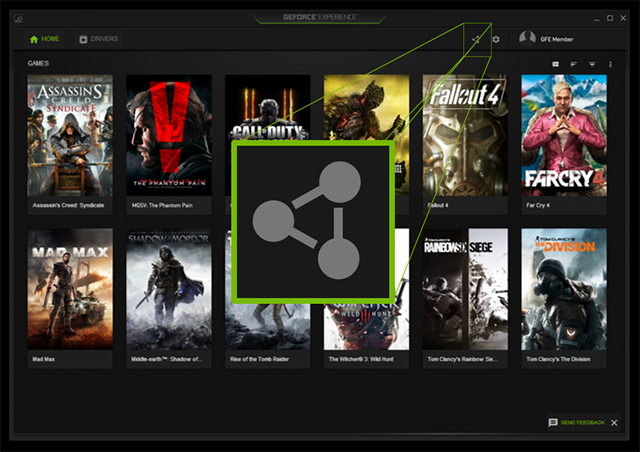
Вы заметите, что всеми любимая функция ShadowPlay была обновлена и получила название оверлей Share. Просто нажмите комбинацию горячих клавиш “ Alt+Z ” или иконку Share , чтобы открыть хорошо вам известные и полюбившиеся возможности записи.
Мгновенный повтор и запись
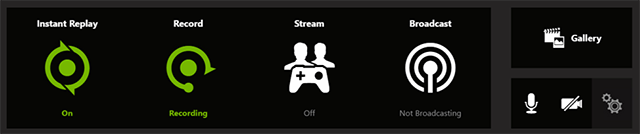
С помощью оверлея вы можете с легкостью записывать геймплей с частотой смены кадров 60FPS в разрешении до 4K как в полноэкранном, так и в оконном режиме. Автоматически записывайте последние 20 минут геймплея с помощью функции “ Мгновенный повтор ,” (ранее известна как режим Shadowmode) или записывайте игровой процесс вручную с функцией “ Запись ”.
Улучшенные возможности трансляции игрового процесса
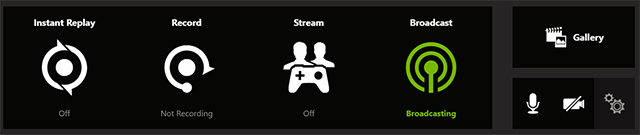
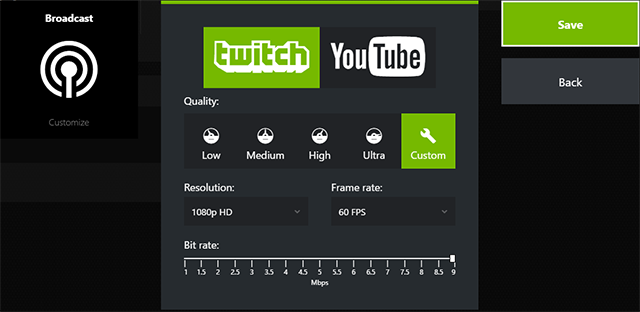
Никогда еще трансляция в Twitch или YouTube Live не была такой простой. Просто нажмите кнопку “ Транслировать ” и выберите потоковый сервис, чтобы начать передавать свой игровой процесс в разрешении до 1080p и частотой смены кадров 60FPS. Мы также усовершенствовали эту функцию, сократив ресурсы системы, необходимые для осуществления трансляции.
Скриншоты игрового процесса в разрешении 4K
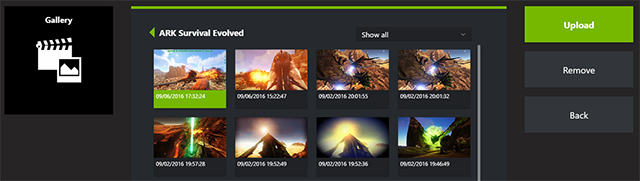
Теперь вы можете создавать скриншоты и загружать их в сервис, не покидая игру и не используя сторонние приложения. Просто нажмите “ Alt+F1 ”, чтобы сохранить скриншот в Галерею.

Вы можете загружать свои любимые снимки в Google Фото или Imgur в разрешении до 3840×2160. Через GeForce Experience 3.0 пользователи могут загружать файлы большего размера (до 12 МБ), чем напрямую через веб.
Оверлей GeForce Experience Share: вкладка «Предпочтения»
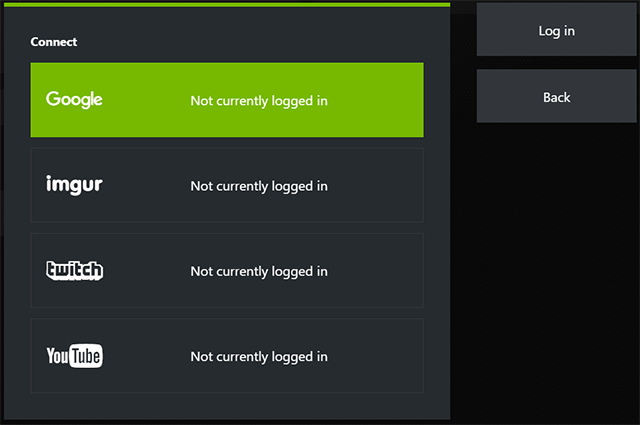
Чтобы подключить свои аккаунты, например, Google, Imgur, YouTube или Twitch, или изменить настройки, нажмите на вкладку » Предпочтения «.

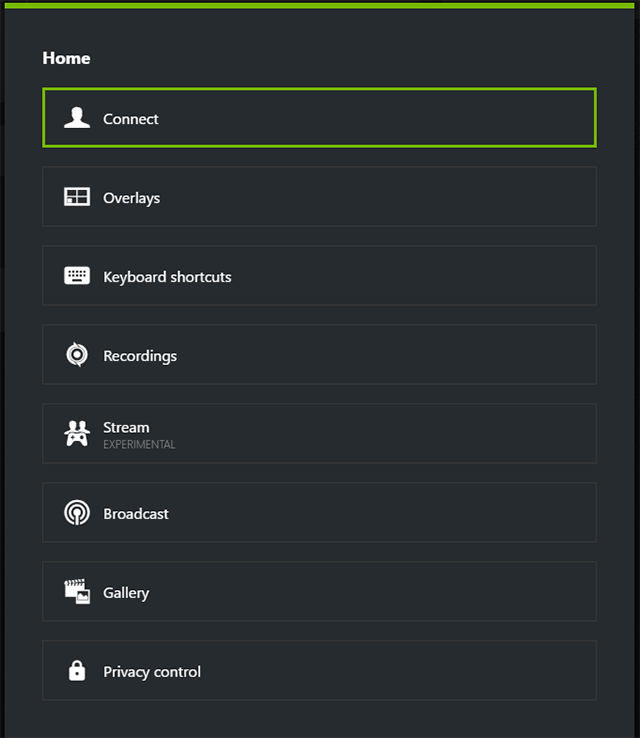
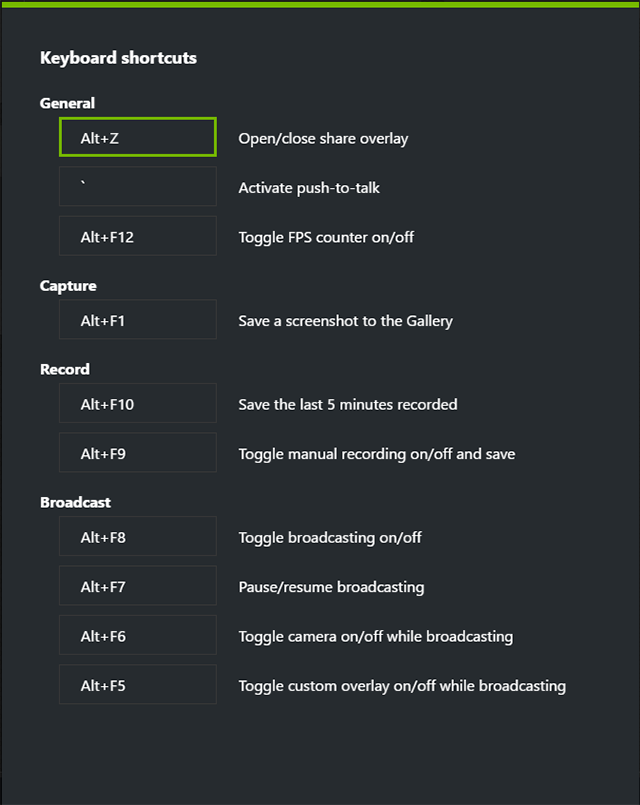
Вы можете добавить отображение FPS во время игры, отображение с камеры или зрителей, которые смогут просматривать ваши трансляции, а также изменить комбинации клавиш для быстрого доступа к возможностям GeForce Experience.
Вы также можете подключить аккаунты Google, Imgur, YouTube и Twitch с помощью кнопки “ Подключить ”.
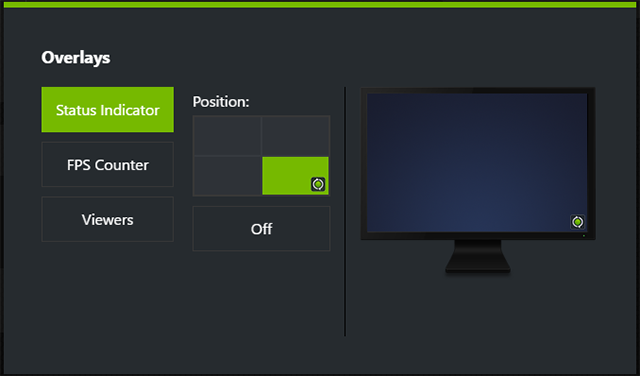
А добавить индикаторы и камеры можно через “ Оверлей ”.
Выберите комбинации клавиш (Общие, Запись, Трансляция) в разделе “ Сочетание клавиш ”.
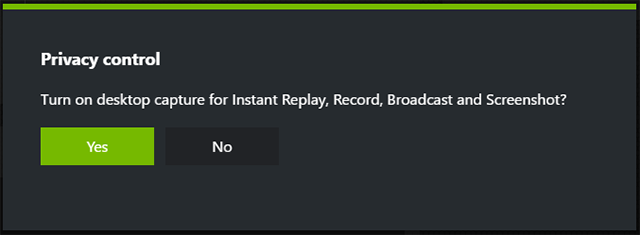
Включить запись видео с рабочего стола можно в “ Настройках приватности ”.
Играйте с друзьями (экспериментальная функция)
Мы предлагаем вам новую возможность кооперативной игры с друзьями, даже если они с вами находятся не в одной комнате. Вы можете предоставить друзьям доступ к своему экрану и кнопкам управления или играть в кооперативном режиме. Все, что им необходимо сделать, — это открыть браузер Chrome, и они тут же смогут присоединиться к вашей игровой сессии.
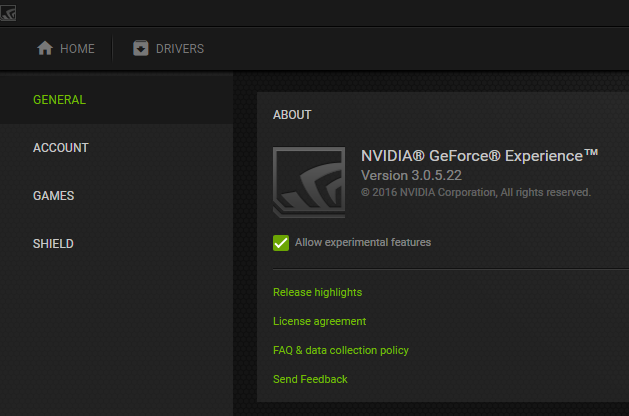
Чтобы включить эту функцию, зайдите во вкладку «Предпочтения» и включите “ Экспериментальные функции ”.
Откройте оверлей с помощью клавиш “ Alt+Z ”, и вы увидите новую функцию под названием “ Потоковая передача ”.

Укажите электронный адрес своего друга, и он получит приглашение, которое установит и откроет приложение GeForce Experience в браузере Chrome.
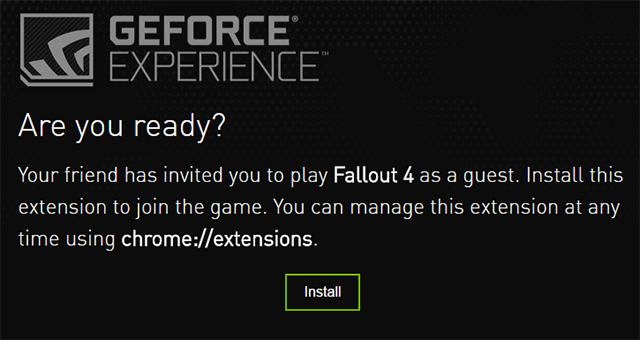
После этого вы сможете играть вместе на одном экране. Так, вы можете играть вместе или же просто позволить своему другу наблюдать за игровым процессом. Это новый и очень интересный способ играть на ПК.
Скачайте GeForce Experience 3.0 прямо сейчас
Скачайте приложение GeForce Experience 3.0 на сайте nvidia.ru. Отправьте нам свои замечания или пожелания через форму обратной связи, которую можно найти в нижнем правом углу окна GeForce Experience 3.0, или же оставьте свой комментарий в этой ветке Форума GeForce (на английском).
Как записывать видео через GeForce Experience (NVIDIA ShadowPlay)
Для записи видео в играх или на рабочем столе Windows есть много разных программ. Но, если у вас видеокарта от NVIDIA, то устанавливать дополнительные программы не обязательно. Скорее всего, на вашем компьютере уже установлена программа позволяющая записывать видео.
Этой программой является NVIDIA GeForce Experience. В этом материале мы расскажем о том, как записывать видео из игр или рабочего стола через NVIDIA GeForce Experience (NVIDIA ShadowPlay).
Что такое GeForce Experience и NVIDIA ShadowPlay
GeForce Experience – это программа от NVIDIA, которая устанавливается вместе с драйверами от видеокарты. Также эту программу можно скачать с сайта NVIDIA (ссылка) и установить отдельно.
GeForce Experience предоставляет ряд дополнительных функций для работы с видеокартой и установленными играми. Например, GeForce Experience позволяет автоматически обновлять драйверы, оптимизировать установленные игры, применять фильтры пост-обработки, создавать снимки экрана и записывать видео игрового процесса или рабочего стола.
В этой статье мы рассмотрим именно запись видео. Раньше эта функция в GeForce Experience называлась NVIDIA ShadowPlay. Сейчас это название в GeForce Experience не используется, хотя сама возможность записи осталась и доступна как часть внутриигрового оверлея.
Для запуска внутриигрового оверлея и записи видео компьютер должен советовать некоторым минимальным требованиям:
- Настольная видеокарта : GTX 800 или новее;
- Мобильная видеокарта : GTX 850M, GTX 950M или новее;
- Оперативная память : 4 Гб или больше;
- Операционная система : Windows 7, Windows 8 или Windows 10;
- Драйвер видеокарты : 430.64 или более новый;
Как настроить запись видео в GeForce Experience
Чтобы записывать видео с помощью GeForce Experience нужно включить отображение оверлея. Для этого запустите программу GeForce Experience, перейдите в настройки (иконка шестеренки) и включите функцию « Внутриигровой оверлей ».
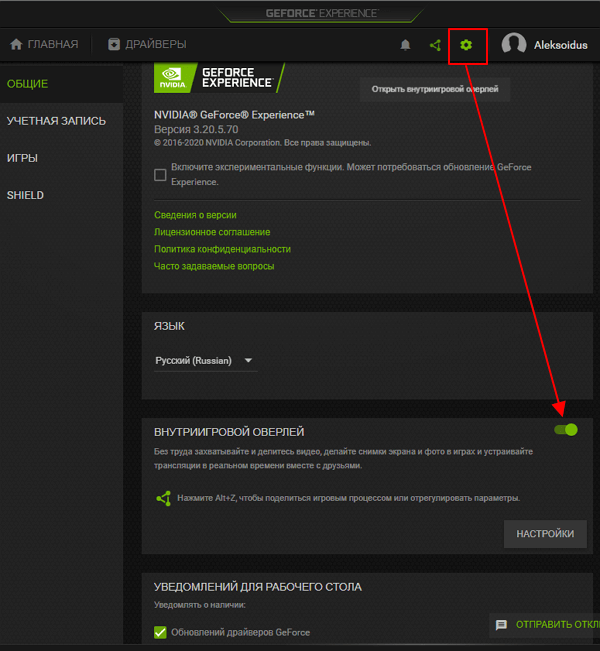
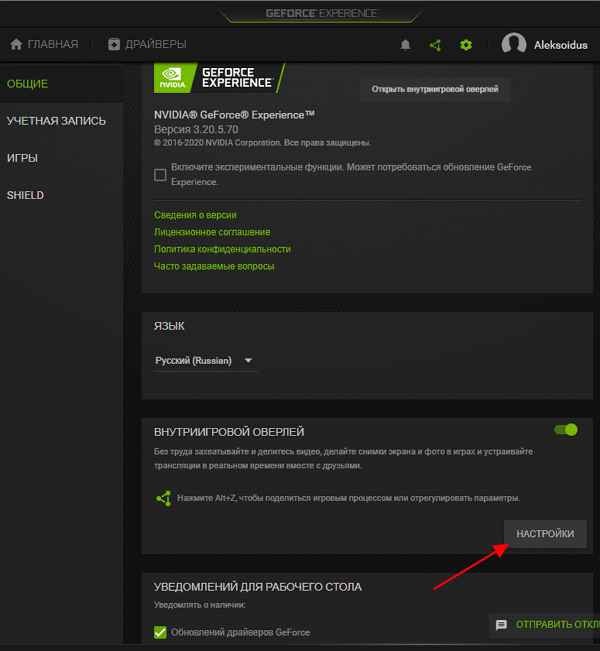
После включения оверлей станет доступной кнопка настройки. Нажмите на нее для того, чтобы перейти к настройкам.
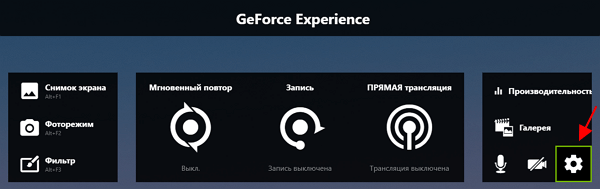
Также в настройки можно попасть из самого оверлея. Для этого нажмите комбинацию ALT-Z , чтобы открыть оверлей, и кликните по кнопке с шестеренкой.
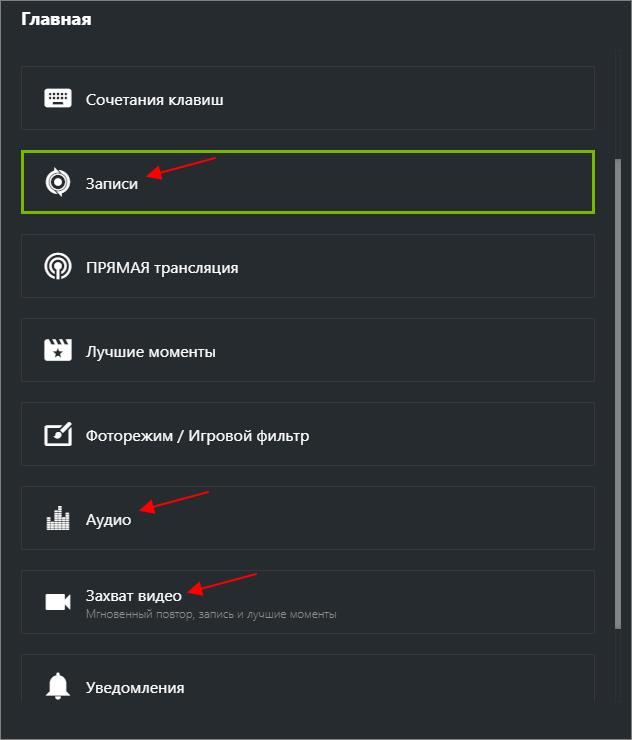
После этого появится меню с настройками оверлея. В данном меню много разделов, но для записи видео нам важны только несколько из них:
- Расположение HUD – настройка вывода информации о FPS и системе (по желанию);
- Записи – настройка папки для сохранения видеоролликов;
- Аудио – настройка записи системных звуков и микрофона;
- Захват видео – настройка параметров записи (разрешение, fps, битрейт);
- Настройки конфиденциальности – разрешение на запись видео с рабочего стола Windows;
Обратите внимание, чтобы увидеть все пункты, меню с настройками нужно прокручивать колесиком мышки .
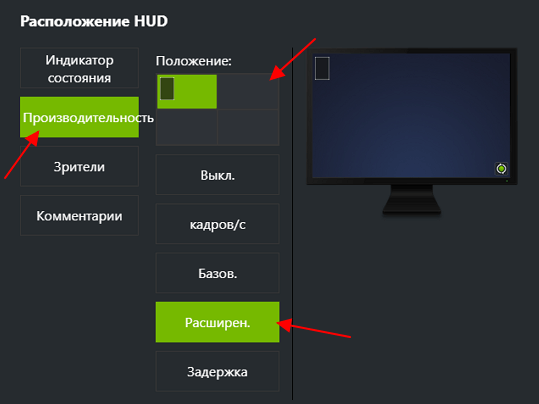
В разделе « Расположение HUD » можно настроить вывод информации о FPS и системе на экран. Для этого нужно выбрать подраздел « Производительность » и указать расположение счетчика, а также количество выводимой информации. Здесь можно включить вывод только FPS, FPS + задержка, FPS + базововая информация, FPS + расширенная информация о системе. Более подробно об этом в статье:
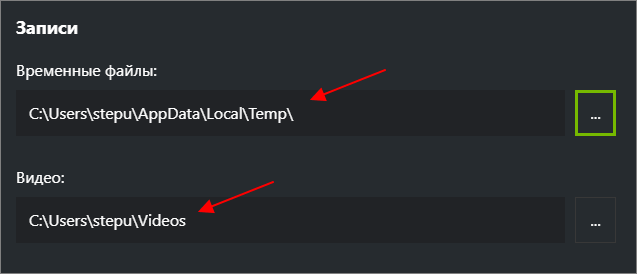
В разделе « Записи » нужно просто указать папку для временных файлов и папку для сохранения записанных видеоролликов.
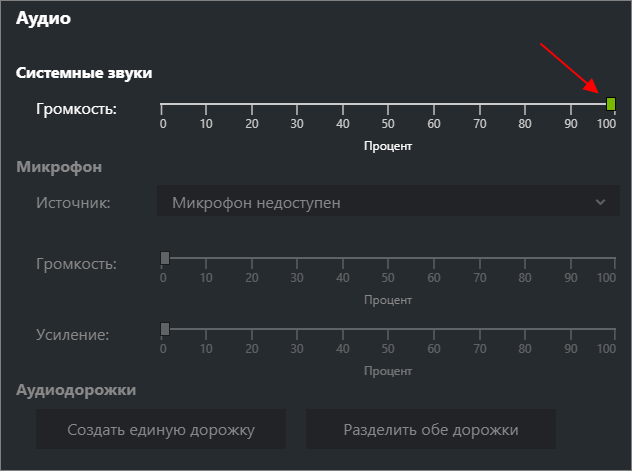
В разделе « Аудио » можно выбрать микрофон, и настроить громкость записи системных звуков и голоса.
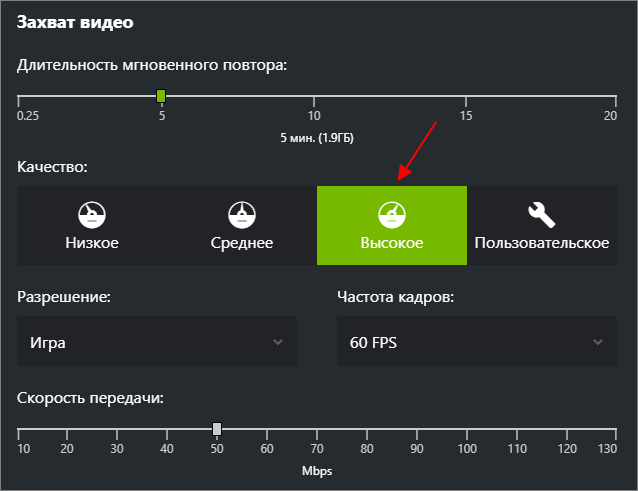
В разделе « Захват видео » можно выбрать качество записи видео, разрешение, частоту кадров и битрейт.
В разделе « Настройки конфиденциальности » можно включить или выключить запись видео с рабочего стола Windows.
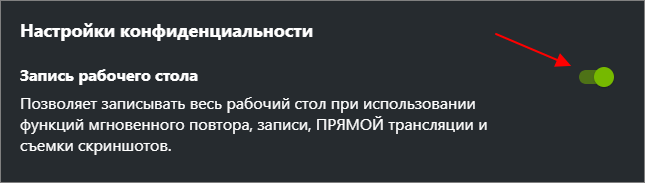
После внесения всех настроек ваш GeForce Experience готов к записи видео.
Как включить видео в GeForce Experience
После того как все настроено можно приступать к записи видео через GeForce Experience. Данная программа позволяет записывать видео как из полноэкранных игр, так и с рабочего стола.
Обычная запись
Для того чтобы начать запись нужно открыть оверлей с помощью комбинации клавиш ALT-Z , нажать на кнопку « Запись » и выбрать « Пуск ». Также запись можно запустить с помощью комбинации клавиш ALT-F9 .
Как уже было сказано, если в настройках конфиденциальности разрешена запись рабочего стола, то GeForce Experience сможет записывать видео как в играх, так и на рабочем столе Windows.
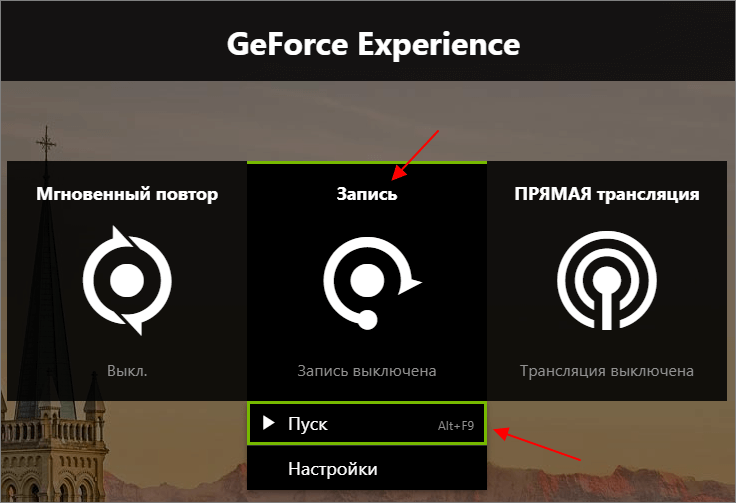
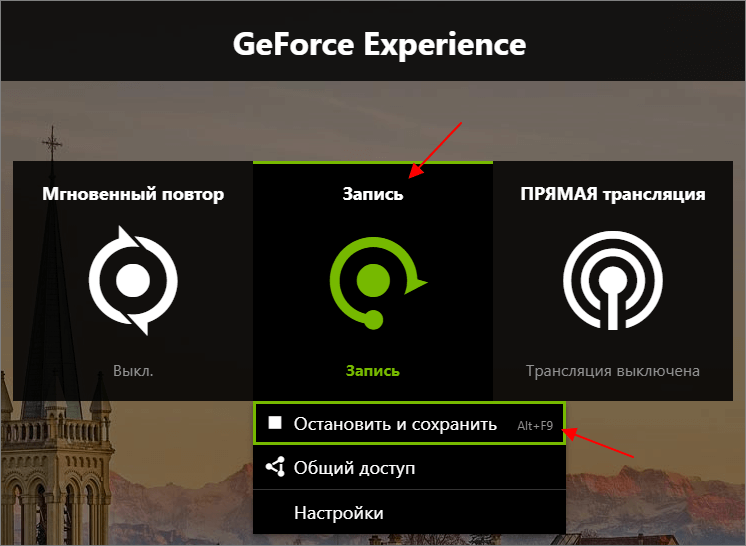
Остановить запись видео можно аналогичным способом. Нажимаем ALT-Z , потом « Запись », потом « Остановить и сохранить ». Также запись можно остановить комбинацией клавиш ALT-F9 .
Мгновенный повтор
Также для записи видео можно использовать функцию « Мгновенный повтор ». Если включить данную функцию, то видео будет записываться постоянно (в фоновом режиме) и при необходимости пользователь сможет сохранить последнии несколько минут игрового процесса.
Чтобы включить или выключить запись видео в фоновом режиме откройте оверлей GeForce Experience (комбинация ALT-Z ), нажмите на кнопку « Мгновенный повтор » и выберите опцию « Включить/Выключить ». Также фоновую запись можно включить или выключить комбинацией клавиш ALT-SHIFT-F10 .
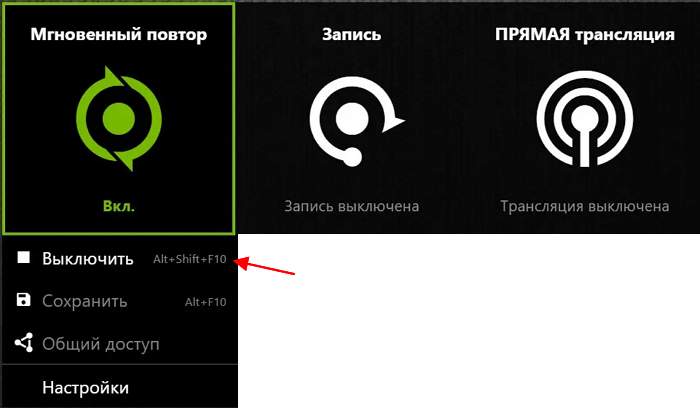
После этого в любой момент можно сохранить последние несколько минут видео. Для этого нужно снова октрыть оверлей GeForce Experience ( ALT-Z ), нажать на кнопку « Мгновенный повтор » и выбрать « Сохранить ». Также сохарнение можно выполнить комбинацией клавиш ALT-F10 .
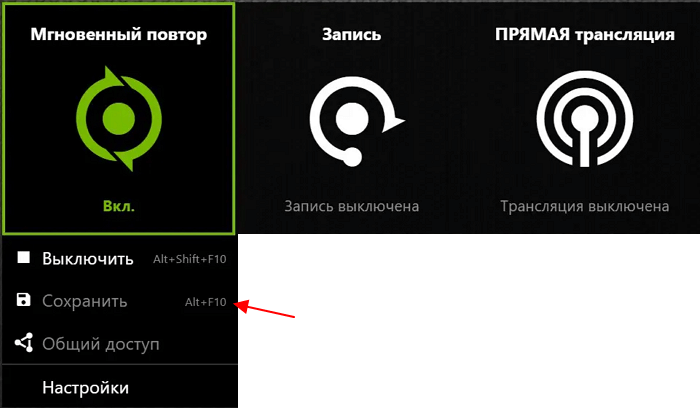
Куда сохраняются записи экрана GeForce Experience
Записанные роллики сохраняются в папку, которая была указана в настройках, в разделе « Записи ».
По умолчанию, это папка « C:\Users\User_Name\Videos ».
- Как открыть оверлей GeForce Experience в игре
- NVIDIA Freestyle: что это такое и как включается
- Как отключить оверлей GeForce Experience в игре
- Как полностью удалить NVIDIA GeForce Experience на Windows 10 или Windows 7
- Как удалить драйверы видеокарты NVIDIA GeForce GTX
Создатель сайта comp-security.net, автор более 2000 статей о ремонте компьютеров, работе с программами, настройке операционных систем.
Остались вопросы?
Задайте вопрос в комментариях под статьей или на странице «Задать вопрос» и вы обязательно получите ответ.
NVIDIA Shadowplay записывает неправильный монитор: как исправить
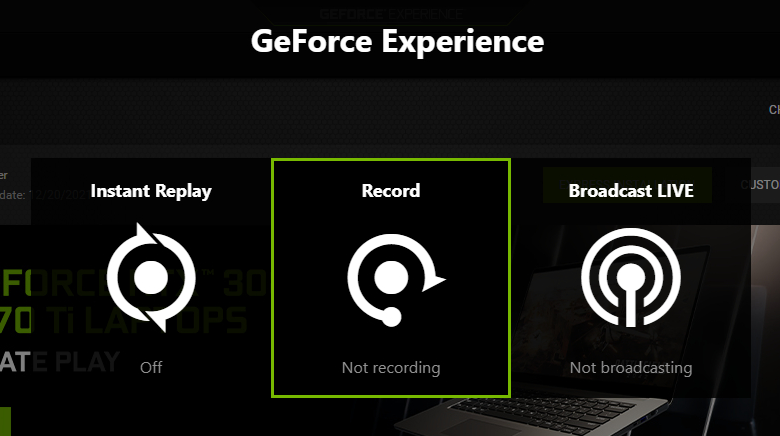
Nvidia Shadowplay — это функция GeForce Experience, которая позволяет пользователям записывать свой экран с хорошим разрешением, и она хорошо известна стримерам и ютуберам.
К сожалению, ShadowPlay не всегда работает должным образом. Если вы не можете заставить его записывать нужный экран, вы не одиноки. Запись неправильного экрана — одна из наиболее распространенных проблем, с которой сталкиваются пользователи GeForce Experience при попытке использовать ShadowPlay.
К счастью, есть несколько других способов заставить программное обеспечение работать должным образом, и мы здесь, чтобы помочь вам в этом. Итак, когда дело доходит до Nvidia Shadowplay, записывающего неправильный монитор, вот несколько вариантов, как это исправить.
1) Переустановите GeForce Experience
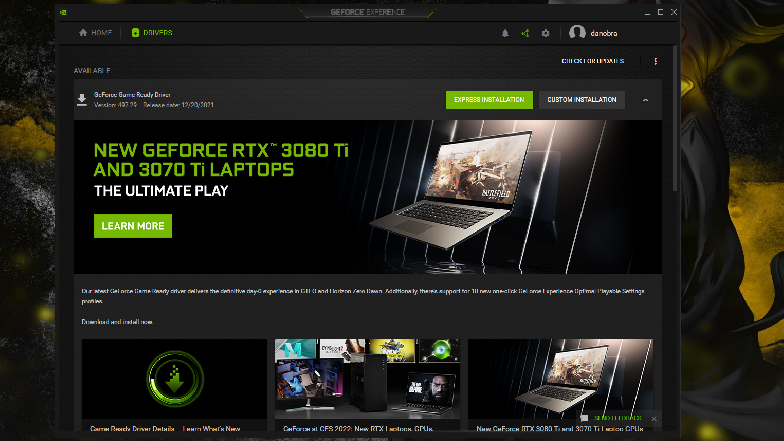
Чтобы заставить ShadowPlay работать правильно, переустановка GeForce Experience, скорее всего, является лучшим решением, поскольку это первое решение, которое сработало для нас (после многих, многих попыток). Это происходит потому, что проблема может быть не в оборудовании или прошивке GeForce, а в программном обеспечении, которое помогает вам обновлять видеокарту.
Иногда переустановки недостаточно, и необходимы некоторые дополнительные действия, поэтому обязательно сделайте следующее:
Сначала удалите GeForce Experience. После этого отключите второй монитор от GPU и перезагрузите компьютер. Подождите, пока ваш компьютер включится, и снова установите GeForce Experience, включите Instant Replay, а затем запустите любую игру, которая использует ваш графический процессор и воспроизводится в полноэкранном режиме.
Когда игра запущена в полноэкранном режиме, нажмите Alt+Z, чтобы отключить мгновенный повтор. Как только это будет сделано, нажмите на шестеренку в верхнем углу и прокрутите вниз до конфиденциальности, затем включите мгновенный повтор. Это должно решить проблему для вас. Вы можете пойти дальше и подключить второй монитор.
2) Изменить конфигурацию контроля конфиденциальности
Это еще один способ заставить GeForce Experience работать должным образом, но он намного проще. Все, что вам нужно сделать, это настроить конфигурацию программного обеспечения Nvidia.
Сначала откройте GeForce Experience и нажмите кнопку наложения рядом с вашим именем пользователя, чтобы отключить мгновенный повтор.
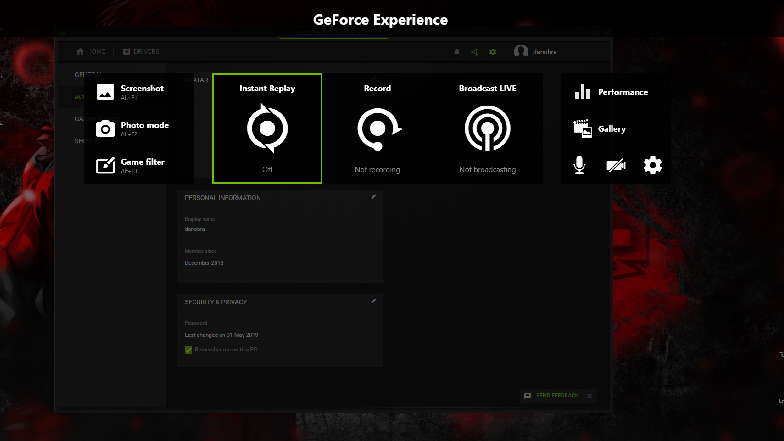
Затем перейдите к шестеренке в правом верхнем углу окна GeForce Experience. Оттуда прокрутите вниз, пока не увидите поле «ВНУТРИ-ИГРОВОЕ НАЛОЖЕНИЕ», и нажмите «НАСТРОЙКИ».
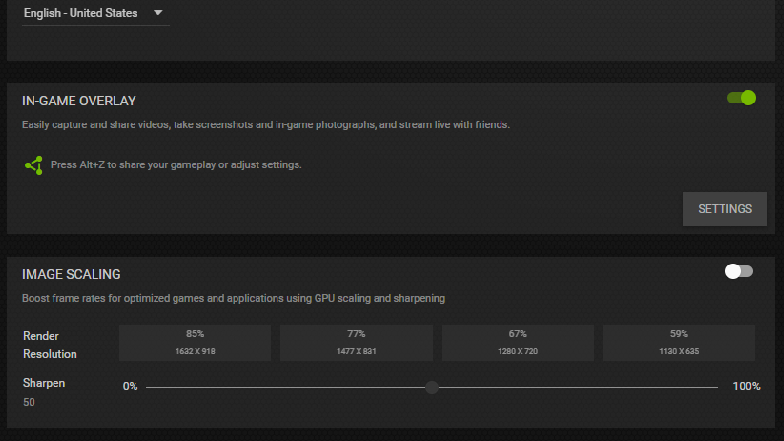
Оттуда прокрутите вниз, пока не найдете «Контроль конфиденциальности», и нажмите на него.
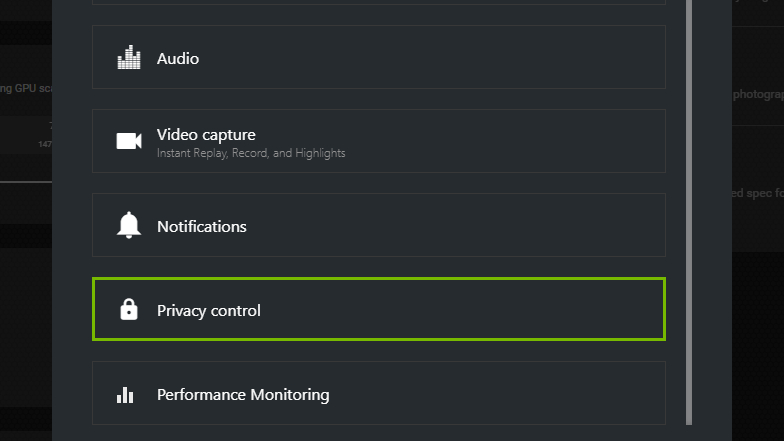
Откроется окно, в котором должна быть единственная опция «Захват рабочего стола». Отмените выбор.
Как только все это будет сделано, выйдите, пока вы не сможете снова включить мгновенный ответ. Этого должно быть достаточно, чтобы решить проблему.
3) Настройте панель управления Nvidia.
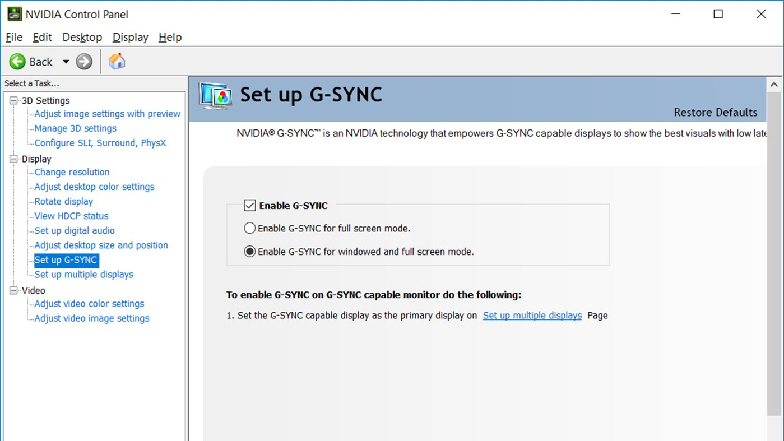
Проверка того, что панель управления Nvidia настроена правильно, также может помочь ShadowPlay начать запись с правильного монитора.
Чтобы получить к нему доступ, перейдите на рабочий стол, нажмите правую кнопку мыши, а затем щелкните левой кнопкой мыши «Панель управления Nvidia», затем перейдите к «Настройка нескольких дисплеев».
Проверьте, есть ли в списке два монитора. Скорее всего, в этих настройках вы увидите два монитора, а Nvidia записывает основной дисплей.
По-видимому, у Nvidia есть свои собственные настройки и основные дисплеи независимо от того, какой монитор вы установили в качестве основного. Как вы могли догадаться, их переключение вызывает проблемы, когда вы пытаетесь записать определенный монитор.
Щелкнув правой кнопкой мыши на дисплее, который вы хотите записать, вы можете открыть меню, в котором будет показана возможность сделать монитор основным.
Убедившись, что конфигурация панели управления Nvidia для мониторов соответствует вашим ожиданиям, ShadowPlay может начать работать правильно.
4) Отключить и перезагрузить
Самое простое из возможных решений проблемы — просто отключить монитор и перезагрузить компьютер. Как только он снова включится, снова подключите монитор, и это может сработать.
Хотя это звучит как общий совет от службы поддержки клиентов, на самом деле иногда это работает, и это настолько простое решение, что его все равно стоит попробовать.
Очевидно, что есть много разных вещей, которые могут вызвать эту проблему; следовательно, вы можете найти более одного решения. Надеюсь, представленных здесь будет достаточно, чтобы помочь вам.