Программа «Киностудия» недоступна для скачивания на Windows 10
Программа «Киностудия» для Windows, входящая в состав Основных компонентов Windows 2012, больше недоступна для скачивания. Веб-сайты, которые предоставляют возможность скачать программу «Киностудия» бесплатно, предлагают неподлинные продукты. Эти продукты могут содержать вредоносные программы, вирусы или скрытые платежи.
Вместо этого попробуйте создавать фильмы с помощью приложения «Фотографии», входящего в состав Windows 10. Последняя версия приложения «Фотографии» поддерживает возможность создать и изменять видео с музыкой, текстом, движущимися объектами, фильтрами и трехмерными эффектами. Другие приложения для создания и редактирования видео см. в Microsoft Store.


Нужна дополнительная помощь?
Нужны дополнительные параметры?
Изучите преимущества подписки, просмотрите учебные курсы, узнайте, как защитить свое устройство и т. д.




В сообществах можно задавать вопросы и отвечать на них, отправлять отзывы и консультироваться с экспертами разных профилей.
Windows Live Movie Maker
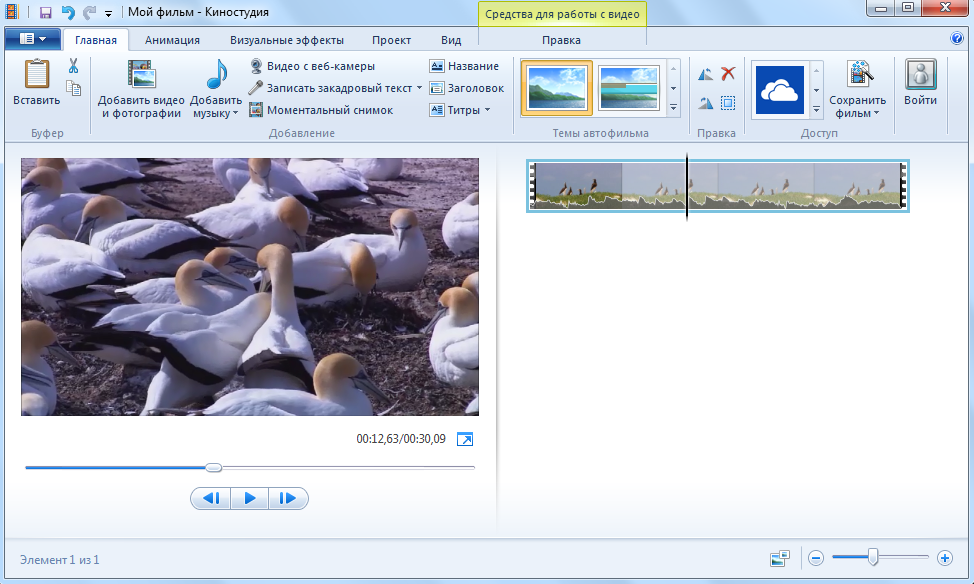
Windows Live Movie Maker — бесплатная популярная программа для создания и редактирования видео, которая входит в пакет «Основные компоненты Windows». Она же Киностудия Windows.
Это усовершенствованная новая версия хорошо уже известной вам Windows Movie Maker. Ряд функций последней был упразднен, а сложные опции заменены более простыми.
Так, например, удалена шкала времени, обновлен ленточный интерфейс. Многие пользователи встретили такие обновления достаточно критично, однако разработчики подчеркнули цель, которую должна исполнить обновленная программа Windows Live Movie Maker.
А именно — упрощение использования и облегченный алгоритм, по которому теперь будут создаваться видеоролики.
Предлагаем вам прямо сейчас скачать Windows Live Movie Maker бесплатно и проверить, насколько это удалось разработчикам.
Виндовс Лайф Муви Мейкер
Обратите внимание, Виндовс Лайф Муви Мейкер подходит для Windows 7, Windows 8, Vista, при этом несовместим с более ранними версиями ОС. Какие возможности открываются для вас с этим видеоредактором:
- Любая фотография или видеофайл может быть использован в создании ролика.
- Могут быть задействованы: специальные эффекты, звуковая дорожка (вставка), переходы, титры, надписи, названия и пр.
- Создание красивых слайд-шоу в Microsoft Windows Live Movie Maker.
- Легкая загрузка на YouTube — обычное или HD качество.
- Интеграция с социальными сетями.
- Запись на DVD, компьютер или мобильный телефон.
Киностудия Windows: преимущества
Основные возможности Windows Live Movie Maker:
- Формат файлов: Windows Media Video (WMV), Windows Media DV-AVI, Microsoft Recorded TV Show, 3GP, 3GPP, MPEG-2, MPEG-1, Motion JPEG, JPEG, TIFF, GIF, Bitmap, PNG, QuickTime .mov, .qt, AVCHD, MPEG-4.
- Видеокамера переносит файл напрямую в программу без каких-либо сложностей.
- Легкое редактирование: монтаж музыкального материала, задействование нарезок музыки, возможность замедлить или ускорить фильм, обработка специальными эффектами, оформление текстом и пр.
- Интегрирована галерея Windows Live Photo Gallery.
Заинтересовались? Спешите загрузить Windows Live Movie Maker через какой-нибудь торрент или прямо сейчас с нашего сайта.
В каталоге вам предложена последняя версия на русском языке, вы можете обновить и установить ее в считанные минуты и создавать свои собственные видеоролики еще проще!
| Официальный сайт | Microsoft Corporation |
| Поддерживаемые версии | Windows 7, 8, XP, Vista |
| Лицензия | Бесплатно |
| Русский язык | Есть |
| Обновлено | 2023-10-31 |
| Количество загрузок | 220462 |
Самые популярные программы
- uTorrent 3.5.5 Build 46348
- Adobe Flash Player 32.0.0.465
- WinRAR 6.21
- Google Chrome 111.0.5563.65
- DriverPack Solution 17.11.108
- Яндекс.Браузер 23.1.5
- Opera 96.0.4693.80
- Adobe Reader 2023.003.20244
- DirectX 9.29.1974 & 11
- Windows Movie Maker 2.6.4038.0
Последние обновленные программы
 Adblock Plus 3.9.5
 DriverPack Solution 17.11.108
 Hamachi 2.3.0.78
 ArtMoney SE 8.17
 3D Rad 7.22
 Adobe Reader 2023.003.20244
 Windows Movie Maker 2.6.4038.0
 iTunes 12.12.7.1
 AdGuard 7.12
 Total Commander 10.52
Комментарии 8
- Сергей
2020-03-03 03.03.2020 Простая удобная программа. Раньше с ней работал. Очень доволен - Ольга
2020-01-25 25.01.2020 Да я тоже от програмы не восторге, на планшете ито проще, скинула чтоб создать проект так как планшет большой обьєм не тянет, так оно мне запросило розрешение до даных, регистрацыю в месенджер фигня какаято. - Иван
2018-07-01 01.07.2018 Здравствуйте! Программка Movie Maker, то что нужно! Простая, удобная, понятная! Спасибо. - Сергій
2018-05-23 23.05.2018 Це найкраща програма для любителів.ВЕЛИКЕ СПАСИБІ. - udav
2018-01-04 04.01.2018 Все работает, спасибо) - Максим
2017-11-19 19.11.2017 Ща проверим !) - Анна
2017-07-08 08.07.2017 Ничего непонятно. Обрезать невозможно, эффектов на самом деле мало. Хрен вставишь кадры из одного видео в другое. Лишить видео «родного звука» нельзя. И это вы гордо называете Киностудией? Серьёзно? Да у меня программа на телефона в 2 МБ с большими функциями была, чем эта программа! Пожалела, что скачала. - Елена
2015-08-07 07.08.2015 Вместе с киностудией загружаются компоненты 12-ой версии и предлагается подтвердить соглашение Но мне что-то не по себе, действительно ли это бесплатно.
Оставить комментарий
Другие программы в этой категории
- Windows Movie Maker — удобная и простая в использовании программа для создания роликов и слайд-шоу из видеофайлов и .
- Shotcut — многофункциональный видеоредактор для нелинейного монтажа и обработки файлов разных форматов.
- Avidemux — бесплатный кроссплатформенный видеоредактор для простого редактирования, монтажа и конвертации .
- OBS Studio — бесплатная многофункциональная утилита для захвата видео, трансляций и редактирования видеороликов.
- DaVinci Resolve — мощный видеоредактор, обрабатывающий видео и аудио на профессиональном уровне.
- 3D моделирование
- Антишпионы
- Архиваторы
- Аудио редакторы
- Бесплатные антивирусы
- Блокировщики рекламы
- Браузеры
- Видеоредакторы
- Виртуализация и эмуляция
- Графические редакторы
- Диагностика
- Для геймеров
- Драйвера
- Запись CD/DVD
- Захват видео
- Кодеки
- Компоненты ОС
- Конвертеры
- Менеджеры закачек
- Мобильные устройства
- Обмен файлами
- Общение
- Офис
- Почтовые клиенты
- Программирование
- Проигрыватели
- Просмотр PDF и DjVu
- Сеть
- Система
- Скриншотеры
- Создание игр
- ТВ/Радио Плееры
- Текстовые редакторы
- Удаленный доступ
- Файерволы
- Файловые менеджеры
- Фоторедакторы
- ФТП-клиенты
- Эмуляторы CD/DVD

Советы для начинающих
Где найти лучший аналог видеоредактора Киностустудия Windows?
Киностудия Виндовс Лайф предназначена для редактирования и создания мини-фильмов, клипов, видеопоздравлений. Эта программа пришла на смену Movie Maker, поэтому ее интерфейс максимально упрощен и удобен для создания любительских видеороликов. Однако не все пользователи остались довольны переменами. Новый продукт Windows критиковали за отсутствие многих полезных функций, а также за отказ от шкалы времени, которая использовалась в Movie Maker.
С января 2017 года закончилась официальная поддержка ПО, поэтому сейчас многие пользователи находятся в поиске нового удобного софта. Хорошей альтернативой является программа для редактирования видео ВидеоМОНТАЖ. В статье мы сравним два этих продукта, расскажем об их преимуществах и недостатках. После вы сможете выбрать подходящую программу.
Критерии сравнения:
- Интерфейс
- Функции для обработки
- Работа с музыкой
- Эффекты и фильтры
- Сохранение видео
- Итоговая таблица: сравнение программ

Интерфейс
Начнем с того, что оба редактора русифицированы. По интерфейсу Киностудия Виндовс 10 напоминает классические продукты Microsoft. Здесь есть следующие вкладки:
- «Главная», на которой можно производить самые простые операции (добавлять видеофайлы и фотографии, музыкальные фрагменты, темы, вносить правки, сохранять проект).
- «Анимация» — настройка переходов и их продолжительности.
- «Визуальные эффекты» — работа с доступной библиотекой фильтров, настройка яркости.
- «Проект» — синхронизация аудиоэффектов, выбор формата (стандартный или широкоэкранный).
- «Вид» — настройка отображения материала в проекте.
В этом отношении интерфейс ВидеоМОНТАЖа намного удобнее , так как вся работа разбита здесь на шаги. На верхней панели вы увидите 5 основных вкладов для работы:
- «Добавить»,
- «Редактировать»,
- «Переходы,
- «Музыка»,
- «Создать».
Важным преимуществом является и то, что тут все интуитивно понятно и просто. Эту программу для видеомонтажа сможет освоить даже новичок без предварительной подготовки.
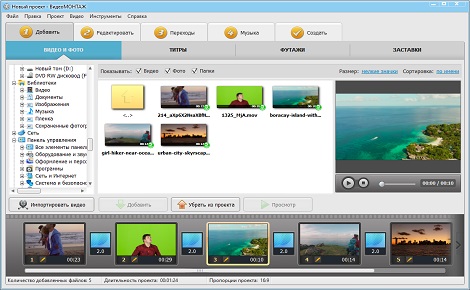
Главное окно программы ВидеоМОНТАЖ
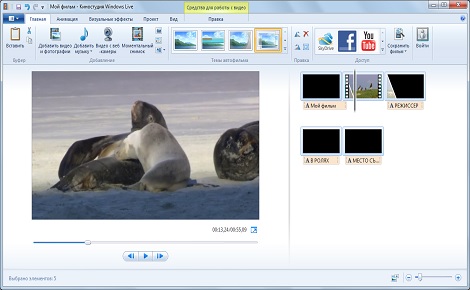
Главное окно программы Киностудия Windows
Функции для обработки
В программе Киностудия Windows 2012 Movie Maker присутствуют базовые инструменты для улучшения получившихся видеороликов. Есть возможность настраивать яркость и переходы.
Все это доступно и в ВидеоМОНТАЖе, но здесь можно использовать не только стандартные пресеты, но и создавать собственные. Дополнительно можно настроить базовые параметры видео: яркость, насыщенность, контраст и цветовой тон, а также выставить автоуровни или стабилизировать изображение.
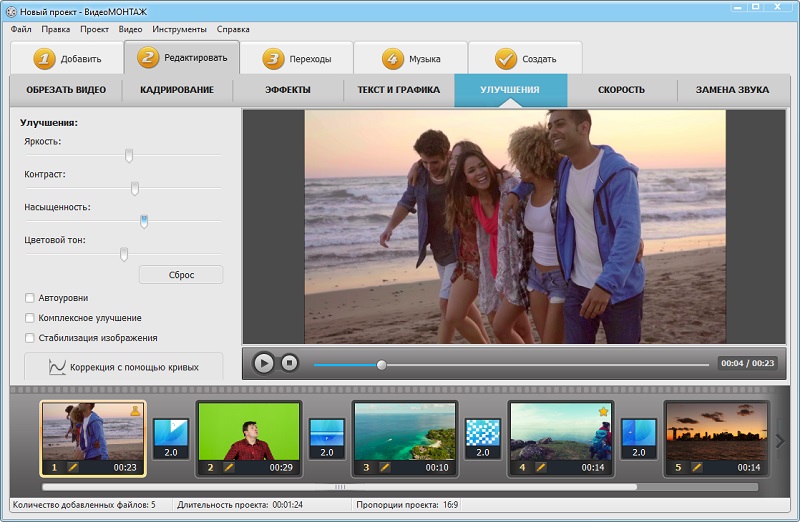
В программе вы легко сможете настроить базовые параметры видео
Здесь также есть переходы. Это отдельная вкладка, на которой можно выбрать оптимальный вариант анимации из большого перечня во встроенной библиотеке. Пользователю доступно более 30 вариантов. Например, мозаика, жалюзи, скручивание свитка. Благодаря этой анимации переходы от фрагмента к фрагменту получаются максимально плавными и органичными.
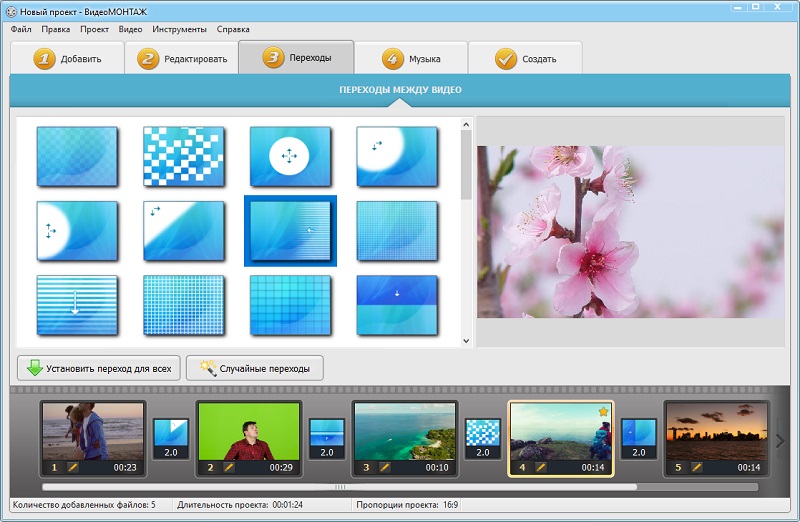
Выберите переходы для видео, чтобы сделать смену кадров плавной
Работа с музыкой
Если вы решите установить бесплатно Киностудию Windows Live, вам будут доступны инструменты для обработки звука в видеороликах. Здесь предусмотрен базовый функционал, позволяющий нажатием одной кнопки выполнить то или иное действие и преобразить аудиодорожку:
- звуковой микшер — выбор уровня звука для невыделенных дорожек.
- выделить закадровый текст — он будет громче, чем звук на картинке или музыкальные вставки.
- выделить видео — исходный звук окажется громче, чем музыкальные фрагменты или закадровый текст.
- выделить музыку — она будет громче, чем звук видео или закадровый текст.
- не выделять — отключение выделения в проекте.
- синхронизировать — автоматическая настройка длительности отображения фотографий таким образом, чтобы воспроизведение фильма и мелодии завершалось в одно время.
Все это доступно на вкладке «Проект». Скачать бесплатно Киностудию Windows Live — выбор пользователей, которым необходимо минимально редактировать видеоролики. Все настройки автоматические. Нет возможности производить регулировку вручную.
Если вы решите скачать редактор видео отечественного разработчика, то будете работать со звуком во вкладке «Музыка». Здесь вы можете загрузить любую композицию со своего компьютера. Также можно воспользоваться коллекцией, встроенной в сам видеоредактор. Здесь доступно 8 универсальных треков. Композиции названы по тому настроению, которое передают:
- спокойное;
- умиротворяющее;
- романтическое;
- торжественное;
- в стиле кантри;
- мелодичное;
- праздничное;
- тишина.
Вручную настраивается уровень громкости. Предварительно можно прослушать выбранный фрагмент.
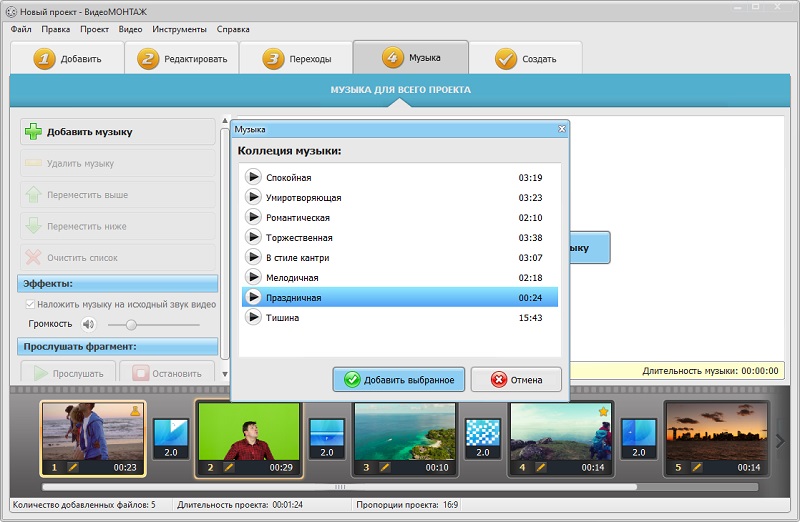
Дополняйте проект музыкой из каталога или добавляйте мелодии с ПК

Ищете похожую на Киностудию Windows программу? Попробуйте редактор ВидеоМОНТАЖ:
Отлично работает на Windows 11, 10, 8, 7
Эффекты и фильтры
Если вам хочется использовать при монтаже контента различные видеоэффекты, скачивать бесплатно Киностудию Виндовс — не лучший вариант. Здесь представлен базовый минимум возможных визуальных эффектов, которые можно найти в почти любом софте для монтажа и редактирования видеороликов. На специализированной вкладке представлен весь перечень фильтров. Они распределены по разделам:
- художественные;
- черно-белые;
- кинематографические;
- отражение;
- перемещение и переходы.
Отредактировать или настроить их вручную не удастся, т.к. эту возможность не добавили разработчики. Учитывайте это, если решите скачать бесплатно Киностудию для Windows 7 или другой версии ОС.
В отечественном аналоге есть тот же функционал, дополнительно присутствует хромакей. Благодаря ему в редакторе можно всего за несколько кликов заменить имеющийся фон на новый. Это позволит сменить место действия вашего мини-фильма на любую точку на планете и даже перенести события за ее пределы.
Здесь присутствуют впечатляющие эффекты, с которыми еще и удобно работать. Во встроенную библиотеку добавлены 10 категорий для любых целей. При необходимости можно стилизовать свое творение под знаменитый и всеми любимый голливудский фильм или использовать один из следующих вариантов: «Золотая осень», «Легкий шум», «Старая черно-белая пленка», «Цветной шум», «Холодный вечер». Также в отечественной программе предусмотрена богатая коллекция шаблонов, которые можно использовать в качестве титров. Каждый из вариантов можно редактировать по своему вкусу.
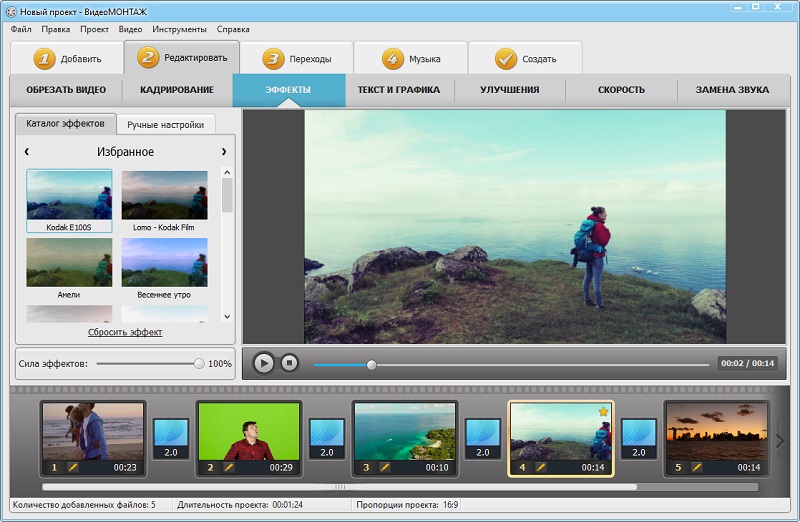
Дополняйте ролики эффектами из коллекции или создавайте их вручную
Сохранение
На официальном сайте Киностудии Windows Live и на других сайтах можно встретить много претензий от пользователей. Они жалуются, что невозможно автоматически разбивать видео на фрагменты, делать раскадровку, тяжелые файлы слишком долго обрабатываются и т.д. Но по поводу экспорта роликов нареканий никогда не возникало. Сохранения производится с заранее рекомендованными параметрами. Обратите внимание, что тут преимущественно работа ведется с форматом MPEG-4. Его предлагают по умолчанию, чтобы сохранить видео на ПК. В этом же формате будет создан любой ролик, предназначенный для:
- мониторов с высоким разрешением;
- передачи по электронной почте;
- Apple iPhone;
- Zune HD;
- Android;
- различных сайтов – YouTube, Vimeo и других.
В российском видеоредакторе вариантов больше. Здесь можно сохранить готовую работу в удобном формате в зависимости от просмотра на том или ином устройстве, для последующей публикации в социальных сетях. Еще редактор может автоматически опубликовать ролик на вашем канале в YouTube сразу же после его сохранения. Также доступно создание контента в других форматах – MP4, MKV, MPG, MOV и других.
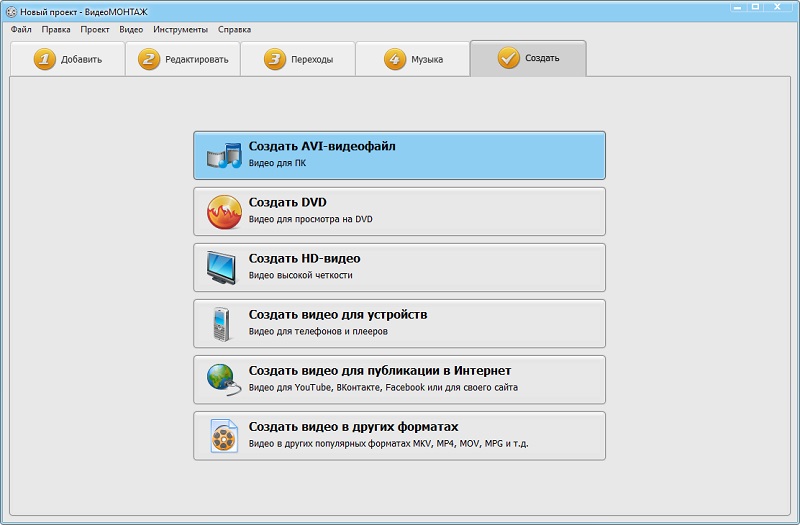
Вы можете сохранить ролик в удобном вам формате
Как скачать Movie Maker для Windows 10, 8.1 и Windows 7 на русском бесплатно

Windows Movie Maker — бесплатный видео редактор от Microsoft, который, в силу своей простоты и того, что ранее входил в состав операционной системы, полюбился многим пользователям. Однако, в Windows 10, 8.1 и Windows 7 вы его не обнаружите, программа больше не поставляется как компонент системы.
- Как скачать оригинальный Movie Maker для Windows 10, 8.1 и Windows 7 из Интернет-архива (на русском языке)
- Видео инструкция
- Неофициальный способ скачать Movie Maker 2.6 и Movie Maker 6.0
- Загрузка с официального сайта Майкрософт (способы больше не работают)
Как бесплатно скачать Movie Maker для Windows 10, 8.1 и 7 на русском языке с Internet Archive
Майкрософт убрала возможность загрузки Windows Movie Maker с официального сайта (и новую «Киностудию» и старый вариант Movie Maker). А этот же видеоредактор, доступный на сторонних сайтах подчас может устанавливать нежелательное ПО. Однако, на сайте Internet Archive (web.archive.org, представляет собой архив интернета, в том числе на предыдущие даты), эти файлы доступны (как часть архива официального сайта): причем именно в оригинальном своём виде, так как были выложены на официальном сайте, что лучше и безопаснее, чем загрузка со сторонних сайтов. Достаточно найти прямую ссылку (это я сделал за вас) на загрузку Movie Maker (именно на русскоязычный файл), как они были представлены в прошлом на сайте Майкрософт, вставить на сайте web.archive.org и выбрать дату, на которую есть сохраненный вариант в Internet Archive.
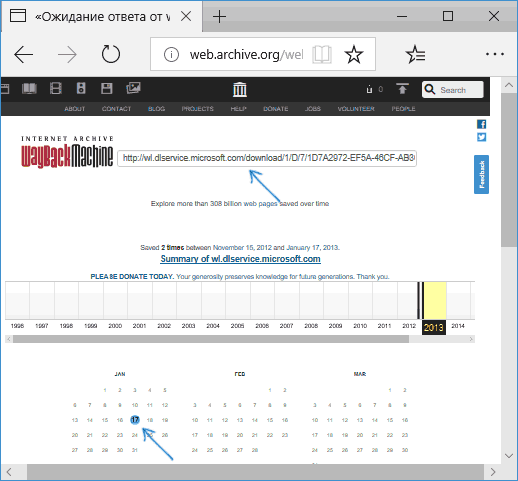
Прямые ссылки на загрузку Windows Movie Maker на русском языке на официальном сайте Майкрософт выглядели следующим образом (можете не использовать их, далее будут приведены прямые ссылки, позволяющие скачать Movie Maker нужной версии с русскоязычным интерфейсом):
- https://download.microsoft.com/download/2/e/3/2e33cda0-9eea-4308-b5a6-2e31abad6523/MM26_RU.msi (Movie Maker 2.6).
- https://wl.dlservice.microsoft.com/download/1/D/7/1D7A2972-EF5A-46CF-AB3C-8767E6EAF40C/ru/wlsetup-all.exe (Windows Movie Maker 2012, Киностудия).
После поиска этих файлов в архиве интернета (если не понятно, как это делать — ниже есть видео) получаем прямые ссылки на загрузку их архива официального сайта:
- Скачать Windows Movie Maker 2.6 для Windows 10, 8.1 и Windows 7 на русском языке можно по адресу https://web.archive.org/web/20150613220538/http://download.microsoft.com/download/2/e/3/2e33cda0-9eea-4308-b5a6-2e31abad6523/MM26_RU.msi
- Загрузить Movie Maker 2012 6.0 (Киностудия) на русском языке в составе «Основные компоненты Windows 2012 можно здесь: https://web.archive.org/web/20130117135929/http://wl.dlservice.microsoft.com/download/1/D/7/1D7A2972-EF5A-46CF-AB3C-8767E6EAF40C/ru/wlsetup-all.exe

Установка и первого и второго варианта не представляет сложностей, работа в Windows 10 проверена, разве что следует учитывать такие моменты:

- В Windows Movie Maker 2.6 интерфейс установщика выполнен на английском языке (сам видеоредактор — на русском).
- При установке Windows Movie Maker 6.0 (2012) на первом экране можно нажать «Выбрать программы для установки» и отключить все ненужные компоненты, оставив только киностудию (и фотоальбом, от которого отказаться не получится).
Я проверил оба установщика— в обоих случаях это оригинальный файл от Майкрософт, установка проходит успешно, причем обе версии Movie Maker успешно работают в Windows 10 (а значит будут работать и в Windows 7, 8 и 8.1).
Однако рекомендую устанавливать Киностудию — у неё куда лучше с поддержкой входных форматов видео, чем у оригинального Movie Maker. Но для её работы потребуется наличие .NET Framework 3.5 на компьютере (вам будет предложено автоматически скачать и установить этот компонент).
Видео инструкция
Неофициальный способ скачать и установить Movie Maker 2.6 и Movie Maker 6.0
После выхода Windows 10 стал популярным сторонний набор компонентов системы Missed Features Installer 10 (MFI 10), представляющий собой ISO-файл для быстрой установки тех компонентов, которые присутствовали в предыдущих версиях ОС, но исчезли в последних. Также существует и версия MFI 7 (для Windows 7), но и та и другая версия позволяют установить Movie Maker во всех последних версиях системы, правда в данном наборе он предоставляется без русского языка интерфейса.
Шаги для загрузки простые — скачайте MFI 10 или MFI 7 и смонтируйте ISO образ в системе. Запустите со смонтированного диска исполняемый файл mfi.exe, после чего выберите пункт Windows Movie Maker (для этого в MFI 10 внизу окна программы пролистайте страницы до 3-й), а затем — требуемую версию видео редактора (версия 6.0 содержит также программу DVD Maker для создания DVD из фото и видео).

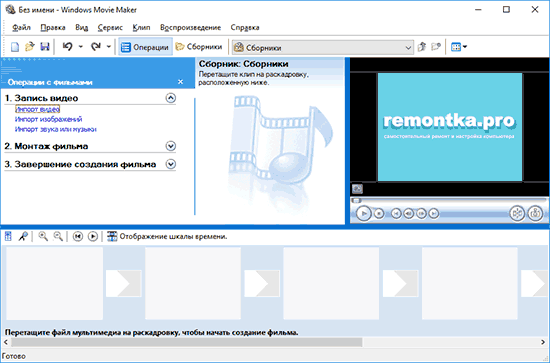
Начнется автоматическая установка, по окончанию которой вы получите работающий Movie Maker в своей системе (при каких-либо проблемах запуска, попробуйте также запуск в режиме совместимости). На скриншоте ниже — установленная таким образом версия 6.0 в Windows 10.
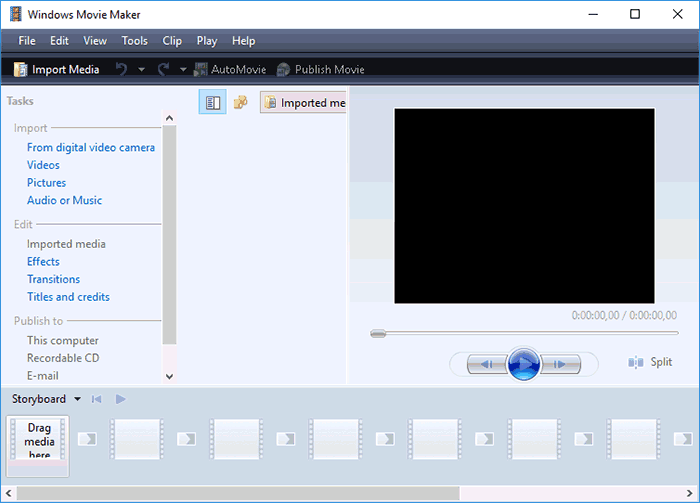
Ранее у Missed Features Installer был собственный официальный сайт, который сейчас закрылся. Тем не менее, MFI остался доступным для загрузки на сайте: chip.de/downloads/Missed-Features-Installer-fuer-Windows-10_88552123.html (но будьте внимательны, установщик с chip.de пробует также установить дополнительное ПО на компьютер от которого можно отказаться).
С сайта Майкрософт
С сайта Microsoft имеется возможность скачать Windows Movie Maker на русском языке сразу в двух вариантах (ниже мы рассмотрим установку с помощью каждого из них), также есть один безопасный неофициальный способ установить видеоредактор в версиях 2.6 и 6.0:
- Более новая версия программы — входит в состав Windows Essentials (Основные компоненты Windows 2012), имеет новые возможности, такие как интеграция с сервисами YouTube и Vimeo, новые эффекты видео и анимации, поддержку более широкого списка форматов, измененный интерфейс. В настоящее время на сайте называется Киностудия. Устанавливается с помощью Веб-установщика, есть русский язык
- Стандартная (привычная по предыдущим версиям Windows) версия Windows Movie Maker, доступна для скачивания в виде полноценного установщика (т.е. можно установить без подключения к Интернет). Поддерживается русский язык.
- Установка Windows Movie Maker 2.6 или 6.0 для Windows 7, 8 и Windows 10 без поддержки русского языка.
Оба варианта Windows Movie Maker (Киностудии) работают в Windows 7, 8 и Windows 10. Какой из них выбрать — решать вам. Ниже покажу, как загрузить их, установить, а также вставлю скриншоты интерфейса, которые, возможно, помогут вам определиться.
Загрузка и установка Windows Movie Maker в составе Windows Essentials
Обновление: Майкрософт убрал с официального сайта возможность скачать Киностудию, потому далее описанные шаги больше не позволят этого сделать.
Для того, чтобы скачать «новый» Windows Movie Maker, перейдите по ссылке microsoft.com/ru-RU/download/details.aspx?id=26689 и нажмите кнопку «Скачать».
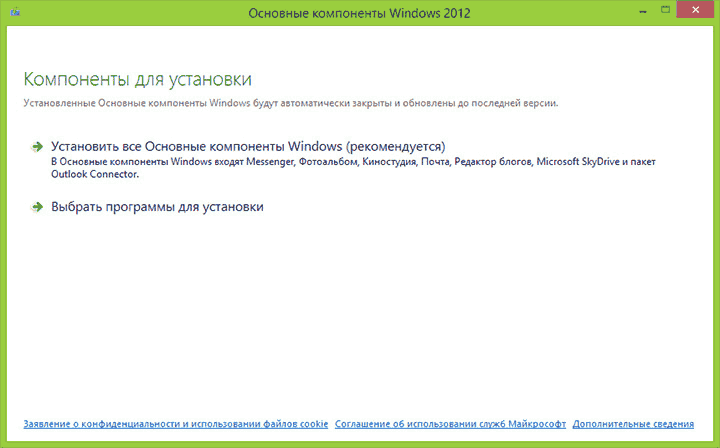
Для установки, запустите загруженный файл, вы увидите предложение установить все основные компоненты Windows или же выбрать те из них, которые вам нужны. При выборе второго из этих вариантов, вы сможете указать установку только фотоальбома и киностудии (это и есть Windows Movie Maker) и продолжить установку. После установки, можно начинать пользоваться программой. Ниже — скриншот версии программы при использовании данного варианта установки, далее рассмотрим установку «старой» версии, не киностудии.

Как скачать Windows Movie Maker 2.6 с официального сайта
Для загрузки стандартной версии программы Windows Movie Maker без установки основных компонентов Windows, пройдите на эту страницу: http://www.microsoft.com/ru-ru/download/details.aspx?id=34

После нажатия кнопки «Скачать» вам предложат выбрать нужную загрузку. Для русской версии следует выбрать файл MM26_RU.msi.

По завершении загрузки, запустите файл и следуйте указаниям мастера установки. Сама установка занимает меньше минуты и через короткое время вы получите установленный бесплатный видео редактор в том варианте, в котором могли привыкнуть к нему, если использовали ранее, в составе предыдущих версий Windows. Ниже — скриншот главного окна Windows Movie Maker 2.6.

На этом все. Надеюсь, статья помогла вам скачать и установить Movie Maker из надежного источника.
А вдруг и это будет интересно:
- Лучшие бесплатные программы для Windows
- Ноутбук тормозит на зарядке или без неё — причины и варианты решения
- 403 Forbidden — что это за ошибка и как исправить?
- Непредвиденная ошибка компонента службы теневого копирования томов — как исправить?
- Ошибка 0x00000005 в Microsoft Store — как исправить?
- Как добавить папку в панель навигации Проводника Windows
- Windows 11
- Windows 10
- Android
- Загрузочная флешка
- Лечение вирусов
- Восстановление данных
- Установка с флешки
- Настройка роутера
- Всё про Windows
- В контакте
- Одноклассники
-
Сергей 09.05.2022 в 02:06
- Dmitry 09.05.2022 в 14:36