Что такое » romserver.exe » ?
В нашей базе содержится 70 разных файлов с именем romserver.exe . You can also check most distributed file variants with name romserver.exe. Чаще всего эти файлы принадлежат продукту LiteManager. Наиболее частый разработчик — компания LiteManagerTeam. Совокупная оценка — 5( 5 ) (комментариев: 1 ). Это исполняемый файл. Вы можете найти его выполняющимся в диспетчере задач как процесс romserver.exe.
Подробности о наиболее часто используемом файле с именем «romserver.exe»
Продукт: LiteManager Компания: LiteManagerTeam Описание: (Пустое значение) Версия: 4.4.3.0 MD5: 450c507cad5ad0ae70367d7edb3d10f5 SHA1: 04ca537f20ea2ce9987dccb914f2d3673198abf8 SHA256: 9e33ddb91ac034e1f631139d81ebf1475545a99e96416a6d28b09247ea15206d Размер: 3488256 Папка: %PROGRAMFILES%\LiteManagerFree — Server ОС: Windows XP Частота: Средняя
Проверьте свой ПК с помощью нашей бесплатной программы

System Explorer это наша бесплатная, удостоенная наград программа для быстрой проверки всех работающих процессов с помощью нашей базы данных. Эта программа поможет вам держать систему под контролем.
Процесс «romserver.exe» безопасный или опасный?
Загрузка диаграммы
100% файлов помечены как безопасные .
Последний новый вариант файла «romserver.exe» был обнаружен 4018 дн. назад. В нашей базе содержится 11 шт. вариантов файла «romserver.exe» с окончательной оценкой Безопасный и 1 шт. вариантов с окончательной оценкой Опасный . Окончательные оценки основаны на комментариях, дате обнаружения, частоте инцидентов и результатах антивирусных проверок.
Комментарии пользователей для «romserver.exe»
Текущим параметрам фильтрации удовлетворяют несколько файлов. Будут показаны комментарии ко всем файлам.
Комментарии ко всем файлам с именем «romserver.exe»
БЕЗОПАСНЫЙ оценка пользователя martrr для файла %PROGRAMFILES%\LiteManagerFree — Server\romserver.exe (Variant: 22528415)
Добавить комментарий для «romserver.exe»
Для добавления комментария требуется дополнительная информация об этом файле. Если вам известны размер, контрольные суммы md5/sha1/sha256 или другие атрибуты файла, который вы хотите прокомментировать, то вы можете воспользоваться расширенным поиском на главной странице .
Если подробности о файле вам неизвестны, вы можете быстро проверить этот файл с помощью нашей бесплатной утилиты. Загрузить System Explorer.
Проверьте свой ПК с помощью нашей бесплатной программы
System Explorer это наша бесплатная, удостоенная наград программа для быстрой проверки всех работающих процессов с помощью нашей базы данных. Эта программа поможет вам держать систему под контролем. Программа действительно бесплатная, без рекламы и дополнительных включений, она доступна в виде установщика и как переносное приложение. Её рекомендуют много пользователей.
Режим Тех. поддержки
В данном режиме программа может работать без установки достаточно загрузить файл Сервера (ROMServer.exe) или Вьювера (ROMViewer.exe) c сайта и запустить его. Файлы можно взять и из установочного архива программы и запустить их отдельно.
Для удаленного пользователя не потребуется дополнительных действий по настройке программы, кроме как сообщить его ID и пароль.
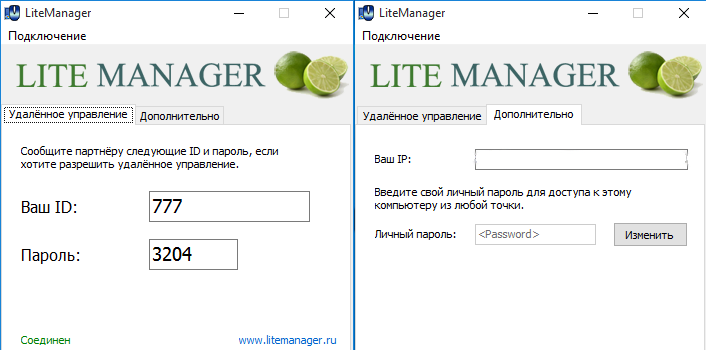
Для подключения к серверу достаточно ввести его ID и пароль указанный в окне поддержки, после закрытия окна поддержки программа завершит свою работу.
Во время подключения будут отображаться окна уведомления о подключение к рабочему столу и файловых операциях, при необходимости их можно закрыть.
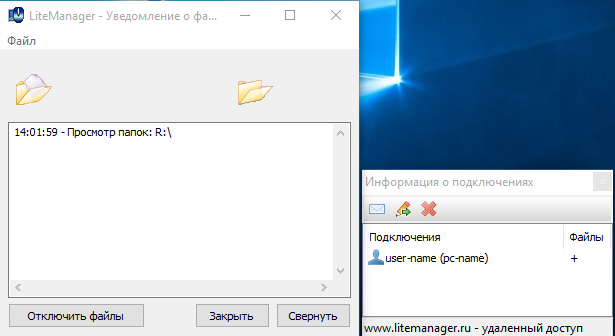
На вкладке дополнительно, можно найти информацию об IP адресе компьютера и установить личный пароль. IP адрес можно использовать для прямого подключения к компьютеру по IP, на Вьювере добавлена функция быстрого подключения по IP (Главное меню Соединение — Быстрое подключение по IP). Персональный пароль устанавливается и сохраняется в настройках программы, как обычный пароль на сервер.
Показать окно поддержки можно и после обычной установки программы из дистрибутива MSI, или сконфигурировать до установки, достаточно зайти в настройки программы на вкладке Общие и включить режим Тех. поддержки, тогда программа будет работать как сервис и при запуске отображать окно Тех. поддержки, после его закрытия сервер остановиться.
В режиме тех. поддержки сервер может работать параллельно от основной программы и хранит свои настройки в реестре в отдельной ветке
HKEY_CURRENT_USER\Software\LiteManager\v3.4\Server\Parameters
В режиме тех. поддержки программу можно запустить и с заранее заданными параметрами, например: указать ID или пароль, это можно сделать несколькими способами, например через название самого файла.
Пример запуска с временным паролем 1234 соединение будет установлено через общий NOIP
ROMServer_88879_1234.exe
С указанием IP и порта своего NOIP
ROMServer_88879_1234_127.0.0.1_5651.exe
Можно пропускать параметры, например без указания пароля
ROMServer_88879__127.0.0.1_5651.exe
Можно указать в качестве ID системные переменные USERNAME (имя пользователя компьютера) и COMPNAME (имя компьютера), например
ROMServer_ID-USERNAME+COMPNAME.exe
Для выбора нового или первого общего NOIP, укажите цифру 0 (для первого) или 1 (для нового) после названия, например для нового NOIP так ROMServer_1.exe, пример полного наименования может быть таким
ROMServer_1_88879_1234.exe
Произвольны ID заданной длины например 6 цифр ROMServer_R6.exe, возможны значения R3-R6.
ROMServer_R6.exe
Указываем PIN.
ROMServer_ID_PASS___PIN.exe
Изменить порт.
ROMServer______8080.exe
Или же передать все настройки программы в файле Config.xml или в файле Config.reg.
Если в папке с сервером создать файл Config.reg программа его импортирует, при отсутствие настроек в реестре.
ID можно задать с помощью файла ID.txt, который нужно создать в каталоге сервера и при запуске сервер считает от туда строку как ID.
Возможно изменить текст в окне LiteManager, это можно сделать если разместить языковой файл например Russian.lg рядом с ROMServer.exe, и отредактировать его, изменить текст в секции [TfmSupport].
Брендирование модуля QuickSupport, размещение своего логотипа. Достаточно разместить файл с изображением logo.bmp рядом с ROMServer.exe или рядом с самим NOIP, если у Вас свой личный NOIP, то эта картинка будет подгружена как логотип, размер файла 352×58, если размер будет другим то изображение автоматически масштабируется. (на NOIP можно разместить и текст в файле lng.txt который создается с помощью конструктора QuickSupport, и он будет подгружен автоматически)
Изменить иконку у окна можно если расположить рядом с ROMServer.exe файл icon.ico. (icon.ico размером 32×32)
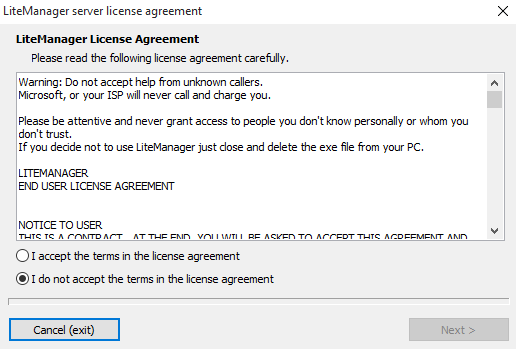
При запуске ROMSever.exe пользователю будет отображено окно с лицензионным соглашением.
Для ROMViewer.exe можно задать IP и порт своего NOIP
ROMViewer_127.0.0.1_5651.exe
Как удалить ROMServer
ROMServer.exe — это исполняемый файл (программа) для Windows. Расширение имени файла .exe — это аббревиатура от англ. слова executable — исполнимый. Необходимо запускать исполняемые файлы от проверенных производителей программ, потому что исполняемые файлы могут потенциально изменить настройки компьютера или нанести вред вашему компьютеру. Бесплатный форум с информацией о файлах может помочь вам разобраться является ли ROMServer.exe вирусом, трояном, программой-шпионом, рекламой, которую вы можете удалить, или файл принадлежит системе Windows или приложению, которому можно доверять.
Вот так, вы сможете исправить ошибки, связанные с ROMServer.exe
- Используйте программу Настройщик Windows, чтобы найти причину проблем, в том числе и медленной работы компьютера.
- Обновите программу LiteManagerFree. Обновление можно найти на сайте производителя (ссылка приведена ниже).
- В следующих пунктах предоставлено описание работы ROMServer.exe.
Информация о файле ROMServer.exe
Описание: ROMServer.exe не является необходимым для Windows. ROMServer.exe находится в подпапках «C:\Program Files». Известны следующие размеры файла для Windows 10/11/7 7,235,336 байт (28% всех случаев), 6,067,720 байт и еще 4 варианта .
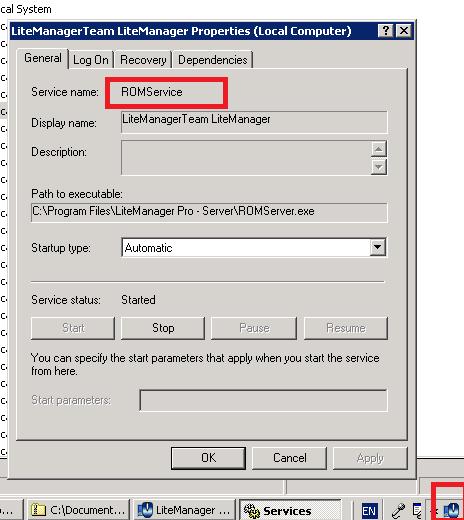
Название сервиса — ROMService.
Это не системный файл Windows. Приложение не видно пользователям. Процесс слушает или шлет данные на открытые порты в сети или по интернету. Процесс можно удалить, используя панель инструментов Добавить\Удалить программу. У файла поставлена цифровая подпись. ROMServer.exe способен мониторить приложения, записывать ввод данных и подключится к интернету. Поэтому технический рейтинг надежности 41% опасности.
Если у вас возникли любые проблемы с ROMServer.exe, вы можете удалить LiteManager Pro — Server или LiteManagerFree — Server, или попытаться получить помощь от поставщика программного обеспечения. Нажмите на LiteManager Pro — Server или LiteManagerFree — Server в Панели управления Windows (раздел Программы и компоненты) для удаления, или нажмите на litemanager.com, чтобы перейти на сайт разработчика.
- Если ROMServer.exe находится в подпапках C:\Windows, тогда рейтинг надежности 86% опасности. Размер файла 4,345,344 байт (50% всех случаев) или 4,346,368 байт. Это неизвестный файл в папке Windows. У процесса нет видимого окна. Это не файл Windows. Процесс использует порт, чтобы присоединится к сети или интернету. Нет более детального описания программы. ROMServer.exe способен подключится к интернету, записывать ввод данных и мониторить приложения.
- Если ROMServer.exe находится в подпапках «C:\Users\USERNAME», тогда рейтинг надежности 66% опасности. Размер файла 4,241,408 байт. Нет информации по файлу. Это не файл Windows. Процесс загружается во время процесса загрузки Windows (Смотрите ключ реестра: Run , MACHINE\Run ). ROMServer.exe способен мониторить приложения, записывать ввод данных и подключится к интернету.
- Если ROMServer.exe находится в папке C:\Windows\System32, тогда рейтинг надежности 82% опасности. Размер файла 3,062,272 байт.
Важно: Некоторые вредоносные программы маскируют себя как ROMServer.exe, особенно, если они расположены в каталоге c:\windows или c:\windows\system32. Таким образом, вы должны проверить файл ROMServer.exe на вашем ПК, чтобы убедиться, что это угроза. Мы рекомендуем Security Task Manager для проверки безопасности вашего компьютера.
Комментарий пользователя
Пока нет комментариев пользователей. Почему бы не быть первым, кто добавить небольшой комментарий и одновременно поможет другим пользователям?
Лучшие практики для исправления проблем с ROMServer
Аккуратный и опрятный компьютер — это главное требование для избежания проблем с ROMServer. Для этого требуется регулярная проверка компьютера на вирусы, очистка жесткого диска, используя cleanmgr и sfc /scannow, удаление программ, которые больше не нужны, проверка программ, которые запускаются при старте Windows (используя msconfig) и активация Автоматическое обновление Windows. Всегда помните о создании периодических бэкапов, или в крайнем случае о создании точек восстановления.
Если у вас актуальные проблемы, попробуйте вспомнить, что вы делали в последнее время, или последнюю программу, которую вы устанавливали перед тем, как появилась впервые проблема. Используйте команду resmon, чтобы определить процесс, который вызывает проблемы. Даже если у вас серьезные проблемы с компьютером, прежде чем переустанавливать Windows, лучше попробуйте восстановить целостность установки ОС или для Windows 8 и более поздних версий Windows выполнить команду DISM.exe /Online /Cleanup-image /Restorehealth. Это позволит восстановить операционную систему без потери данных.
Следующие программы могут вам помочь для анализа процесса ROMServer.exe на вашем компьютере: Security Task Manager отображает все запущенные задания Windows, включая встроенные скрытые процессы, такие как мониторинг клавиатуры и браузера или записей автозагрузки. Уникальная оценка рисков безопасности указывает на вероятность процесса быть потенциально опасным — шпионской программой, вирусом или трояном. Malwarebytes Anti-Malware определяет и удаляет бездействующие программы-шпионы, рекламное ПО, трояны, кейлоггеры, вредоносные программы и трекеры с вашего жесткого диска.
ROMServer сканер
Security Task Manager показывает все запущенные сервисы Windows, включая внедренные скрытые приложения (например, мониторинг клавиатуры или браузера, авто вход). Уникальный рейтинг надежности указывает на вероятность того, что процесс потенциально может быть вредоносной программой-шпионом, кейлоггером или трояном.
Бесплатный aнтивирус находит и удаляет неактивные программы-шпионы, рекламу, трояны, кейлоггеры, вредоносные и следящие программы с вашего жесткого диска. Идеальное дополнение к Security Task Manager.
Инструмент ремонта ПК бесплатное сканирование, очистка, восстановление и оптимизация вашей системы.
Удаленное управление компьютерами с помощь LiteManager

30.08.2016

itpro

Утилиты

комментариев 6
На глаза попалась довольно интересная отечественная разработка — LiteManager, которая, на мой взгляд, имеет все шансы потеснить на рынке решений по удаленной поддержке и управлению компьютерами более именитые аналоги. С помощью LiteManager можно удаленно подключаться к рабочему столу пользователя через локальную сеть, Интернет (в том числе к пользователям за NAT), взаимодействовать с ним, управлять компьютером и процессами, устанавливать ПО, проводить демонстрации и записывать действия пользователя. Ну, обо всем по порядку.
Архитектура и функционал программы LiteManager
Скачать бесплатную версию LiteManager Free можно с сайта http://litemanager.ru/.
Примечание. В бесплатной версии имеется ряд ограничений: максимальное количество удаленных клиентов – 30 штук, и несколько урезанный функционал (впрочем, не существенно).
Программа состоит из двух основных частей:
- Server — серверная часть, устанавливается на компьютеры, к которым требуется подключаться. Установочный файл LiteManager Pro — Server.msi (возможна установка через GPO)
- Viewer (LiteManagerPro —Viewer.msi) – по сути рабочее место специалиста техподдержки, с которого возможно подключение к удаленным компьютерам с установленной серверной частью
В процессе установки LiteManager Server можно выбрать тип авторизации при подключении к компьютеру: можно использовать собственную систему авторизации LiteManager или встроенную авторизацию Windows. Что примечательно, можно гранулировано указать каким пользователям, какие режимы подключения доступны. К примеру, у группы локальных администраторов будут полные права на управление, а для доменной группы HelpDesk, при подключении запрашивается подтверждение у пользователя.
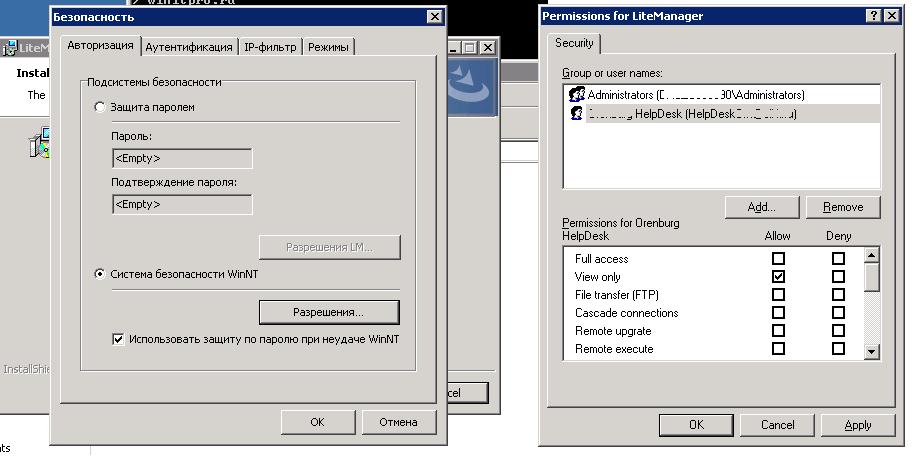
Также можно настроить уровень шифрования, фильтр разрешенных/запрещённых IP адресов и список запрещенных режимов соединения.
После установки серверной части, в системе появляется новая служба LiteManagerTeam LiteManager (ROMServer), а в системном трее иконка программы, из которой можно получить доступ к ее настройкам (редактирование настроек простыми пользователями можно заблокировать).
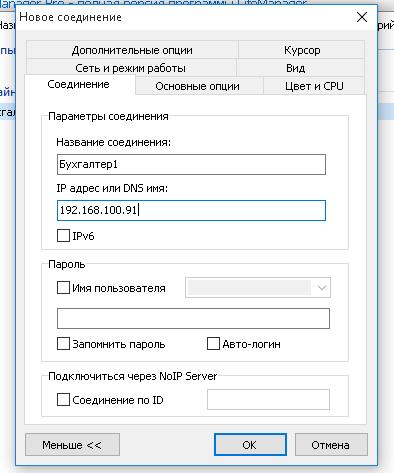
Теперь переключимся на второй компьютер, на котором установлен LiteManager Viewer. Запускаем ROMViewer.exe и добавляем имя/ адрес компьютера, на который мы установили серверную часть.
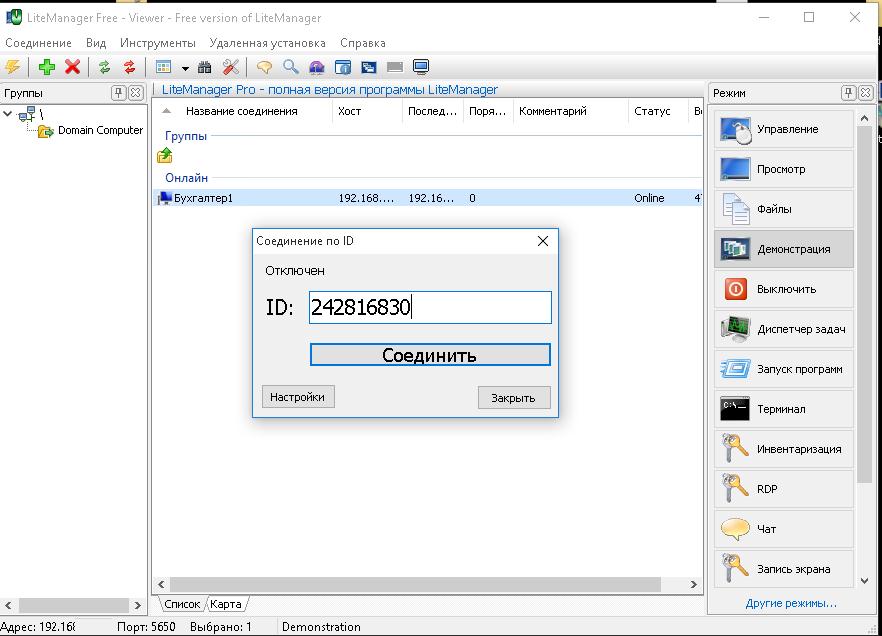
Возможно соединение и через ID клиента, по аналогии с TeamViewer, через сервера LIteManager в Интернете. Этот режим нужен для работы с клиентами находящимися за NAT (серыми IP адресами и т.п.). Есть возможность настроить собственный сервер для управления и подключения по ID (в этом случае все подключения будут идти не через сервера LIteManager, а через ваш собственный сервер). В терминологии LIteManager этот сервер называется LMNoIpServer.exe (NOIP), он также идет в комплекте поставки. Эта серверная часть должна быть запущена на компьютере с «белым» IP адресом, который в дальнейшем прописывается в настройках клиентов LIteManager. Он позволяет связать между собой Viewer и Server без необходимости указания их IP адресов. Также этот режим подойдет для изолированных сетей (без выхода в интернет).
Судя по информации на сайте разработчика, использование собственного NOIP сервера с быстрым каналом существенно улучшает скорость работы и время отклика.
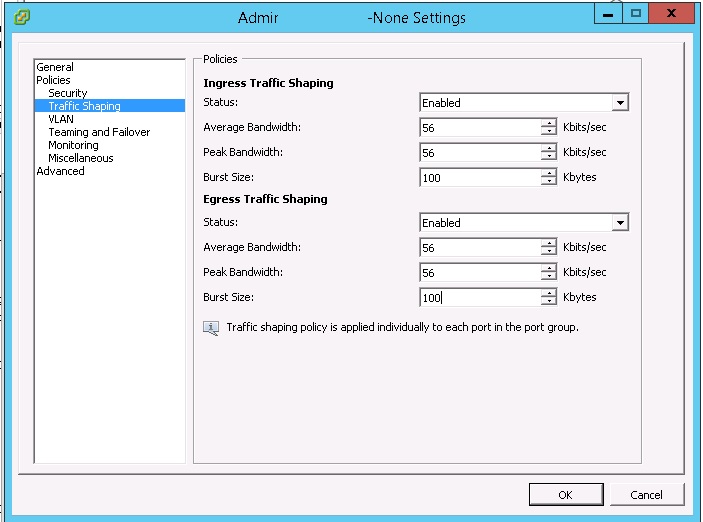
Примечание. С помощью vSwitch Traffic Shaping на VMWare попробовал уменьшить полосу пропускания до клиента LIteManager до 56 Кб. В результате, в режиме с подключением с 16 битным цветом картинка не притормаживала, проблемы с картинкой начинались при
Теперь можно подключится к удаленном клиенту. Lite Manager предлагает довольно внушительный арсенал вариантов взаимодействия с удаленным компьютером.
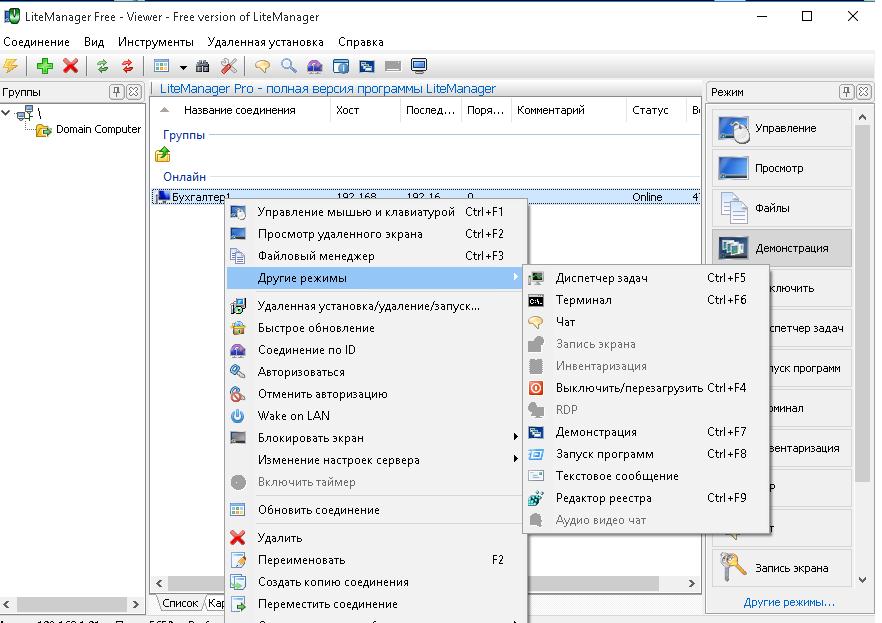
Вкратце пробежимся по основным возможностям:
- Управление мышью и клавиатурой – подключение к рабочему столу пользователя с возможностью полного управления клавиатурой и мышкой
- Просмотр удаленного экрана – просмотр рабочего стола пользователя без возможности управления
- Файловый менеджер – файловый менеджер, позволяющий удобно работать с файловой системой удаленного компьютера
- Демонстрация – режим демонстрации используется для организации обучающий уроков или конференций
- Выключить/перезагрузить – управление питанием компьютера (в том числе возможность удаленно включить выключенную систему через Wake On LAN)
- Диспетчер задач – управление процессами и службами
- Запуск программ – удаленный запуск программ
- Терминал – подключение к командой строке сервера через telnet
- Инвентаризация — получение инвентаризационных данных об аппаратном и программном обеспечении удаленного ПК
- RDP – прямое подключение через стандартный Remote Desktop
- Чат — текстовый чат с пользователем
- Запись экрана – запись в видео файл всех действий пользователя (с целью контроля сотрудника)
- Текстовое сообщение – отправка текстового оповещения пользователю, отображающегося поверх всех окон
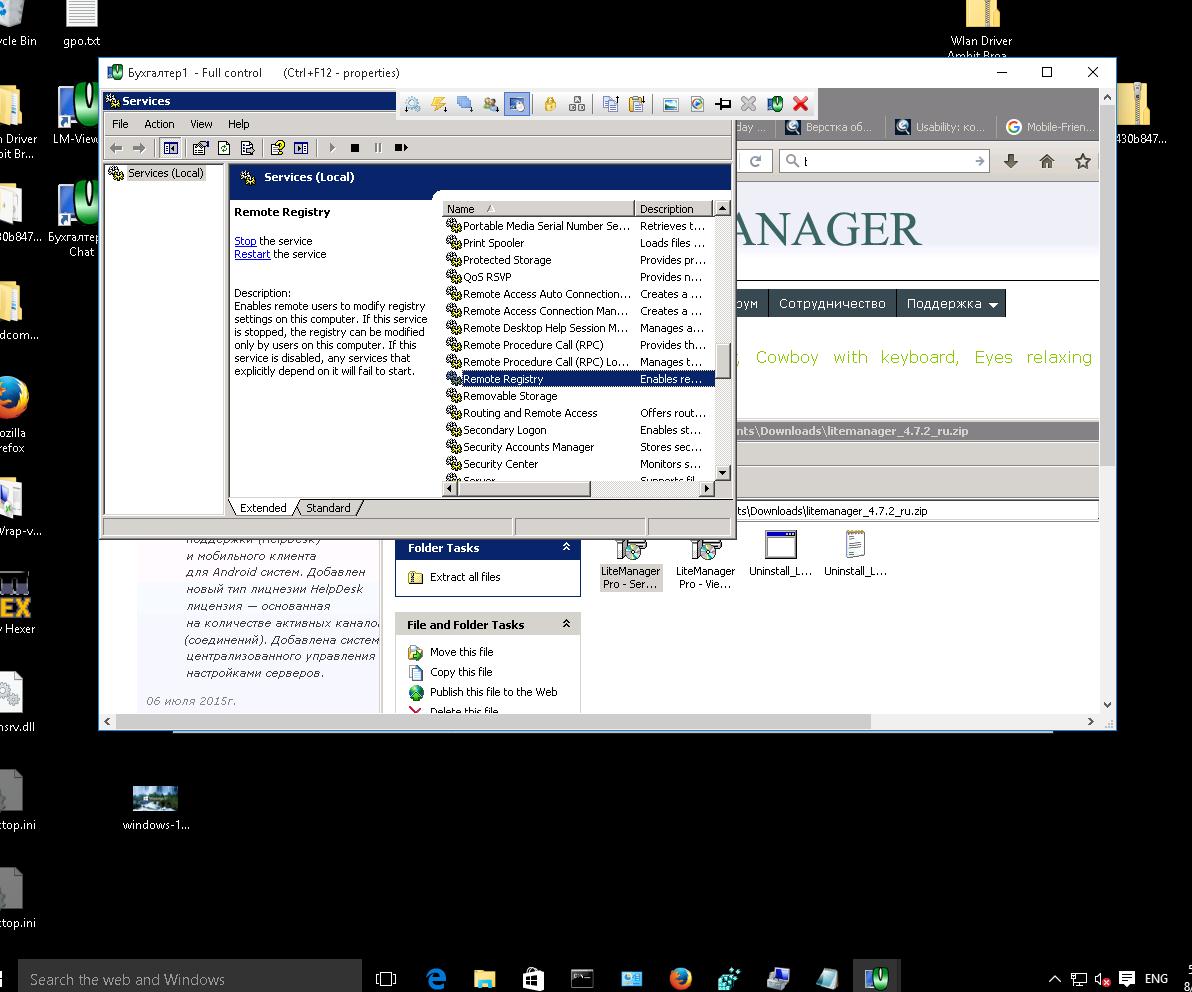
На скриншоте ниже виден рабочий стол удаленного компьютера, к которому мы подключились в режиме Управления (просмотр экрана с возможностью управления клавиатурой и мышью).
Возможно подключение к клиенту без необходимости установки полной версии — QuickSupport (по аналогии с portable версией TemViewer). Пользователю достаточно скачать и запустить ROMServer.exe (или ROMServer_user.exe – если у пользователя нет прав локального администратора).
Что примечательно, имеются версии LiteManager для IOS, Android и Mac OS, а на Linux LiteManager Viewer должна работать и под Wine.
Лицензирование и версии LiteManager
Как уже писалось выше, есть две версии LiteManager:
- Бесплатная версия LiteManager Free — позволяет удаленно подключатся к 30 компьютерам. Но есть небольшие ограничения в функционале (первые 30 дней ограничений нет)
- LiteManager Pro – полнофункциональная коммерческая версия
И есть две модели лицензирования LiteManager:
- По количеству управляемых компьютеров (на устройство) – стоимость лицензии варьируется от 300 (при покупке 1 лицензии) до 200 рублей (при приобретении 300+ лицензий)
- HelpDesk лицензия — лицензируются активные каналы. Такой тип лицензирования подойдет для компаний, осуществляющих удаленную поддержку сторонних пользователей. 1 лицензия позволяет оператору работать с любым количеством компьютеров, но только с одним одновременно (1 канал). Лицензия на 1 канал стоит 15000 рублей.
Получается, что по стоимости лицензия LiteManager будет обходиться сущестенно дешевле аналогов: TeamViewer (1 канал – от 26000 руб.) , Ammyy Admin (от 1200 руб. за устройство) или Radmin (600-1200 рублей).
Выводы
В общем, LiteManager представляет собой достаточно функциональный инструмент, с внушительным количеством настроек и вариантов управления удаленными пользователями, которые помогут настроить и использовать продукт под желания самого требовательного клиента. Программа может использоваться для работы с компьютерами в локальной сети или Интернет, возможно подключение к компьютерам по ID и системам, находящимся за двойным NAT. Ну а меньшая по сравнению с аналогами стоимость лицензий позволяет, как минимум рассмотреть LiteManager как кандидата в качестве основного ПО для удаленной поддержки.
Ну и несколько ложек дегтя. При первом знакомстве с LiteManager мне в глаза мне бросились такие недостатки:
- Довольно сложный интерфейс и множество настроек (хотя последнее скорее плюс), но начинающих пользователей может отпугнуть. Возможно разработчикам, стоит продумать простейший мастер настройки для разных ситуаций.
- Иконки приложений и несколько устаревший общий вид интерфейса начала 2000 годов. Здесь стоит поработать толковому мастеру по эргономике и интерфейсам.
- О наличие portable версий программы догадываешься далеко не сразу. Почему бы не сделать ссылки на загрузку этого варианта ПО сразу из основного раздела — не понятно.
 Предыдущая статья Следующая статья