Демонстрация экрана во время собрания

В Microsoft Teams во время собрания или презентации вы можете показать свой рабочий стол, определенное приложение, доску или любой файл.

- Выберите Поделиться содержимыми укажите, хотите ли вы делиться звуком с компьютера.
- Выберите, чем хотите поделиться:
- Экран позволяет показать все, что есть у вас на экране..
- PowerPoint Live позволяет делиться презентацией PowerPoint.
- Приложения Доска (Майкрософт) и Freehand от Invision позволяют вам предоставить цифровую доску, на которой участники могут делать наброски вместе.
- Окно позволяет делиться открытым окном, например окном открытого вами определенного приложения.
- После выбора нужного элемента для демонстрации вокруг него появляется красная рамка.
Примечание: Пользователи Linux не увидят красной границы вокруг того, чем они делятся. Кроме того, совместное использование окон недоступно для пользователей Linux.
Как показать презентацию в Microsoft Teams
Если демонстрация презентации в Microsoft Teams нужна не в реальном времени, ее можно отправить как файл, чтобы каждый участник группы или конкретный пользователь просмотрел ее, когда будет удобно. Доступно это благодаря функции прикрепления файлов, присутствующей в системе отправки сообщений.
- Создайте новый чат для распространения презентации в группе или выберите уже существующий.
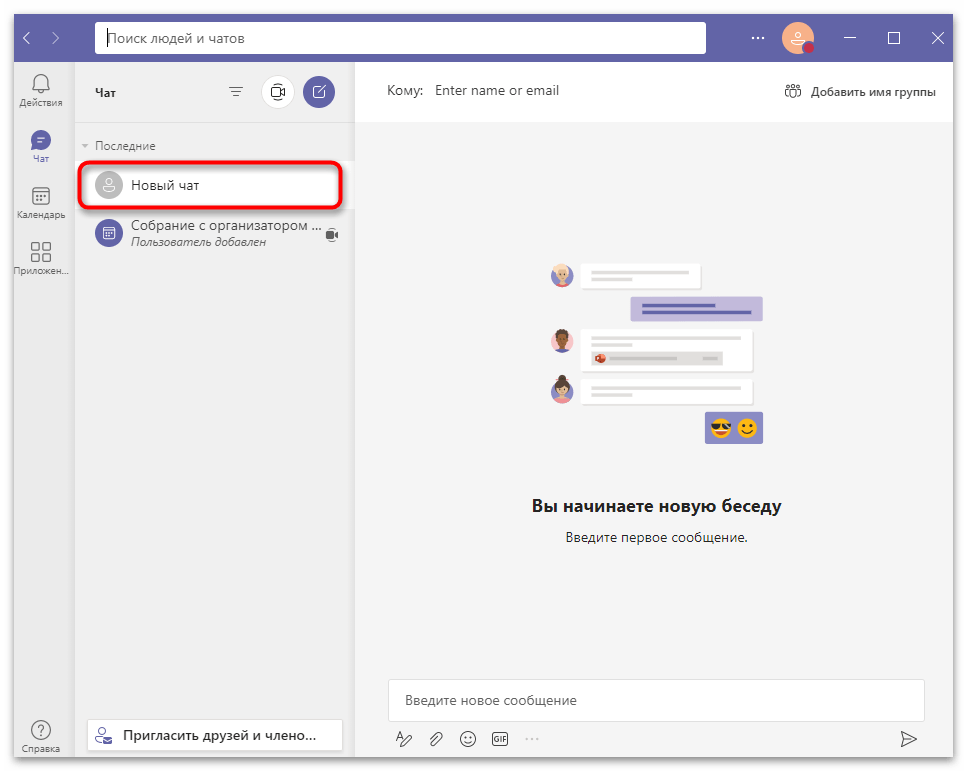
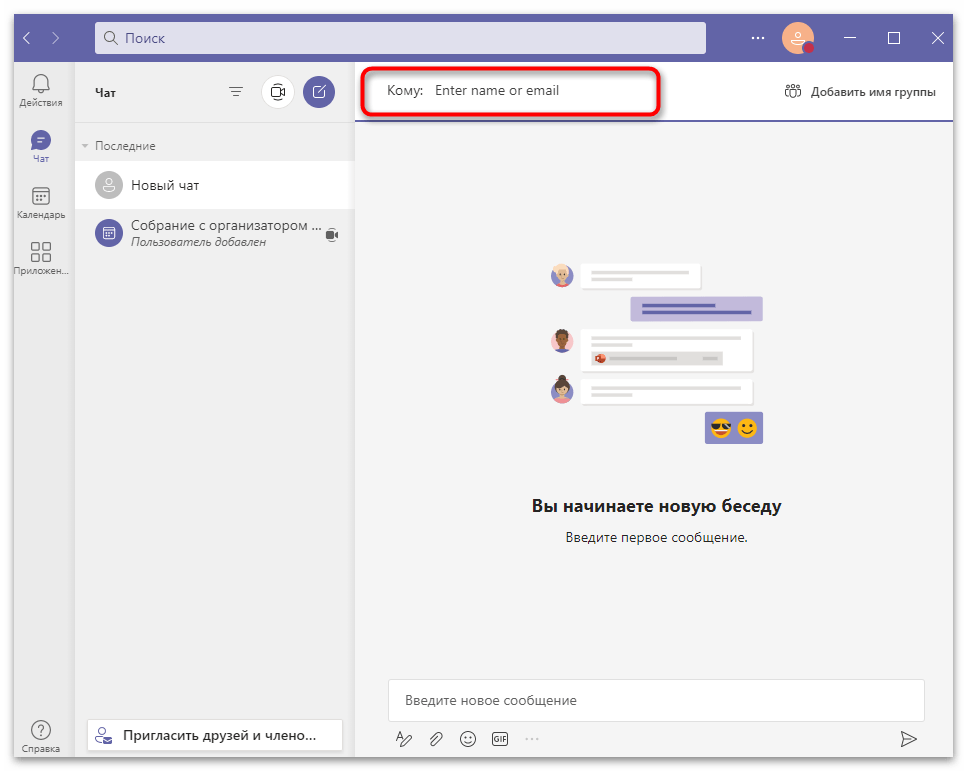
- Для группы задайте название, а если получатель один, введите его имя или адрес электронной почты в соответствующем поле.
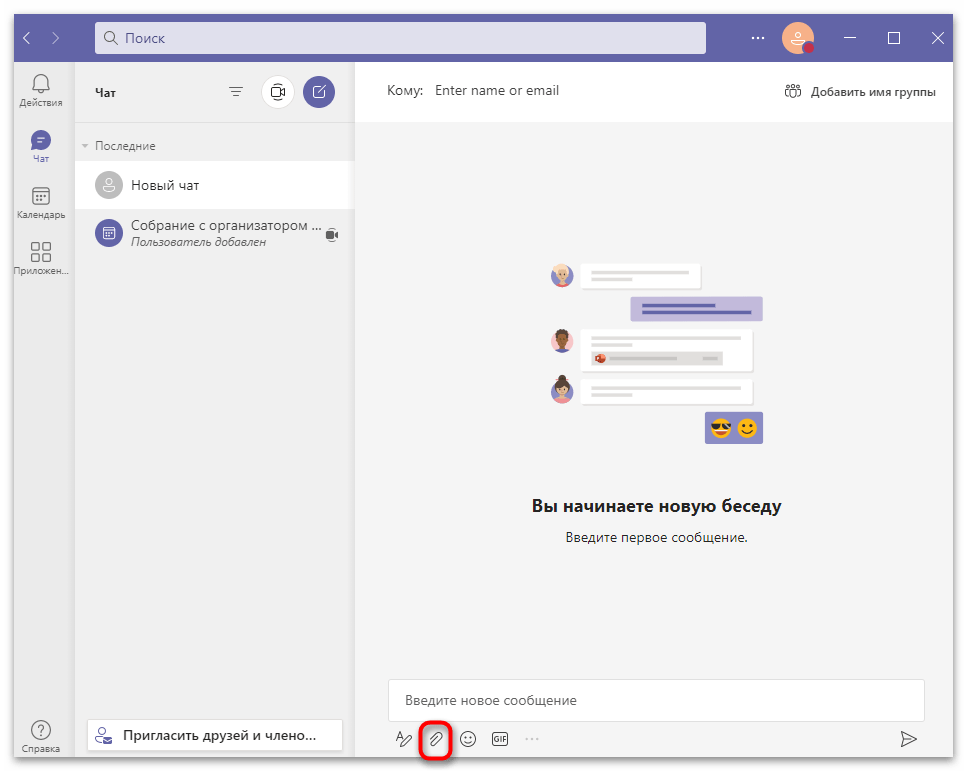
- Под строкой написания сообщения нажмите по значку скрепки для прикрепления файла.
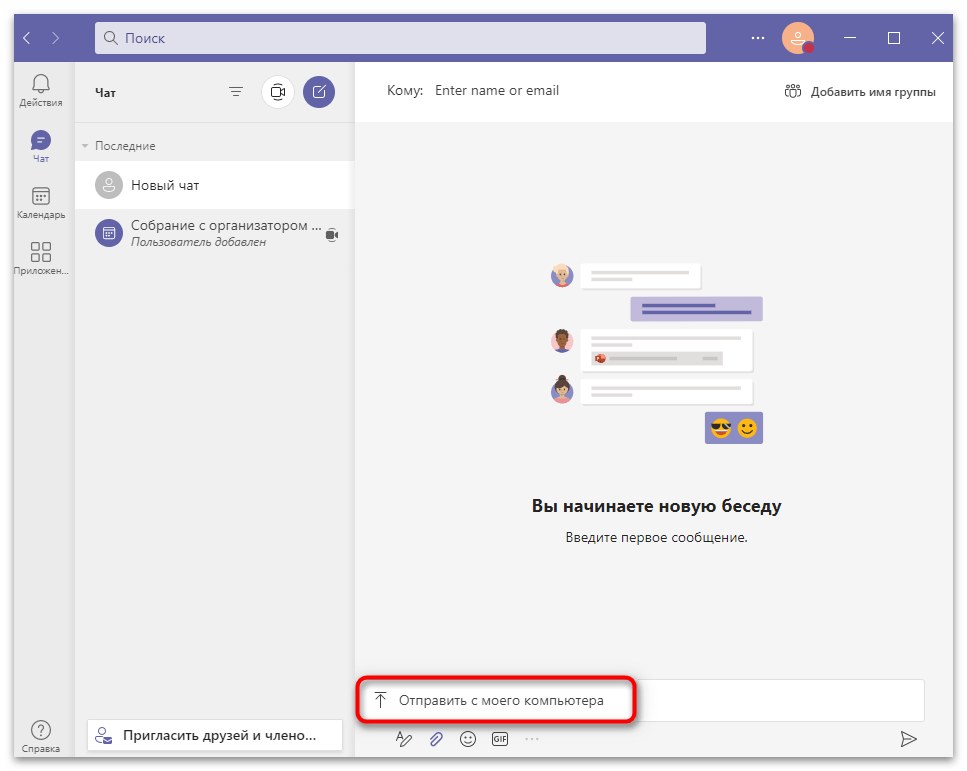
- Из появившегося меню выберите вариант «Отправить с моего компьютера».
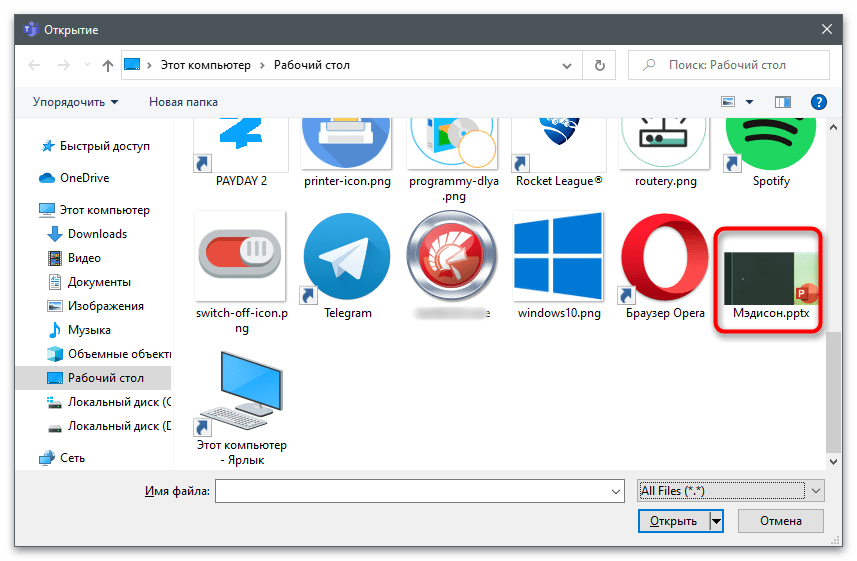
- Отобразится окно «Проводника», в котором отыщите презентацию и дважды кликните по ней для выбора.
- Дождитесь завершения загрузки, после чего дополните сообщение, если это требуется, и отправьте его в чат.
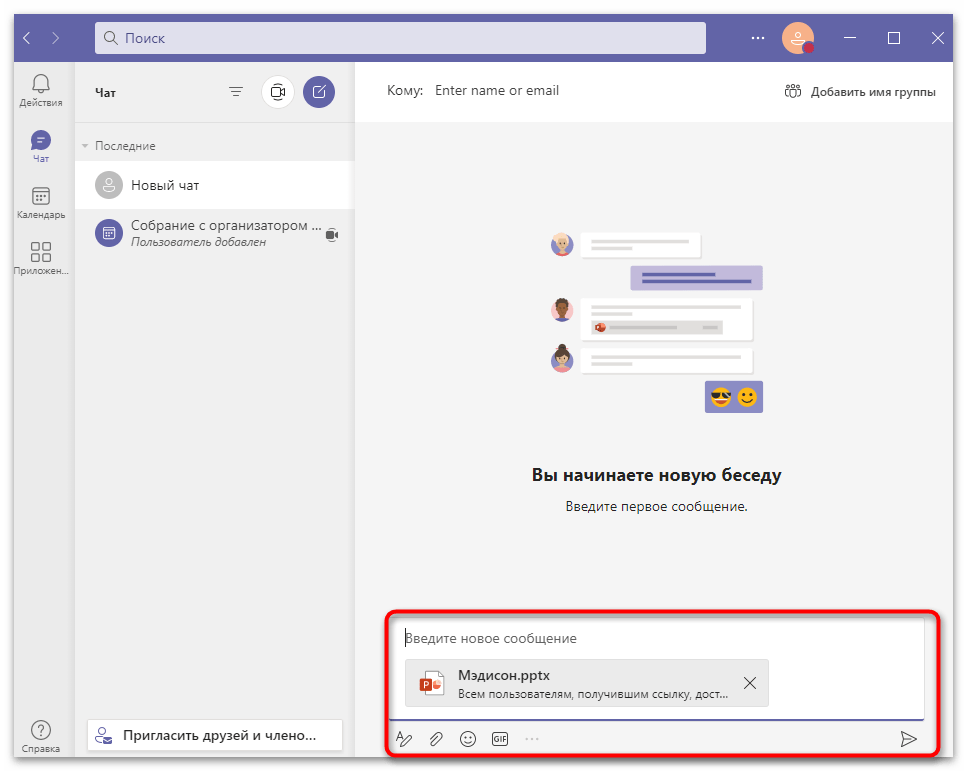
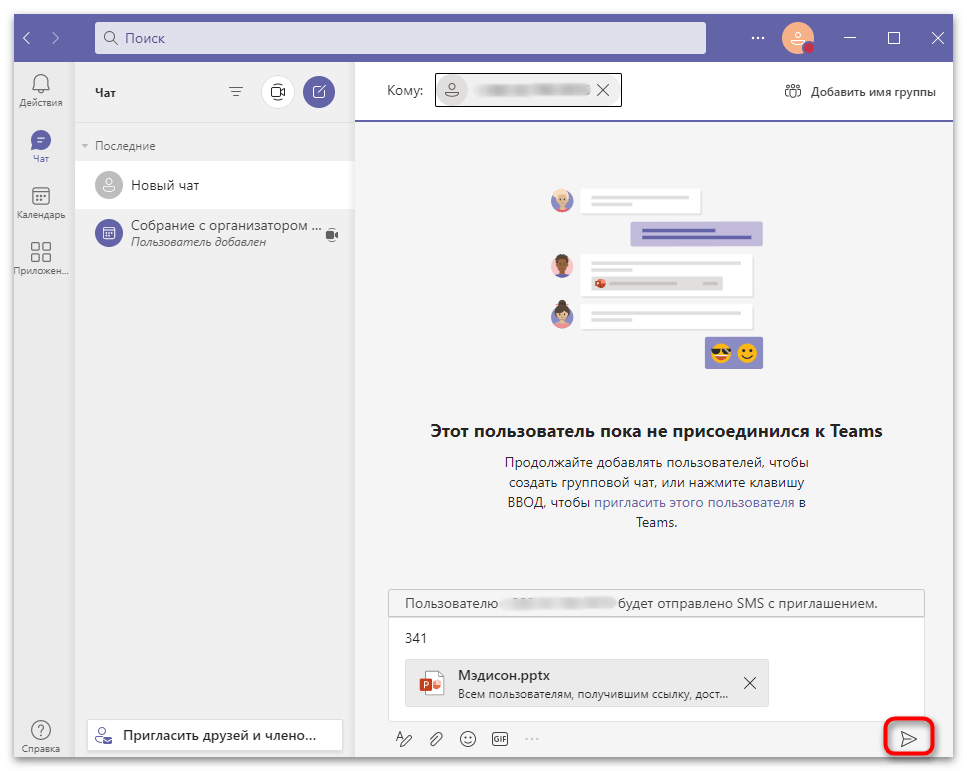
- Если Enter для отправки не работает, используйте специально отведенную для этого кнопку.
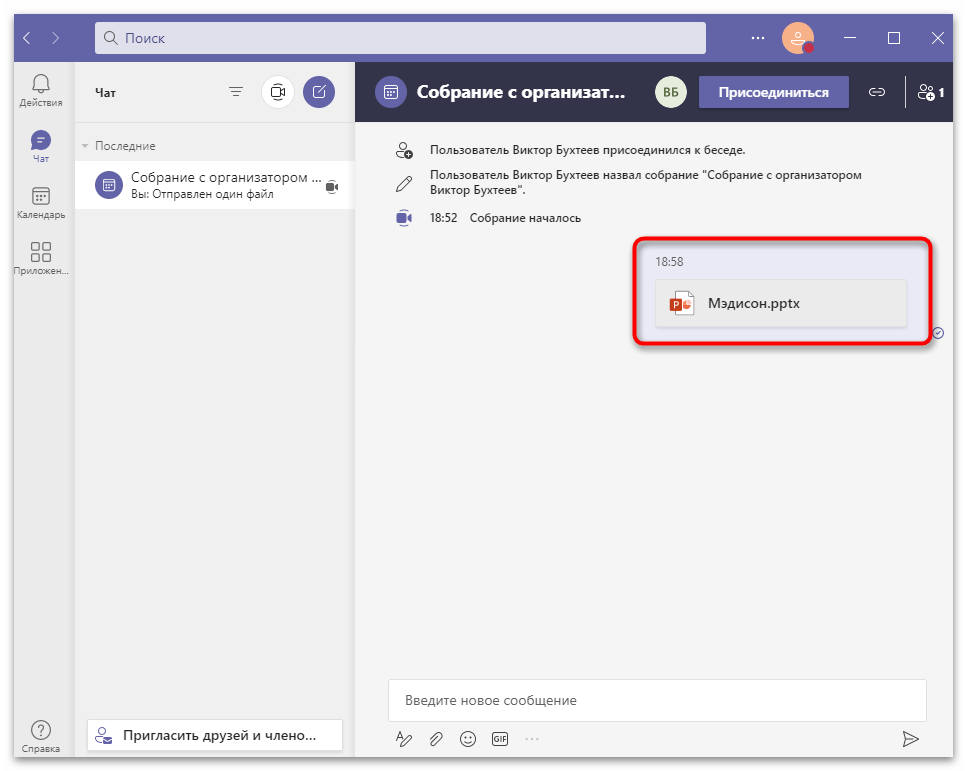
- Вы увидите файл в чате, а остальные пользователи могут кликнуть по нему, скачать и просмотреть через PowerPoint или любую другую установленную на ПК программу.
Способ 2: Отправка содержимого
Функциональность Microsoft Teams позволяет демонстрировать презентацию прямо во время собрания с одним или несколькими людьми. При этом данная технология не просто передает изображение, а загружает файл и разрешает каждому участнику самостоятельно переключать слайды, используя для этого стрелки на клавиатуре. Этот способ значительно лучше обычного показа содержимого экрана, поэтому является приоритетным.
- Подключитесь к собранию или организуйте собственное, после чего в его окне нажмите кнопку «Показать содержимое».
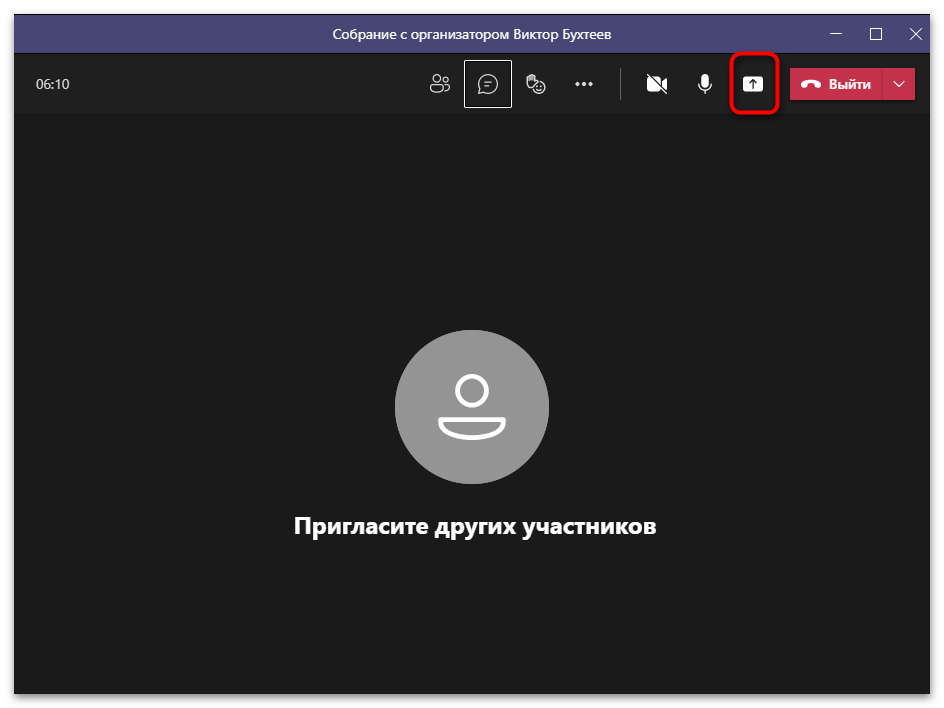
- Откройте презентацию в PowerPoint и дождитесь ее появления в соответствующем разделе Microsoft Teams с доступными файлами. Если она так и не появилась, щелкните по кнопке «Обзор».
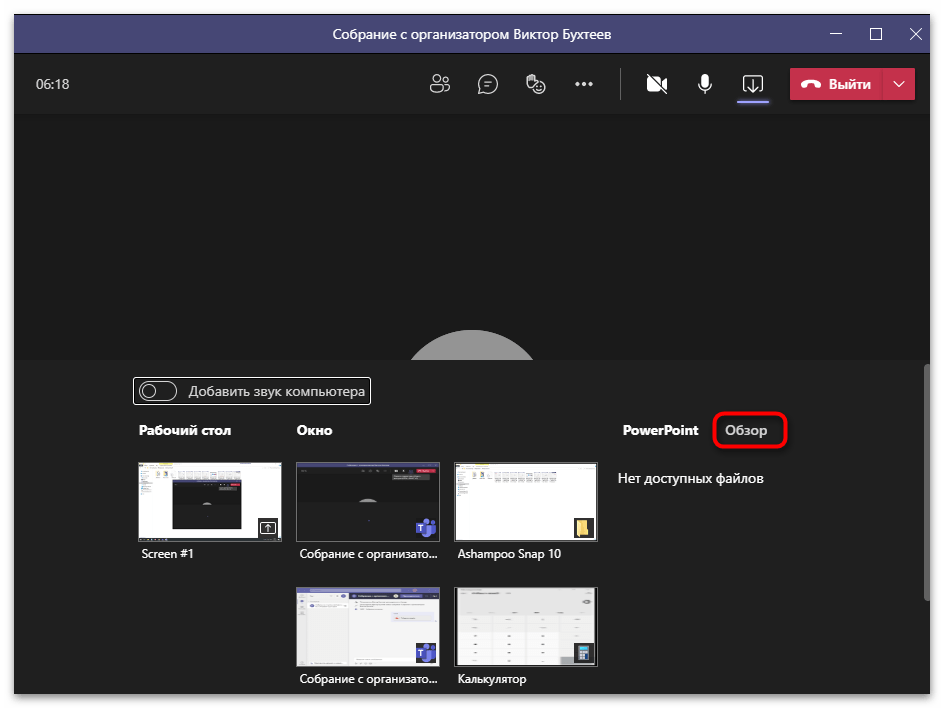
- Используйте хранилище OneDrive или отправьте файл со своего компьютера.
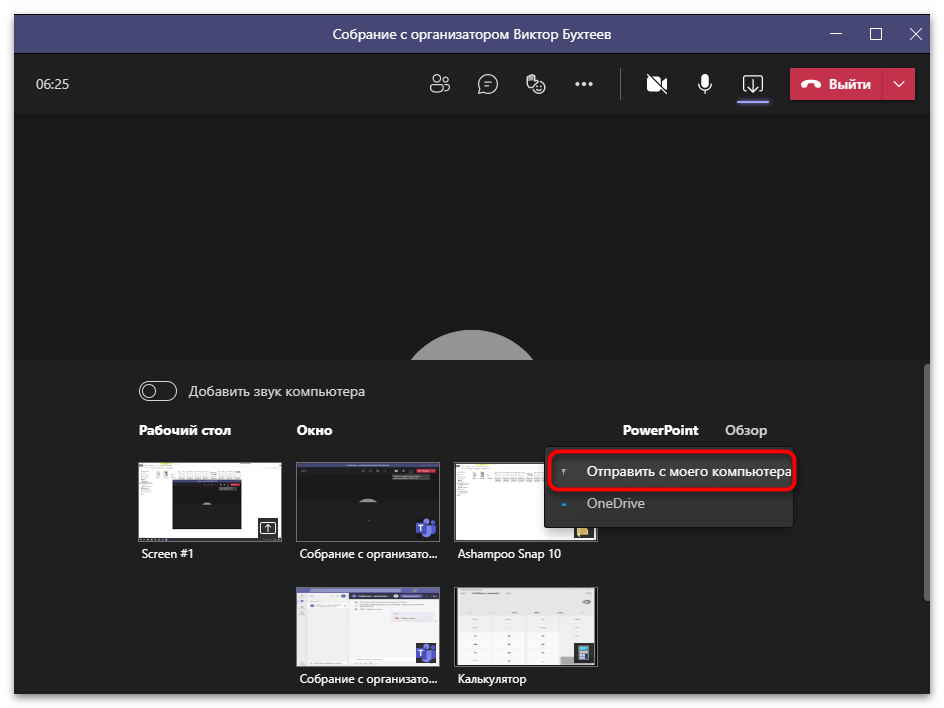
- Отыщите его в «Проводнике» и дважды кликните для открытия.
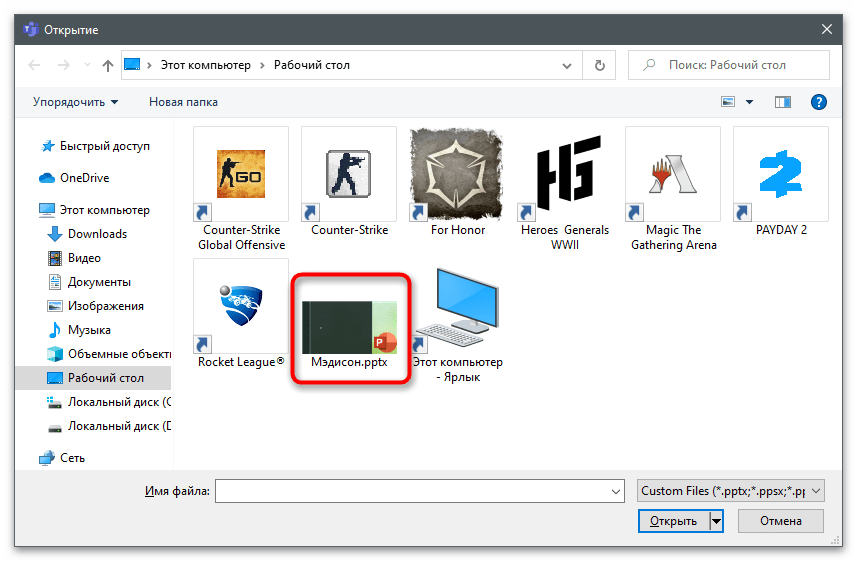
- Дождитесь загрузки в собрание и попросите собеседников сказать, получили ли они файл и могут ли просматривать самостоятельно слайды.
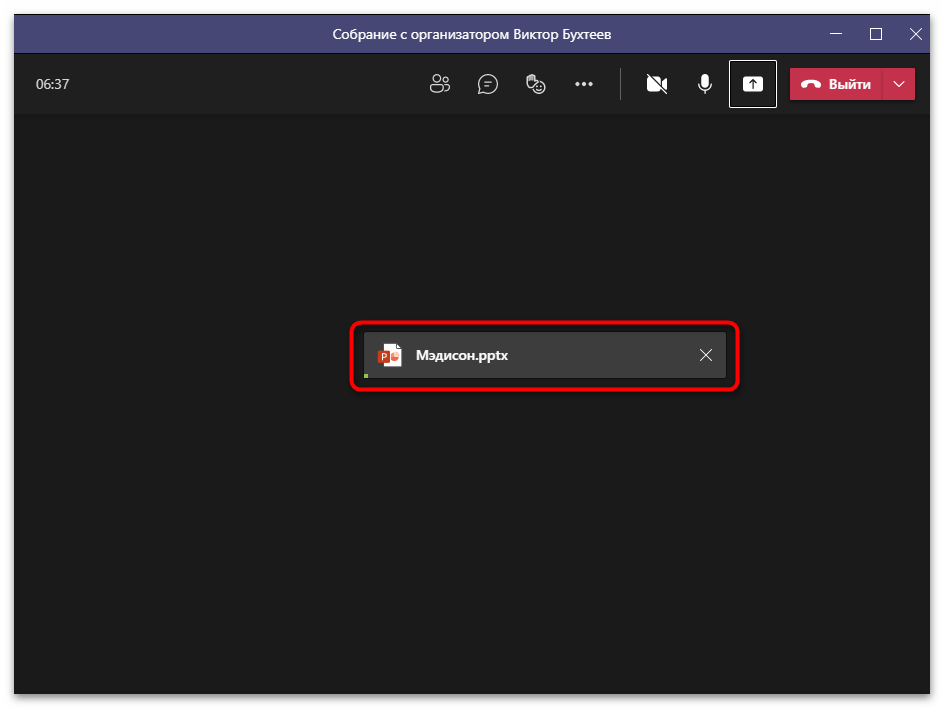
Учитывайте, что вариант такой демонстрации работает только с версией программы для презентаций, лицензия которой предварительно была подтверждена. Если вдруг файл так и не появился в списке доступных, попробуйте воспроизвести показ слайдов на своем компьютере и снова вернуться в Teams для проверки отображения.
Способ 3: Демонстрация экрана
Если презентация хранится не в формате PowerPoint, ее нельзя отправить или захватить воспроизведение при помощи встроенных в Microsoft Teams функций. Вместо этого предлагается использовать стандартное средство демонстрации экрана, выбрав для показа весь рабочий стол или только окно с презентацией.
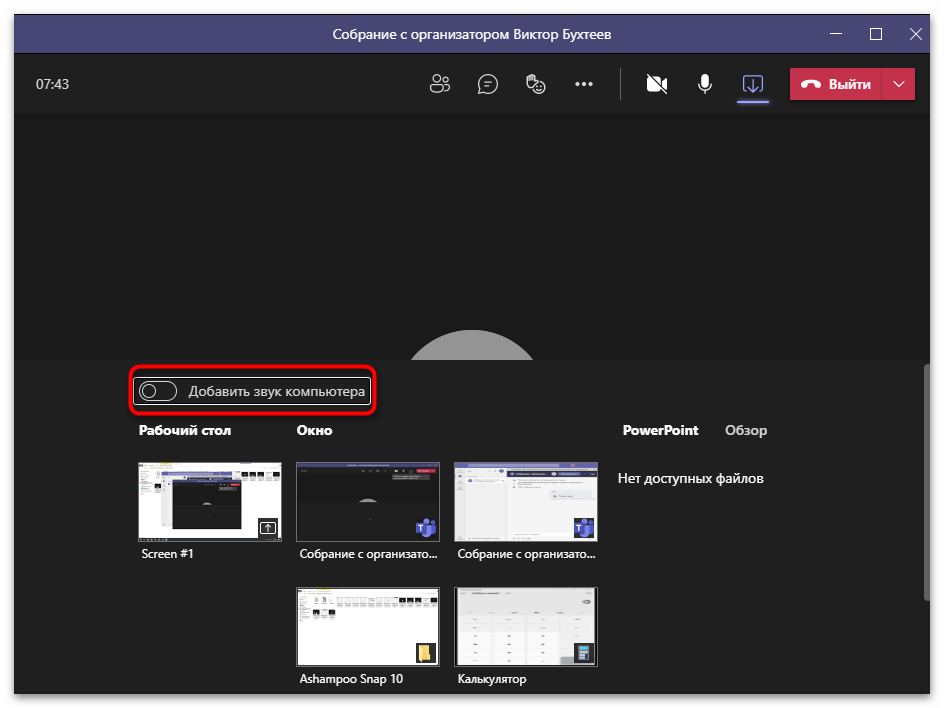
- Предварительно откройте файл с проектом на своем компьютере, в Teams перейдите в раздел «Показать содержимое» и выберите окно из списка доступных. Если вас интересует показ всего рабочего стола, используйте вариант «Screen».
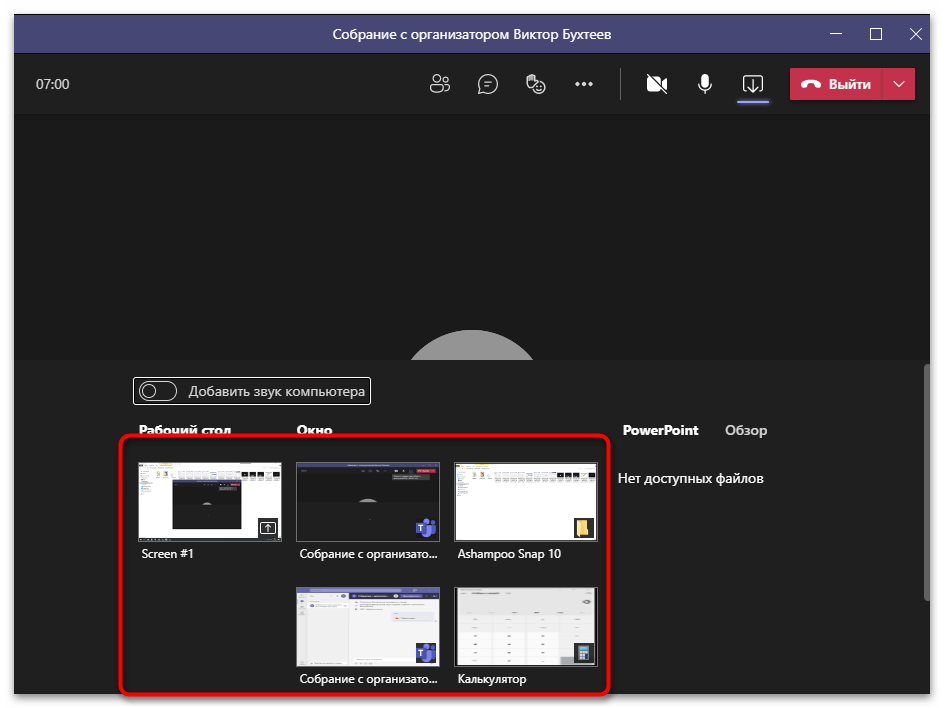
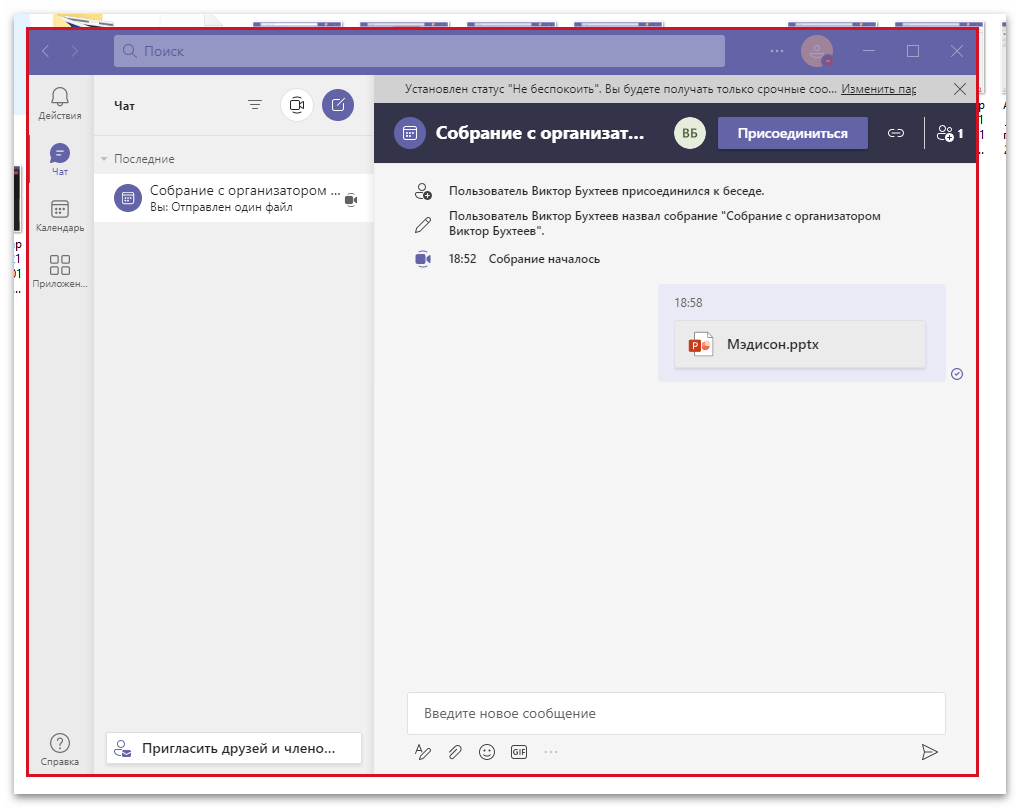
- Беседа автоматически свернется, а выбранное окно подсветится красной рамкой. Теперь вы можете запустить воспроизведение презентации и быть уверенным в том, что собеседники его тоже видят.
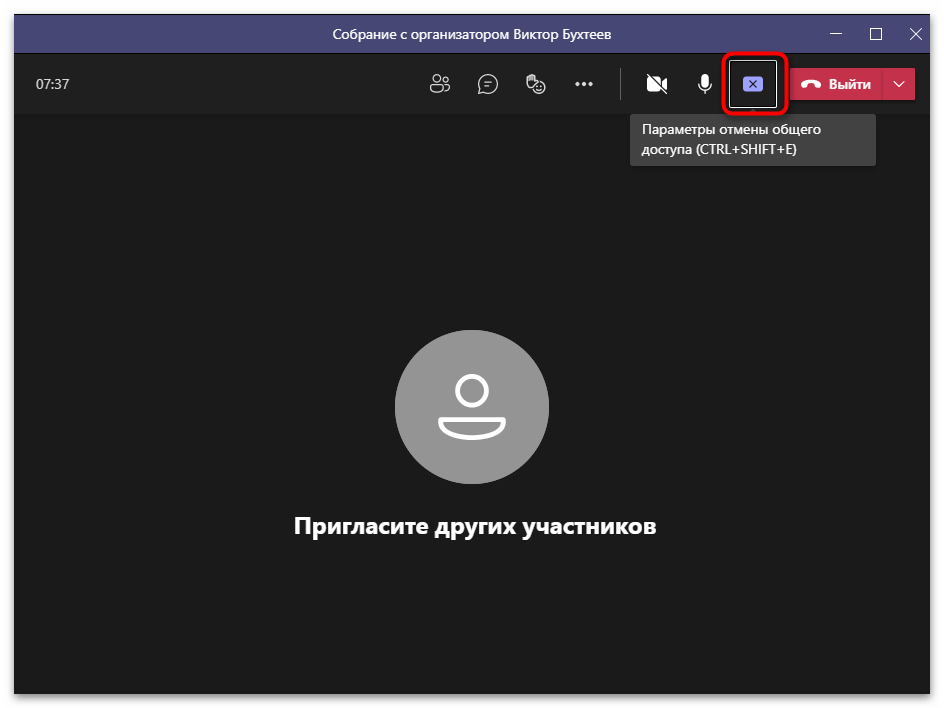
- После завершения показа нажмите кнопку «Параметры отмены общего доступа» или зажмите горячую клавишу Ctrl + Shift + E.
- Если в презентации есть музыка или любое другое звуковое сопровождение, перед началом ее показа не забудьте активировать параметр «Добавить звук компьютера».
Существуют и другие варианты демонстрации экрана с возможностью показа презентации. Их можно применить только в том случае, если использование Microsoft Teams для вас не принципиально и вы готовы организовать беседу в другой программе или же записать видео для отправки другим пользователям.
Использование видео в Microsoft Teams
При присоединении к звонку или собранию Teams можно применять различные настройки к отображаемому видео и к видео, которое вы предоставляете другим пользователям.
Включение и выключение видео
Перед собранием

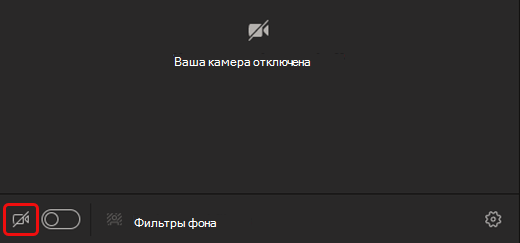
Чтобы включить видео перед собранием, просто выберите Камера прямо перед присоединением.
Во время собрания

В ходе собрания бывает нужно включать или выключать видео. Например, имеет смысл, чтобы другие пользователи видели ваше видео, только когда вы выступаете. Перейдите к элементам управления собранием в любое время во время собрания и выберите Камера .

Изменение фона
Если нужно изменить фон вашего видео, можно либо размыть фон, либо вовсе заменить его любым выбранным вами изображением.

При настройке звука и видео перед собранием выберите Фильтры фона (непосредственно под видеоисторией). Справа появятся варианты фона.
Примечание: Если возможность включить эффекты фона отсутствует, возможно, эта функция пока недоступна на вашем устройстве.
Дополнительные сведения о настройке фона см. в статье Изменение фона собрания Teams.
Использование фильтров видео
Настройте видеопоток с помощью фильтров видео, таких как Обратимая фокусировка и Настройка яркости. Мягкий фокус создает эффект сглаживания для вашего лица по видео. Настройка яркости повышает качество видео при плохом освещении. Дополнительные сведения о фильтрах видео см. в статье Применение видеофильтров в собраниях Teams.
Фильтры по умолчанию отключены. Чтобы применить фильтры видео, перейдите на панель Параметры устройства > Параметрывидео, а затем включите переключатель рядом с нужным фильтром.

Фильтр мягкой фокусировки
Изменение режима просмотра
Настройте способ просмотра видео других пользователей во время собрания Teams с помощью представлений . Например, может потребоваться просмотреть столько видеопотоков, сколько можно за один раз на большом собрании.
Примечание: Чтобы обеспечить максимально возможное качество звука и видео, мы можем уменьшить количество видео, которые вы просматриваете одновременно, если у вас немного низкая пропускная способность или память устройства.
Галерея
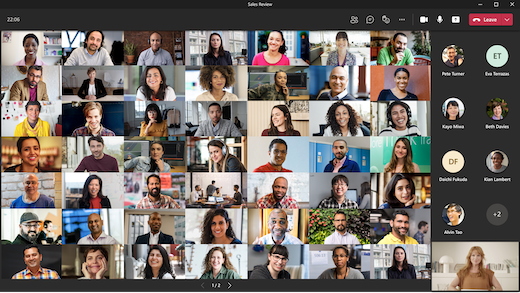
Коллекция — это представление по умолчанию во время собрания Teams. Это представление может включать до 49 других видео участников на поддерживаемых устройствах, использующих классическое приложение Teams. На других устройствах может отображаться меньше видео участников с учетом возможностей оборудования устройства.
Если в собрании более 49 участников, Teams покажет людям, которые включили свои камеры и говорят больше всего.
- Представление в коллекции до 49 видео участников поддерживается только в классическом приложении Teams.
- При открытии в новом окне представление «Коллекция» будет отображать до девяти участников видео на любом устройстве.
- Поддерживаемые устройства: устройства с Windows с процессором Intel 11-го поколения (или более поздней версии) с четырьмя или более ядрами и устройства Mac с Apple Silicon (наборы микросхем M1 и M2 или более поздней версии).

Для пользователей, которые не включили свои видео, Teams вместо этого отображает свое изображение профиля (или их инициалы, если они не добавили их). В зависимости от возможностей оборудования и устройств, пропускной способности Интернета, а также от того, является ли содержимое общим или открытым в новом окне, количество отображаемых видео может быть сокращено.
Крупная галерея
В больших собраниях в представлении Большой коллекции Teams одновременно отображается до 49 видео участников в окне собрания.

Примечание: Если никто не предоставляет доступ к видео, вариант «Крупная галерея» не будет доступен в меню.
Когда более 49 участников присоединяются к собраниям Teams, все они отображаются в коллекции со страницами. В представлении Большая коллекция элементы управления навигацией отображаться в нижней части коллекции, если в ней более 49 участников. Используйте эти элементы управления навигацией для просмотра или взаимодействия с дополнительными участниками.
Режим «Вместе»
Почувствуйте, как вы находитесь в общем пространстве со всеми участниками собрания в режиме «Вместе». Метки имен и значки состояния будут отображаться рядом с каждым пользователем, где отображаются его имена, реакции и многое другое.
Чтобы включить режим «Вместе», выберите Просмотр > режим «Вместе» во время собрания. Режим «Вместе» доступен, если на собрании есть по крайней мере пять человек.

Если вы являетесь организатором собрания или докладчиком, у вас есть широкий выбор сцен.
Чтобы изменить сцену, выполните следующие действия.
- Выберите имя сцены в левом нижнем углу экрана.
- В разделе Выберите сцену выберите нужную и нажмите кнопку Применить. Сцена изменится для всех, кто находится в режиме «Вместе».
Примечание: Сцена аудитории автоматически помещает организатора собрания (или любого докладчика, который первым присоединился) от других участников.
Назначение рабочих мест в режиме «Вместе»
Чтобы назначить места в собрании, выполните приведенные далее действия.
- Включите режим «Вместе» на собрании.
- Выберите Изменить сцену >Назначить места.
- В разделе Выберите участника выберите и удерживайте имя участника. Затем перетащите их на предпочитаемое место, чтобы назначить его им.
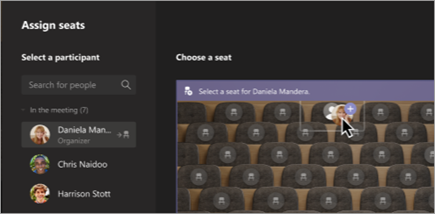
- Выберите и удерживайте место, а затем перетащите его на имя участника в разделе Выберите участника , чтобы назначить его ему.
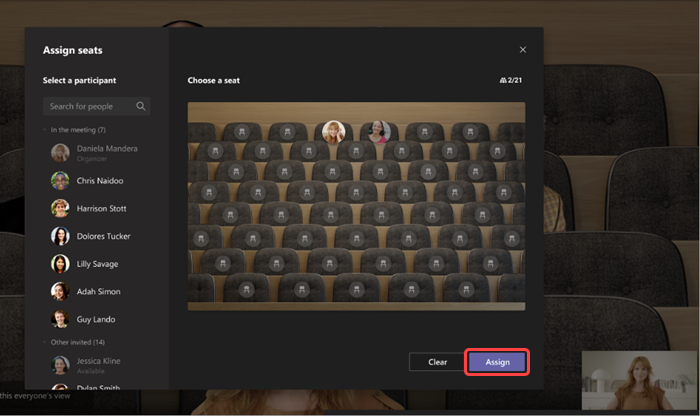
По умолчанию все пользователи увидят новое назначение сидения в режиме «Вместе». Чтобы позволить участникам изменять свое представление, снимите флажок Сделать это представление для всех пользователей.
Примечание: Только организатор собрания может назначать места.
2×2 (только для интернета)
Если вы используете Teams в Интернете (браузер Edge или Chrome), вы увидите до четырех видеопотоков одновременно. Присоединяйтесь к собранию Teams и попросите участников включить свои камеры, чтобы отобразить сетку 2×2 из четырех видео участников одновременно.
Примечание: Видео 2×2 в Teams для Интернета (Edge и Chrome) доступно в рамках программы общедоступной предварительной версии и может подвергнуться дальнейшим изменениям перед общедоступным выпуском. Чтобы получить доступ к этой и другим новым функциям, перейдите на общедоступную предварительную версию Teams.
Фокус
Доступно при предоставлении общего доступа к содержимому. Выберите это представление, когда нужно внимательно следить за содержимым, не отвлекаясь на видеоканалы пользователей.
Примечание: Для использования режимов «Крупная галерея», «Вместе» и «Фокус» необходимо включить новые возможности собраний.
- Присоединитесь к собранию.
- В элементах управления собранием выберите Представления и выберите Фокусироваться на содержимом.
Закрепить видео другого пользователя

Чтобы закрепить чье-либо видео в вашем представлении независимо от того, кто говорит, выберите Дополнительные параметры в видеопотоке (рядом с именем) и выберите Закрепить для меня.
Закрепление собственного видео
Чтобы закрепить собственное видео, выберите Дополнительные параметры в канале видео (рядом с вашим именем) и выберите Закрепить для меня. Это закрепит видео для вашего собственного представления, а другие не увидят, как вы закреплены. Если вы больше не хотите закрепляться, выберите Дополнительные параметры > Открепить для меня.
Добавление видео в список важных
Выделить видео — это все равно что закрепить его для всех участников встречи. Если вы организатор или выступающий, вы можете выбрать любое видео (включая ваше собственное) в качестве основного видео, которое люди будут видеть.
Чтобы включить в фокус чье-то видео, щелкните правой кнопкой мыши нужное и выберите в центре внимания.
Чтобы привлечь внимание к собственному видео, сначала выберите Показать участников. Затем в разделе Участники щелкните правой кнопкой мыши свое имя и выберите В центре внимания. Вы можете привлечь внимание к любому другому видео таким образом, а также.
Скрытие собственного видео
Чтобы скрыть собственное видео, выберите Дополнительные параметры в видеопотоке (рядом с вашим именем) и выберите Скрыть для меня. Это позволит скрыть ваше видео для вашего собственного представления, другие пользователи по-прежнему будут видеть ваше видео. Если вы больше не хотите скрываться, выберите Дополнительные параметры > Показать для меня.
Переделать видео
Решение Teams обрезает некоторые видео, чтобы они лучше помещались на экране. Если требуется другое представление определенного видео( например, если кто-то вырезал из видео или на нем отображается только часть лица), выберите Дополнительные параметры в видеопотоке, а затем Выберите Варианты для просмотра всего видео.
Выберите Заполнить кадр, чтобы отображалось увеличенное кадрированное изображение.
При присоединении к звонку или собранию Teams в мобильном приложении можно применять различные настройки к отображаемому видео и к видео, которое вы предоставляете другим пользователям.
Включение и выключение видео
Перед собранием
Чтобы включить видео перед собранием, выберите Включить видео непосредственно перед соединением.
Во время собрания
В ходе собрания бывает нужно включать или выключать видео. Например, имеет смысл, чтобы другие пользователи видели ваше видео, только когда вы выступаете. Во время собрания перейдите к элементам управления собранием в нижней части экрана и нажмите Включить видео .

Размытие фона
Можно размыть фон вашего видео до или во время собрания, если нужно скрыть от других пользователей то, что находится позади вас. Ваше изображение останется четким и ясным, а все расположенное за вами станет расплывчатым.
Перед собранием просто коснитесь размытия фона в левом верхнем углу экрана, прежде чем нажать кнопку Присоединиться.
Дополнительные сведения об изменении фона см. в статье Изменение фона собрания Teams.
Изменение режима просмотра
Настройте способ просмотра видео других пользователей во время собрания Teams с помощью представлений . Например, на большом собрании может потребоваться просмотреть как можно больше видеопотоков за один раз.
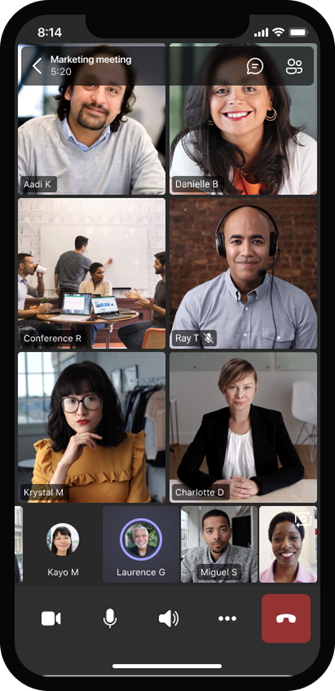
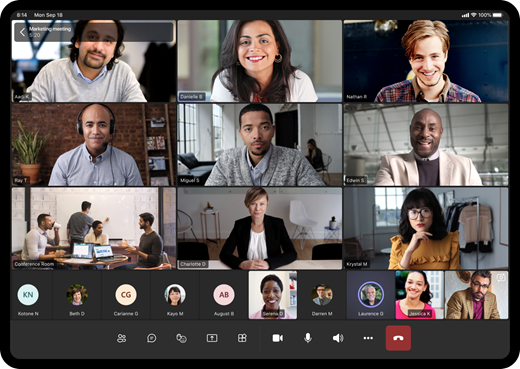
В следующих примерах показано представление коллекции по умолчанию на разных устройствах.
Пример представления телефона
Пример представления планшета
- Выберите Дополнительные параметры>Представления и выберите нужное представление.
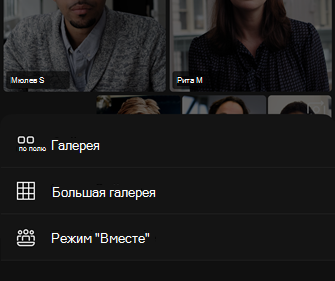
- Какой бы вариант вы ни выбрали, зажмите или выключите, чтобы увеличить масштаб и настроить представление.
Галерея
Представление по умолчанию при присоединении к собранию. При наличии более семи других участников (восемь, если вы используете планшет), Teams включает людей, у которых включено видео, и тех, кто говорит больше всего. Видеопоток всегда находится в правом нижнем углу экрана.
- Если вы используете телефон, вы можете просмотреть до восьми видео с избранными участниками и 15 дополнительных людей для прокрутки в нижней части экрана.
- Если вы используете планшет, вы можете просмотреть до девяти видео с избранными участниками и еще 20 человек, чтобы прокрутить страницу в нижней части экрана.
Крупная галерея
Этот вариант доступен, когда по крайней мере девять человек включили свои камеры. Вы можете просмотреть до 100 видео участников (хотя и не все сразу).
Максимальное количество людей, которые вы можете сразу увидеть на экране, зависит от устройства и его программного обеспечения.
iOS 13 или более поздней версии
iOS 12 или более ранней версии
Android 9 или более поздней версии (или больше 4 ГБ ОЗУ)
Android 8 или более ранней версии (или менее 4 ГБ ОЗУ)
10 человек одновременно
49 человек одновременно (более низкое разрешение)
10 человек одновременно
49 человек одновременно (более низкое разрешение)
Девять человек одновременно
49 человек одновременно (более низкое разрешение)
Девять человек одновременно
49 человек одновременно (более низкое разрешение)
- Проведите пальцем влево или вправо для просмотра или взаимодействия с дополнительными участниками.
Режим «Вместе»
В этом режиме создается ощущение присутствия в одном и том же общем пространстве со всеми остальными участниками собрания. Режим «Вместе» доступен, если в собрании участвует хотя бы пять человек.
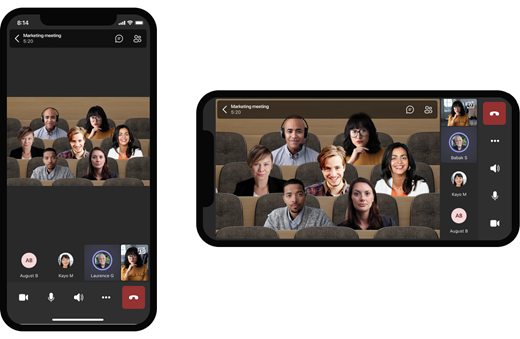
Если вы являетесь организатором собрания или докладчиком, у вас есть широкий выбор сцен. Чтобы изменить сцену, коснитесь имени сцены в левом нижнем углу экрана.
В разделе Выберите сцену выберите нужную и нажмите кнопку Применить. Сцена изменится для всех, кто находится в режиме «Вместе».
Примечание: Сцена аудитории автоматически помещает организатора собрания (или любого докладчика, который первым присоединился) от других участников.
Закрепить видео другого пользователя
Чтобы закрепить чье-то видео в вашем представлении, независимо от того, кто говорит, нажмите и удерживайте нужное видео, а затем нажмите Кнопку Закрепить для меня.
Добавление видео в список важных
Когда видео освещается, оно, по сути, закреплено для всех участников собрания. На данный момент вы не можете начать или остановить внимания в мобильном приложении, но когда кто-то, кто использует классическое приложение, освещает видео, это видео будет освещаться для вас так же, как и для пользователей в классическом приложении.
Вы также получите уведомление о том, что видео будет в центре внимания.
Как включить демонстрацию экрана в Тимс на разных устройствах
Как включить демонстрацию экрана в Тимс на компьютере, какие материалы можно показать другим участникам собрания? Расскажем все об этой удобной опции и научим делиться файлами для общего просмотра.
На Windows
Демонстрация экрана в Teams – это прекрасная возможность показать нужные материалы во время встречи с другими пользователями. Например, педагогам будет удобно вывести на рабочий стол обучающую информацию для учеников. А если вы обсуждаете деловые вопросы, можно показывать иллюстрации, подкрепляющие ваши слова. Вариантов множество, можно с уверенностью сказать одно – без этой опции не обойтись.
Так как в Майкрософт Тимс включить демонстрацию экрана, как пользоваться этой функцией на Windows? Разберемся подробно, ведь чаще всего программу устанавливают пользователи этой операционной системы.
Сначала вам нужно начать новую видеовстречу (дать соответствующее название, пригласить участников и поработать с другими настройками). Если вы уже сделали все необходимые шаги и готовы разобраться, как в Teams включить демонстрацию экрана – приступим.

- Найдите иконку со стрелкой наверху справа;

- Или наведите курсор на центральную часть экрана, чтобы появилась панель быстрого доступа;
- Нажмите на значок, появится окно «Поделиться демонстрацией» .
Вы близки к тому, как включить демонстрацию в Тимс! Если хотите включить звук компьютера, сделайте это прямо сейчас, щелкнув соответствующим тумблером. Если эта опция вас не интересует, просто пропустите.
Ниже несколько вариантов: вы можете выбрать, чем хотите поделиться:
- Экран. Будет показано содержимое дисплея полностью;

- Окно. Выберите одну из запущенных программ (например, текстовый документ в Word).

Если вы нажмете на кнопку «Доска» , сможете в онлайн-режиме работать над проектом с другими пользователями и вносить правки всей командой.
А еще чуть ниже – список презентаций, которые вы можете запустить! Этот контент не случайно выделен в отдельную вкладку, ведь так удобно включать презентации во время собрания. Сразу множество пользователей получают доступ к нужной информации.
Чтобы завершить демонстрацию экрана Microsoft Teams, нужно еще раз нажать на ту же кнопку «Делиться демонстрацией» .

На macOS
У пользователей этой операционной системы могут возникнуть трудности в поисках ответа на вопрос, как сделать демонстрацию экрана в Тимс. Вы открываете приложение, жмете на соответствующую иконку, но ничего не получается?
Все дело в настройках приватности, которые нужно немного отрегулировать! Не переживайте, справимся за несколько секунд:
- Откройте приложение и нажмите на значок со стрелкой наверху справа;
- Появится окно с запросом разрешения на запись экрана – нужно нажать на кнопку «Открыть системные настройки» ;

- Вы будете автоматически перенесены в общее меню, ищем иконку «Защита и безопасность» ;

- Внутри этого раздела переходим на вкладку «Конфиденциальность» ;
- Открываем подраздел «Запись» в меню слева;

- Жмем на значок замка снизу, чтобы начать вносить изменения;

- Подтверждаем личность паролем от учетной записи;
- Ставим галочку в окне справа напротив названия программы;

- Система выдаст автоматическое предупреждение о перезапуске – жмем «Перезапустить» .

Теперь осталось подождать пару секунд – приложение само перезапустится. Убедитесь, что рядом с названием появилась галочка. Снова нажмите на замок, чтобы завершить внесение изменений.
Вот теперь можно переходить к тому, как сделать демонстрацию экрана в Майкрософт Тимс на Маке. Входим в программу и жмем на значок видеозвонка наверху слева:
- Задаем название, копируем ссылку при необходимости и запускаем собрание;

- Включаем камеру и микрофон, чтобы полноценно общаться;

- Приглашаем других участников встречи любым удобным способом – все доступные инструменты появятся на экране;

- Кликаем по кнопке «Поделиться содержимым » наверху справа.

А теперь вы можете выбрать, как поделиться экраном в Тимс, установив соответствующие настройки в окне «Демонстрация содержимого» .
- Если хотите добавить звук компьютера, активируйте соответствующий тумблер;

- При необходимости можно добавить фон из встроенной коллекции – просто нажмите на одноименную кнопку.

У вас есть несколько вариантов, как показать демонстрацию экрана в Microsoft Teams – выбираем режим выступающего:
- Только контент. Камера не будет снимать ваше лицо;
- На переднем плане. Контент будет демонстрироваться за вами (ваше изображение в уменьшенном формате – внизу справа);
- Параллельно. Экран будет поделен для показа рабочего стола и трансляции записи с камеры;
- Телерепортер. Изображение уйдет немного назад, трансляция с камеры выдвинется вперед.

Переходим к последнему этапу того, как запустить демонстрацию экрана в Тимс. Осталось выбрать, что вы будете показывать – весь рабочий стол или только одно из открытых окон. Просто щелкните мышкой и переходите в режим трансляции!

Чтобы завершить показ содержимого дисплея, достаточно еще раз нажать на ту же кнопку.
Небольшое уточнение о том, как демонстрировать экран в Тимс, если вы пользуетесь веб-версией (неважно, какая у вас операционная система). Веб-версия работает только в Google Chrome или Microsoft Edge, браузер нужно обновить до последней версии. Предварительно не забудьте разрешить сервису доступ к видеокамере!