Запись вокала под минус в домашних условиях: чек-лист для новичков

 4.0 Оценок: 2 (Ваша: )

Автор статьи:
Игорь Горчилин

Дата публикации:

Время прочтения:
Следующая статья:
Благодаря развитию технологий упростились многие сложные процессы, в том числе звукозапись. Теперь любой желающий может записать песню самостоятельно, не обращаясь к услугам профессиональных звукорежиссеров. Вы можете озвучивать ролики для YouTube или Тик Ток и даже записать целый альбом для личной странички в Spotify. Для этого нужно всего лишь подобрать правильное оборудование и соблюдать некоторые правила. В этой статье мы расскажем, как записать песню в домашних условиях без оборудования под минус на компьютер или телефон.
- Что нужно для записи вокала под минусовку?
- Где лучше записывать песни под минус?
- Аудиоредакторы для записи вокала компьютера
- Онлайн-сервисы для караоке
- Приложения для Айфона/Андроид
- Как записать свой голос и наложить на музыку в АудиоМАСТЕРЕ
- Подводя итоги
Что нужно для записи вокала под минусовку?
Итак, вы решили создать собственную версию любимой песни. Что для этого потребуется?
Скачать основу для песни (минус)
Получить нужную мелодию можно двумя способами:
- Очистить песню от вокала при помощи специальных программ или онлайн-сервисов;
- Скачать уже готовый музыкальный файл из интернета.
Существует довольно большое множество сайтов, которые позволяют разделить вокальную партию и музыку в аудиотреке. Отлично справляются с работой такие ресурсы как: vocalremover.org и jarjad.ru.
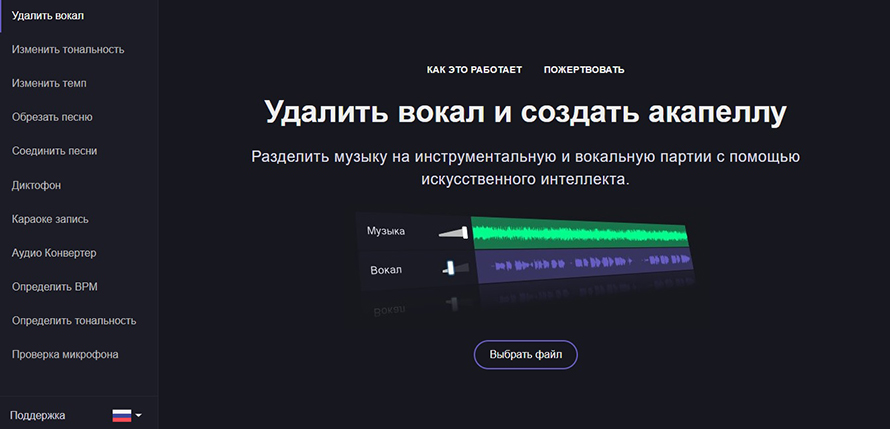
Сервис Vocal Remover
Если вы предпочитаете работать оффлайн, на помощь придут программы Karaoke Anything и YogenVocalRemover. Однако имейте в виду, что при удалении голоса изменяется структура музыкального фона. В итоге вы можете получить мелодию с совершенно не той тональностью, какая была в оригинале.
Лучший вариант – скачать готовые минусовки из интернета. Самые популярные ресурсы, на которых можно найти множество готовых файлов для караоке – minus1.me, muzofond.fm, backingtrackx.com. Кстати, на некоторых подобных площадках можно сразу же записать свой голос, но об этом мы поговорим чуть позже.
Подготовить записывающее устройство
В идеале лучше воспользоваться профессиональным конденсаторным микрофоном – он дает наиболее чистый звук. Но на рынке можно найти довольно много бюджетных моделей с хорошим качеством. Если вы не хотите возиться с переходниками, можно приобрести USB-микрофон – он подключается напрямую к ПК или ноутбуку и не требует настроек.
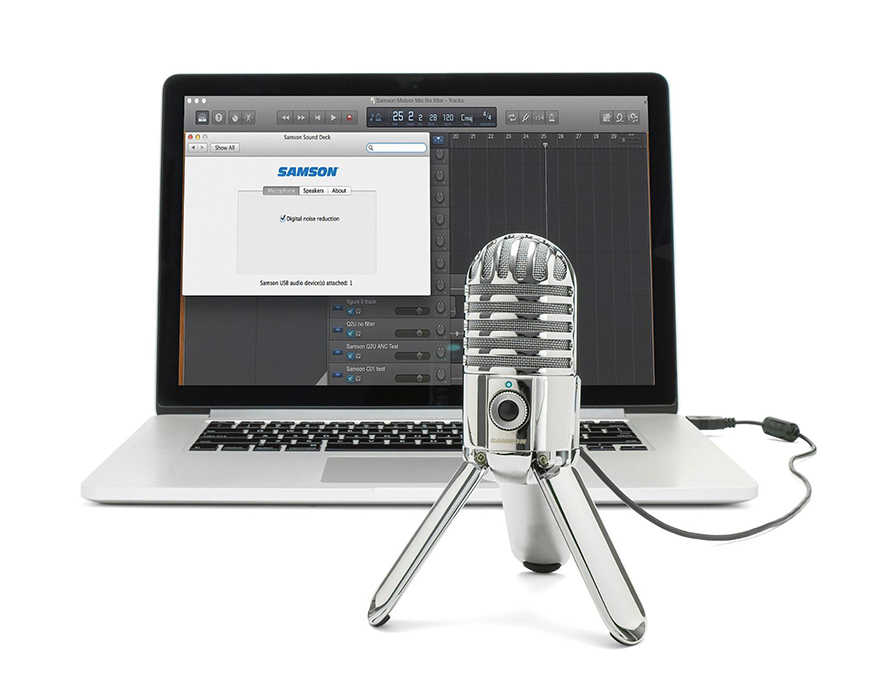
USB-микрофон Samson Meteor
У многих новичков возникает вопрос, как записать песню под минусовку на телефон. В теории это вполне возможно, особенно, если вы являетесь пользователем телефона-флагмана. Чуть ниже мы рассмотрим процесс подробнее.
Учтите, что в этом случае, вам нужно петь напрямую в динамик – велик шанс, что запись получится сыроватой, гулкой и на ней будет слышно ваше дыхание. Впрочем, вы сможете очистить звук от посторонних шумов в процессе пост-обработки.
Настроить дополнительное оборудование
Некоторые дополнительные нюансы, касающиеся техники для аудиозаписи:
- Во многих профессиональных и любительских блогах советуют записываться через специальный аудиоинтерфейс. Однако для любительской записи вполне сойдет встроенная в компьютер звуковая карта.
- Если бюджет позволяет, приобретите поп-фильтр, пусть даже самый дешевый. Это небольшой экран, который устанавливается перед микрофоном и фильтрует лишние звуки вроде дыхания вокалиста и случайные «б» и «п», которые могут «проскочить» во время пения. Так вы сэкономите время на перезаписи.
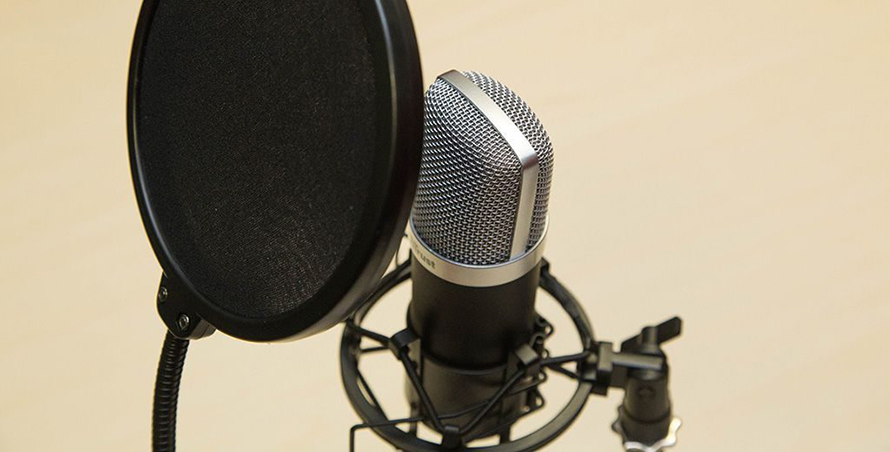
Поп-фильтр поможет добиться чистого звука без посторонних шумов
Многие музыканты советуют подключать микрофон не напрямую к ПК, а к усилителю. Таким образом захватываемый звук будет намного глубже, четче и качественнее.
Подготовиться к записи вокала
Вряд ли вы будете снимать специальное помещение для записи своего первого кавера, поэтому, скорее всего, работать придется в обычной комнате. Это вполне возможно сделать хорошо и качественно, главное – правильно подготовиться к процессу записи.
-
Проведите звукоизоляцию комнаты, чтобы на записи не было слышно посторонних шумов. Для этого достаточно завесить стены и окна материалом, поглощающим звуки, например, теплым пледом. Можно приобрести специальный поролон для акустики или звукопоглощающий экран.
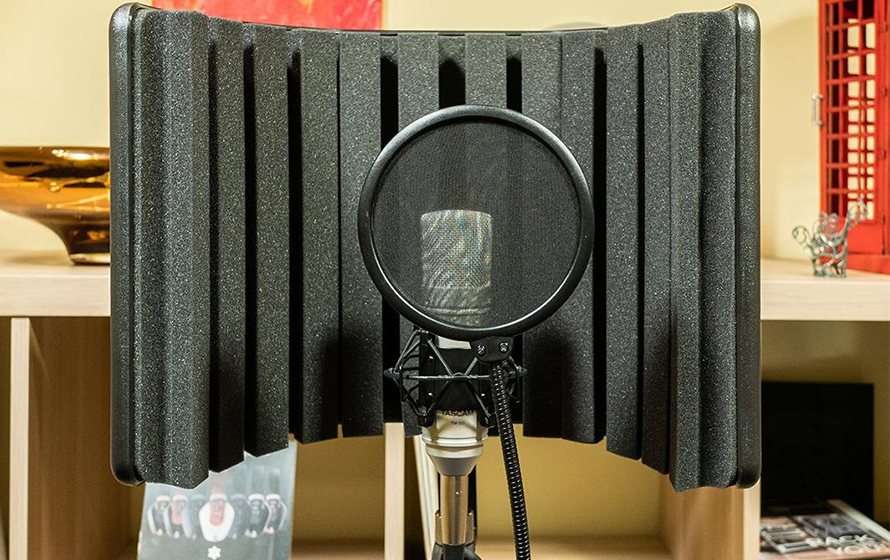
Акустический экран располагается сзади микрофона
Когда помещение будет готово, приступайте к выбору звукозаписывающие средства.
Где лучше записывать песни под минус?
Чуть ранее мы упомянули, что записаться можно несколькими способами: на ПК, на диктофон смартфона и в онлайн-сервисе. Для более удобной работы выбирайте средство, которое может предложить следующее:
- Автоматическое распознавание микрофона. Некоторые программы, особенно профессиональные, требуют настройки драйверов звукозаписи. Это довольно запутанный процесс, поэтому лучше выбирайте софт, который самостоятельно считывает и настраивает записывающее устройство.
- Функция паузы. Так вы сможете отдохнуть и выпить воды, чтобы освежить голос, и затем продолжить процесс с того же места.
- Дозапись. То есть возможность записи в уже готовый файл. Это удобно, так как вам не нужно создавать множество мелких файлов и затем объединять.
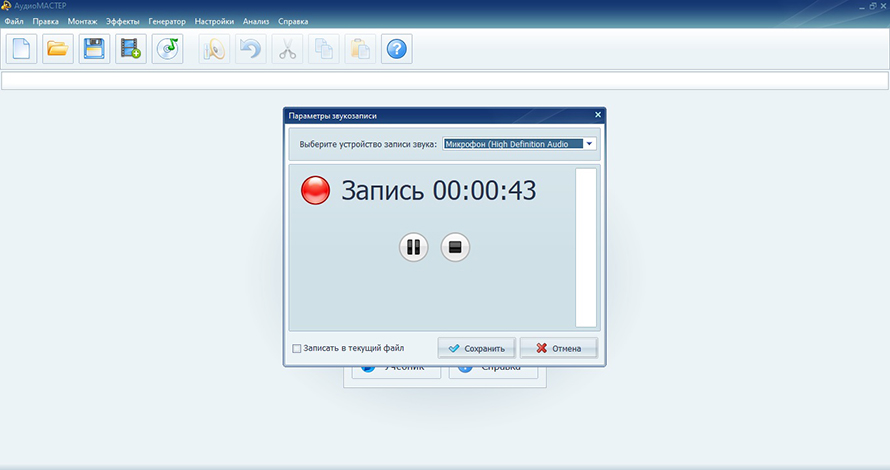
Например, редактор АудиоМАСТЕР позволяет дозаписывать файлы и ставить паузу
Пропробуйте программу АудиоМАСТЕР бесплатно —
Cамый простой способ записать свою музыку и сохранить в любом популярном формате!
Подробнее о разных вариантах того, где можно спеть песню под минусовку и соединить с музыкой, можно прочитать в полном рейтинге программ для записи звука на компьютере.
Аудиоредакторы для записи вокала компьютера
Исходя из предыдущего пункта, можно смело сказать, что наиболее подходящий способ записи – компьютерный софт. В отличие от смартфона или онлайн-сервиса, они включают в себя инструменты редактирования, что позволяет довести дорожку до требуемого качества. Давайте рассмотрим три программы, которые подойдут для пользователей любого уровня.
Adobe Audition
Adobe Audition – мощный аудиоредактор, созданный специально для озвучки фильмов и профессиональных сессий звукозаписи. Программа позволяет спеть под минусовку и записать голос и музыку одновременно, записывать несколько дорожек сразу, предлагает множество фильтров и инструментов для последующей обработки голоса и музыки, включая средство подавления шумов, автоматическое выставление лимитов громкости, обнаружение и удаление пауз и многое другое.
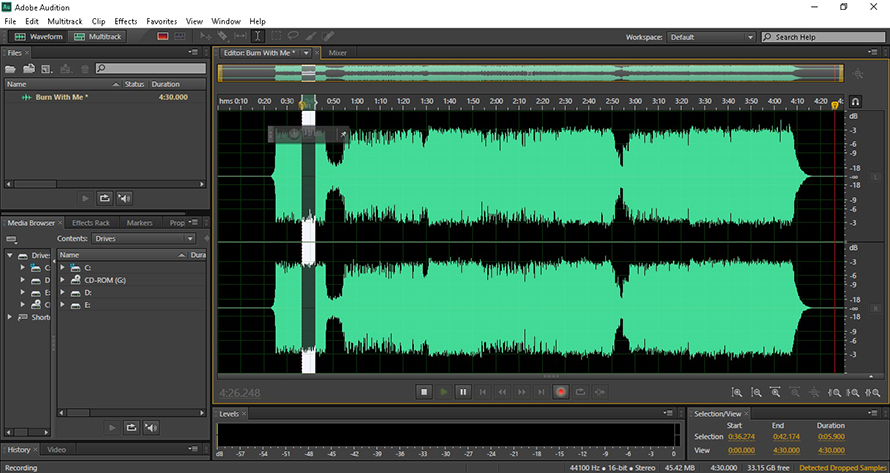
Интерфейс программы Adobe Audition
Минусом софта Adobe является сложное управление. И следует учитывать, что Audition требует мощного системного процессора.
Кому подойдет: профессиональным музыкантам и звукорежиссерам с продвинутыми техническими знаниями.
Audacity
Аудасити – это популярный редактор аудио с эффектами и плагинами, включающий в себя рекордер звука. Софт позволяет самостоятельно выбирать устройство записи и звуковую карту, создавать несколько дорожек с одновременной записью, менять местами стерео и моно каналы, поддерживает наложение файлов. Софт можно использовать бесплатно. Недостатком приложения можно назвать не очень интуитивное управление и отсутствие подсказок. Большинство инструментов нужно настраивать вручную, к тому же многие пользователи отмечают сложности при экспорте трека в формате mp3.
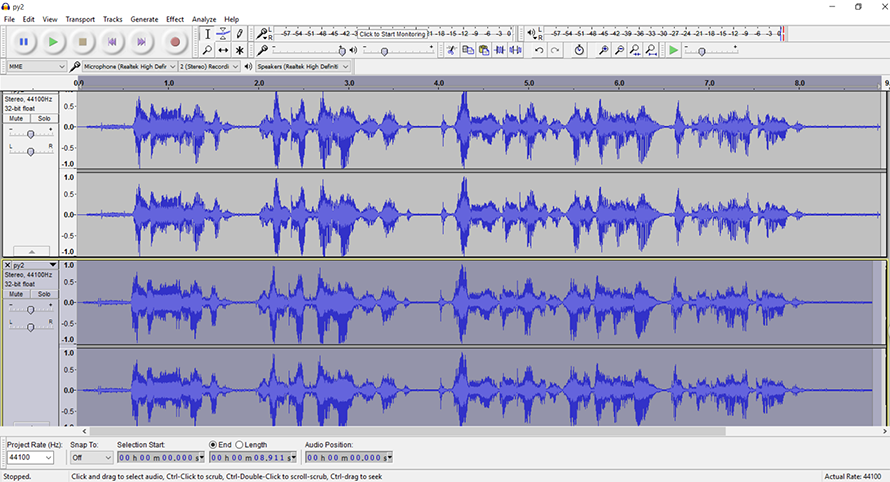
Audacity разрешает работать с несколькими дорожками
Кому подойдет: музыкантам-любителям с уровнем технических знаний не ниже среднего.
АудиоМАСТЕР
АудиоМАСТЕР – удобная программа на русском языке, объединяющая в себе редактор, микшер и средство звукозаписи. Приложение позволяет записать голос под минусовку на компьютере через микрофон, автоматически обнаруживает подключенное устройство и не требует дополнительных настроек. Софт поддерживает функцию паузы и дозаписи и включает в себя такие полезные опции, как изменение голоса, нормализация громкости, эквалайзер, эхо и многое другое.
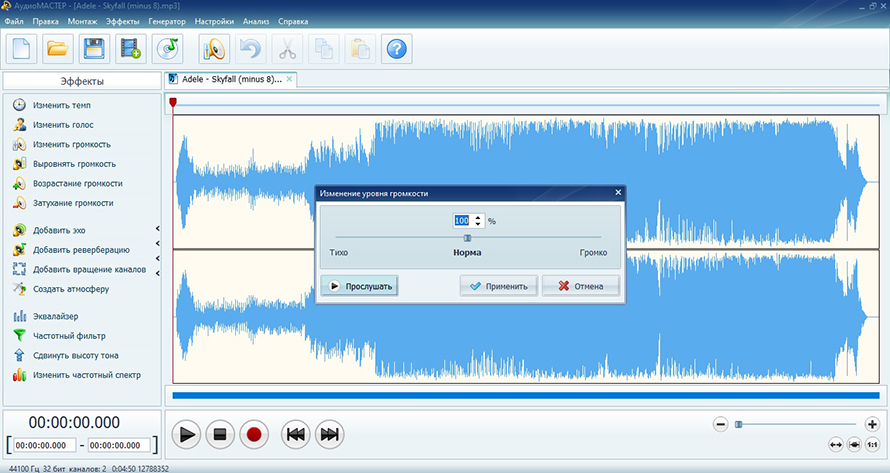
Интерфейс АудиоМАСТЕР прост для освоения, к каждому инструменту даются подсказки
Кому подойдет: новичкам без базы технических знаний, которым нужны продвинутые, но доступные функции.
Онлайн-сервисы для караоке
Если у вас нет времени на поиск и настройки программ, быстро записать вокал можно через онлайн-сервисы. Этот способ подойдет, к примеру, для поздравительной песни или если вы просто хотите узнать, как ваш голос звучит в записи.
-
Сайт с говорящим названием «Записать песню» позволяет, соответственно, провести онлайн запись песни и обработку под минус. Вы можете загрузить фонограмму с компьютера, сразу наложить поверх нее свой вокал и применить аудиоэффекты. Используется встроенный в систему микрофон, так что настраивать что-либо не понадобится.
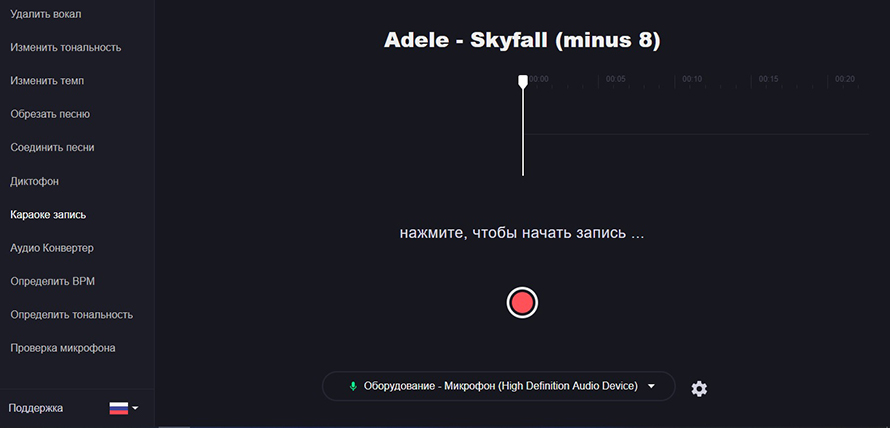
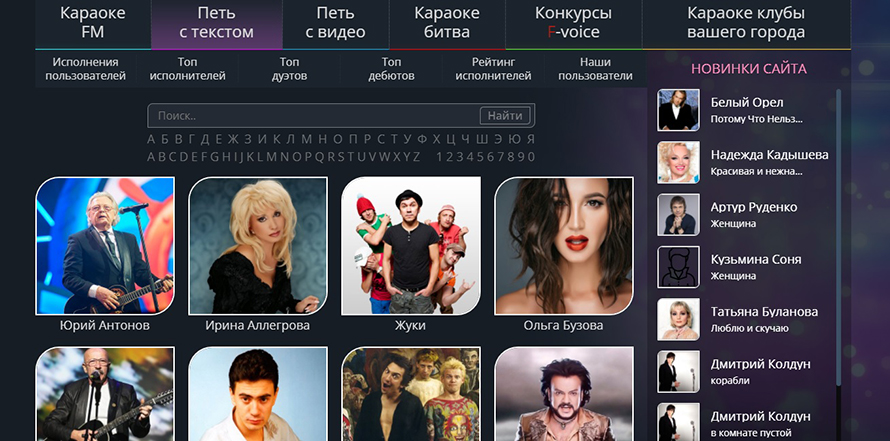
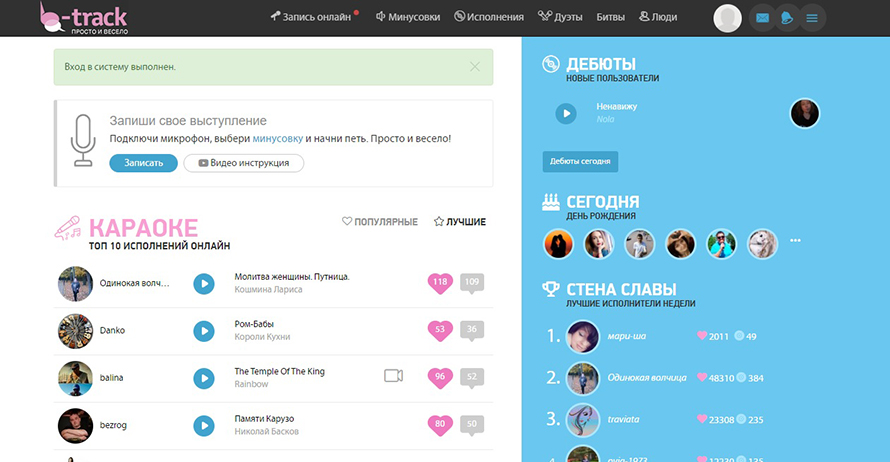
Звукозаписи, созданные через онлайн-площадки, не отличаются высоким качеством, поэтому не рекомендуется использовать этот способ для профессиональной работы. Также многие подобные сервисы не разрешают скачивать созданные треки на компьютер и нередко открывают доступ к прослушиванию вашего караоке другим участникам.
Приложения для Айфона/Андроид
Если вы все же решили записывать голос на смартфон без микрофона, хороших результатов при помощи встроенного диктофона вам не добиться. Поэтому стоит использовать специальную программу для записи песен под минус.
AudioShare
Это приложение для iOS объединяет в себе функции менеджера файлов, редактора и рекордера. Вы можете записывать аудио прямо в программе, с микрофона, внешних аудиоинтерфейсов, Inter-App Audio или других приложений, совместимых с Audiobus. Доступны предварительный просмотр с отображением формы волны и зацикливанием, обрезка и нормализация, преобразование в другие форматы, такие как M4A, AAC или ALAC (Apple Lossless), WAV, AIFF, CAF с параметрами битрейта и частоты дискретизации.
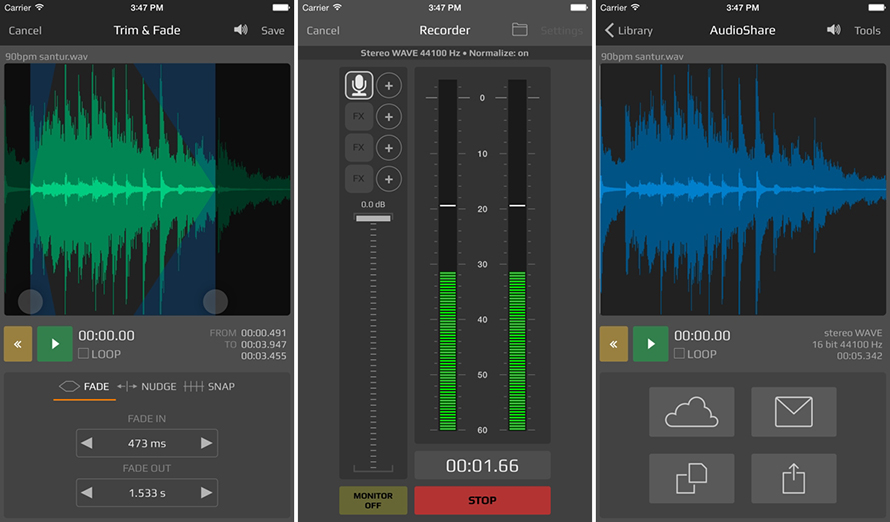
Рекордер для айфона AudioShare
n-Track Studio DAW
Небольшая звукозаписывающая студия для Android, в которой поддерживает запись вокальных партий и создание музыки с нуля. Позволяет записывать практически неограниченное количество дорожек для аудио, MIDI и ударных, микшировать их во время воспроизведения звука и добавлять эффекты, от гитарных усилителей до VocalTune и Reverb. В приложении можно редактировать песни, делиться ими в интернете или присоединиться к внутреннему сообществу авторов Songtree.
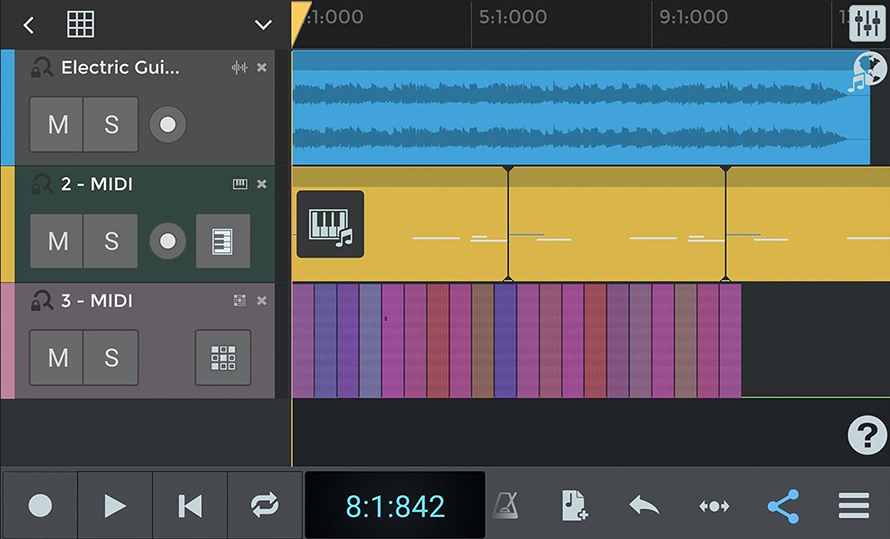
DAW-система для андроида
Как записать свой голос и наложить на музыку в АудиоМАСТЕРЕ
Не знаем, как вам, но нам кажется, что все же самый надежный вариант – записать вокальную партию и соединить ее с фонограммой именно в программе на компьютере или ноутбуке. Онлайн-сервисы не дают простора для творчества, приложения на смартфонах уступают в эргономике и удобстве, в то время как даже бесплатные аудиоредакторы для ПК лишены этих недостатков.
Разберем самый простой способ того, как наложить запись голоса на музыку. Алгоритм действий будет рассматривать на примере программы АудиоМАСТЕР. Мы остановили выбор не ней, так как она отлично подходит для захвата и микширования аудио, и при этом рассчитана на максимально широкую аудиторию.
Запишите вокал
Подключите к компьютеру записывающее устройство и запустите АудиоМАСТЕР. В стартовом окне выберите вариант работы «Записать звук с микрофона». Программа автоматически распознает подключенное оборудование, но вы также можете выставить его вручную (например, если записываетесь через внешнюю звуковую карту или телефон). Для этого раскройте пункт «Выберите устройство записи звука».
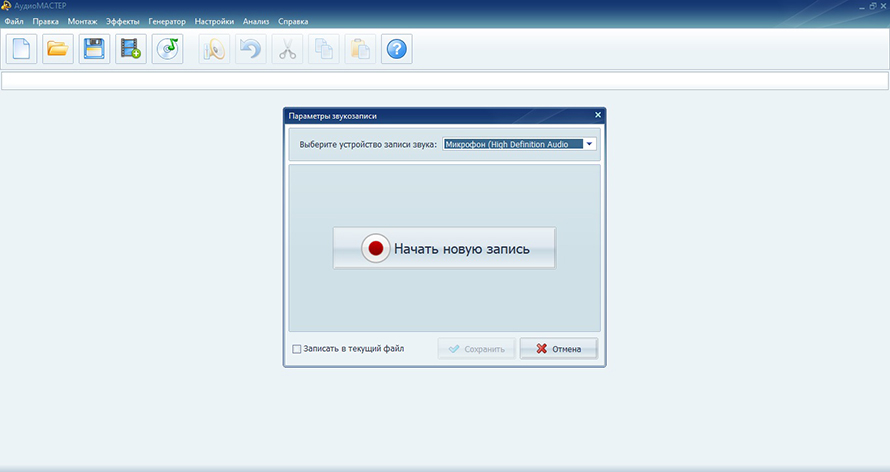
Создание новой звукозаписи в программе АудиоМАСТЕР
После этого нажмите «Начать новую запись» и начинайте петь. Управляйте записью, приостанавливая и возобновляя ее, если потребуется. Когда песня закончится, остановите запись и нажмите «Сохранить». Сделайте несколько дублей – потом сможете выбрать наиболее удачный или совместить их, создавая более глубокий и объемный звук.
Записывая вокал, советуем вам параллельно слушать оригинальный трек в наушниках через смартфон или на компьютере. Таким образом вы будете знать, где делать паузы, при этом компьютер не запишет случайные звуки.
Отредактируйте аудиофайл
Созданный трек сразу откроется для редактирования. Теперь вы можете прослушать результат и исправить некоторые ошибки. В нашем случае на треке заметны различия в громкости, поэтому воспользуемся инструментом «Выровнять громкость». По умолчанию настройки применяются ко всей записи. Если вы хотите изменить отдельный фрагмент, выделите его курсором.
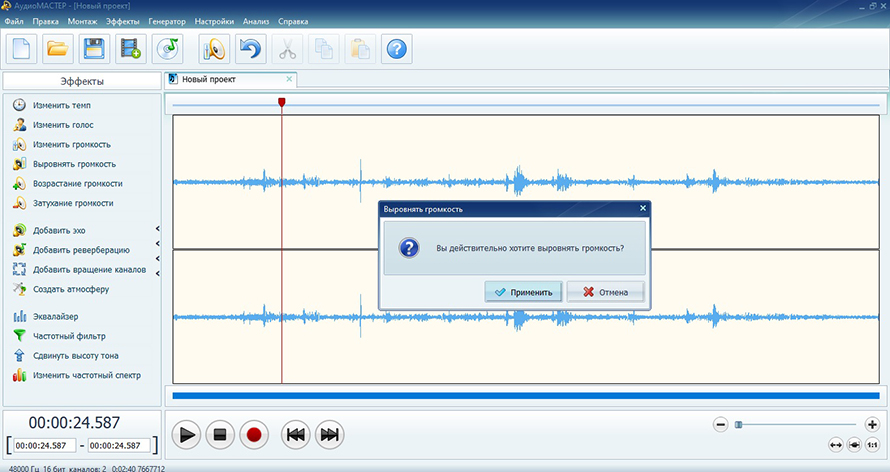
Действие применяется автоматически
Также нужно полностью заглушить начало трека, чтобы при смешивании в этом отрывке была чистая музыка. Для этого выделите участок и в пункте меню «Правка» выберите «Вставить тишину».
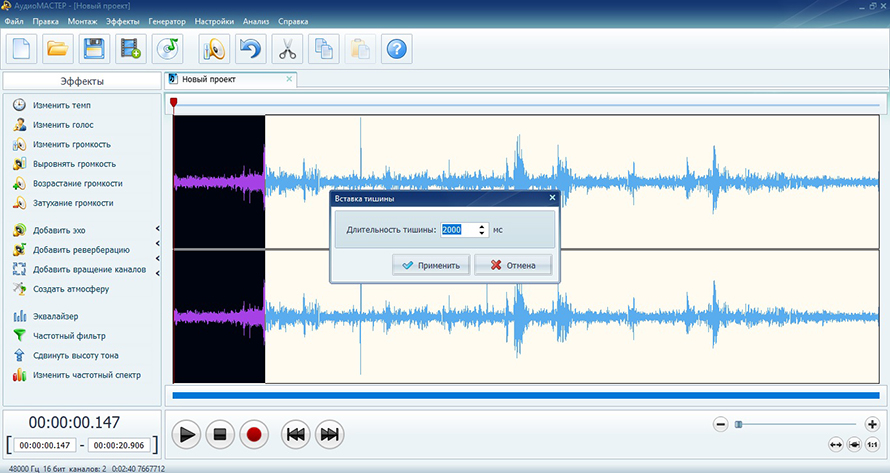
Установите длительность тишины в миллисекундах
Таким же образом вы можете добавить тихие участки там, где вы забыли делать паузы для музыкального вступления.
Сохраните трек
Чтобы объединить вокальную версию с фоновой музыкой вместе, сначала требуется сохранить запись голоса как самостоятельный аудиофайл. Раскройте пункт меню «Файл» и найдите «Сохранить как». Чтобы аудиозапись сохранилась с максимальным качеством, выберите формат экспорта WAV.
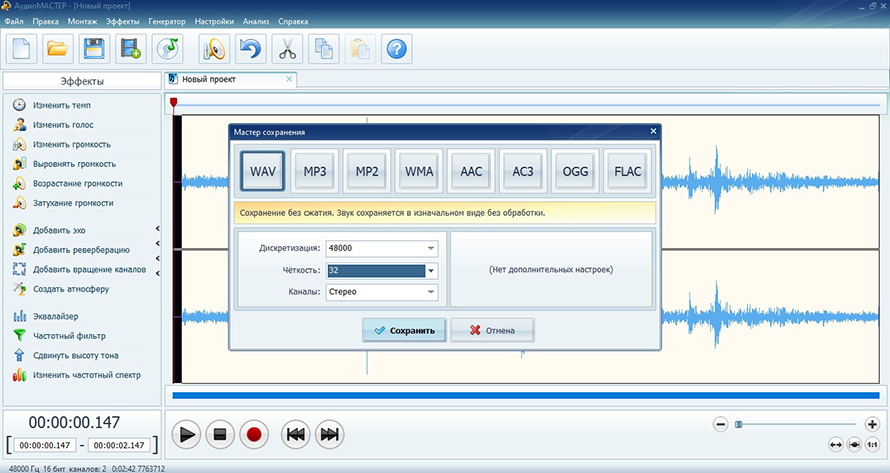
WAV не сжимает файл, тем самым оставляя оригинальное качество
Объедините вокал и мелодию
Теперь рассмотрим, как наложить слова на музыку. В главном меню программы найдите пункт «Монтаж» и вызовите функцию «Смешать файлы». Кликните по иконке в виде плюсика и импортируйте обе звуковые дорожки – минусовку и акапеллу.
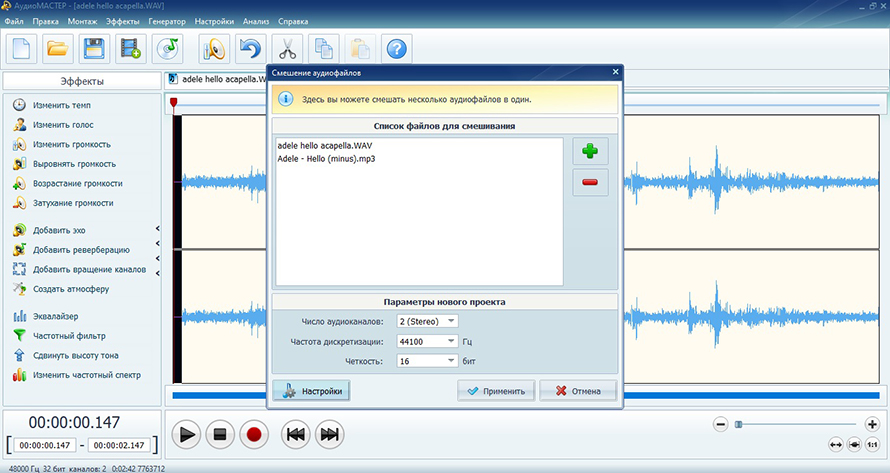
Нажмите «Применить», чтобы объединить аудиотреки
Отредактируйте и сохраните песню
Редактор смешает оба файла в автоматическом режиме и откроет песню в новой вкладке. Теперь вы можете применить эффекты к уже готовой песне, вырезать отдельный кусок, создать реверберацию и пр.
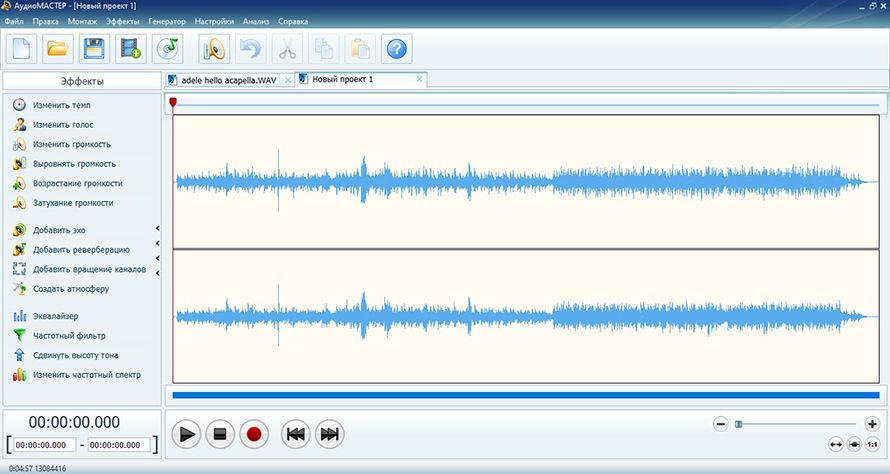
Полученный результат также можно будет усовершенствовать в редакторе
Когда все будет готово, экспортируйте звуковой файл на жесткий диск.
Заключение
В этой статье мы разобрали, как записать песню под минусовку на компьютер дома и какие средства можно для этого использовать. Для этого вам потребуется:
- Скачать минусовку песни, которую вы собираетесь записывать;
- Подготовить оборудование: приобрести микрофон, наушники;
- Подготовить помещение для записи, провести звукоизоляцию;
- Выбрать и скачать программу для записи песни под минусовку;
- Подключить микрофон к компьютеру;
- Запустить песню в наушниках, чтобы слышать музыкальное сопровождение;
- Напеть песню в микрофон и записать при помощи программы для записи;
- Свести в редакторе вокальную и музыкальные части песни;
- Готово! Теперь у вас есть любимая песня с вашим собственным вокалом.
Надеемся, что этот краткий чек-лист поможет вам с успехом провести звукозаписывающую сессию. Пробуйте и у вас все получится!
Поделиться с друзьями:

АудиоМАСТЕР
Скачайте мощную и доступную программу для записи песни под минус!
Для Windows 11, 10, 8, 7, XP
Как записать минусовку на телефон: простые способы и инструкция

Сегодня, благодаря развитию технологий и доступности смартфонов, многие люди имеют возможность записать свою собственную песню прямо на своем телефоне. Это отличная возможность для тех, кто хочет попробовать свои силы в написании музыки и сохранить свои идеи на будущее.
Конечно, можно обратиться к профессиональной студии или использовать специальное программное обеспечение на компьютере, но запись на телефоне позволяет экономить время и деньги. В этой статье мы рассмотрим несколько простых способов, как самому записать минусовку на телефоне и получить качественный результат.
Первый способ – использование встроенного голосового рекордера. Многие современные телефоны уже имеют эту функцию, которая позволяет записывать аудио без использования дополнительного оборудования. Достаточно выбрать голосовой рекордер в меню на телефоне, нажать кнопку записи и запеть песню.
Второй способ – использование специальных мобильных приложений. Сейчас на рынке существует множество приложений, которые позволяют записывать музыку на телефоне с высоким качеством звука. Эти приложения обычно имеют множество функций, таких как регулировка громкости, добавление эффектов и многое другое.
Загрузите приложение для записи минусовок
Если вы хотите записать минусовку самому на своем телефоне, существует множество приложений, которые могут помочь вам в этом. Эти приложения предоставляют пользователю удобный и простой способ создать минусовку для песни прямо на его телефоне.

Чтобы начать, вам всего лишь нужно найти нужное приложение в магазине приложений вашего мобильного устройства. Как правило, такие приложения предлагаются как бесплатные или платные версии, поэтому вы можете выбрать наиболее подходящий вариант.
После установки приложения на ваш телефон, запустите его и следуйте простым инструкциям для записи минусовки. Процесс будет зависеть от конкретного приложения, но обычно он включает в себя выбор песни, добавление минусовки, настройку громкости и сохранение результата.
Записав минусовку на своем телефоне, вы сможете использовать ее для пения, тренировки вокала или создания кавер-версий песен. Это отличный способ быть творческим и наслаждаться музыкой в любое время и в любом месте.
Подготовьте музыкальный файл или мелодию, которую хотите записать
Перед тем, как начать записывать минусовку на телефоне, вам потребуется подготовить музыкальный файл или мелодию, которую вы хотите записать. В этом разделе мы расскажем вам, как это сделать.
1. Проверьте наличие нужного музыкального файла на вашем телефоне. Если у вас уже есть нужная песня, вы можете перейти к следующему шагу. Если нужного файла нет, вам придется скачать его с интернета или перенести с компьютера на телефон.

2. Если вы хотите записать песню самому, без использования готового музыкального файла, вам понадобится инструмент для создания музыки. Это может быть как специальная программа на компьютере, так и музыкальное приложение на телефоне.
3. Если вы решили использовать свою собственную мелодию, вам нужно будет ее создать. Вы можете воспользоваться музыкальным инструментом, записать мелодию на компьютере и перенести ее на телефон, либо воспользоваться музыкальным приложением на телефоне для создания мелодии.
4. Проверьте качество и формат вашего музыкального файла или мелодии. Убедитесь, что он подходит для записи на телефоне. Обычно поддерживаемые форматы включают MP3, WAV, AAC и другие популярные аудиоформаты.
Теперь, когда у вас есть подготовленный музыкальный файл или мелодия, вы готовы переходить к следующим шагам по записи минусовки на вашем телефоне.
Откройте приложение и выберите режим записи
Для того чтобы записать минусовку на телефоне, вам понадобится приложение, способное записывать звук. Существует множество приложений, которые доступны для скачивания в вашем мобильном магазине приложений.
Как только вы установите приложение, откройте его на вашем телефоне. Обычно на главном экране есть кнопка или иконка, которая позволяет выбрать режим записи.

После того как вы выбрали режим записи, вы будете готовы записывать свою песню. Запись может происходить с использованием встроенного микрофона вашего телефона или подключенного внешнего микрофона. Если у вас есть внешний микрофон, подключите его к вашему телефону.
Теперь, когда вы выбрали режим записи и подключили микрофон (если это необходимо), вы можете начать запись песни. Для этого просто нажмите на кнопку записи, которая обычно находится на экране приложения.
[sape count=2 block=1 orientation=1]
Начните запись минусовки на телефоне
Многие люди мечтают записать минусовку на своем телефоне, чтобы иметь возможность создавать музыку самостоятельно. Это весело и интересно, и вам не нужно быть профессиональным музыкантом, чтобы начать. В этой статье мы расскажем вам, как записать минусовку на телефоне своими силами.
Выберите подходящее приложение
Первым шагом будет выбор подходящего приложения для записи минусовки. Существует множество бесплатных и платных приложений, которые предлагают широкий набор инструментов для записи музыки. Некоторые из них даже имеют функцию создания минусовок. Вот некоторые из самых популярных приложений:
- GarageBand: это приложение только для iOS, которое предлагает обширные возможности для создания и записи музыки;
- FL Studio Mobile: это мощное мобильное приложение для создания музыки, доступное как для iOS, так и для Android;
- BandLab: это бесплатное приложение с функцией записи минусовок, доступное как для iOS, так и для Android.
Выберите приложение, которое лучше всего соответствует вашим потребностям и установите его на свой телефон.
Запишите столько треков, сколько вам нужно
После установки приложения вы можете приступить к записи минусовки. Не бойтесь экспериментировать и добавлять новые звуки и инструменты. Вы можете использовать встроенные сэмплы, а также загрузить свои собственные аудиофайлы.
Выберите инструменты, которые будут использоваться в вашей минусовке, и начните записывать каждый из них по очереди. У вас могут быть голосовые партии, гитарные рифы, барабаны и другие звуки. Записывайте каждый трек отдельно, чтобы иметь больше возможностей для редактирования и настройки звука в дальнейшем.
Смешайте все треки вместе
Когда вы закончите запись всех треков, пришло время смешать их в одну минусовку. В большинстве приложений есть функции микширования, которые позволяют вам регулировать громкость каждого трека и добавлять эффекты.
Слушайте результаты и вносите изменения по мере необходимости. Если что-то звучит не так, как вы задумывали, вы всегда можете вернуться и настроить звук.
Сохраните минусовку на телефоне
Когда вы довольны результатами, сохраните вашу минусовку на телефоне. Обычно в приложениях есть функция экспорта, которая позволяет вам сохранить минусовку в нужном формате (например, MP3). Выберите директорию, где хотите сохранить вашу минусовку, и нажмите кнопку «Сохранить».
Теперь у вас есть записанная минусовка на вашем телефоне! Вы можете использовать ее для практики вокала, создания собственных песен или просто для развлечения. Не ограничивайте себя и экспериментируйте с новыми идеями и звуками!
Как Самому Записать Песню на Телефоне
В наше время смартфон становится не только средством связи, но и полноценным музыкальным инструментом. Если у вас есть идея для песни и хотите записать ее на телефоне, есть несколько простых способов, которые помогут вам в этом:
- Выберите подходящее приложение для записи аудио. Существует множество бесплатных приложений для записи звука, которые можно легко найти в магазине приложений вашего телефона. Установите одно из них на свой телефон.
- Подготовьте свое рабочее место. Найдите тихое помещение, где вас не будет беспокоить. При желании можно включить вспомогательное оборудование, такое как наушники или микрофон, чтобы улучшить качество записи.
- Запустите приложение для записи звука на телефоне. Ознакомьтесь с интерфейсом и настройками программы, чтобы быть уверенным, что вы знаете, как ими пользоваться.
- Начните запись песни. Нажмите кнопку «Запись» и начните исполнять свою песню. Постарайтесь говорить/петь четко и разборчиво, чтобы запись получилась качественной.
- Постобработка записи. После завершения записи вы можете воспользоваться функциями редактирования и обработки звука, которые предлагает ваше приложение. Используйте их, чтобы улучшить звучание и качество вашей песни.
- Сохраните запись на телефоне или экспортируйте ее. После завершения обработки сохраните запись на телефоне или экспортируйте ее на другое устройство или в облачное хранилище.
Теперь у вас есть готовая запись песни на телефоне! Вы можете делиться ею со своими друзьями, публиковать в социальных сетях или использовать в своих творческих проектах.
Подготовьте текст и мелодию песни
Если вы хотите записать минусовку на телефоне, то первым шагом будет подготовка текста и мелодии песни. В этом разделе я расскажу, как самому записать песню на телефоне.
1. Выберите песню
Первым шагом будет выбор песни, которую вы хотите записать на телефоне. Вы можете выбрать любую песню, которую знаете наизусть или пользоваться текстом и аккордами из интернета. Важно, чтобы вы были хорошо знакомы с мелодией и текстом песни.
2. Найдите минусовку или сделайте ее самостоятельно
После выбора песни вам понадобится минусовка или музыкальное сопровождение. Есть несколько способов получить минусовку:
- Поискать минусовку в интернете или на специализированных сайтах
- Использовать приложения и программы для создания минусовок
- Сделать минусовку самостоятельно, если вы умеете играть на инструменте или имеете доступ к музыкальным инструментам
Выберите наиболее удобный и доступный для вас способ получения минусовки.
3. Попрактикуйтесь и запишите песню на телефон
После того, как вы подготовили текст и мелодию песни, пришло время попрактиковаться и записать ее на телефоне. Вот несколько шагов для этого:
- Ознакомьтесь с текстом и мелодией песни, чтобы быть уверенным в ее исполнении
- Найдите подходящее приложение для записи на телефоне или используйте встроенный диктофон
- Выберите настройки записи, такие как качество звука и формат файла
- Начните запись и исполняйте песню
- Послушайте запись и, если необходимо, повторите процесс записи до получения желаемого результата
После того, как вы записали песню на телефоне, вы можете сохранить ее и делиться с друзьями или использовать для тренировки и самоисполнения. Удачи в записи минусовок на вашем телефоне!
Все о мобильных телефонах, смартфонах, компьютерах и операторах сотовой связи
Easy Voice Recorder — Музыкальный диктофон для iPhone
Легко Диктофон Еще одно популярное приложение для записи голоса для пользователей Android. Он в основном предназначен для записи лекций, интервью и многого другого. Захваченный голосовой файл будет сохранен в формате MP3. Этот бесплатный музыкальный диктофон поддерживает Wear OS и включает темную тему.
Посмотрите, какие виртуальные инструменты подходят
- Создайте новую дорожку виртуального инструмента и включите ее для записи.
- Просмотрите свои виртуальные инструменты и выберите подходящий, на ваш взгляд, звук.
- Начните добавлять мелодии и аккорды с помощью MIDI-контроллера, музыкального набора или добавляя ноты с помощью мыши.
Помните, что это лишь один из способов создания фоновой дорожки для аудиозаписи. Нет ничего плохого в том, чтобы пропустить какой-то шаг или следовать шагам не по порядку. До тех пор, пока ваш процесс дает вам достаточно звука для записи вашего пения, вы находитесь в отличном месте.
Создание домашней студии
Прежде всего необходимо создать домашнюю звукозаписывающую студию. Вы можете использовать отражательный фильтр, например, SnapRecorder. Вам он будет нужен для записи вокала.
Далее организуйте то, что вы хотите записать. Гитара? Бас? Барабаны? Убедитесь, что у вас есть необходимое оборудование для их записи. Для гитар и басов вашего усилителями и одного или двух кабелей будет достаточно. Для ударных могут потребоваться специальные микрофоны, которые достаточно дороги.
- Вам может понадобиться адаптер для подсоединения 6,35 мм к 3,5 мм (стандартный соединитель для наушников). Вставьте его во входной аудиопорт компьютера. (Обычно он находится рядом с выходным аудиопортом или там, где вы подключаете наушники, а в новых моделях Mac это то же самое, что Audio In и Out.)
Нажмите «Запись». Сделайте правильные установки для DAW, чтобы подключить гитару, и для программы для записи с этой линии (моно или стерео).
7. Бывают неадекваты, но слава богу таких можно отправлять в вечный бан и вы их не видите и не слышите.
Начните с барабанов
Прежде чем создавать ритм , очень важно определиться с темпом. Потому что, когда вы начнете запись, изменение темпа может испортить всю песню.
- Создайте новую дорожку виртуального инструмента.
- Выберите плагин виртуальных барабанов , например DRUM PRO (бесплатный) или Addictive Drums (доступный по цене).
- Создайте простой ритм с помощью MIDI-контроллера , музыкального набора (может иметь задержку) или с помощью мыши, чтобы добавить различные части ритма.
- Создайте четыре такта и зациклите его до конца песни.
Этот последний шаг нужен только для того, чтобы вы соблюдали временные рамки — вы можете отредактировать ритм позже.
Запись других инструментов
Используйте микрофон и усилитель. Вы также можете записывать ваш усилитель с микрофона, поставив микрофон ближе к усилителю, и установить программу, чтобы записывать этот сигнал.
Запишите ударные. Для записи барабанов можно использовать генераторы ударных, встроенные в некоторые программы, такие как как GarageBand или Acoustica Mixcraft.
Запишите клавишные. Клавишные инструменты часто имеют MIDI-выход или порт USB, таким образом, вы можете их записывать непосредственно, а если нет, то используйте разъем для наушников на них и подключайте их, как вы подключали гитару/бас/микрофон.
Запишите другие инструменты. Другие инструменты, такие как скрипки или фортепиано, нуждаются в микрофоне для записи.
Запишите свой голос. Его можно записать либо с использованием обычного микрофона, подключенного так, как вы подключаете гитару, или любого USB-микрофона. Микрофоны Guitar Hero или Rock Band работают отлично, с их помощью записывались целые долгоиграющие пластинки, так что не бойтесь их пробовать!
5. Знаю, люди разные. Но не нужно всем подряд писать и извиняться о том как вы плохо поете =). Это ВЫ считаете, что плохо поете. Другой восхититься и скажет, что голос потрясающий. Больше уверенности в себе! Вас никто не увидит, если вы этого не захотите =)
[sape count=1 block=1 orientation=1]
Smart Recorder — высококачественный диктофон
Смарт Диктофон является одним из самых популярных диктофонов в магазине Google Play. Он был установлен на более чем 40 миллионах устройств по всему миру с 2012 года. Этот бесплатный аудиорекордер для Android специально разработан для высококачественной и продолжительной записи звука.
Шаги для записи звука во время воспроизведения музыки
Перед записью голоса вам необходимо бесплатно загрузить и установить это мощное программное обеспечение для записи музыки на ваш компьютер. Вы можете дважды щелкнуть кнопку загрузки выше и следовать инструкциям на экране, чтобы сделать это с легкостью.
Запустите этот музыкальный диктофон на своем компьютере и выберите Audio Recorder вариант при входе в основной интерфейс. Как вы можете видеть, он также позволяет вам делать снимки экрана и делать снимки экрана.
Теперь вы можете установить настройки записи звука. Здесь вы можете выбрать захват звука как с системного звука, так и с микрофона. Убедитесь, что вы включили оба для записи голоса во время воспроизведения музыки.
Вы также можете нажать «Настройки», чтобы получить дополнительные параметры настройки. После этого вы можете включить фоновую музыку и начать петь. Один щелчок по кнопке «REC», чтобы начать аудиозапись.
Посмотрите видео ниже, чтобы узнать, как использовать этот музыкальный диктофон:
Приложения караоке для андроид на любой вкус
Предназначенный для продвинутых пользователей софт, разрешает пользоваться программой интуитивно. Независимо от места вашего нахождения, вы всегда можете получить удовольствие от пения и даже поделиться своими навыками с друзьями.
- Большой выбор песен – 45000 композиций
- Медиатека постоянно растет и пополняется новыми хитами;
- Возможность записывать и загружать песни, выполненные в караоке, а также отправлять ваши достижения друзьям или заливать в социальные сети
Запишите свой вокал: Время петь!
Если вы будете добавлять вокал, то именно в это время вы хотите настроить микрофон для пения. Вот как записывать вокал, от настройки до записи:
- Расположите микрофон так, чтобы он был направлен примерно на нижнюю часть вашего рта.
- Прикрепите поп-фильтр так, чтобы он находился на расстоянии около шести дюймов от микрофона, затем ваш рот должен находиться на расстоянии около шести дюймов от поп-фильтра.
- Создайте новую дорожку и включите ее для записи.
- Проверьте уровни усиления, чтобы убедиться, что ваш вокал не будет пиковым. Для этого спойте самую громкую часть песни и убедитесь, что уровень усиления не достигает красной отметки — держите его в зеленой зоне. Это позволит вам петь, не беспокоясь о том, что во время вокальных дублей будет слишком громко.
Baby Karaoke
Забавное караоке-приложение для детей с большой подборкой бесплатных детских песен. Правда, все песни на английском. Но если вы хотите, чтобы ваш ребенок легче осваивал иностранные языки, Baby Karaoke может оказаться хорошим подспорьем. Приложение простое в использовании, с приятной графикой для детей. Baby Karaoke также позволяет записывать голос вашего ребенка.
Lay Down The Bass
- Создайте новую дорожку и включите ее для записи.
- Подключите кабель, идущий от бас-гитары, к аудиоинтерфейсу. Если на интерфейсе есть переключатель Line/Instrument, убедитесь, что он установлен на Instrument.
- Так же, как и в случае с основным инструментом, следите за усилением, чтобы оно не приближалось к пику.
Как убрать голос из песни?
Человеку, любящему не только послушать музыку, но и спеть под понравившуюся мелодию, скорее всего, известно, как найти песню, не зная её названия, и где скачать самые свежие хиты. Вопрос сложнее — где найти качественные минусовки новых песен и можно ли самостоятельно отделить вокал на фонограмме от инструментального сопровождения. Как изготовить минус отличного качества на компьютере и онлайн — попробуем разобраться.
Сделать минус онлайн в отличном качестве?
Как только пользователь смог определить музыку из видео на YouTube, ВКонтакте или скачать её из открытого источника, можно сразу приступать к делу. Чтобы удалить слова из песни и сделать простую любительскую минусовку, подходящую для дружеских посиделок или одиночных вокальных занятий на радость всем соседям, стоит сконвертировать найденный цифровой файл в формат MP3. Сверхъестественного качества от такого исходника ожидать не стоит, зато песня почти со стопроцентной гарантией будет «восприниматься» всеми перечисленными далее программами и онлайн-сервисами.
Совет: хотя вырезать голос из песни, следуя приведённым далее инструкциям, так же просто, как найти лучшие сайты для скачивания музыки, будущему певцу стоит запастись терпением — каждая композиция обладает уникальным набором входных параметров и может быть обработана разными приложениями с большим или меньшим успехом. Рекомендуется сделать сразу несколько минусовок одной композиции — и затем выбрать из них самую удачную.
Ещё один важный вопрос — качество исходного кодирования. С одной стороны, чем оно выше, тем теоретически лучше должен получиться минус. С другой — принципиальной разницы между 160 кб/с и 320 кб/с для любительской фонограммы не наблюдается, так что пользователь, не имеющий возможности найти песню в наилучшем качестве, может спокойно работать с тем, что есть — лишь бы песня устраивала его самого.
Ниже будут перечислены три сервиса, позволяющие убрать голос из песни с наименьшими потерями качества звучания. Все они бесплатны и просты в использовании — чтобы сделать минусовку с помощью любого из них, юзер потратит не более пяти-десяти минут.
Vocalremover
Удалить слова из песни с помощью онлайн-сервиса, работа которого основывается на определении разницы в звучании правого и левого каналов музыкального файла, можно следующим образом:
- Перейти на сайт по ссылке vocalremover.ru и нажать на кнопку «Вырезать вокал».
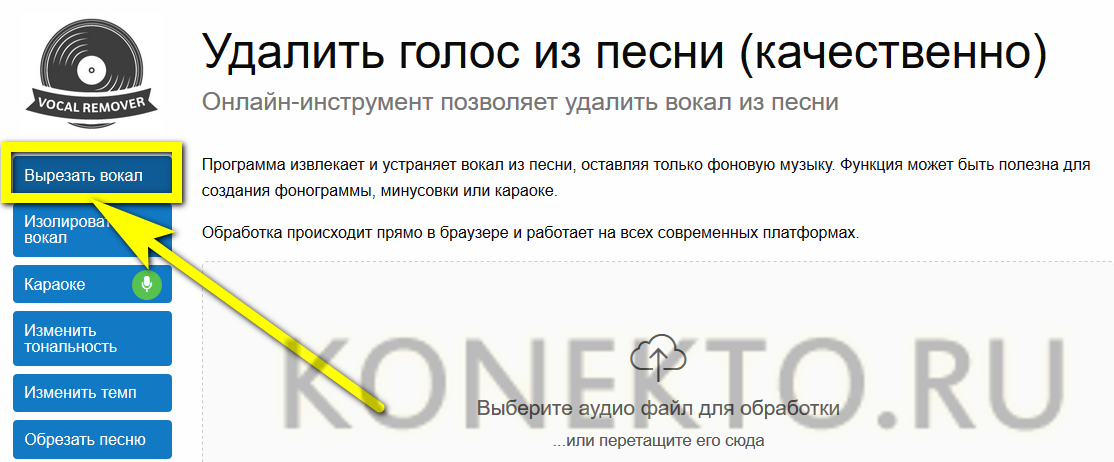
- Перетащить исходный файл на рабочее поле.
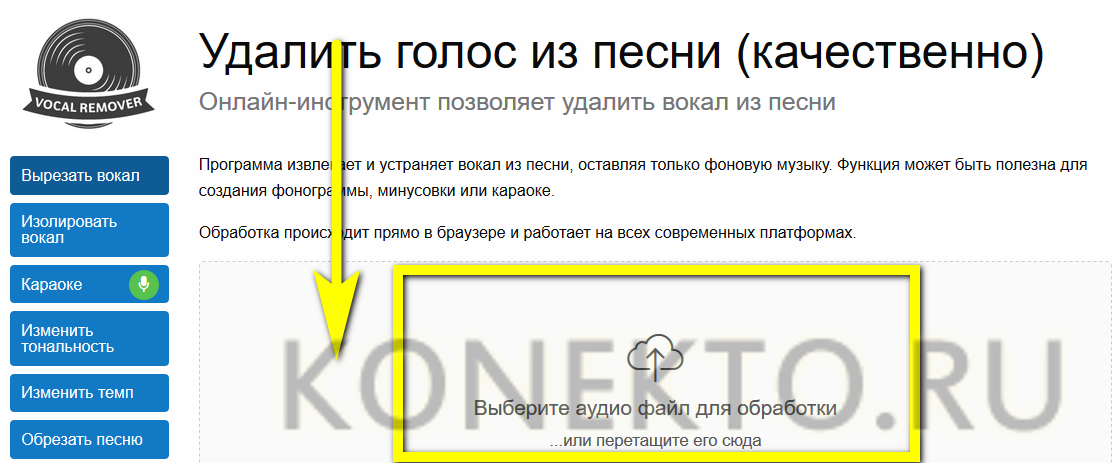
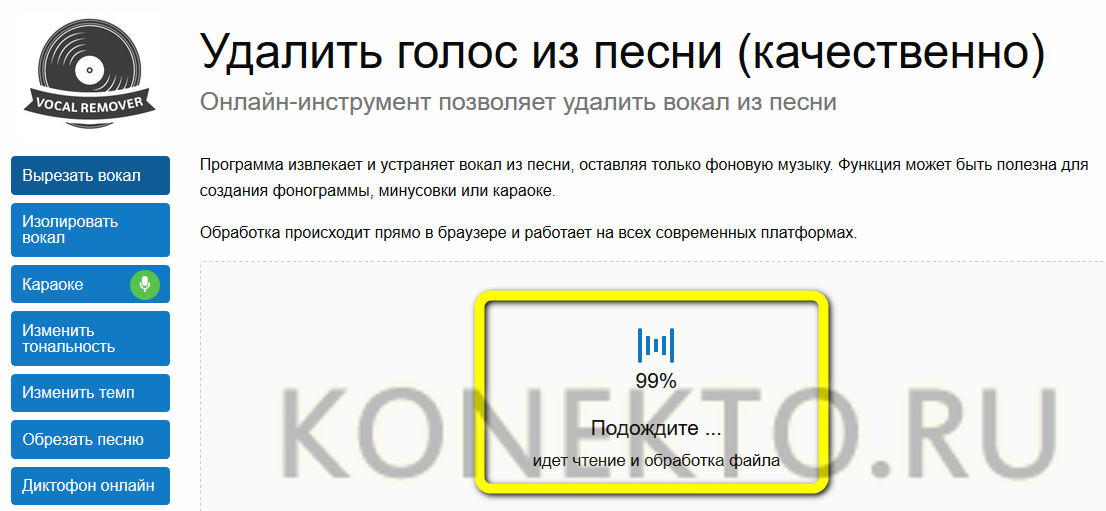
- Или щёлкнуть по нему и выбрать песню в «Проводнике».
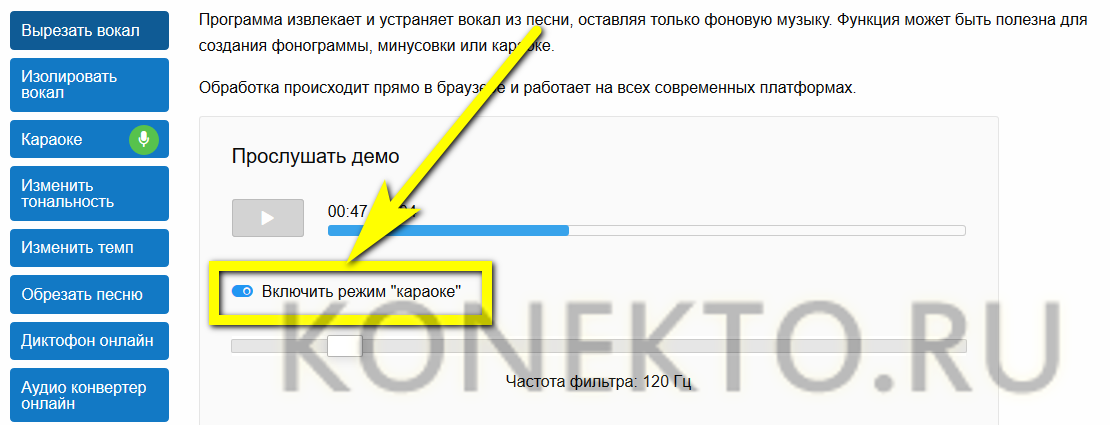
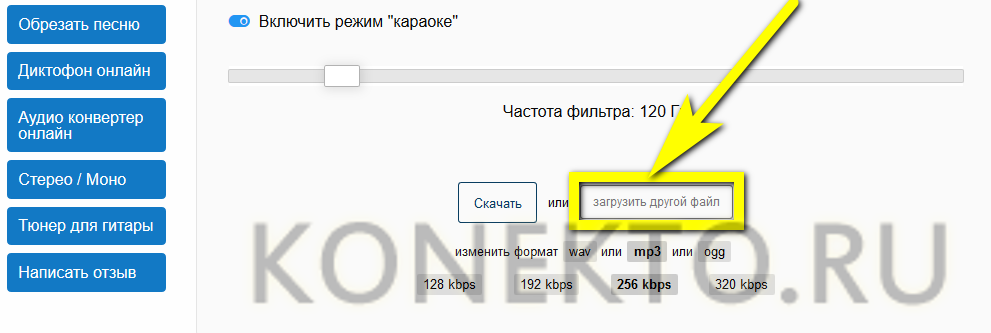
- Если хочется попеть в режиме онлайн — просто запустить музыку, передвинув ползунок «Караоке» в положение «Включено».
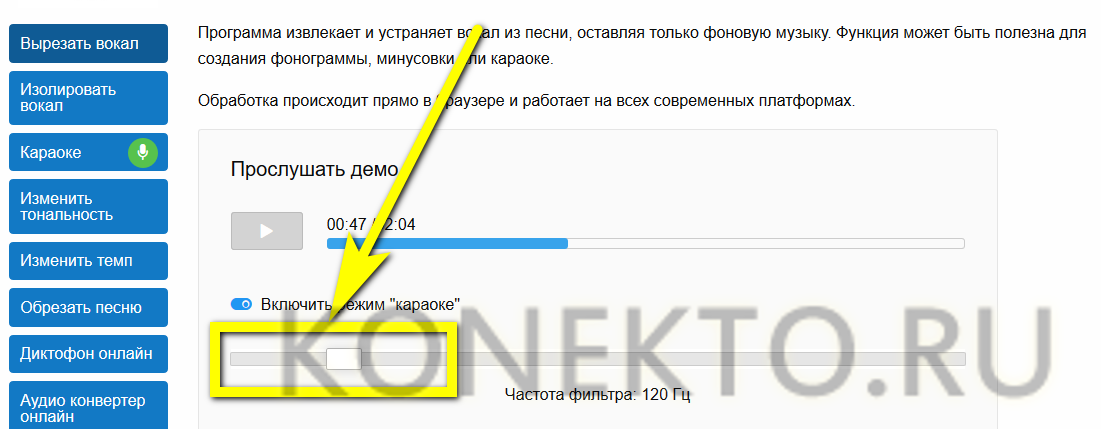
- Подобрать частоту фильтрации голоса, перемещая бегунок по шкале «Частота фильтра».
- Как только удовлетворительное качество минусовки будет достигнуто, перейти в нижний раздел страницы, выбрать формат сохранения файла — достаточно будет всё того же MP3.
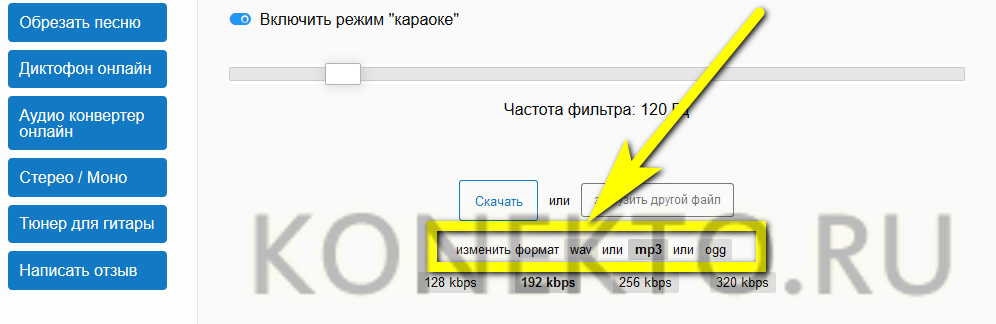
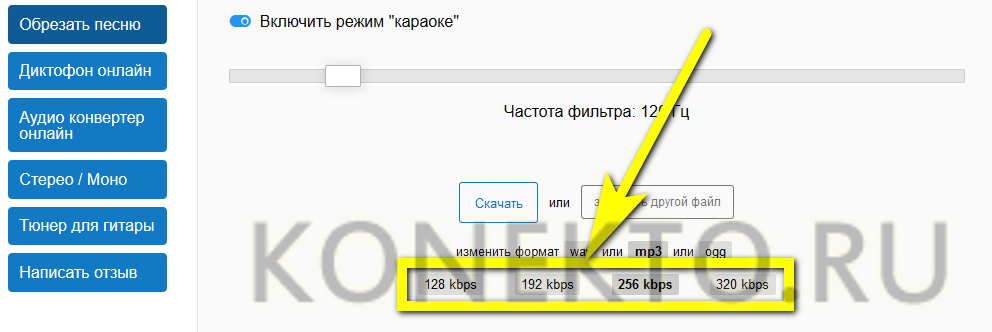
- Качество кодирования — для любительского минуса подойдёт 192–256 кб/с.
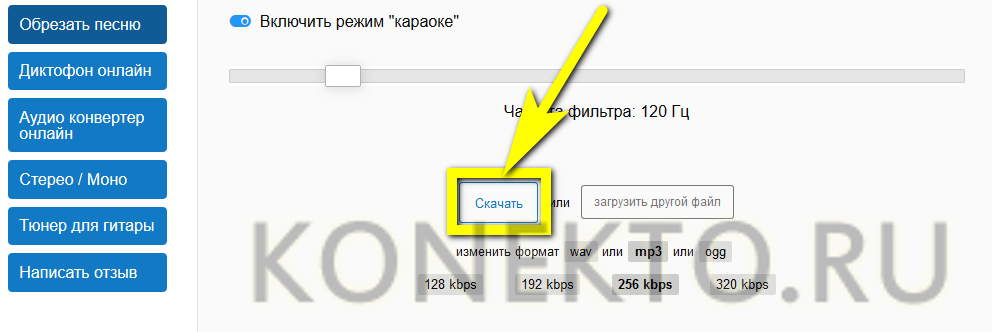
- И нажать на кнопку «Скачать».
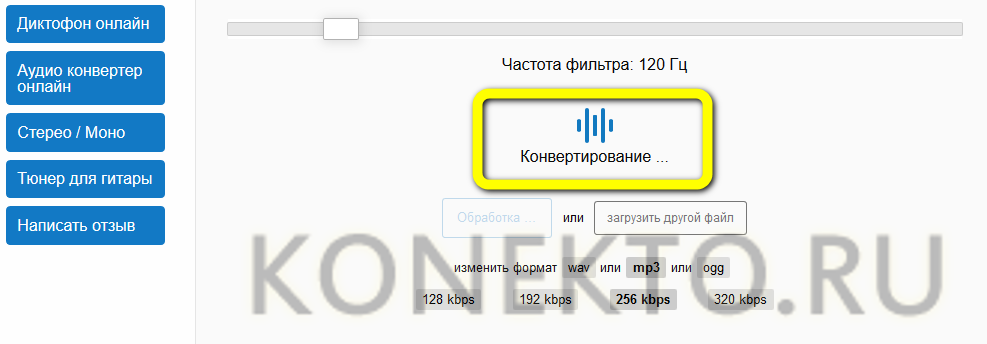
- Обработка песни займёт несколько секунд.
- Определив, куда должна быть сохранена музыка с вырезанным голосом, пользователь может сразу приступать к пению — никакой постобработки не требуется.

Совет: сайт не обрабатывает файлы в пакетном режиме, однако, чтобы каждый раз не перезагружать страницу, юзер может сразу по сохранении одной композиции перейти к обработке другой — достаточно кликнуть по кнопке «Загрузить другой файл», размещённой в нижнем правом углу экрана.
Jarjad
Чтобы сделать минус из песни посредством этого удобнейшего онлайн-сервиса, пользователю понадобится:
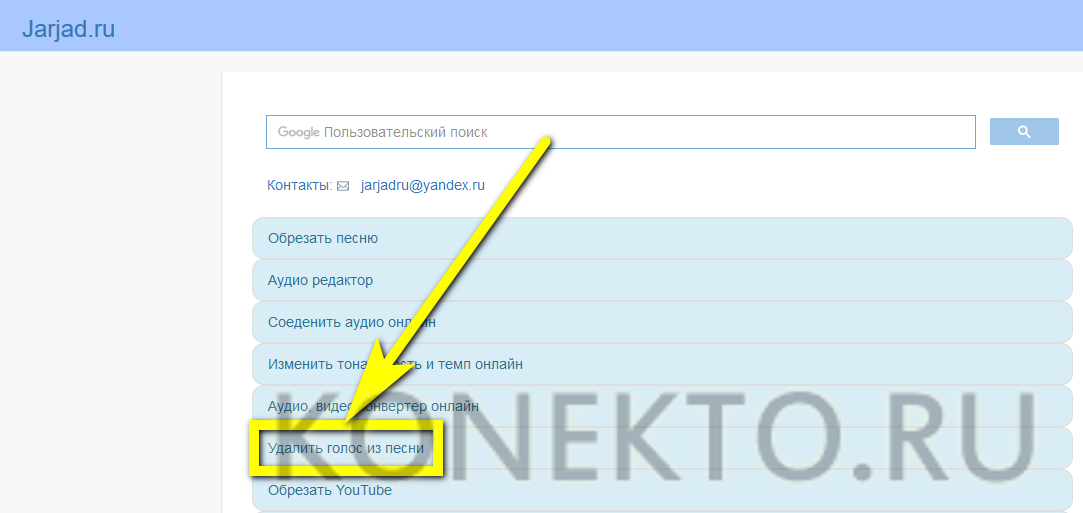
- Перейти на сайт по ссылке jarjad.ru и выбрать на главной странице кнопку «Удалить голос из песни».
- Перетащить файл песни на рабочее пространство.
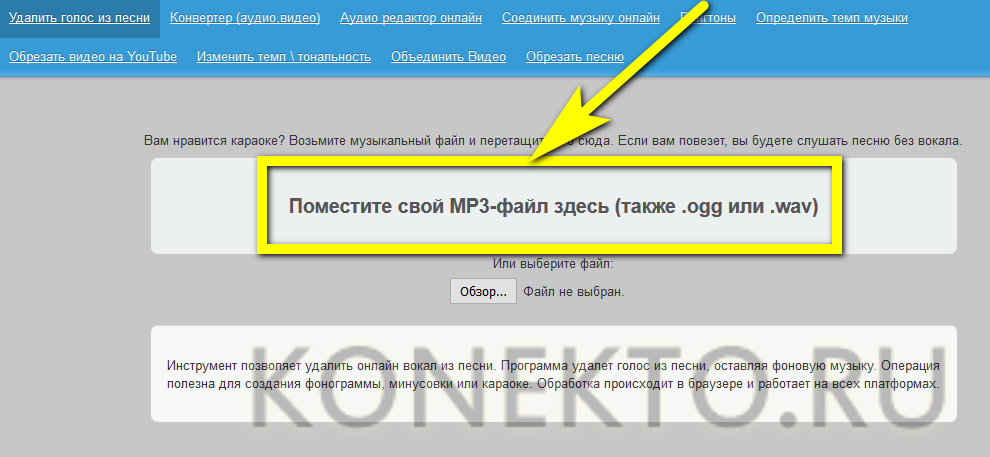
- Или открыть его в «Проводнике», используя кнопку «Обзор».

- Обработка займёт от нескольких секунд до минуты, после чего сервис сразу предложит пользователю скачать готовую минусовку.
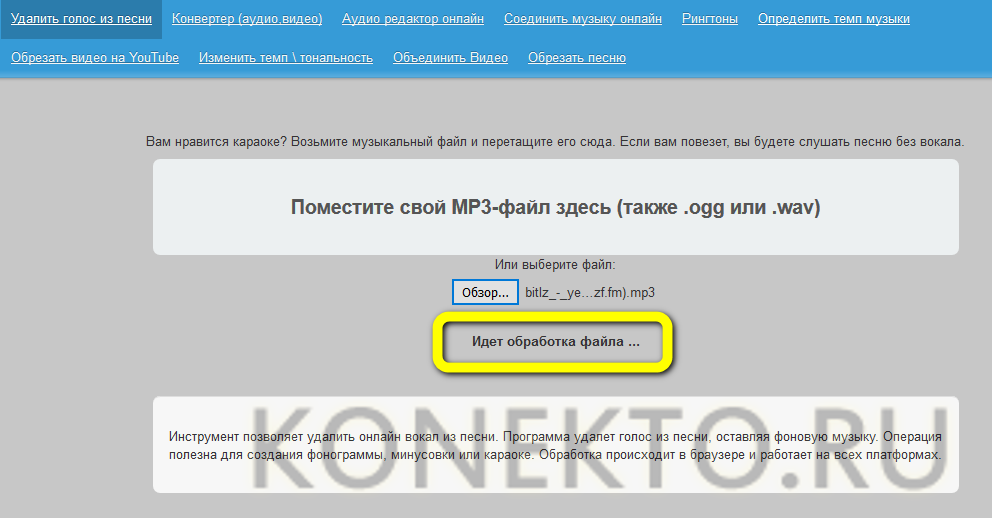
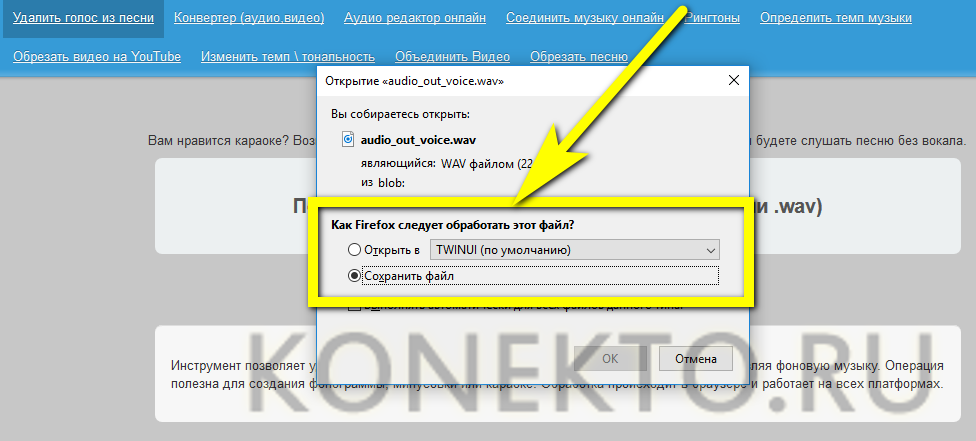
Важно: формат, используемый приложением, — WAV. После сохранения песню можно сконвертировать в любой другой, занимающий меньше места на жёстком диске: MP3, WMA, OGG и так далее.
Ruminus
Простой в использовании, бесплатный и крайне надёжный онлайн-сервис. Сделать минус песни с его помощью не труднее, чем обрезать видео; посетителю нужно:
- Перейти на сайт по ссылке ruminus.ru и выбрать опцию «Удаление вокала из песни».
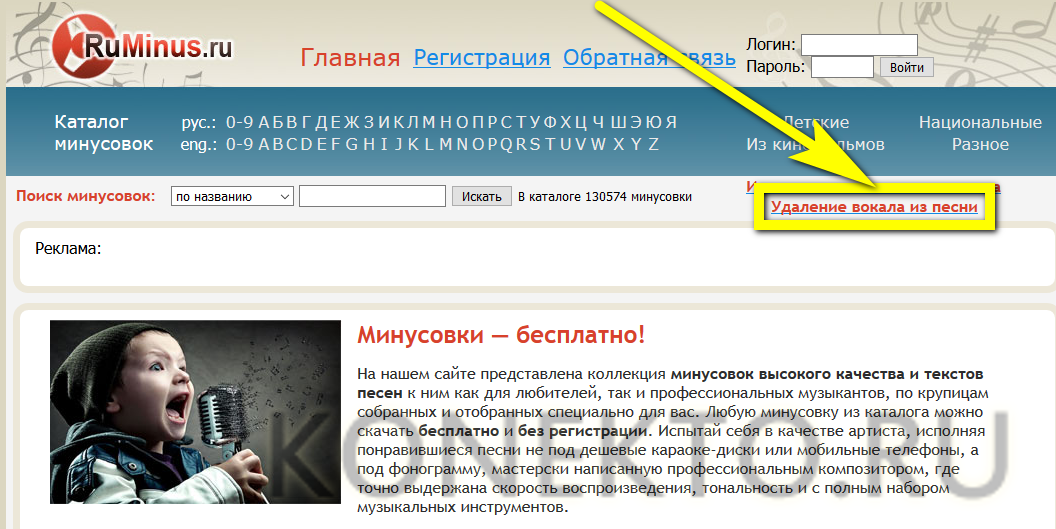
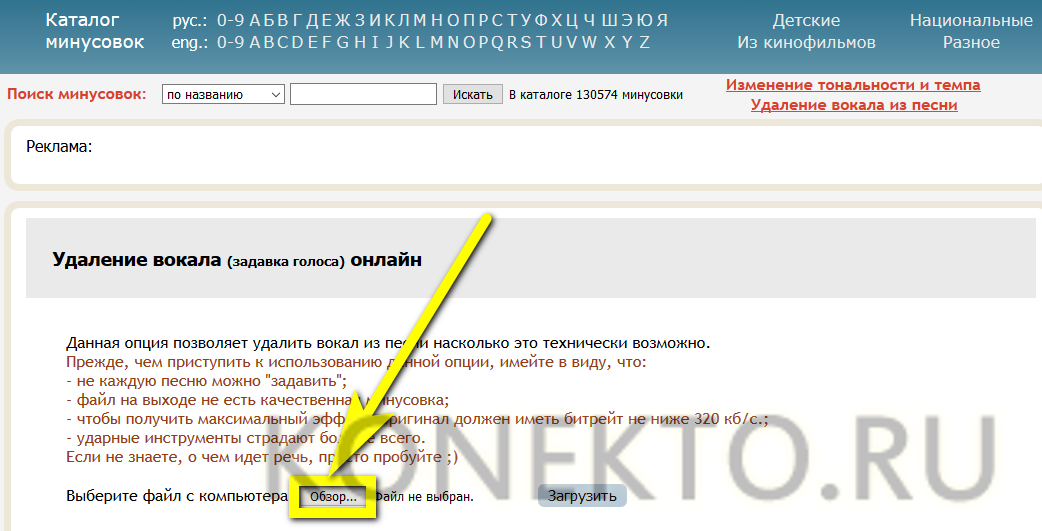
- Нажать на кнопку «Обзор» и загрузить свой музыкальный файл.
- Выбрать его придётся в «Проводнике» Windows — перетаскивание пока невозможно.
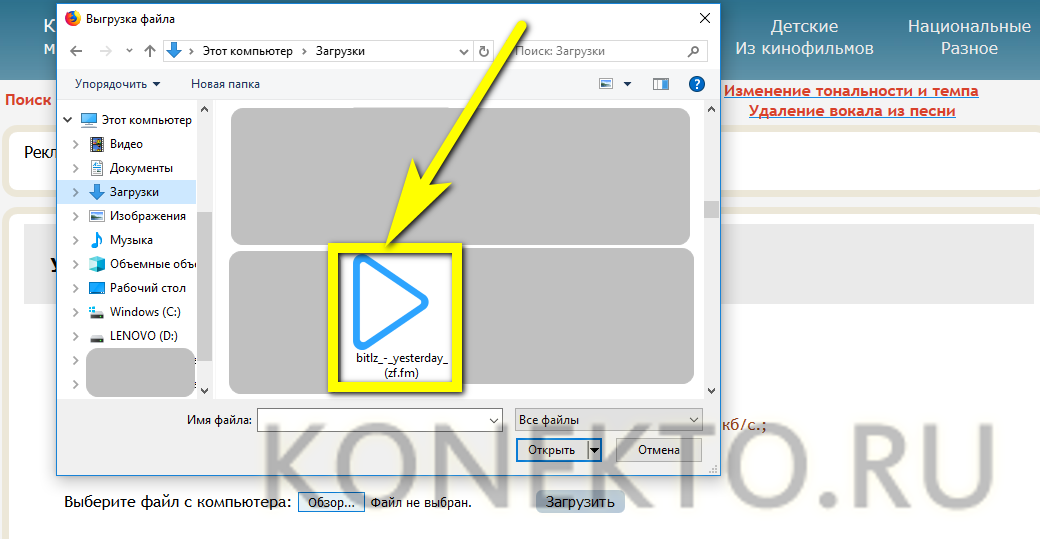
- Как только композиция найдена, кликнуть по кнопке «Загрузить».
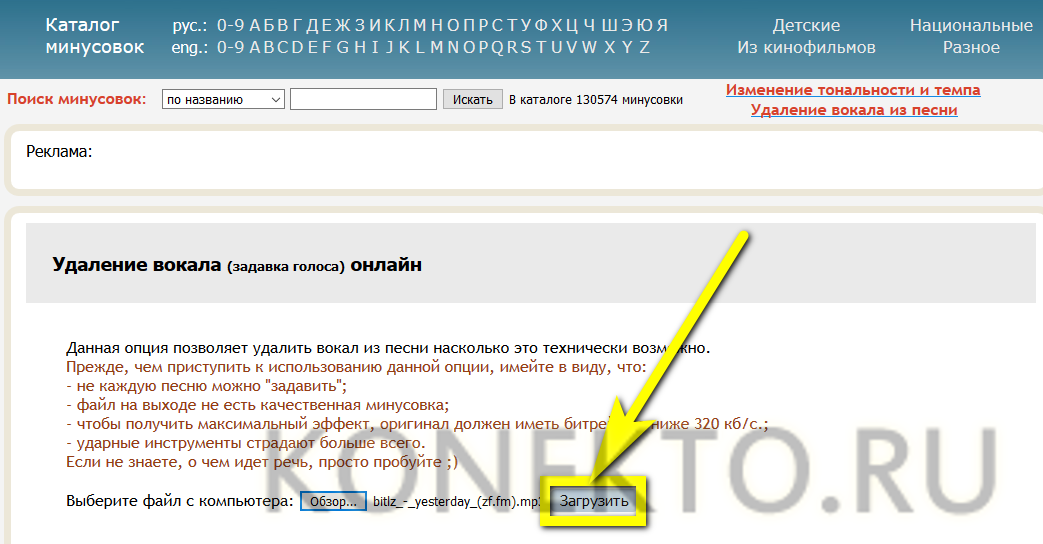
- И подождать несколько секунд, пока музыка будет передана на сервер.
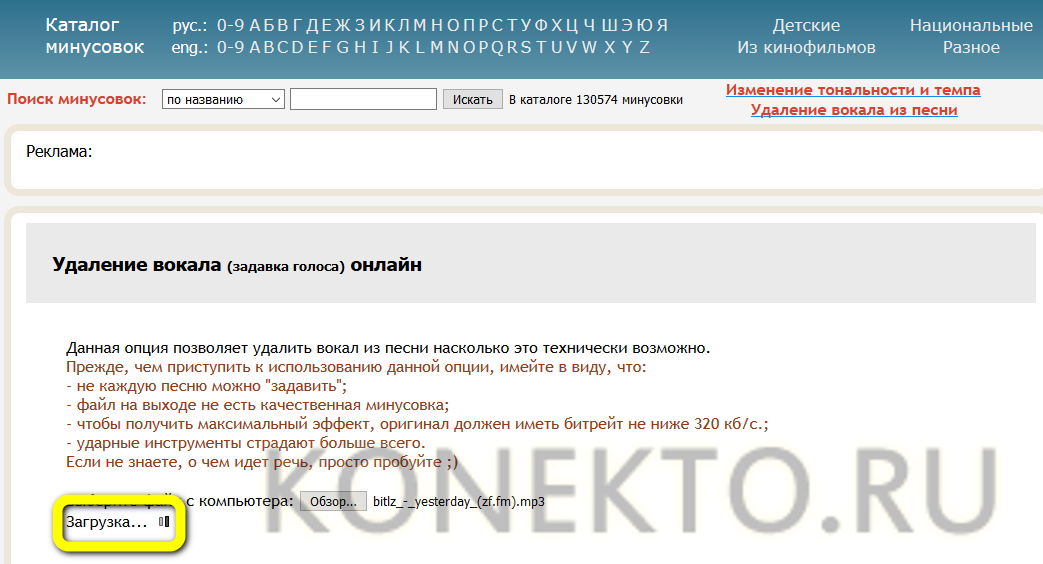
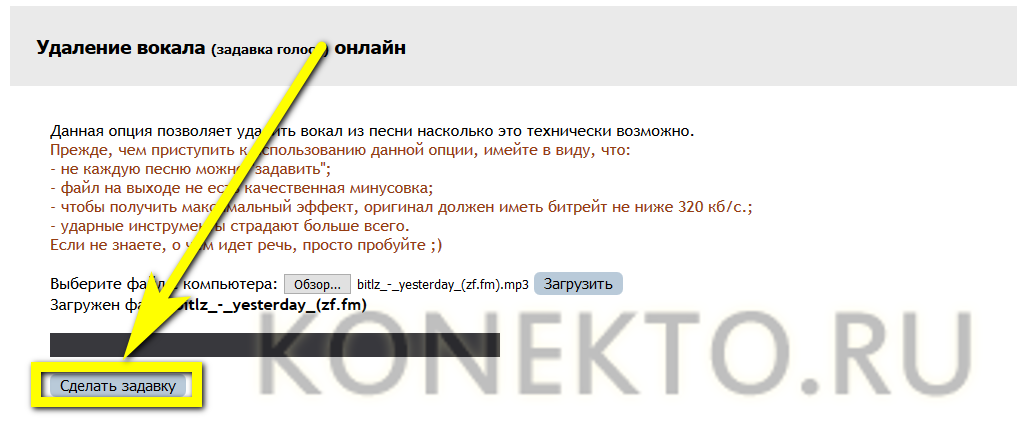
- Воспользовавшись кнопкой «Сделать задавку».
- И ещё немного подождав выполнения программой алгоритма.
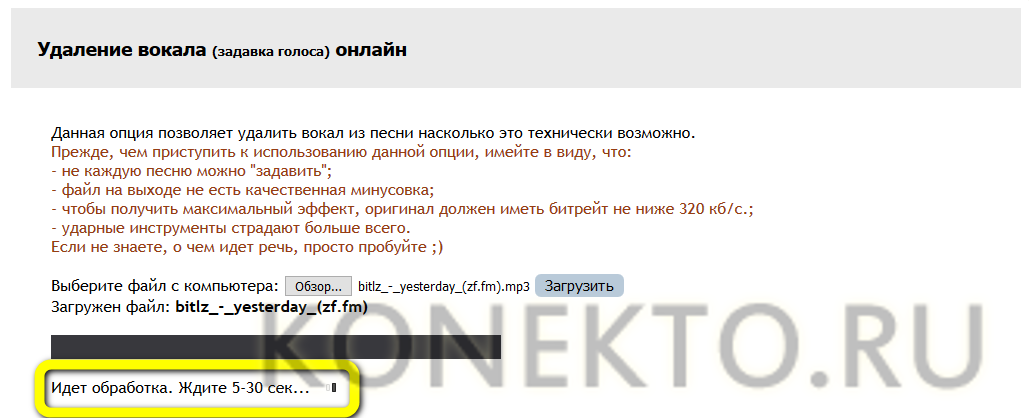
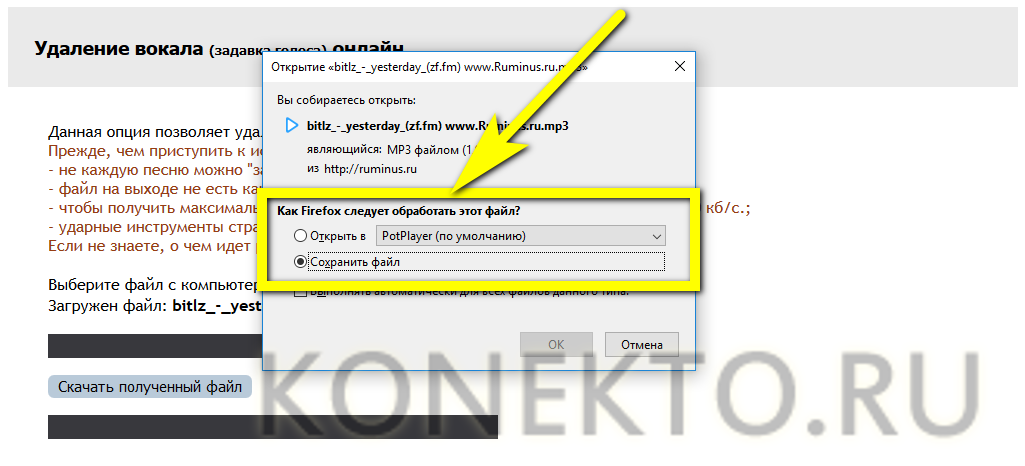
- Юзер получит возможность скачать минус.
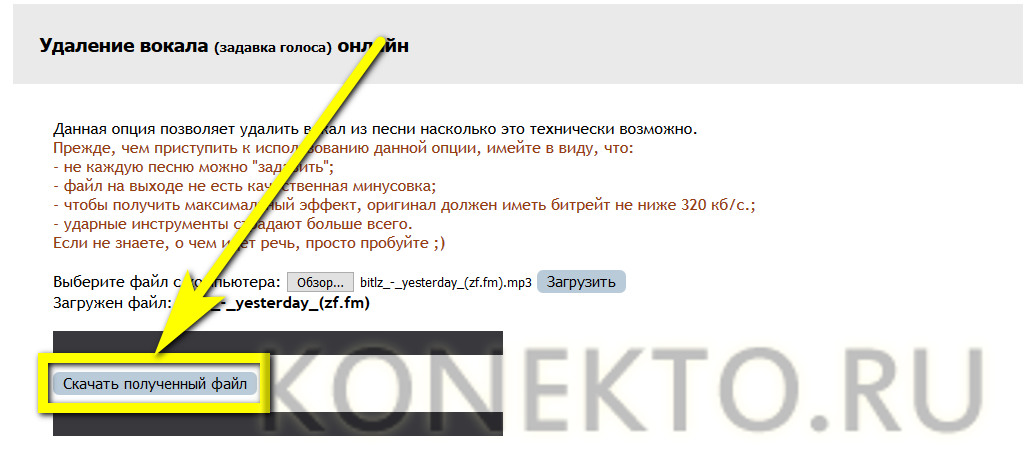
- Файл сохраняется в формате MP3, наиболее удобном для прослушивания и воспроизведения посредством персонального компьютера, ноутбука, планшета или смартфона. Качество кодирования — точно такое же, что в исходнике.
Как сделать минусовку из песни на компьютере?
Онлайн-сервисы позволяют вырезать голос из песни и сделать минусовку буквально в пару кликов мышью, однако не имеют тонких настроек — следовательно, создать фонограмму по-настоящему высокого качества с их помощью очень затруднительно. Пользователь, стремящийся к наилучшему звуку и имеющий возможность потратить несколько минут на обработку файла вручную, должен попробовать одну из перечисленных далее программ — минусы, полученные с их помощью, порадуют не только любителя, но и меломана.
Adobe Audition
Чтобы сделать минусовку песни с помощью программы от известнейшего североамериканского разработчика, пользователю понадобится:
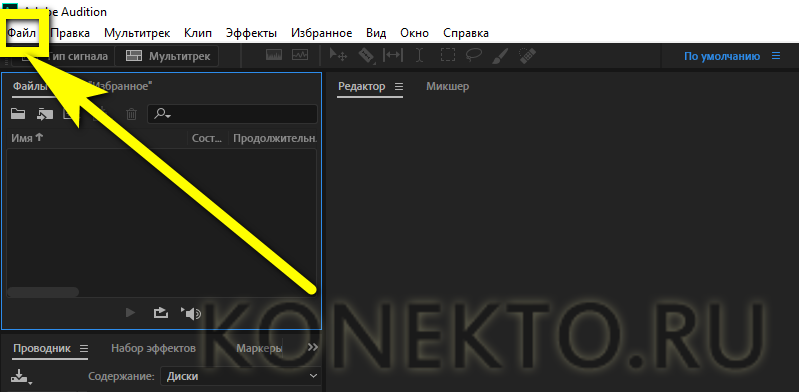
- Запустить приложение, вызвать выпадающее меню «Файл».
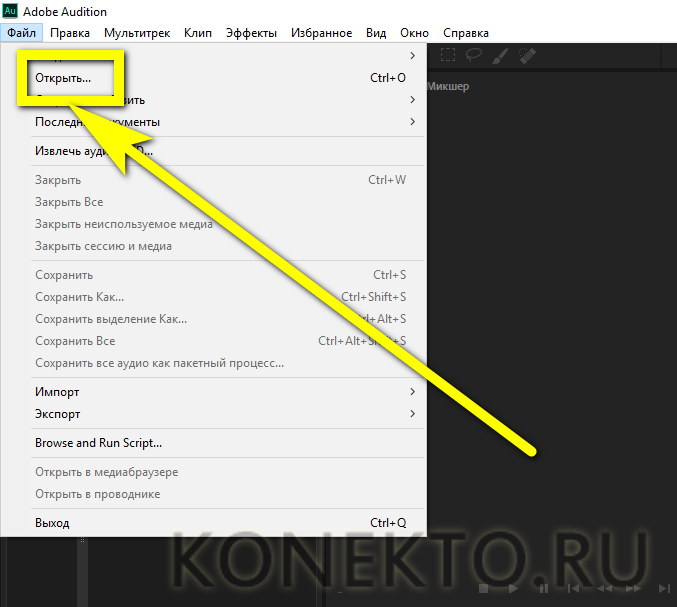
- Выбрать опцию «Открыть» и найти в «Проводнике» нужную композицию.
- Перейти в меню «Эффекты».
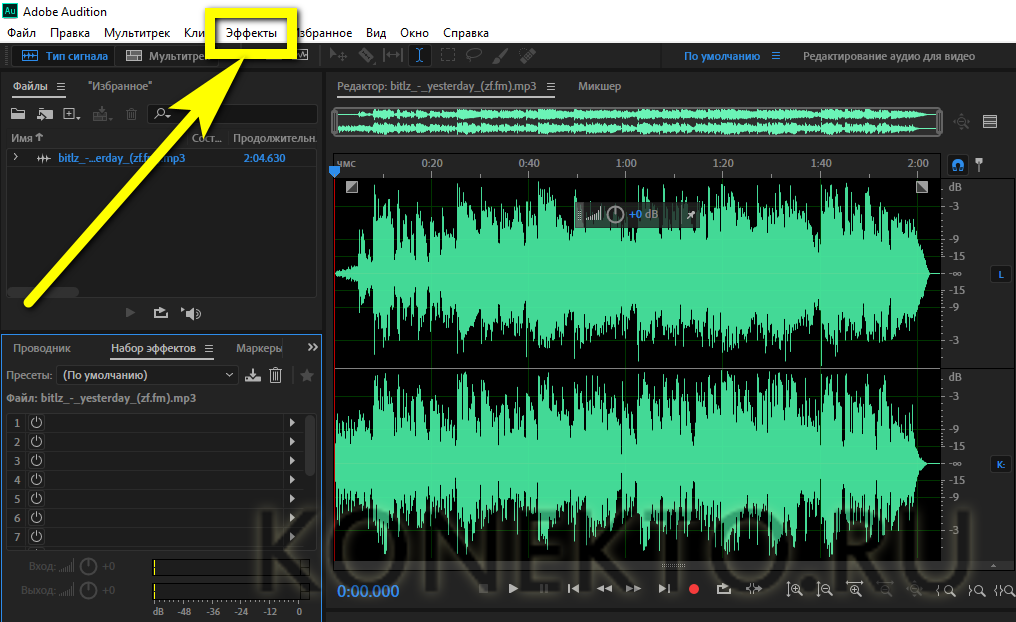
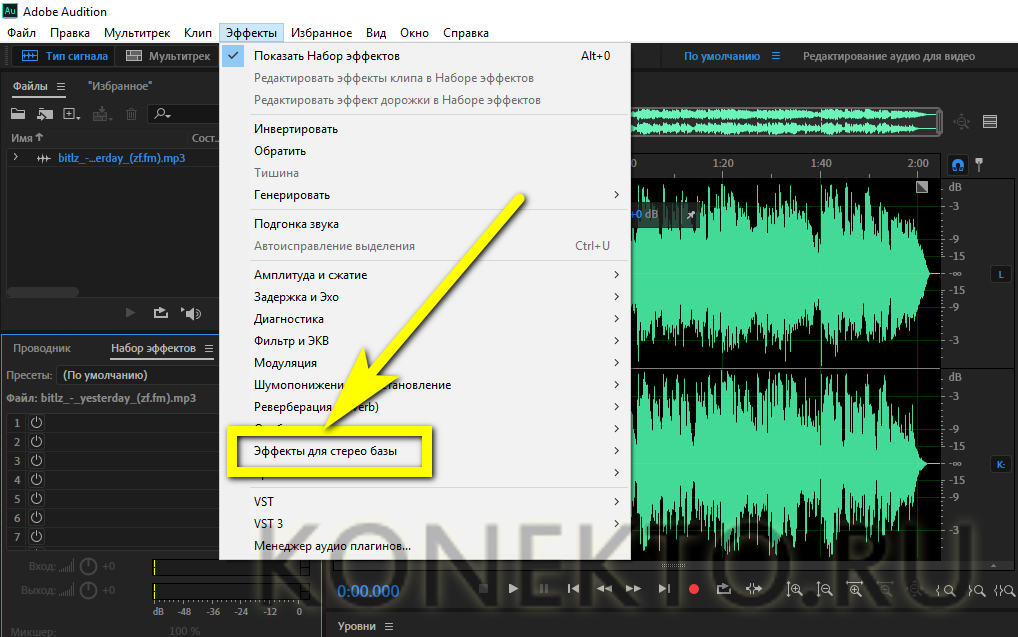
- Кликнуть по пункту «Эффекты для стерео-базы».
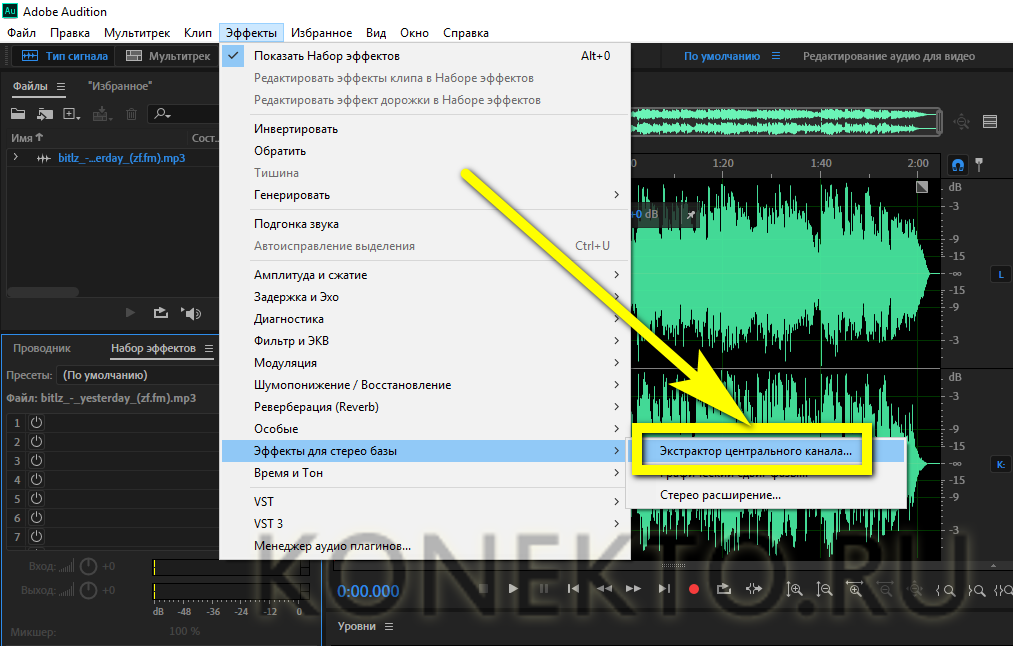
- И выбрать «Экстрактор центрального канала».
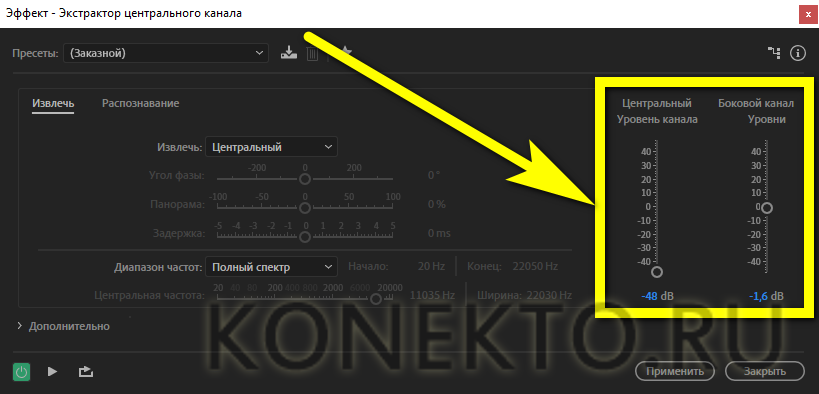
- В диалоговом окошке убедиться, что для обработки будет использован именно центральный канал.

- Указать тип голоса в песне, который нужно вырезать; если точного определения дать невозможно, стоит остановиться на «Полном спектре».

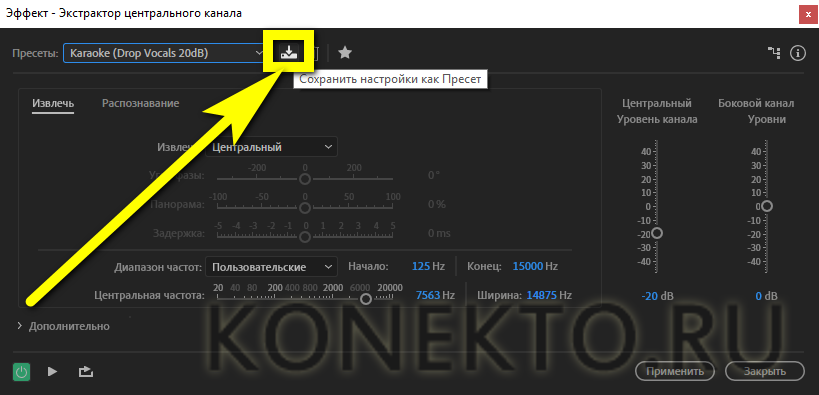
- Если есть желание настроить процесс вручную — снизить до минимума уровень звука в центральном канале, а на боковых оставить близким к нулю или даже немного приподнять.
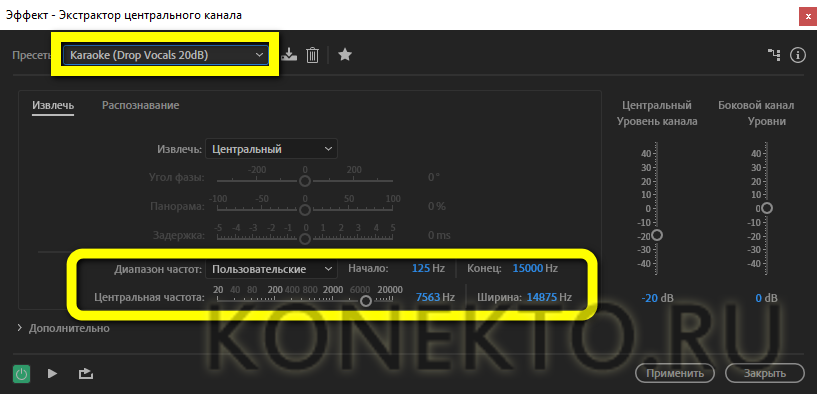
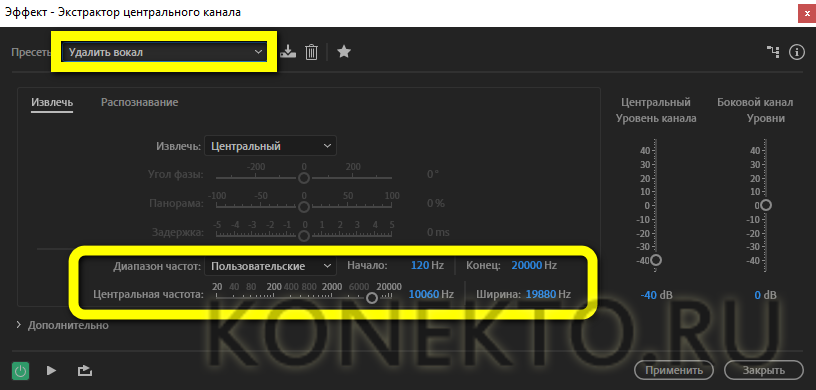
- Если хочется довериться автоматической обработке сигнала — выбрать в верхнем выпадающем меню опцию Karaoke, Sing Alone или «Удалить вокал».
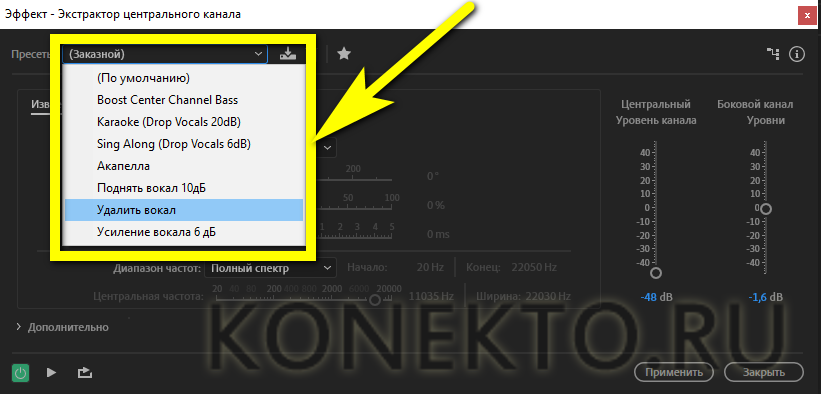
- Первый вариант подходит, если качество музыкального файла удовлетворительное, а слова и мелодия не слишком «переплетаются» друг с другом.
- Второй — если пользователь хочет просто заглушить голос, не вдаваясь в тонкости процесса, и согласен на небольшие «провалы» в музыке.

- Третий — если требуется сделать минус из исходника среднего качества, а использовать фонограмму планируется исключительно для себя.
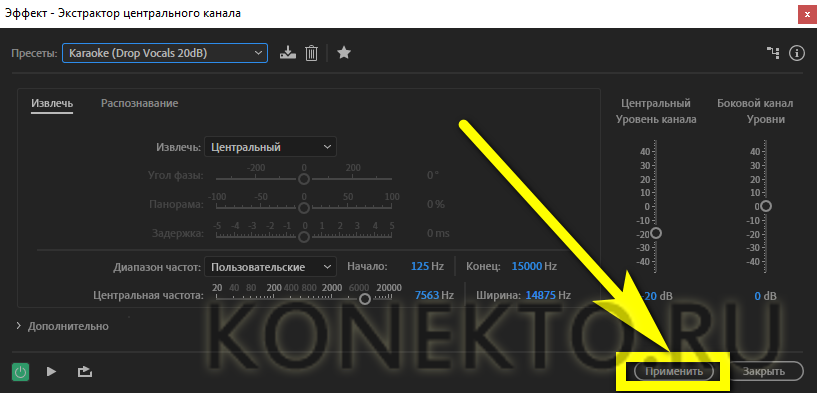
- Теперь остаётся нажать на кнопку «Применить» и перейти к прослушиванию результата.
- Если пользователь вносил изменения в шаблоны удаления голоса в ручном режиме, имеет смысл сохранить настройки, воспользовавшись кнопкой «Сохранить пресет».
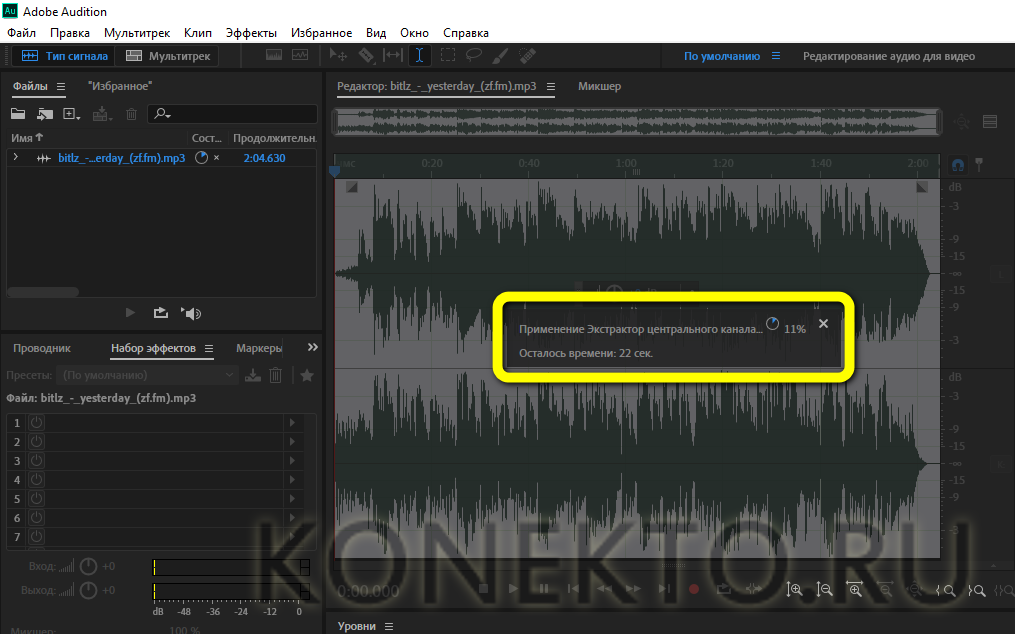
- Подождав несколько секунд, пока закончится обработка центрального канала.
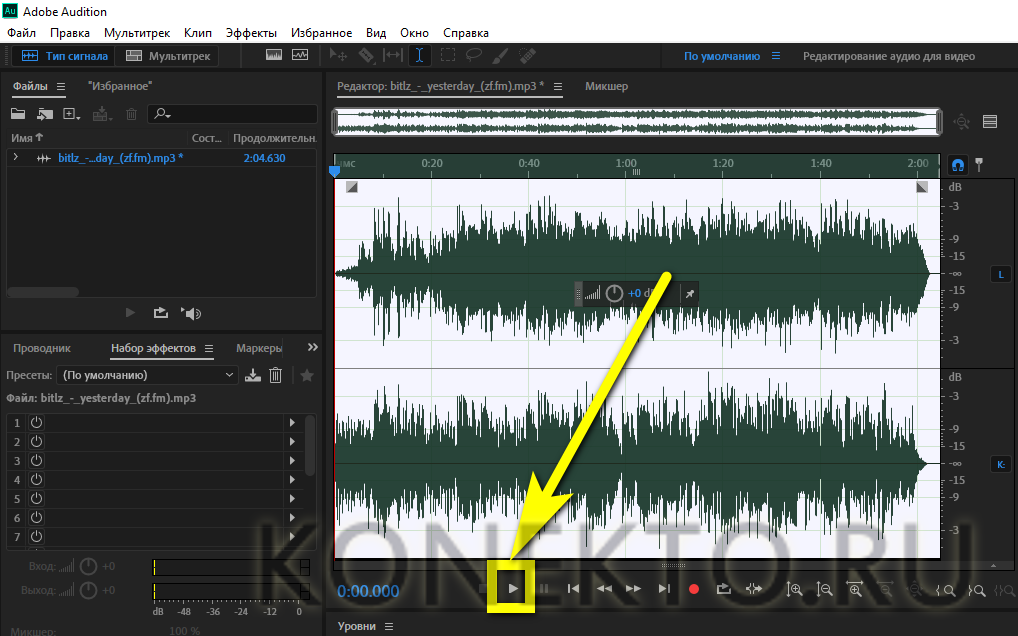
- И прослушав получившуюся минусовку — для этого достаточно нажать на кнопку Play.
- Юзер может или вернуться к настройкам и сделать ещё один проход, удалив остатки голоса, или вызвать меню «Файл».
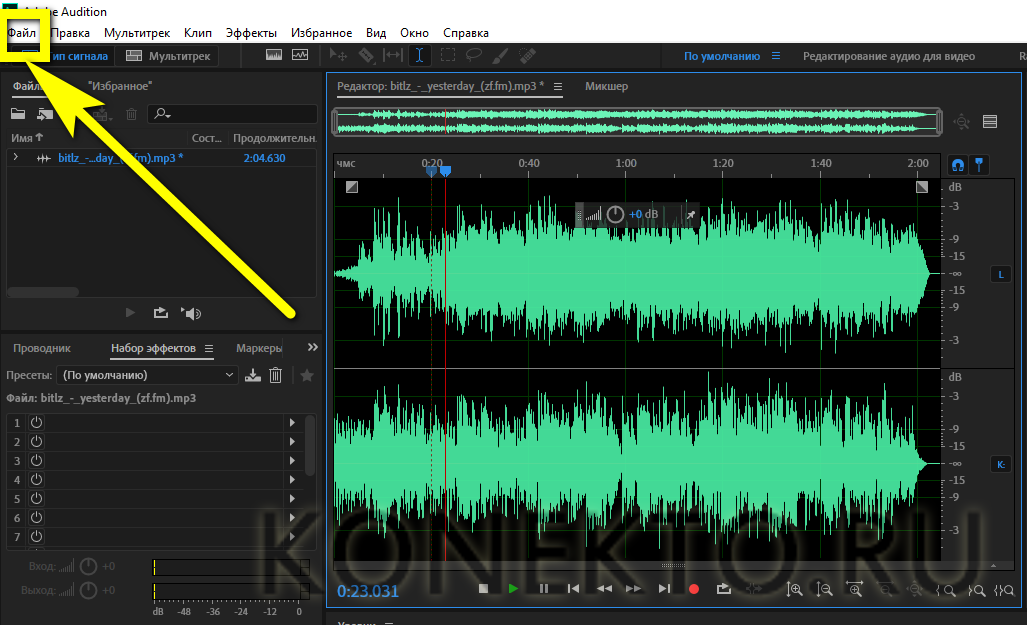
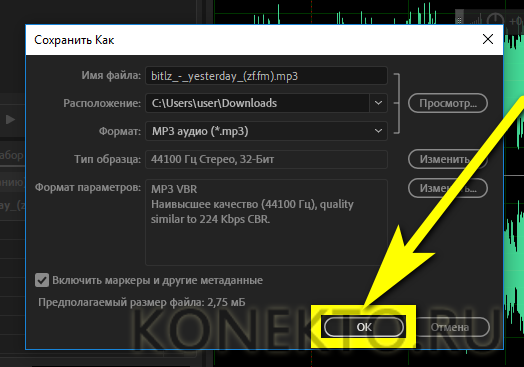
- Выбрать опцию «Сохранить как».
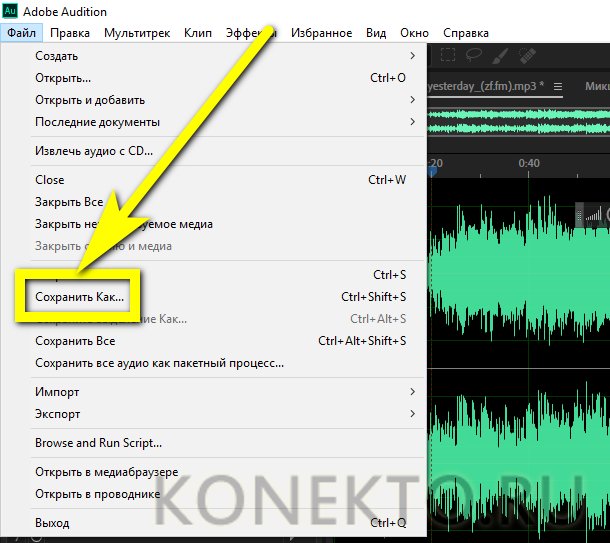
- Задать место записи минуса.
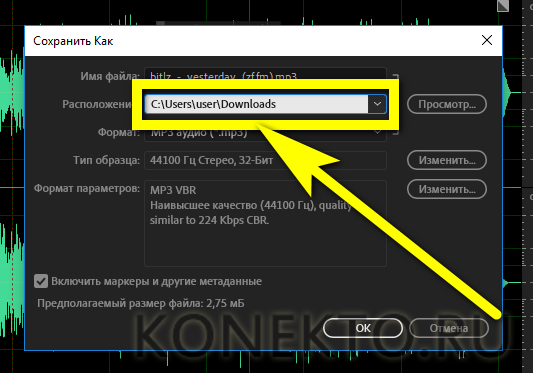
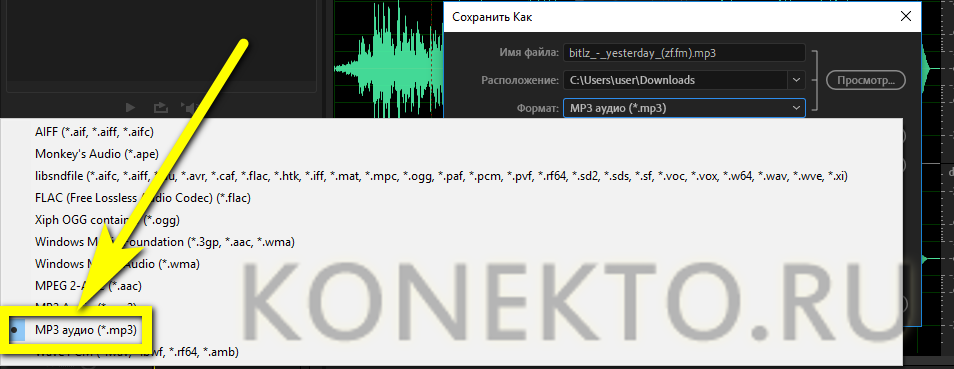
- Формат выходного файла.
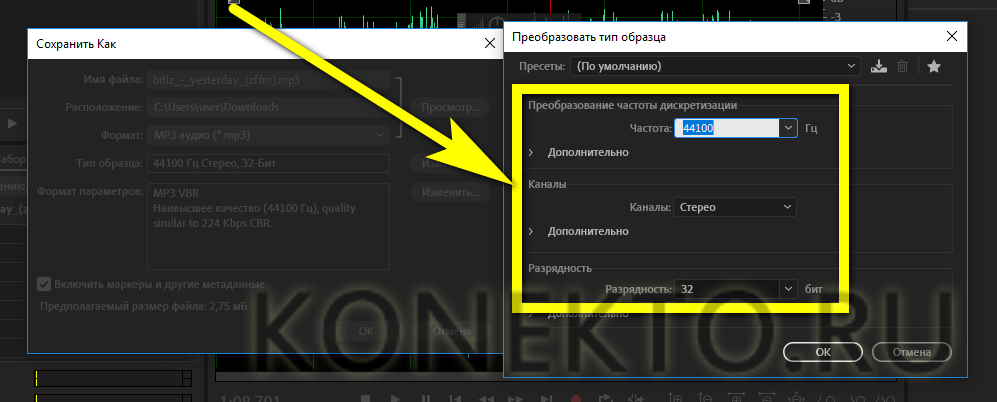
- Частоту, количество каналов и битность.
- Для MP3 — выбрать переменный или постоянный формат кодирования потока.
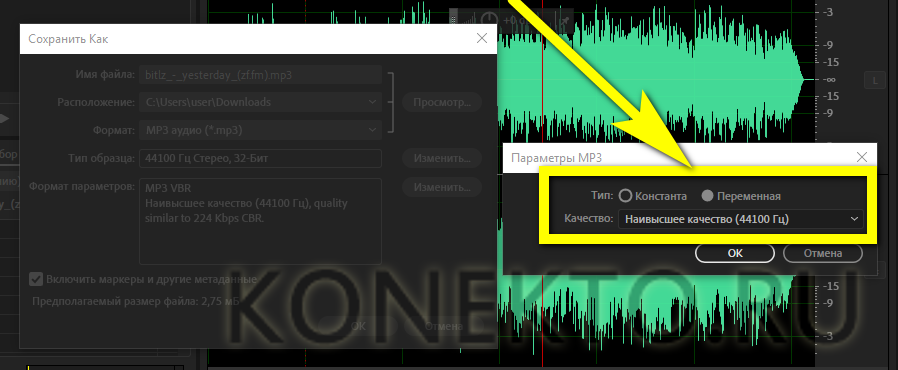
- Нажав на кнопку «ОК», пользователь получит полноценную минусовку песни — как видно, сделать её самостоятельно с использованием профессионального программного обеспечения довольно легко.
Audacity
Два великолепных преимущества этого приложения — абсолютная бесплатность и простота использования. Чтобы вырезать голос из песни, владельцу компьютера следует:
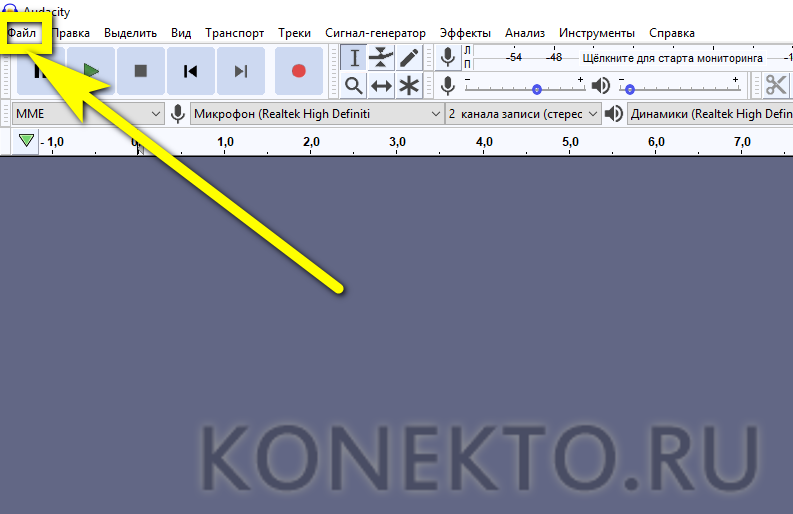
- Запустить приложение, вызвать меню «Файл».
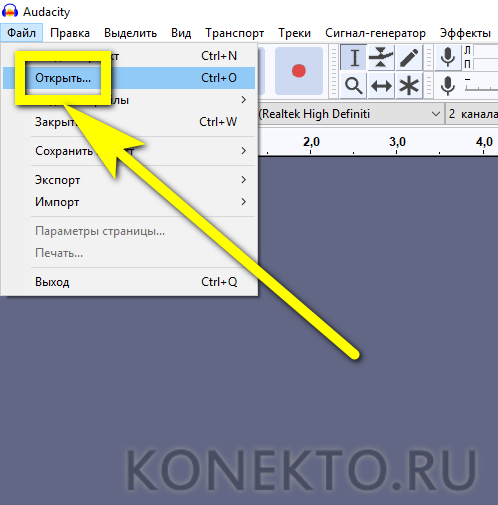
- Открыть песню, из которой планируется сделать минус.
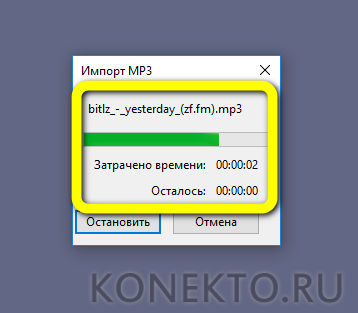
- Подождать хеширования файла.
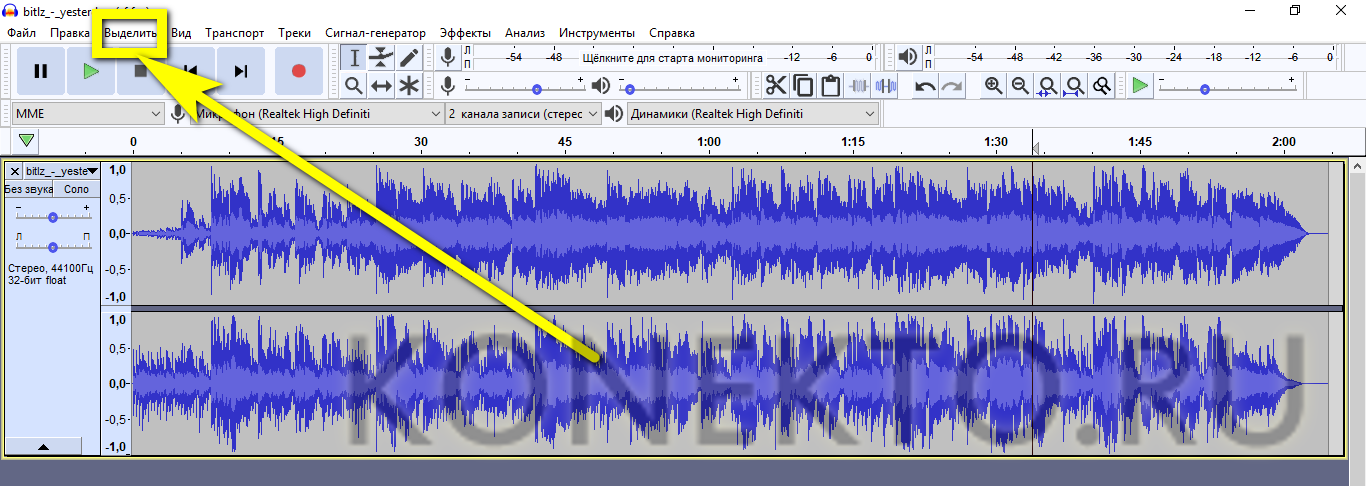
- Найти выпадающее меню «Выделить».
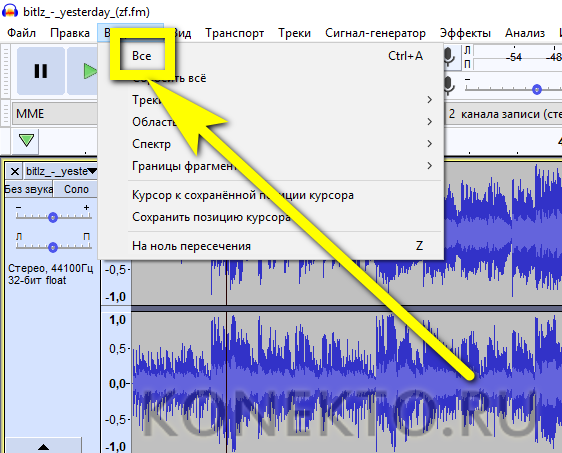
- И кликнуть по пункту «Выделить всё».
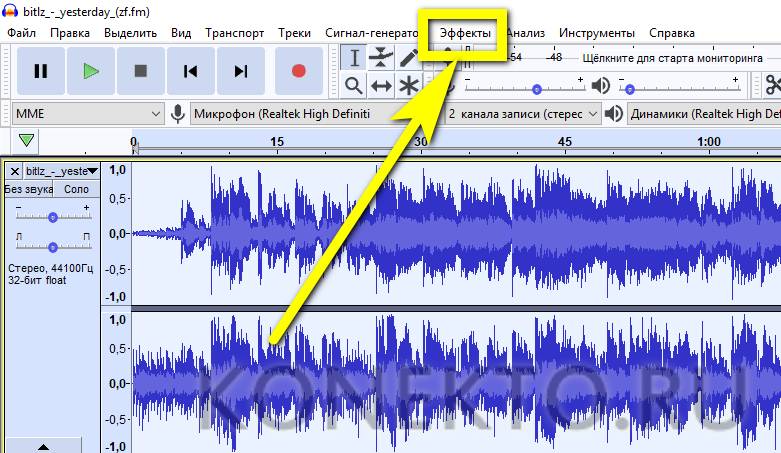
- Перейдя в меню «Эффекты».
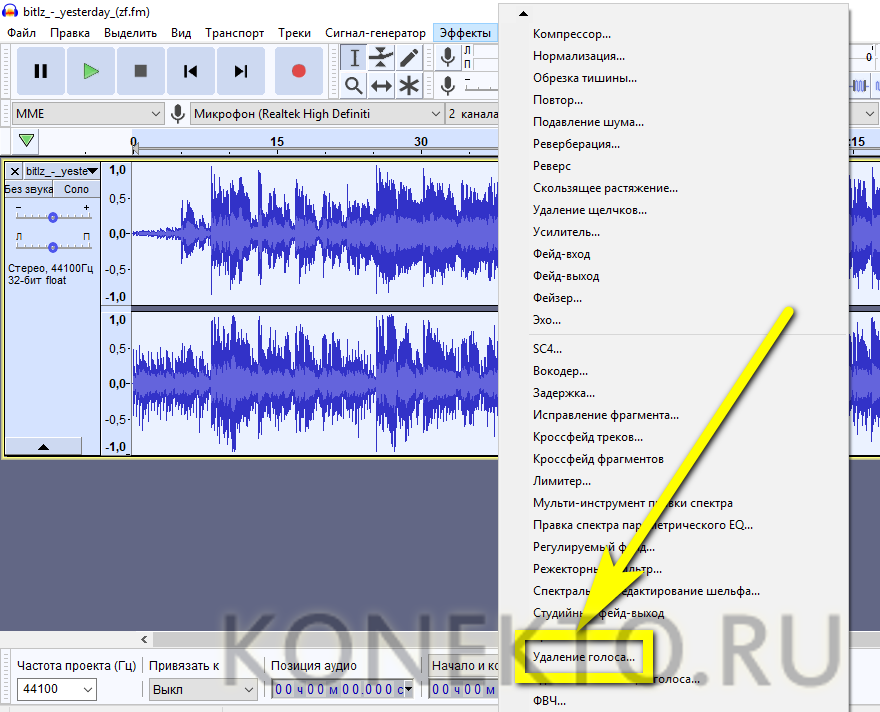
- Прокрутить список вниз почти до конца.
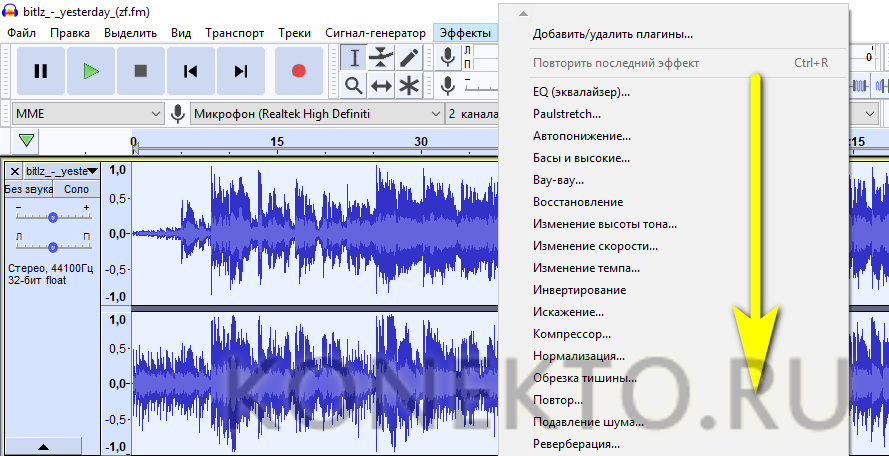
- И, найдя опцию «Удаление голоса», приступить к работе.
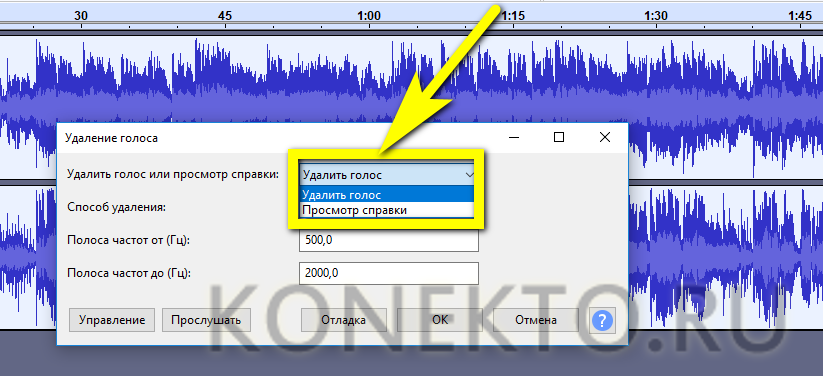
- В первом выпадающем списке пользователь должен выбрать титульную опцию — «Удалить голос».
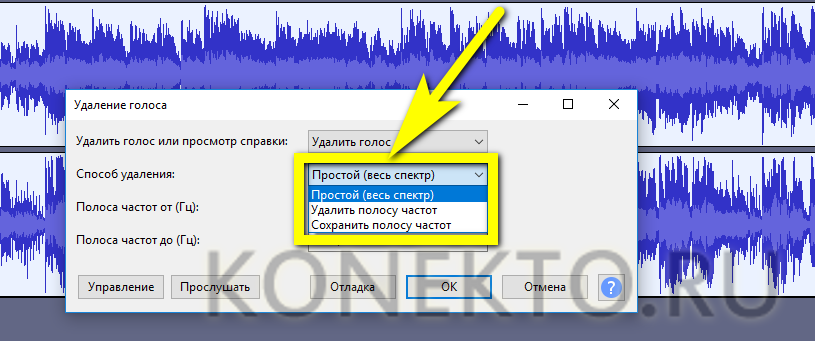
- Во втором — «Весь спектр».
- Теперь, прослушав исходную версию.
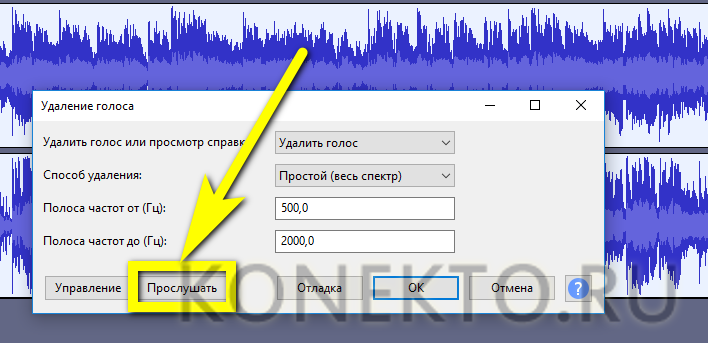
- Можно нажимать на кнопку «ОК».
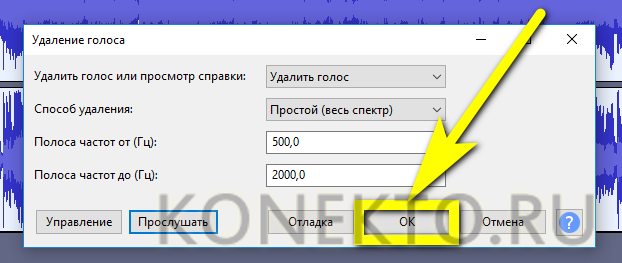
- Операция займёт от полуминуты до двух-трёх минут.

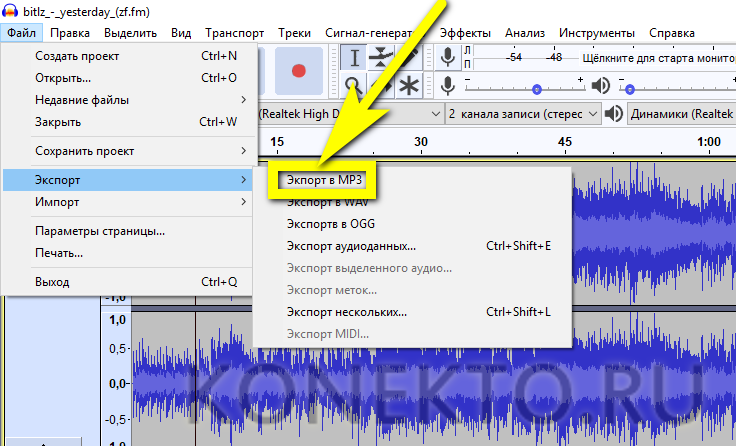
- В результате пользователь получит качественный минус. Прослушав его и убедившись, что всё нормально.

- Будущий певец сможет выбрать экспорт в один из распространённых форматов.
- В первом выпадающем списке диалогового окошка будет представлено чуть больше вариантов.
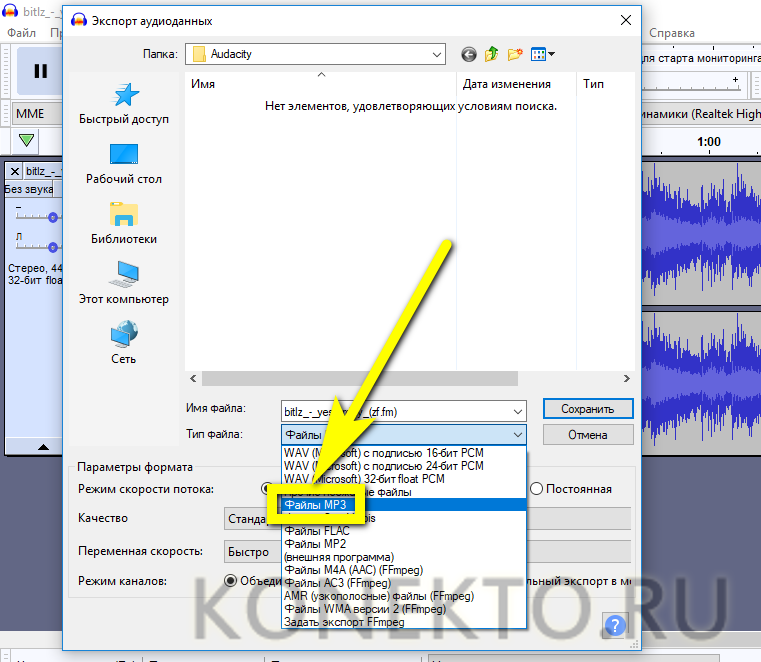
- Во втором — список доступных пресетов для выбранного способа сохранения фонограммы.
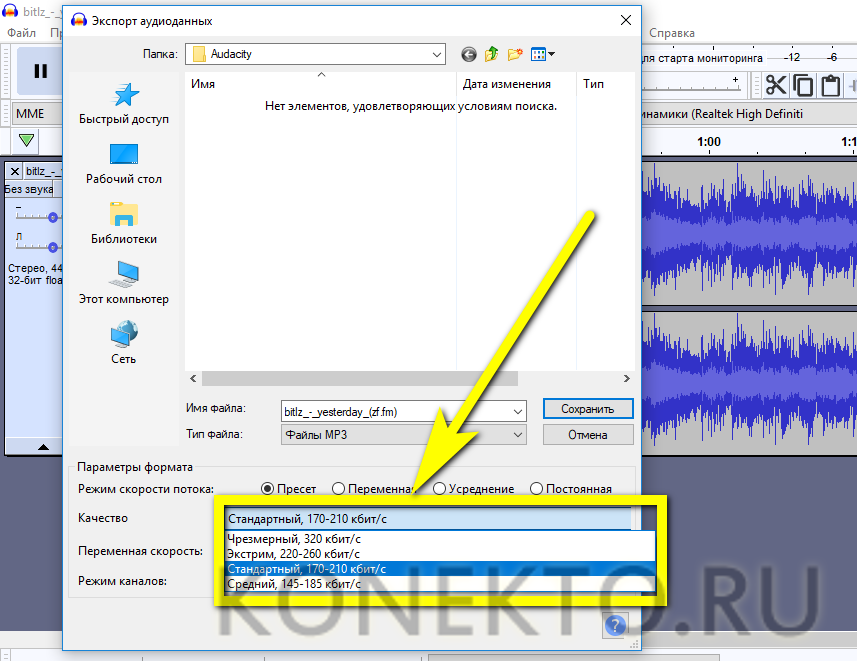
- Почти всё готово. Нажав на кнопку «Сохранить», юзер получит качественную звуковую дорожку и сможет сразу приступить к вокальным упражнениям.

Sound Forge
Чтобы сделать минус песни, используя один из старейших и популярнейших программных продуктов для обработки звука, следует:
- Запустить приложение и в меню «Файл».
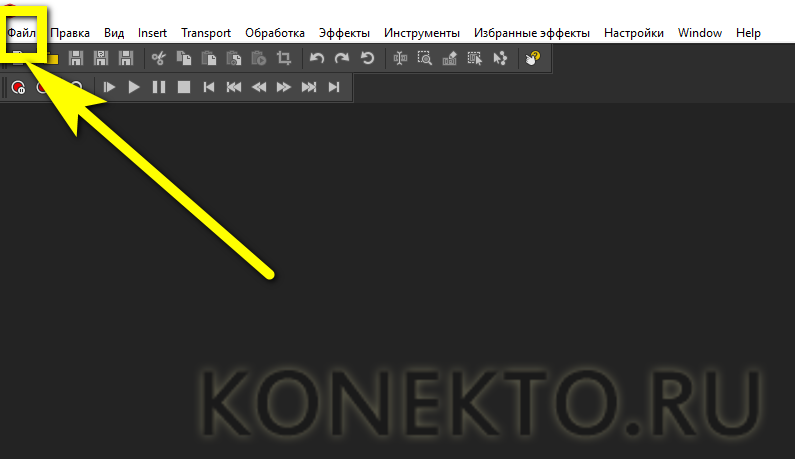
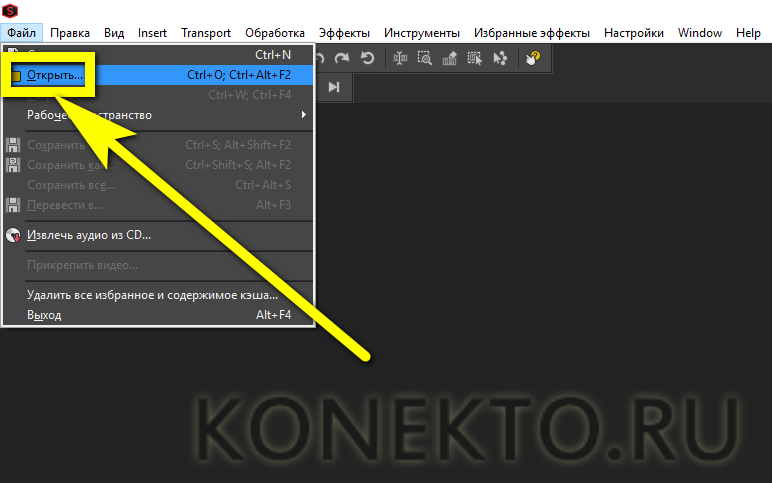
- Открыть требуемую песню.
- Прослушать её, чтобы иметь возможность сравнить начальное и результирующее звучание.

- Выделить всю дорожку, используя комбинацию клавиш Ctrl + A.

- Вызвать меню «Обработка».
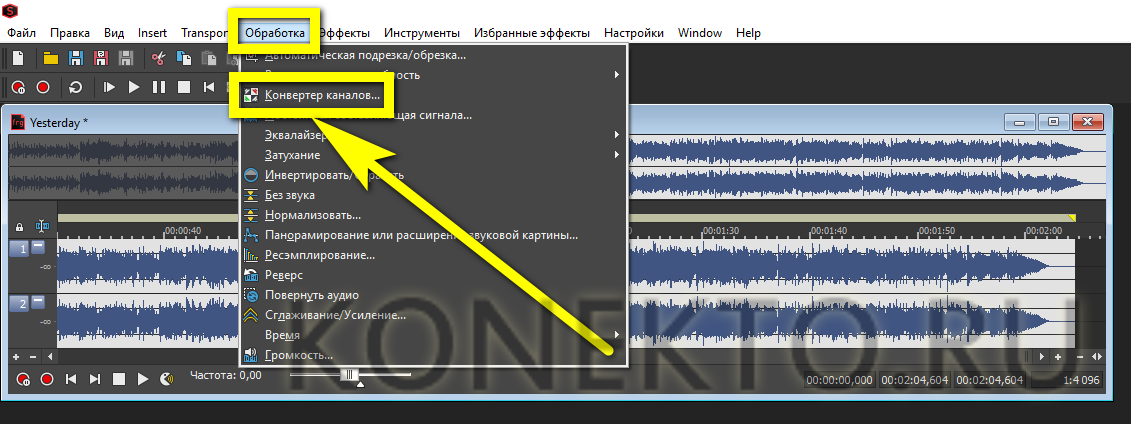
- Выбрать опцию «Конвертер каналов» и в выпадающем списке — «Вырезать вокал».
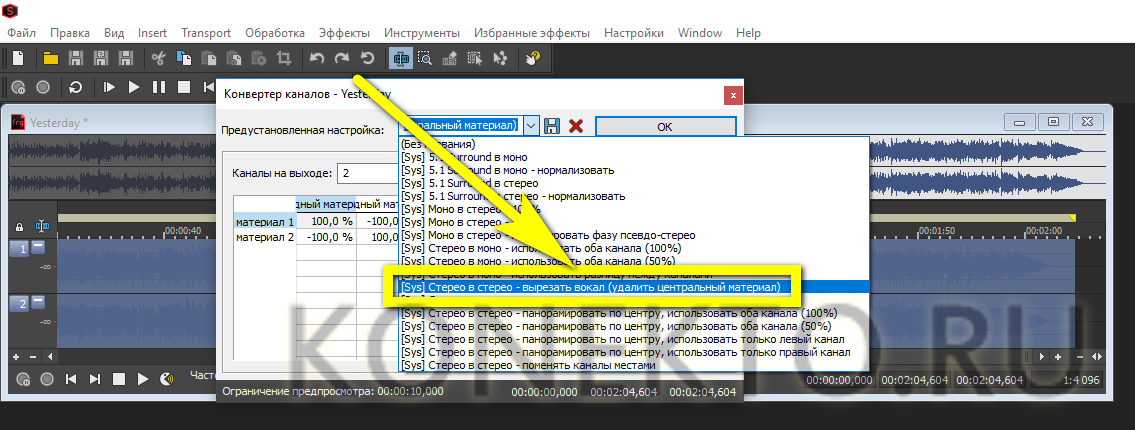
- Если нужно — здесь же настроить выходную громкость фонограммы.

- И, нажав на кнопку «ОК».
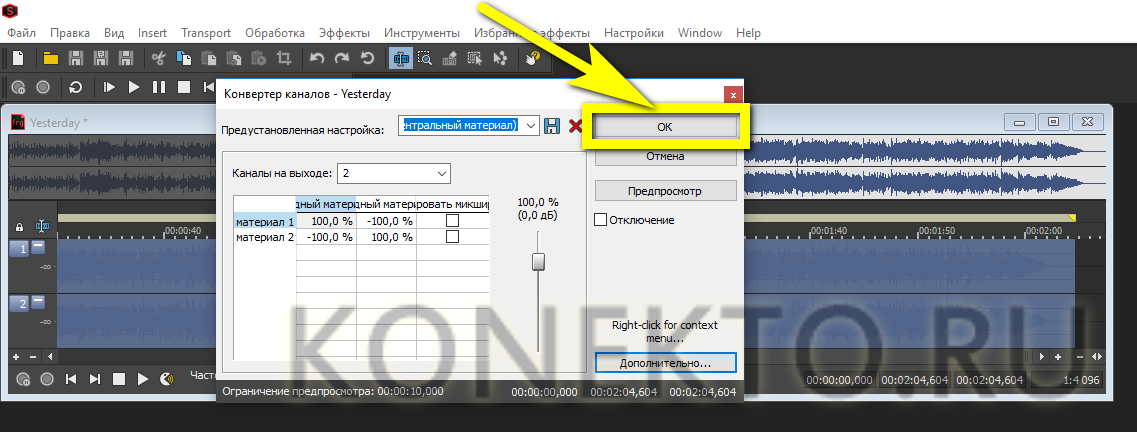
- Подождать окончания обработки сигнала.
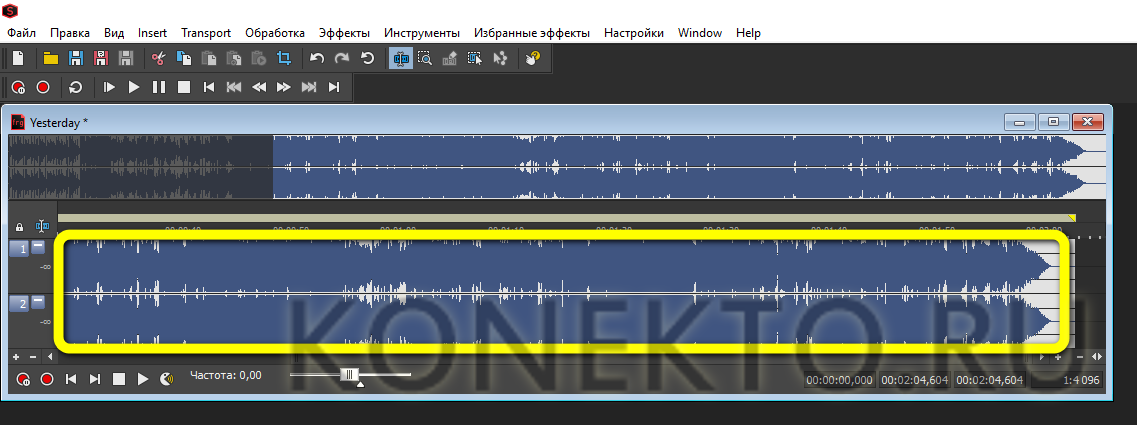
- Если результат устраивает, выбрать в меню «Файл» опцию «Сохранить как».

- Указать формат записываемого файла.
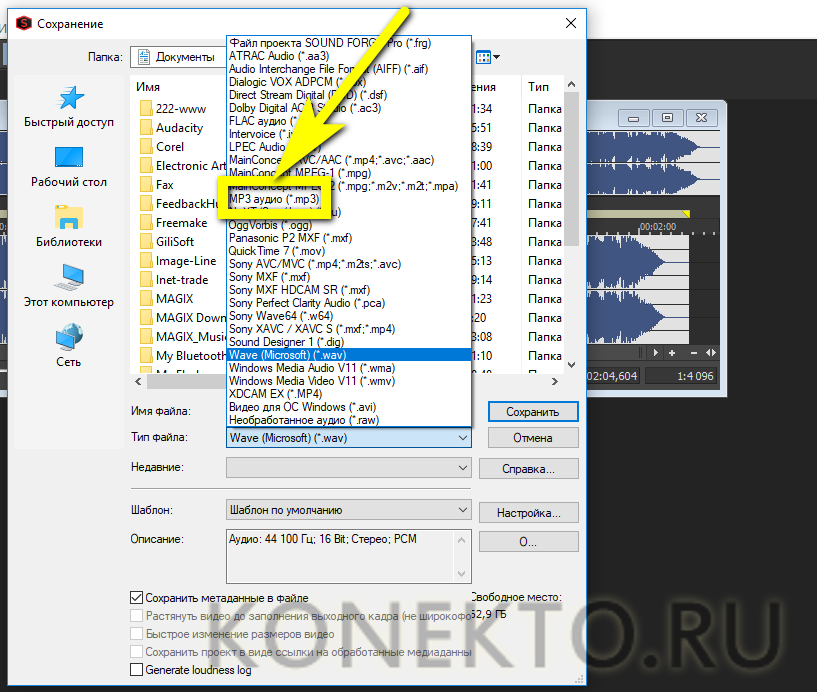
- И его технические характеристики.
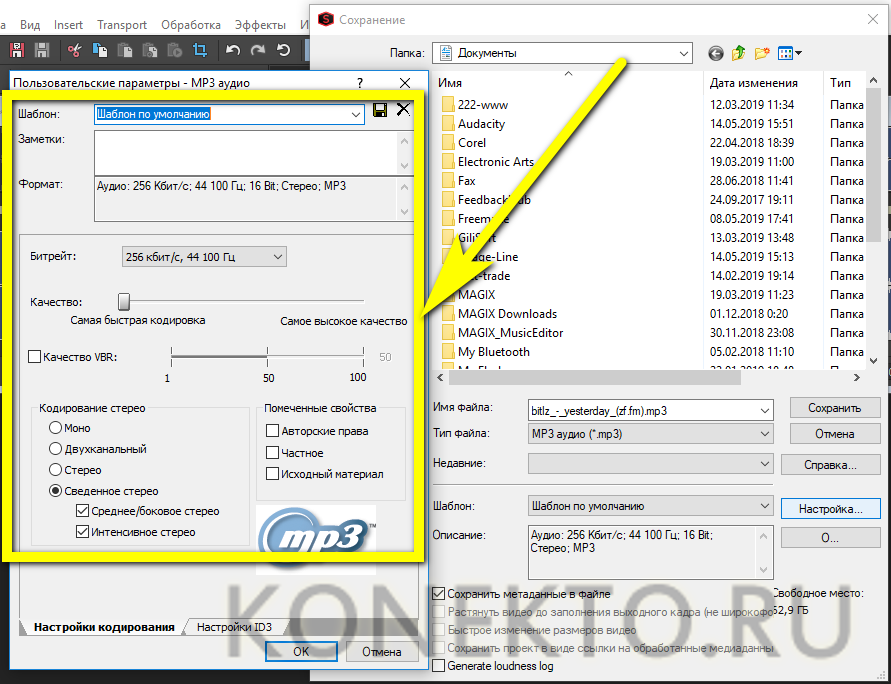
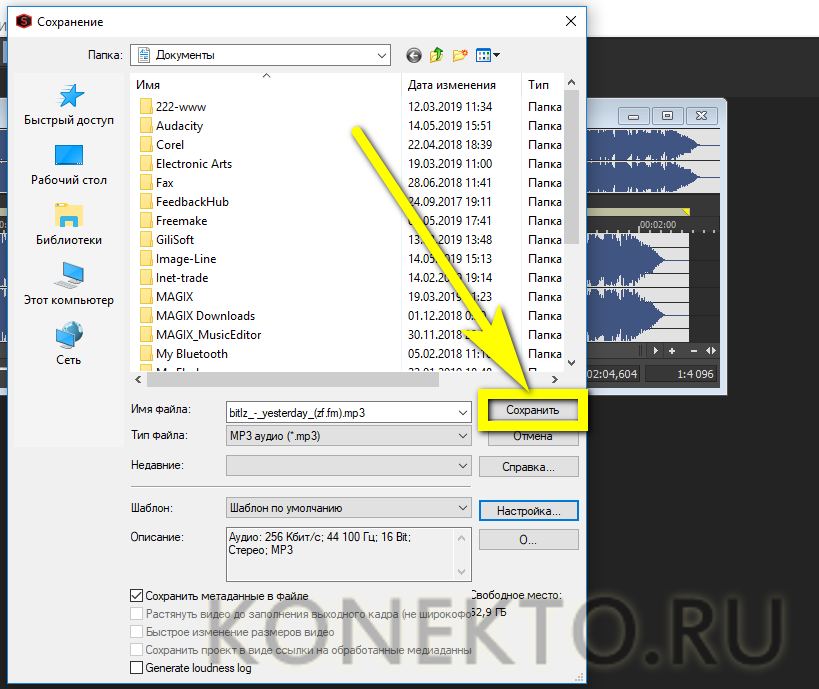
- Вот и всё; нажав на кнопку «Сохранить», пользователь уже через несколько мгновений получит качественную минусовку.
Подводим итоги
Сделать минус из песни можно как в режиме онлайн, так и с помощью одного из аудиоредакторов. К первым относятся Vocalremover.ru, Jarjad.ru и Ruminus.ru. Лучшие программы для удаления голоса из музыки — Adobe Audition, Audacity и Sound Forge.
Смотрите также
- Как проверить телефон на прослушку?
- Как узнать музыку из видео на Ютубе?
- Почему не скачиваются приложения с Play Market?
Как записать песню под минусовку
Предоставляя свои персональные данные, вы соглашаетесь на их обработку в соответствии с нашей Политикой конфиденциальности Movavi.
Нужна программа для создания минусовок? Топ-7 лучших.
Работайте со звуком в Movavi Video Suite!
- Записывайте внутреннее и внешнее аудио
- Обрабатывайте и редактируйте записи
- Сохраняйте медиа в нужном формате
Просто скачайте программу и следуйте инструкции ниже!
Нажимая на кнопку, вы скачиваете пробную версию программы.*
- Познавательный портал
- ТОП-7 лучших программ для создания минусовок из песен [онлайн/офлайн]
31 октября 2023 г.
Вечная проблема непрофессиональных или начинающих профессиональных певцов – поиск минусовок для песен. Существует целый ряд десктопных приложений и онлайн-сервисов, с помощью которых можно создать минус самостоятельно. Программа для создания минусовок позволит вам вырезать вокал из любой песни.
Название программы
Платформа
Сложность интерфейса
Цена
Windows 7-10, macOS, Linux
В зависимости от функционала, от €89 до €489
1622,40 ₽ в месяц
2 песни в день бесплатно, если требуется обработать больше, следует перечислить донат
Развернуть таблицу
Чтобы вы получали только проверенную информацию, команда Movavi делает следующее:
- Изучили спрос и популярность программ и сервисов, упомянутых в данной статье.
- Мы протестировали все продукты, описанные в этой статье.
- При тестировании продуктов мы сравниваем ключевые параметры, в том числе объединение видеофрагментов, изменение скорости видео, запись озвучки видео, создание слайд-шоу и другие значимые характеристики.
- Изучили отзывы пользователей на популярных платформах и учли эту информацию при написании обзоров.
- Собрали отзывы пользователей и учли их мнение о программах Movavi, а также о продуктах других компаний.
Обзор программ для создания минуса
Теоретически вырезать вокал из аудиофайла не слишком сложно. Достаточно найти подходящее десктопное приложение или сервис онлайн. Однако на практике далеко не всегда возможно качественно затереть голос. Рассмотрим достоинства и недостатки самых популярных программ, предназначенных для удаления вокала из песен.
Бесплатный аудиоредактор с открытым кодом. В меню приложения – множество тонких настроек. Функционал программы позволяет выполнять любые операции с аудиодорожками: сводить, вставлять, вырезать, удалять, копировать. Прямо в редакторе можно записывать звук с микрофона, комбинировать полученную запись с другими дорожками. Допускается одновременно записывать до 16 дорожек. Можно создавать собственные эффекты, оцифровывать записи с пластинок и кассет. Приложение поддерживает множество форматов файлов, при необходимости служит конвертером.
- Приложение бесплатно
- Русифицированный интерфейс
- Кроссплатформенность
- Богатый функционал
- Чтобы получить возможность сохранять файлы в формате MP3, требуется дополнительно скачать и установить кодек LAME
- Программа не поддерживает форматы AAC и WMA
Платный аудиоредактор с очень обширным функционалом. С помощью приложения легко выполнять различные операции с дорожками, корректировать звук, накладывать эффекты, конвертировать файлы из одного формата в другой. Бесплатная версия с урезанным функционалом работает в течение 30 дней.
Программа вырезает вокал, удаляя центральную часть стереопанорамирования. Если при записи песни использовались средства стереорасширения, в результирующем аудио останутся отзвуки голоса. Они очень тихие, поэтому для домашнего караоке минусовка подойдет. Но для профессионального исполнителя качество минусовки может оказаться слишком низким.
- Кроссплатформенность
- Богатый функционал
- Русифицированный интерфейс
- Наличие бесплатной версии
- Полная версия платная
- Неопытным пользователям сложно разобраться в интерфейсе
Платная программа для редактирования аудиофайлов. С помощью приложения удобно выполнять различные операции над дорожками, добавлять эффекты. Для удаления вокала предусмотрена опция Vocal remove. С официального сайта можно скачать 4 варианта программы, отличающиеся друг от друга функционалом и стоимостью.
- Кроссплатформенность
- Богатый функционал
- Наличие опции Vocal remove
- Приложение платное
- Интерфейс в последних версиях не русифицирован
Платный аудиоредактор из семейства Adobe. Программа поддерживает множество форматов, в том числе HD аудио. Приложение выполняет различные операции по обработке и микшированию аудиодорожек, поддерживает многодорожечный режим.
Отдельной опции для устранения вокала нет. Чтобы сделать минусовку, следует выполнить несколько тонких настроек. С одной стороны, это позволяет экспериментировать и постепенно улучшать качество результирующего аудио. С другой – новичкам порой сложно бывает разобраться в меню.
- Возможность улучшения качества минусовки за счет манипуляций с тонкими настройками
- Русифицированный интерфейс
- Высокая ресурсоемкость
- Неопытному пользователю может быть сложно разобраться в настройках
Бесплатный онлайн-аудиоредактор, использующий функции искусственного интеллекта. Предусмотрены функции изменения высоты звука и темпа, нарезки и объединения звука, записи голоса и подсчета количества четвертных нот в минуту (BPM). Сервис поддерживает множество форматов. На создание минусовки требуется около 10 секунд.
- Бесплатность
- Интуитивно понятный интерфейс на русском языке
- Высокая скорость выполнения задачи
- Отсутствие возможности тонкой ручной настройки
Условно бесплатный онлайн-сервис, предназначенный только для разделения музыки и вокала. При выполнении задач используется технология искусственного интеллекта. Тонких настроек и функций редактирования нет. В день бесплатно можно обработать 2 песни. Чтобы создать больше минусовок, необходимо перечислить донат.
- Интуитивно понятный интерфейс
- Возможность создавать 2 минусовки в день бесплатно
- Высокая скорость выполнения задачи
- Если нужно обработать много песен, придется заплатить
- Отсутствие функций редактирования
- Интерфейс только на английском языке
Бесплатный онлайн-сервис, использующий искусственную нейронную сеть. Перед извлечением вокала можно поэкспериментировать со значениями показателей Расположение вокала, Частота среза и Усиление высоких частот. Предусмотрена функция изменения тональности, что очень удобно, если пользователь делает минусовку под тембр своего голоса.
- Бесплатность
- Возможность изменения тональности минусовки
- Интуитивно понятный интерфейс на русском языке
- Коллекция из 50 самых популярных минусовок
- Мало функций для редактирования
Movavi Video Suite – удобный инструмент для работы с аудио
Выбор программ для создания минусовок достаточно велик. Многие новички больше доверяют искусственному интеллекту онлайн-сервисов. Такой вариант удобен для владельцев не слишком мощных компьютеров. Но тем, кто часто создает минусовки, рано или поздно понадобится десктопный аудиоредактор. Отметим, что качество минусовки во многом зависит от качества исходного аудио. Даже опытным пользователям не всегда удается вырезать вокал чисто, без следа. для того, чтобы улучшить качество звучания, можно использовать пакет программ Movavi Video Suite.
Это программное обеспечение подходит как начинающим, так и опытным пользователем. Интерфейс настолько логичен и интуитивно понятен, что инструкции нужны крайне редко. Тем не менее разработчик предоставляет комплект очень подробных инструкций на русском языке.
Применяя Movavi Video Suite, можно озвучивать и переозвучивать видео. На видео можно накладывать несколько аудиодорожек, к примеру, музыку и собственный вокал, записанный с микрофона в этой же программе. Можно выровнять (нормализовать) громкость звука или, напротив, снизить ее на определенных участках одной из дорожек, чтобы музыка не заглушала голос.
В программе предусмотрена функция автоматического устранения помех. Если даже запись делалась в очень ветреную погоду, Movavi Video Suite распознает все лишние шумы и тщательно их удалит. Вместо невнятных шумов можно изменить звучание, вставив разнообразные аудиоэффекты, например, создать эхо или имитировать речь робота. В обновлениях 2021 года добавлены сложные аудиоэффекты: флэнжер и дисторшн. Применив флэнжер, пользователь получит «летящий» звук: кажется, что его источник взлетает, как самолет. Дисторшн – это ограничение аудиосигнала по амплитуде, что характерно для хард-рока и других «тяжелых» жанров.
Установив Movavi Video Suite, легко как редактировать аудио, так и в высоком качестве записывать песни под предварительно подготовленную минусовку.
Movavi Video Suite
Всё для создания и обработки мультимедиа
* Пробная версия Movavi Video Suite имеет следующие ограничения: 7-дневный пробный период, водяной знак на сохраненных видео, возможность сохранить видео продолжительностью не более 60 секунд, возможность сохранить только ½ длины аудио при экспорте проекта в аудиофайл и/или недоступность некоторых дополнительных функций при сохранении видео.
Если вы не можете найти ответ на свой вопрос, обратитесь в нашу службу поддержки.