Удаление учетной записи электронной почты из приложений «Почта» и «Календарь»
Если вы больше не хотите получать электронную почту из определенной учетной записи в приложении «Почта» для Windows 10, вы можете удалить эту учетную запись, в том числе из приложения, или отключить для нее электронную почту. При удалении учетной записи из приложения удаляется также связанный с ней календарь.
Удаление учетной записи из приложений «Почта» и «Календарь»

-
В приложении «Почта» или «Календарь» в левом нижнем углу щелкните значок Параметры .
Примечание: Если у вас телефон или планшет, внизу страницы щелкните Дополнительно , чтобы увидеть значок Параметры.

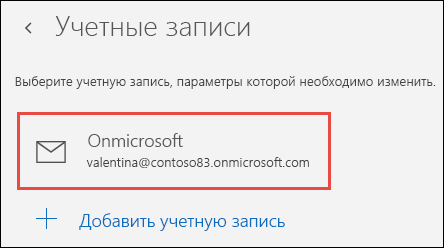
Примечание: Команда Удалить учетную запись удаляет учетную запись из приложений «Почта» и «Календарь», но не влияет на саму учетную запись. Например, после удаления учетной записи Outlook.com из приложений «Почта» и «Календарь» вы можете по-прежнему работать с ней в другом почтовом клиенте или на веб-сайте https://outlook.com.
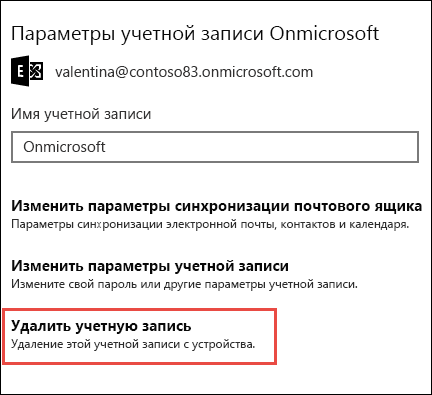
Отключение электронной почты для учетной записи
Если вы хотите отключить электронную почту для учетной записи, потому что не можете удалить учетную запись по умолчанию или хотите использовать учетную запись только для календаря, можно изменить параметры синхронизации для этой учетной записи.
-
Выберите Параметры в левом нижнем углу.
Примечание: В случае использования телефона или планшета внизу страницы нажмите кнопку Дополнительно , чтобы увидеть кнопку «Параметры».
Если параметр Изменить параметры синхронизации почтового ящика недоступен, см. статью Устранение ошибок синхронизации Почты и Календаря в Windows 10.
Дополнительные сведения
- Инструкции по добавлению новой записи см. в статье Настройка учетной записи.
- Справку по другими темам см. в статье Почта и Календарь для Windows 10: вопросы и ответы.
Как перенести Яндекс браузер на другой компьютер

Яндекс Браузер — популярный веб-браузер, разработанный компанией Яндекс. Если вы хотите перенести этот браузер на другой компьютер, например, при покупке нового устройства или замене старого, то есть несколько простых шагов, которые нужно выполнить для сохранения всех важных данных, закладок и настроек.
Шаг 1: Сначала необходимо установить Яндекс Браузер на новый компьютер. Для этого откройте официальный сайт Яндекс. Перейдите в раздел «Скачать бесплатно» и выберите версию браузера для вашей операционной системы. Скачайте установочный файл и запустите его на новом компьютере. Следуйте инструкциям установщика, чтобы завершить процесс установки.
Шаг 2: После установки Яндекс Браузера на новом компьютере необходимо перенести все важные данные с предыдущего устройства. Для этого откройте окно настроек браузера, щелкнув на значке в правом верхнем углу. В выпадающем меню выберите пункт «Настройки». В открывшемся окне перейдите на вкладку «Синхронизация и сохранение данных».
Шаг 3: На вкладке «Синхронизация и сохранение данных» найдите раздел «Синхронизация и резервное копирование». Здесь вы увидите список данных, которые могут быть синхронизированы, такие как закладки, пароли, история поиска и другие данные. Убедитесь, что все необходимые данные включены в синхронизацию.
Шаг 4: После того как данные будут успешно синхронизированы с предыдущего устройства, вам достаточно войти в Яндекс Браузер на новом компьютере при помощи своего аккаунта Яндекс. Все закладки, пароли и другие важные данные автоматически появятся в браузере на новом устройстве.
Шаг 5: Теперь вы можете настроить Яндекс Браузер на новом компьютере по своему усмотрению. Проверьте, что все ваши сохраненные данные были успешно перенесены, открыв закладки, восстановив пароли и проверив историю поиска. Если какие-то данные не были перенесены, проверьте настройки синхронизации и повторите процесс, если необходимо.
Шаг 6: Теперь, когда вы перенесли Яндекс Браузер на новый компьютер, вы можете наслаждаться полным доступом к своим данным и функциям браузера без необходимости восстанавливать или настраивать все заново. Синхронизация позволяет вам с легкостью переносить важные данные между различными устройствами и поддерживать их в актуальном состоянии. Так что не забудьте синхронизировать Яндекс Браузер перед переносом на новый компьютер!
Перенос Яндекс Браузера на другой компьютер: пошаговая инструкция
Если вы хотите перенести Яндекс Браузер на другой компьютер, следуйте этой простой пошаговой инструкции:
- Скопируйте установочные файлы Яндекс Браузера на флеш-накопитель или другой съемный носитель.
- Подключите флеш-накопитель или съемный носитель к новому компьютеру.
- Откройте файловый менеджер на новом компьютере и найдите установочные файлы Яндекс Браузера на флеш-накопителе или съемном носителе.
- Запустите установочный файл Яндекс Браузера.
- Следуйте инструкциям установщика, чтобы завершить процесс установки.
После завершения установки Яндекс Браузер будет доступен на новом компьютере, и вы сможете использовать его так же, как на предыдущем компьютере. Ваши сохраненные пароли, закладки и другие данные также будут перенесены на новый компьютер, так как Яндекс Браузер хранит эти данные в облачном хранилище.
Примечание: Если у вас нет установочных файлов Яндекс Браузера, вы можете загрузить их с официального сайта Яндекса.
Перенос настроек и данных Яндекс Браузера на другой компьютер: дополнительные опции
Если вам необходимо перенести не только сам Яндекс Браузер, но и его настройки, данные и расширения, вы можете воспользоваться следующими дополнительными опциями:
- В меню Яндекс Браузера выберите пункт «Настройки».
- Перейдите на вкладку «Синхронизация и настройки».
- Нажмите на кнопку «Войти в Яндекс», чтобы войти в свою учетную запись Яндекса.
- В открывшемся окне введите свой логин и пароль от учетной записи Яндекса.
- После успешной авторизации войдите в раздел «Синхронизация» и установите галочку напротив «Сохранять и синхронизировать все данные».
- Нажмите на кнопку «Синхронизировать все данные».
Теперь все ваши настройки, данные и расширения будут синхронизированы с вашим аккаунтом Яндекса и доступны на любом компьютере, на котором вы войдете в свою учетную запись Яндекса.
Следуя этим простым инструкциям, вы сможете легко и быстро перенести Яндекс Браузер на другой компьютер и иметь доступ ко всем своим настройкам и данным.
Сохранение закладок и истории
Один из главных аспектов, о котором нужно позаботиться при переносе Яндекс Браузера на другой компьютер — это сохранение закладок и истории. Ведь эти данные у каждого пользователя индивидуальные и важны.
Для сохранения закладок и истории при переносе Яндекс Браузера на новый компьютер, нужно выполнить следующие шаги:
- Откройте Яндекс Браузер на компьютере, с которого вы собираетесь перенести данные.
- В верхнем левом углу окна браузера, нажмите на значок меню (три горизонтальные линии).
- В выпадающем меню выберите пункт «Настройки».
- В открывшемся окне настроек, перейдите на вкладку «Синхронизация и бэкап» (возможно, вам придется прокрутить список вкладок вниз).
- На вкладке «Синхронизация и бэкап» найдите раздел «Закладки и история» и убедитесь, что переключатель напротив этого раздела в положении «Включено».
- Теперь данные о закладках и истории будут автоматически сохраняться и синхронизироваться с вашим аккаунтом Яндекс Браузера.
Когда вы установите Яндекс Браузер на новый компьютер и войдете в свой аккаунт, закладки и история будут автоматически восстановлены, и вы сможете продолжить работу точно с того места, где остановились.
Сохранение настроек и расширений
Один из основных вопросов при переносе Яндекс Браузера на другой компьютер — сохранение настроек и расширений. Что ж, для этого есть несколько способов:
- Привязка к аккаунту: самый надежный и простой способ сохранить все настройки и расширения — привязать Яндекс Браузер к вашему аккаунту. Все ваши данные будут автоматически синхронизированы с облачным хранилищем Яндекса. При переносе на новый компьютер просто войдите в свой аккаунт Яндекса и все настройки будут восстановлены.
- Ручное копирование папки с настройками: если вы не хотите привязываться к аккаунту, вы можете ручным образом скопировать папку с настройками Яндекс Браузера. Для этого откройте проводник, перейдите по пути C:\Пользователи\Ваше_имя_пользователя\AppData\Local\Yandex\YandexBrowser\User Data и скопируйте папку Default на новый компьютер. Затем откройте Яндекс Браузер на новом компьютере и вставьте скопированную папку в тот же путь. Это позволит сохранить все настройки и расширения.
В любом случае, не забудьте перед переносом Яндекс Браузера закрыть его на текущем компьютере. Также стоит учесть, что при переносе расширений может понадобиться установить их на новом компьютере вручную, если они не были установлены из официального магазина Яндекс Браузера.
Деавторизация в Яндекс Браузере
Деавторизация в Яндекс Браузере — это процесс отключения вашей учетной записи от браузера на конкретном устройстве. Когда вы деавторизуетесь, вы больше не будете автоматически входить в свою учетную запись при запуске браузера.
Чтобы деавторизоваться в Яндекс Браузере, выполните следующие шаги:
- Откройте Яндекс Браузер на своем компьютере.
- Нажмите на кнопку меню в правом верхнем углу окна браузера (пиктограмма с тремя горизонтальными линиями).
- В выпадающем меню выберите пункт «Настройки».
- В открывшемся окне настроек выберите вкладку «Синхронизация и настройки».
- Прокрутите страницу до раздела «Учетная запись» и нажмите на кнопку «Выйти из учетной записи».
После выполнения этих шагов вы будете деавторизованы в Яндекс Браузере, и вам потребуется повторно ввести свои учетные данные при следующем входе в браузер. Обратите внимание, что при деавторизации все данные, связанные с вашей учетной записью (закладки, история, настройки и т. д.), останутся на устройстве и не будут удалены.
Если вы хотите полностью удалить все данные, связанные с вашей учетной записью, вы можете выполнить сброс Яндекс Браузера. При сбросе все данные браузера будут удалены, и вы начнете с чистой установкой.
Скачивание Яндекс Браузера на новый компьютер
Перенос Яндекс Браузера на новый компьютер может понадобиться, если вы хотите сохранить все свои закладки, историю посещений и настройки браузера при смене устройства. Чтобы скачать Яндекс Браузер на новый компьютер, выполните следующие действия:
-
Откройте веб-сайт Яндекс Браузера
Откройте любой веб-браузер на новом компьютере и перейдите на официальный веб-сайт Яндекс Браузера по адресу https://browser.yandex.ru/.
На главной странице веб-сайта Яндекс Браузера найдите и нажмите на кнопку «Скачать». Обычно она располагается в центре страницы или в верхнем правом углу.
После нажатия на кнопку «Скачать» появится список доступных версий Яндекс Браузера. Выберите версию, соответствующую операционной системе вашего нового компьютера. Например, если у вас устройство на базе Windows, выберите версию для Windows.
После выбора версии Яндекс Браузера начнется автоматическое скачивание файла установщика. Дождитесь завершения загрузки и сохраните файл на ваш новый компьютер. Обычно файл сохраняется в папке «Загрузки» или на рабочем столе.
Перейдите в папку, где вы сохранили файл установщика, и дважды щелкните на нем, чтобы запустить процесс установки Яндекс Браузера. Следуйте инструкциям на экране, чтобы завершить установку.
После завершения установки Яндекс Браузера на новый компьютер вы сможете использовать его так же, как на предыдущем устройстве. Все ваши данные, такие как закладки и история посещений, будут автоматически перенесены на новое устройство.
Восстановление данных и настроек в Яндекс Браузере
Яндекс Браузер предоставляет возможность удобного сохранения данных и настроек, чтобы в случае переноса на новый компьютер или повреждения системы можно было легко восстановить все предыдущие настройки и сохраненные данные.
Для восстановления данных и настроек в Яндекс Браузере, выполните следующие действия:
- Создайте резервную копию данных:
- Откройте меню браузера, нажав на значок «три горизонтальные линии» в верхнем правом углу окна.
- Выберите пункт «Настройки».
- В открывшемся окне выберите вкладку «Синхронизация и резервирование».
- В разделе «Резервирование» нажмите кнопку «Создать резервную копию».
- Выберите папку для сохранения резервной копии данных и нажмите кнопку «Сохранить».
- Перенесите резервную копию на новый компьютер:
- Скопируйте резервную копию на флеш-накопитель или передайте через сеть на новый компьютер.
- Установите Яндекс Браузер на новый компьютер и запустите его.
- Восстановите данные и настройки:
- Откройте меню браузера, нажав на значок «три горизонтальные линии» в верхнем правом углу окна.
- Выберите пункт «Настройки».
- В открывшемся окне выберите вкладку «Синхронизация и резервирование».
- В разделе «Резервирование» нажмите кнопку «Восстановить из резервной копии».
- Выберите папку с резервной копией данных на новом компьютере и нажмите кнопку «Открыть».
- Подтвердите восстановление данных и настройки, следуя инструкциям на экране.
После выполнения всех этих шагов вы сможете использовать Яндекс Браузер на новом компьютере с сохраненными данными и настройками, что позволит сохранить свою личность в браузере и с легкостью продолжить работу с ним.
Обратите внимание, что для восстановления данных и настроек в Яндекс Браузере необходимо выполнить все указанные выше шаги в том же порядке. В противном случае процесс восстановления может быть нарушен и данные не будут восстановлены полностью или будут восстановлены некорректно.
Настройка электронной почты Яндекс в 1С

Брагина Жастина Посмотреть все статьи >> Специалист линии консультации франчайзинговой сети «ИнфоСофт».
Время прочтения — 2 мин.
Заказать консультацию
Иногда пользователь сталкивается с проблемой настройки Яндекс почты в 1С.
Пользователь вводит данные для настройки – логин, пароль от почты, выбирает для чего будет использоваться почта и заносит данные в поле «Имя отправителя».
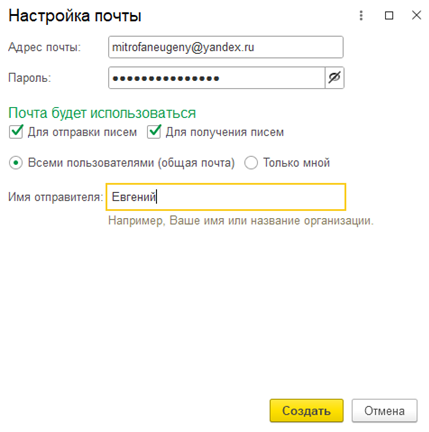
Далее нажимает «создать» и выходит сообщение об ошибке:
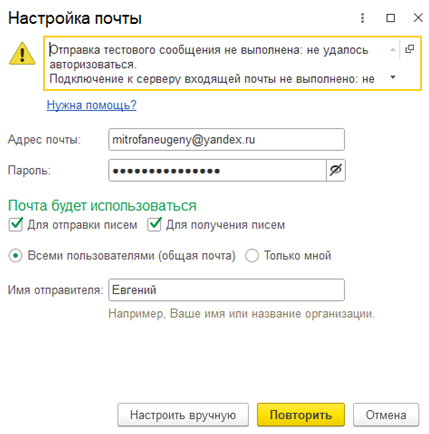
Если развернуть текст ошибки:
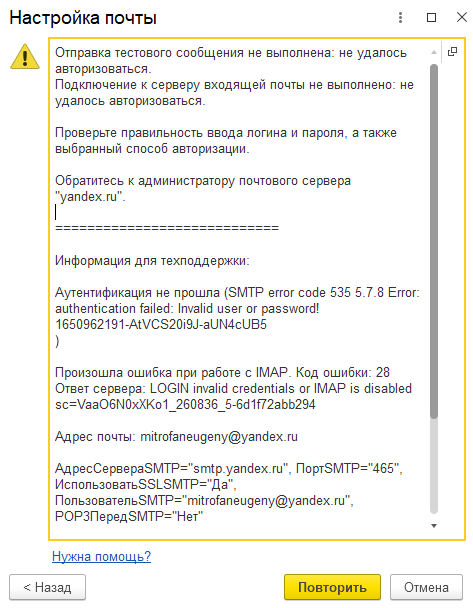
По рекомендациям пользователь проверяет правильность ввода логина и пароля — нажимает «Повторить» и ошибка не уходит.
Проблема в том, что при настройке учетной записи в программе 1С пользователь вводит свой обычный пароль от учетной записи Яндекс для входа в почту. Но для подключения к почтовому ящику Яндекс из программы 1С:Предприятие, не подходит обычный пароль, который используется для входа в учетную запись.
Для настройки ЯндексПочты в 1С необходимо использовать специальный пароль приложения из 16 символов, который генерируется системой безопасности Яндекса.
Подпишитесь на дайджест!
Подпишитесь на дайджест, и получайте ежемесячно подборку полезных статей.
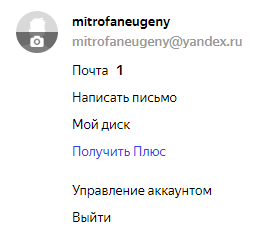
Для этого необходимо зайти в настройки учетной записи Яндекса и нажать на «Управление аккаунтом»:
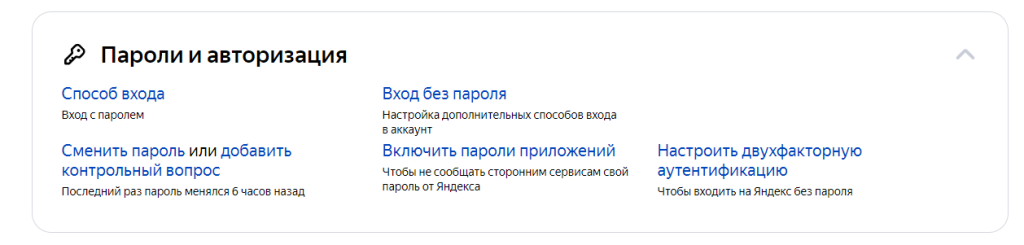
На закладке «Пароли и авторизация» включить пароли приложений
После включения паролей приложения нужно создать новый пароль, нажав на соответствующую кнопку:
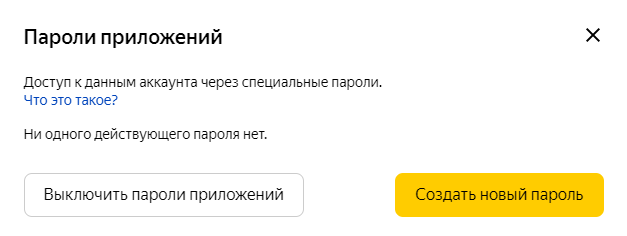
Далее необходимо выбрать тип приложения – «Почта», заполнить название пароля для доступа к почте и нажать на кнопку «Создать»:

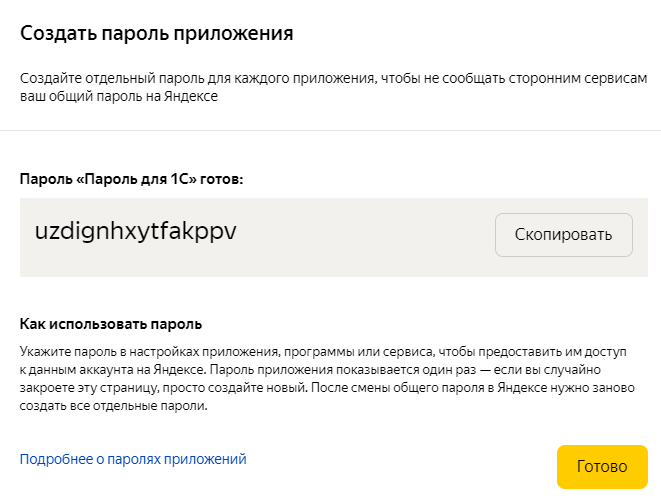
Яндекс автоматически генерирует пароль из 16-ти символов, этот пароль необходимо скопировать:
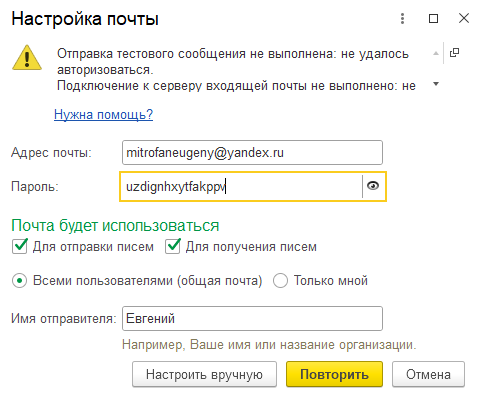
Скопированный пароль необходимо указать в 1С, при настройке почты и нажать на кнопку «Повторить»
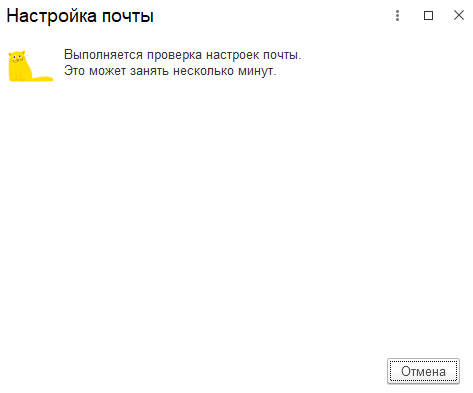
Запустится проверка настроек почты:
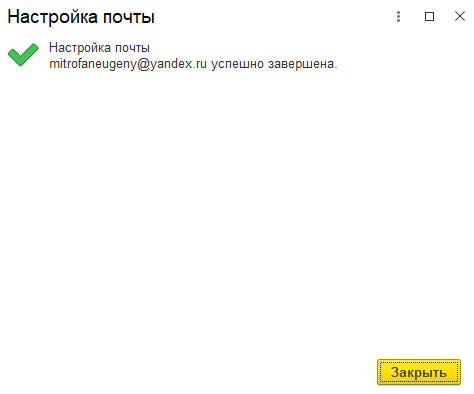
После проверки настроек, программа оповестит об успешной настройке:
И на Яндекс почту придёт тестовое сообщение:

Если вышеуказанная настройка не помогла, и ошибка сохранилась, то необходимо проверить настройки доступа к почтовому ящику с помощью почтовых клиентов.
Для этого необходимо нажать на значок «шестерёнки» в ЯндексПочте и перейти по ссылке «Все настройки»:
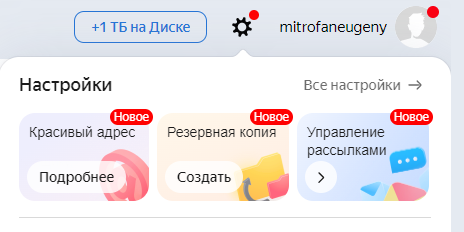
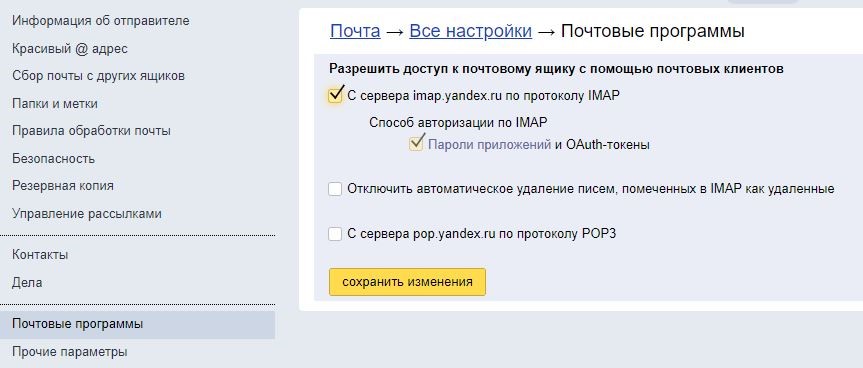
Далее необходимо перейти в раздел «Почтовые программы» — разрешить доступ к почтовому ящику с помощью почтовых клиентов и сохранить изменения и в 1С нажать на кнопку «Повторить».
Рассказать друзьям
Предыдущая
Настройка счетов учета в 1С:ERP для взаиморасчетов и номенклатуры
Настройки для УТ 11, чтобы пользователь с правами менеджера по продажам не мог указывать произвольную цену и скидку
Комментарии ( 66,’PROPERTY_OBJECT_ID’ => $ElementID, ‘ACTIVE’=>’Y’,), array(), false, array(‘ID’, ‘NAME’) ); echo $cnt; ?>)
IncludeComponent( «scoder:scoder.comments», «coments», Array( «AJAX_MODE» => «Y», «AJAX_OPTION_ADDITIONAL» => «», «AJAX_OPTION_HISTORY» => «N», «AJAX_OPTION_JUMP» => «N», «AJAX_OPTION_STYLE» => «N», «CACHE_TIME» => «36000000», «CACHE_TYPE» => «A», «COMPOSITE_FRAME_MODE» => «A», «COMPOSITE_FRAME_TYPE» => «AUTO», «CUSTOM_TITLE_DATE_ACTIVE_FROM» => «», «CUSTOM_TITLE_DATE_ACTIVE_TO» => «», «CUSTOM_TITLE_DETAIL_PICTURE» => «», «CUSTOM_TITLE_DETAIL_TEXT» => «», «CUSTOM_TITLE_IBLOCK_SECTION» => «», «CUSTOM_TITLE_NAME» => «Ваше имя», «CUSTOM_TITLE_PREVIEW_PICTURE» => «», «CUSTOM_TITLE_PREVIEW_TEXT» => «», «CUSTOM_TITLE_TAGS» => «», «DEFAULT_INPUT_SIZE» => «30», «DETAIL_TEXT_USE_HTML_EDITOR» => «N», «DIF_LEVEL_COMMENTS_SPACE_PX» => «50», «DISPLAY_BOTTOM_PAGER» => «Y», «DISPLAY_TOP_PAGER» => «N», «ELEMENT_ASSOC» => «PROPERTY_ID», «ELEMENT_ASSOC_PROPERTY» => «300», «GROUPS» => array(«2»), «MAX_FILE_SIZE» => «0», «MAX_LEVELS» => «100000», «MAX_USER_ENTRIES» => «100000», «NEWS_COUNT» => «50», «OBJECT_ID» => $ElementID, «OBJECT_TYPE» => $arParams[«IBLOCK_ID»], «PAGER_BASE_LINK_ENABLE» => «N», «PAGER_DESC_NUMBERING» => «N», «PAGER_DESC_NUMBERING_CACHE_TIME» => «36000», «PAGER_SHOW_ALL» => «N», «PAGER_SHOW_ALWAYS» => «N», «PAGER_TEMPLATE» => «.default», «PAGER_TITLE» => «Комментарии», «PREVIEW_TEXT_USE_HTML_EDITOR» => «N», «PROPERTY_CODES» => array(«300″,»NAME»), «PROPERTY_CODES_ANSWERE» => array(«300″,»NAME»), «PROPERTY_CODES_ANSWERE_REQUIRED» => array(«300″,»NAME»), «PROPERTY_CODES_REQUIRED» => array(«300″,»NAME»), «RESIZE_IMAGES» => «N», «SC_HIDE_TREE» => «N», «STATUS_NEW» => «ANY», «USER_MESSAGE_ADD» => «Ваш комментарий отправлен», «USE_CAPTCHA» => «N», ) );?>
Как удалить аккаунт Google или Samsung с планшета или смартфона Samsung Galaxy
Откройте Меню → Настройки → Облако и учетные записи или Учетные записи и архивация (если такие пункты есть) → Учетные записи. Откроется список аккаунтов, которые добавлены на этом устройстве.
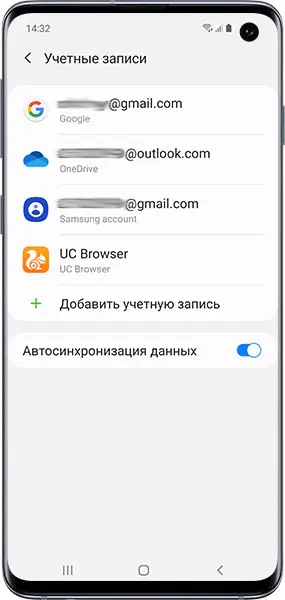
Что произойдет при удалении аккаунта с устройства
Вы не сможете использовать аккаунт на этом устройстве, но все его данные останутся. Вы сможете пользоваться аккаунтом с других устройств или, добавив аккаунт обратно, сможете пользоваться им опять на этом же устройстве.
- Как войти в аккаунт Google на смартфоне или планшете Samsung Galaxy
- Как войти в аккаунт Samsung на смартфоне или планшете
Как удалить аккаунт Google с устройства
Ниже вы найдете инструкции для различных версий Android.
Нажмите здесь, если на устройстве Android 10
1 Откройте список аккаунтов.
2 Выберите аккаунт, который хотите удалить.
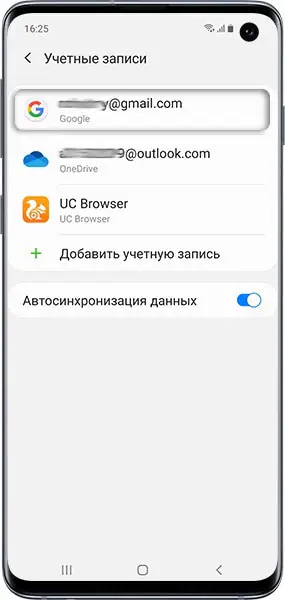
3 Нажмите Опции (выглядит как три точки справа), затем Удалить уч.запись.
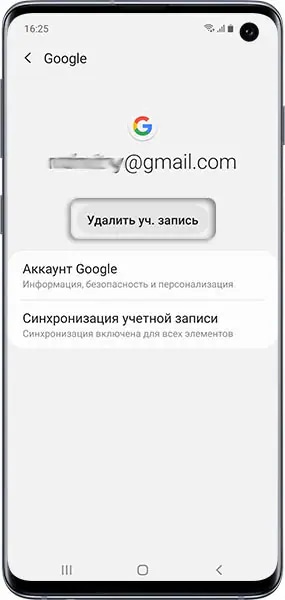
4 Нажмите Удалить уч.запись.
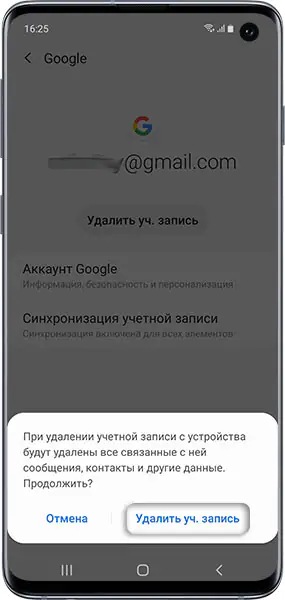
5 Нажмите ОК.
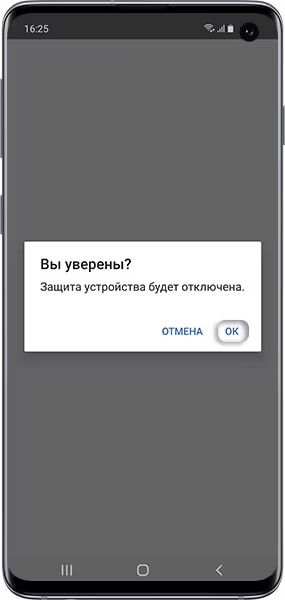
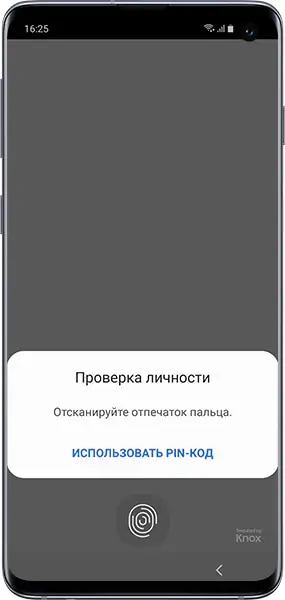
6 Подтвердите удаление вводом PIN-кода или отпечатком пальца (если они установлены).
Нажмите здесь, если на устройстве Android 9, 8, 7, 6, 5
1 Откройте список аккаунтов.
2 Выберите аккаунт, который хотите удалить.
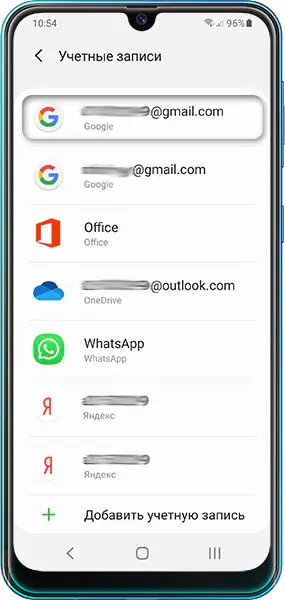
3 Нажмите Удалить уч.запись. Если такой кнопки нет, нажмите Меню (внизу слева) или Опции (может выглядеть как три точки справа сверху).
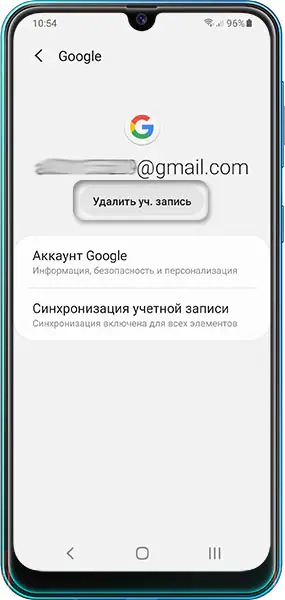
4 Нажмите Удалить уч.запись.
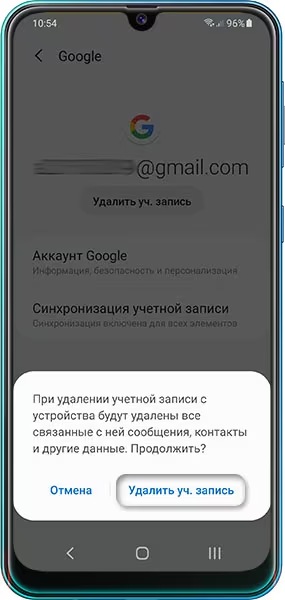
Как удалить аккаунт Samsung с устройства
Ниже вы найдете инструкции для различных версий Android.
Нажмите здесь, если на устройстве Android 10
1 Откройте список аккаунтов.
2 Выберите аккаунт, который хотите удалить.
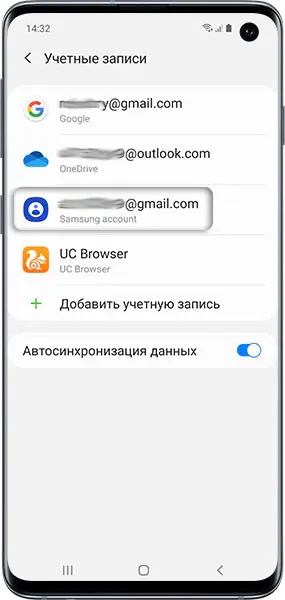
3 Выберите Личные данные.
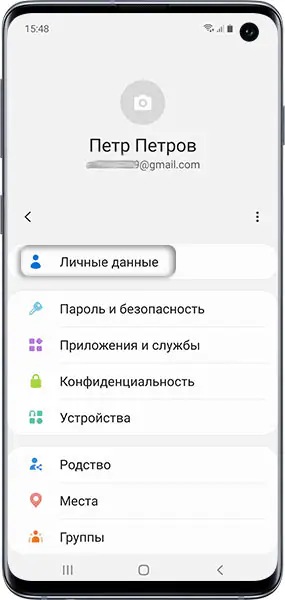
4 Нажмите Опции (выглядят как три точки).
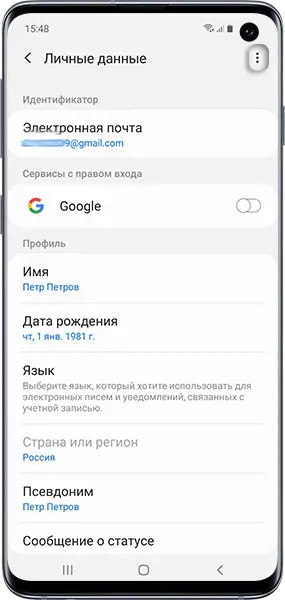
5 Нажмите Выйти.
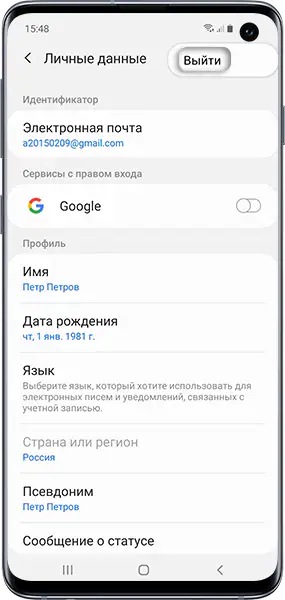
6 Нажмите Выйти.
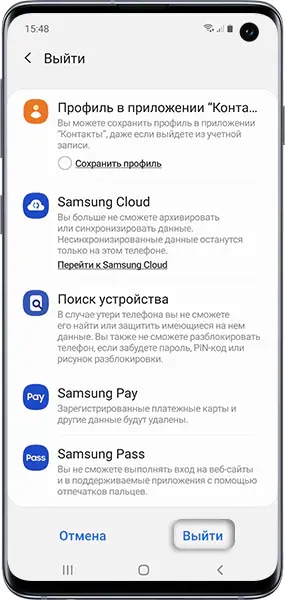
7 Введите пароль от аккаунта и нажмите ОК.
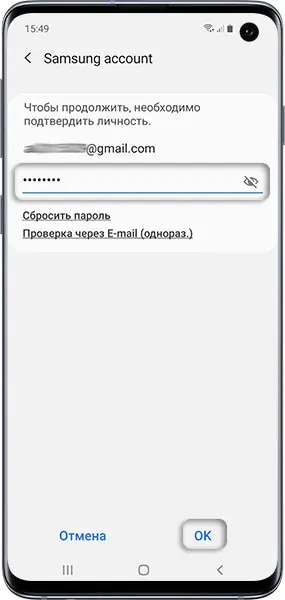
Если не помните пароль, нажмите Сбросить пароль для восстановления или Проверка через Email для получения одноразового кода.
Если восстановить пароль или получить одноразовый код не удается, аккаунт удалить можно только полным сбросом данных с помощью кнопок.