Выполнение входа с помощью идентификатора Apple ID
Идентификатор Apple ID — это учетная запись, которая используется для доступа ко всем сервисам Apple и обеспечивает слаженное взаимодействие всех ваших устройств. После входа в нее вы сможете пользоваться App Store, iCloud, iMessage, Apple Music, Apple TV+ и другими сервисами.
- Вход в учетную запись на iPhone или iPad
- Вход в учетную запись на компьютере Mac
- Вход в учетную запись на устройстве Apple TV
- Вход в учетную запись в веб-браузере
- Вход в учетную запись в приложениях и на других устройствах
Хотите использовать функцию «Вход с Apple» в сторонних приложениях или на веб-сайтах? Узнайте, как использовать функцию «Вход с Apple».
Вход в учетную запись на iPhone или iPad
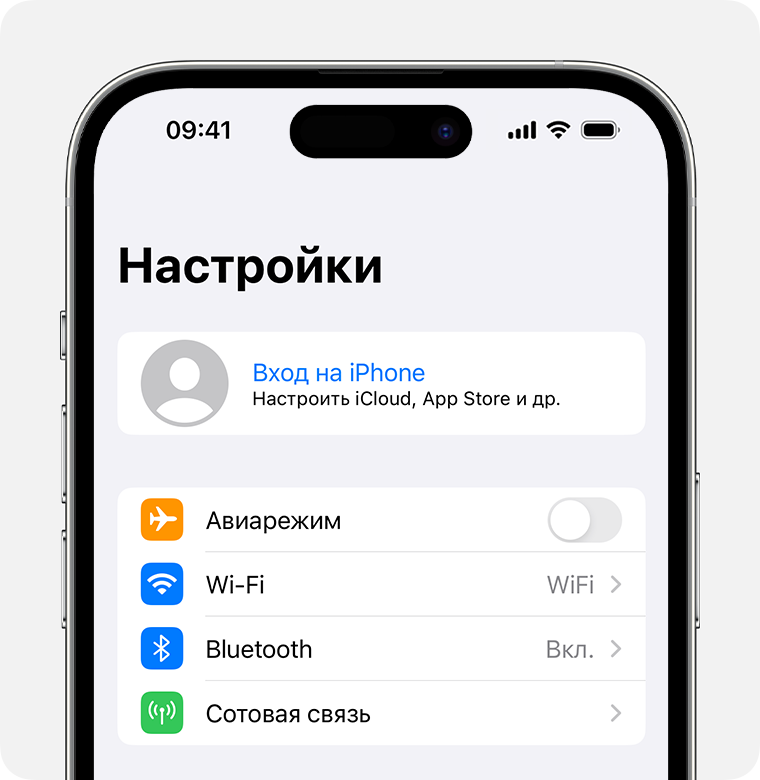
- Откройте приложение «Настройки».
- Нажмите «Вход на [устройство]».
- Введите свой идентификатор Apple ID (или адрес электронной почты либо номер телефона, который вы используете в сервисах Apple) и пароль.
- Если потребуется, введите шестизначный код проверки, отправленный на доверенное устройство или номер телефона, и завершите процедуру входа.
Выполнив вход в систему с помощью идентификатора Apple ID, вы увидите адреса электронной почты и номера телефонов, которые можно использовать для входа в систему, а также сможете добавить дополнительные адреса электронной почты и номера телефонов. Для этого перейдите в «Настройки» > [Ваше имя] > «Вход и безопасность».
Если на устройстве iPhone, объединенном в пару с часами Apple Watch, выполнен вход в iCloud, будет автоматически выполнен вход в ту же учетную запись Apple ID. Узнайте больше о том, как выполнить настройку Apple Watch и войти в свою учетную запись на часах.
Вход в учетную запись на компьютере Mac
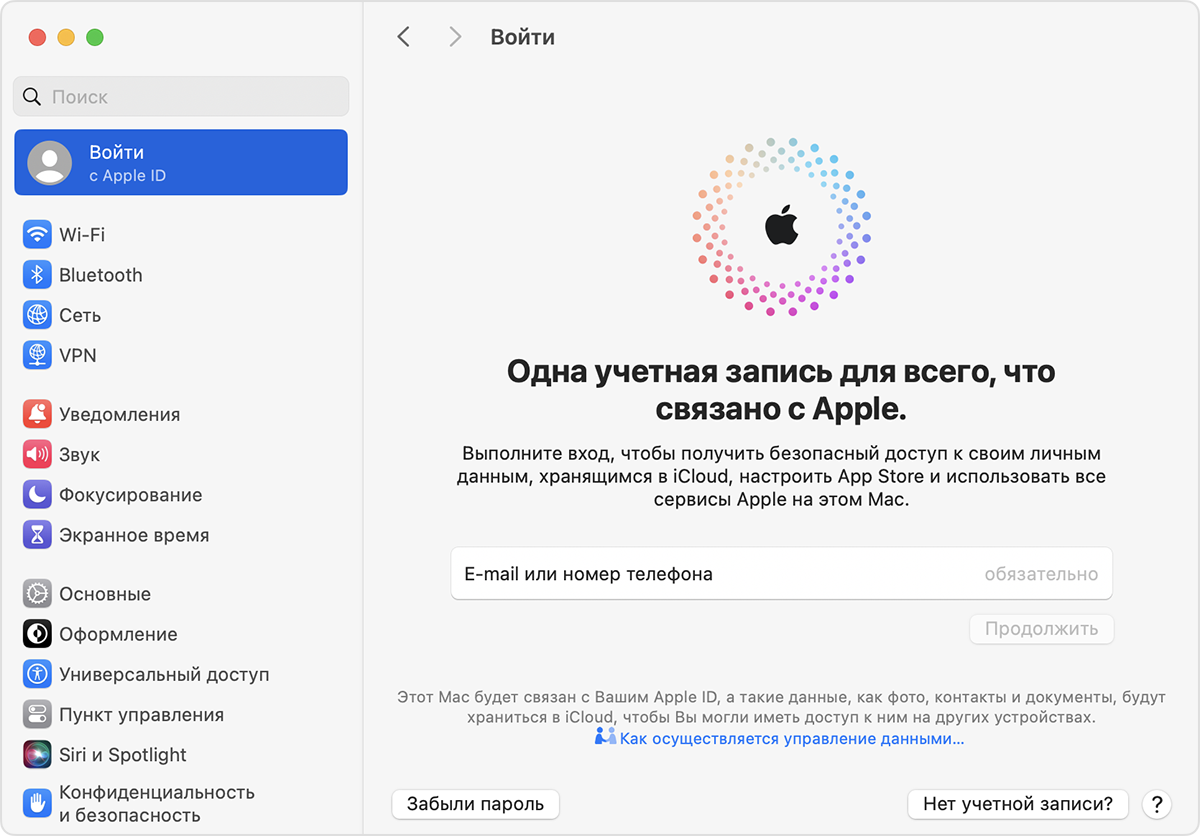
- Выберите меню Apple > «Системные настройки». В более ранних версиях macOS выберите меню Apple > «Системные настройки».
- В боковом меню нажмите «Вход с Apple ID». В более ранних версиях macOS нажмите «Вход».
- Введите свой идентификатор Apple ID (или адрес электронной почты либо номер телефона, который вы используете в сервисах Apple) и пароль.
- Если потребуется, введите шестизначный код проверки, отправленный на доверенное устройство или номер телефона, и завершите процедуру входа.
Выполнив вход в систему с помощью идентификатора Apple ID, вы увидите адреса электронной почты и номера телефонов, которые можно использовать для входа в систему, а также сможете добавить дополнительные адреса электронной почты и номера телефонов. Для этого перейдите в «Системные настройки» > [Ваше имя] > «Вход и безопасность».
Вход в учетную запись на устройстве Apple TV

- Чтобы открыть Пункт управления, нажмите и удерживайте кнопку TV на пульте Siri Remote или Apple TV Remote.
- Выберите «Добавить пользователя» и следуйте инструкциям на экране.
Если вы используете двухфакторную аутентификацию на устройстве Apple TV (2-го или 3-го поколения), вместе с паролем может потребоваться ввести код проверки. Узнайте, как получить код проверки на доверенном устройстве или отправить его на доверенный номер телефона.
Вход в учетную запись в веб-браузере
Используйте идентификатор Apple ID для входа на веб-сайты Apple.
- iCloud.com: используйте iCloud в любой точке мира, выполнив вход на странице iCloud.com с использованием своего идентификатора Apple ID.
- Учетная запись Apple: управляйте своим идентификатором Apple ID, выполнив вход на странице appleid.apple.com с использованием идентификатора Apple ID.
Если вы уже выполнили вход на своем устройстве с использованием идентификатора Apple ID и ваше устройство поддерживает Touch ID или Face ID, вы можете использовать его для входа на страницу iCloud.com или appleid.apple.com.
Также вы можете войти на веб-сайт Apple с помощью ключа доступа. Введите свой идентификатор Apple ID (или адрес электронной почты либо номер телефона, который вы используете в сервисах Apple), а затем выберите «Вход с ключом доступа» на экране входа в систему. Следуйте инструкциям на экране, чтобы войти в систему с помощью ключа доступа на iPhone или iPad.
Чтобы войти в систему с помощью ключа доступа, вам необходимо иметь поддерживаемый браузер, включить Bluetooth на устройстве, где открыт браузер, и на iPhone или iPad, а также включить связку ключей iCloud на iPhone или iPad.
Вход в учетную запись в приложениях и на других устройствах
Идентификатор Apple ID можно использовать на некоторых устройствах сторонних производителей для выполнения входа в сервисы Apple, такие как Apple Music, приложение Apple TV и т. д.
В зависимости от используемого устройства может потребоваться пароль для приложения.
Вход в учетную запись для использования сервиса Apple Music, приложения Apple TV и т. д. на других устройствах
Вы можете войти в приложение Apple Music на устройстве Android или в приложение Apple Music либо Apple TV на телевизоре Smart TV, игровой приставке или устройстве для потокового воспроизведения.
На PC с Windows вы можете войти в приложение «iTunes для Windows», чтобы приобрести фильмы и телешоу или послушать песни в Apple Music.
Вход в учетную запись для использования iCloud на других устройствах
На PC с Windows вы можете настроить приложение «iCloud для Windows» и войти в него, чтобы получить доступ к фотографиям, документам и другому контенту.
Вы также можете выполнить вход на странице iCloud.com в браузере. Узнайте, какие функции iCloud.com доступны на вашем устройстве.
Использование функции «Вход с Apple» в сторонних приложениях и на веб-сайтах
При наличии кнопки «Вход с Apple» в поддерживаемом стороннем приложении или на веб-сайте вы можете быстро настроить учетную запись и войти в нее с помощью существующего идентификатора Apple ID.
При первом входе в App Store и другие медиасервисы может потребоваться добавить данные кредитной карты или другую платежную информацию. Войти в App Store и другие медиасервисы с использованием нескольких идентификаторов Apple ID одновременно или обновить содержимое, приобретенное с использованием другого идентификатора Apple ID, невозможно. В зависимости от способа создания идентификатора Apple ID вам может быть предложено настроить двухфакторную аутентификацию на поддерживаемом устройстве или завершить настройку учетной записи на веб-сайте.
Информация о продуктах, произведенных не компанией Apple, или о независимых веб-сайтах, неподконтрольных и не тестируемых компанией Apple, не носит рекомендательного или одобрительного характера. Компания Apple не несет никакой ответственности за выбор, функциональность и использование веб-сайтов или продукции сторонних производителей. Компания Apple также не несет ответственности за точность или достоверность данных, размещенных на веб-сайтах сторонних производителей. Обратитесь к поставщику за дополнительной информацией.
Восстановление учётной записи Apple ID. Самый простой способ вернуть себе аккаунт.
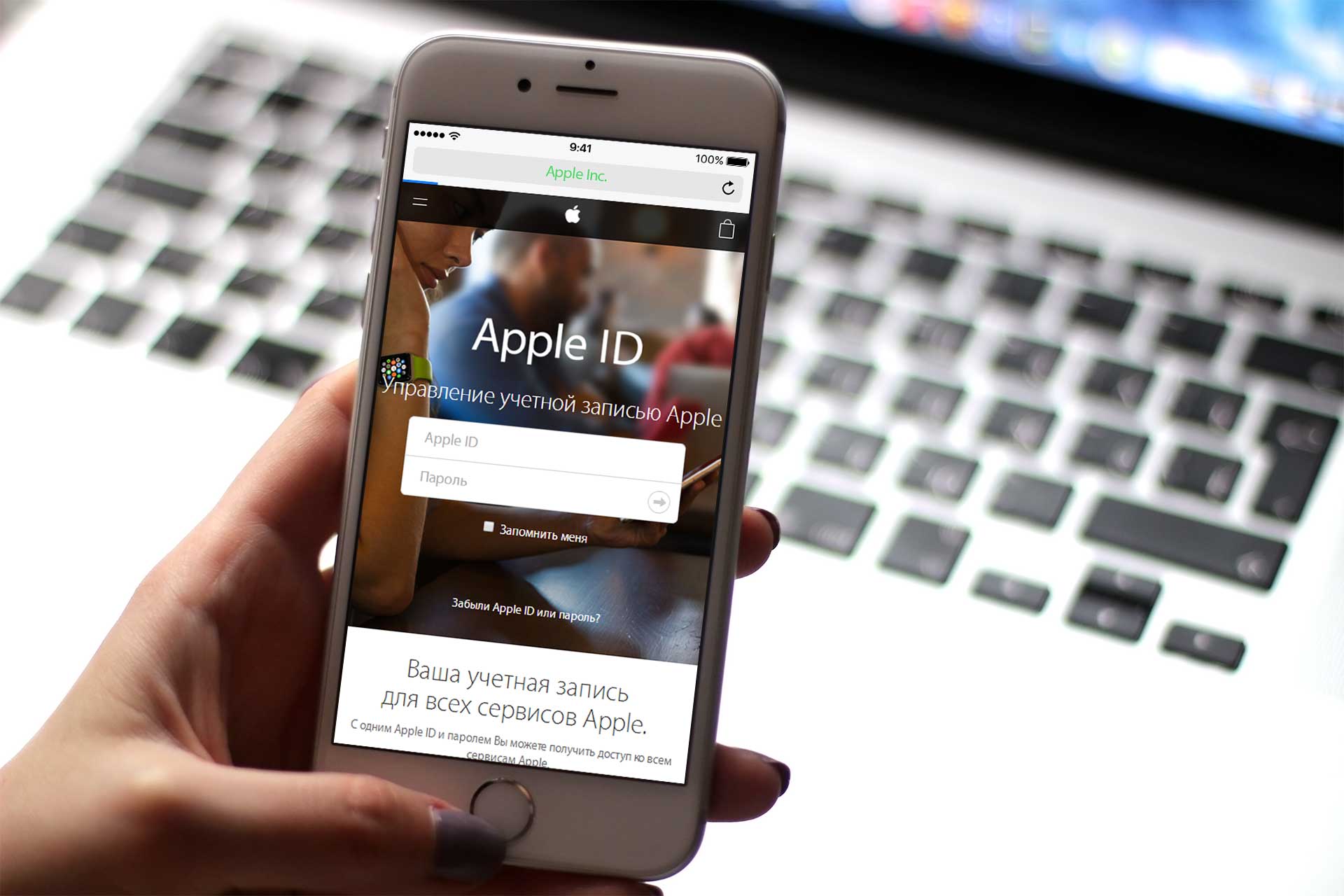
Всем привет! Cегодня поговорим о том, как быть, если случилось страшное — злоумышленники взломали вашу учетную запись Apple ID и требуют деньги за доступ к вашим устройствам. В этом случае, скорее всего, на экране высвечивается сообщение с предложением отправить кругленькую сумму на некие реквизиты.
Сразу предупредим, что платить никому ни за что не стоит, вряд ли мошенники восстановят вам доступ.
Есть возможность вернуть учетную запись самостоятельно, вот вам четкий и понятный алгоритм. Сработает только в том случае, если вы регистрировали учетную запись Apple ID самостоятельно и знаете логин и пароль.
Как войти в учетную запись Apple ID без пароля с помощью iPhone на iOS 17
Вместе с выходом iOS 16 Apple показала отличную функцию под названием Apple Passkey. С помощью нее можно входить на сайты без использования пароля. Вам понадобится только логин и специальный ключ, который сохранен на вашем устройстве. При попытке входа достаточно разрешить приложению или сайту доступ к сохраненному ключу с помощью Face ID или Touch ID и авторизация пройдет успешно. Не надо ничего запоминать и создавать сложные пароли, которые можно подобрать или взломать. Поэтому безопасность и удобство при использовании Passkey выходит на совершенно новый уровень. Вот только авторизоваться на ресурсах Apple с помощью этого способа вы не могли.
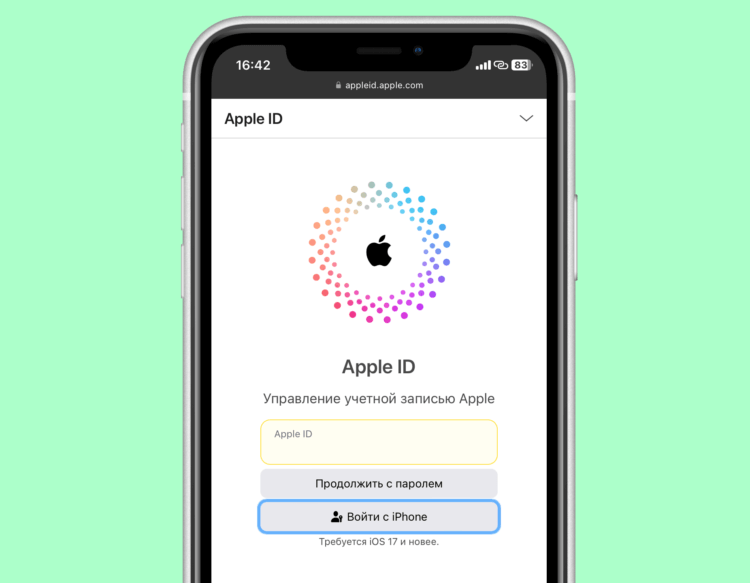
Вход без пароля на сайт Apple работает только на iOS 17 и новее
❗️ЕЩЕ БОЛЬШЕ СТАТЕЙ ОБ APPLE ИЩИТЕ В НАШЕМ ДЗЕНЕ СОВЕРШЕННО БЕСПЛАТНО
Странно продвигать какую-то функцию, но ее не поддерживать. И вот спустя год беспарольный вход заработал для редактирования Apple ID и даже для входа в iCloud. Для этого потребуется iPhone с iOS 17, iPad с iPadOS 17 или Mac с macOS Sonoma. Рассказываем как войти в свой Apple ID без использования пароля и даже кода 2FA.
Как войти в Apple ID без пароля
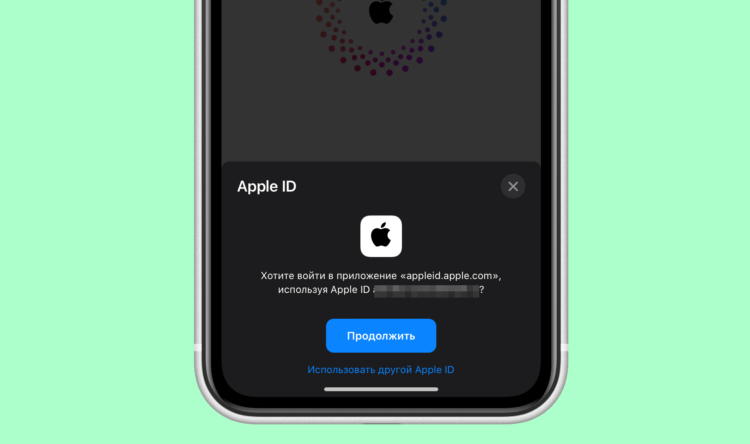
Если входить в свою учетку через Сафари, то даже в iOS 16 не требуется пароль
В первую очередь вот такой беспарольный вход пригодится для входа на различные веб-ресурсы Apple. Например, на appleid.apple.com или icloud.com. В первом случае вы сможете спокойно отредактировать вашу учетную запись через браузер, а во втором — получить доступ к содержимому облачного хранилища iCloud. При этом, если вы попробуете войти в Apple ID через Сафари, то смартфон даже на iOS 16 не предложит вам ввести пароль. Айфон сразу попросит подтвердить вход с помощью биометрии и вы попадете в вашу учетку.
А вот вход в другой Apple ID или просто использование для этого компьютера стало намного проще. Смотрите, как можно войти в учетную запись Apple не через iPhone:
- Перейдите на appleid.apple.com с любого устройства. Можно даже использовать для этого Андроид-смартфон;
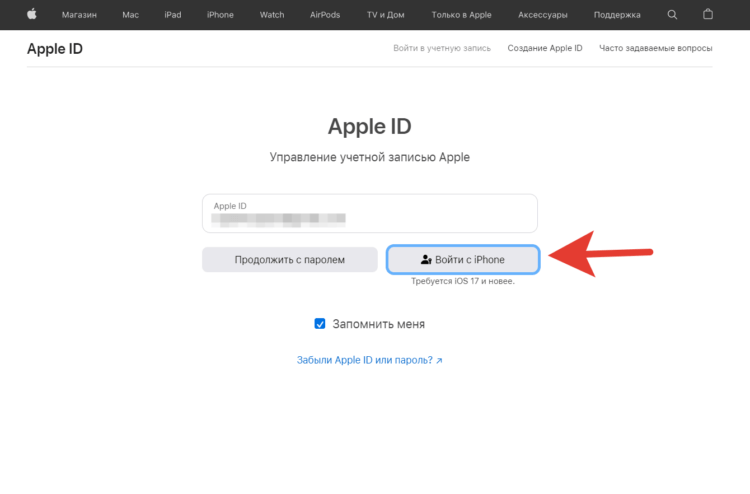
Очень удобно входить в свою учетку с других устройств
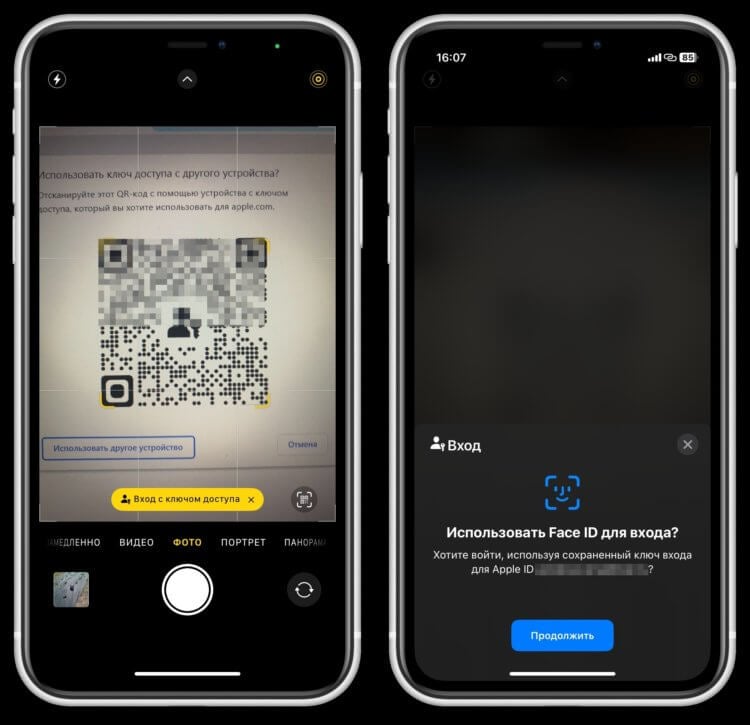
Достаточно отсканировать QR-код и подтвердить вход
❗️ПОДПИСЫВАЙСЯ НА ТЕЛЕГРАМ-КАНАЛ СУНДУК АЛИБАБЫ, ЧТОБЫ ПОКУПАТЬ ТОЛЬКО ЛУЧШИЕ ТОВАРЫ С АЛИЭКСПРЕСС
После этого вы сразу увидите, как вход в учетную запись Apple ID будет выполнен. Никаких кодов подтверждения и вводов пароля. Очень удобная функция, которую хотелось бы видеть на большем количестве ресурсов. Это ведь реально удобно, когда не надо запоминать или придумывать сложные пароли из разных, зачастую не связанных друг с другом, символов.
Как войти в iCloud без пароля
Но в настройки Apple ID мы лазим на так часто. А вот быстрый вход в веб-версию iCloud без всяких паролей пригодится значительно чаще. Я частенько скидываю какие-то файлы и изображения в iCloud и потом открываю их с компьютера. Но ставить отдельное приложение на ноутбук мне не хочется. Поэтому просто через браузер захожу на iCloud.com и качаю то, что там разместил. Зацените как это теперь можно просто сделать:
-
Через браузер на любом устройстве перейдите на веб-версию iCloud;

В iCloud тоже можно легко войти без пароля
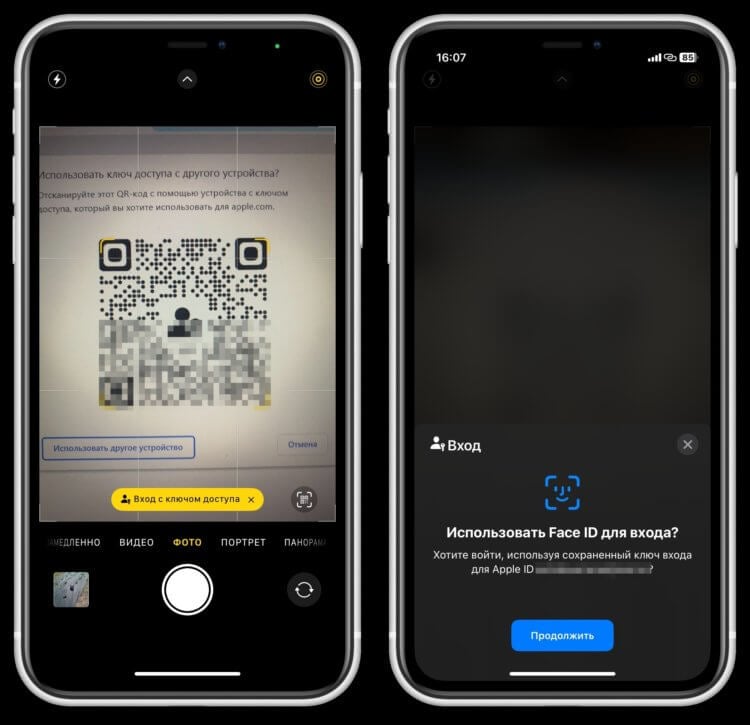
Подтверждение не занимает много времени
❗️ПОДПИШИСЬ НА НАШ ЧАТИК В ТЕЛЕГРАМЕ. ТАМ ТЕБЕ ОТВЕТЯТ НА ЛЮБЫЕ ВОПРОСЫ
Осталось только дождаться, пока загрузится сайт и все ваши данные станут доступны для скачивания. Работает эта функция очень быстро и без сбоев. Ни разу за время тестирования не столкнулся с тем, чтобы авторизация не удалась. Поэтому могу смело рекомендовать эту фичу для использования.
Вход на сайты без пароля
Если вы хотите попробовать эту функцию прямо сейчас, то придется создать учетную запись разработчика и установить iOS 17. Имейте в виду, что это еще самая первая бета-версия и работать система может нестабильно. Главное, не забудьте создать резервную копию. В противном случае можете потерять важные данные, если что-то пойдет не так. Но вход без пароля на сайт Apple реализован совсем не так как у Google.
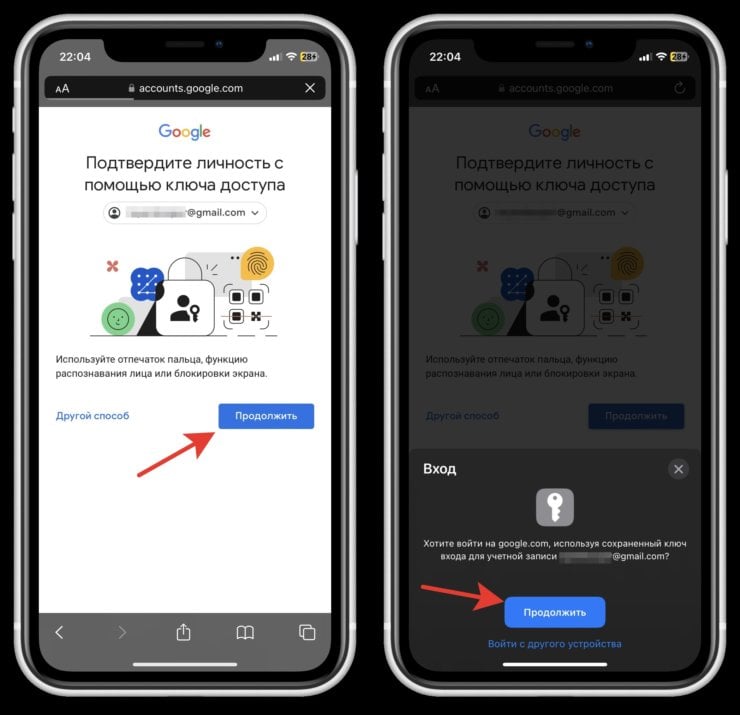
В учетку Гугл тоже можно входить с помощью биометрии
Мы рассказывали о том, как работает беспарольный вход для учетной записи Google. Разница заключается в том, что вы можете создать ключ на любом совместимом устройстве. В случае же с Apple подтверждать вход можно только с того смартфона или планшета, где используется конкретный Apple ID. Например, моя учетка введена сейчас только на iPad и войти в нее я могу подтвердив вход с планшета. Сгенерировать ключ для Андроид-смартфона на сайте просто невозможно. Так что обязательно имейте это в виду. Забывать пароль от Apple ID точно не стоит. А вообще очень радует, что такие крупные компании начали внедрять подобные технологии. Так что в скором временем мы можем забыть о том, что когда-то пользовались паролями.
Что делать, если вы забыли логин или пароль от Apple ID?

Каждый пользователь хотя бы раз забывал логин или пароль от электронной почты, аккаунта в социальных сетях или Wi–Fi роутера. Запомнить все комбинации сложно, особенно когда они везде разные. Но согласитесь: проблема легко решается. Гораздо неприятнее забыть пароль от учётной записи Apple ID, без которой пользователь фактически лишается доступа и контроля над своими устройствами Apple. Чтобы этого не произошло, давайте разберём самые распространённые проблемы входа в Apple ID и способы их решения.
Как восстановить Apple ID?
Напомним, что Apple ID – это ваше имя пользователя в iCloud, App Store, Apple Music и других сервисах Apple. Общая учётная запись позволяет пользователю синхронизировать его устройства Apple и информацию на них. Если вы забыли свой логин от учётной записи, следуйте подсказкам ниже. К слову, алгоритм действий на всех устройствах Apple будет фактически идентичным.
Первый способ узнать свой Apple ID.
- Откройте «Настройки» устройства Apple.
- Выберите раздел, который называется «Имя, номера телефонов, e-mail» или зайдите в «Контент и покупки». В обоих случаях вы увидите логин Apple ID.
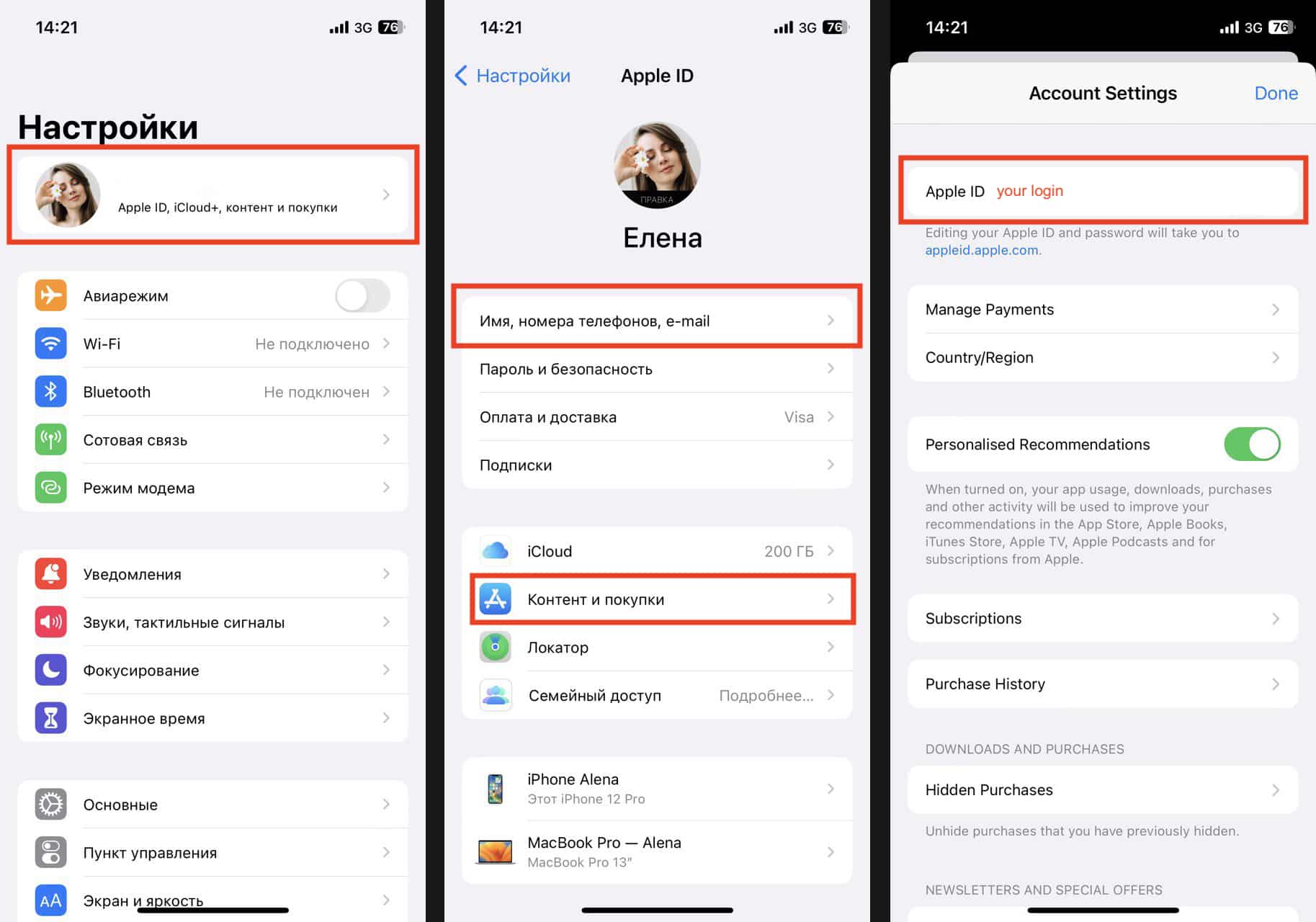
Второй способ узнать свой Apple ID.
- Перейдите на сайт apple.com. Это можно сделать с Mac, iPad, iPhone.
- В открывшемся окне нажмите «Забыли Apple ID или пароль?».
- В следующем окне подтвердите своё намерение восстановить Apple ID, нажав кнопку «Найдите его».
- Далее введите информацию для поиска вашего Apple ID, указав ваши имя, фамилию и адрес электронной почты. После этого вы получите необходимую информацию.
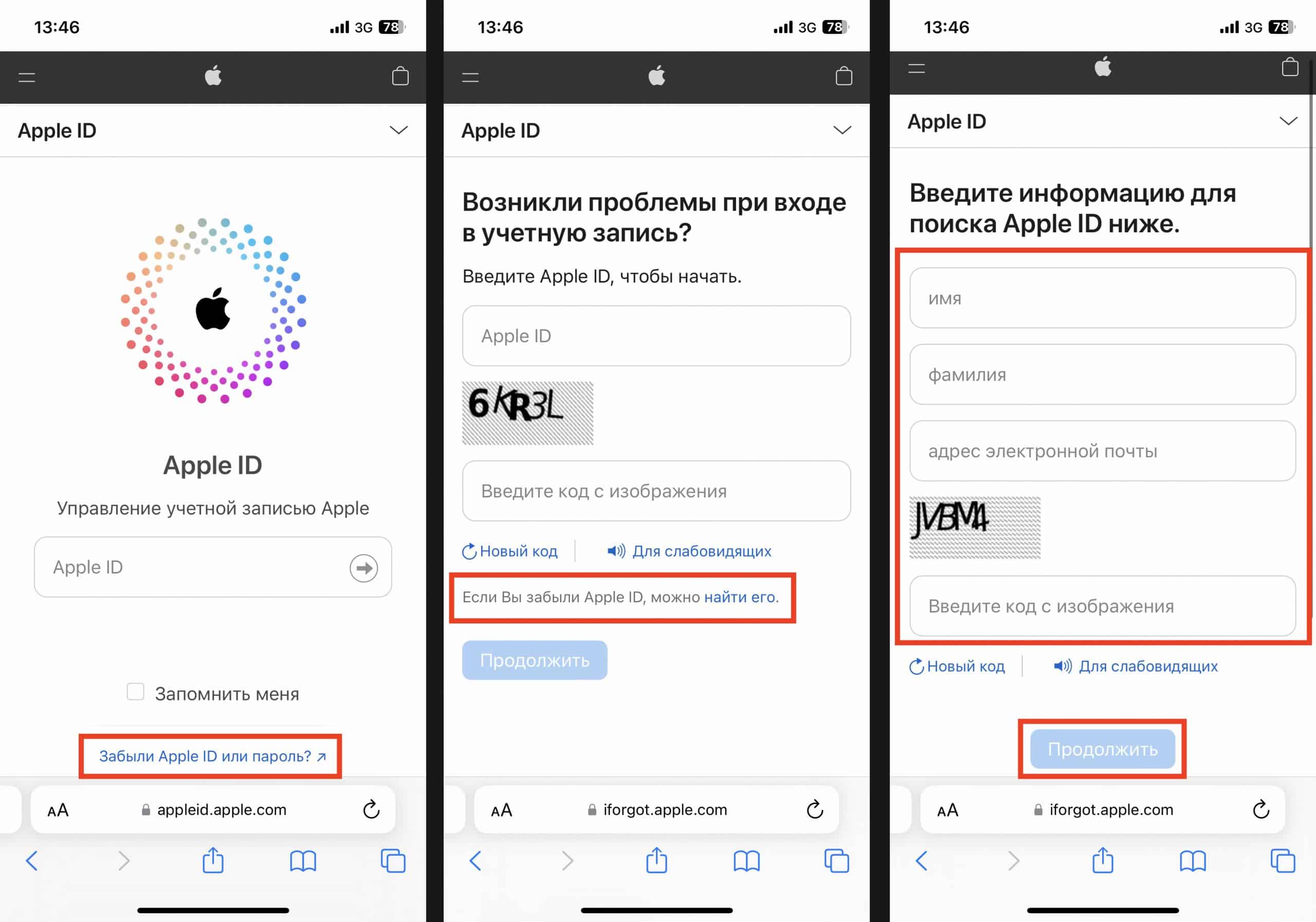
Как сбросить Apple ID?
Если кто-то из читателей iSpace забыл пароль от Apple ID, у нас есть два предложения для дальнейших действий. Выбирайте то, что покажется вам проще.
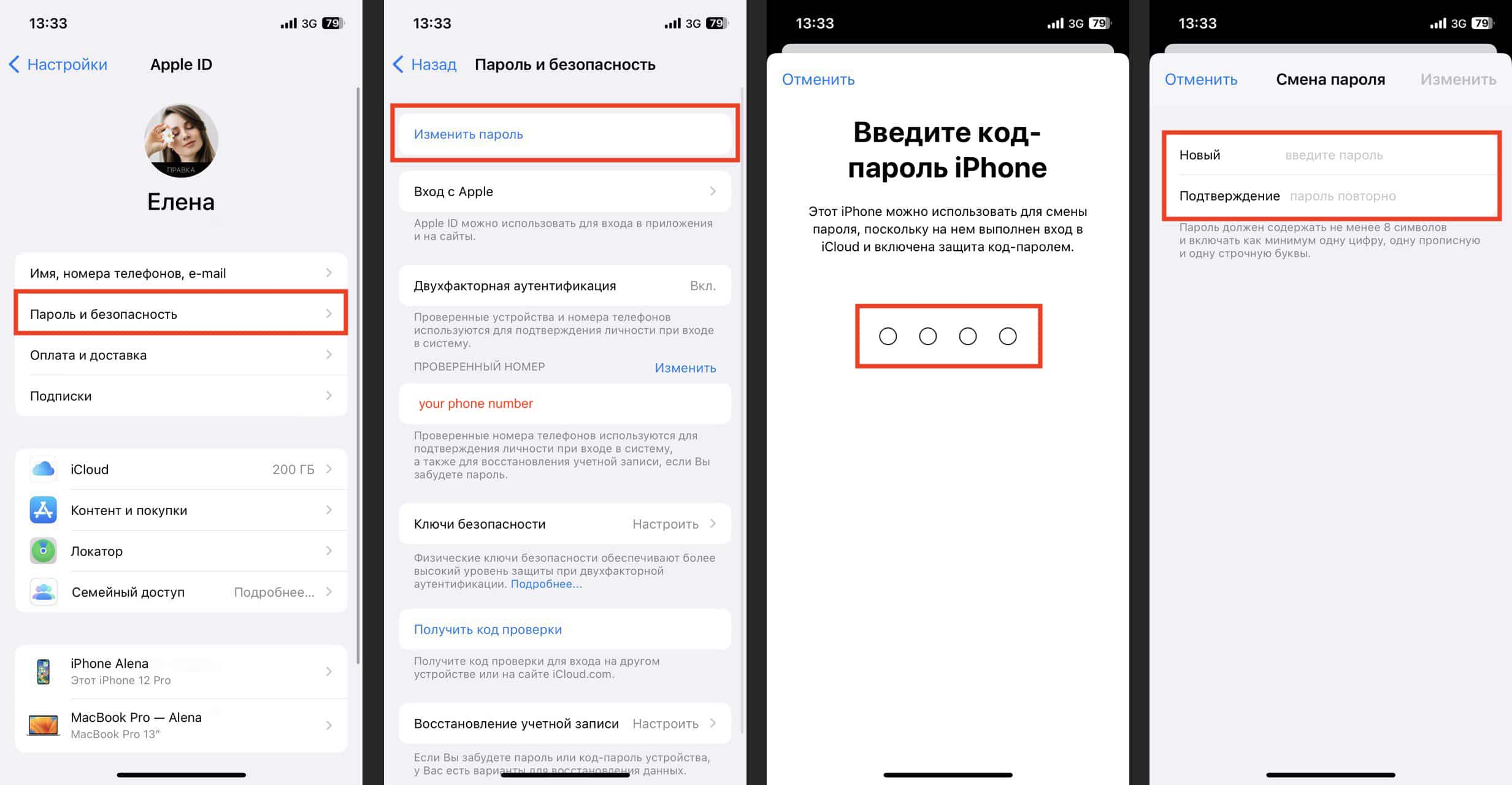
Первый способ сбросить пароль от Apple ID.
- Откройте «Настройки» вашего устройства.
- Нажмите на ваше имя с аватаром.
- Зайдите в раздел «Пароль и безопасность».
- Активируйте пункт «Изменить пароль».
- Далее система попросить ввести код-пароль, который вы обычно вводите для разблокировки своего устройства. Надеемся, его-то вы не забыли.
- В новом окне введите новый пароль.
Второй способ сбросить пароль от Apple ID.
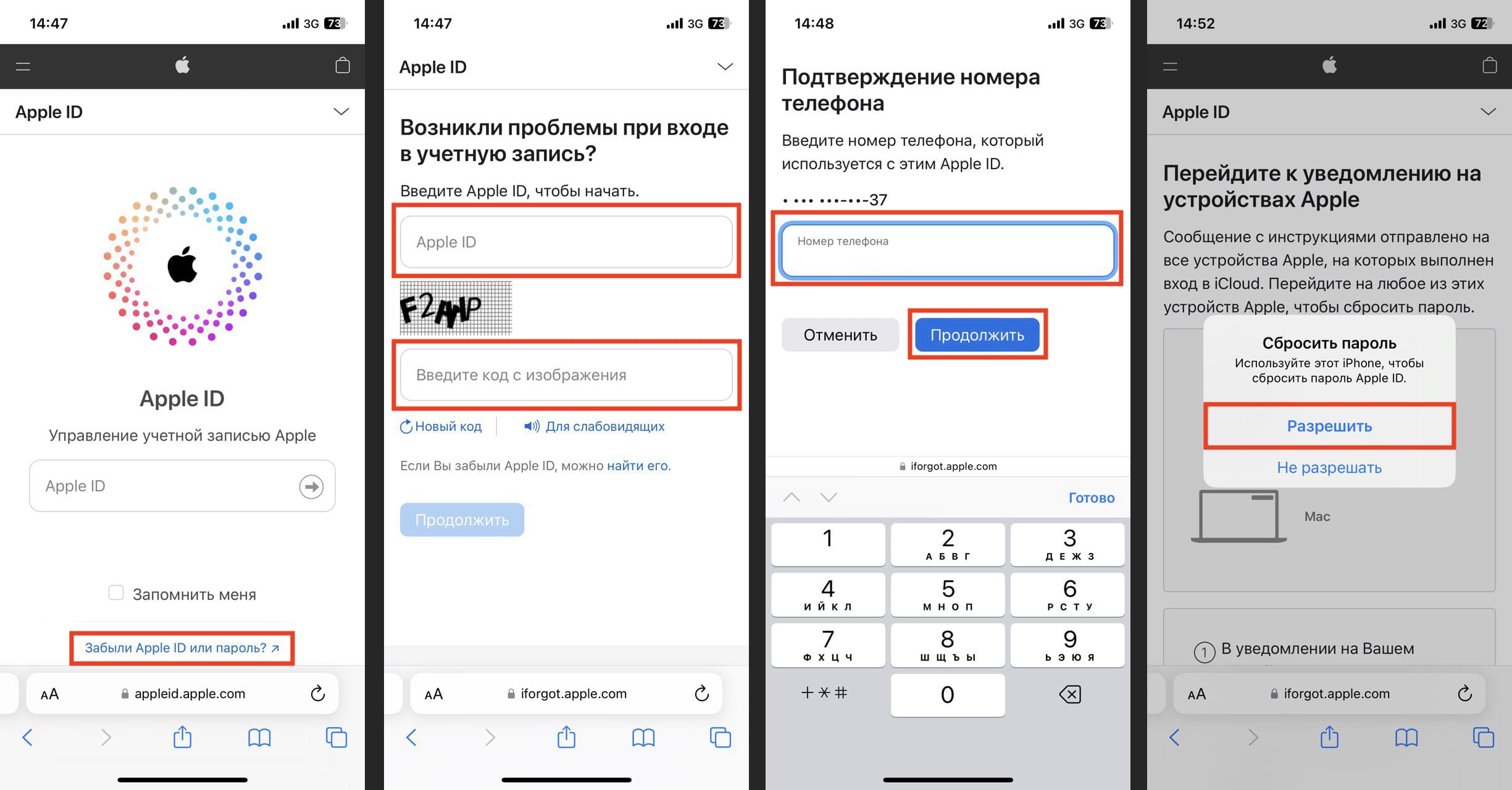
- Перейдите на сайт apple.com. Это можно сделать с любого устройства.
- В открывшемся окне нажмите «Забыли Apple ID или пароль?».
- Далее введите логин от учётной записи Apple ID, а также код с изображения на экране.
- В новом окне введите номер телефона, к которому привязан ваш Apple ID.
- Далее система предложит сбросить пароль и вышлет сообщение с инструкцией на все ваши устройства Apple, на которых выполнен вход в iCloud.
- Вам остаётся открыть уведомление и придумать новый пароль.
Как разблокировать Apple ID с помощью функции «Доверенные контакты»?
Этот способ придуман как раз для тех пользователей, которые знают наверняка: память не самая сильная их сторона. Если вы тоже часто забываете пароли, придётся идти на опережение – воспользоваться нашим советом постфактум не получится.
- Перейдите в «Настройки» вашего устройства.
- Нажмите на своё имя вверху экрана.
- Перейдите в раздел «Пароль и безопасность».
- Кликните на пункт «Восстановление учётной записи».
- Нажмите на плюсик, чтобы «Добавить контакт».
- Выберите пользователя из своего списка контактов.
Стоит ли говорить о том, что это должен быть человек, которому вы безоговорочно доверяете? Например, член семьи или близкий друг. Вы можете выбрать до 5 доверенных лиц, которые обладают устройствами с iOS 15, iPadOS 15, macOS Monterey или более новыми версиями. Если вы забудете пароль от своей учётной записи, то сможете обратиться к выбранному контакту и запросить у него код разблокировки. С его помощью вы сможете сбросить пароль от Apple ID и сгенерировать новый.
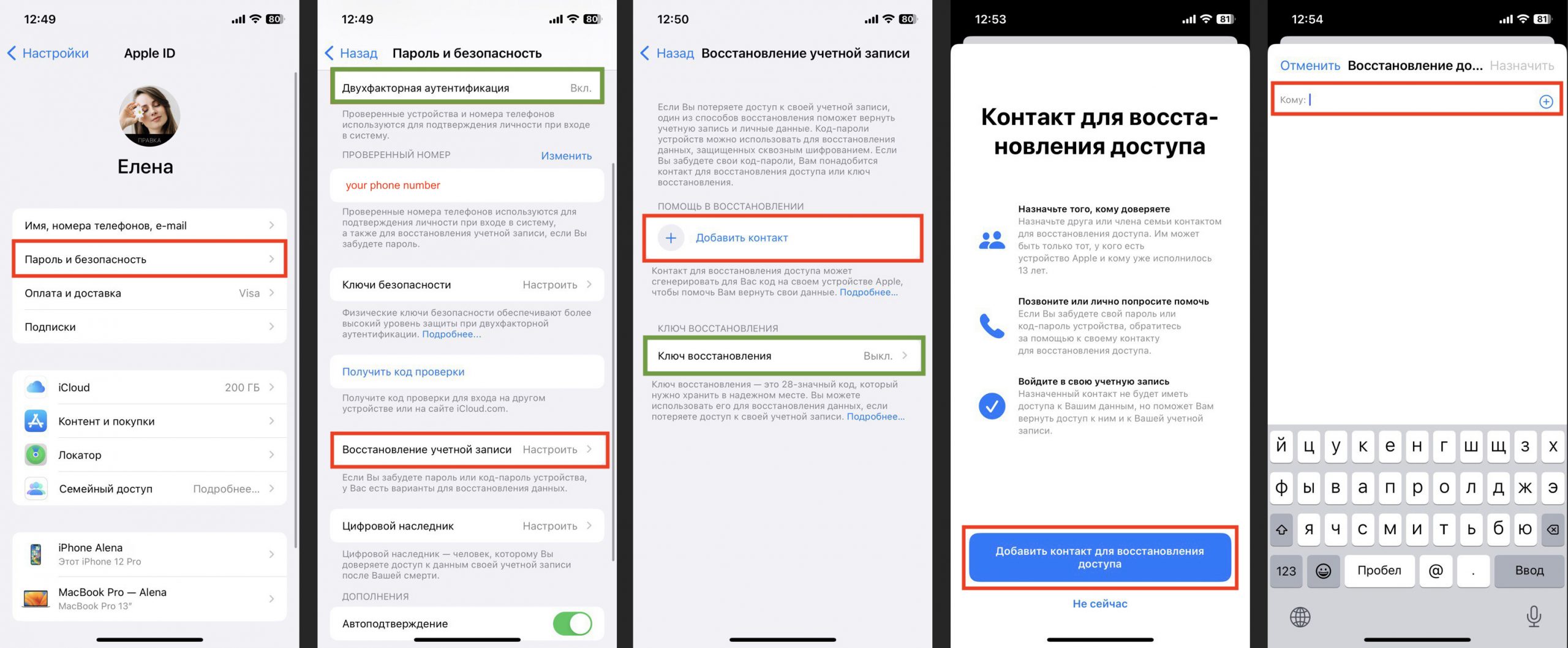
Мы также рекомендуем настроить двухфакторную идентификацию и ключ восстановления (на скрине эти функции выделены зелёной рамкой). В первом случае вы укажете проверенные устройства и номера телефонов, которые будут использоваться для подтверждения личности при входе в систему. Во втором – вы получите 28-значный код, который поможет вам восстановить данные, если вы потеряете доступ к своей учётной записи. Храните этот код в надёжном месте – это важно.
Купить iPhone 14 можно в два клика: оформляйте заказ в интернет-магазине ispace.ua с доставкой в ваш город. Или приходите в один из магазинов iSpace в Киеве, Львове, Одессе или Днепре, где получите экспертную консультацию и помощь по настройке нового девайса. Приобрести устройство можно одним платежом или разбить на несколько. Ждём вас в iSpace!
ЧИТАЙТЕ ТАКЖЕ: