Выбор и настройка цветового фона публикации
Вы можете не только выбрать цветовую схему для каждого рекламного материала, но и настроить цветовой фон публикации. Для этого перейдите в режиме Фон, в результате область задач примет вид, как на рис. 7.11.
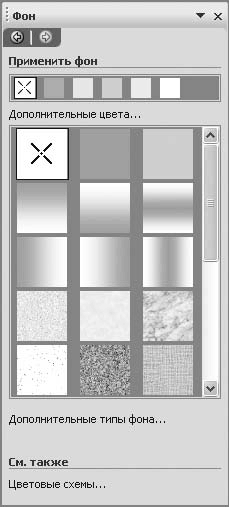
Рис. 7.11. Работа в режиме Фон
Чтобы выбрать фоновое оформление публикации, достаточно щелкнуть кнопкой мыши на соответствующем значке – изменения вступят в силу немедленно. Однако не забывайте, что для сохранения изменений необходимо выполнить команду главного меню Файл ? Сохранить либо нажать комбинацию клавиш Ctrl+S.
Если в предложенной библиотеке фонов вы не нашли подходящего варианта оформления, то можете сами настроить цвета фона. Для этого щелкните кнопкой мыши на ссылке Дополнительные цвета, в результате откроется окно, изображенное на рис. 7.12.
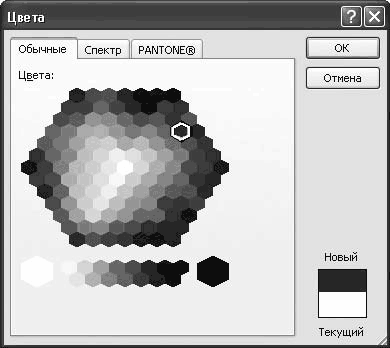
Рис. 7.12. Настройка дополнительного цвета
На вкладках данного окна вы можете настроить любой цвет по своему усмотрению. Например, на вкладке Обычные путем перемещения указателя мыши при нажатой кнопке подбирают оптимальный вариант. На вкладке Спектр цвет можно выбрать аналогичным образом, а можно – путем ввода конкретных значений красного, зеленого и синего цветов (для цветовой модели RGB) либо путем ввода иных параметров (для других цветовых моделей). При этом в правом нижнем углу окна демонстрируется образец того, как будет выглядеть выбранный в данный момент фон, а также цвет текущего фона. Помните, что выполненные настройки вступают в силу только после нажатия кнопки ОК.
В программе Publisher 2007 используются разные типы фона, которые могут отличаться насыщенностью, вариантом заливки, способом штриховки, а также иными параметрами. При необходимости вы можете самостоятельно настроить тип фона. Для перехода в соответствующий режим щелкните кнопкой мыши на ссылке Дополнительные типы фона, расположенной внизу области задач. В результате откроется окно, изображенное на рис. 7.13.
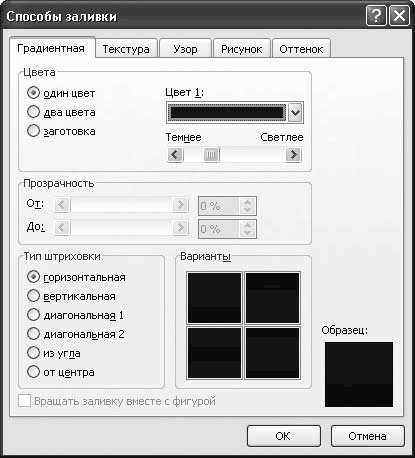
Рис. 7.13. Настройка дополнительных типов фона
Как видно на рисунке, данное окно включает вкладки Градиентная, Текстура, Узор, Рисунок и Оттенок, на которых сгруппированы однотипные, сходные по функциональности и назначению параметры настройки.
На вкладке Градиентная задают цветовое оформление, уровень прозрачности, а также тип штриховки. Если переключатель Цвета установлен в положение один цвет, то справа открывается поле для выбора цвета, а также появляется ползунок, с помощью которого можно задать требуемый оттенок (темнее или светлее). Если переключатель установить в положение два цвета, то вместо ползунка справа появится поле для выбора второго цвета. Если же переключатель установлен в положение заготовка, то вы можете использовать для оформления какую-нибудь из имеющихся в программе цветовых заготовок. При этом справа открывается поле Название заготовки, в котором из раскрывающегося списка следует выбрать подходящую заготовку (Сумерки, Пустыня, Горизонт и др.).
Параметр Прозрачность определяет степень прозрачности фонового оформления рекламного материала. Значения От (минимальное) и До (максимальное) можно ввести в соответствующие поля с клавиатуры либо задать с помощью счетчика.
Чтобы выбрать тип штриховки, необходимо установить переключатель Тип штриховки в одно из следующих положений:
• горизонтальная;
• вертикальная;
• диагональная 1;
• диагональная 2 (диагональные штриховки отличаются только направленностью);
• из угла;
• от центра.
Каждый тип фона может использоваться в разных вариантах, перечень которых представлен в области Варианты. Выберите подходящий вариант, щелкнув на нем кнопкой мыши. В поле Образец, которое находится в правом нижнем углу вкладки, демонстрируется образец того, как будет выглядеть фоновое оформление рекламного материала при установленных в данный момент настройках.
На вкладке Текстура вы можете выбрать текстуру для фонового оформления. Щелкните кнопкой мыши на требуемом варианте. Аналогичным образом на вкладке Узор выберите узор для оформления публикации (правда, здесь вы можете также указать цвет штриховки и фона узора), а на вкладке Оттенок – подходящий оттенок.
Вы можете использовать в качестве фонового оформления любой произвольный рисунок. Для этого нажмите кнопку Рисунок вкладки Рисунок и в открывшемся окне укажите путь к файлу соответствующего изображения.
Все изменения, выполненные в окне настройки дополнительных типов фона, вступают в силу только после нажатия кнопки ОК. Чтобы выйти из данного режима без сохранения изменений, нажмите кнопку Отмена. Обе эти кнопки доступны на всех вкладках окна.
Данный текст является ознакомительным фрагментом.
Продолжение на ЛитРес
Читайте также
Цвет фона
Цвет фона Цвет фона задается с помощью свойства background-color. Его можно использовать, чтобы сделать в документе текст, похожий на выделенный маркером. Значение цвета задается, как и в предыдущей главе, одним из трех способов: названием цвета, шестнадцатеричным значением или
Параметры фона
Параметры фона Закончив с параметрами текста, займемся фоном. Фон можно указать для фрагмента текста (встроенного элемента), блочного элемента, таблицы, ее ячейки и всей Web-страницы. Хорошо подобранный фон может оживить Web-страницу и выделить отдельные ее
Параметры фона
Параметры фона Закончив с параметрами текста, займемся фоном. Фон можно указать для фрагмента текста (встроенного элемента), блочного элемента, таблицы, ее ячейки и всей Web-страницы. Хорошо подобранный фон может оживить Web-страницу и выделить отдельные ее
7.5. Выбор и настройка менеджера окон
7.5. Выбор и настройка менеджера окон Если вам удалось добиться того, что X Window работает, у вас имеется масса возможностей для дальнейшей настройки. Конкретный набор этих возможностей зависит от того, какой менеджер окон вы используете. Менеджеров окон существует много, и
12.2.4. Выбор программы для мгновенного обмена сообщениями. Настройка проприетарных клиентов для работы через Tor
12.2.4. Выбор программы для мгновенного обмена сообщениями. Настройка проприетарных клиентов для работы через Tor Таких программ тоже предостаточно. Вот неполный список клиентов для мгновенного обмена сообщениями с открытым кодом:? Instantbird (http://www.instantbird.com/) – поддерживает
Выбор и настройка темы оформления
Выбор и настройка темы оформления Тема оформления представляет собой набор изображений, цветов и звуков, которые при комплексном применении образуют единый стиль оформления интерфейса. Тема включает в себя:• фоновый рисунок рабочего стола или несколько рисунков,
Форматирование публикации
Форматирование публикации Режим Форматирование публикации включает в себя четыре раздела: Параметры страницы, Цветовые схемы, Шрифтовые схемы и Настройка публикации. В разделе Параметры страницы можно при необходимости настроить параметры страницы и вставить эмблему.
Дополнение, касающееся политики публикации
Дополнение, касающееся политики публикации (Не является частью Лицензии.)Материалы, распространяемые на условиях Лицензии, доступны в исходном формате на Web-узле http://works.opencontent.org.Авторы, которые хотят сопроводить своей собственной лицензией материалы, распространяемые
Подготовка ролика к публикации
Подготовка ролика к публикации Независимо от того, является ли ваш ролик простой анимацией или сложным приложением, после окончания работы над ним его необходимо экспортировать в swf-файл. Это можно сделать при помощи команды File ? Publish (Файл ? Опубликовать).Перед этим,
Выбор и настройка Wi-Fi оборудования в домашних условиях
Выбор и настройка Wi-Fi оборудования в домашних условиях Как только в доме появляется два или даже более ПК, возникает задача их объединения в локальную сеть, и лучшим вариантом для дома является именно беспроводная сеть.Беспроводные сети с каждым днём становятся всё более
Выбор формата публикации
Выбор формата публикации Выбор формата публикации фильма и изображения-замены (если таковое есть) мы рассмотрим по отдельности.Выбор формата публикации фильмаНа самом деле, вопрос выбора формата для публикации фильма не так уж и сложен. Мы уже знаем, что существует всего
Параметры форматов публикации
Параметры форматов публикации Кроме вкладки Formats, диалоговое окно Publish Settings содержит и другие вкладки. Они имеют названия, совпадающие с названиями доступных во Flash форматов публикации файлов, и позволяют задать различные их параметры. Давайте рассмотрим эти
Использование профилей публикации
Использование профилей публикации Часто бывает нужно публиковать один и тот же фильм Flash с разными параметрами, например, с изображением-заменой или без него. В старых версиях Flash для того, чтобы сделать это, приходилось для каждой такой публикации вручную менять
Выбор способа публикации САС
Выбор способа публикации САС Выбирая способ публикации САС, организация должна оценить преимущества и недостатки каждого из трех возможных способов (публикация с опросом наличия изменений, принудительная рассылка изменений и онлайновая верификация), характер
Выбор фона
Выбор фона Снимать дома на «естественном» фоне не стоит — такие снимки будут выглядеть слишком домашними, непрофессиональными. Фоном должна служить ровная однотонная поверхность, которая не будет отвлекать внимание от самого предмета. Снимая светлый предмет,
Изменение цвета фона с помощью Publisher
Для изменения цвета фона всех страниц в шаблоне публикации достаточно выбрать пункты Макет страницы > Фон, а затем — один из цветов фона.
Если нужно изменить общий вид публикации, выберите один из наборов сочетаемых цветов на вкладке Макет страницы. Все шрифты и цвета в шаблоне изменятся согласованным образом.
Изменение цвета фона
- Откройте шаблон или публикацию и на вкладке Макет страницы нажмите кнопку Фон, чтобы выбрать один из вариантов сплошного или градиентного фона.
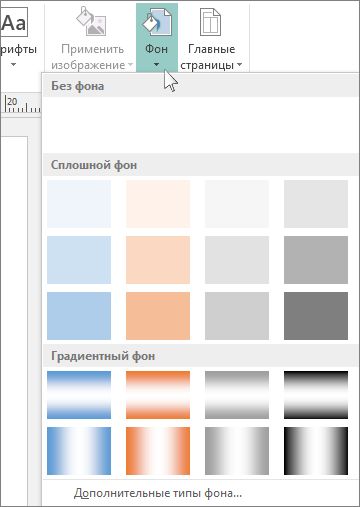
- Также можно выбрать пункты Макет страницы >Фон >Дополнительные типы фона и установить переключатель в положение Сплошная заливка, чтобы найти другой цвет.
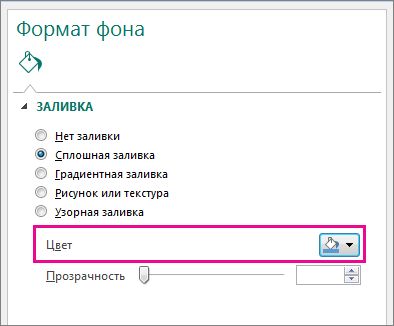
Совет: После выбора цвета фона еще раз воспользуйтесь окном Формат фона, чтобы выбрать для фона текстуру или узор.
Изменение темы шаблона
Если используется шаблон, можно объединить цвета шрифтов, фона и другие цвета шаблона в наборе сочетаемых цветов.
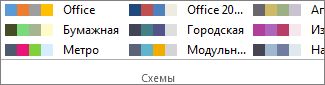
- Откройте шаблон и выберите вкладку Макет страницы.
- Выберите среди схем публикации подходящий набор цветов.
- Чтобы восстановить первоначальный цвет публикации, используйте команду Отменить ввод или нажмите клавиши CTRL+Z.
Как сделать прозрачный фон в Publisher
Чтобы текст публикации был лучше виден, можно сделать фон прозрачным или более светлым. Для этого нужно выполнить следующие действия.
1. Откройте шаблон или публикацию, выберите команду Макет страницы > Эталонные страницы > Изменить главные страницы и выберите главную страницу.

2. Выберите пункты Макет страницы > Фон > Дополнительные типы фона.

3. Выберите заливку Рисунок или текстура и задайте для параметра Прозрачность значение 80% или больше, чтобы сделать фон изображения более светлым (100% полностью прозрачный). Нажмите OK чтобы применить изменения.

4. Если вы хотите, чтобы фоновое изображение было видно через текст, сделайте текстовое поле прозрачным. Для этого щелкните текстовое поле и выберите Формат текстового поля > Цвета и линии > Способы заливки > Нет заливки.
ВАЖНО:
Некоторые шаблоны содержат непрозрачные текстовые поля. Чтобы сделать их прозрачными в публикации, нужно выполнить это действие для каждого из них.
Как в Microsoft Publisher сделать прозрачность рисунков (невидимость белого)?
Как в Microsoft Publisher сделать прозрачность рисунков (невидимость белого)? Хочу создать календарь. Делаю фон. На фон сверху вставляю рисунок. Но рисунок вставляется со своим белым фоном, т.е. по краям белый фон, не знаю как убрать, что бы был виден задний фон вместо белого.. Обычно же гиф даёт прозрачность, а тут нет.. Подскажите плс.
Дополнен 17 лет назад
Да, действительно, спасибо, помогло! Как то сразу и не увидел этой кнопки.. Тогда такой вот ещё вопрос: как сглаживать края? т.е. фотография квадратная — ,хотелось бы округлить края.. Или это лучше сделать ф фоторедакторе?
как и в любой другой программе из MS Office
на панели настройки изображения есть кнопка «установить прозрачный цвет»